Введите настройки Windows 10: как восстановить исходный фон рабочего стола в несколько шагов
Изменение фона рабочего стола — одно из первых действий, которые мы обычно делаем после установки операционной системы Windows 10. Но иногда мы пожалеем о выборе и захотим вернуть старый фон по умолчанию. В этой статье мы расскажем, как это сделать простым и быстрым способом.
Вернуть стандартный фон рабочего стола в Windows 10 можно несколькими способами. Один из самых простых — использовать встроенные в операционную систему графические настройки. Для этого нужно перейти в «Настройки», выбрать «Персонализация» и далее перейти во вкладку «Фон». Здесь вы сможете выбрать стандартный фон «Windows» или другие предустановленные варианты.
Если вам не подошли предложенные варианты фонов, вы всегда можете скачать стандартные обои Windows 10 в Интернете. Много сайтов предоставляют бесплатные коллекции различных обоев, в том числе и фонов рабочего стола от Microsoft. Просто найдите понравившуюся коллекцию, скачайте ее и установите обои с помощью одного щелчка мыши.
Вернуть старый фон рабочего стола Windows 10 по умолчанию очень просто. Найдите нужный вариант в графических настройках или скачайте обои из Сети, и ваш рабочий стол снова будет выглядеть так, как вы любите.
Удаление текущего фона рабочего стола
Если вы хотите вернуть фон рабочего стола Windows 10 по умолчанию, следует удалить текущее изображение. Для этого выполните следующие действия:
- Щелкните правой кнопкой мыши на свободной области рабочего стола.
- Выберите пункт «Персонализация».
- В окне «Настройки» выберите вкладку «Фон».
- В разделе «Фон рабочего стола» найдите категорию «Изображение», рядом с ней должно быть указано текущее изображение.
- Щелкните на текущем изображении и выберите «Удалить».
Сделав это, текущий фон рабочего стола будет удален, и на его место будет установлен стандартный фон Windows 10.
Откройте настройки рабочего стола
Чтобы вернуть старый фон рабочего стола Windows 10, вам потребуется открыть настройки рабочего стола. Это можно сделать следующим образом:
Популярные статьи Как записывать скринкасты в формате GIF на macOS: подробная инструкция
| Шаг 1: | Нажмите правой кнопкой мыши на свободной области рабочего стола. |
| Шаг 2: | В контекстном меню, которое появится, выберите «Параметры персонализации». |
| Шаг 3: | В окне «Параметры» выберите раздел «Фон». |
Теперь вы находитесь в настройках фона рабочего стола. Здесь вы можете выбрать из списка предустановленные фоны или загрузить свою собственную картинку. Выберите нужный фон и сохраните изменения, чтобы вернуть старый фон рабочего стола Windows 10 по умолчанию.
Выберите фон, который хотите удалить
Чтобы вернуть старый фон рабочего стола Windows 10 по умолчанию, вы должны сначала выбрать фон, который хотите удалить. Вы можете выбрать из различных вариантов фонов, включая изображения, цвета и слайд-шоу.
Для этого выполните следующие шаги:
1
Щелкните правой кнопкой мыши на пустом месте на рабочем столе Windows 10.
2
В контекстном меню выберите «Персонализация».
3
На экране «Персонализация» выберите «Фон».
4
Теперь вы можете выбрать один из предустановленных фонов или нажать на кнопку «Обзор» и выбрать собственное изображение или слайд-шоу.
5
Когда вы выбрали фон, который хотите удалить, нажмите на него правой кнопкой мыши и выберите «Удалить».
6
После удаления фона, вы можете выбрать другой фон для вашего рабочего стола или вернуться к стандартному фону Windows 10.
Это простая инструкция по удалению выбранного фона на рабочем столе Windows 10. Приятного использования!
Нажмите на кнопку «Удалить фон»
Чтобы вернуть старый фон рабочего стола Windows 10 по умолчанию, все, что вам нужно сделать, это нажать на кнопку «Удалить фон».
1. Щелкните правой кнопкой мыши на свободном месте на рабочем столе.
2. В контекстном меню выберите пункт «Настроить», затем «Персонализация».
3. В окне «Персонализация» найдите раздел «Фон».
4. В разделе «Фон» вы увидите кнопку «Удалить фон».
5. Кликните на кнопку «Удалить фон».
После нажатия на кнопку «Удалить фон», фон рабочего стола Windows 10 вернется к настройкам по умолчанию.
Восстановление стандартного фона
Если вы хотите вернуть старый фон рабочего стола Windows 10 по умолчанию, вы можете воспользоваться следующими шагами:
- Откройте «Параметры» Windows 10. Для этого щелкните правой кнопкой мыши по значку «Пуск» в левом нижнем углу экрана и выберите «Параметры».
- В окне «Параметры» выберите раздел «Пользовательские параметры».
- Настройте параметр «Фон рабочего стола» на значение «Стандартный фон».
- После завершения настроек нажмите кнопку «Применить» и закройте окно «Параметры».
Популярные статьи Ху Тао в Genshin Impact гайд – как разблокировать и улучшить персонажа
Теперь ваш рабочий стол будет иметь стандартный фон, который предусмотрен операционной системой Windows 10.
Откройте браузер и перейдите на сайт Microsoft
Для того чтобы восстановить старый фон рабочего стола в Windows 10, вам потребуется открыть любой доступный браузер на вашем компьютере и перейти на официальный сайт Microsoft.
Вы можете воспользоваться любым удобным для вас браузером, таким как Google Chrome, Mozilla Firefox или Microsoft Edge.
Чтобы перейти на сайт Microsoft, введите в адресной строке браузера адрес «www.microsoft.com» и нажмите клавишу Enter.
На сайте Microsoft вы найдете различные разделы и сервисы, связанные с продуктами и услугами компании. Чтобы вернуть старый фон рабочего стола, вы можете воспользоваться функцией поиска на сайте или перейти в раздел «Поддержка» или «Скачивания», где обычно размещаются соответствующие инструкции и руководства.
Если у вас возникнут затруднения или вопросы, вы всегда можете обратиться к официальной документации или службе поддержки Microsoft для получения дополнительной информации и помощи.
Введите в поисковой строке «старый фон рабочего стола Windows 10»
Чтобы вернуть старый фон рабочего стола в Windows 10, выполните следующие шаги:
- Откройте поисковую строку, которая находится в левом нижнем углу экрана.
- Введите «фон рабочего стола Windows 10» в поисковую строку и нажмите Enter.
- В результате поиска вам будет предложено несколько вариантов изображений для фона рабочего стола. Выберите изображение, которое вам нравится.
- Щелкните правой кнопкой мыши на выбранном изображении.
- В контекстном меню выберите «Установить как фон рабочего стола».
Теперь выбранное изображение станет новым фоном рабочего стола. Если вам захочется вернуть старый фон, просто повторите эти действия и выберите изображение, которое было установлено ранее.
Найдите подходящее изображение и нажмите на него правой кнопкой мыши
Для возвращения старого фона рабочего стола Windows 10 к настройкам по умолчанию, вам потребуется найти изображение, которое вы хотите использовать в качестве фона. Вы можете использовать любое изображение с вашего компьютера или выполнить поиск в Интернете. Когда вы найдете подходящее изображение, щелкните правой кнопкой мыши на нем, чтобы открыть контекстное меню.
Загрузка и установка старого фона
Чтобы вернуть старый фон рабочего стола Windows 10, вам потребуется скачать изображение старого фона и установить его в качестве нового фона. Следуйте инструкциям ниже, чтобы выполнить эту операцию:
- Найдите изображение старого фона: Откройте браузер и используйте поисковую систему для поиска изображения, которое вы хотите использовать в качестве старого фона рабочего стола.
- Сохраните изображение: После того как вы найдете подходящее изображение, кликните правой кнопкой мыши на нем и выберите опцию «Сохранить изображение как…». Затем выберите место, где хотите сохранить изображение на вашем компьютере и нажмите «Сохранить».
- Установите изображение в качестве фона рабочего стола: Щелкните правой кнопкой мыши на пустом месте на рабочем столе и выберите «Персонализация». В разделе «Фон рабочего стола» выберите «Обзор» и найдите сохраненное изображение на вашем компьютере. Выберите его и нажмите «Открыть», чтобы установить его в качестве фона рабочего стола.
Популярные статьи Как удалить доску в Pinterest: подробная инструкция и советы
Поздравляем! Вы успешно загрузили и установили старый фон рабочего стола Windows 10!
Нажмите на пункт «Сохранить изображение как»
Чтобы вернуть старый фон рабочего стола Windows 10 по умолчанию, необходимо выполнить следующие шаги:
- Найдите изображение, которое хотите использовать в качестве фона рабочего стола.
- Щелкните правой кнопкой мыши на выбранном изображении.
- В контекстном меню выберите пункт «Сохранить изображение как».
- Укажите папку, в которую хотите сохранить изображение.
- Выберите нужное расширение файла (например, .jpg или .png) и нажмите на кнопку «Сохранить».
После выполнения этих шагов, выбранное изображение будет сохранено на вашем компьютере и вы сможете установить его в качестве фона рабочего стола Windows 10.
Как восстановить обои рабочего стола после обновления Windows 10. Почему обои на рабочем столе пропадают

Попробуйте открыть его. По сути, он должен работать без прав администратора. Если этого не происходит, каталог защищается пользователем, что приводит к отсутствию файлов. Если это рабочий компьютер, рекомендуем обратиться к администратору.
Почему обои на рабочем столе пропадают
Технологии шагнули очень далеко вперед
Перед тем, как приступить к решению, попробуйте еще раз перезагрузить компьютер — вполне возможно, проблема решится.
- Если мы наблюдаем черный экран сразу при включении компьютера (на мониторе не появляется заставка Windows или БИОС), переходим к статье Не включается компьютер.
- Если перед нами загружается меню на черном фоне, пробуем выбрать обычную загрузку Windows.
- Если на черном фоне есть текст с кодом ошибки, необходимо изучить ее, воспользовавшись поисковой системой.
- Если мы видим экран с мигающим курсором (знак подчеркивания), проблема может быть в дисковом накопителе или загрузчике. Нужно загрузить компьютер, воспользовавшись Windows LiveCD и проверить диск любой диагностической утилитой, например, CrystalDiskInfo.
Ниже представлены решения для ситуации, когда мы видим пустой черный экран без надписей и текста (может присутствовать только стрелка курсора мыши).
1. Несколько дисплеев и монитор по умолчанию
а) Нажимаем комбинацию WIN + P — справа откроется окно выбора режима работы нескольких дисплеев. Пробуем выбрать Только экран компьютера или Только второй экран:
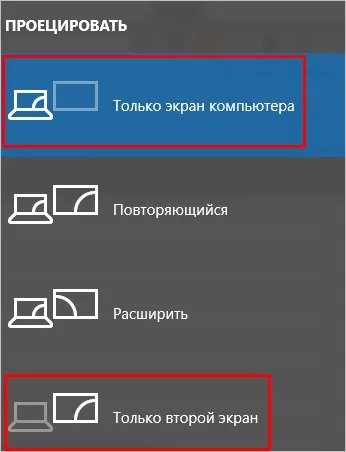
б) При использовании нескольких мониторов, пробуем отключить все, кроме основного и перезагрузить компьютер. Если изображение появится, проверяем настройку основного дисплея.
2. Обновление Windows или драйвера видеокарты
Если проблема началась после обновления Windows или установки/обновления драйвера для видеокарты, запускаем компьютер в безопасном режиме и:
а) Пробуем удалить последние исправления. Для этого открываем Панель управления (команда control или воспользоваться поиском Windows) — Программы — Программы и компоненты — Установленные обновления:

Сортируем обновления по дате установки и удаляем последние установленные:

* список обновлений разбит по категориям, что делает сортировку не логичной, таким образом, приходится прокрутить скрол.
б) Сделать откат системы. Подробнее в статье Как сделать откат системы.
в) Удалить драйвер видеокарты. Для этого заходим в Диспетчер устройств (команда devmgmt.msc) — раскрываем Видеоадаптеры — удаляем используемый адаптер:
После перезагружаем компьютер и устанавливаем новый драйвер.
3. Удаление антивируса
В некоторых случаях, средства удаления вредоносного ПО может стать причиной блокировки важного системного файла.
Пробуем удалить антивирусную программу. Для этого пробуем войти в безопасный режим. Для надежности, с сайта разработчика стоит скачать специализированную утилиту для удаления антивируса.
4. Проблема с проводником Windows
Проводник — это основная программа в Windows, отвечающая за отображение окон. При сбоях в ее работе могут наблюдаться проблемы пустого отображения рабочего стола.
Запустить проводник можно через диспетчер задач. Подробнее в статье Пропал рабочий стол.
5. Автозапуск приложений
Проблема может возникать при попытке запуска программы, которая работает не корректно или не совместима с версией Windows. Пробуем отключить все из автозапуска. Если проблема решится, включаем по одной программе обратно, чтобы найти ту, которая приводит к проблеме. Подробнее про отключение программ из автозагрузки Windows.
Черный экран заменяет фон на рабочем столе windows 7 — решение проблемы
Рабочий стол – это очень важный интерфейс и сердце любого персонального компьютера. Именно на нем пользователи работают с многочисленными окнами и создают удобные иконки-ссылки для организации быстрого доступа к нужным программам. Некоторые пользователи сталкиваются с тем, что привычный и удобный интерфейс частично перестает работать — черный экран замещает собой обои на рабочем столе windows 7. В данной статье описывается, что делать при подобных проблемах.
Существуют две распространенные разновидности такой неприятности – рабочий стол пропадает полностью или все ярлыки остаются, но вместо привычных обоев появляется черный фон. Первая проблема обычно вызвана повреждениями системы windows вследствие вирусных атак или программных сбоев, а вторая является следствием отсутствия активации. Далее подробно рассмотрено, как убрать черный экран и вернуть родной фон обратно.
Активация
Если вы используете нелицензионную копию windows – ОС будет стараться всячески уведомить вас об этом. На экран монитора будут выводиться многочисленные сообщения и предупреждения, активные программы будут сворачиваться, а на стол вместо вашего изображения будет периодически устанавливаться черный фон с надписью «Возможно, вы используете нелицензионную версию».
Существует 2 возможности решения данной проблемы. Во-первых, вы можете приобрести ключ от вашей версии windows в интернет-магазине Microsoft и активировать ее. Для этого требуется ПКМ щелкнуть по ярлычку «Мой компьютер» и в ниспадающем списке выбрать пункт «Свойства». В самом низу открывшегося окна пользователи могут найти инструмент для активации. Вам просто нужно ввести приобретенный ключ и подождать несколько минут, пока Виндовс свяжется с серверами Microsoft.
Альтернативный способ более популярен в России – вы можете воспользоваться специальной бесплатной программой-активатором, чтоб взломать свою ОС. Эффект будет точно такой же, однако о технической поддержке или бесплатном обновлении до windows 10 можно забыть. Очень популярным активатором является небольшая утилита Chew7. Просто загрузите ее, нажмите единственную кнопку и перезагрузить свой компьютер. После перезапуска смените черный экран на желаемый фон.
Повреждения ОС
Если пропадает не только фон, а весь стол целиком, вместе с ярлыками и панелью быстрого доступа, скорее всего ваш ПК был поврежден вирусной атакой. В этом случае вам необходимо решить сложившуюся проблему, после чего немедленно обезопасить компьютер от вирусов.
Так как неработающий стол не позволяет запускать программы обычным образом, необходимо прибегнуть к альтернативному методу:
- Одновременно нажмите клавиши «Delete» + «Alt» + «Control».
- На экран выведется перечень, в котором требуется выбрать опцию «Диспетчер задач».
- Откроется новое окно, в котором нужно щелкнуть по кнопке «Новая задача…».
- Здесь вам необходимо ввести строку «Regedit» и нажать «Ok» либо Энтер.
- Таким образом, вы запустите редактор реестра. Перейдите в директорию «HKEY_LOCAL_MACHINE\SOFTWARE\Microsoft\windows NT\CurrentVersion\Winlogon».
- Внимательно изучите параметр «Shell». Его значение должно быть строкой «Explorer.exe». Если там записано что-то другое – это нужно отредактировать.
- Таким же образом приведите в порядок запись «Userinit», в которой должна содержаться строка «c:\windows\system32\userinit.exe».
- Закройте редактор и перезагрузите свой ПК.
В Windows 10 есть спец. папка, которая «хранит» историю всех документов, с которыми вы работали. Чтобы посмотреть ее — нажмите Win+R , и в окно «Выполнить» введите команду shell:recent .
Вероятность восстановления обоев после обновления
Как вы уже наверняка знаете, ни один удаленный файл, включая изображение, не исчезает бесследно, если только не происходит его перезапись. Стирая цифровое изображение из архива, вы даете файловой системе команду забыть о нем и больше никогда не использовать. Система успешно выполняет свою задачу, однако не избавляется от него навсегда. Файл обоев рабочего стола по прежнему хранится на полках хранилища системы пока не будет перезаписан новыми данными.
Таким образом, приложения, способные проводить сканирование секторов HDD на наличие фрагментов файла, позволяют восстановить даже ту информацию, которая ранее казалась безвозвратно потерянной.
Как восстановить обои в Windows 10
Способ 1. Восстановление исчезнувших обоев при помощи параметра Персонализация
Если вам довелось столкнуться с черным экраном вместо привычного фона, первое чем необходимо воспользоваться — настройками персонализации рабочего стола.
1. Щелкните правой кнопкой мыши по рабочему столу и в появившемся контекстном меню выберите Персонализация.
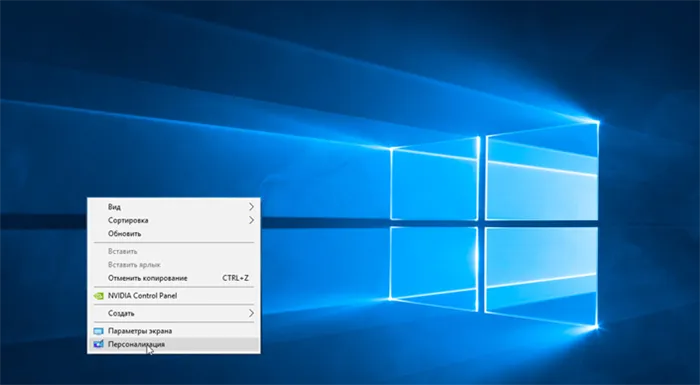
2. В разделе Выберите фото нажмите клавишу Обзор, чтобы найти сохраненный ранее фон.

3. Кликните по Выбор картинки и операционная система установит его в качестве фона рабочего стола.
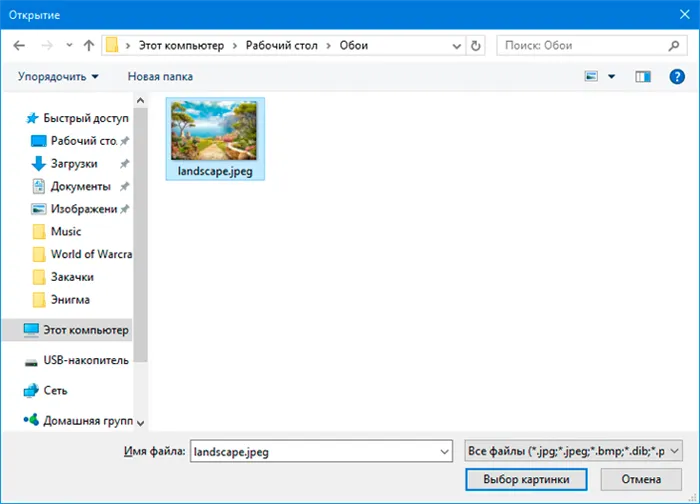
Это был самый простой способ вернуть фоновое изображение. Но как быть в случае если оно повреждено или, еще хуже, удалено? В следующем пункте мы расскажем вам как решить данный вопрос.
Способ 2. Восстановите обои при помощи стороннего программного обеспечения
Перед тем как приступить к решению, рекомендуем еще раз убедиться есть ли нужное изображение на ПК, пройдя по пути: C:\\Windows\Web\Wallpaper. Если его там не оказалось, единственным доступным вариантом остается попытка восстановления.
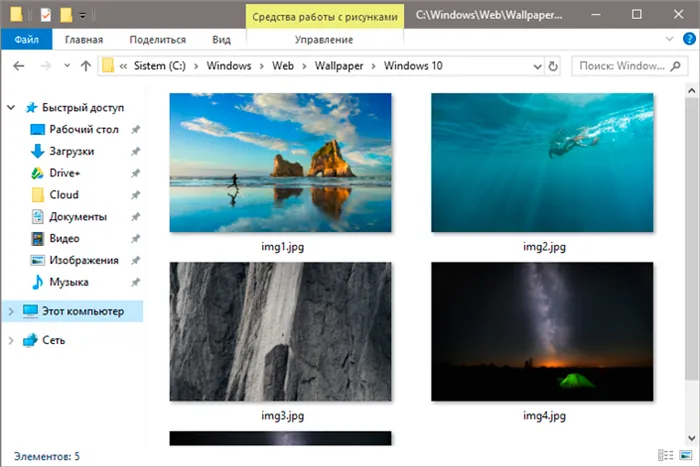
К сожалению, компания Microsoft не предусмотрела для своей операционной системы подходящего программного обеспечения, которое было бы способно вернуть утраченные данные. Поэтому вам придется воспользоваться сторонним софтом.
Приложение Starus Partition Recovery, или ее урезанные по функционалу дешевые аналоги, Starus FAT Recovery, Starus NTFS Recovery, предназначены для работы с определенными файловыми системами — FAT и NTFS. Основной софт способен взаимодействовать с обоими. Приложения хорошо подойдут как для дома, так и для работы в офисе, став универсальным средством восстановления информации и логических разделов жестких дисков.
Загрузив и установив программу на компьютер, воспользуйтесь приведенной ниже инструкцией, которая поможет быстро и с гарантией вернуть любой утерянный файл.
1. Запустите Starus Partition Recovery. Перед вами появится окно Мастера восстановления файлов. Нажмите Далее и выберите диск, который нужно просканировать. Еще раз нажмите Далее.
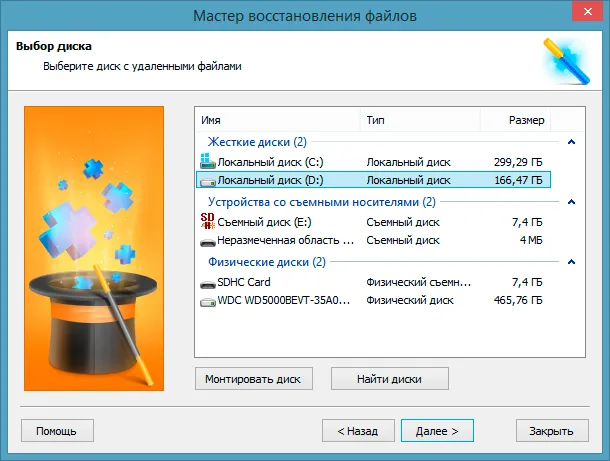
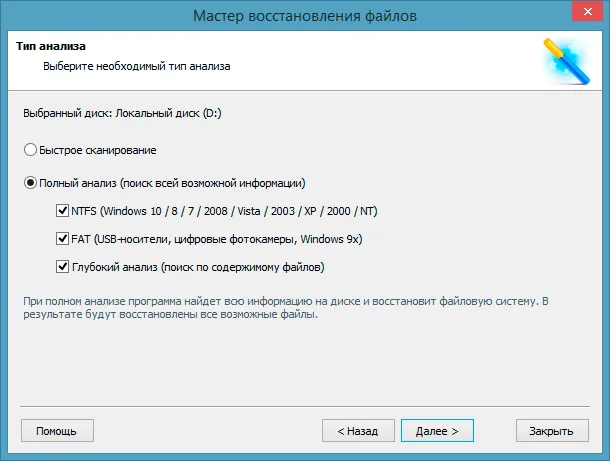
2. Выберите подходящий режим сканирования.
Быстрое сканирование — программа производит быструю поверхностную проверку диска и обнаруживает последние установленные на HDD файлы.
Полный анализ — в отличие от быстрого сканирования, этот режим проводит глубокий анализ каждого отдельного сектора устройства и находит даже самые старые документы.
Рекомендуем проводить Полный анализ для более точных результатов.
В нём принудительно создадим новый раздел и назовём знакомым ActiveDesktop. После того, как появился новый раздел, заполним его. В правой части окна создайте DWORD параметр и назовите его NoChangingWallPaper. И сразу его запретим, установив значение 0 (ноль). Закрываем, перезагружаем, проверяем.
Как исправить проблему самостоятельно?
Но что делать, если черный цвет на фоновой заставке вам совсем не по душе? Вариант исправления ошибки прост до безобразия. Достаточно отказаться от варианта подгонки фоновой картинки в меню «Положение изображения» в режиме «Растянуть». Именно здесь и закралась ошибка, препятствующая отображению и выводящая на экран черные обои.
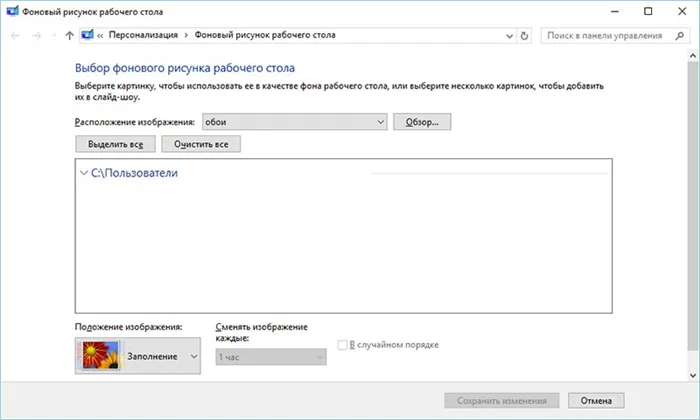
Надо всего лишь выбрать альтернативный вариант из списка: «Заполнение», «По размеру», «Замостить» или «По центру» – и картинка вновь должна появиться на бэкграунде.

Англоязычный вариант меню
Для этого щелкните правой кнопкой мыши на фон рабочего стола и выберите пункт «Персонализация». Нажмите кнопку «Фоновый рисунок рабочего стола», а затем выберите альтернативный вариант из раскрывающегося списка «Положение изображения», расположенного в нижнем левом углу.
Альтернативный вариант выбора обоев в Windows 7
Вы также можете выбрать обои для рабочего стола, соответствующие вашему разрешению экрана. Это, кстати, будет лучшим вариантом для отображения качественного изображения, так как вы в итоге получите картинку, идеально соответствующую размеру вашего экрана. Его не сплющит или диспропорционально не растянет. В общем, оно не исказится.
Например, если у вас есть дисплей 1920×1080, найдите фон рабочего стола с этими размерами. Можно скачать изображение больших размеров и обрезать его до нужных размеров в Photoshop или Paint. Сохраните изображение.
Как только изображение будет подогнано под необходимый размер, щелкните правой кнопкой мыши на рабочем столе и выберите «Разрешение экрана», чтобы просмотреть настройки вашего монитора.
Установите новое изображение в качестве фона рабочего стола. Windows 7 не будет растягивать его, поэтому вы не увидите вместо него пустой черный фон.
В самом конце необходимо еще раз подтвердить все действия и ожидать завершения процесса. В результате компьютер перезагрузится и откроется диалоговое окно с результатами.
Удаление обновления
Еще одно решение заключается в удалении обновления KB4534310, которое вызывает эту неполадку. Но этого делать не рекомендуется, поскольку оставляете Windows 7 без обновления безопасности. Так что не стоит лишать систему последнего набора исправлений.
Но, если не удалось избавиться от черного фона предыдущим решением, можете попытаться удалить пакет KB4534310.
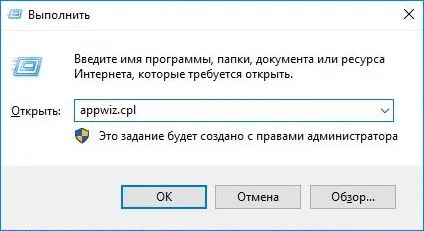
Откройте раздел «программы и компоненты» командой appwiz.cpl из окна «Выполнить» (Win + R).
С боковой панели слева кликните на пункт «Просмотр установленных обновлений».
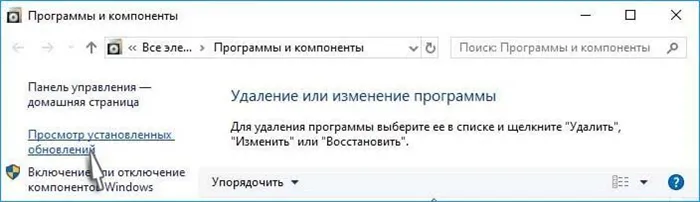
Найдите в списке KB4534310 и удалите его. Но еще раз повторим, что этого делать не рекомендуется, поскольку оставляете Windows 7 без последних исправлений безопасности.
Где Windows 10 хранит обои экрана блокировки и как установить их в качестве обоев на рабочий стол

Windows 10 хранит обои экрана блокировки в разных местах, в зависимости от того, какой источник используется для установки обоев.
Если вы используете стандартные обои, которые поставляются с Windows 10, то они хранятся в папке:
C:\Windows\Web\Screen
В этой папке вы найдете различные подпапки, каждая из которых содержит изображения для определенных тем оформления.
Если вы используете свои собственные обои, то они могут храниться в любом месте на вашем компьютере. Чтобы найти местоположение обоев, перейдите в настройки персонализации Windows и выберите раздел “Экран блокировки”. Затем выберите “Изменить изображения” и вы увидите список всех обоев, которые были использованы на экране блокировки. Нажмите на любой образец, чтобы увидеть полный путь к изображению.
Как включить Windows: интересное (Spotlight)
Если эта опция у вас отключена, вы можете включить ее следующим образом:

- Щелкните правой кнопкой мыши на рабочем столе → Персонализация;
- Зайдите в «Экран блокировки»;
- Обои -> выберите Windows: интересно.
Используя комбинацию клавиш WIN + L, вы можете вызвать экран блокировки, таким образом проверяя работоспособность функции.
Если Windows: Интересно (В центре внимания) у вас не работает (картинка не меняется и т.д.), Рекомендуем вам обратиться к этой статье.


Windows Spotlight
Помимо обычных фоновых изображений, для обеспечения работы функции «Windows: Интересное» (автоматически меняет изображения на экране блокировки) в систему вставляются дополнительные фотографии. Как мне их найти?
- При одновременном нажатии клавиш Win + R открывается окно «Выполнить».

2. В поле «Открыть» введите следующую команду:
% USERPROFILE% AppData Local Packages Microsoft.Windows.ContentDeliveryManager_cw5n1h2txyewy LocalState Assets
3. После нажатия ОК откроется окно со списком файлов

9. Изображения нужно скопировать в новую папку.
Теперь их формат нужно сделать пригодным для использования. Если файлов мало, их вручную переименовывают, добавляя расширение – .jpg. Для большого количества документов название можно изменить следующим образом:
- в папке со скопированными изображениями нажмите адресную строку;
- введена команда cmd и нажата кнопка Enter;

- появится командная строка, в которой нужно набрать комбинацию: Ren *. * * .jpg;

Все готово к эксплуатации.
Как найти и использовать обои по умолчанию для Windows 10
Обои для рабочего стола Windows 10 по умолчанию хранятся в C: Windows Web. Эта папка обычно содержит подпапки, названные в честь различных фоновых тем (например, «Цветы» или «Windows») или разрешений («4K»).
Если вы потеряли эту папку в настройках Windows, вот как ее восстановить. Сначала откройте настройки Windows и выберите «Персонализация»> «Обои». Чуть ниже раздела «Выберите фото» нажмите кнопку «Обзор».

Откроется диалоговое окно. Введите C: Windows Web в верхней адресной строке и нажмите Enter. Вы также можете получить доступ к этой папке с диска C :.

Папка, показанная в открывшемся диалоговом окне, изменится. Затем вы можете перемещаться по вложенным папкам, чтобы выбрать изображение, которое хотите использовать в качестве фона рабочего стола. По завершении выберите файл и нажмите «Выбрать изображение».
При желании вы также можете открыть проводник и перейти в C: Windows Web, а затем скопировать файлы изображений по умолчанию в более удобное место, например в папку «Изображения» в вашей учетной записи. Возможно, в будущем вы найдете обои проще.
См. Также: Как сделать в Word линию, на которой можно писать текст
Ищете оригинальные обои, которые поставлялись с Windows 10, вместо ночных обоев? Вам нужно будет скачать его из Интернета.
СВЯЗАННЫЕ: Как сбросить фон рабочего стола Windows 10 до значений по умолчанию
Анимированные обои в Windows 10
Вопрос, как создать анимированные живые обои в Windows 10, поставить видео в качестве обоев рабочего стола – один из наиболее часто задаваемых вопросов пользователей. В самой операционной системе нет встроенных функций для этих целей, и единственное решение – использовать стороннее программное обеспечение.
Из того, что можно порекомендовать и что именно работает: программа DeskScapes, но она платная. Кроме того, функциональность не ограничивается только живыми обоями. Вы можете скачать DeskScapes с официального сайта https://www.stardock.com/products/deskscapes/
В заключение: я надеюсь, что вы нашли здесь кое-что, чего вы не знали о фоне рабочего стола и что оказалось полезным.
Настройка в Windows: настройте дизайн операционной системы в соответствии со своими индивидуальными вкусами и потребностями. В соответствии со своими предпочтениями пользователь меняет на своем компьютере тему, цвет, фон рабочего стола, звуки, заставку, размер шрифта, аватар и т.д.
Комбинация изображений, цветов, звуков, заставок называется темой. На вашем компьютере уже есть готовые темы, вы можете создать и настроить тему по своему усмотрению.
В этой статье мы познакомимся с настройками персонализации в Windows 10, вы узнаете, где можно скачать официальные темы Microsoft и обои (обои) для рабочего стола, как установить или удалить тему со своего компьютера, где находятся темы хранится на вашем компьютере, как извлечь нужное изображение из темы.
вы можете получить доступ к настройкам персонализации из меню «Пуск». Выберите «Параметры», а затем «Персонализация». Еще проще зайти в настройки следующим образом: щелкните правой кнопкой мыши свободную область экрана монитора и в контекстном меню выберите «Персонализация».
Где хранятся изображения Windows: интересное (Spotlight)
Все изображения, которые отображаются на экране блокировки (вход) через Windows: Интересно (В центре внимания), можно найти здесь:
C: Users Ваше_имя_пользователя AppData Local Packages Microsoft.Windows.ContentDeliveryManager_cw5n1h2txyewy LocalState Assets
Алгоритм действий будет следующим:
- Перейдите в Disk Explorer (C
 → «Пользователи» → выберите и откройте папку со своим именем пользователя;
- Здесь откройте папку AppData (по умолчанию она скрыта, чтобы увидеть ее, нажмите «Просмотр» → установите флажок «Скрытые элементы», подробнее в этой статье);

- Далее Local → Packages → найдите папку Microsoft.Windows.ContentDeliveryManager_cw5n1h2txyewy → LocalState → Assets (вот изображения, которые вы ищете, но они еще не доступны для просмотра);
 Читайте также: ТОП-18 лучших футбольных тренеров для ПК и смартфона
 - Скопируйте все файлы из Ресурсов в любую другую папку (например, вы можете создать новую папку на рабочем столе): вы можете выбрать все файлы, нажав CTRL + A → затем нажмите OK → Копировать;

- После того, как все файлы будут скопированы в новое место, переименуйте их (вы можете выбрать любое имя), добавив расширение .jpg (см. Снимок экрана). Раньше вы могли сразу переключиться на просмотр элементов Windows Explorer в виде больших превью для просмотра превью.

Файлы можно переименовывать по одному, а можно быстрее – для всех файлов сразу: откройте командную строку в папке (куда вы скопировали изображения) → введите команду Ren *. * * .Jpg

Теперь, когда вы знаете, где хранятся изображения Windows: Spotlight, вы можете сохранить их в своей библиотеке или использовать в качестве обоев рабочего стола.
Где находится папка с обновлениями Windows 10?
После остановки службы Windows Update нажмите комбинацию клавиш Win + R, введите этот путь в появившемся окне: C: Windows SoftwareDistribution и нажмите кнопку Enter. Это та же папка, в которой Windows 10 хранит все файлы, связанные с обновлениями операционной системы.
Как сделать меняющийся фон рабочего стола на Windows 7 Домашняя базовая?
Для этого щелкните правой кнопкой мыши на рабочем столе и выберите «Персонализация» или нажмите кнопку «Пуск» и перейдите в «Панель управления» – «Все элементы панели управления» – «Персонализация». В открывшемся окне «Персонализация» нажмите «Фон рабочего стола».
Как включить изображения на экране блокировки?
Во-первых, я покажу вам, где разрешен просмотр изображений на экране блокировки, если у вас их нет.
Зайдите в Пуск -> Настройки -> Персонализация -> Экран блокировки и в разделе «Обои» выберите вариант «Windows: интересно». Настройки применяются сразу после выбора пункта меню. Для проверки вы можете нажать комбинацию клавиш Win + L (экран блокировки), и на экране должно появиться новое изображение.


Где хранится папка с обоями Рабочего стола
Стандартные изображения для фонов рабочего стола находятся в следующих разделах:
- Windows / Интернет. В основном эта папка находится на диске C.

- «Перекодированный фон». Для доступа к этому разделу необходимо открыть «AppData», затем – «Microsoft», «Windows» и «Темы». Здесь находится файл, в название которого нужно добавить расширение jpg. После этого появится изображение с основным фоном.
- «Кешированные файлы». Это всплывающее окно расположено по пути, указанному в предыдущем абзаце. Кэшированные файлы переносятся сюда. То есть через «CachedFiles» можно просматривать ранее установленные или загруженные обои.
+ zhivye-oboi-windows.ru Ошибка Планировщика заданий «Удаленный компьютер не найден» и способ ее исправить

- “Фон рабочего стола”. Он также находится по указанному пути. Здесь хранится информация об используемых темах, синхронизированных с вашей учетной записью.
Некоторые из этих разделов могут быть скрыты. Чтобы получить доступ к указанным выше файлам, вам необходимо изменить настройки папки.
Все обои находятся в первом разделе. Но здесь вы можете найти 3 подпапки: «4K», «Экран» и «Обои». Последний содержит изображение, которое по умолчанию отображается в фоновом режиме после запуска операционной системы. Остальные подпапки содержат тот же фон, но в другом формате. Это сделано для того, чтобы система могла автоматически загружать фотографии соответствующего типа в зависимости от настроек, сделанных пользователем.

См. Также: Steam не запускается: 12 способов это исправить!
Запись о фоновом изображении в Реестре
Вы также можете увидеть, какие обои в настоящее время украшают рабочий стол в реестре, для чего следует запустить его редактор (нажмите WIN + R, введите regedit.exe). Дальше:
- Разверните компьютерную ветку с пользовательскими настройками – HKEY_CURRENT_USER;
- Пройдите через раздел ПРОГРАММНОЕ ОБЕСПЕЧЕНИЕ в каталог Microsoft;
- Найдите рабочий стол в каталоге Internet Explorer;
- Разверните содержимое элемента General;
- В нем найдите параметр Источник обоев, значение которого является указанием точного адреса используемого файла.
Персонализация Windows 10 Откуда скачать темы и обои Майкрософт
Настройка в Windows: настройте дизайн операционной системы в соответствии со своими индивидуальными вкусами и потребностями. В соответствии со своими предпочтениями пользователь меняет на своем компьютере тему, цвет, фон рабочего стола, звуки, заставку, размер шрифта, аватар и т.д.
Комбинация изображений, цветов, звуков, заставок называется темой. На вашем компьютере уже есть готовые темы, вы можете создать и настроить тему по своему усмотрению.
В этой статье мы познакомимся с настройками персонализации в Windows 10, вы узнаете, где можно скачать официальные темы Microsoft и обои (обои) для рабочего стола, как установить или удалить тему со своего компьютера, где находятся темы хранится на вашем компьютере, как извлечь нужное изображение из темы.
вы можете получить доступ к настройкам персонализации из меню «Пуск». Выберите «Параметры», а затем «Персонализация». Еще проще зайти в настройки следующим образом: щелкните правой кнопкой мыши свободную область экрана монитора и в контекстном меню выберите «Персонализация».
Включение и настройка картинок на экране блокировки
См. Также: «Как открыть командную строку в Windows 10 от имени администратора”
В некоторых случаях возможность показа изображений на экране входа в систему может быть полностью отключена в параметрах системы, особенно если речь идет о сборках операционной системы, «заточенных» для максимальной производительности.
Чтобы активировать эту функцию, выберите отображаемые изображения, параметры отображения или, например, измените каталог изображений, следуя инструкциям ниже.
- Первый шаг – войти в Системные настройки. Это можно сделать через меню «Пуск» (щелкните значок шестеренки) или нажав Win + I на клавиатуре.
- В открывшихся параметрах нажмите на раздел «Персонализация”.
- Затем нажимаем на подраздел «Экран блокировки», где в настройках «Обои» указываем вариант отображения изображений. В нашем случае мы выбираем «Windows: Интересно”.
Собственно, это и все. Для проверки заходим на экран блокировки ПК, для чего нажимаем комбинацию клавиш Win + L.
Примечание: если мы сосредоточимся на опции «Фото», мы сможем выбрать изображение для экрана блокировки из предложенных системой или, используя кнопку «Обзор», загрузить свое собственное.
В опции «Презентация» мы можем указать путь к каталогу с изображениями для их дальнейшей прокрутки.
Сохранение изображений Windows: интересное (Spotlight) с помощью Winaero Tweaker
Изображения Windows: Spotlight можно найти и сохранить с помощью бесплатного программного обеспечения Winaero Tweaker. При этом самому практически ничего делать не нужно (весь процесс поиска, переименования и так далее полностью автоматизирован).

- и запускаем программу (у программы английский интерфейс);
- Перейдите по ссылке: «Запуск и вход» → выберите «Найти изображения экрана блокировки» → нажмите «Получить все изображения, хранящиеся на этом компьютере».
Затем на вашем рабочем столе появится папка «LockScreen Images by Winaero Tweaker», где вы найдете все изображения Windows: Spotlight).
Как настроить фон рабочего стола в Windows 10
1. Персонализация доступа в Windows 10
Сделайте стартовое меню видимым на экране, чтобы вы могли запускать настройки приложения на экране.
В следующих параметрах приложения вы столкнетесь с разными категориями. Но ваш ход будет для настройки.
Также есть быстрый способ сделать это. Щелкните правой кнопкой мыши на рабочем столе и найдите «Персонализация.
При щелчке правой кнопкой мыши на рабочем столе появляется контекстное меню.
2. Поместите любое изображение в качестве фона рабочего стола в Windows 10
Если темы на вашем компьютере не так интересны, вы можете установить сохраненные изображения на свой жесткий диск.
Выполнив указанные выше действия, вы можете настроить параметры приложения в категории персонализации.
Найдите фон в первом сегменте в левом столбце персонализации.
Справа вы можете увидеть предварительный просмотр текущего фонового изображения с фоновым заголовком чуть ниже.
Откройте меню «Фон» и выберите «Открыть вариант изображения.
Как видите, используется пять уровней. Если вас никто не интересует, нажмите кнопку «Обзор”.
Перейдите в место, где будет сохранено изображение. Выберите подходящие изображения и нажмите кнопку «Выбрать изображение» для подтверждения.
Также вы можете открывать свои любимые изображения. Щелкните правой кнопкой мыши и выберите «Установить как фон рабочего стола.
Пока это было одно изображение. Но что, если вы хотите, чтобы на рабочем столе было слайд-шоу из фотографий? Сделать это очень просто!
Снова перейдите в фоновое меню и выберите слайд-шоу в раскрывающемся меню.
Нажмите кнопку «Обзор”.
Перейдите в папку, где у вас есть фотографии, которые вы хотите видеть в фоновом режиме.
Выберите желаемую папку и нажмите кнопку «Выбрать папку.
Примечание: если вы создали папку, в которой вы не храните все свои любимые фотографии, вам нужно создать отдельную папку и сохранить в ней все необходимые изображения, вы можете использовать только одну папку для слайд-шоу.
3. Поставить любой цвет в качестве фона рабочего стола в Windows 10
Теперь Windows 10 также дает вам возможность установить любой цвет в качестве фона рабочего стола. Для этого выполните следующие действия.
Будьте в фоновом режиме, чтобы настроить категорию.
Щелкните стрелку раскрывающегося списка фона на правой панели и выберите сплошной цвет фона.
Теперь вы увидите простой список цветов фона.
Выберите нужные обои.
3. Настроить положение стола и Продолжительность изменения в Windows 10
В этом разделе мы сможем понять, как настроить положение изображения на рабочем столе, а также как изменить временной интервал презентации, при которой будет изменяться фон. Для этого в Персонализации зайдите в настройки приложения.
Затем вы можете увидеть, как выбрать полезный раздел с вложенным раскрывающимся меню.
Выберите подходящий фон из раскрывающегося меню и выберите нужный фон.
Чтобы получить четкое представление о возможностях этих опций, прочтите их описания ниже.
Заполните: название параметра подскажет вам его назначение. Изображение будет увеличиваться или уменьшаться, чтобы заполнить весь рабочий стол. Это означает, что стол будет полностью покрыт изображением.
По размеру: изображение здесь не обрезается, и это увеличивает изображение до размера экрана.
Растянуть: изображение растягивается по размеру экрана. Однако это может выглядеть непривлекательно, если размер экрана и растянутые изображения не совпадают.
Плитка – одно и то же изображение будет отображаться несколько раз в виде плитки.
Центр: выбранные изображения будут размещены только в центре экрана. Вы также можете видеть изображения в центре, окруженные пустым пространством вокруг них.
Продолжительность: продолжительность выбранных обоев на нескольких мониторах в Windows 10.
Вы также можете выбрать временные рамки для каждой презентации. Выберите желаемый временной интервал, и изображения будут соответственно изменены. Чтобы сделать точку, вам нужно выбрать слайд-шоу из раскрывающегося меню в фоновом режиме.
В разделе для редактирования изображения каждое можно увидеть в выпадающем меню.
Установите предпочтительный период времени.
Как сохранить картинку с экрана блокировки
См. Также: «Как отключить экран блокировки в Windows 10”
Все изображения, которые используются в качестве обоев для экрана блокировки, находятся на ПК в папке C: Users Username AppData.
+ zhivye-oboi-windows.ru Как в Windows 10 создать загрузочную флешку с MacOS
Важный момент! Каталог AppData не является последним местоположением необходимых изображений, но сначала вам нужно получить к нему доступ. Дело в том, что его можно спрятать, поэтому найти не удастся. Чтобы просмотреть этот каталог в проводнике, вам нужно изменить параметр невидимости. Для этого делаем следующее:
См. Также: APK-файл: что это такое и как его открыть? |

- Откройте Проводник любым удобным способом (например, нажав клавиши Win + E). Кроме того, вы можете открыть любую папку на своем компьютере.
- Затем перейдите на вкладку «Просмотр» и поставьте галочку напротив опции «Скрытые элементы».
Теперь папка AppData будет доступна, так что давайте перейдем в нее и продолжим путь к окончательному расположению изображений.

Последняя нужная нам папка называется «Ресурсы». А полный путь из каталога «AppData», который мы уже открыли, выглядит так: Local Packages Microsoft.Windows.ContentDeliveryManager_cw5n1h2txyewy LocalState Assets.

Примечание. Если сборка операционной системы предоставлена издателем, эта папка может отсутствовать в системе.
Затем в папке «Ресурсы» находятся необходимые изображения в виде файла, но без расширения, поэтому вы не сможете их увидеть. И именно из-за отсутствия расширения у этих изображений никто не может их найти, например, с помощью функции поиска. Для просмотра этих изображений добавьте графическое расширение «jpg”.
Для этого выполняем следующие действия:
- Выбираем место (создаем папку или переходим в существующую), где планируем сохранять файлы. Затем скопируйте все файлы из каталога «Ресурсы» в эту папку”.

- На вкладке «Просмотр» поставьте галочку напротив параметра «Расширение имени файла”.

- Затем мы переименовываем файлы, добавляя расширение «jpg”.

Все готово. Теперь мы можем просматривать файлы как обычные изображения, сортировать их, удалять, оставляя только необходимые и т.д.
Где хранятся фоновые фотографии экрана блокировки
Если вас интересуют обои (фоны) экрана блокировки Windows 10, вы можете легко их найти. Стандартные обои, которые присутствуют сразу после установки, находятся в папке C: WindowsWebScreen.
Однако мало кого интересуют обои по умолчанию, чаще их интересуют те, которые операционная система скачивает из Интернета. Вы можете найти их в папке% LocalAppData% PackagesMicrosoft.Windows.ContentDeliveryManager_cw5n1h2txyewyLocalStateAssets

Просто скопируйте и введите указанный путь в адресную строку проводника, откроется папка, содержащая множество файлов без расширения. Вы можете скопировать их куда угодно и установить для этих файлов расширение .jpg или просто открыть их в графическом редакторе или программе просмотра фотографий.
Эта папка обычно содержит много файлов обоев, но в то же время есть и другие ненужные изображения, которые не являются обоями экрана блокировки. Если вы хотите добавить расширение .jpg для всех сразу и скопировать его в папку LockScreen Images, вы можете создать и использовать следующий файл bat (см. Как создать файл bat):
А если бы тоже было интересно:
Почему бы не подписаться?
Распространение новых, порой интересных и полезных материалов с сайта remontka.pro. Никакой рекламы и бесплатной компьютерной поддержки подписчиков от автора. Другие способы подписки (ВКонтакте, Одноклассники, Telegram, Facebook, Twitter, Youtube, Яндекс.Дзен)
Где находятся файлы заставок в Windows 7?
Заставки – это отдельные файлы с расширением SCR, которые, по сути, являются программами и хранятся в папке C: WindowsSystem32.
Как сделать несколько обоев на рабочий стол?
Это можно сделать несколькими способами, самый простой из которых – щелкнуть правой кнопкой мыши (ПКМ) любое изображение на вашем компьютере и выбрать в контекстном меню пункт с тем же именем «Установить как фон рабочего стола». И поэтому вы можете менять обои на своем компьютере, когда захотите.
Читайте также Как открыть Realtek HD Manager Windows 10?
Где же хранятся обои?
вы должны использовать путь для доступа к папке хранения образов Windows, для этого также подходит Проводник (читайте, как открыть Проводник»):

Здесь три папки: 4K, Дисплей и Обои. Папка Screen содержит изображения, используемые при блокировке экрана.

По умолчанию папка «Обои» содержит еще как минимум три папки, каждая папка для каждой темы, и если есть несколько тем, количество папок также увеличится. Фоновые изображения, найденные в папках с темами.
Читайте также: Причины и устранение проблемы “Неверный код MMI” на Android

Папка 4k содержит по сути то же изображение, что и логотип Windows 10, но разных размеров.

Из статьи должно быть понятно, где хранятся обои рабочего стола, а также другие изображения, используемые в дизайне Windows 10 – темы и экраны блокировки. Все изображения являются собственностью Microsoft и предназначены только для личного использования.
Как вернуть старые обои на рабочий стол?
Откройте панель управления мобильным телефоном и найдите элемент для настройки отображения. Зайдите в меню для настройки заставки, установите время ее появления в режиме ожидания, затем выберите понравившуюся из списка доступных. Для некоторых моделей телефонов вы можете скачать новую заставку.
Папка с обоями рабочего стола по умолчанию и с текущими обоями рабочего стола
В Windows 10 одновременно есть несколько папок, в которых хранятся фотографии и изображения, установленные на рабочий стол в качестве обоев.
Далее: расположение этих папок (пути начинаются с указания папок типа% LocalAppData%, вам просто нужно скопировать и вставить в адресную строку проводника, чтобы добраться до нужного места):
Изменить фоновый рисунок рабочего стола используя Internet Explorer
Windows 10 добавила новый браузер Edge, но еще не удалила старый Internet Explorer, вы можете найти и открыть его, перейдя в меню «Пуск» => «Все приложения». Откройте сайт с изображениями в Internet Explorer, щелкните правой кнопкой мыши изображение, которое хотите использовать в качестве фона рабочего стола, и выберите «Установить как обои» => в появившемся окне нажмите «Да».

Как скачать стандартные обои windows 10
Чтобы загрузить системные фоновые изображения на носитель или другое устройство, необходимо перейти в желаемую директорию, выбрать интересующий файл и стандартным способом (Ctrl + C – скопировать, Ctrl + V – вставить) перейти в папку желаемый адрес. Файлы, переименованные в дизайн «Windows: Интересное», можно легко загрузить таким же способом на нужное устройство.
Новые версии типичных фоновых изображений Microsoft можно загрузить с официального сайта компании. Для этого в поисковике набирается запрос – Microsoft Help.
Позвольте мне рассказать вам, где найти изображения из Windows Spotlight в Windows 10 – я уверен, что многие пользователи, использующие эту функцию автоматической смены изображений на экране блокировки своего компьютера, не прочь сохранить оттуда пару потрясающе красивых фотографий.
На эту статью меня, как это часто бывает, натолкнула любимая жена. Вчера ей очень понравилась следующая картинка на экране блокировки компьютера из «Windows: Интересно», и благодаря «Ты компьютерщик» я добровольно и силой научился извлекать эти фотографии из дикой операционной системы Windows 10 (кстати , двумя способами).
Как вернуть стандартные обои на рабочий стол?
Щелкните правой кнопкой мыши на рабочем столе и выберите «Персонализировать». Есть еще один вариант: меню «Пуск» -> Панель управления -> Оформление и персонализация -> Персонализация. В открывшемся окне щелкните левой кнопкой мыши на «Фон рабочего стола» .
Как скачать темы Microsoft
Пользователи находят в Интернете темы для рабочего стола и обои, многие даже не подозревают, что с официального сайта компании можно скачать темы и обои Microsoft. Официальные темы и обои доступны на странице галереи настроек. В галерее настроек вы найдете темы, обои для рабочего стола, языковые пакеты.
В окне «Персонализация» щелкните ссылку «Другие темы в Интернете». После этого на вкладке «Темы» откроется Галерея персонализации».
На сайте большой выбор тематики. Темы собраны в подборки: «Животные», «Искусство (рисунки)», «Искусство (фотографии)», «Машины», «Игры», «Праздники и времена года», «Кино», «Чудеса природы», «Места» и пейзажи »,« Растения и цветы »,», «Панорама (для двух мониторов)», «С пользовательскими звуками», «Совместимость с Windows 7», «Совместимость с новой Windows».
Вы можете скачать и установить любую тему из этой коллекции на свой компьютер. Пользователи Windows 7 могут загрузить и установить на свой компьютер многие темы из галереи Microsoft, которые поддерживают эту операционную систему.

Введите соответствующий выбор, выберите тему, нажмите ссылку «Еще». Здесь вы увидите подробную информацию по теме: количество изображений в этой теме, цвет окна, пример изображения на экране компьютера. Просмотрите все изображения, включенные в тему, если тема вам подходит, загрузите тему на свой компьютер.
+ zhivye-oboi-windows.ru Как в Windows 11 включить перетаскивание файлов на значки программ на панели задач

Затем запустите файл с темой, после чего тема будет установлена на ваш компьютер. Вы увидите тему в окне «Персонализация» в разделе «Мои темы».
Как на виндовс 10 поставить стандартные обои?
Как восстановить обои в Windows 10
- Щелкните правой кнопкой мыши на рабочем столе и выберите «Персонализация» в появившемся контекстном меню.
- В разделе «Выбрать фото» нажмите кнопку «Обзор», чтобы найти ранее сохраненные обои.
- Щелкните Выбрать изображение, и операционная система установит его в качестве фона рабочего стола.
15 июня. 2018 ноябрь
Обои Windows 10 — как изменить, где хранятся, автоматическая смена и другое
Настройка обоев рабочего стола – довольно простая тема, почти каждый знает, как вставить или изменить обои на рабочий стол Windows 10. Все это, хотя и изменилось по сравнению с предыдущими версиями операционной системы, но не таким образом, чтобы вызвать существенное трудности.
Но некоторые другие нюансы могут быть неочевидными, особенно для неопытных пользователей, например: как сменить обои на неактивированной Windows 10, настроить автоматическую смену обоев, потому что фото на рабочем столе теряют качество, где они хранятся по умолчанию, и вы можете создавать анимированные обои на рабочем столе. Все это – тема данной статьи.

Как вытащить картинку из темы Windows 10?
Извлеките обои из пакета тем Windows
Просто щелкните правой кнопкой мыши файл пакета темы и выберите «Извлечь». Но если вы не используете 7-Zip, вам может потребоваться сначала применить эту тему, а затем перейти в папку, в которой epack хранит обои для рабочего стола.
Как поменять заставку в Windows 10 при входе или на рабочем столе

некоторые пользователи редко видят чисто черный экран на компьютере или ноутбуке. Чаще всего это красивые пейзажи, любимые герои игр, комиксов, мультфильмов, машины, еда и прочее. Но не все знают, как сменить заставку в Windows 10. Мы рассмотрим этот вопрос в этой статье.
Поскольку, когда пользователи задают аналогичный вопрос в поиске, они имеют в виду совершенно разные концепции, мы рассмотрим их все. Сначала я расскажу, как изменить фон рабочего стола – их еще иногда называют заставками. Во-вторых, давайте узнаем, как изменить обои для экрана блокировки. И последнее: это будет заставка, которая появляется на экране, когда вы не работаете за компьютером.
Изменение картинки на рабочем столе
Чтобы изменить заставку рабочего стола в Windows 10, нужно зайти в «Настройки». Делается это через «Пуск» – значок шестеренки или с помощью комбинации клавиш Win + I. Затем выберите раздел «Персонализация».
В левом меню выберите вкладку «Фон» (1). Вверху будет окно предварительного просмотра (2). То есть можно увидеть, как будут выглядеть те или иные обои.
в качестве фона можно выбрать «Фото», «Сплошной цвет» или «Слайд-шоу». Займемся первым элементом – «Фото» (3).
Вы можете выбрать изображение из представленных (4) или установить собственное изображение или снимок. Если вы хотите вставить свое изображение, нажмите «Обзор» (5), затем в открытом окне проводника найдите его на своем компьютере.
Качество обоев на рабочем столе
Одна из частых жалоб пользователей – плохое качество обоев рабочего стола. Причины этого могут быть следующие:
- Разрешение обоев не соответствует разрешению экрана. Если у вашего монитора разрешение 1920 × 1080, вы должны использовать обои с таким же разрешением, без использования параметров «Развернуть», «Растянуть», «Залить», «Подогнать» в настройках фона. Оптимальный вариант – «Центр» (или «Коробка» для мозаики).
- Windows 10 перекодирует обои премиум-качества, по-своему сжимая их в Jpeg, что приводит к снижению качества. Вы можете обойти эту проблему, вот как это сделать.
Чтобы гарантировать, что при установке обоев в Windows 10 они не потеряют качество (или сильно потеряют), вы можете изменить один из параметров реестра, который определяет параметры сжатия jpeg.
- Перейдите в редактор реестра (Win + R, введите regedit) и перейдите в HKEY_CURRENT_USER Control Panel Desktop
- Щелкните правой кнопкой мыши в правой части редактора реестра, чтобы создать новый DWORD с именем JPEGImportQuality
- Дважды щелкните вновь созданный параметр и установите для него значение от 60 до 100, где 100 – максимальное качество изображения (без сжатия).
Закройте редактор реестра, перезагрузите компьютер или перезапустите проводник и переустановите обои рабочего стола, чтобы просмотреть их в хорошем качестве.
Второй вариант использования высококачественных обоев для рабочего стола – заменить файл TranscodedWallpaper в папке C: Users username AppData Roaming Microsoft Windows Themes исходным файлом.
Авто смена обоев в Windows 10
Опять же, заходим в «Персонализация» и нажимаем вкладку «Обои», как и в предыдущих версиях.
Затем следует выбрать пункт «Презентация». Выберите изображения, указав нужную папку. Затем укажите интервал редактирования фотографий. Если все изображения разного размера, укажите, как их разместить.
То есть в последней версии добавлена еще одна функция – размещение обоев, которые меняются автоматически.
Если у вас нет пункта «Кастомизация», воспользуйтесь специальными утилитами, описанными ниже.
Эту программу можно найти на сайте. Она абсолютно бесплатна, не имеет навязчивой рекламы и других ненужных проблем.
Для начала вам необходимо зарегистрироваться на сайте выше.
Затем вы можете выбрать понравившиеся обои. Все разделены по тематикам. Кроме того, есть функция поиска по цвету.
При нажатии на любое изображение сервис предлагает загрузку утилиты, что вам и нужно сделать.
После его установки укажите в настройках смену обоев. Как видите, вы можете связать свои изображения, выбрав нужную папку. Или мгновенно загружайте на сайт фотографии из избранных.
То есть скачивать понравившееся изображение необязательно. Вы можете добавить его в избранное одним щелчком мыши, и через некоторое время вы увидите его на экране своего компьютера.
Программа Auto Wallpaper Changer
Простая служебная программа, выполняющая те же функции, что и служебная программа. Вы можете скачать его здесь: В этом случае следует еще раз указать расположение необходимых изображений и точное время их модификации. Приложение даже не нужно устанавливать: после скачивания сразу открывается поле, в котором можно работать.
Удобная программа для смены фона. Скачать можно здесь: _для_рабочего_стола / photodesktop_programma_dlya_smeny_oboev_na_rabochem_stole_windows.
После загрузки утилита она сразу откроется и будет готова к использованию. То есть установку производить не следует.
В нем вы можете создавать тематические альбомы, из которых утилита будет делать снимки для редактирования. Вы можете скачать их с того же сайта, что и программа. Они разделены на тематические разделы и даже подразделы, что значительно упрощает поиск.
В меню «Настройки» вы можете настроить изменение фона по своему вкусу: интервал, способ вывода и так далее. Кроме того, утилита предлагает вид календаря на рабочем столе, который можно изменить по своему вкусу.
Обратите внимание, что если расширение экрана меньше, чем выбранное изображение, вы можете обрезать его по своему усмотрению в этой утилите.
Если вам вдруг надоест какое-то изображение, вы можете сразу изменить его, нажав соответствующую кнопку в свернутом меню программы.
Эта утилита позволяет автоматически изменять фотографию рабочего стола, которую можно скачать здесь: Она имеет те же функции, что и стандартная утилита, хотя есть некоторые дополнения.
Например, вы можете предварительно просмотреть все изображения, чтобы убедиться, что они хорошо смотрятся на рабочем столе. Вы также можете запустить программу, даже не открывая ее, то есть из трея. Это намного удобнее, так как не нужно долго искать ярлык, запускать утилиту и так далее.
Во всем остальном в программе стандартные настройки: изменение времени, адреса папки и случайный выбор изображения.
У этой утилиты есть онлайн-сервис, который находится здесь. Вы можете скачать его и изображения.
Утилита имеет те же настройки, что и другие аналогичные приложения. Правда, сюда можно добавлять обои прямо с сайта, что значительно упрощает использование.
Поэтому существует огромное количество разнообразных программ, которые могут установить автоматическую смену обоев рабочего стола. Выбирайте понравившийся и наслаждайтесь новыми необычными фотографиями.
- MyComp.su/operacionka/windows-interesnoe-kartinki.html
- tv-st.ru/o-programmah/standartnye-oboi-windows.html
- lik-pro.ru/gde-khranitsia-foto-rabochego-stola-windows-10
- tankistka.ru/gde-hranyatsya-izobrazheniya-rabochego-stola-windows-10/
- JgtExport.ru/programmy-i-igry/standartnaya-kartinka-windows-10.html
- inodroid.ru/os/windows-10-gde-hranyatsya-oboi.html
- prooneplus.ru/windows/gde-v-os-windows-10-hranyatsya-oboi-i-fony-dlya-rabochego-stola-perechen-papok
- pocomp.ru/windows-10-gde-hranyatsya-kartinki-rabochego-stola-windows/
- pomogaemkompu.temaretik.com/1020082080552585432/oboi-windows-10—kak-izmenit-gde-hranyatsya-avtomaticheskaya-smena-i-drugoe/]
Алексей Игнатьев/ автор статьи
Специалист и эксперт zhivye-oboi-windows.ru — профессиональный консультант, системный администратор.
Опыт работы в этой сфере 7 лет.
Поделись публикацией
Это так же интересно

Если у вас возникают проблемы с открытием сообщений в Telegram, причины могут быть различными.

Отсутствие звука в уведомлениях Телеграма может быть вызвано несколькими причинами. Вот несколько шагов, которые

Несколько возможных причин: Нарушение правил пользования: Если пользователь нарушает правила использования Telegram, например, публикует

Телеграм не имеет функции автоматического включения камеры без уведомления пользователя. Если у вас возникли

Возможно, проблема с тем, что вы не слышите трансляцию в Telegram, может быть вызвана

Проблемы с качеством звука в приложениях для обмена сообщениями, таких как Telegram, могут быть

Если у вас возникают проблемы с длительным временем обновления Telegram, это может быть вызвано

Есть несколько возможных причин, по которым фотографии могут казаться размытыми в Telegram: Качество изначальной

Если у вас возникают проблемы с добавлением участника в чат в Telegram, есть несколько

В мессенджере Telegram есть функция удаления сообщений, но есть ограничения на ее использование. Возможно,

Telegram отправляет код подтверждения на другое устройство по нескольким причинам: Авторизация на новом устройстве:
Почему пропадают обои с рабочего стола win 10?
Вместо рабочего стола отображается черный экран, как исправить
Пользователи персональных компьютеров иногда сталкиваются с такими проблемами, как черный экран. На первый взгляд система загружается правильно, ошибок нет, но рабочий стол так и не появляется. Иногда может появиться курсор мыши, но он нам не поможет.
Почему я хочу выбрать профессию медсестры Читайте также:
Страницы
- Кто мы есть
- Партнерское раскрытие
- Связаться с нами
- Каталог
- Политика конфиденциальности
Не получается сменить обои: пробуем через редактор реестра
В редакторе реестра нужно последовательно исследовать эти ключи:
HKEY_CURRENT_USER Software Microsoft Windows CurrentVersion Policies HKEY_LOCAL_MACHINE Software Microsoft Windows CurrentVersion Policies HKEY_USERS .Default Software Microsoft Windows CurrentVersion Policies
Если вы где-нибудь найдете параметр «ActiveDesktop», смело удаляйте его. Теперь проверьте реестр в поисках раздела «Система» как части раздела «Политики». Если он существует в реестре, найдите справа параметр «Фон». Нашел? Удалить. Закройте реестр, перезагрузите систему и попробуйте.
Если это не сработало или отсутствует в представлении ActiveDesktop, вернитесь в редактор реестра и найдите раздел, с которым вы уже знакомы:
HKEY_LOCAL_MACHINE Software Microsoft Windows CurrentVersion Policies
В нем мы принудительно создадим новый раздел и назовем его уже знакомым ActiveDesktop. После появления нового раздела заполните его. В правой части окна создайте параметр DWORD и назовите его NoChangingWallPaper. И сразу запретим, установив значение 0 (ноль). Закрываем, перезагружаем, проверяем.
Не получается сменить обои: пробуем через функции электропитания
Ох уж эта функция… Если на вашем ноутбуке нельзя сменить обои, проверьте настройки питания. И конкретно эту настройку в дополнительных параметрах:

при питании от аккумулятора обои не меняются…
Желаемая настройка Из сети: Доступна и только так.
Ноябрьское обновление 2021:
Теперь вы можете предотвратить проблемы с ПК с помощью этого инструмента, например, защитив себя от потери файлов и вредоносных программ. Это также отличный способ настроить ваш компьютер на максимальную производительность. Программа легко исправляет типичные ошибки, которые могут возникнуть в системах Windows – нет необходимости часами искать и устранять неполадки, если у вас есть идеальное решение под рукой:
- Шаг 1. Загрузите средство восстановления ПК и оптимизатор (Windows 10, 8, 7, XP, Vista – Microsoft Gold Certified).
- Шаг 2: Нажмите «Начать сканирование», чтобы найти проблемы в реестре Windows, которые могут вызывать проблемы с вашим компьютером.
- Шаг 3: Нажмите «Исправить все», чтобы исправить все проблемы.

3. В поле поиска введите «Добавить, изменить или удалить других пользователей.
4. Щелкните Добавить еще одного человека на этот компьютер».
5 и следуйте инструкциям, чтобы создать новую учетную запись пользователя.
Удалите обои TranscodedWallpaper или файл слайд-шоу в редакторе реестра.

Иногда вы не можете изменить обои, потому что файл изображения, который вы используете, поврежден и его необходимо удалить. Из-за этого:
- Нажмите «Пуск», затем выберите «Проводник.
- Добавьте этот путь в адресную строку:% USERPROFILE% AppData Roaming Microsoft Windows Themes
- Дважды щелкните файл slideshow.ini и откройте его в Блокноте.
- Удалите содержимое этого файла в Блокноте, выделив и удалив весь текст.
- Сохраните изменения и закройте проводник.
- Попробуйте сменить обои еще раз.
РЕКОМЕНДУЕТСЯ: нажмите здесь, чтобы устранить ошибки Windows и оптимизировать производительность системы
Эд Мойес
CCNA, веб-разработчик, устранение неполадок ПК
Я компьютерный энтузиаст и профессионал в области информационных технологий. Имею многолетний опыт компьютерного программирования, поиска неисправностей и ремонта оборудования. Я специализируюсь на веб-разработке и дизайне баз данных. У меня также есть сертификат CCNA по проектированию сетей и устранению неполадок.
- Отображает фон рабочего стола в качестве фона экрана запуска в Windows 8.1
- Фон рабочего стола Windows изменяется автоматически
- Как изменить тему, экран блокировки и фоновые изображения в Windows 10
- Функция слайд-шоу Windows для фона рабочего стола не работает
Категории Навигация по сообщениям Windows Как отключить внутренние динамики в Windows 10 (Справка) (Решено) Ошибка восстановления Mfplat.dll отсутствует Поиск:
Качество обоев на рабочем столе
Одна из частых жалоб пользователей – плохое качество обоев рабочего стола. Причины этого могут быть следующие:
- Разрешение обоев не соответствует разрешению экрана. Если у вашего монитора разрешение 1920 × 1080, вы должны использовать обои с таким же разрешением, без использования параметров «Развернуть», «Растянуть», «Залить», «Подогнать» в настройках фона. Оптимальный вариант – «Центр» (или «Коробка» для мозаики).
- Windows 10 перекодирует обои премиум-качества, по-своему сжимая их в Jpeg, что приводит к снижению качества. Вы можете обойти эту проблему, вот как это сделать.
Чтобы гарантировать, что при установке обоев в Windows 10 они не потеряют качество (или сильно потеряют), вы можете изменить один из параметров реестра, который определяет параметры сжатия jpeg.
- Перейдите в редактор реестра (Win + R, введите regedit) и перейдите в HKEY_CURRENT_USER Control Panel Desktop
- Щелкните правой кнопкой мыши в правой части редактора реестра, чтобы создать новый DWORD с именем JPEGImportQuality
- Дважды щелкните вновь созданный параметр и установите для него значение от 60 до 100, где 100 – максимальное качество изображения (без сжатия).
Закройте редактор реестра, перезагрузите компьютер или перезапустите проводник и переустановите обои рабочего стола, чтобы просмотреть их в хорошем качестве.
Второй вариант использования высококачественных обоев для рабочего стола – заменить файл TranscodedWallpaper в папке C: Users username AppData Roaming Microsoft Windows Themes исходным файлом.
Изменить фоновый рисунок рабочего стола в параметрах системы
В пустом месте на рабочем столе щелкните правой кнопкой мыши и выберите «Персонализация» (или перейдите в меню «Пуск» => Настройки => Персонализация). Слева выберите «Обои», с правой стороны настройте нужные параметры:
- Если вы хотите использовать определенное изображение в качестве фона рабочего стола – выберите «Фото» рядом с «Фон» => ниже вы можете выбрать любое из четырех изображений, просто щелкнув по нему левой кнопкой мыши, если вы хотите выбрать другое изображение – нажмите «Обзор» => в открывшемся окне найдите и выберите нужное изображение => Открыть => рядом с «Выбрать позицию» выберите из списка способ отображения изображения на рабочем столе: подогнать, растянуть, сгладить, центрировать, расширить.
+ zhivye-oboi-windows.ru Что делать, если Windows 10 не видит оптический привод

- Вместо фонового изображения вы можете настроить рабочий стол на заливку любым цветом, для этого рядом с «Фон» выберите «Сплошной цвет», а под ним выберите цвет фона.

- Рядом с «Фон» выберите «Слайд-шоу», если вы хотите, чтобы выбранная вами группа изображений отображалась на рабочем столе по очереди => найдите и выберите папку с изображениями для слайд-шоу, затем нажмите «Выбрать эту папку» => далее на «Менять изображение каждые» выберите желаемое время => если вы хотите, чтобы изображения из папки отображались по порядку – переключатель рядом с «Случайно» должен быть в положении «Выкл.», если вы хотите, чтобы изображения менялись каждое остальные в произвольном порядке – нажмите переключатель так, чтобы он находился в положении «Вкл.». => в разделе выберите, следует ли разрешить презентацию при питании от батареи => рядом с «Выбрать позицию» выберите из списка, как отображать изображения на рабочем столе: по размеру, растягиванию, плитке, центру, расширению.

4. В настройках “электропитания” проверьте значение “показ слайдов”.
Заходим в панель управления и выбираем пункт «блок питания”.

панель управления блоком питания
Нажмите «Параметры питания» в активном профиле, отмеченном точкой.

составить план энергопотребления
В открывшейся записи выбираем «изменить дополнительные параметры питания”.

дополнительные возможности питания
Далее находим параметры пункта «фон рабочего стола», раскрываем его и проверяем значение, чтобы оно было «доступно”.

параметры фона рабочего стола
Меняем обои на рабочем столе Windows 10 без активации
После установки Windows 10 ее необходимо активировать, иначе по истечении пробного периода рабочий стол станет черным, а функция персонализации будет отключена до тех пор, пока система не будет активирована. Активация иногда не выполняется после получения обновлений. О том, как убрать букву активации, я уже рассказывал здесь. Ниже приведено видео с примером того, как вы можете визуализировать свой рабочий стол с помощью различных доступных инструментов.
Новые сообщения
- Как исправить код ошибки 0x000001F7 в Microsoft Store
- Как исправить проблему с проверкой статуса радиомодуля Bluetooth на компьютерах с Windows 10
- Как исправить ошибку 0XC00D3E8E – свойство только для чтения на ПК с Windows
- Как исправить проблему “Java.IO.IOException Internal” в Minecraft
- Как исправить Центр обновления Windows 0x80070012 на ПК с Windows
Видео
Изменить фоновый рисунок рабочего стола используя Internet Explorer
Windows 10 добавила новый браузер Edge, но еще не удалила старый Internet Explorer, вы можете найти и открыть его, перейдя в меню «Пуск» => «Все приложения». Откройте сайт с изображениями в Internet Explorer, щелкните правой кнопкой мыши изображение, которое хотите использовать в качестве фона рабочего стола, и выберите «Установить в качестве обоев» => в появившемся окне нажмите «Да”.

Почему пропали ярлыки с рабочего стола и как их восстановить
Почему пропали ярлыки на рабочем столе и как их восстановить.

Почему пропали ярлыки на рабочем столе
Если у вас случилось так, что ярлыки с рабочего стола внезапно пропали и остался только диспетчер задач, то давайте рассмотрим несколько вариантов, как все восстановить. На самом деле здесь много вариантов, поэтому сейчас я перечислю те, которые должны помочь в большинстве случаев.
Что делать, если на кухне течет кран, как исправить? -Читайте также:
1. Сначала необходимо проверить следующее. Щелкните правой кнопкой мыши на рабочем столе (если эта опция все еще работает) и в контекстном меню выберите пункт «Упорядочить значки», рядом с пунктом «Отображать значки рабочего стола» должна быть галочка».
2. А теперь идем дальше. Делать все нужно поэтапно, пока это не поможет. Запустите диспетчер задач: «Ctrl» + «Alt», затем нажмите кнопку «Удалить». В открывшемся окне нажмите «Файл – Новая задача». Введите команду explorer.exe. Итак, мы пытаемся выполнить данные
процесс выполняется вручную, и если он работает, появятся ярлыки, так как это ответственность самого explorer.exe. Если вы получили сообщение об ошибке, файл поврежден.
Почему нельзя разлучить близнецов Читайте также:
Некоторые пользователи компьютеров принимают процесс Explorer.exe как процесс
программы Internet Explorer, но это совсем не так. Explorer.exe – это оболочка для операционной системы Windows. Это приложение включает в себя комплексный пользовательский интерфейс, который позволяет пользователям работать с персональным компьютером и хранить его на нем
информация. Эта оболочка предоставляет среду «Рабочий стол», включая панель
действия, ссылки и, конечно же, меню «Пуск». Проводник по-прежнему отвечает за доступ
пользователей к файлам на персональном компьютере. Explorer.exe – один из основных процессов операционной системы Windows.
3. Далее используем антивирусную утилиту AVZ. Запустить
из-под безопасного режима, или попробуйте точно так же
Почему сотовая связь называется сотовой? См. Также:
запустите Диспетчер задач и введите avz.exe в качестве новой задачи.
+ zhivye-oboi-windows.ru Загрузочная флешка для сброса пароля Администратора в Windows 7 / Как создать загрузочную флешку для сброса пароля Администратора
Если программа запустилась, нажмите «Файл – Восстановление системы».

Там отмечаем элементы: 5, 8, 9, 16,

Почему засыхают, вянут и чернеют края листьев садовой или домашней гортензии:
сверьтесь, на всякий случай, с именами ниже. Нажмите кнопку
«Выполнять отмеченные операции».
5. Восстановите настройки рабочего стола
8. Сбросьте настройки проводника
9. Удаление отладчиков системных процессов
16. Сброс ключа запуска проводника
4. Перезагрузите компьютер. Если не помогло, можно сбросить
системы, использующие те же инструменты, что и Windows. Для этого нажмите
«Пуск – Все программы – Стандартные – Системные инструменты – Восстановление

Мы восстанавливаем операционную систему до более ранней даты, когда все еще работало.
5.Теперь рекомендация для тех, у кого есть установочный диск со своей операционной системой
6. Если все эти действия не помогли, нужно будет поискать в реестре. Для
после этого мы запускаем новую активность в диспетчере задач. Как это сделать, было описано выше.
Введите regedit и нажмите ОК. Находим следующий раздел:
Текущая версия / Параметры выполнения файла образа/
Не получается сменить обои: пробуем через Центр Специальных Возможностей
Отправляемся по тропе:
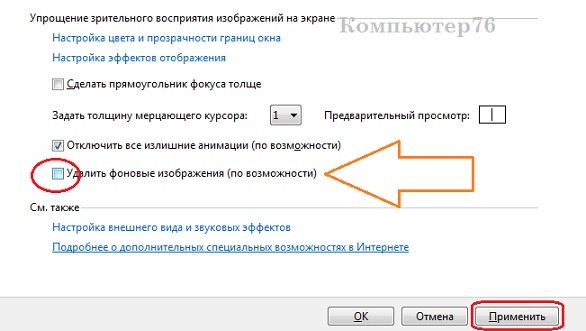
Пуск – Панель управления (маленькие значки) – Центр специальных возможностей – Настройка изображения на экране
или (быстрее) введите этот запущенный скрипт в строке поиска команд (WIN + R:
Теперь проверьте, установлен ли флажок Удалить фоновые изображения (если возможно). Если это так, снимите флажок и нажмите «Применить». Проверьте сейчас возможность смены фона:
Способы исправить проблему с Windows Интересное
Для первого из описанных вариантов не удастся предложить единый рецепт решения: все зависит от того, что именно изменилось в системе, и от вашей готовности отказаться от использования утилит, блокирующих определенные функции Windows 10.
Лучшее решение в этом случае: отключите все внесенные изменения (или сбросьте Windows 10), отключите службы VPN и прокси или используйте слайд-шоу ваших фотографий на экране блокировки, выбрав соответствующий вариант.
Отключение запрета на смену фона экрана блокировки
Во втором сценарии мы можем отключить политику, предотвращающую изменение фонового изображения:
- Если у вас Windows 10 Pro или Enterprise, нажмите клавиши Win + R (Win – это клавиша с логотипом Windows), введите gpedit.msc и нажмите Enter.
- В открывшемся редакторе локальной групповой политики перейдите в раздел Конфигурация компьютера – Административные шаблоны – Панель управления – Персонализация.
- Дважды щелкните параметр «Запретить редактирование изображения экрана блокировки» и установите значение «Отключено». По умолчанию статус остальных параметров в том же разделе должен быть «Не задан».

- В Windows 10 Home нажмите клавиши Win + R, введите regedit и нажмите Enter.
- В редакторе реестра перейдите в HKEY_LOCAL_MACHINE SOFTWARE Policies Microsoft Windows Customization и удалите под этим ключом параметр NoChangingLockScreen (или установите для него значение 0). Обратите внимание, что в этом разделе не должно быть других параметров (кроме «По умолчанию»).

После выполнения этих шагов, если вы вернетесь к параметрам экрана блокировки, выбор обоев должен быть разблокирован.
Решение проблем со сбоями смены обоев Windows интересное
И, наконец, при подозрении на неисправность экрана блокировки действия будут следующими:

- Перейдите к параметрам экрана блокировки и измените обои с «Основные моменты Windows» на любой другой элемент (слайд-шоу или фотографию).
- Откройте проводник, в адресной строке проводника вставьте следующую строку и нажмите Enter% USERPROFILE% / AppData Local Packages Microsoft.Windows.ContentDeliveryManager_cw5n1h2txyewy LocalState Assets
- Выделите и удалите все файлы из этого места. Это кешированные фоновые файлы экрана блокировки. Дополнительные сведения: Где хранятся экран блокировки Windows 10 и обои для рабочего стола.
- Как и на 3-м шаге, перейдите в% USERPROFILE% / AppData Local Packages Microsoft.Windows.ContentDeliveryManager_cw5n1h2txyewy Settings
- Из этой папки скопируйте файлы roaming.lock и settings.dat в другое место (или переименуйте эти файлы). Цель состоит в том, чтобы иметь возможность вернуть их при необходимости.
- Перезагрузите компьютер (через «Перезагрузить» и не выключайте и не включайте), затем перейдите к настройкам экрана блокировки и повторно активируйте «Основные моменты Windows».
- Проверьте, работает ли смена обоев (при подключении к Интернету), заблокировав компьютер или ноутбук, например, с помощью клавиш Windows + L.
Если это не помогает, вы можете попробовать запустить Windows PowerShell от имени администратора (щелкнув правой кнопкой мыши кнопку «Пуск» и выбрав соответствующий пункт меню), введите следующую команду и нажмите Enter:
Get-AppxPackage -allusers * ContentDeliveryManager * | foreach
После выполнения команды перезагрузите компьютер и посмотрите, решена ли проблема.
Изменить фоновый рисунок рабочего стола используя Mozilla Firefox
В Firefox откройте сайт изображений рабочего стола => щелкните правой кнопкой мыши изображение, которое вы хотите использовать в качестве фона рабочего стола, и выберите «Установить как фон рабочего стола» => выберите расположение и цвет, затем щелкните «Установить как фон рабочего стола”.

5. Проверить значение “Удалить фоновые изображения” в специальных возможностей.
Нажмите клавишу Windows + сочетание клавиш U.
Выберите «Настройка изображения на экране”.

Регулировка изображения на экране
затем в открывшемся окне ищите значение «Удалить фоновые изображения (если возможно)» птичка должна быть удалена.

Удалите фоновые изображения (если возможно)
Где хранятся обои рабочего стола Windows 10
Один из наиболее часто задаваемых вопросов о функции изображения рабочего стола в Windows 10 – где на вашем компьютере находится стандартная папка с обоями. Ответ не совсем понятен, но может быть полезен желающим.

- Некоторые стандартные обои, в том числе используемые для экрана блокировки, находятся в папке C: Windows Web во вложенных папках Экран и Обои.
- В папке C: Users username AppData Roaming Microsoft Windows Themes вы найдете файл TranscodedWallpaper, который является текущими обоями рабочего стола. Файл без расширения, но на самом деле это обычный jpeg, например, вы можете заменить имя этого файла на расширение .jpg и открыть его любой программой для обработки файла соответствующего типа.
- Если вы перейдете в редактор реестра Windows 10, то в разделе HKEY_CURRENT_USER SOFTWARE Microsoft Internet Explorer Desktop General вы увидите параметр WallpaperSource, указывающий путь к текущему фону рабочего стола.
- Вы можете найти обои из тем в папке C: Users username AppData Local Microsoft Windows Themes
+ zhivye-oboi-windows.ru Обновление Windows Server 2008 R2 Standard до Enterprise
Это все основные места, где хранятся обои Windows 10, за исключением папок на вашем компьютере, в которых вы их храните сами.
Изменить фоновое изображение рабочего стола используя приложение “Фотографии”.
Щелкните правой кнопкой мыши изображение, которое вы хотите установить в качестве обоев, и выберите «Открыть с помощью» => «Фото» => щелкните три точки в правом верхнем углу (см. Изображение) => Установить как => Установить как фон.

Не получается сменить обои: а жив ли TranscodedWallpaper.jpg
Файл, непосредственно участвующий в отображении фона рабочего стола, может быть поврежден. Откройте окно проводника Windows и введите справа в адресной строке:
% USERPROFILE% AppData Roaming Microsoft Windows Themes
Адрес примет соответствующую форму и перенесет вас в желаемый каталог:
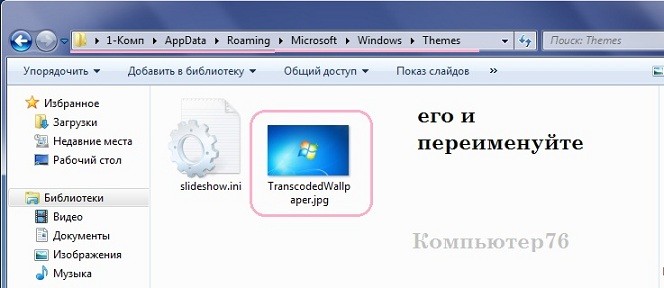
Теперь переименуйте его, по крайней мере, добавив любой из символов. Теперь откройте соседний файл slideshow.ini с помощью простого Блокнота и удалите все содержимое. Перезагрузитесь и попробуйте.
2. TranscodedWallpaper.jpg поврежден.
идем по тропинке:
% USERPROFILE% AppData Roaming Microsoft Windows Themes
Для этого скопируйте эту строку и вставьте в поиск в меню «Пуск» или в адресной строке.
Переименуйте файл TranscodedWallpaper.jpg на любое имя.

Если есть файл slideshow.ini, откройте его с помощью Блокнота, выберите все содержимое файла и удалите.
Сохраните файл через меню «Сохранить”
Попробуйте установить фоновое изображение.
6. Если ваш компьютер привязан домену то возможно включен параметр в групповой политике.
Чтобы изменить, вам необходимо связаться с вашим системным администратором.
Введите команду gpedit.msc, выполнив ее, нажав клавишу Windows + R

Выберите элемент конфигурации пользователя, затем «Административные шаблоны», а затем на рабочем столе).

Выбрать активный фон рабочего стола Выбрать).
Переместите точку в верхнюю опцию Not Configured, чтобы отключить эту конфигурацию модели.

активный рабочий стол «WallpaperSelect).
Чтобы иметь возможность менять фон рабочего стола.
!! Политика включена, в настройке указано конкретное изображение, поэтому пользователи не смогут изменить фон рабочего стола.
Политика включена, указанное изображение удалено или недоступно, фонового изображения не будет, и его даже нельзя будет отредактировать.
Изменить фоновый рисунок рабочего стола в панели управления
В строке поиска или в меню «Выполнить» (запускается нажатием клавиш Win + R) введите оболочку проводника команд . -Microsoft.Personalization pageWallpaper и нажмите клавишу Enter.

- Чтобы выбрать изображение в качестве фона рабочего стола: нажмите «Обзор», в открывшемся окне выберите папку с изображением, которое вы хотите установить в качестве фона рабочего стола, и нажмите «ОК». В окне появятся все изображения из выбранной папки, выберите одно => измените «Положение изображения» на желаемое => нажмите «Сохранить изменения.
- Чтобы настроить слайд-шоу: нажмите «Обзор», в открывшемся окне выберите папку с изображениями, которые вы хотите использовать для слайд-шоу, и нажмите «ОК». Все изображения из выбранной папки появятся в окне, установите необходимые флажки => измените «Положение изображения» => выберите, как часто менять изображения и нажмите «Сохранить изменения.
- Чтобы выбрать разные изображения для нескольких просмотров: нажмите «Обзор», в открывшемся окне выберите папку с изображениями и нажмите «ОК». Все изображения из выбранной папки появятся в окне, щелкните правой кнопкой мыши по одному из них и выберите «Установить для монитора 1» (сделайте то же самое для других дисплеев) => измените «Положение изображения» на желаемое => нажмите «Сохранить изменения.

- Чтобы установить сплошной цвет вместо изображения для фона рабочего стола: рядом с Положение изображения выберите «Сплошные цвета» => выберите желаемый цвет и нажмите «Сохранить изменения”.

На сегодня все, если знаете другие способы, пишите в комментариях! Удачи тебе
FacebookTwitterPinterestEmailSaIt разнорабочий. Занимается поддержкой пользователей, обслуживанием программного обеспечения.
А ещё у нас есть

Вернуть старое контекстное меню в Windows 11

Windows 11 10/25/2021
Изменить дату в Windows 11

Windows 11 24.09.2021
Не печатает сетевой принтер 0x0000011b в Windows 10 и Windows 11
Инструкция 21.09.2021
Как установить обои на рабочий стол Windows 10 без активации — 1 способ
На самом деле решение этой проблемы довольно простое. В Windows 10 есть способ изменить фон рабочего стола без использования параметров настройки.
Следуй этим шагам:
- Щелкните правой кнопкой мыши любое изображение на вашем компьютере.
Изображение должно соответствовать соотношению сторон экрана и иметь достаточное разрешение, чтобы фоновое изображение выглядело на экране органично.
- В контекстном меню выберите пункт «Установить как фон рабочего стола».
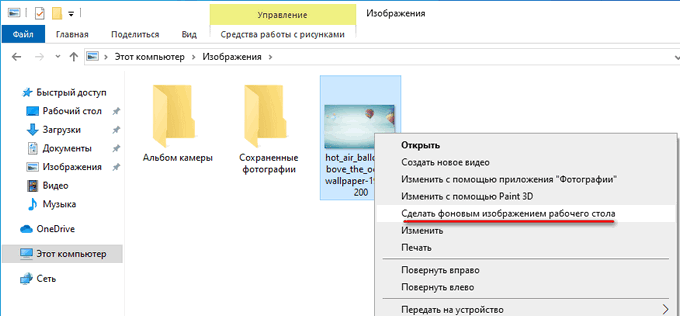
Выбранное фото или изображение сразу станет фоновым изображением на вашем рабочем столе в Windows.
Вам также может быть интересно:
- 7 способов найти ключ продукта Windows
- Как отписаться от активации Windows – 3 способа
- instapie.biz/interesnoe/kak-vosstanovit-oboi-rabochego-stola-posle-obnovleniya-windows-10/
- windowsbulletin.com/ru/%D0%B8%D1%81%D0%BF%D1%80%D0%B0%D0%B2%D0%BB%D0%B5%D0%BD%D0%B8%D0%B5-%D0%BD%D0%B5-%D0%BC%D0%BE%D0%B6%D0%B5%D1%82-%D0%B8%D0%B7%D0%BC%D0%B5%D0%BD%D0%B8%D1%82%D1%8C-%D1%84%D0%BE%D0%BD-%D1%80%D0%B0%D0%B1%D0%BE%D1%87%D0%B5%D0%B3%D0%BE-%D1%81%D1%82%D0%BE%D0%BB%D0%B0-%D0%B2-Windows-10/
- computer76.ru/2016/12/13/cannot-change-desktop-wallpaper/
- pomogaemkompu.temaretik.com/1020082080552585432/oboi-windows-10—kak-izmenit-gde-hranyatsya-avtomaticheskaya-smena-i-drugoe/
- vynesimozg.com/kak-izmenit-fonovyj-risunok-rabochego-stola-v-windows-10/
- atlant-pc.ru/ispravlenie-oshibok-windows/112-nevozmozhno-izmenit-zastavku-rabochego-stola
- fast-wolker.ru/kak-smenit-zastavku-na-windows-10.html
- remontka.pro/lock-screen-wallpaper-wont-change-windows-10/
- vellisa.ru/ustanovka-oboev-windows-10-bez-aktivatsii]
Алексей Игнатьев/ автор статьи
Специалист и эксперт zhivye-oboi-windows.ru — профессиональный консультант, системный администратор.
Опыт работы в этой сфере 7 лет.
Поделись публикацией
Это так же интересно
Если у вас возникают проблемы с открытием сообщений в Telegram, причины могут быть различными.
Отсутствие звука в уведомлениях Телеграма может быть вызвано несколькими причинами. Вот несколько шагов, которые
Несколько возможных причин: Нарушение правил пользования: Если пользователь нарушает правила использования Telegram, например, публикует
Телеграм не имеет функции автоматического включения камеры без уведомления пользователя. Если у вас возникли
Возможно, проблема с тем, что вы не слышите трансляцию в Telegram, может быть вызвана
Проблемы с качеством звука в приложениях для обмена сообщениями, таких как Telegram, могут быть
Если у вас возникают проблемы с длительным временем обновления Telegram, это может быть вызвано
Есть несколько возможных причин, по которым фотографии могут казаться размытыми в Telegram: Качество изначальной
Если у вас возникают проблемы с добавлением участника в чат в Telegram, есть несколько
В мессенджере Telegram есть функция удаления сообщений, но есть ограничения на ее использование. Возможно,
Telegram отправляет код подтверждения на другое устройство по нескольким причинам: Авторизация на новом устройстве: