Краткое руководство по подключению для PS3
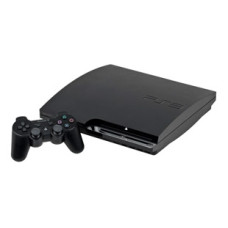
Не используйте систему в местах, к которым закрыт доступ воздуха, или в местах, где система может нагреться. При невыполнении данной рекомендации система может перегреться, что приведет к возгоранию, травме или возникновению неисправности.
Если температура внутри системы поднимается, индикатор питания начинает поочередно мигать красным и зеленым. В данном случае выключите систему и не используйте ее некоторое время. После того как система остынет, установите ее в месте с хорошей вентиляцией, а затем ее можно использовать.
Примечания
Не устанавливайте систему в местах, подверженных большому скоплению пыли или сигаретного дыма. Частицы пыли или сигаретного дыма осаждаются на внутренних компонентах (например, на линзе), что может привести к возникновению неполадок в системе.
Не перемещайте систему и не меняйте ее положение, когда индикатор питания мигает зеленым светом. Вибрация в результате перемещения системы может привести к потере или повреждению данных или к повреждению системы.
При размещении системы в вертикальном положении используйте вертикальную подставку (продается отдельно).
Начало работы
Шаг 1 Подключите телевизор
Видеовыход системы PS3
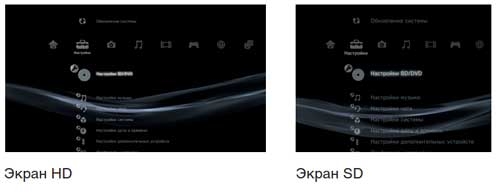
Система может PS3 может выводить данные с разрешением двух типов HD и SD.

Демонстрация разницы разрешений
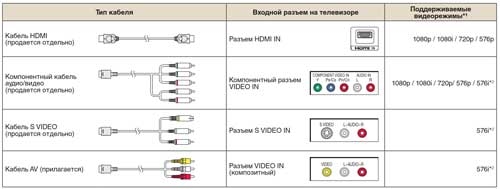
Типы кабелей выдеовыхода
Разрешение телевизора изменяется в зависимости от входных разъемов телевизора и типа используемого кабеля. Выберете кабель, соответствующий используемому телевизору.
Установка системы PS3
Способы подключения
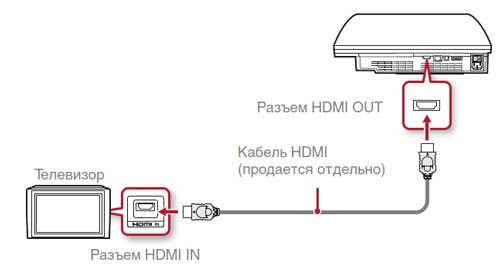
Подключение к телевизору с помощью кабеля HDMI
Подключите систему к телевизору с помощью кабеля HDMI. C помощью кабеля HDMI можно выводить видео- и аудиоданные, благодаря чему можно воспроизводить цифровое видео и звук с минимальными потерями качества изображения
Подключение к телевизору с помощью кабелей других типов
Подключите кабели, отличные от кабеля HDMI, к разъему AV MULTI OUT на системе.
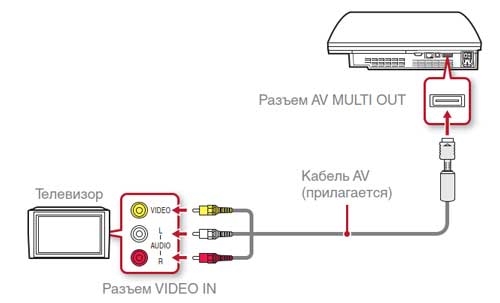
Примечание
При изменении типа кабеля, используемого для подключения системы к телевизору, видеоизображение может не отображаться на экране. Если изображение не появляется, выключите и снова включите систему нажатием на
кнопку питания в течение пяти и более секунд (прозвучат два звуковых сигнала). Параметры вывода видео будут сброшены и видеоизображение отобразится со стандартным разрешением (SD)
Шаг 2 Подключение цифровых аудиоустройств
Вы можете подключить аудиоустройства, поддерживающие цифровое воспроизведение звука, такие как AV-ресивер для домашнего использования.
Поддерживаемые каналы могут отличаться в зависимости от используемого выходного разъема.
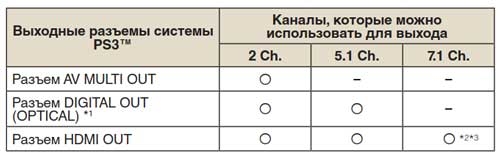
При подключении цифрового аудиоустройства к системе выберите Настройки — Настройки звука — Настройки вывода и выполните настройку, необходимую для аудиоустройства.
Подключение с помощью оптического кабеля
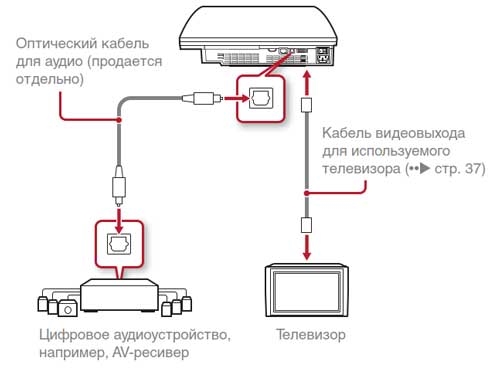
Шаг 3 Подключение кабеля Ethernet
Используйте кабель Ethernet для подключения системы к Интернету.
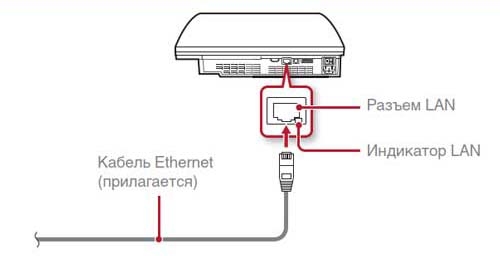
Для подключения к Интернету без использования кабеля Ethernet воспользуйтесь беспроводным сетевым соединением.
Шаг 4 Подключите шнур питания
Не подключайте кабель питания переменного тока системы к электрической розетке, пока все не будет подключено.
Электрическая розетка должна быть расположена рядом с оборудованием в легкодоступном месте.
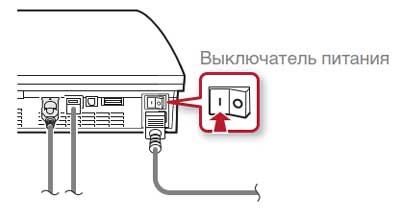
Шаг 5 Выполните первоначальную настройку системного программного обеспечения
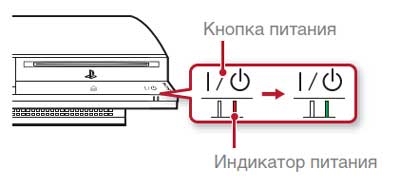
Включите телевизор, затем установите режим видеовхода, соответствующий входному разъему, используемому системой PS3™.
Нажмите кнопку питания. Индикатор питания загорится зеленым, и изображение отобразится на экране телевизора
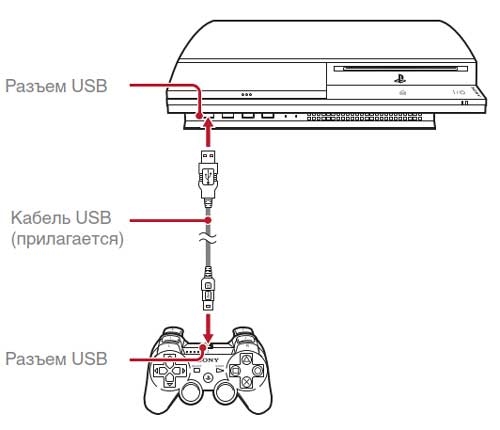
Подключите беспроводной контроллер к системе с помощью кабеля USB.
Нажмите кнопку PS на контроллере. Система распознает контроллер. После распознавания контроллера отобразится экран первоначальной настройки.
Следуя инструкциям на экране, введите настройки языка системы, часового пояса, даты, времени и имени пользователя. Открывается экран для настройки соединения с Интернетом. При соединении с использованием кабеля Ethernet базовые настройки будут выбраны автоматически при выполнении инструкций, отображаемых на экране. При подключении к беспроводной локальной сети следуйте инструкциям по настройке соединения в разделе Настройка сети (беспроводной) После завершения настройки на экране телевизора отобразится меню XMB™
Выключение системы
Использование беспроводного контролера SIXAXIS
Нажмите и удерживайте кнопку PS не менее двух секунд. Когда на экране отобразится сообщение Выключите систему, выберете его и нажмите Х.
Использование системной кнопки
Нажмите кнопку питания и удерживайте ее нажатой не менее двух секунд. Система выключится
Состояние индикатора питания:
Постоянный зеленый — Система включена
Мигающий зеленый — Система выключена
Постоянный красный — Система выключена (в режиме ожидания)
Перед выключением системы с помощью выключателя питания, расположенного на задней панели система, убедитесь, что система находится в режиме ожидания (индикатор питания горит красным). Если выключить систему с помощью выключателя питания, когда она не находится в режиме ожидания, это может привести к возникновению неисправностей пли повреждению системы.
Использование беспроводного контролера SIXAXIS
Чтобы использовать беспроводной контроллер, сначала необходимо зарегистрировать или «подключить» контроллер к системе PS3™ и назначить номер контроллеру.
Шаг 1. Подключите контроллер к системе
При первом использовании контроллера или при использовании его с другой системой PS3™ сначала необходимо подключить устройства. Если включить систему и подсоединить контроллер с помощью кабеля USB, подключение выполнится автоматически.
Шаг 2. Назначьте номер контроллера
При каждом включении системы необходимо назначать номер контроллеру.
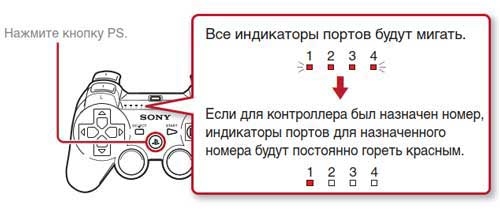
Можно подключить до 7 контроллеров одновременно. Номер контроллера указывается над индикаторами портов. Для номеров 5-7 добавьте номера горящих индикаторов.
• Подключение и назначение номеров контроллеров можно выполнять только при включенной системе (когда индикатор питания постоянно горит зеленым).
• Когда подключенный контроллер используется с другой системой PS3™, выполняется отключение от исходной системы. Снова подключите контроллер к системе, если он использовался с другой системой.
• Если контроллер или система выключены, индикаторы портов на контроллере выключатся и назначенный номер будет отменен.
Использование контроллера по беспроводной сети
Если отключить кабель USB, можно будет использовать контроллер по беспроводной сети. Для использования контроллера по беспроводной сети необходимо зарядить его батарею.
Когда система включена (индикатор питания горит зеленым), подключите контроллер к системе с помощью кабеля USB. Индикаторы портов контроллера начнут медленно мигать, и начинается зарядка. По завершении зарядки индикаторы портов перестанут мигать.
Контроллер можно использовать во время зарядки.
Выполняйте зарядку при температуре от 10°С до 30°С. При других условиях зарядка может занять больше времени.
Если нажать и удерживать кнопку PS более двух секунд, можно увидеть уровень заряда батареи на экране.
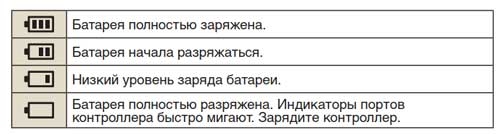
В зависимости от условий использования оставшийся уровень заряда может отображаться неправильно и время работы батареи может отличаться.
Воспроизведение данных
Blu-ray Disc (BD)/DVD/CD
1. Вставьте диск.
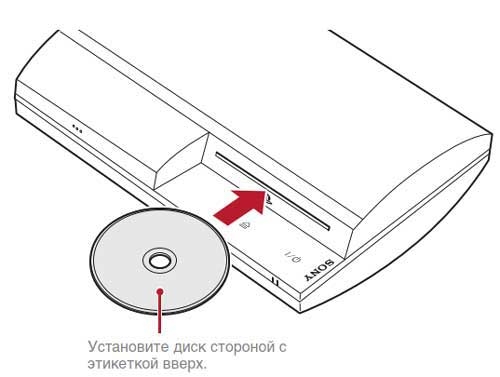
2. Выберите значок и нажмите кнопку X
Начнется воспроизведение. В зависимости от диска может отображаться список воспроизводимых данных.
Извлечение диска: Остановите воспроизведение и нажмите кнопку извлечения диска.
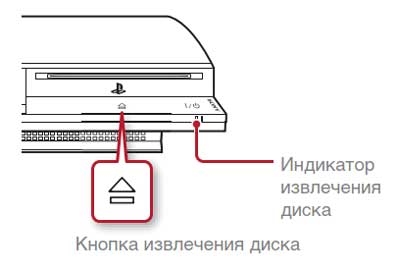
Memory Stick™/SD Memory Card/CompactFlashe (только для моделей, оборудованных соответствующими элементами)
1. Вставьте носитель. В главном меню отобразится значок.
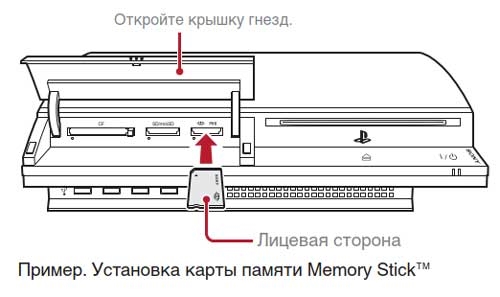
2. Выберите значок и нажмите кнопку Х. Отобразятся воспроизводимые данные.
Перед извлечением носителя убедитесь, что индикатор доступа не мигает.
Примечание
Если индикатор доступа мигает, это означает, что выполняется сохранение, загрузка или удаление данных. Когда мигает индикатор доступа, не извлекайте носитель и не выключайте систему.
Способы подключения ps3 к монитору или телевизору
Итак, давайте разберемся как подключить игровую приставку playstation 3 будь то к телевизору или монитору различными способами и при этом не допустить детских ошибок.
Подключение Playstation 3 к телевизору через HDMI и какие могут быть проблемы
Самый простой способ, самый распространенный и имеет самое высокое качество изображения. Вам дополнительно потребуется HDMI кабель, так как в комплекте с Playstation 3 его нету. Здесь все просто: вставляем один конец кабеля в игровую приставку, а второй в свободный разъем телевизора. Запускаем консоль и находим тот HDMI канал к которому подключились. Какие могут возникнуть вопросы:
- Нету изображения — проверьте правильность подключения, тот ли порт HDMI вы выбрали, либо попробуйте другой HDMI кабель
- Нет звука — возможно в телевизоре или приставке выбран другой способ вывода звукового сигнала. Поройтесь в настройках телевизора, но сначала сделайте сброс настроек на PS3: выключаем стандартно, а при включении держим кнопку power на приставке до второго звукового сигнала, затем отпускаем. Консоль попросит указать способ вывода аудио и видео. Мы занимаемся прокатом игровых приставок в Минске и заметили такую вещь: если после современного телевизора LG подключить приставку к современному телевизору Samsung, то зачастую звука нет. Помогает сброс, как описано выше. Кстати, тем кто живет в Минске — можете взять у нас напрокат ps3 или ps4 со скидкой в 10%. Просто скажите, что прочитали это в статье ;). Цены, условия и прочее — прокат приставок в Минске.
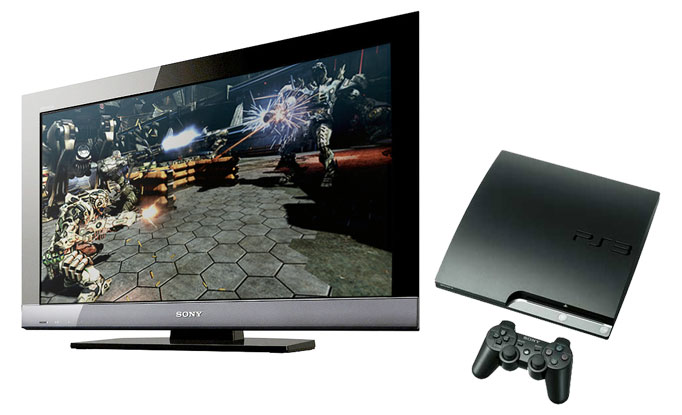
Коннектим консоль с телевизором через AV
Данный способ так же выдает изображение высокой четкости. Здесь так же все просто — подключаем кабели по цвету к телевизору, второй конец в приставку, находим av канал на телевизоре. При самом первом запуске держим кнопку запуска консоли до второго звукового сигнала.
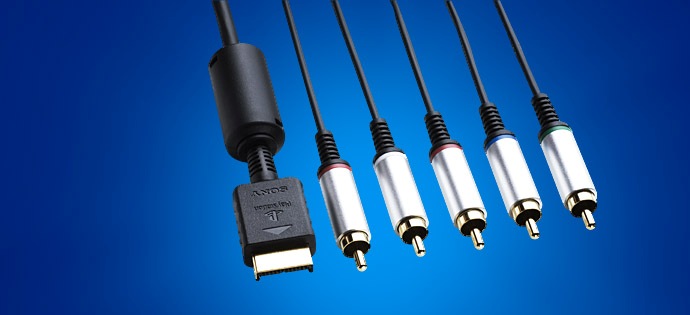
Подключение к телевизору через RCA кабель («тюльпаны»)
Если телевизор довольно старый, то в нем, возможно, нету поддержки HDMI. Здесь на помощь придут старые добрые тюльпаны, которые идут в комплекте с консолью. Процедура такая же как и с HDMI — вставляем тюльпаны в разъемы телевизора по цвету, а второй конец в multi out Playstation 3.
Включаем AV канал на телевизоре, затем запускаем приставку кнопкой питания непосредственно с консоли и обязательно держим до второго звукового сигнала иначе ничего не получится. Держать до второго сигнала нужно только самый первый раз. Если телевизор не сломан, с разъемом на консоли все в порядке, и Вы все сделали как описано выше, то вопросов быть не должно. Одна проблема — изображение будет более низкого качества (576p).
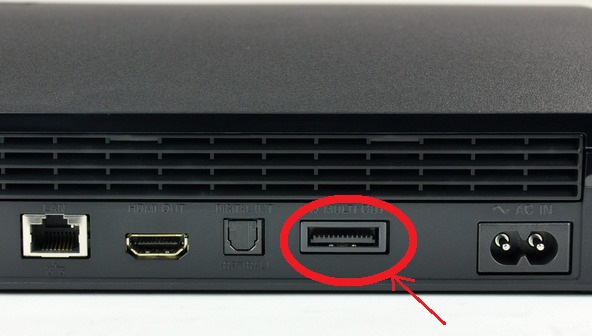
Соединение Playstation 3 с телевизором через SCART
Способ аналогичен вышеупомянутому, разница в том, что вам дополнительно придется найти переходник, как на изображении ниже. И, опять же, не забудьте при первом подключении удерживать кнопку запуска ps3 до второго звукового сигнала.
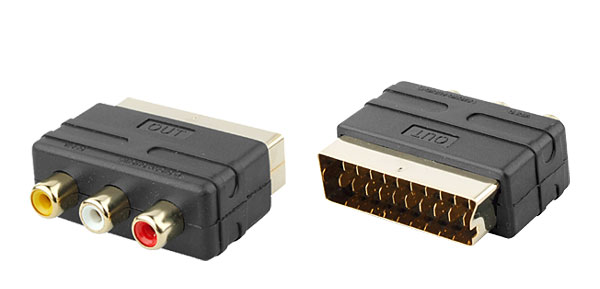
Как подключить к монитору и вывести звук на колонки
Ну, а если телевизора нету? Что тогда? Тогда можно подключить ps3 к монитору и если в монитор не встроены колонки, вывести звук через тюльпаны на обычные колонки или оптический кабель на более качественные колонки.
Подключение через HDMI к монитору ничем не отличается от такого же подключения к телевизору. Помимо HDMI к монитору можно подключиться через DVI, будет нужен либо переходник, как на картинке ниже, либо кабель HDMI — DVI.
И помните к VGA подключиться не получится, даже не пытайтесь — цифровой сигнал и аналоговый абсолютно разные вещи.
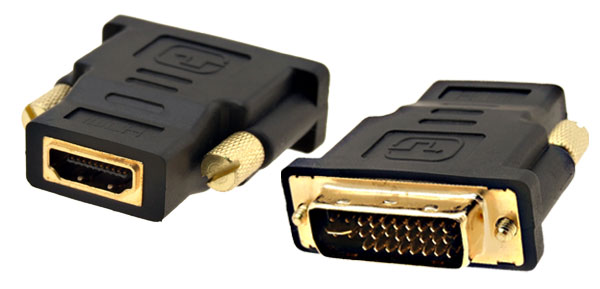
Осталось разобраться с выводом звука, если в мониторе нету колонок или выхода jack 3.5 mm. Есть еще два способа вывести звук отдельно:
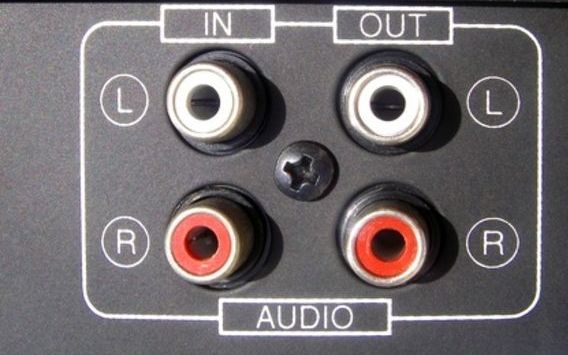
- через тюльпаны — подключаем к разъему приставки multi out rca кабель, как на третей картинке, а красный и белый тюльпаны к входу (audio input) на колонках — картинка ниже. Обычно выход находится сзади той колонки в которую встроен усилитель. Далее необходимо зайти в настройки на приставке по следующим пунктам: настройки — настройки звука — настройки вывода аудио и выбираем самый последний вариант, жмем Х для подтверждения
- через оптический кабель — подключаем один конец оптического кабеля в консоль, другой в колонки. Если у Вас такие колонки и кабель, то вы знаете, где все это находится. Осталось лишь зайти в настройки на ps3 по следующим пунктам: настройки — настройки звука — настройки вывода аудио, и выбираем второй вариант, жмем Х для подтверждения.
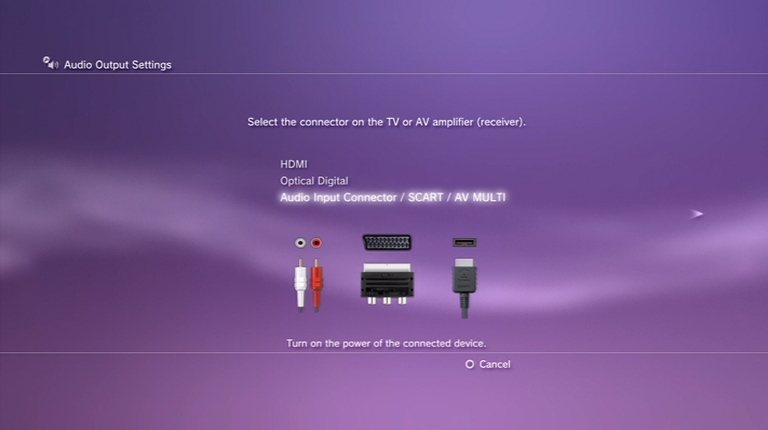
Это самые простые и понятные способы вывода изображения с ps3 на различные источники, которые доступны практически всем. Помните лучше приобрести кабель или переходник, чем сломать приставку.
Нет звука в игре, а в меню есть. Что делать?
Бывает, что при подключении Playstation 3 к телевизору через HDMI, звук в меню имеется, а вот при запуске игр куда-то исчезает. Обычно это происходит при смене телевизора. Особенно если они от разных производителей. Решается данная проблема очень просто — выключаем консоль, затем включаем консоль кнопкой power на самой ps3 и держим до второго сигнала, после чего отпускаем кнопку. Приставка спросит выводить ли звук и видео через HDMI, на что мы, конечно, соглашаемся. Данная проблема возникает из-за конфликта звуковых форматов, воспроизводимых разными телевизорами.
Если звука по прежнему нет, то можно попробовать другой HDMI кабель. Если и это не помогло, то попробуйте вывести звук через «тюльпаны» или цифровой выход, как описано выше в главе «Как подключить к монитору и вывести звук на колонки».
Огромное спасибо за внимание к статье. К сожалению, блок для коментариев пока не готов. Поэтому если остались вопросы, то оставляй их под схожим по тематике видео на моем YouTube канале. Буду рад ответить на все твои вопросы.
Подключение Sony PlayStation 3 к телевизору

Редкое (примерно раз в десять лет) обновление игровых приставок от Sony делает PlayStation третьего поколения вполне актуальным девайсом, который поддерживает многие современные игры и до сих пор приобретается новыми пользователями. Зная, как подключить PS3 к телевизору, геймер сможет выбрать оптимальный вариант синхронизации консоли с внешним дисплеем самостоятельно. Тем самым обеспечив себе максимальный комфорт от использования устройства.
Инструкция подходит для ПС 4 (slim «Тонкая» и обычная ) и для 2-ой модели. Разъемы и кабеля идентичны. Модель и производитель телевизора не имеет значения, подходит для Samsung, Sony, Philips, LG, Supra и других. Главное – не очень старый, Чайка и Сатурн и подобные, не подойдут.
HDMI
HDMI-интерфейс является наиболее удобным и функциональным способом подсоединения PlayStation к телевизору. Потребуется лишь современный HDMI-кабель со скоростью передачи данных от 10 Гбит/с и поддержкой Quad HD-разрешения. Стоит сказать, что стоимость качественного провода начинается от 1 тысячи рублей за метр. Экономия может повлечь за собой невозможность синхронизации девайсов.
Процесс аппаратной связки предельно прост. Первый конец кабеля вставляется в TV, а второй — в игровую консоль.
О программной настройке отображения HDMI-сигнала на телевизионной системе будет рассказано далее.

Через RCA-кабель
RCA-интерфейс (он же AV-интерфейс и «тюльпан») является единственным вариантом подсоединения PS 3 и 4 к старому телевизионному аппарату. Хотя «тюльпан» входит в комплект поставки консоли третьего поколения, пользователю все равно придется приобрести специальный кабель для подсоединения звуковой аппаратуры. RCA поддерживает лишь передачу видео-информации. Среди других недостатков данного интерфейса:
- Стриминг изображения с плейстейш в плохом качестве. Максимальное разрешение видеокартинки составит смешные 720х576 пикселей. Глубина цвета составит 7 бит, а на экранах с большой диагональю дисплея будет наблюдаться зернистость.
- Возможность внезапного выхода из строя. Температура заводской пайки любого AV-кабеля составляет 300-500 градусов, из-за чего в процессе изготовления провода неизбежно происходит сплавление проводника и оболочки — в результате понижается термостойкость аксессуара.
- Несовместимость с некоторыми современными моделями ТВ. У некоторых новых TV-аппаратов может отсутствовать «материнский» разъём для подсоединения RCA-кабеля.

Если же пользователь все-таки решит осуществлять соединение PlayStation и TV с помощью данного разъема, потребуется:
- вставить прямоугольный штекер AV-кабеля в соответствующий разъём приставки (находится рядом с портом зарядки);
- подсоединить разноцветные концы «тюльпана» к телевизионным разъёмам такого же цвета;
- синхронизировать передачу звука между устройствами с помощью оптического аудиовыхода на PS3 (расположен левее AV-разъёма) и специального кабеля.

Стоит сказать, что вывод звука можно осуществить не только на TV-устройство, но и на любой другой внешний спикер – колонки, домашний кинотеатр, беспроводные наушники и т.д.
SCART
Scart – разновидность AV подключения, для работы требуется специальный переходник (на фото. Эта технология устарела 10 лет назад и сейчас редко где применяется. PS4 таким способом уже не соединишь.

СКАРТ (Peritel, евроразъём, Euro-AV) – «объединение производителей радиоприёмников и телевизоров», древний европейский стандарт для вывода контента с видеомагнитофонов и DVD-проигрывателей.
S-Video

Интерфейс S-Video представляет собой устаревшую версию AV-штекера и отличается особо низким качеством передаваемого изображения. Несмотря на все недостатки Separate Video, синхронизация девайсов данным способом может являться единственно возможным вариантом для некоторых телевизоров.

Пользователю придётся приобрести данный аксессуар самостоятельно, а подключение будет происходить следующим образом:
- плоский конец кабеля вставляется в AV-разъём PlayStation;
- цветные штекеры, отвечающие за передачу стереозвука, подсоединяются к соответствующим по цвету гнёздам ТВ-аппарата;
- третий круглый штекер подсоединяется к video-разъёму TV.
Как ни странно, старый разъём имеет одно преимущество перед своей модифицированной версией — «встроенную» поддержку передачи звуковых кодеков, поэтому подсоединение внешней аудиоаппаратуры не потребуется.
Подключение PS3 к монитору или компьютеру

Очень часто новые владельцы PlayStation интересуются, возможно ли подсоединение приставки к ноутбуку или компьютерному монитору. Сразу стоит сказать, что HDMI-интерфейс здесь бесполезен: компьютеры имеют HDMI-выход, но не требуемый HDMI-вход. Осуществить соединение можно при помощи DVI-кабеля и специального переходника для приставки.
Алгоритм сбора конструкции:
- DVI-кабель соединяется с переходником DVI-to-HDMI.
- HDMI-штекер вставляется в соответствующий порт на игровой консоли.
- DVI подсоединяется к монитору или лептопу.
Максимальное разрешение транслируемой картинки составит 2560х1600 пикселей, что меньше 4К, поддерживаемого HDMI-интерфейсом.
Настройка ТВ
В процессе подключения можно столкнуться с одной из следующих проблем:
- Телевизионный экран остаётся чёрным даже при запущенной консоли. В данном случае следует проверить активный HDMI-канал телевизора: система должна быть настроена на отображение контента через input-порт, а не output.
- Полное отсутствие звука. Стоит убедиться в правильности аппаратного подключения и работоспособности используемого кабеля.
- Отсутствие звука в играх. Для решения данной проблемы необходимо зайти в «Настройки» и уставить аудио-передачу через двухканальный PCM.

Стоит сказать, что настройка самой приставки не требуется: PlayStation автоматически подберёт оптимальные характеристики синхронизации звука и видео. При желании пользователь может самостоятельно скорректировать установленные параметры через системное меню.
Заключение
Оптимальным вариантом подключения PS3 и PS4 к телевизору является интерфейс HDMI, который гарантирует максимальное разрешение картинки в играх, а также требует минимального количества манипуляций с периферией.
В случае нежелания владельца приставки приобретать HDMI-кабель можно воспользоваться комплектным RCA: данный разъём совместим с большинством телевизионных устройств и не должен вызывать каких-либо трудностей при соединении девайсов.
Настройка консоли происходит в автоматическом режиме — пользователю не придётся «копаться» в системе в поисках приемлемых параметров синхронизации.
Инструкция по подключению Sony PlayStation 3 к старым и новым телевизорам
Для приставки PlayStation3 разработчики продолжают выпускать новые игры, поэтому часто возникает вопрос, как ее подключить к телевизору. Существуют разные способы, и выбор определенного метода можно сделать исходя из модели телевизора.
Подключение PS3 к современному телевизору через HDMI
Приставка Sony PlayStation 3 способна работать на разных телевизорах, но лучший вариант – это современные модели. Для начала стоит убедиться, что ваш компьютер поддерживает подключение HDMI (High Definition Multimedia Interface). Узнать об этом вы сможете в инструкции. Выглядит этот кабель следующим образом:
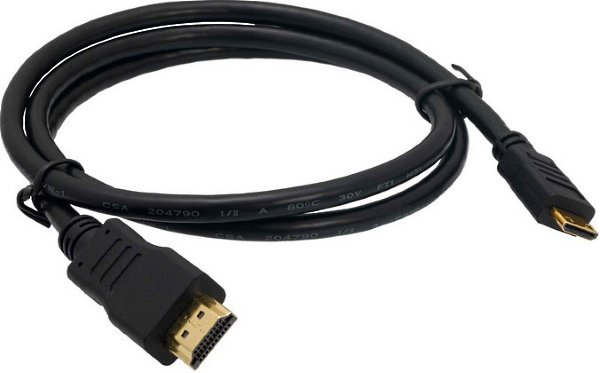
В последних версиях приставки PS3 он идет в комплекте. Если кабеля нет, вы всегда можете его докупить.
HDMI является оптимальным вариантом для игры в приставку, так как он обеспечивает картинку HD-качества с высоким разрешением.
Подключение проходит по простой схеме:
- Для начала необходимо подключить приставку к сети. Вставляйте один конец во вход на задней стороне PS3, а вилку, соответственно, в розетку. После этого на корпусе загорится красный индикатор – питание пошло, приставка функционирует нормально.
- Теперь нужно Sony PlayStation 3 подключить к телевизору. Разъем HDMI находится на задней панели устройства – вставляйте в него кабель до щелчка.
- Второй конец кабеля нужно подключить к приставке. Разъем находится на задней панели между местом для сетевого и интернет-кабеля. Втыкаем кабель до щелчка.
- Готово, приставка подключена и готова к использованию.
Полезный совет! Во время подключения игровая приставка и телевизор должны быть выключены. После запуска телевизор автоматически определит новое устройство, и при соответствующей кнопке на пульте вы сможете перейти на экран с загрузкой Sony PlayStation 3.
Подключение PS3 к старому телевизору через тюльпан
Как оказалось, тюльпан – это довольно растяжимое понятие. Для подключения используются AV, S-Video и RCA. Мы разберем каждый из них отдельно. Запомните или запишите название кабеля, чтобы правильно выбрать элемент в магазине.
AV
Следующим по качеству после HDMI идет AV. Узнать его достаточно легко – кабель имеет пять входов для соединения с TV на одном конце, а на втором – компактный штекер для подключения приставки. В стандартную комплектацию Sony PlayStation 3 он не входит, поэтому его придется купить отдельно. В руководстве к телевизору необходимо убедиться, что есть возможность подключиться через AV. Выглядит кабель вот так:
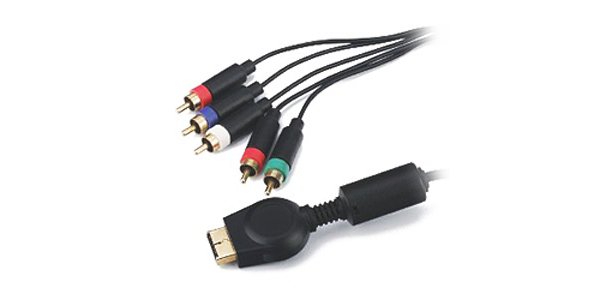
Подключение выполняется по стандартной схеме. Один конец втыкаем в приставку в Multi Out, а второй – в гнезда нужного цвета в телевизоре. Для удобства каждый выход маркируется, аудио выделяются как L и R, а видео – PR/CR, PB/CB, Y. Изображение будет четким, но до HDMI подключение AV не дотягивает.
S-Video
Более старый формат, который выдает низкое качество изображения, отсутствие четкости будет заметно любому пользователю. Со старыми моделями телевизоров выбирать не приходится. Кабеля S-Video в комплекте нет, поэтому его придется докупить отдельно. Перепутать вы его не сможете:
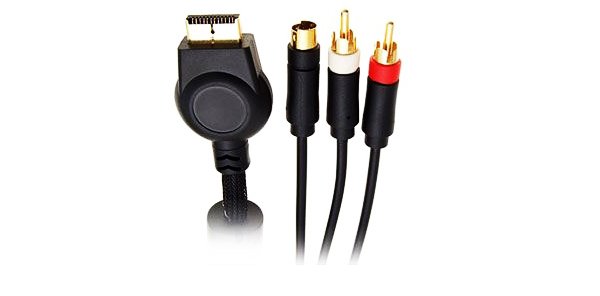
На одном конце расположено два разъема для аудио (L и R), а на другом – стандартный вход для игровой приставки. Вставляйте разъемы по цвету, так вы точно не ошибетесь. После подключения изображение может не появиться, и тогда перезагрузите консоль и включите телевизор еще раз, чтобы он определил новое устройство.
RCA
Наиболее «древний вариант» подключения, но зато шнур идет в комплекте с приставкой. В этом списке кабели расположены по убыванию качества, поэтому привлекательной картинки ожидать не стоит. Преимущество RCA заключается в том, что такой тип подключения поддерживается практически любым телевизором.
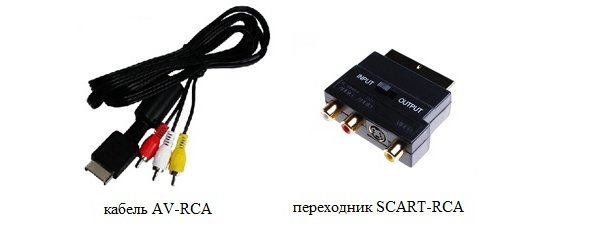
Возможно, на вашем устройстве вместо стандартного RCA установлены входы SART (разъем для пластины). В этом случае можно приобрести специальный шнур AV-Scart или переходник, который показан на фотографии выше. Как показывает практика, на старых телевизорах цвета не всегда соответствуют разъемам RCA, поэтому придется поэкспериментировать.
Больше узнать о подключении PlayStation 3 к телевизору с тюльпанами предлагается в следующем видео:
Проблемы при подключении Sony PlayStation 3
При попытке подключить игровую приставку к телевизору у вас может возникнуть проблема – нет изображения на экране. Причин может быть несколько:
- Раньше приставка была подключена другим кабелем. Телевизор просто не определил новый тип подключения, сделайте полный сброс PS3. Для этого нужно нажать кнопку запуска и удерживать ее около 10 секунды, вы услышите два сигнала. Попробуйте снова подключиться к телевизору.
- Неисправный кабель. Его можно протестировать специальным прибором или попробовать на другом устройстве. Проблему решит покупка нового кабеля нужного формата.
- Вы не перешли в режим подключения. Если после запуска приставки на экране телевизора вы наблюдаете какой-то канал, а не экран загрузки, значит, вы не перешли в нужный режим. В зависимости от модели, это может быть HDMI, AV, RCA, S-Video. Телевизор в режим подключения с приставкой следует перевести с помощью пульта, там вы увидите кнопку HDMI или ее аналог, в зависимости от версии устройства.
Разумеется, сама PlayStation 3 тоже должна быть рабочей. Все действия выше нужно проделывать, если вы уверенны, что приставка исправная. Об это должна сообщать индикатор на корпусе.
Процесс подключения занимает максимум 5 минут. Все сделано просто, поэтому с работой справится и начинающий пользователь. При обнаружении любой поломки необходимо сразу обратиться в магазин, где вы покупали игровую приставку. О том, как подключить PS3 к компьютеру — читайте тут.