Как добавить свою музыку в истории ВК со смартфона
Как добавить свою музыку в истории ВК в мобильном приложении? Нажмите на «+» на главной, затем выберите «Сторис», запишите видео или снимите фото. После этого в меню редактирования найдите значок ноты – он на панели справа.
Как добавить мелодию в сторис?
Как сделать историю в ВК с музыкой, можно ли добавить к фотографии или видео хорошую песню? Да и ещё раз да – такая возможность в социальной сети есть. Сразу обращаем ваше внимание на то, что опция доступна только в мобильном приложении! В десктопной версии её пока нет. Возможно, когда-нибудь она появится – но точно не сейчас.
Готова разбираться, как поставить свою музыку в историю ВК? Тогда начинаем:
- Откройте мобильное приложение;
- Перейдите на главную (иконка слева на нижней панели);
- Из выпадающего меню выберите самую первую вкладку «Сторис» .

Теперь вам надо решить, какой контент вы хотите опубликовать. Можно выбрать готовый видеоролик или фотографию из галереи смартфона – просто нажмите на иконку фото снизу слева. Кроме того, вы можете сделать снимок или записать видео прямо в режиме онлайн – для этого нажмите на серую кнопку в центре экрана.
Также можно переключиться на вкладку «Видеоистория» , чтобы записать видеоролик – сделайте свайп вправо. Никакого отличия от обычного режима сторис нет, это просто дополнительная доступная опция.

Выбрали фотографию или видео? Возвращаемся к тому, как наложить музыку на историю в ВК.
- После выбора контента появится меню редактирования;
- На панели справа найдите иконку в виде ноты.

На экране появится каталог доступных композиций. Сейчас он делится на несколько разделов:
- Новинки;
- Популярное;
- Выбор редакции.

На главном экране отображается небольшая выборка песен. Вы можете нажать на кнопку «Показать все», чтобы посмотреть полную коллекцию. Кроме того, верхней части экрана доступна поисковая строка – введите свой запрос, если вы хотите найти определённую музыку для истории ВК.
К сожалению, перейти на свою страницу и посмотреть свой плейлист нельзя. Но вы можете искать любые песни по названию или по имени исполнителя/группы.
Возможные проблемы
Скажем несколько слов о том, почему ВК не выкладывает истории с музыкой – с такой проблемой может столкнуться каждый. Обсудим основные причины!
1. Трудности с подключением к сети
Чаще всего загрузка может тормозить, если есть проблемы с подключением к интернету. Попробуйте перезагрузить смартфон, подключитесь к другой сети. Обязательно проверьте, не истратили ли вы весь трафик по своему тарифу.

2. Слишком длинное видео
Ещё один вариант, почему ВК не грузит историю с музыкой – вы пытаетесь выложить слишком длинное видео. Помните, что максимальная длительность видеоролика составляет 15 секунд, не больше. Ранее рассказали для вас, как посмотреть архив историй в ВК на смартфоне или на ПК.
3. Надо обновить приложение
Некоторые опции могут не работать (или работать некорректно), если вы давно не обновляли программу. Загляните в магазин приложений и проверьте наличие новой версии – если она уже доступна, установите.
В целом, понятно, почему иногда ВК не загружает историю с музыкой – как правило, с возникшими проблемами вы можете разобраться самостоятельно. Если не случилось ничего серьезного, вроде поломки телефона, просто воспользуйтесь нашими советами.
«ВКонтакте» разрешила пользователям добавлять музыку в свои «истории» Статьи редакции
И добавлять песни из «историй» друзей в свои плейлисты.
«ВКонтакте» разрешила пользователям и сообществам добавлять фрагменты песен в свои «истории». Об этом vc.ru рассказали в компании.
Чтобы добавить музыку, пользователь должен прикрепить к «истории» стикер «Музыка», а затем выбрать песню из каталога — через поиск или в одной из подборок: «Популярное», «Новинки» и «Выбор редакции».
Музыкальные стикеры в «историях» во «ВКонтакте»
Также из любой «истории» пользователи смогут добавить музыку в свои плейлисты или поделиться аудиозаписью с друзьями.
33K открытий
9 комментариев
Написать комментарий.
Очередной плагиат из Инстаграма
Развернуть ветку
А где в инсте такая функция?
Развернуть ветку
За пределами России
Развернуть ветку
это уж тикток тогда больше.
Развернуть ветку
А плеер удобный когда делать будете?
Развернуть ветку
Зачем, когда есть Stelio? Рекомендую установить всем, кто слушает хотя бы иногда музыку из ВК на мобильном устройстве.
Развернуть ветку
Я о браузерной версии
Развернуть ветку
меня вот сам поиск по музыке в ВК бесит, даже если есть результаты полностью соответствующие запросу, но не популярные, они будут в конце выдачи, а треки сходные по одному слову будут в топе. это вообще не поиск а рандомайзер какой то. плюс выпил полосы прокрутки в самих треках,
Учимся добавлять музыку в свои истории Вконтакте
Наверняка уже все пользователи взяли на вооружение истории Вконтакте. В отдельном материале мы показывали, как их можно создавать.
Изначально историю представляет собой короткий ролик, без звукового оформления. Но это можно исправить. Ниже будет показано, как добавить свою музыку в сторис Вконтакте.
Где это можно делать?
Процесс имеет определенную особенность. Если создавать историю можно в любой версии сайта, то интерфейс, который используется для прикрепления музыкальных файлов, доступен только при работе через мобильное приложение , на Android или iOs устройствах.
Поэтому Вам следует установить приложение ВК на свой телефон, и авторизоваться в своем аккаунте. После этого можно приступать к работе.
Как добавить музыку в историю в ВК?
Нет необходимости заранее добавлять трек в свою музыкальную коллекцию. Мы сделаем это непосредственно в редакторе.
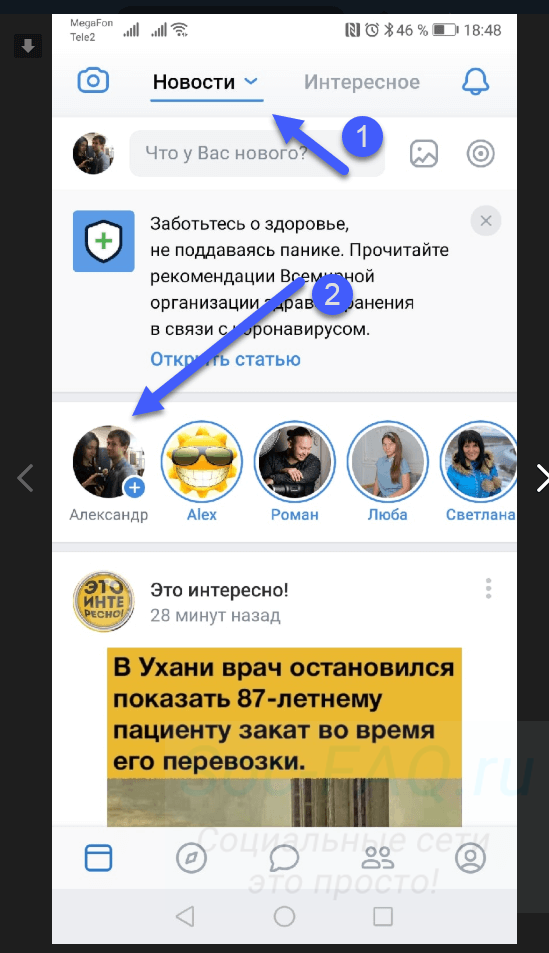
Теперь нам следует открыть раздел » Новости «. Для этого используйте значок в левом нижнем углу экрана. В верхней части будет блок с новыми историями. В левом углу расположен Ваш аккаунт. Следует щелкнуть по этому значку — так Вы перейдете к созданию новой истории.
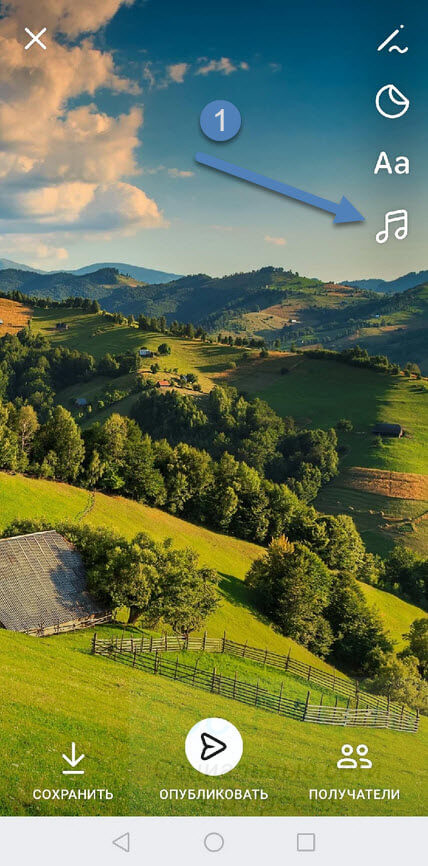
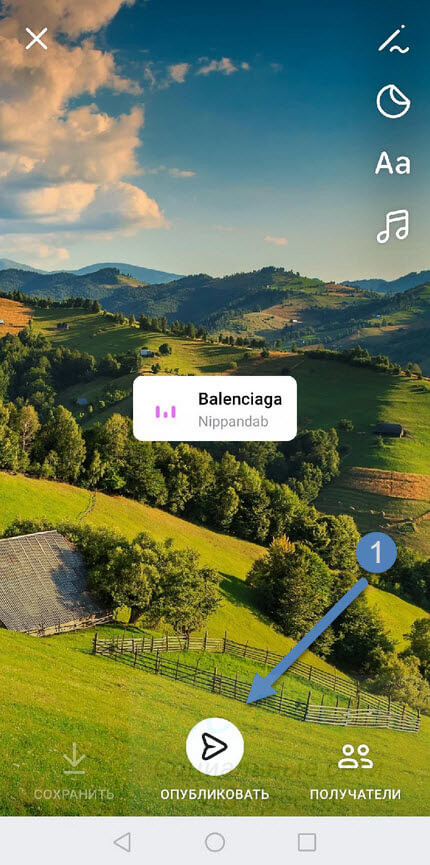
Сделайте фотографию или выберите подходящий файл со своего телефона. Затем добавьте прочие декоративные элементы. После этого у Вас в правом верхнем углу экрана появится дополнительное меню. Следует нажать на значок в виде ноты . На картинке ниже он помечен для Вашего удобства.
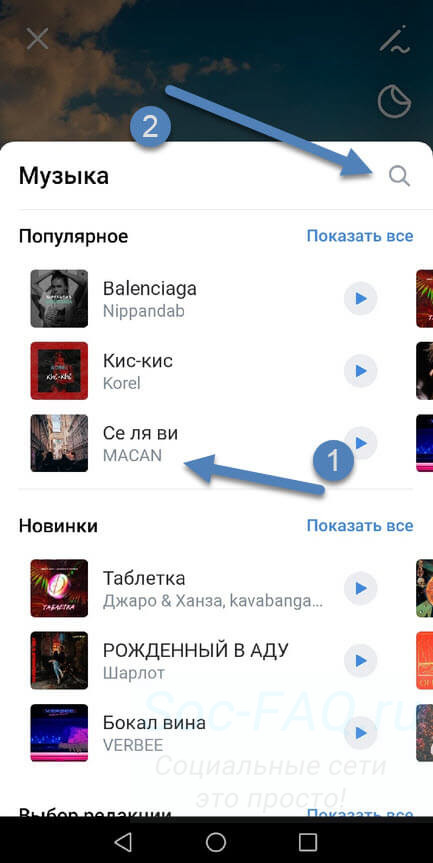
У Вас откроется музыкальная галерея. Вам нужно найти подходящий трек. Можете выбрать из представленных плейлистов. Либо воспользуйтесь поиском — для этого в правом верхнем углу формы есть специальный значок.
Для добавления песни в историю, достаточно щелкнуть по ней в общем списке. Трек будет прикреплен, а Вам останется выбрать фрагмент. Используйте для этого ползунок. Когда закончите, нажмите на значок в виде галочки.
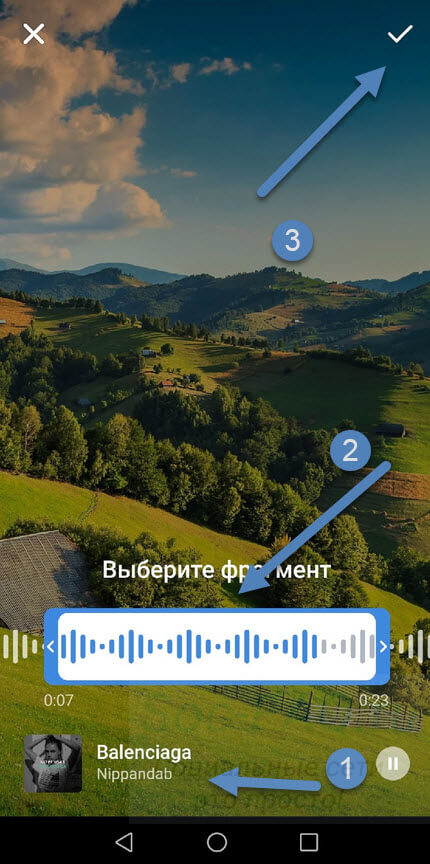
Вы вернетесь в редактор, а выбранная песня будет добавлена. При необходимости внесите дополнительные правки, либо сразу опубликуйте историю, нажав на кнопку » Опубликовать «.
Весь процесс показан на видео подсказке.
Чтобы убедиться в том, что мы все сделали правильно, можно просмотреть новую историю. Для этого достаточно снова щелкнуть на значок своего аккаунта. Теперь он будет помечен синей рамкой — это означает, что появилась новая сторис .
Добавляем музыку в истории ВК: как сделать и выложить сторис с песней ВКонтакте

Получи нашу книгу «Контент-маркетинг в социальных сетях: Как засесть в голову подписчиков и влюбить их в свой бренд».
Подпишись на рассылку и получи книгу в подарок!

Это эффективные инструменты по раскрутке и продвижению, с помощью которых вы легко сможете расширить целевую аудиторию в социальной сети, поднять ее активность. Чтобы выполнять свою основную функцию, Stories должны быть яркими и интересными, привлекающими внимание. Добиться этого можно посредством накладывания популярных треков или зажигательных мелодий на короткие видеоролики для ленты. Далее подробно расскажем о том, как сделать, добавить и выложить музыку в истории ВК, а также, как вставить и наложить песню в сторис ВКонтакте.
Содержание скрыть
- Особенности публикации
- Как выкладывать VK Stories с компьютера
- Фото с музыкальным сопровождением
Особенности публикации
В конце 2016 года руководство VK презентовало новый сервис социальной сети, делающий возможным размещение в ленте фотографий и коротких 12-секундных видео, которые доступны к просмотру в течение суток. Новый формат публикаций создавался, чтобы пользователи могли поделиться со своими друзьями и подписчиками тем, что происходит в их жизни прямо сейчас, притом не переживания о качестве контента.
Сторис размещаются в специальном блоке, располагающимся над основной новостной лентой. Здесь же находится кнопка для их добавления. Примечательно, что пользователь может загрузить фото и видеозаписи не старше 24 часов. Администрацией VK было введено и другое ограничение на создание Stories – по умолчанию выложить их можно только со смартфона или мобильного гаджета. Официальная web-версия VK не оснащена инструментами для публикации исчезающих фото- и видеоматериалов. Однако способ загрузить стори с компьютера все же есть, и о нем рассказано ниже.
Как выкладывать VK Stories с компьютера
Загружая сторис через ПК или ноутбук, вы не сможете впоследствии изменить настройки приватности. Это стоит учитывать, если вы не хотите, чтобы кто-то из друзей или подписчиков увидел опубликованные материалы.
Пошаговая инструкция, как разместить стори с ПК или ноутбука:
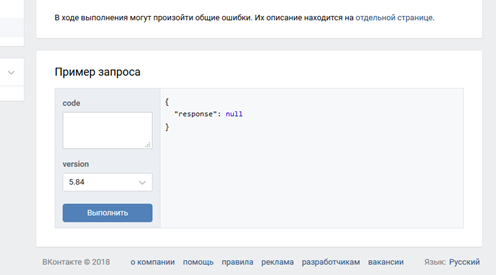
- В верхнюю строку браузера вставьте следующий адрес — https://vk.com/dev/execute.
- Внизу страницы вы увидите пустое окно «code».
- Если хотите загрузить исчезающее фото, вставьте в него текст: «return API.stories.getPhotoUploadServer();».
- Если видео – «return API.stories.getVideoUploadServer();» (без кавычек).
- Кликните по строчке «Выполнить».
- В правой стороне экрана отобразится окошко «Выберите файл», нажмите на него и укажите объект для публикации.
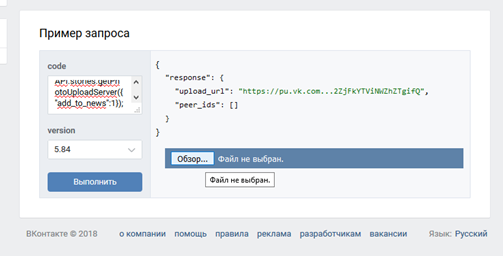
Учтите, что выложить фотографию или видеозапись, размер которых превышает 5 мегабайт, у вас не получится.
Пользуясь данным способом, вы не сможете накладывать звуковое сопровождение на сторис в процессе публикации. Единственный вариант – загружать видеофайлы, на которые уже добавлен звук с помощью разнообразных редакторов.
Как добавить музыку в историю ВК на Iphone
Снять Story на Айфон предельно просто. От вас требуется только запустить программу для проигрывания песен перед тем, как нажимать кнопку записи видеороликов. С этой задачей отлично справятся:
- VK Music.
- iTunes.
- BOOM.
- Яндекс.Музыка.
- SWPlaylist.
Подойдет любой софт как для онлайн, так и оффлайн прослушивания песен.
- Откройте приложение, в котором вы прослушиваете треки.
- Запустите нужную композицию.
- Сверните программу, чтобы песня звучала в фоновом режиме.
- Откройте VK.
- Нажмите на кнопку записи сторис.
- Снимете видео привычным способом.
- Выберете «Опубликовать сразу».
В записанном видеоролике будет звучать ваша песня.
Учтите, что треки, которые вы проигрываете в наушниках, не будут слышны в стори. Всегда отключайте данный аксессуар от мобильного устройства перед съемкой, чтобы получать на выходе классные видео.
Фото с музыкальным сопровождением
Представленный выше способ актуален только для тех, кто собирается выложить в сторис видеоролик. Но что делать, если вы хотите опубликовать в Stories-ленте фото, на фоне которого будет звучать любимая песня?
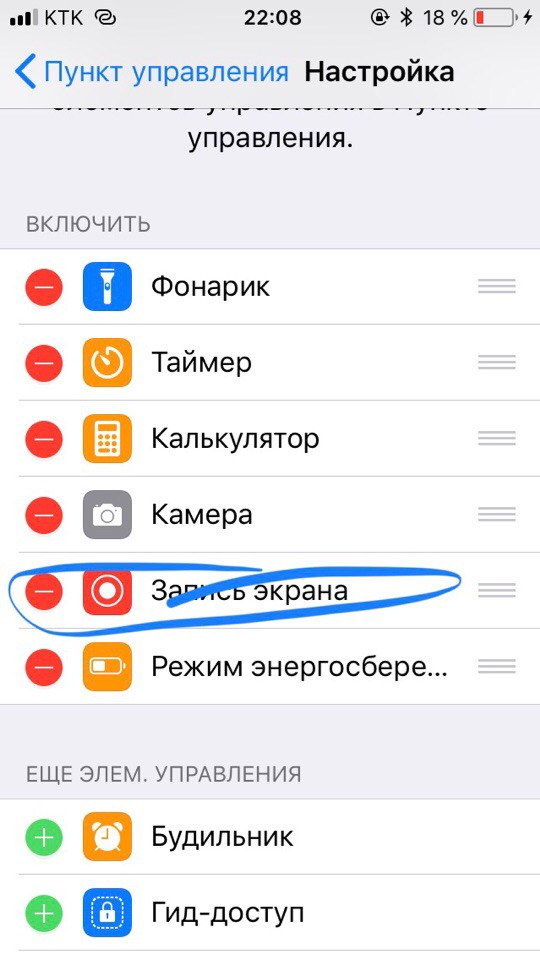
После выхода последнего обновления iOS 11 владельцы продукции Apple получили дополнительную опцию – теперь они могут записывать все, что происходит на экране их устройства. Данным нововведением можно воспользоваться для создания крутой музыкальной Story.
Для начала разберемся, как запускается новая утилита на Iphone:
- Откройте настройки.
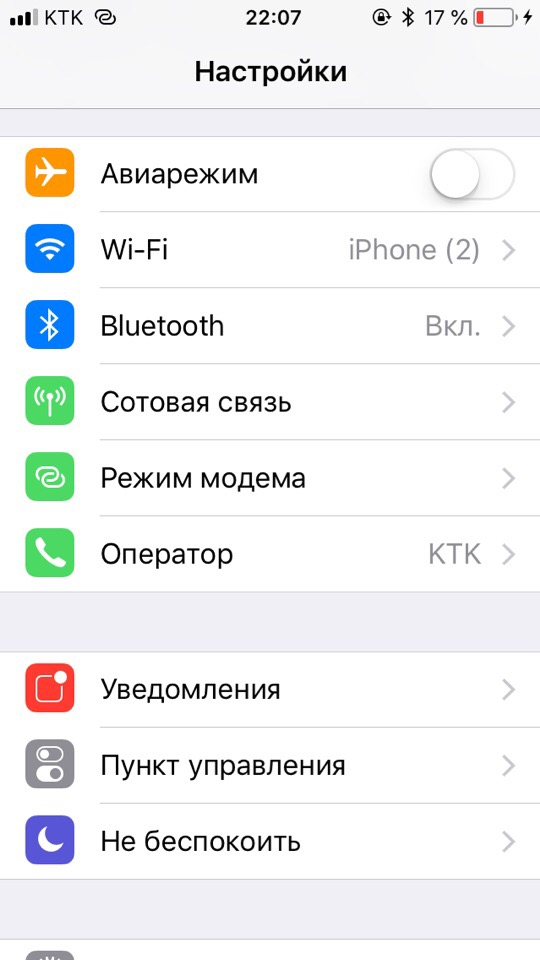
- Перейдите в раздел «Пункт управления».
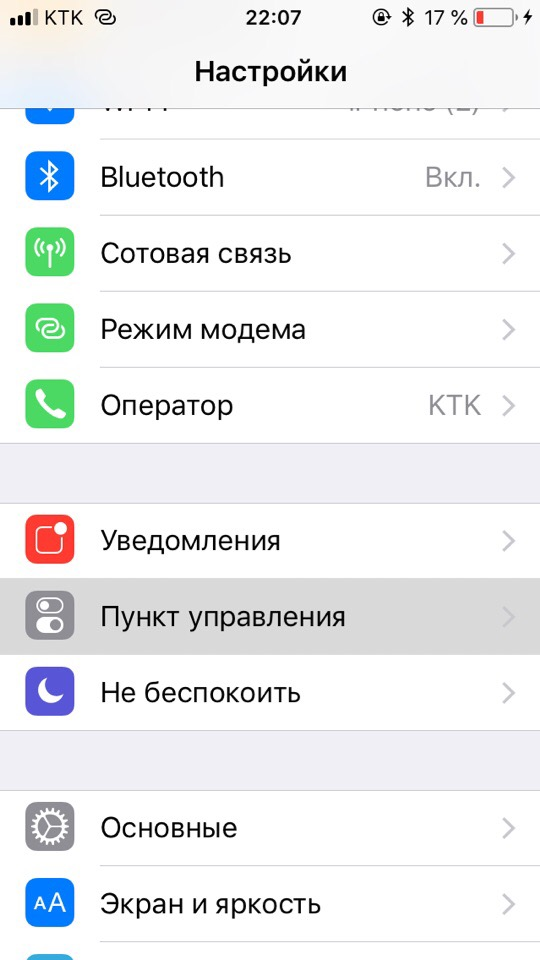
- Щелкните по строчке «Настроить элементы».
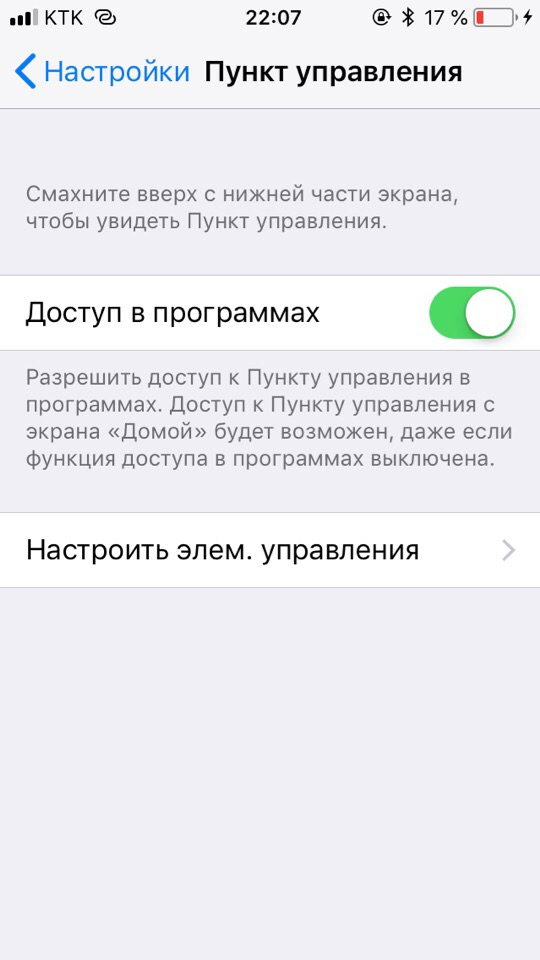
- Добавьте утилиту для записи происходящего.
- Сделайте свайп экрана вверх.
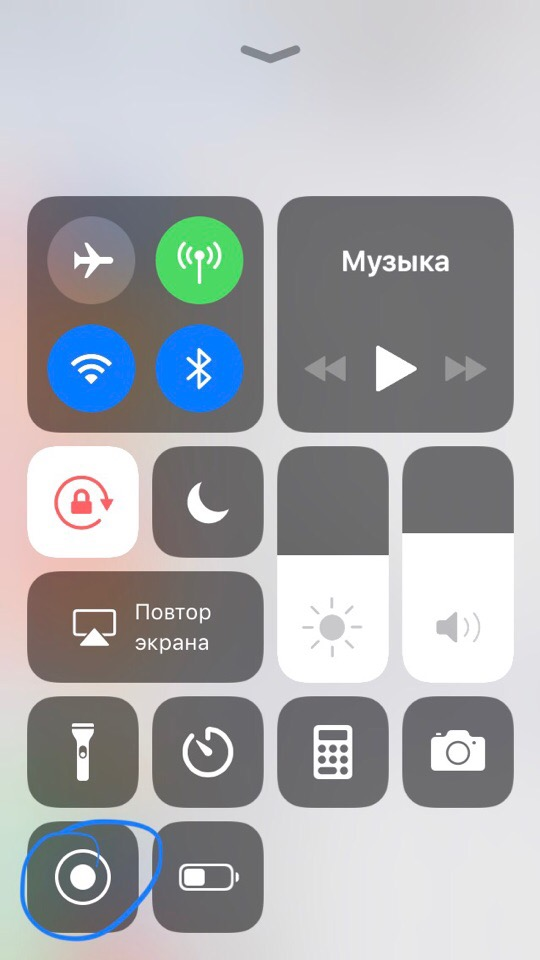
- В отобразившейся панели найдите значок-кружок.
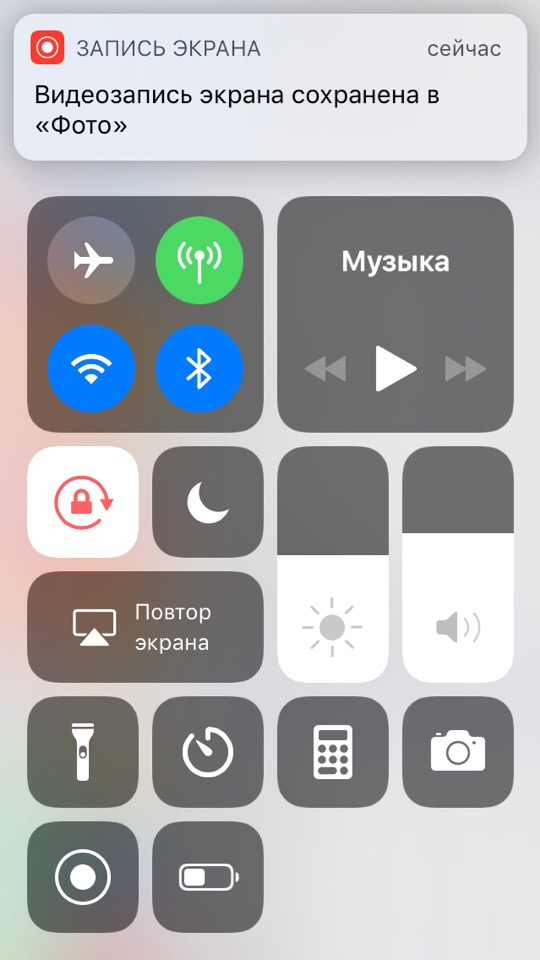
- Нажмите на него.
После выполнения указанных выше действий пойдет обратный отсчет, а спустя три секунды начнется запись экрана.
Как наложить музыку на историю ВК с фото:
- Перейдите в приложение, в котором находятся ваши любимые треки.
- Воспроизведите нужную песню.
- Сверните программу, чтобы трек звучал в фоновом режиме.
- Откройте Фотопленку.
- Найдите фото, которое планируете опубликовать.
- Сделайте свайп экрана вверх и нажмите на кнопку записи.
- Выложите записанное видео стандартным способом.
Отредактировать ролик и избавиться от красной полоски вы можете в любом мобильном видеоредакторе, например, VivaVideo.
Как вставить музыку в историю на Android
Владельцам смартфонов на базе Андроид придется установить специальные программы, которые позволят им накладывать треки на фотографии и видеоролики для Stories-ленты. По статистике наибольшей популярностью пользуются следующие приложения:
- VideoShow – мощнейший видеоредактор, обладающий широким арсеналом функций. Помимо накладывания музыкальных дорожек. Он позволяет создавать яркие слайд-шоу, презентации. Отличается простым и понятным интерфейсом, приятным дизайном. Находится в свободном доступе.
- Movie maker &Editor – бесплатный софт для редактирования видеороликов, которое включает встроенные покупки. С его помощью можно накладывать разнообразные эффекты и анимации, создавать звуковое сопровождение. Незаменимый инструмент для любого блогера.
- Flipgram – приложение, которое доступно как для Android, так и для Iphone. Позволяет создавать полноценные фильмы на мобильном устройстве, делать слайд-шоу и презентации. Оно является бесплатным, включает рекламные объявления, отказаться от которых вы можете, приобретя PRO-версию. Оснащено кнопкой публикации видеоматериалов в различных социальных сетях, в том числе VK и Instagram.
Пошаговая инструкция, как наложить музыку на историю в ВК с помощью приложения (на примере Flipgram):
- Перейдите в Google Play для скачивания видеоредактора.
- После установки запустите программу.
- Нажмите «Редактирование видео».
- Найдите в Галерее нужный ролик и кликните «Старт».
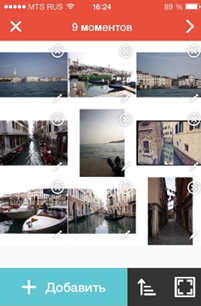
- Вам откроются инструменты для редактирования и изменения, программа предложит стандартные мелодии.
- Укажите трек, который нужно наложить.
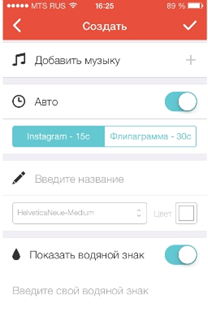
- Нажмите «Добавить музыку».
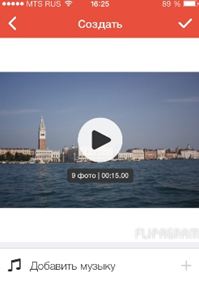
Здесь же вы можете уменьшить длину видео (при необходимости) до двенадцати секунд.
Сохраните отредактированную видеозапись в Галерею устройства, а затем опубликуйте ее стандартным способом – запустить приложение VK и нажмите на кнопку «Добавить историю», расположенную в левом верхнем углу экрана.