Настройка и калибровка геймпада на ПК, как проверить джойстик на Windows 10

Игровой контроллер – незаменимый аксессуар геймера. С ним обеспечивается комфортный процесс игры. Поэтому настройка геймпада на ПК с операционной системой Windows 10 имеет важное значение. Как правило, калибровка, предполагающая изменение функций некоторых кнопок, выполняется в отдельно взятой игре. Однако есть и другие, более удобные способы настройки.
Как проверить геймпад без игры?
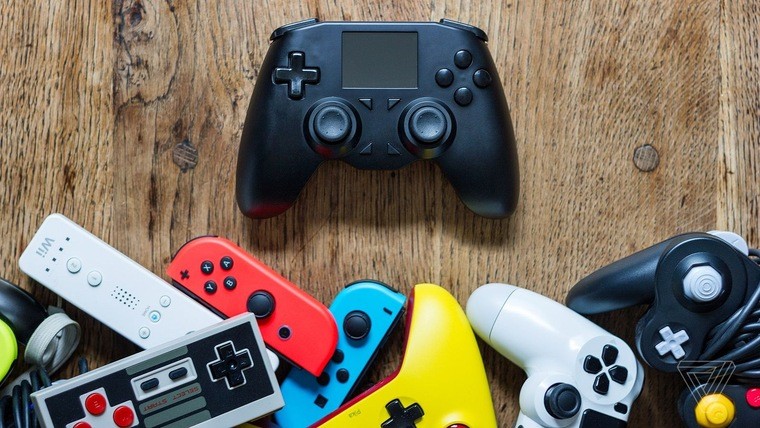
В настройках игры есть пункт «Управление». Во-первых, здесь можно переключиться с классической клавиатуры на контроллер. Во-вторых, задать то или иное действие для определенной кнопки геймпада. Но сначала нужно проверить работоспособность. И в случае, если игра не установлена, сделать это могут не все пользователя, так как мало кто знает об универсальной инструкции для осуществления проверки:
- Подключите геймпад к ПК.
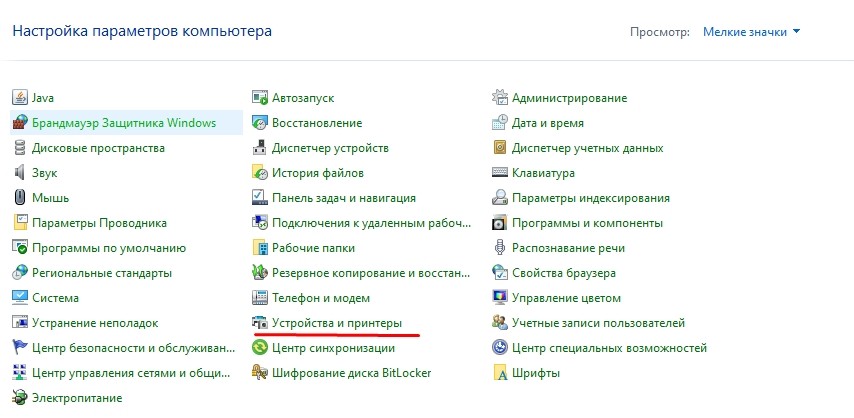
- Через поиск Windows найдите и откройте «Панель управления».

- Перейдите в раздел «Все элементы управления», а затем – «Устройства и принтеры».
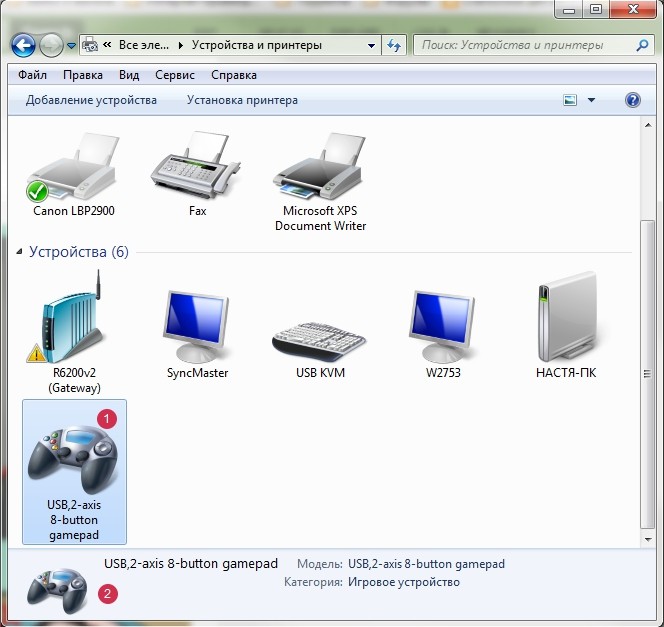
- Выберите подключенный контроллер.
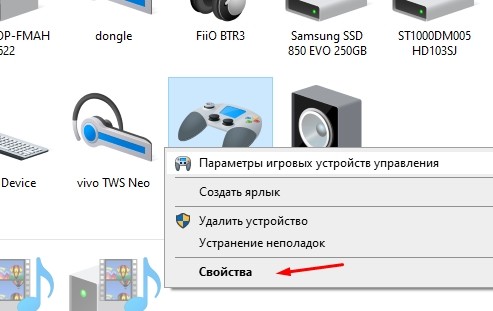
- Перейдите в «Свойства» оборудования.
- Во вкладке «Проверка» выполните все необходимые действия.
Совет. Если компьютер не видит геймпад, попробуйте принудительно установить драйверы. Их можно скачать на официальном сайте производителя.
Теперь, когда вам удалось убедиться в работоспособности геймпада, можно переходить к его настройке. Не беспокойтесь, если игра еще не установлена на компьютер. Есть масса других способов выполнения калибровки.
Инструкция по настройке и калибровке джойстика
К сожалению, встроенные средства Windows 10 не позволяют выполнить точную настройку и калибровку. Поэтому нам придется обратиться к помощи специализированного ПО. Ниже рассмотрим лучшие программы, способные справиться с поставленной задачей.
X360CE
Приложение поддерживает манипуляторы разных производителей и доступно для бесплатного скачивания. После загрузки и установки программы вы можете запустить X360CE, где перед вами сразу же откроется окно настроек.
Обратите внимание, что все манипуляции необходимо выполнять после подключения джойстика. Он отображается во вкладке «Controller 1». Но, если геймпадов несколько, есть смысл рассмотреть вкладки «Controller 2» и «Controller 3».
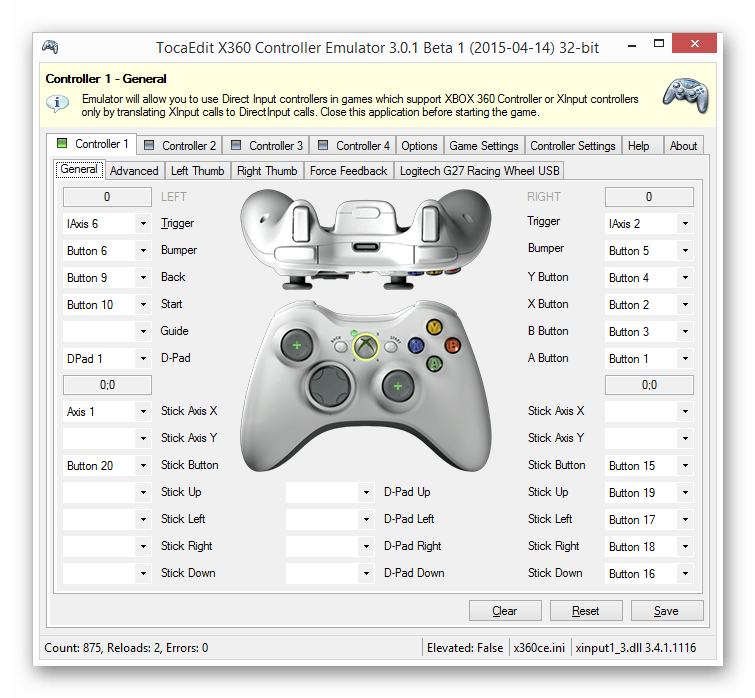
В разделе с контроллером предлагается задать функции для кнопок. Это будет очень полезно, если настройка не работает в играх. Еще одной отличительной особенностью X360CE является то, что программа заставляет воспринимать подключенный джойстик в качестве Xbox-контроллера, благодаря чему решаются проблемы, связанные с обнаружением устройства.
DS4Windows
Это приложение будет полезно тем, кто использует для гейминга различные эмуляторы, которые не поддерживают геймпады от PlayStation. Программа DS4Windows решает проблему распознавания и позволяет настроить управление на свой вкус. Также в DS4Windows можно откалибровать геймпад, сделав движения стиками более резкими или, напротив, менее выраженными.

MotioninJoy
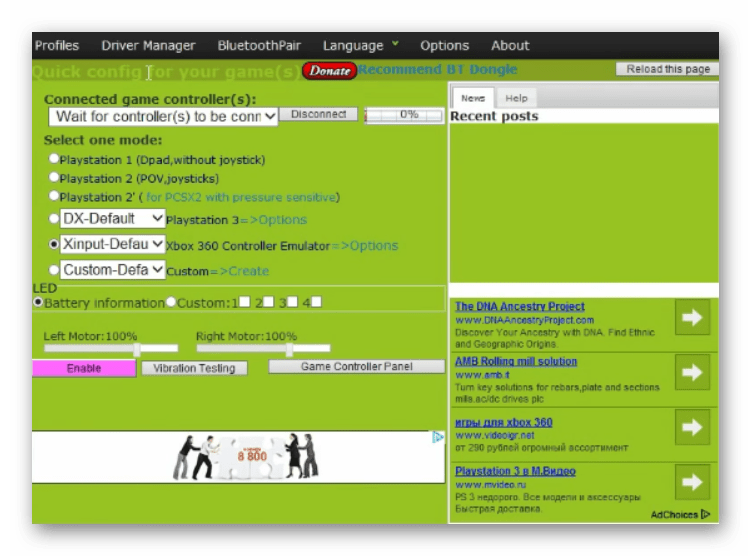
Данная программа обладает устаревшим интерфейсом, но это не помешает настроить геймпад вне зависимости от производителя. Для начала нужно подключить Defender к компьютеру, а затем открыть приложение. Внутри MotioninJoy скрываются тесты контроллера, включая проверку вибрации. Кроме того, программа позволяет обновить драйверы оборудования без обращения к постороннему ПО. Так что MotioninJoy является универсальным средством проверки и обслуживания джойстиков.
Xpadder
Также вы можете настроить геймпад, обратившись к помощи Xpadder. Мало того, что он обладает продвинутым средством проверки контроллера, так еще приложение умеет подменять сигналы клавиатуры и мыши. Это будет полезно в тех случаях, когда вы решите запустить игру, не поддерживающую джойстики.
Что касается процедуры настройки управления, то Xpadder обеспечивает высокий уровень удобства благодаря автоматическому распознаванию производителя контроллера и сопутствующей визуализации. Вы будете сразу понимать, какие действия назначаются на ту или иную кнопку.

JoyToKey
Заключительное приложение в нашем списке ничем не уступает рассмотренным ранее программам. Его особенностью является то, что у пользователя появляется возможность настроить геймпад таким образом, чтобы он работал не только в играх, но и в приложениях.
Есть расширенная настройка профилей, позволяющая задать управление для разных пользователей. А еще эта функция будет полезна, когда требуется подготовить параметры в зависимости от запущенной программы или игры.
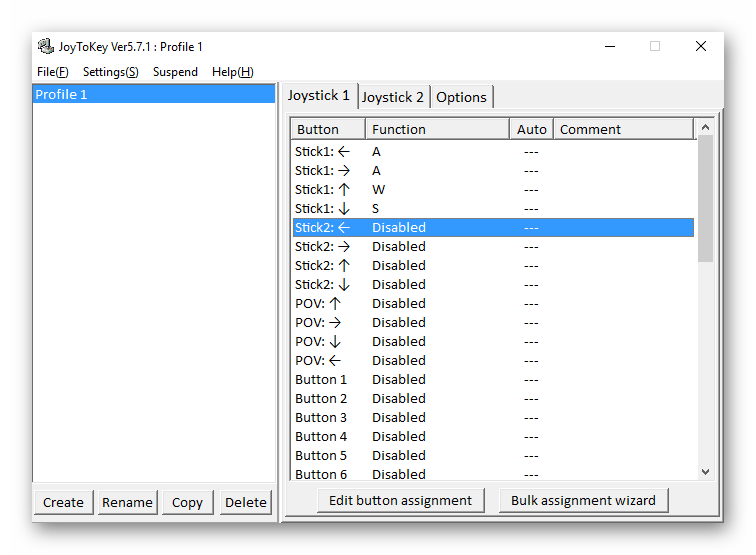
Перед началом процедуры не забудьте подключить джойстик к ноутбуку или компьютеру, а затем устройство отобразится на главном экране JoyToKey. Дальнейшие действия зависят от предпочтений пользователя, которые программное обеспечение попробует автоматически предугадать. Останется лишь внести коррективы и сохранить настройки.
Что делать, если компьютер не видит джойстик, инструкция по его подключению

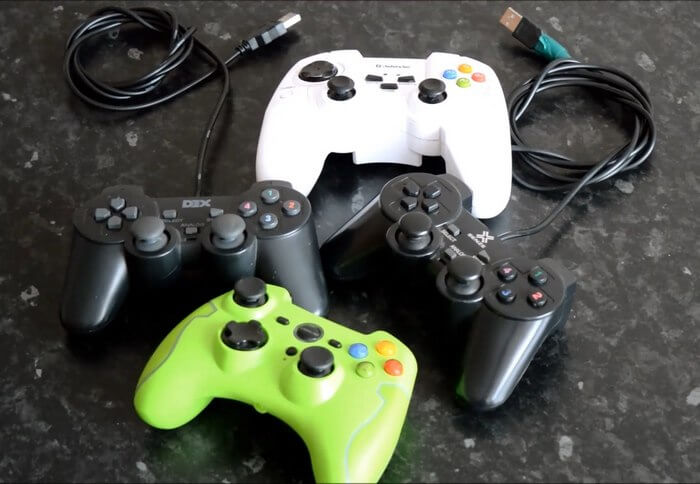
По мере развития индустрии видеоигр в продаже стало появляться много игровых девайсов, которые рассчитаны на разный вкус и кошелек. К ним, в частности, относятся джойстики и геймпады. Многие из них нуждаются в сложной настройке. При этом довольно часто появляются ситуации, когда компьютер не видит такое устройство, как джойстик. Причин этого может быть несколько.
Частые причины
- Отсутствие необходимых драйверов для гаджета. Без них система не может определить джойстик. Потому их требуется устанавливать.
- Нарушение работы USB-порта. Его нужно проверить при помощи других устройств, которые используют такой же интерфейс для подключения. В случае неполадок стоит включить девайс в другой порт.
- Конфликт джойстика с другими подключенными девайсами USB.
- Отсутствие поддержки операционной системы. Это, прежде всего, касается старых моделей контроллеров и последних версий Виндовс.
- Отсутствие подключения. При использовании беспроводного варианта при помощи Bluetooth или Wi-Fi требуется проверить, включены ли эти опции на ПК и контроллере.
- Механические повреждения контроллера. При наличии подозрения, что девайс мог пострадать от падений или ударов, потребуется обратиться в сервисный центр.
- Наличие проблем с USB-шнуром. Он мог перегнуться. Также нередко наблюдается повреждение контактов.
Способы решения
Чтобы решить проблему с подключением джойстика, требуется установить причины неполадок. При этом существует несколько вариантов выхода из ситуации.
Загрузка драйвера
Чтобы ОС могла взаимодействовать с контроллером, требуется использовать специальный софт – драйвер. Его нужно установить при первом подключении джойстика к ПК. Как правило, программа идет в комплекте с геймпадом. Также ее можно загрузить с официального сайта или установить при помощи DriverHub автоматическим способом.
Если геймпад внезапно прекратил работать, это означает, что проблема кроется в драйвере. В такой ситуации его потребуется переустановить. Чтобы проверить функциональность такого софта, рекомендуется выполнить следующее:
- Зайти в «Панель управления», перейти в «Систему и безопасность» и выбрать пункт «Система».
- В левой части окна нажать на пункт «Диспетчер устройств».
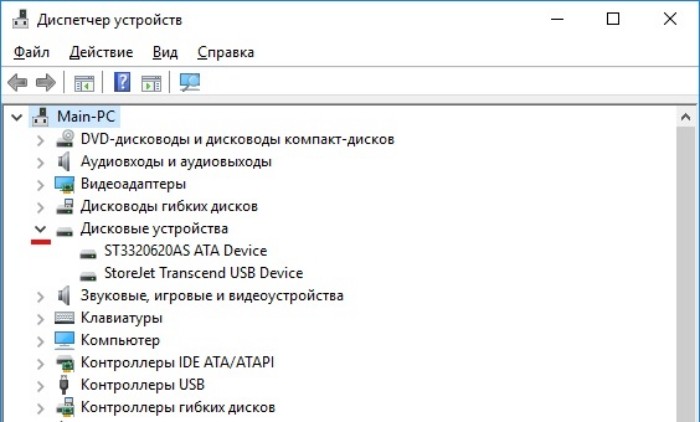
- В отобразившемся перечне зайти в раздел «Звуковые, игровые и видеоустройства». В этом меню требуется найти геймпад. Также он может располагаться в меню «Мыши и указывающие устройства». Помимо этого, стоит посмотреть наличие устройства в разделах «Контроллеры USB» или «Устройства HID».

- При отсутствии джойстика в рассматриваемых разделах можно сделать вывод, что отсутствует его драйвер. Такая же ситуация наблюдается при наличии желтого вопросительного знака возле названия джойстика. Это свидетельствует о выходе из строя или отсутствии драйвера.
Найти драйвер к джойстику известного бренда не составит особого труда. Его всегда удастся скачать с официального сайта. Если речь идет о малоизвестных китайских устройствах, программу придется искать самостоятельно. Для этого требуется сделать следующее:
- Открыть «Диспетчер устройств».
- Найти в перечне название девайса.
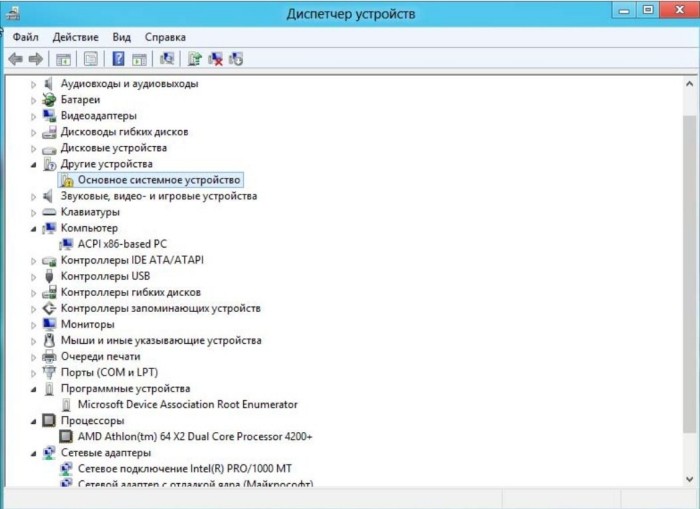
- Кликнуть на него мышкой дважды.
- В открывшемся окне перейти во вкладку «Сведения».

- В списке «Свойство» выбрать пункт «ИД оборудования».

- В поле значение ACPI\VEN_INT&DEV_33A
После этого останется открыть любую поисковую систему. После чего нужно совершить поиск по скопированному текстовому фрагменту. В первых же результатах поиска должна появиться страница сайта, на котором удастся скачать драйвер для геймпада или адаптера Bluetooth. После этого нужно установить скачанный драйвер. После чего джойстик заработает.
Калибровка джойстика
После установки драйвера понадобится выполнить перезагрузку системы ПК. После чего игровой девайс требуется откалибровать. Для этого нужно выполнить следующее:
- Зайти в меню «Пуск», которое находится в левой части экрана.

- Выбрать «Панель управления», перейти в пункт «Устройства и принтеры» и открыть его.

- В открытом окне найти игровой девайс ввода и нажать на него правой кнопкой мышки. Это поможет открыть контекстное меню. Там требуется выбрать графу «Параметры игровых устройств управления».
- Нажать правой кнопкой мыши на логотип игрового устройства. После этого левой кнопкой нужно кликнуть на пункт «Параметры игровых устройств управления».
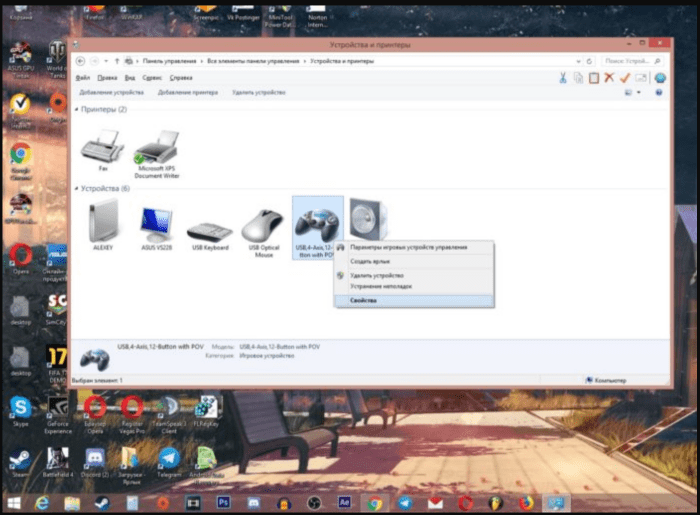
- После открытия окна «Игровые устройства» нажать на «Свойства», которые находятся в самом низу.

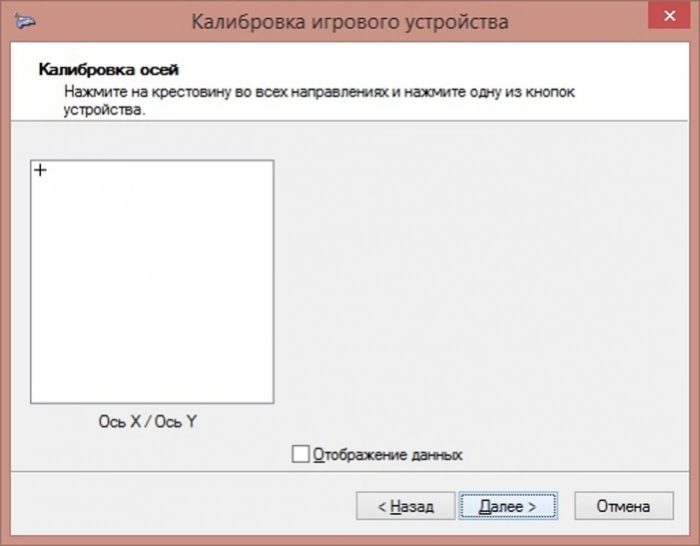
- После появления информации о свойствах джойстика перейти во вкладку «Параметры». Тут нужно выбрать пункт «Откалибровать».

- После загрузки меню «Мастер калибровки игрового устройства» нажать «Далее».

- Выполнить калибровку, соблюдая инструкции. На это потребуется немного времени.
Проверка на другом компьютере
Если джойстик не распознается, вероятно, он не функционирует. В отдельных случаях ломается USB-кабель, что тоже становится причиной проблем. Для проверки функций контроллера его можно подключить к другому компьютеру и оценить его работу.
Если девайс функционирует на другом компьютере, проблема заключается в системе. Если ПК не может распознать гаджет, вероятно, проблема кроется именно в нем. По возможности стоит попробовать подключить девайс к компьютеру с Windows 8 или 7. Если гаджет функционирует в этих системах, это значит, что нет совместимого драйвера для десятой версии операционной системы.

Прочие способы
Иногда геймпад не распознается в Windows 10. В этом случае требуется поменять настройки выборочной приостановки USB. Для этого нужно изменить расширенные настройки плана питания. Для этого рекомендуется сделать следующее:
- Нажать комбинацию клавиш «Windows + S» и ввести настройки питания. В меню требуется выбрать «Настройки питания и сна».
- Нажать «Дополнительные параметры питания».
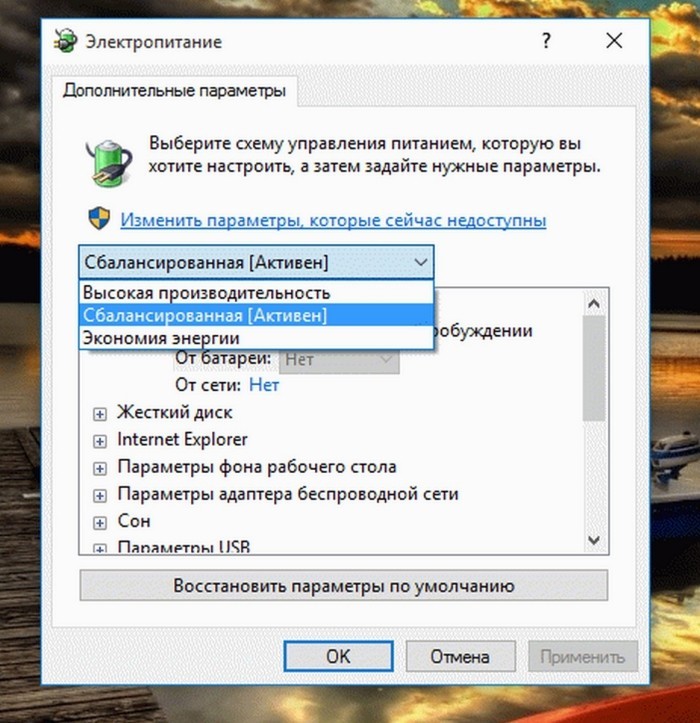
- Найти тарифный план и кликнуть на «Изменить настройки плана».
- Нажать на пункт «Изменить дополнительные параметры питания».

- Зайти в раздел «Настройки USB» и выбрать пункт «Настройка выборочной приостановки USB».
- Установить «Отключено» и нажать на «Ок» для сохранения изменений.

Также можно установить универсальные драйверы USB-концентраторов. Для этого требуется совершить такие действия:
- Зайти в «Диспетчер устройств» и найти «USB Root Hub».
- Кликнуть на пункт правой кнопкой мышки и выбрать «Обновить драйвер».
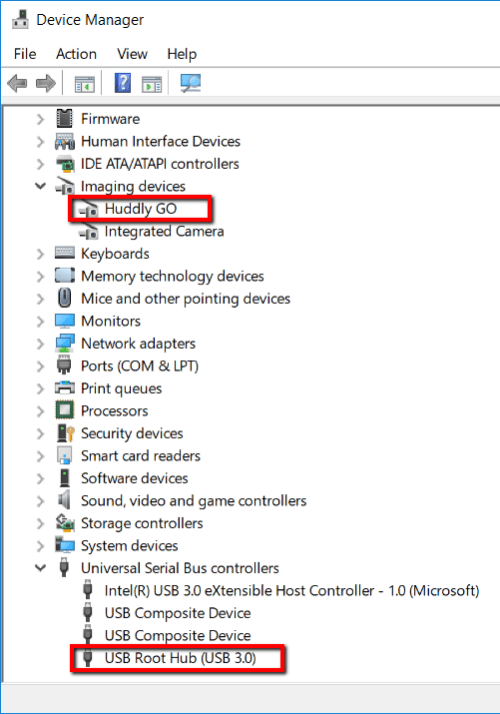
- Нажать на пункт «Просмотреть мой компьютер для поиска драйверов».
- Выбрать пункт «Позвольте мне выбрать из списка доступных драйверов на моем компьютере».
- В списке найти «USB Root Hub» и кликнуть на «Далее».

- Повторить указанные действия для всех драйверов USB Root Hub.
Также можно загрузить нужные драйверы от производителя материнской платы. Это даст возможность проверить, могут ли они решить проблему.
Еще одним путем решения считается переустановка геймпада. Для этого стоит выполнить следующие действия:
- Зайти в «Диспетчер устройств» и найти в списке геймпад.
- Нажать на девайс правой кнопкой мышки и выбрать пункт «Удалить устройство».
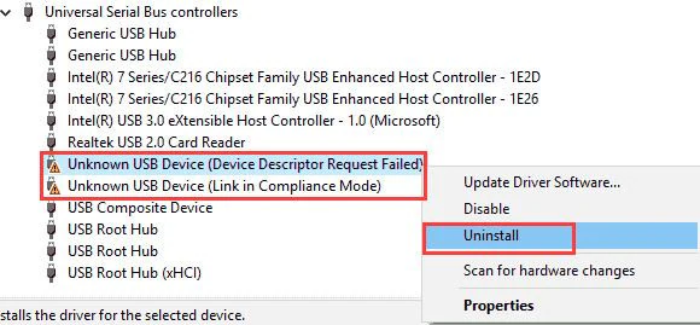
- После появления диалогового окна нажать на пункт «Удалить».
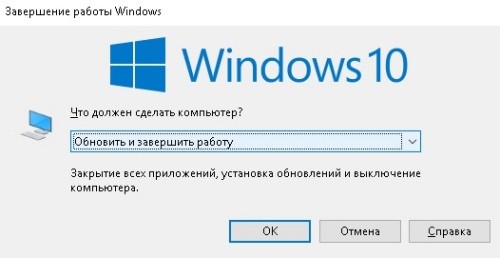
После этого требуется выполнить перезагрузку компьютера. После чего операционная система выполнит установку отсутствующих драйверов. Это поможет решить проблему.
Пошаговая инструкция по подключению
Затем нужно подключить девайс к устройству. Для этого стоит сделать следующее:
- Вставить шнур в USB-порт. При использовании беспроводного подключения убедиться во включении Bluetooth или Wi-Fi.
- Скачать или загрузить необходимые драйверы и перезагрузить ПК.
- Выбрать на сайте параметры, соответствующие требованиям системы.
- Запустить загруженный файл левым кликом мышки.

- Отметить галочкой пункт о принятии соглашения и выбрать пункт «Далее».

- Дождаться завершения установки.
- Нажать на «Finish».
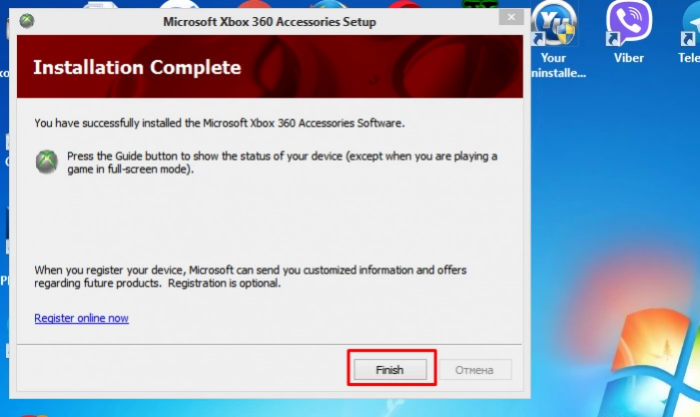
Компьютер может не видеть джойстик по разным причинам. Это может быть связано с отсутствием необходимых драйверов, несовместимостью с операционной системой или выходом устройства из строя. Чтобы устранить проблему, требуется определить причину ее появления. После этого можно установить драйверы, откалибровать джойстик, подключить девайс к другому ПК или использовать другие способы.
Как подключить и настроить геймпад от Xbox 360 к ПК на системе Windows 10

Наверное, каждый согласится, что на геймпаде играть удобнее, чем на клавиатуре. Это удобный аксессуар, оснащенный всеми необходимыми элементами управления, который заточен специально под игры. Поэтому перед владельцами ПК встает вопрос о том, как подключить геймпад от Xbox 360 к ПК на операционной системе Windows 10. Можно ли это сделать? Конечно, да, но важно соблюсти требования инструкции, чтобы не возникло проблем с распознаванием аксессуара.
Подключение геймпада к компьютеру
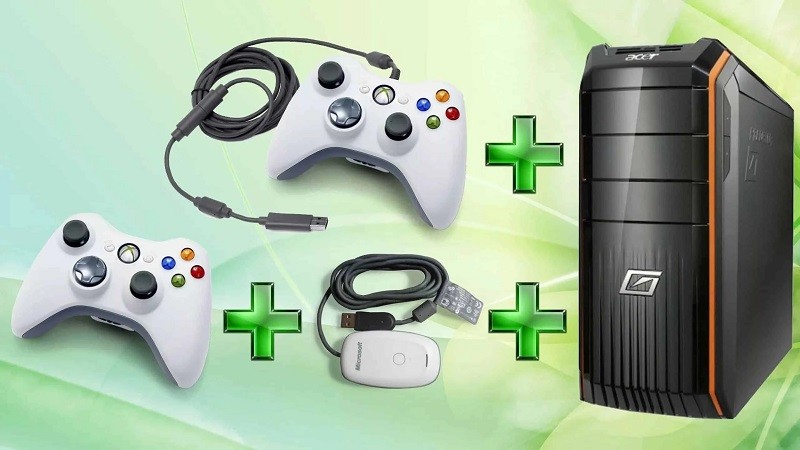
Как правило, для игр на ПК люди приобретают проводные геймпады от Xbox 360. Они намного дешевле беспроводных аналогов, а также подключаются без лишних «костылей». Подобные джойстики отличаются наличием одного штекера USB, который и необходим для настройки соединения. Пользователю достаточно вставить его в свободный порт USB-A на компьютере, и практически сразу можно запускать игру. 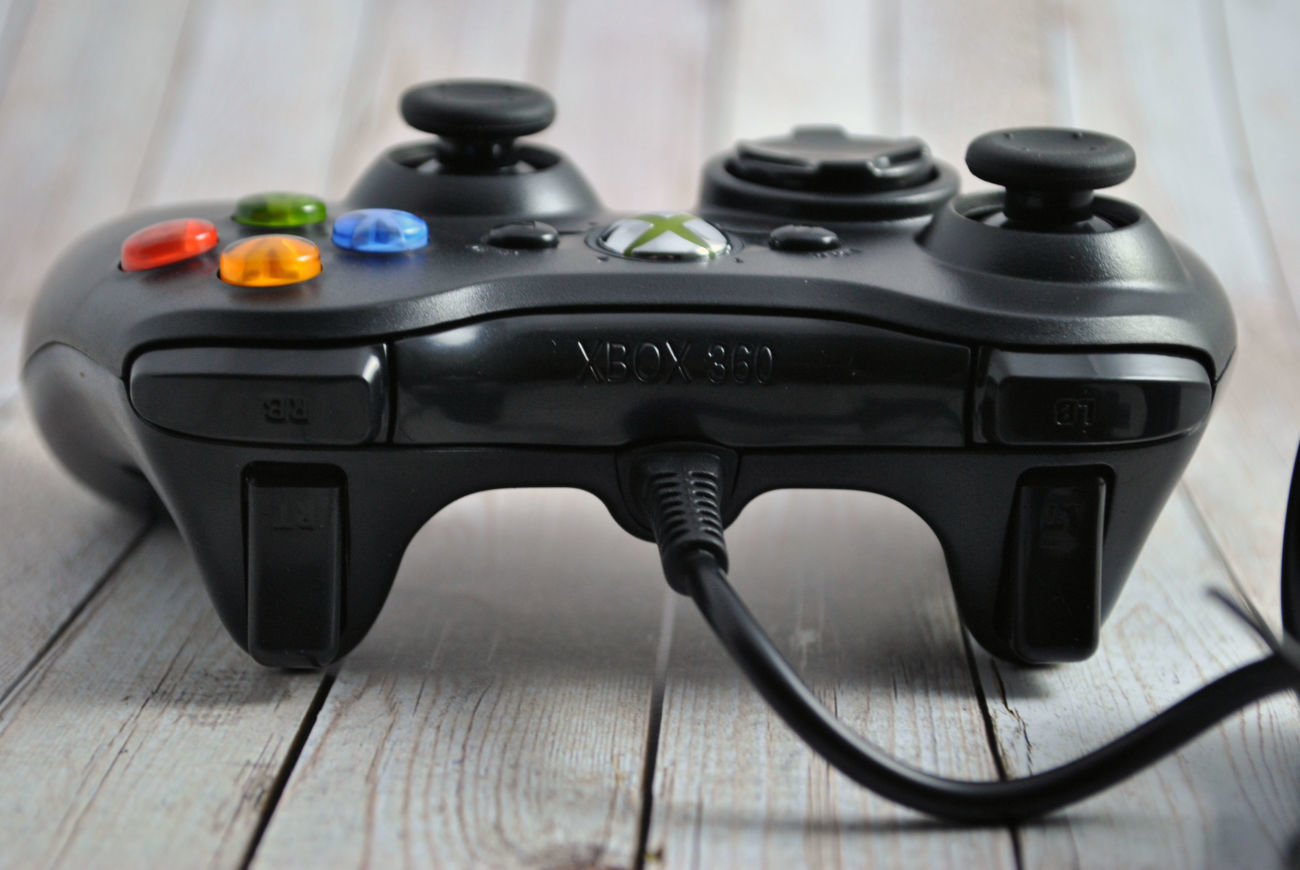 На заметку. Если вы используете беспроводной геймпад Xbox 360, то вам дополнительно придется купить специальный коннектор, который подключается к свободному USB-порту компьютера. Свидетельством того, что подключение выполнено успешно, станет появление сообщения в строке уведомлений. Обычно здесь высвечивается надпись вроде «Обнаружено новое устройство» или «Подключение настроено». Если процесс не сопровождается уведомлением или звуковым сигналом, то есть повод задуматься о правильности подключения. О решении этой и других проблем будет рассказано в конце материала.
Установка драйверов

Несмотря на кажущуюся простоту, геймпад является умным устройством, которое работает за счет фирменного ПО. Как правило, после подключения к компьютеру драйверы устанавливаются автоматически, но здесь нужно сделать важное замечание. Чтобы автоматическая установка прошла успешно, ПК должен иметь выход в интернет. В противном случае «дрова» придется загружать самостоятельно. И тут мы должны рассказать о том, где взять драйверы для геймпада Xbox 360, если они не подгрузились автоматически. ПО можно бесплатно скачать с официального сайта разработчика, указав версию операционной системы. В нашем случае – Windows 10. На компьютер будет загружен установочный пакет, который нужно запустить двойным кликом ЛКМ и подтвердить выполнение операции. В дальнейшем драйверы придется обновлять. Это можно будет сделать вручную, скачав актуальную версию ПО с сайта Microsoft, или пойти более рациональным путем:
- Щелкните ПКМ по значку «Пуск».
- Перейдите в «Диспетчер устройств».
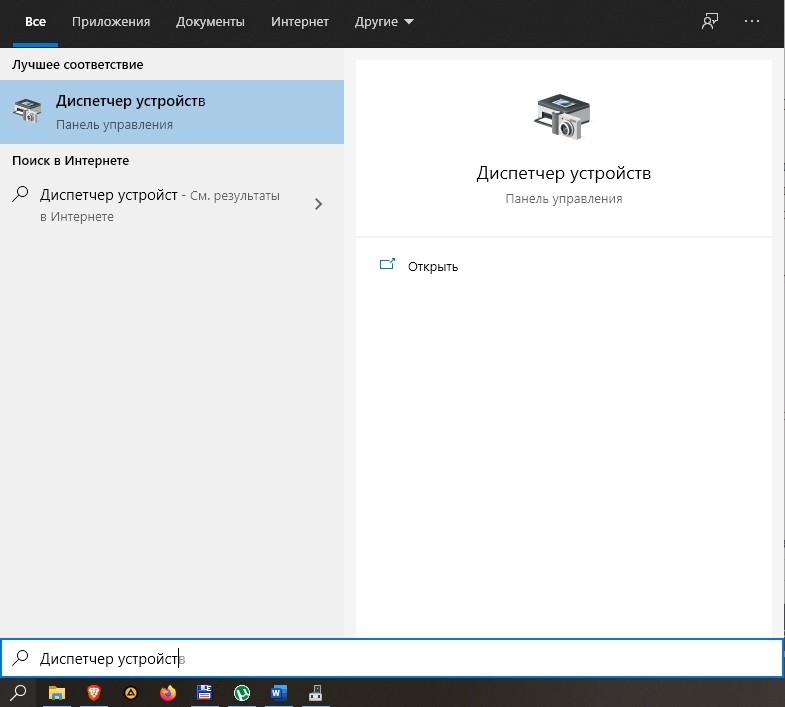
- Раскройте вкладку «Microsoft Xbox 360 Controller».
- Кликните ПКМ по названию джойстика.
- Перейдите в свойства.

- Откройте вкладку «Драйвер».
- Нажмите на кнопку «Обновить».

Как видите, в этом нет ничего сложного, а с постоянными обновлениями контроллер всегда будет работать стабильно, не вызывая негативных эмоций.
Настройка
Геймпад не нуждается в дополнительной настройке, так как большинство игр адаптировано под него. То есть при запуске того или иного проекта уже будут заданы игровые действия при нажатии тех или иных кнопок. Впрочем, в настройках каждой конкретной игры можно изменить управление по собственному желанию.
Проверка работоспособности
Понять, что контроллер работает, можно только в игре. Запустите понравившийся проект и перемещайте стики в разные стороны для передвижения в меню. Демонстрация конкретных действий на экране – свидетельство правильной настройки джойстика, позволяющая рассчитывать на его стабильную работу. Если же никакой отдачи не чувствуется, и перемещаться в меню удается только при помощи клавиатуры или компьютерной мыши, то рекомендуется ознакомиться с последним пунктом материала.

Возможные проблемы
Ранее мы неоднократно говорили об удобстве и простоте подключения геймпадов Xbox 360 к ПК на операционной системе Windows 10. Тем не менее, в интернете доводится встречать огромное количество жалоб от самых разных пользователей. В частности, люди жалуются на то, что компьютер не обнаруживает контроллер. Для решения проблемы воспользуйтесь рекомендациями:
- Осмотрите геймпад, а также задействованный USB-разъем. Особое внимание уделите проводу контроллеру. Любое повреждение станет поводом заявить, что проблема кроется в неисправности оборудования.
- Попробуйте подключить контроллер к другому порту.
- Даже если ПК не видит джойстик, установите драйверы. Возможно, после этого видимость будет восстановлена.
- Посетите «Диспетчер устройств», обновите ПО устройства и при необходимости переустановите его.
Наконец, ПК может распознать контроллер, но в процессе гейминга все равно используются клавиатура и мышь. Эта проблема решается путем изменения настроек в самой игре. Перейдите в раздел «Управление» и отметьте тот факт, что для игры нужно задействовать геймпад.
Как подключить геймпад PS4 к компьютеру?
Давно идет война в социальных сетях между игроками, предпочитающими клавиатуру, и геймерами, которых хлебом не корми, а дай возможность взять в руки геймпад. Кому-то удобнее стрелять с помощью мышки, а кто-то хочет, чтобы игра подключала автоматическое наведение на цель при управлении с контроллера для приставки. Есть те, кто выводит изображение с компьютера на телевизор с помощью сторонних программ, потому что хочет играть с комфортом на диване.
Так или иначе, в жизни многих игроков однажды встает вопрос: как подключить джойстик ps4 к компьютеру? И возможно ли это? Давайте разберемся.
Можно ли подключить джойстик PS4 к компьютеру
Как подключить геймпад Sony Playstation к ПК
- С помощью USB
- Через Bluetooth
- Установка DS4Windows
- С помощью официального адаптера Sony DualShock
- Подключить вибро и сенсор
- Программа Xpadder
- Подключение к Steam
Выводы
Можно ли подключить джойстик PS4 к компьютеру
Можно ли подключить контроллер для PlayStation 4 к ПК? Да! Что это даст? Возможность использовать удобный геймпад для игры в любимые игры в Steam, Origin, GOG, Epic Games Store, Ubisoft Connect и других лончерах (программах/магазинах, в которых можно приобрести игру и запустить из встроенной библиотеки). Игры, которые адаптированы для контроллеров PlayStation 4, также позволят использовать дополнительные функции, например сенсорное управление.
Ранее мы рассказывали:
Что такое кроссплей и с чем его едят?
Как подключить геймпад Sony PlayStation к ПК
Есть несколько способов подключения контроллера для PlayStation 4 или PlayStation 5 к ПК. Рассмотрим каждый из них.
С помощью USB
Самый простой способ — взять провод формата USB/MicroUSB (один идет в комплекте с PlayStation 4) и подключить геймпад напрямую к ПК через соответствующий USB-порт.
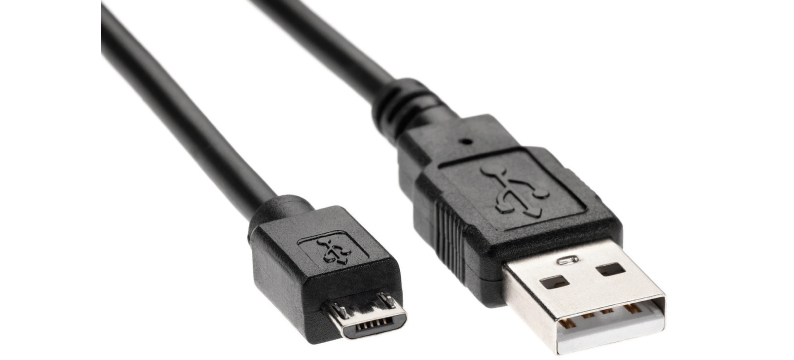
Windows 10 и Windows 11 обладают встроенными драйверами, которые распознают контроллер в качестве устройства типа DirectInput. По такому же принципу подключаются мышки, клавиатуры и другие устройства в ПК. В разделе «Панель управления» > «Оборудование и звук» > «Устройства и принтеры» вы увидите новое устройство — геймпад для PlayStation 4.
Довольно часто бывает, что этого достаточно для подключения. Запустите игру, поддерживающую управление с помощью геймпада, чтобы проверить подключение.
С помощью Bluetooth
Вы также можете подключить контроллер PlayStation 4 к ПК с помощью Bluetooth. Чтобы осуществить это напрямую, вам необходимо наличие Bluetooth-адаптера в ПК. Это может быть материнская плата с Bluetooth-адаптером или же ноутбук. Почти все ноутбуки оснащены этим адаптером по умолчанию.
- Перейдите в раздел «Параметры» > «Устройства» > Bluetooth.
- Найдите пункт Bluetooth и включите его, если он отключен.
- Компьютер начнет поиск устройств, доступных для подключения.
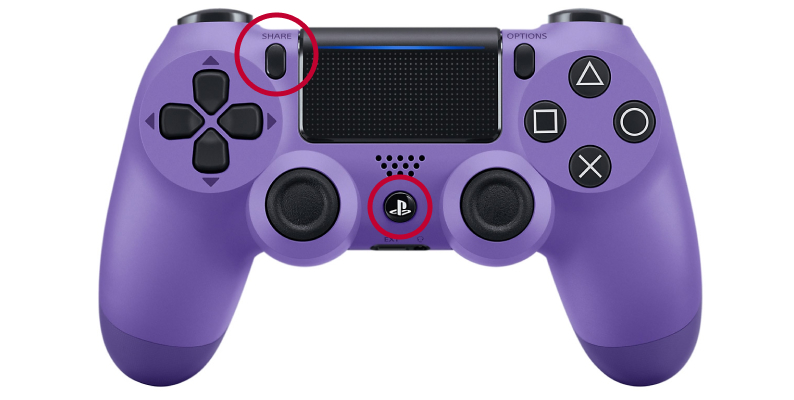
- На геймпаде для PlayStation 4 одновременно зажмите кнопки Share и PS (значок PS между двумя стиками). Нужно держать кнопки нажатыми около 3 секунд.
- Световая полоска контроллера (находится на торцевой стороне, ниже надписи Sony, между курками L1 и R1) начнет мигать. Таким образом джойстик показывает, что перешел в «режим обнаружения Bluetooth».
- На компьютере в разделе Bluetooth вы увидите новое устройство, доступное для подключения. Оно будет называться Wireless Controller.
- Нажмите кнопку «Связать», дождитесь подключения. Процесс может занять несколько минут и сопровождаться автоматической установкой драйверов.
Как только подключение будет закончено, запустите игру и проверьте подключение. Если ничего не сработало, то не беспокойтесь. Чаще всего для работы контроллера через Bluetooth-подключение необходимо установить дополнительную программу.
Установка DS4Windows
Вам необходимо установить программу, которая называется DS4Windows. Что это такое и как скачать?
DS4Windows — это утилита, которая позволяет Windows распознать контроллер DualShock 4. Пользователь может настроить управление «под себя», создав уникальную раскладку. Клавиши на клавиатуре можно определить как кнопки геймпада, что позволит играть во множество игр с уникальными настройками управления. Игрок также может создать собственный шаблон для игр в проекты разных жанров.
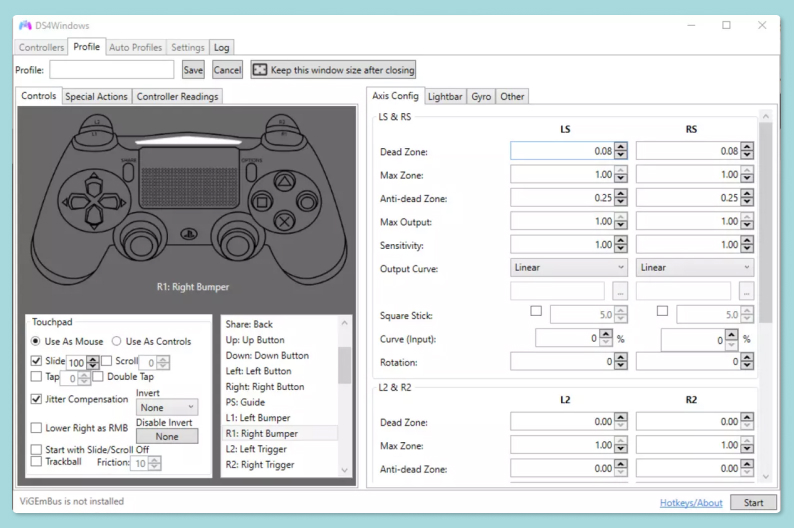
Отметим, что зачастую многие пытаются скачать программу, пользуясь прямой ссылкой ds4windows.com. Однако вбить в поисковую систему запрос «Скачать DS4Windows» и нажать на официальный сайт в данном случае будет неправильным действием. Автор, который запустил разработку данной программы, давно забросил ее. Теперь развитием утилиты занимается другой энтузиаст, известный под ником Ryochan7. Он публикует новые сборки на популярном портале GitHub.
Поэтому скачать DS4Windows с GitHub можно по ссылке. На момент написания данного материала самой актуальной являлась версия, выпущенная 17 августа 2021 года. Скачайте и распакуйте архив, чтобы продолжить настройку джойстика. Обратите внимание, что вам также может потребоваться установка библиотеки .NET 5.0 Runtime. Не пугайтесь, если программа предложит вам это сделать. Перейдите на сайт, в разделе Windows выберите Download x64 (если у вас 64-разрядная ОС) или Download x86 (если у вас 32-разрядная система).
Проверить, какая у вас ОС, можно, зайдя в настройки по пути «Система» > «Параметры Системы» . В пункте «Тип Системы» будет указана разрядность.
Как работать с DS4Windows и как подключить джойстик PlayStation 4
- При первом запуске программа спросит вас, где хранить данные. Выберите Program Folder. Это позволит сохранить настройки в папке с программой.
- На этапе Step 1 нажмите Install ViGemBus Driver. В случае, если вы до сих пор используете Windows 7, нажмите Step 2.
- Перейдите на панель Settings и выберите пункт Hide DS4 Controller. Это позволит системе исключить конфликт, при котором ОС будет думать, что установлены сразу два геймпада DualShock 4.
- Перейдите на вкладку Controllers и нажмите Start. Программа определит установленные контроллеры, а также способ подключения (проводной или Bluetooth).
- Установка завершена, проверьте его работоспособность.
С помощью официального адаптера Sony DualShock
Также вы можете найти в продаже официальный адаптер Sony DualShock. Данный тип подключения подходит владельцам ПК, у которых материнская плата не обладает Bluetooth-адаптером. По сути, это внешний Bluetooth-адаптер производства Sony.
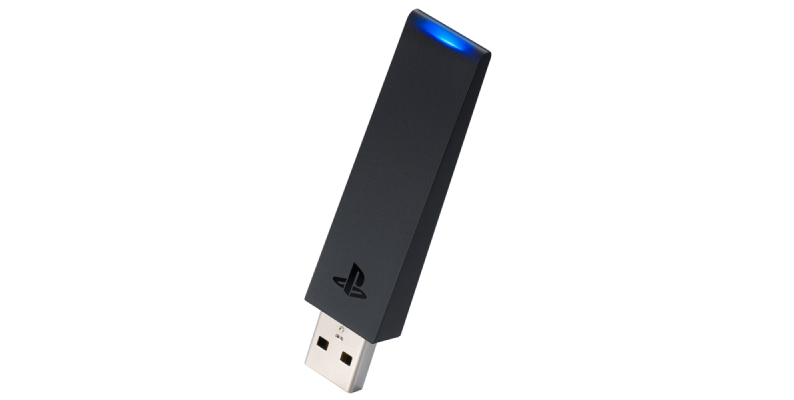
Как подключить геймпад ps4 к пк с помощью адаптера Sony DualShock:
- Вставить адаптер в ПК через USB-порт.
- Зажать Share и кнопку PS.
- Перейти в раздел Bluetooth на ПК и связать контроллер с ПК.
Так как адаптер произведен Sony, все необходимые настройки произведены уже на заводе. Вам достаточно запустить игру и использовать все возможности контроллера по своему усмотрению.
Подключить вибрацию и сенсор
Вибрация, сенсорная панель и гироскоп подключаются автоматически, как только вы устанавливаете соединение контроллера с ПК. Обратите внимание, что сенсорная панель, а также прицеливание с помощью гироскопа может быть недоступно в тех играх, в которых оно не поддерживается.
Программа Xpadder
Xpadder — программа для эмуляции управления с помощью геймпада. Доступна настройка любого устройства, не только DualShock 4. Принцип работы схож с рассмотренной выше утилитой DS4Windows. Вы также можете привязать любые кнопки клавиатуры для управления с помощью геймпада.
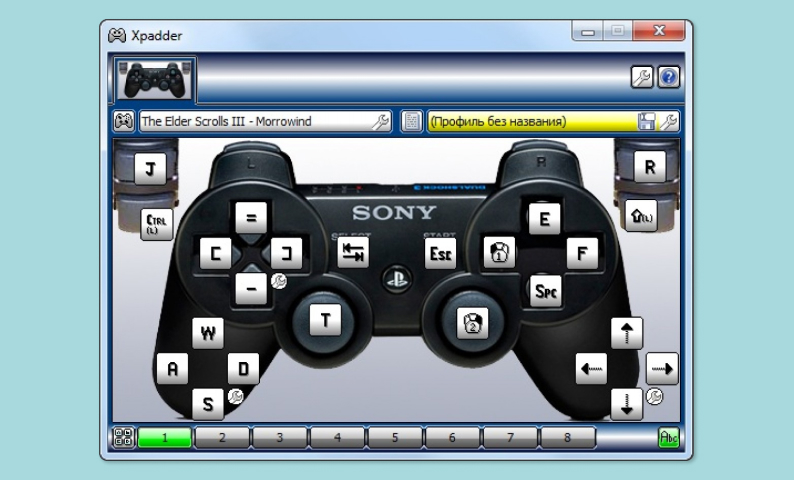
Как настроить устройство? Подразумевается, что вы уже установили соединение контроллера с ПК посредством Bluetooth или провода USB/MicroUSB.
- Пройдите на сайт, где можно скачать Xpadder.
- Запустите программу. Слева вверху вы увидите иконку контроллера. Нажмите ее, чтобы создать профиль.
- Перейдите на вкладку «Стики», нажмите «Включить». Повторяйте движения контроллера, которые указаны на экране. Например, программа просит вас нажать стиком влево. Сделайте то же самое на геймпаде DualShock 4.
- Перейдите на вкладку «Крестовина», повторите настройку, как в пункте выше.
- На вкладке «Кнопки» назначьте нажатие кнопок. Нажмите кнопку на геймпаде, в программе появится пустое окошко, которое нужно перенести на позицию, которая отвечает за нажатую вами кнопку.
- То же самое сделайте с «Триггерами».
- Нажмите кнопку «Применить» и запустите игру.
Подключение к Steam
Steam — самый популярный игровой сервис на ПК. Это магазин и библиотека игр. Запуск игры производится из программы Steam.
Разработчики добавили официальную поддержку контроллера PlayStation 4. Поэтому при установке соединения вы можете отметить в программе, что используете DualShock 4. Как это сделать?
- Откройте Steam.
- Перейдите в меню Steam > «Настройки».
- Найдите в меню пункт «Контроллер».
- Нажмите «Основные настройки контроллера». Откроется новое меню.
- Выберите «Пользовательские настройки PlayStation».
- Нажмите «Калибровать» или «Настроить раскладку», если это вам необходимо.
Теперь Steam будет знать, что вы играете в игры для ПК с помощью контроллера для PlayStation 4. Игры, которые поддерживают управление с помощью любого геймпада, будут поддерживать DualShock 4.
Ранее мы рассказывали:
На любом железе и без тормозов. Что такое Cloud Gaming и как выбрать игровой облачный сервис?
Выводы
Как вы можете заметить, если у вас современная операционная система (Windows 10 или Windows 11), настройка геймпада DualShock 4 будет не такой сложной, как кажется. Xpadder рекомендуется использовать в том случае, если вы играете в игры, которые не поддерживают управление геймпада и вам нужно эмулировать нажатие кнопок на клавиатуре с помощью контроллера. В остальных случаях рекомендуем вам пользоваться проводным подключением или DS4Windows, более современной и адаптированной программой.
Выбрать свой DualShock 4
Присылайте нам свои обзоры техники и получайте до 1000 бонусов на карту «Эльдорадости»!