Повторение знака в ячейке
Excel для Microsoft 365 Excel для Microsoft 365 для Mac Excel для Интернета Excel 2021 Excel 2021 для Mac Excel 2019 Excel 2019 для Mac Excel 2016 Excel 2016 для Mac Excel 2013 Excel 2010 Excel 2007 Excel для Mac 2011 Еще. Меньше
Предположим, что вы хотите создать фиксированный столбец специальных знаков для формата отчета или добавить цехи в конец текстового столбца, чтобы в них можно было добавить табулю, аналогичную осодержимогом. Чтобы повторить символ в ячейке, используйте функцию ПОВТОР.
Пример
Чтобы этот пример проще было понять, скопируйте его на пустой лист.
- Создайте пустую книгу или лист.
- Выделите пример в разделе справки.
Примечание Не выбирайте заглавные
ПОВТОР (функция ПОВТОР)
Excel для Microsoft 365 Excel для Microsoft 365 для Mac Excel для Интернета Excel 2021 Excel 2021 для Mac Excel 2019 Excel 2019 для Mac Excel 2016 Excel 2016 для Mac Excel 2013 Excel 2010 Excel 2007 Excel для Mac 2011 Excel Starter 2010 Еще. Меньше
В этой статье описаны синтаксис формулы и использование rePT в Microsoft Excel.
Описание
Повторяет текст заданное число раз. Функция ПОВТОР используется для заполнения ячейки заданным количеством вхождений текстовой строки.
Синтаксис
Аргументы функции ПОВТОР описаны ниже.
- Текст Обязательный. Повторяемый текст.
- Число_повторений Обязательный. Положительное число, определяющее, сколько раз требуется повторить текст.
Замечания
- Если число_повторений равно 0, функция ПОВТОР возвращает пустую строку («»).
- Если число_повторений не является целым числом, то оно усекается.
- Результат функции ПОВТОР не должен превышать 32 767 знаков, в противном случае функция ПОВТОР возвращает значение ошибки #ЗНАЧ!.
Пример
Скопируйте образец данных из следующей таблицы и вставьте их в ячейку A1 нового листа Excel. Чтобы отобразить результаты формул, выделите их и нажмите клавишу F2, а затем — клавишу ВВОД. При необходимости измените ширину столбцов, чтобы видеть все данные.
Возвращает последовательность из трех звездочек и трех дефисов (*-).
Возвращает последовательность из 10 дефисов (-).


Нужна дополнительная помощь?
Нужны дополнительные параметры?
Изучите преимущества подписки, просмотрите учебные курсы, узнайте, как защитить свое устройство и т. д.




В сообществах можно задавать вопросы и отвечать на них, отправлять отзывы и консультироваться с экспертами разных профилей.
Примеры функции ПОВТОР для повторений символов в ячейке Excel
Функция ПОВТОР в Excel для заполнения ячейки определенным количеством вхождений текстовой строки. С помощью данной функции возвращается текстовая строка заданное пользователем количество символов раз.
Генерация звездочек пароля с функцией ПОВТОР в Excel
Пример 1. Веб-сайт использует таблицу Excel в качестве базы данных для хранения логина и пароля пользователей. Если сайт «запомнил» пользователя в форме входа, то поля Логин и Пароль заполняются автоматически. В целях сохранения конфиденциальности, вместо самого пароля требуется выводить определенное количество символов «*», соответствующее длине пароля.
Внесем исходные данные в таблицу:
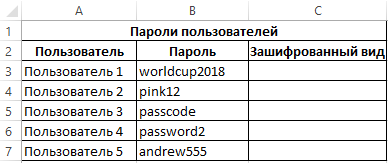
Для отображения пароля в зашифрованном виде используем функцию со следующими аргументами:
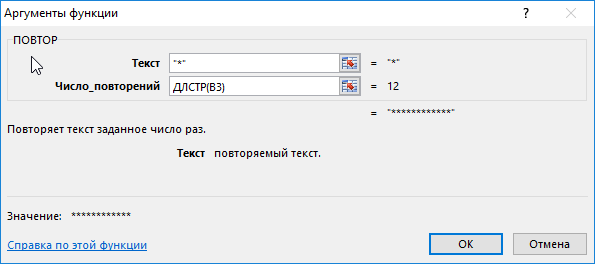
- «*» — символы, которые будут отображаться определенное число раз;
- ДЛСТР(B3) – длина исходной строки, содержащей пароль.
Аналогично преобразуем остальные пароли. В результате получим:
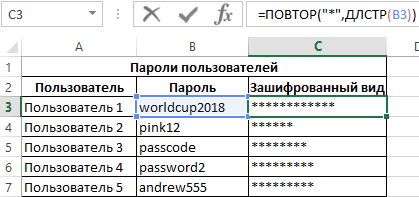
Сгенерировались звездочки с точным количеством символов таким же как у исходных паролей.
Скрытие номера кредитной карты функцией ПОВТОР в Excel
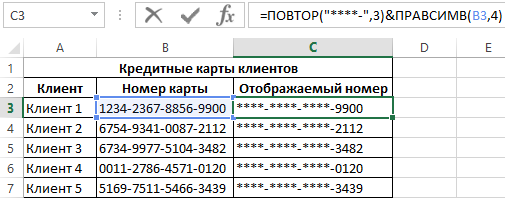
Пример 2. Номер кредитной карты – это 12-значное число, распределенное на 4 подгруппы, например: 0000-0000-0000-0000. На сайтах обычно отображают лишь последнюю подгруппу (****-****-****-0000). Реализовать подобную запись номеров кредитных карт в Excel.
Исходная таблица данных:
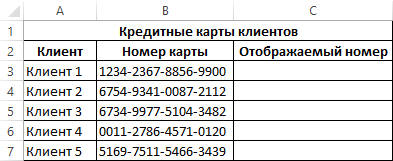
Для получения зашифрованного вида кредитной карты используем формулу:
В данном случае функция ПОВТОР возвращает текстовую строку, состоящую из трех последовательных текстовых строк «****-», а к возвращаемому ей результату благодаря символу & (амперсанд) будут добавлены 4 последних символа из текста, содержащегося в ячейке B3.
Аналогично преобразуем номера кредитных карт в зашифрованный вид для остальных клиентов. В результате получим:
Добавление повторяющихся символов к зачиню ячейки Excel
Пример 3. Приложение обрабатывает данные, полученные из таблицы Excel. Для корректной работы требуется, чтобы каждое поле содержало 20 символов. Было решено выполнять проверку длины каждых текстовых данных, содержащихся в Excel, и увеличивать их длину до 20 символов путем добавления символов «.». Рассмотрим, как это было реализовано.
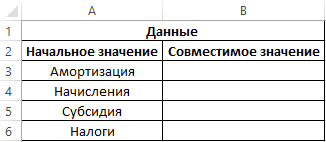
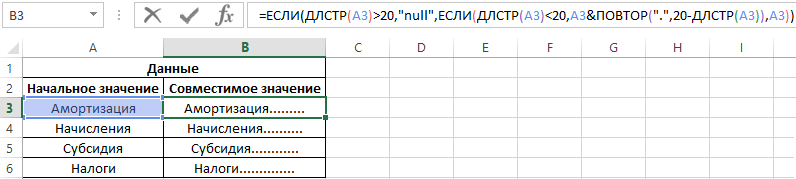
В ячейке B2 записана следующая формула:
Данная запись имеет следующий смысл:
- Если изначальный текст содержит более 20 символов, будет возвращено значение null (понятный для приложения тип данных, обозначающий нулевую ссылку на объект);
- Если длина изначального текста более менее 20 символов, к текущему тексту будет добавлено требуемое количество точек «.» (вычисляется на основании записи 20-ДЛСТР(A3)).
- Иначе (если количество символов равно 20), будет возвращена ссылка на ячейку с исходным текстом.
Адаптируем формулу для остальных ячеек и в итоге получим:
Пример 4. Данную функцию еще можно эффектно использовать для создания гистограмм в ячейках Excel. Например, для создания диаграммы воронки продаж.
Функция ПОВТОР в Excel и особенности ее использования
Функция ПОВТОР имеет следующий синтаксис:
Оба аргумента являются обязательными для заполнения. Описание аргументов:
- текст – текстовая строка либо ссылка на ячейку, содержащую некоторый текст, который требуется повторить определенное количество раз.
- число_повторений – числовое значение, соответствующее требуемому количеству повторений строки.
- Если второй аргумент функции ПОВТОР – число 0 (нуль), результатом выполнения данной функции будет являться пустое значение.
- Excel выполняет преобразование данных там, где это требуется. Логические ИСТИНА и ЛОЖЬ могут быть преобразованы в числа 1 и 0 соответственно. Так, результатом выполнения функции =ПОВТОР(“текст1”;ИСТИНА) будет значение «текст1», а функция =ПОВТОР(“«текст2”;ЛОЖЬ) вернет пустое значение «».
- Если в качестве второго аргумента было передано числовое значение, содержащее дробную часть, она будет автоматически усечена. Например, функция =ПОВТОР(“а”;3,78) вернет значение «ааа», то есть повторит символ 3 раза.
- Если число_повторений – текстовая строка (например, =ПОВТОР(“text”;”текст”)), в результате выполнения функции будет сгенерирован код ошибки #ЗНАЧ!.
- Если второй аргумент рассматриваемой функции – число, выраженное в процентах, необходимо учитывать, что Excel выполняет преобразование процентов в число. Например, функция =ПОВТОР(“слово”;30%) вернет пустую строку, а функция а значения в аргументах (“слово”;200%) вернут строку «словослово».
- Максимальная длина текста в ячейке Excel составляет 32767 символов. Если в соответствии с заданным условием требуется вернуть текст, количество символов в котором превышает 32767, результатом выполнения функции будет ошибка #ЗНАЧ!.
- Excel Formula Examples
- Создать таблицу
- Форматирование
- Функции Excel
- Формулы и диапазоны
- Фильтр и сортировка
- Диаграммы и графики
- Сводные таблицы
- Печать документов
- Базы данных и XML
- Возможности Excel
- Настройки параметры
- Уроки Excel
- Макросы VBA
- Скачать примеры
У вас большие запросы!
Точнее, от вашего браузера их поступает слишком много, и сервер VK забил тревогу.
Эта страница была загружена по HTTP, вместо безопасного HTTPS, а значит телепортации обратно не будет.
Обратитесь в поддержку сервиса.
Вы отключили сохранение Cookies, а они нужны, чтобы решить проблему.
Почему-то страница не получила всех данных, а без них она не работает.
Обратитесь в поддержку сервиса.
Вы вернётесь на предыдущую страницу через 5 секунд.
Вернуться назад