Как добавить документ PDF, DOCX и т.д. на домашний экран iPhone или iPad
Предположим, что вы имеете PDF-файл, файл в формате Word или электронную таблицу Excel, с которыми постоянно работаете и регулярно открываете. С помощью приложения Apple «Команды» вы можете разместить этот документ на главном экране своего устройства для мгновенного доступа.
Читайте «Яблык» в Telegram и смотрите в YouTube. Подписывайтесь!

Для чего это нужно?
Представьте себе одну из следующих ситуаций:
- Ваша школа, университет или офис выдали вам расписание занятий или ежемесячное рабочее задание в формате PDF. Очевидно, что этот файл вам нужно будет просматривать каждый день.
- Вы работаете в службе поддержки клиентов, и вам необходимо неоднократно ссылаться на правила, инструкции по эксплуатации или политику компании, содержащиеся в одном конкретном PDF-файле.
- Вы работаете над проектом, для которого вам постоянно приходится обращаться за помощью к длинному файлу Word.
- У вас есть книга, отчет, презентация или таблица, которую вы должны постоянно просматривать или пересматривать.
Если вы будете каждый раз запускать приложение «Файлы» или любое другое стороннее приложение для чтения документов и переходить к нужной папке для поиска одного и того же документа, то это может занять много времени.
Чтобы решить эту проблему, вы можете создать ярлык быстрой команды для этого конкретного документа на главном экране вашего iPhone или iPad, и однократное нажатие на эту иконку мгновенно откроет нужный документ. Вам не придется вручную запускать какое-либо приложение, находить там файл или делать что-либо подобное. И мы расскажем вам, как это можно сделать.
Как добавить файл на главный экран iOS для последующего открытия одним нажатием?
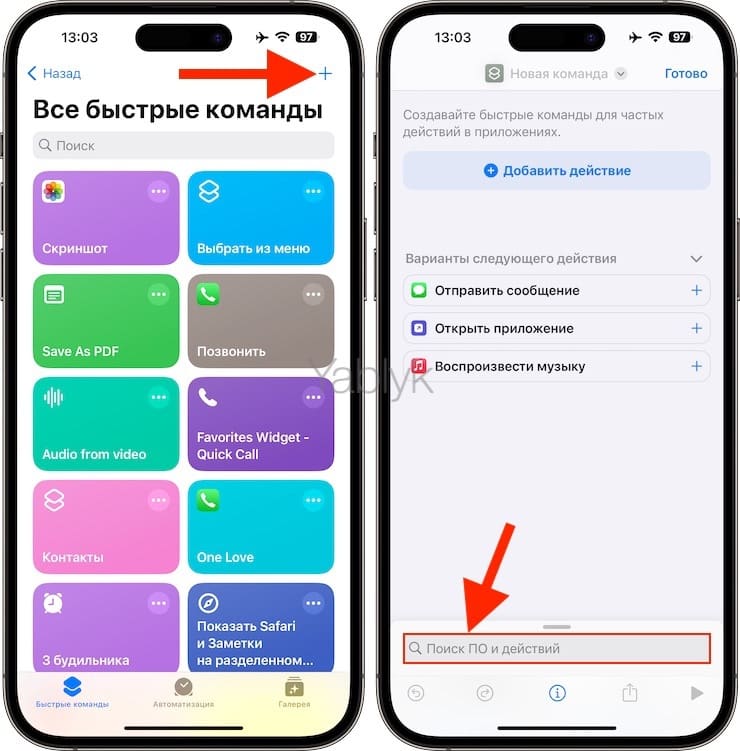
1. Откройте встроенное приложение «Команды» на вашем iPhone или iPad.
2. Нажмите кнопку «плюс» (+) в правом верхнем углу вкладки «Команды».
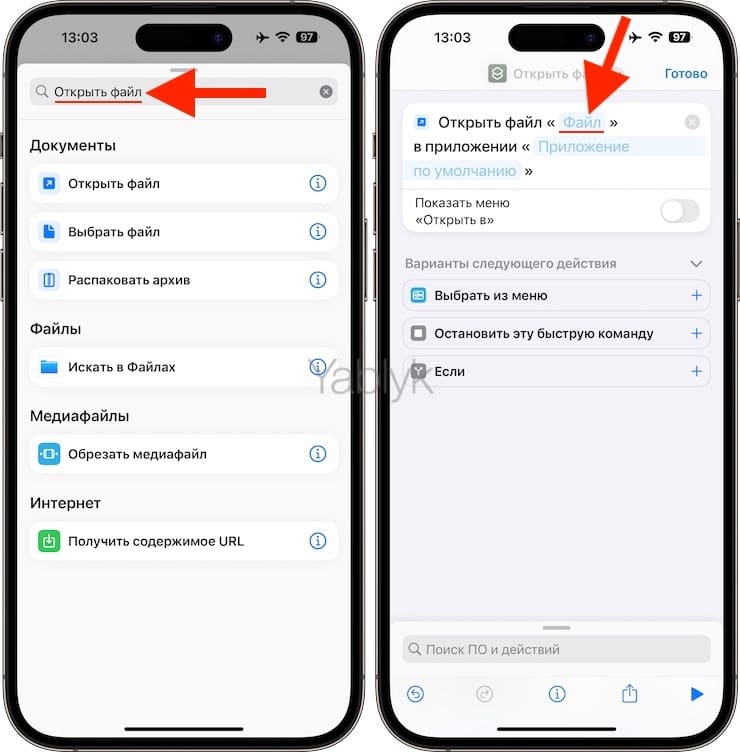
3. Введите «Открыть файл» в нижней строке поиска и коснитесь найденного элемента в списке результатов.
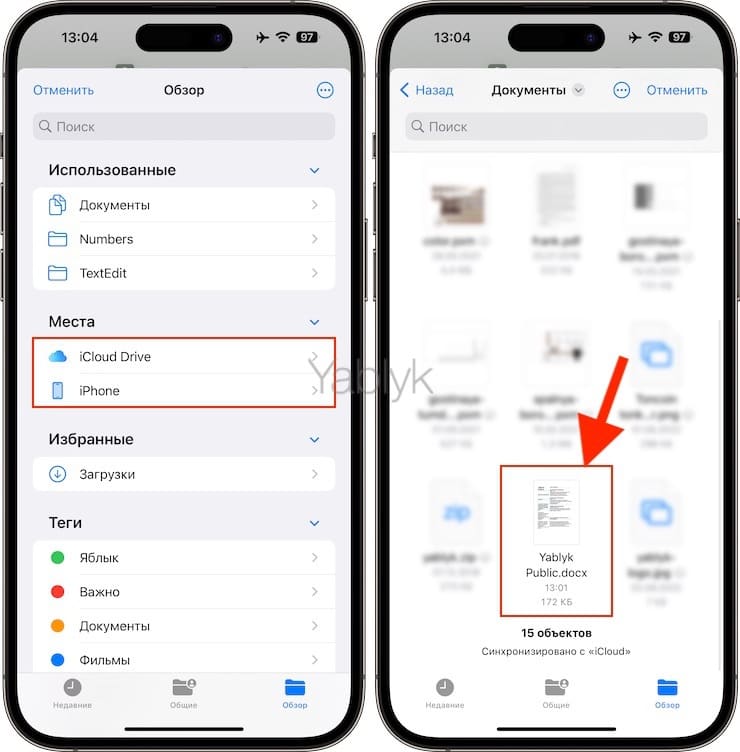
4. Коснитесь слова «Файл» затенённого голубого цвета и выберите документ, который хотите добавить на главный экран. Это может быть файл PDF, PPT, Word, лист Excel или что-то еще.
5. Теперь коснитесь такого же затенённого голубого слова «Приложение по умолчанию» и выберите приложение, в котором вы хотите открыть файл, выбранный на предыдущем шаге. Поскольку встроенное приложение iOS «Файлы» может открывать несколько типов файлов, вы можете выбрать и его. Или, в зависимости от выбранного файла, если вам для работы с ним требуется конкретное приложение, то надо выбрать уже его. Например, если вы выбрали файл формата PPT на шаге 4, то вы можете просмотреть его в приложении Keynote.
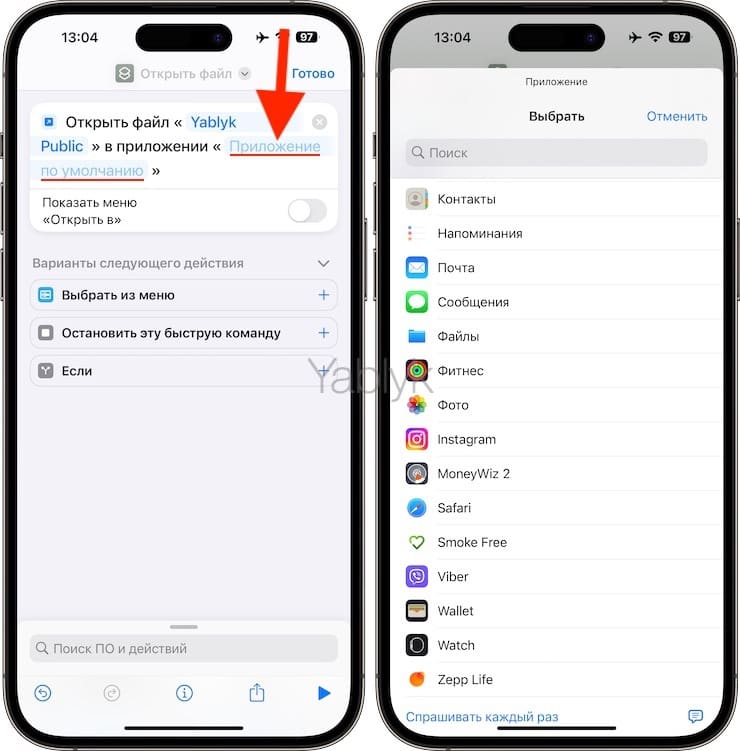
Дополнительная информация: если вы включите переключатель «Показать меню «Открыть в», то вам будет показываться экран «Поделиться» каждый раз, когда вы нажимаете ярлык файла на главном экране. Уже оттуда вы сможете выбрать приложение или сервис для работы с файлом. Однако, поскольку наша цель — быстро открыть файл, вам следует отключить этот ползунок.
6. Теперь можно проверять: нажмите треугольную кнопку запуска, и выбранный документ должен открыться в назначенном ему приложении.
7. Если это произойдет, значит, вы правильно создали быструю команду. Теперь вернитесь в приложение «Команды», чтобы завершить оставшиеся шаги.
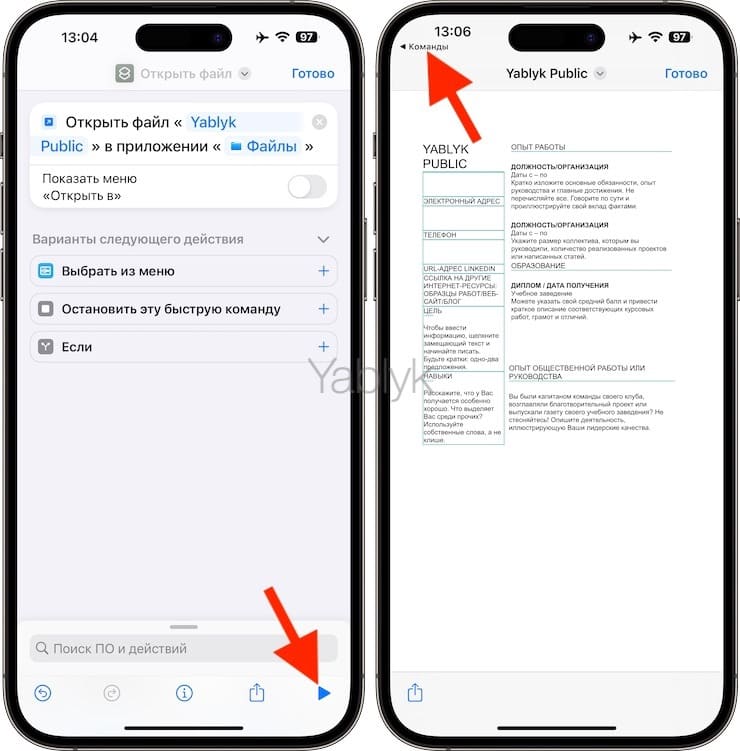
8. Если это не работает, то вам стоит внимательно повторить описанные выше шаги.
9. Теперь коснитесь имени текущей быстрой команды сверху и выберите «Переименовать». Для ясности вы можете дать этой команде то же имя, что и документ, который она открывает.
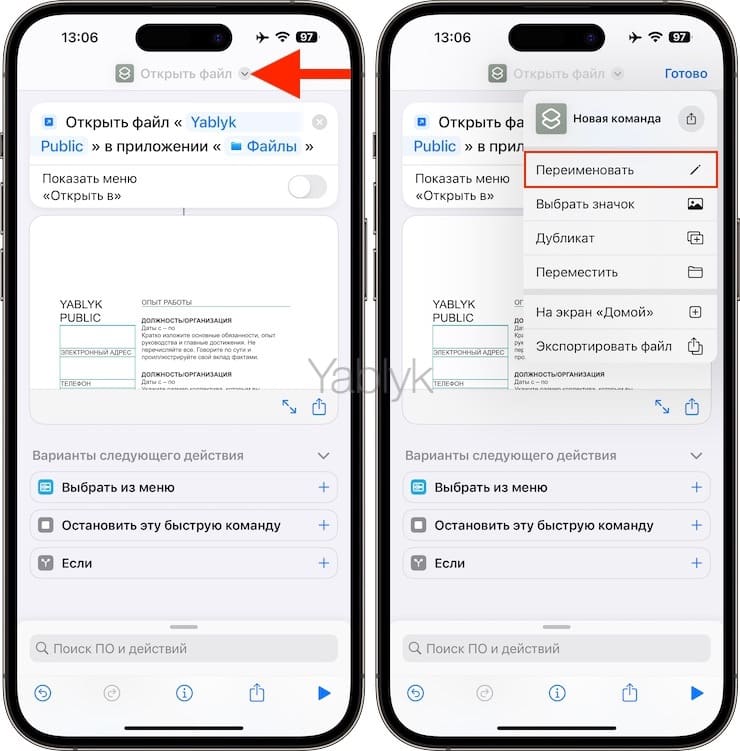
10. Теперь еще раз коснитесь имени команды или маленькой стрелки рядом с ним и выберите «На экран Домой».
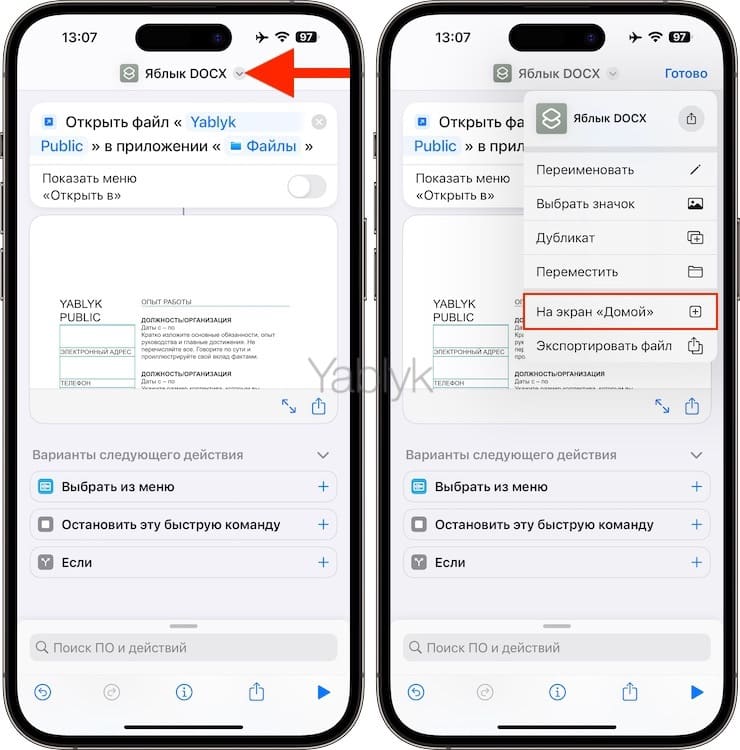
Опционально: вы можете нажать на значок меньшего размера и использовать фотографию вместо текущей иконки.
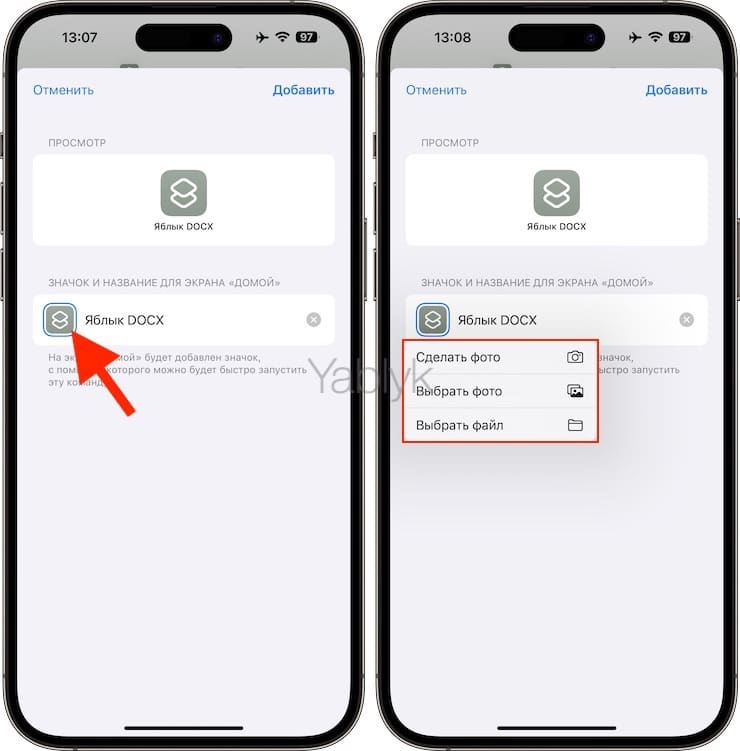
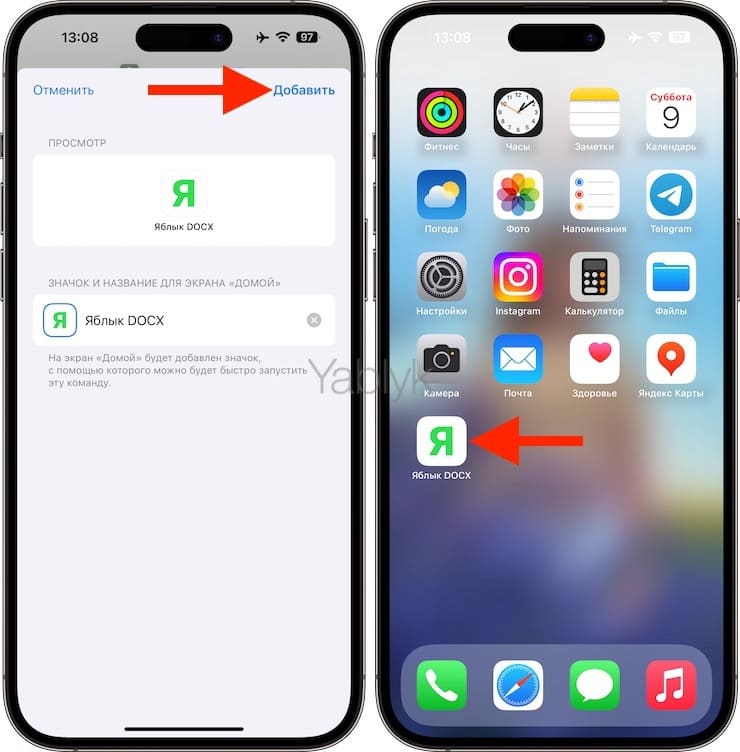
11. Наконец, нажмите «Добавить».
Выбранный файл теперь добавлен на главный экран вашего iPhone или iPad. Теперь вы можете просто нажать на него, и он откроется в выбранном приложении! Это очень удобно и просто!
Как заменить файл
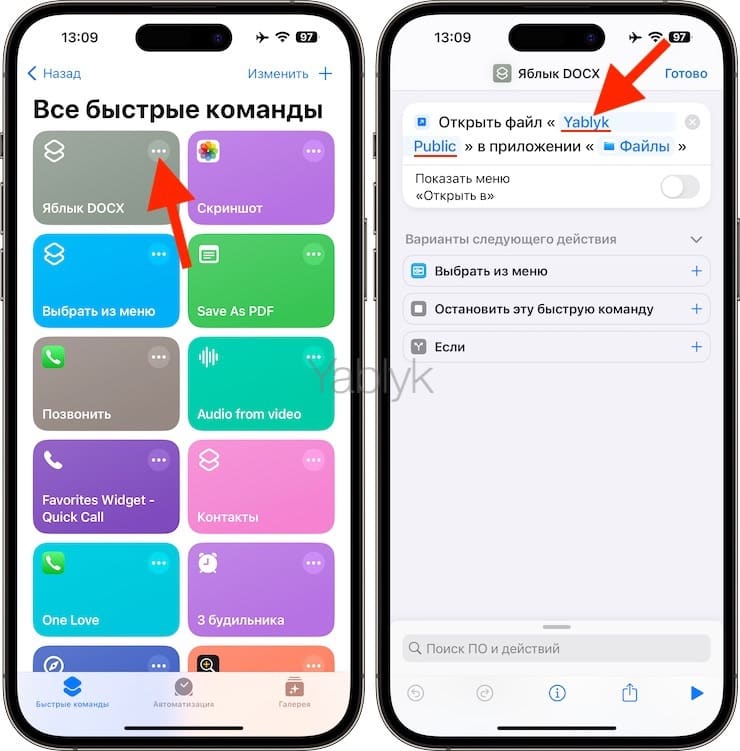
Если вам нужно заменить этот файл чем-то другим (например, PDF-файлом с расписанием занятий на новый месяц), просто коснитесь значка с тремя точками для этой команды, чтобы ее отредактировать. Затем коснитесь имени файла и просто выберите вместо него другой.
Как удалить иконку файла?
Вы можете удалить этот значок с главного экрана iPhone или iPad, как и любой другой значок приложения.
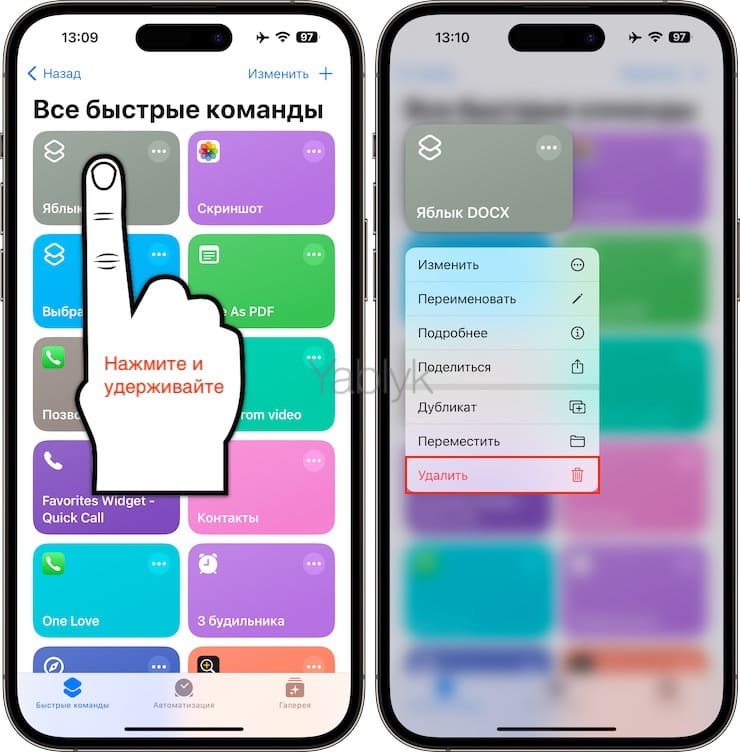
Если вы считаете, что никогда не будете использовать эту команду, то перейдите в приложение «Команды», коснитесь и удерживайте плитку команды и выберите «Удалить», чтобы удалить ее навсегда.
�� Смотрите также:
- Как добавить голосовое оповещение об окончании зарядки iPhone или iPad.
- Как использовать жесты рук для добавления эффектов к видеозвонку FaceTime на iPhone, iPad и Mac?
- Как озвучивать текст на iPhone, iPad и Mac, а также использовать эту функцию во время звонков.
�� Мы в Telegram и YouTube, подписывайтесь!
Как создать ярлык (иконку) сайта или веб-ссылки на домашнем экране iPhone или iPad
У каждого из нас есть свои любимые веб-страницы. Мы часто открываем их — и, конечно, хотим делать это как можно быстрее. Отличный способ сделать это – вывести на домашний экран специальную иконку-«шорткат» для сайта. О том, как это сделать, расскажем ниже.
Читайте «Яблык» в Telegram и смотрите в YouTube. Подписывайтесь!

Сразу оговоримся: этот способ работает только на мобильном Safari. Если вы на своем iPhone или iPad пользуетесь, к примеру, Google Chrome, Opera или любым другим браузером, ничего не выйдет.
Как создать ярлык сайта на домашнем экране iPhone или iPad
1. Откройте на своем iOS-устройстве браузер Safari.
2. Зайдите на интересный для вас сайт.
3. Нажмите на кнопку Поделиться (если вы не видите нижнего меню, нажмите внизу экрана).
4. В появившемся меню выберите На экран «Домой».
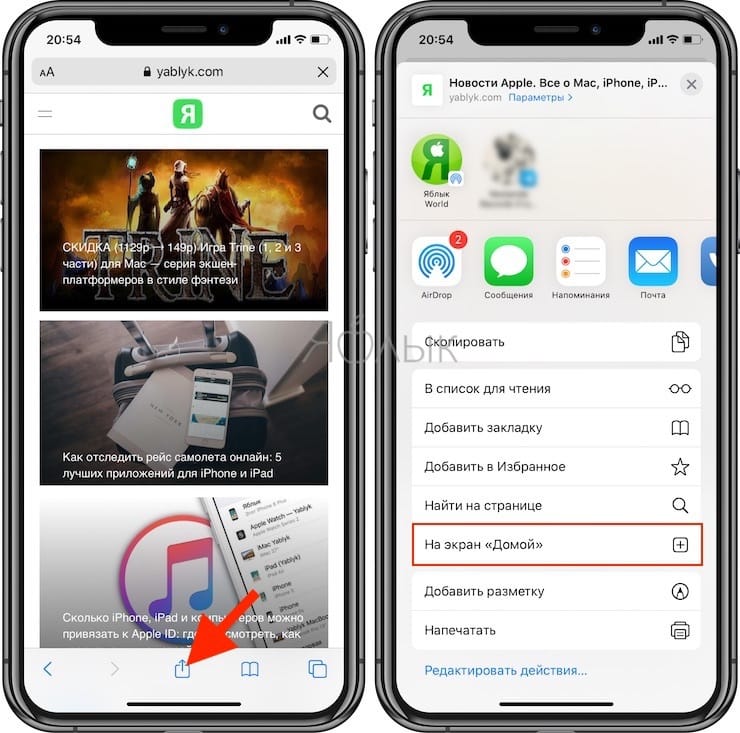
5. На следующем экране вы сможете дать своему шорткату подходящее название и проверить веб-адрес.
6. Нажмите кнопку Добавить. На экране вашего iPhone или iPad появится ярлык добавленного веб-ресурса. Достаточно нажать на него — и вы сразу же перейдете к любимому сайту.
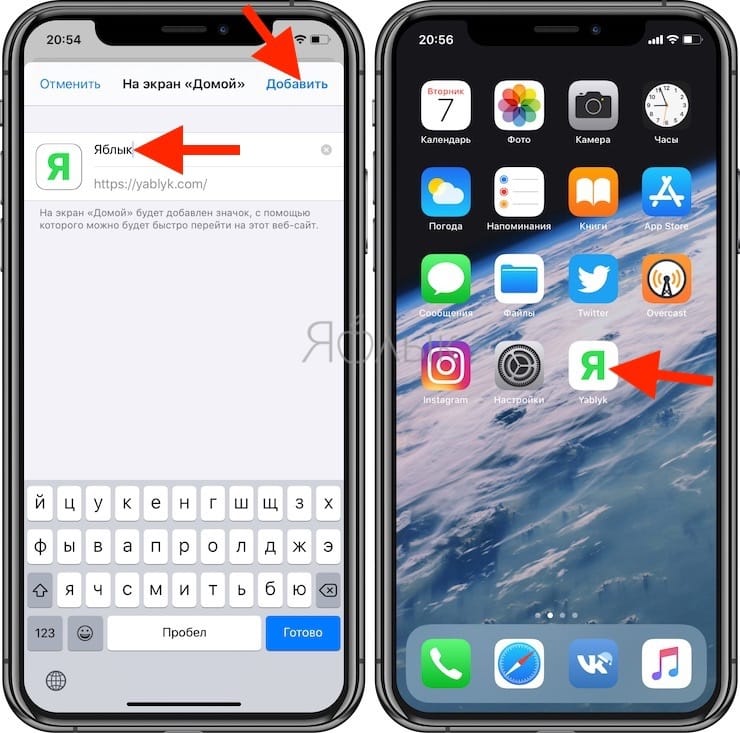
Чтобы удалить иконку быстрого доступа к веб-сайту, воспользуйтесь той же «методой», что и для любого другого приложения – коснитесь значка и удерживайте палец до тех пор, пока она не начнет вибрировать. Далее просто нажмите на «крестик» в левом верхнем углу и подтвердите удаление.
�� Смотрите также:
- Как звонить с помощью Siri на iPhone, iPad, Mac, Apple Watch, EarPods, AirPods.
- 10 скрытых возможностей YouTube, о которых вы могли не знать.
- Как открывать ссылки в Safari на iPhone не покидая открытой страницы.
�� Мы в Telegram и YouTube, подписывайтесь!
Как создать ярлык сайта на главном экране iPhone
Если вы каждый день посещаете какие-то определенные сайты в Safari на iPhone и iPad, то будете рады узнать, что ссылки на них можно поместить прямо на главном экране своего мобильного устройства. В этой инструкции рассказали об этой простой, но крайне удобной в использовании функции.
Как создать ярлык сайта на главном экране iPhone
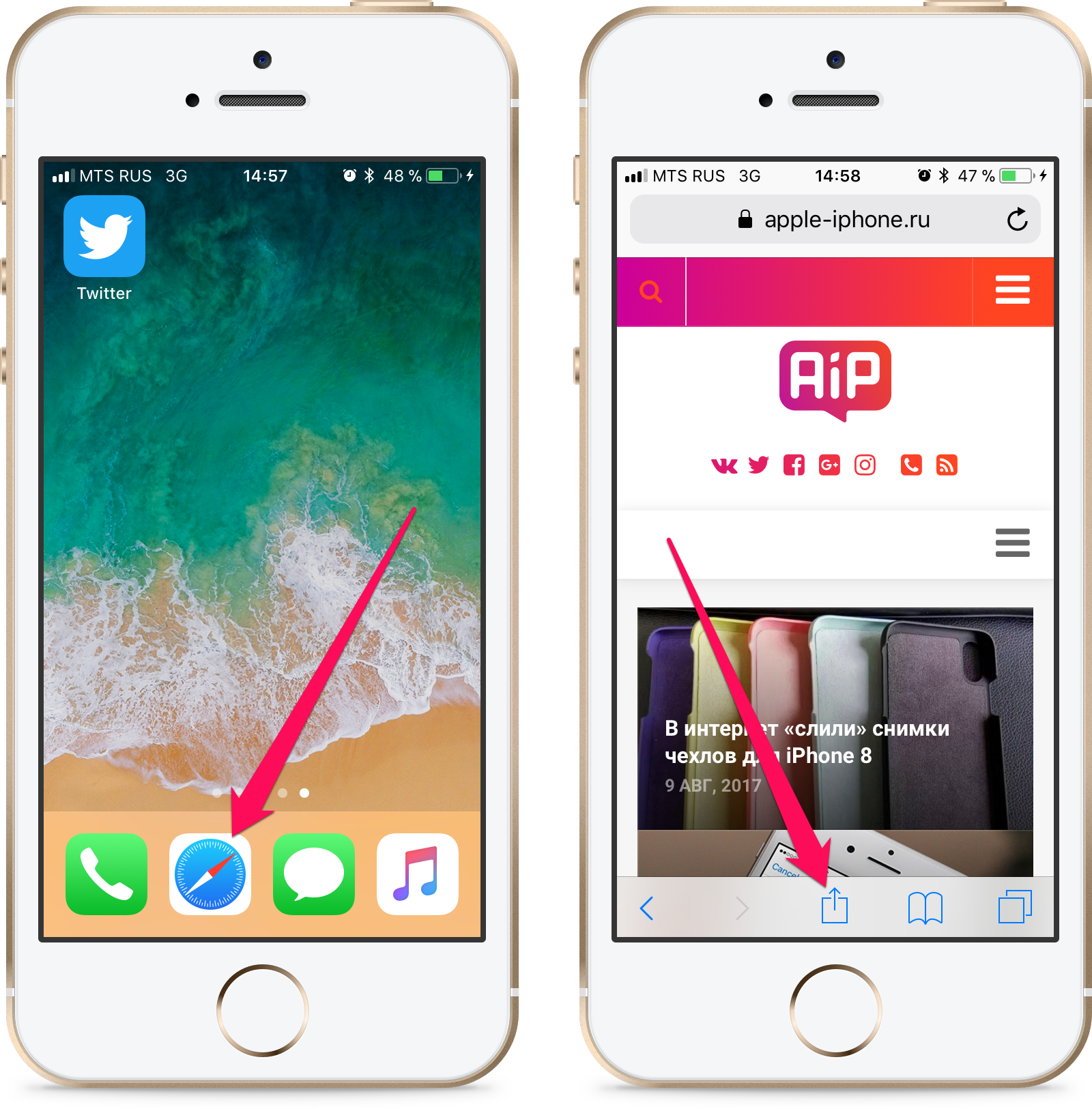
Шаг 1. Запустите браузер Safari на iPhone или iPad и перейдите на сайт, ссылку на который вы хотите поместить на главном экране.
Шаг 2. Нажмите кнопку «Отправить» (квадрат со стрелочкой).
Шаг 3. В открывшемся меню выберите пункт «На экран Домой».
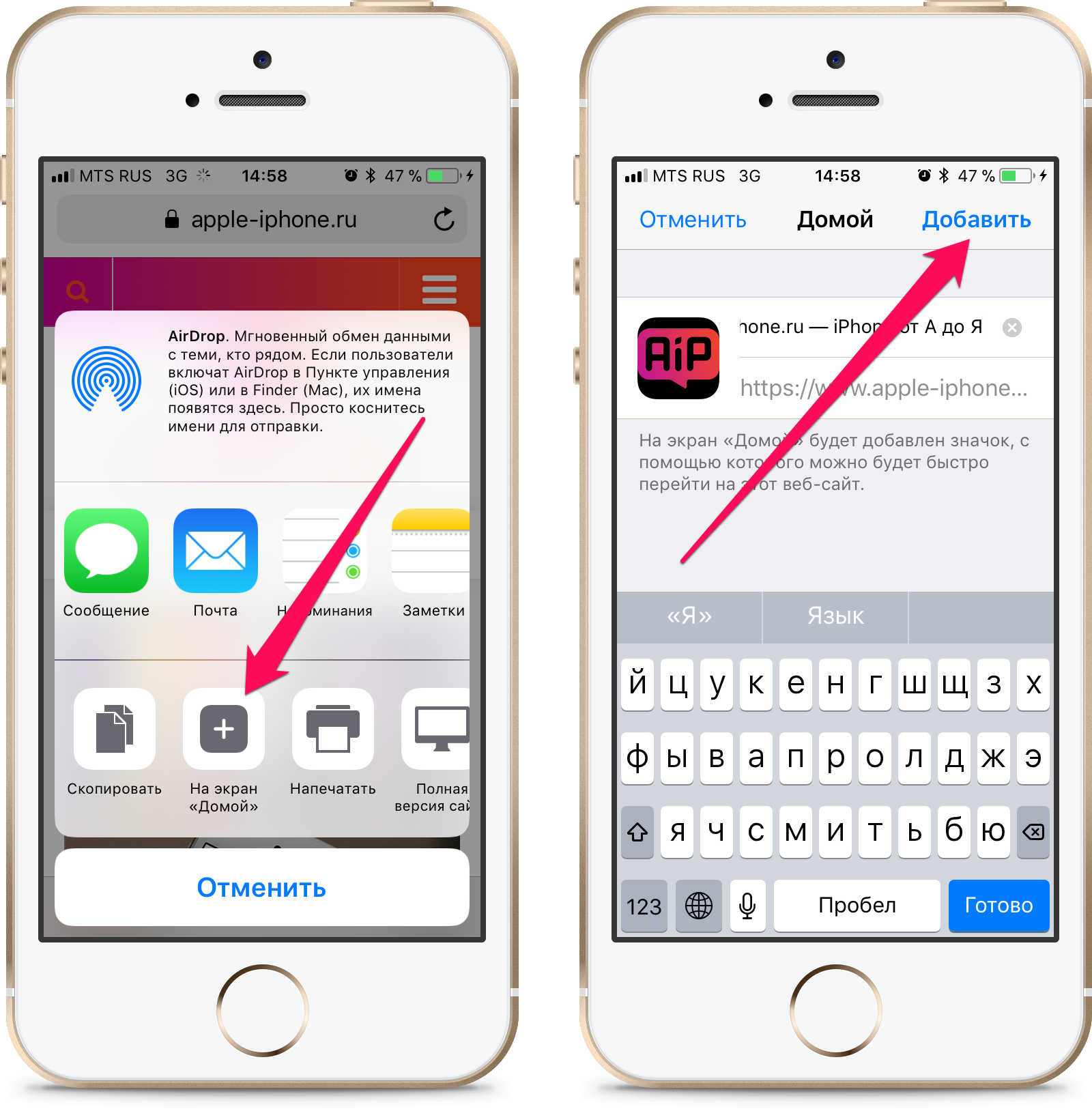
Шаг 4. Укажите название ярлыка и нажмите «Добавить».
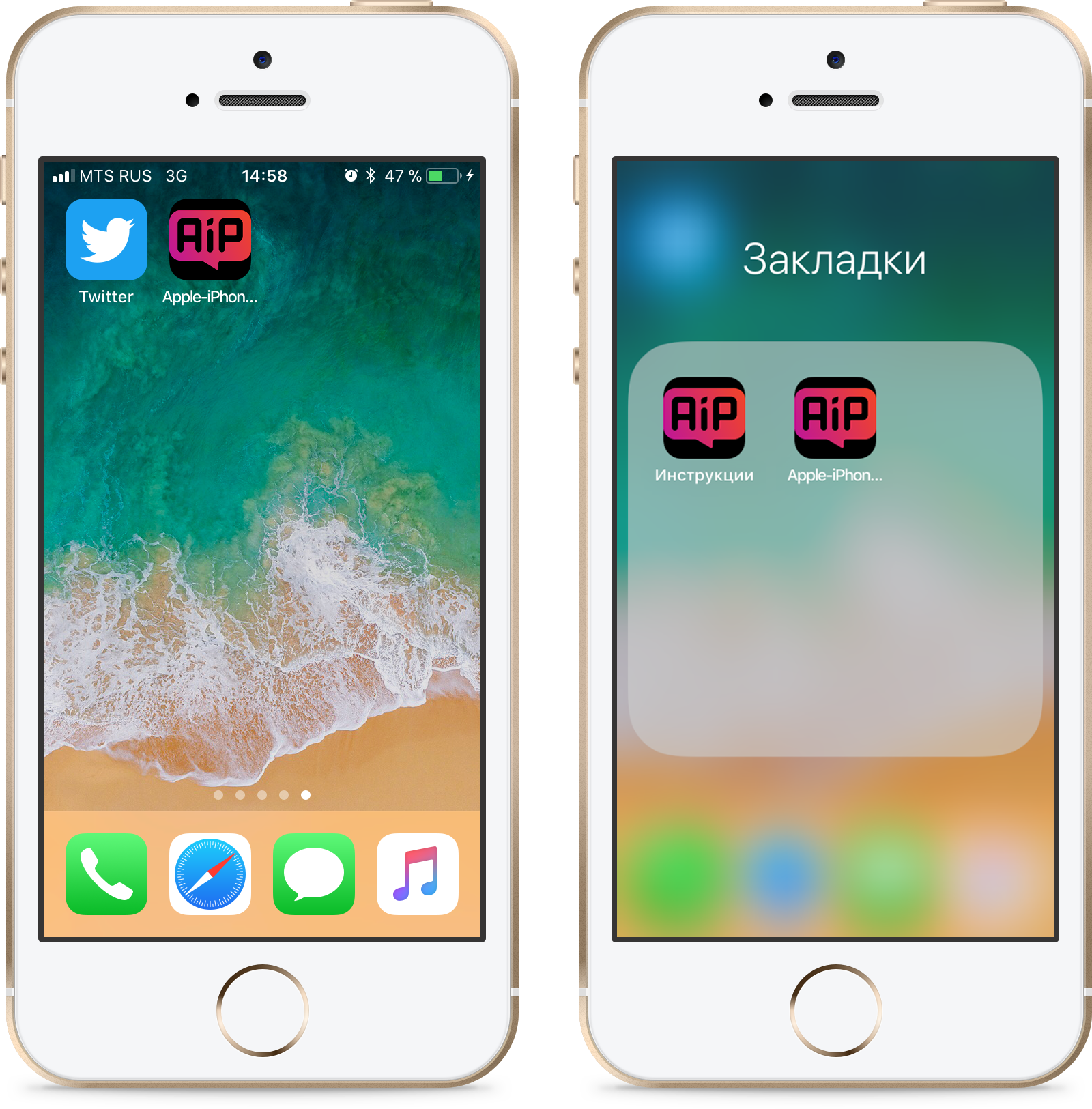
Сразу после подтверждения добавления система перебросит вас на страницу главного экрана, на которой создана ссылка на сайт. Нажатие по созданному ярлыку будет открывать указанную страницу в браузере Safari. Отметим, что таким образом вы можете создавать неограниченное количество ссылок, которые, как и значки обычных приложений, можно собирать в папки.
- iPhone 7 — характеристики
- Как поставить фото на контакт в iPhone
- Как настроить экспозицию в «Камере» на iPhone
Добавление ярлыка веб-сайта на домашний экран в iOS

Добавление ярлыка веб-сайта на домашний экран устройства может предоставить быстрый доступ к вашим любимым веб-сайтам. В этой статье расскажем, что необходимо сделать, чтобы добавить ярлык веб-сайта на домашний экран с помощью Firefox для iOS.
- Запустите Firefox на вашем iOS-устройстве.
- Посетите веб-сайт, для которого хотите создать ярлык.
- После загрузки веб-сайта найдите в адресной строке значок «Поделиться».
- В меню «Поделиться» вы увидите множество вариантов, как можно поделиться веб-сайтом или сохранить его. Нажмите Добавить на рабочий экран .
- Появится диалоговое окно, в котором отображается наименование веб-сайта и предлагаемое название ярлыка. На этой панели вы можете изменить название ярлыка.
- Нажмите Добавить в верхнем правом углу.
Ярлык теперь отображается на вашем домашнем экране.
Эти прекрасные люди помогли написать эту статью:

Станьте волонтёром
Растите и делитесь опытом с другими. Отвечайте на вопросы и улучшайте нашу базу знаний.