Как сохранить логин и пароль в яндекс браузере
Сохранение логинов и паролей в интернете является одной из наиболее важных задач для каждого пользователя. Ведь мы все сегодня используем большое количество различных онлайн-сервисов, где требуется вводить персональные данные. Однако, запомнить все эти данные практически невозможно, поэтому браузеры предлагают функцию автоматического сохранения паролей.
В этом подробном руководстве мы расскажем о том, как сохранить логин и пароль в Яндекс Браузере, одном из самых популярных браузеров в России. Яндекс Браузер предлагает удобные функции сохранения паролей, их синхронизацию между устройствами и защиту данных.
Прежде всего, нужно открыть Яндекс Браузер и перейти в настройки. Для этого нажмите на кнопку с тремя горизонтальными полосками, которая находится в правом верхнем углу окна браузера. В появившемся меню выберите раздел «Настройки».
Далее, в окне «Настройки» найдите вкладку «Пароли» и откройте ее. В этой вкладке вы увидете список всех сохраненных паролей. Если сохранение паролей еще не включено, вам будет предложено включить эту функцию. Не забудьте согласиться и включить сохранение паролей, чтобы в дальнейшем избежать проблем с их восстановлением.
Как сохранить логин и пароль в Яндекс Браузере
Яндекс Браузер предоставляет удобную функцию сохранения логинов и паролей, чтобы вы смогли быстро и безопасно авторизоваться на различных сайтах. Чтобы воспользоваться этой функцией, выполните следующие шаги:
Шаг 1: Откройте Яндекс Браузер и в правом верхнем углу нажмите на значок «Настройки» (три горизонтальные полоски).
Шаг 2: В выпадающем меню выберите пункт «Настройки».
Шаг 3: В левой части окна настроек найдите раздел «Приватность и безопасность» и нажмите на него.
Шаг 4: Прокрутите страницу вниз до блока «Автозаполнение» и найдите опцию «Сохранение паролей».
Шаг 5: Установите переключатель в положение «Включено», чтобы разрешить сохранение логинов и паролей.
Шаг 6: Нажмите на кнопку «Управление паролями» рядом с опцией «Сохранение паролей».
Шаг 7: В открывшемся окне вы увидите список всех сохраненных логинов и паролей. Если вы вводите новый логин и пароль на сайте, Яндекс Браузер автоматически предложит его сохранить. Для редактирования или удаления сохраненных данных вы также можете использовать этот список.
Теперь вы знаете, как сохранить логин и пароль в Яндекс Браузере. Благодаря этой удобной функции вы сможете быстро входить на различные сайты без необходимости запоминать их учетные данные.
Создание учетной записи в Яндекс Браузере
Чтобы иметь возможность сохранить логин и пароль в Яндекс Браузере, необходимо создать учетную запись в Яндексе. Это можно сделать следующими шагами:
- Откройте Яндекс Браузер.
- Нажмите на значок «Профиль» в правом верхнем углу окна браузера.
- В появившемся меню выберите «Войти в аккаунт Яндекса».
- На странице входа введите свои данные: номер телефона или адрес электронной почты и пароль.
- Нажмите на кнопку «Войти».
- Если у вас нет учетной записи Яндекса, нажмите на ссылку «Зарегистрироваться».
- Заполните необходимые поля: имя, фамилию и другие данные.
- Введите номер телефона или адрес электронной почты, которые вы будете использовать для входа в свою учетную запись.
- Придумайте и введите пароль.
- Нажмите на кнопку «Зарегистрироваться».
- После регистрации, вам будет предложено войти в учетную запись, чтобы убедиться в успешности процесса.
Теперь у вас есть учетная запись Яндекса, которая позволит вам сохранить логин и пароль в Яндекс Браузере для более удобного использования сервисов Яндекса.
Установка расширения Яндекс Паспорт
Для удобства сохранения и автоматического заполнения логина и пароля в Яндекс Браузере, вы можете установить расширение Яндекс Паспорт. Это расширение позволяет хранить ваши учетные данные безопасно и обеспечивает быстрый доступ к ним.
Чтобы установить Яндекс Паспорт, выполните следующие шаги:
- Откройте Яндекс Браузер и перейдите в его настройки.
- В разделе «Дополнительные инструменты» найдите и выберите «Расширения».
- На странице расширений нажмите на кнопку «Получить расширения» или перейдите по ссылке https://browser.yandex.ru/extensions.
- В поисковой строке введите «Яндекс Паспорт» и нажмите Enter или нажмите кнопку «Найти».
- Найдите расширение «Яндекс Паспорт» и нажмите кнопку «Установить».
- После установки расширения Яндекс Паспорт будет добавлено в список установленных расширений в Яндекс Браузере.
Теперь вы можете использовать Яндекс Паспорт для сохранения и автоматического заполнения логина и пароля на различных веб-сайтах. После установки расширения, в верхней части браузера будет отображаться иконка Яндекс Паспорт. При входе на сайт, где требуется ввести логин и пароль, вы сможете использовать эту иконку для автоматического заполнения данных. Яндекс Паспорт также позволяет генерировать и хранить надежные пароли, чтобы обеспечить безопасность ваших учетных данных.
Сохранение логина и пароля в Яндекс Браузере
Яндекс Браузер предоставляет удобную возможность сохранить логин и пароль от различных сайтов, чтобы не тратить время на их повторное ввод. Для этого в браузере есть функция автозаполнения, которая позволяет сохранить учетные данные и использовать их в дальнейшем.
Чтобы сохранить логин и пароль в Яндекс Браузере, следуйте следующим шагам:
- Откройте браузер и зайдите на сайт, для которого хотите сохранить учетные данные.
- Введите свой логин и пароль и авторизуйтесь на сайте.
- После авторизации Яндекс Браузер предложит сохранить введенные данные. Нажмите на всплывающее окно и подтвердите сохранение учетных данных.
- При последующих посещениях сайта, браузер автоматически заполнит поля логина и пароля.
Однако, для безопасности рекомендуется сохранять логин и пароль только на персональных устройствах. Не рекомендуется сохранять учетные данные на общедоступных компьютерах или устройствах, которыми пользуются другие люди.
Если вам нужно удалить сохраненные учетные данные в Яндекс Браузере, можно сделать это следующим образом:
- Откройте браузер и в правом верхнем углу нажмите на иконку профиля.
- В открывшемся меню выберите пункт «Настройки».
- На странице настроек выберите раздел «Автозаполнение».
- В разделе «Автозаполнение» найдите раздел «Учетные данные», и нажмите на кнопку «Управление данными».
- В открывшемся окне вы увидите список сохраненных учетных данных. Выберите учетные данные, которые хотите удалить, и нажмите на кнопку «Удалить». Подтвердите удаление, если будет предложено.
Таким образом, Яндекс Браузер предоставляет удобный способ сохранить логин и пароль от различных сайтов и использовать их автоматически при посещении сайтов. Однако, не забывайте о безопасности и сохраняйте учетные данные только на надежных и личных устройствах.
Автоматический вход в аккаунты с сохраненными данными
Яндекс Браузер позволяет сохранить логин и пароль от различных аккаунтов веб-сайтов, чтобы в дальнейшем не вводить их вручную. Это удобно, поскольку вы сможете автоматически входить в свои аккаунты, не тратя время на ввод данных.
Чтобы включить функцию автоматического заполнения данных, выполните следующие шаги:
| Шаг 1: | Откройте Яндекс Браузер и перейдите в его настройки. |
| Шаг 2: | В разделе «Безопасность» найдите вкладку «Пароли» и перейдите на нее. |
| Шаг 3: | Включите функцию автоматического сохранения паролей, поставив флажок возле опции «Сохранять пароли». |
После выполнения этих действий Яндекс Браузер будет автоматически сохранять данные для входа на сайты, при необходимости предлагая их автоматическое заполнение.
Важно отметить, что сохраненные пароли будут доступны только на этом конкретном устройстве и только под вашей учетной записью Яндекс. Если вы захотите использовать сохраненные данные на другом устройстве, вам придется повторно ввести логин и пароль.
Сохранение и автоматическое заполнение данных для входа в аккаунты упрощают работу в Интернете и позволяют сэкономить время. Однако не забывайте о безопасности — обязательно защищайте доступ к своим аккаунтам и не используйте функцию автозаполнения паролей на общедоступных устройствах.
Импорт и экспорт паролей в Яндекс Браузере
На текущий момент, все браузеры давно научились сохранять логины и паролей от сайтов, дабы избавить своих пользователей от головной боли с их запоминанием. Однако, это имеет и обратный негативный эффект, что при переходе на другой компьютер или браузер, пароли могут остаться в старом браузере — и чтобы их перенести в новый браузер, может потребоваться выполнить процедуру импорта и экспорта паролей. В данной статье, мы поговорим о том, как сделать данные действия в Яндекс Браузере.
Экспорт паролей из Яндекс Браузера в файл
Актуальная версия Яндекс Браузера поддерживает возможность экспорта паролей без применения лишних программ. Делается экспорт следующим образом:
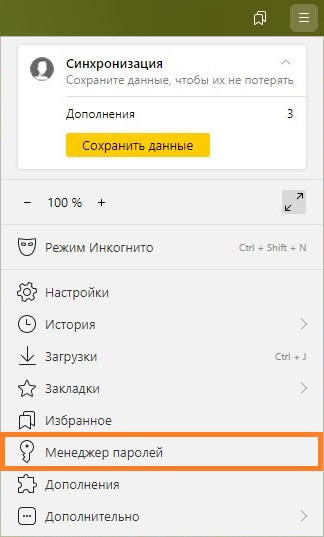
- Первым делом, нужно попасть в окно с менеджером паролей Яндекс Браузера. Для этого, в правой верхней части Яндекс Браузера нужно найти кнопку с тремя полосками , по нажатию на которую появится выпадающее меню. В данном меню нужно найти пункт «Менеджер паролей», и нажать на него.
- В окне, где отображаются сохраненные логины и пароли, следует найти меню, скрывающееся за кнопкой с тремя точками, и выбрать пункт «Экспортировать пароли».

- Появится окно, где нужно будет выбрать один из вариантов экспорта:
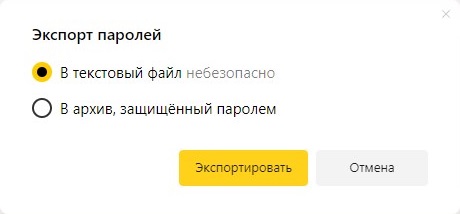
- В текстовый файл — данный вариант следует выбрать, если вы планируете перенести сохраненные логины и пароли в другой браузер, например Google Chrome, Microsoft Edge или Mozilla Firefox.
- В архив, защищённый паролем — по сути, данный вариант является тем же самым, что и первый, с той разницей, что создаваемый файл помещается в запороленный архив.
- Сохраняем данный файл в надежном месте, и импортируем его с помощью функции импорта в любом другом браузере.
Импорт паролей в Яндекс Браузер из файла или из других браузеров
Вы можете загрузить в Яндекс Браузер пароли из других браузеров, или из ранее выгруженного файла с паролями. Для выполнения импорта паролей, нужно сделать следующие действия:
- Открываем менеджер паролей в Яндекс Браузере. Чтобы это сделать, нужно в правой верхней части Яндекс Браузера, нажать на кнопку меню , и в появившемся меню, выбрать пункт «Менеджер паролей».
- Затем, в открывшемся окне, нужно нажать на кнопку с символом трех точек, после чего выбрать пункт «Импортировать пароли».

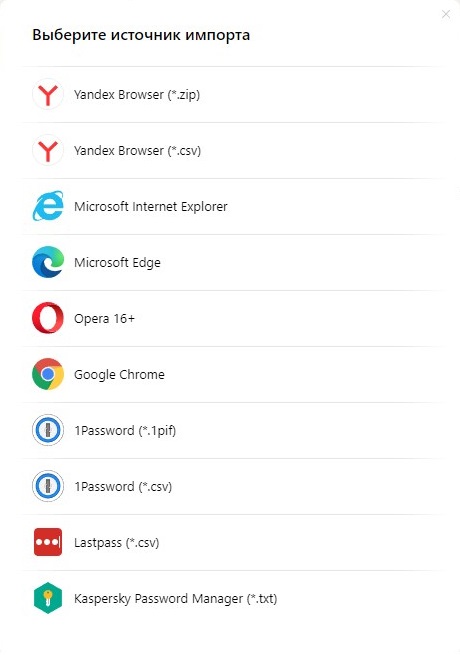
- Появится окошко, где следует выбрать один из предложенных вариантов источников импорта — здесь будут присутствовать как различные браузеры, так и варианты импорта из файлов (в скобках будет указано их расширение). Выбираем нужный источник, и ждем завершения процедуры импорта.
Для импорта паролей из файла, экспортированного из Google Chrome, следует выбрать вариант LastPass (*.csv).

Как сохранить пароли при переустановке Windows 10

Необходимость переустановки Windows 10 может возникнуть по разным причинам: компьютер стал сильно тормозить или, к примеру, появилось желание перейти на новую версию системы.
Установить «десятку» не так тяжело, как это кажется, но многие пользователи не знают, как не потерять пароли при переустановке операционной системы. В результате процесс тормозится.
В этой статье рассмотрим такой вопрос, как сохранение паролей при переустановке Windows в популярных браузерах. Воспользовавшись перечисленными методами, после запуска только что установленной ОС вы сможете открыть Chrome, Firefox, Opera, Яндекс и сразу начать комфортную работу в Интернете. Логины и пароли будут на месте, и вам не придется вводить их заново вручную — а это ощутимая экономия вашего времени и верный способ избавиться от рутинной работы.
Как сохранить пароли в Google Chrome
На сегодняшний день Google Chrome является самым популярным браузером в сети. Его популярность растет одновременно с увеличением числа компьютерных пользователей.
Широкому распространению способствует быстрота, удобство работы с путеводителем, а также поддержка всех современных технологий и большое количество плагинов, доступных для установки из магазина. Не последнее место разработчик уделяет вопросу безопасности. Каждый раз Google Chrome становится надежней, а хранить в нем логины и пароли можно без какого-либо риска.

Способ 1
У нас есть Гугл Хром и задача, как сохранить логины и пароли в нем. Сразу необходимо сказать, что выполнить задачу можно несколькими способами. Рассмотрим детально каждый из них.
Первое, что следует сделать — это закрыть браузер. Дальше необходимо отобразить все скрытые в системе файлы и папки. Для этого открываем проводник сочетанием клавиш Win+E, в верхнем меню проводника находим раздел под названием «Вид».
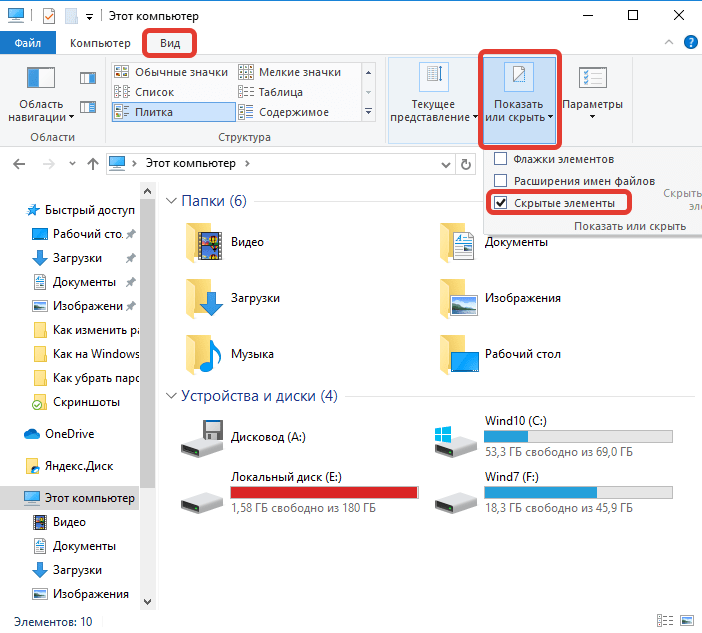
Теперь перемещаемся чуть ниже в центр экрана и находим кнопку «Показать или скрыть», нажимаем на неё и выбираем «Скрытые элементы». Устанавливаем галочку. Теперь ранее скрывавшиеся файлы и папки будут видны пользовательскому глазу. Система их подчеркивает и выделяет среди каталогов, которые не были скрыты.
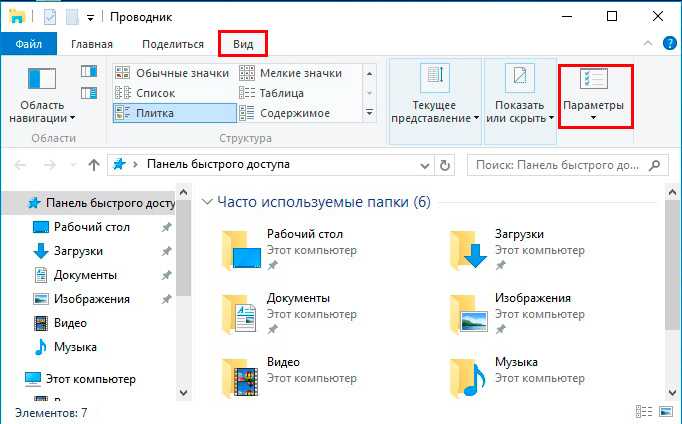
Многие компьютерные специалисты рекомендуют еще отключать опцию скрытия расширений для зарегистрированных типов файлов. Для этого необходимо перейти в «Параметры папок». Есть множество способов открыть параметры каталогов в операционной системе Windows 10, но сделать это проще всего, воспользовавшись тем же самым проводником.
Находи в правой части «Параметры», жмем и выбираем «Изменить параметры папок и поиска».
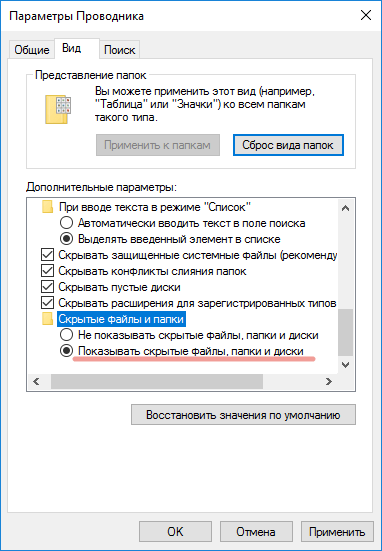
В открывшемся окне нас интересует раздел «Вид». Пролистываем меню в самый низ и убираем галочку напротив «Скрывать расширения для зарегистрированных типов файлов». Подтверждаем выполненные действия нажатием двух кнопок – «Применить» и «Ок».
Остается найти папку на жестком диске, в которой хранится вся важная информация, используемая браузером во время работы – закладки, пароли, логины и прочее.
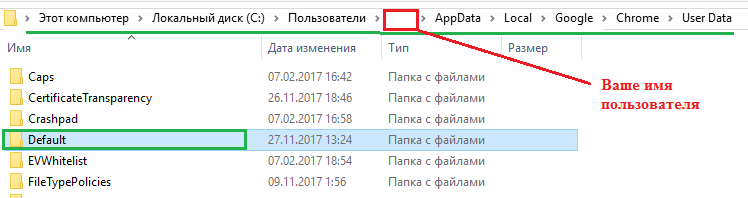
Эта папка расположена по следующему адресу:
Локальный диск С > Пользователи > Ваше имя пользователя > AppData > Local > Google > Chrome > User Data.
Находим каталог Default. Копируем Default на надежный источник хранения информации, это может быть внешний жесткий диск или обычный флеш-накопитель.
Когда вы переустановите операционную систему, установите Google Chrome, запустите браузер и сразу выйдите из него. После перейдите по приведенному выше адресу и замените текущее содержимое каталога Default на те данные, которые вы храните на флешке или другом внешнем носителе.
Что остается сделать дальше? На этом всё – запускайте Гугл Хром и пользуйтесь им с прежним комфортом. Все логины, пароли и закладки будут на прежних местах.
Способ 2
Кроме вышеописанного способа есть еще одна методика экспорта логинов и паролей. Закладки и пароли легко перенести, имея действующий аккаунт в системе Google.
За эту особенность в частности миллионы пользователей по всему миру выбирают Гугл Хром в качестве основного браузера на компьютере. Ваши закладки, пароли, логины и настройки будут всегда вместе с вами на любом устройстве, на котором будет пройдена авторизация пользователя.
Более того, вы получите возможность распоряжаться свободным местом в облаке, пользоваться электронной почтой Gmail и работать с Play Market.
Если и у вас уже есть аккаунт, достаточно выполнить следующий порядок действий:
- Зайдите в браузер Гугл Хром.
- Программа предложит вам ввести свой логин и пароль.
- Введите логин и пароль от своей учетной записи.
- Если вы хотите синхронизировать данные на всех своих устройствах, нажмите «Включить синхронизацию» > «Включить».
- Теперь вы можете сохранять пароли, закладки и в случае необходимости пользоваться ими на любом другом устройстве.
Не будет лишним «поколдовать» над настройками синхронизации. Здесь есть возможность отключить или отключить элементы синхронизации. Для этого переходим в «Настройки», дальше в самой верхней строке жмем кнопку «Дополнительные настройки синхронизации».
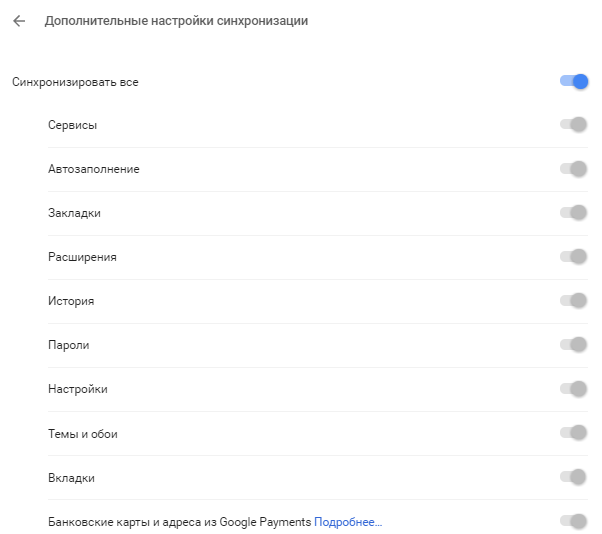
Рекомендуется напротив позиции «Синхронизировать все» перевести ползунок в положение активно. Но если вам необходимо, чтобы синхронизировались, к примеру, только пароли и история, необходимо перевести ползунок напротив них в соответствующее положение. В общем, синхронизация Гугл – весьма полезная функция, и переустановка системы с ней становится в разы легче.
Как сохранить пароли в Opera
Большое число пользователей для повседневной работы в Интернете выбирают браузер Опера. Он способен сжимать данные, благодаря чему существенно увеличивается скорость загрузки страниц сайтов, а это особенно актуально для тех, у кого недорогие тарифы подключения к сети.
Плюс Opera – это проверенное временем качество. Браузер известен всем опытным юзерам, которые помнят еще самые первые его версии. Программа пользуется высоким спросом и сегодня, поэтому для многих вопрос, как сохранить пароль в Опера, также один из первостепенных.
Способ 1
Как и в случае с Google Chrome сохранять пароли в Opera не сложно. Первым делом необходимо включить отображение скрытых файлов и папок способом, описанным выше. Дальше следует отправиться по пути, где хранятся интересующая нас информация. Что касается данного браузера, то логины и прочие важные данные, требующие сохранности, находятся на локальном диске C в папке «Пользователи».
Полностью адрес выглядит так:

Заходим в «Мой Компьютер», дальше переходим в диск С, выбираем папку «Пользователи» и переходим в каталог с именем вашей учетной записи. Здесь еще необходимо обратить внимание, что в зависимости от версии браузера папка может иметь различные названия, но, как правило, либо Opera, либо Opera Stable (начиная с 15-ой версии). Содержимое будет также отличаться. В ранних версиях нас интересуют следующие файлы:
- wand.dat – здесь хранятся пароли, сохраненные пользователем на сайтах;
- speeddial.ini – в этом файле настройки экспресс-панели;
- bookmarks.adr – файл с закладками.
Скопируйте файлы на флешку, не оставляйте их на рабочем столе или жестком диске, если собираетесь формировать жесткий диск.
Что касается последних версий Opera, то добравшись до конечного места назначения, скопируйте следующий файл:
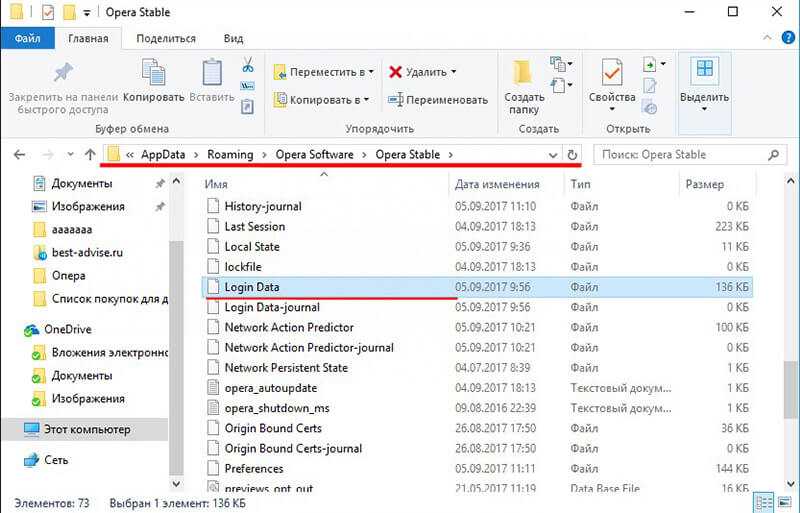
Не будут лишними и следующие файлы:
- bookmarks – сохраненные закладки. В папке находятся два файла bookmarks, один с из них с расширением .bak, сохраните оба;
- stash – сайты, ранее сохраненные в копилке;
- cookies – cookies с посещаемых ранее пользователем сайтов;
- favorites – настройки экспресс-панели.
Однако первым делом следует сохранить файл под названием Login Data. Он является своеобразной копией логинов и паролей для входа на различные интернет-ресурсы. Как только система переустановлена и браузер инициализирован, необходимо перейти по этому же адресу и скопировать Login Data в новый каталог.
Предварительно включите отображение скрытых файлов, чтобы добраться до нужного адреса. Дальше просто согласитесь на замену файлов, нажав «Переместить с заменой». Перезапустите Опера, и вы увидите, что прежние настройки вернулись. Теперь, как и прежде, система будет автоматически подставлять личные данные в формы, где они ранее были сохранены.
В браузере предусмотрен функционал, благодаря которому происходит автоматическое запоминание введенных данных. С ними можно ознакомиться с любой момент, если перейти в «Настройки» > «Безопасность» > «Показать все пароли».
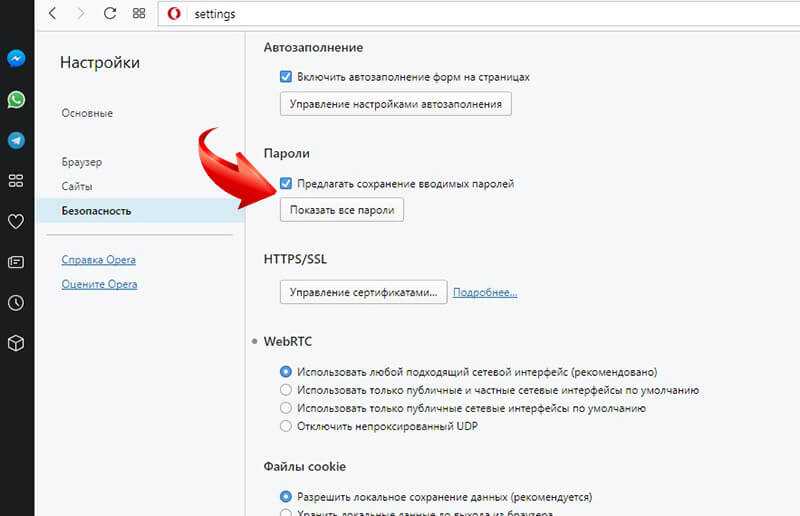
Дальше на экране откроется список с необходимой информацией. Но следует быть внимательным и осторожным, так как в случае получения несанкционированного доступа к вашему компьютеру третьему лицу не составит особого труда подсмотреть логины и пароли в браузере и воспользоваться ими. Поэтому не забывайте о дополнительных мерах предосторожности, например, экран блокировки, пин-код, разблокировка по лицу или отпечатку пальца.
Способ 2
Есть еще один способ проделать эту же работу, но с меньшими временными и физическими усилиями. Способ копирования конкретного файла с кодами существовал всегда, но сейчас в основном юзеры используют синхронизацию. Чтобы данные начали синхронизироваться, необходимо создать учетную запись. Если уже есть – хорошо, если же нет, то создайте.
Порядок действий будет таким:
1. Открываем браузер.
2. Переходим в раздел «Меню».
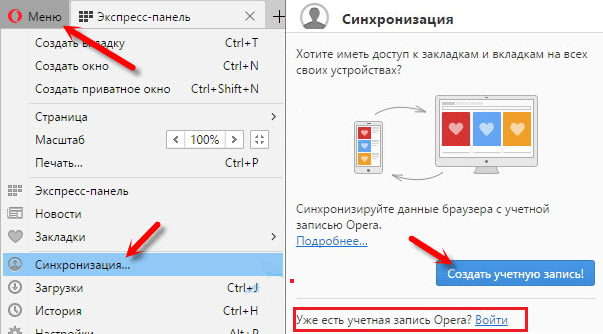
3. Находим подраздел «Синхронизация».
4. Система предложит быстро и удобно создать учетную запись.
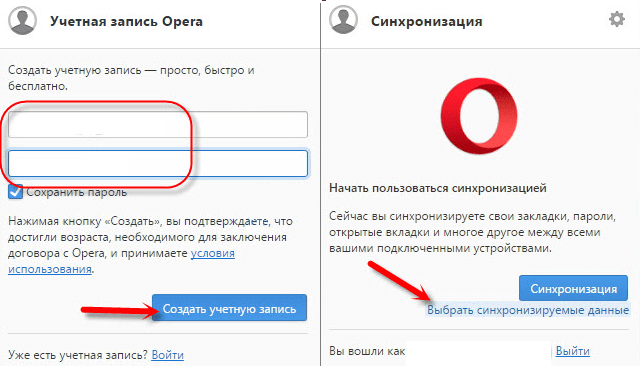
5. В случае если ранее она была создана, вводим свой логин и пароль.
6. Дальше жмем либо «Синхронизация», либо «Выбрать синхронизируемые данные».
Если вы выбрали настройки синхронизации, то отметьте все данные, включая историю, пароли и прочее. Сделав все правильно, вы заметите возле адресной строки иконку пользователя вместе с зеленой галочкой. Это значит, что синхронизация данных включена и работает.
Как сохранить пароли в Mozilla Firefox
Следующий на очереди браузер – Mozilla Firefox. К нему прилагается большое количество различных дополнений и расширений, плюс он включает встроенные механизмы защиты, предупреждающие пользователя о потенциально опасных сайтах.
Кроме того, что этот путеводитель способен запоминать данные, он еще предлагает мастера пароля – возможность защиты личной информации от посторонних.
Способ 1
Добираемся до параметров папок любым удобным способом – через «Мой компьютер» или «Проводник». Делаем видимыми все скрытые каталоги и файлы.
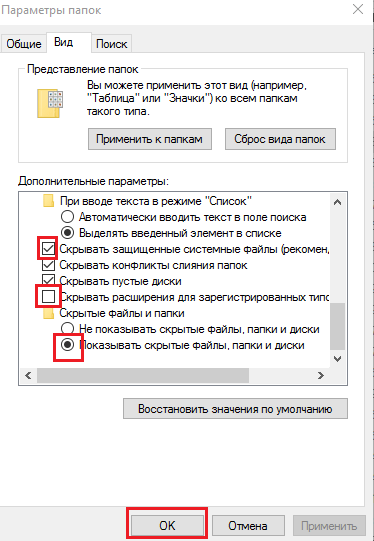
Процедура полностью аналогична все тому, что мы делали на предыдущих этапах. Основная задача – добраться до места хранения файлов, которые Мазила используется в своей работе. Как только мы их скопируем, переустановим Виндовс, выполним инициализацию браузера, останется добавить в его папку всего три файла:
- cookies.sqlite – данные с ранее посещенных вами интернет-сайтов;
- key3 – этот файл содержит нужные нам пароли;
- logins.json – здесь хранятся логины.
Сохраняем на любом внешнем носителе, а после запуска компьютера с обновленной Windows перемещаем их адресу C:\Users\Имя пользователя\AppData\Local\Mozilla\Firefox\Profiles\Название профиля\. Это их место хранения, поэтому когда будете искать key3 и logins.json, следуйте этому адресу.
Вы можете смело копировать всю папку целиком, а после отправить её с полной заменой всех файлов. Есть еще один способ добраться до конечного места – воспользоваться программой «Выполнить». Открываем и вводим в строку следующий адрес – %APPDATA%\Mozilla\Firefox\Profiles.
Способ 2
Как можно догадаться, «огненная лиса» не отстает от своих конкурентов, поэтому предлагает практически равный функционал. Здесь тоже есть возможность синхронизации. Делается она точно также легко и быстро. Но для того чтобы включить эту функцию, потребуется аккаунт в системе Firefox.
Его сделать – дело нескольких минут свободного времени:
1. На панели инструментов жмем на значок пользователя.
2. Жмем «Войти в Firefox» или «Sign in Firefox».
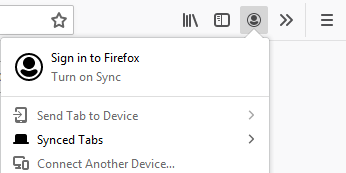
3. Заполняем регистрационную форму, вводя в поля соответствующую информацию.
4. Перейдите по ссылке из письма, которое придет на указанный вами электронный адрес.
5. Дальше щёлкните по значку Аккаунт Firefox, чтобы развернуть меню.
6. Нажмите «Синхронизировать сейчас».
Перейдите в настройки браузера и выберете «Синхронизация».
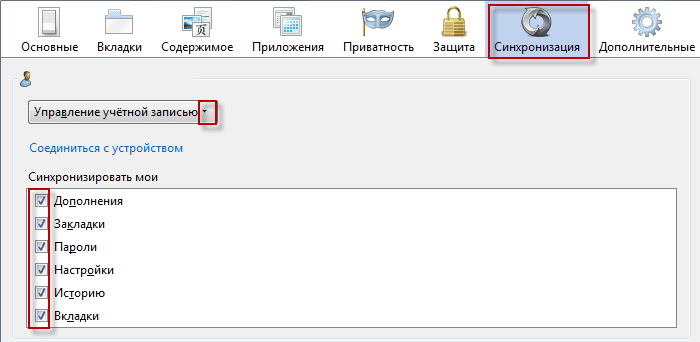
Для уверенности надежности лучше всего отметить все предложенные пункты, но вы вправе включать и отключать синхронизацию для определенных позиций – закладки, дополнения, история.
Сделав все по инструкции, вы можете без малейшего опасения за личные данные переустанавливать операционную систему. Вам останется всего лишь осуществить вход в свой аккаунт и Mozilla Firefox будет работать в прежнем режиме со всеми ранее выставленными настройками.
Как сохранить пароли в Яндекс Браузер
Еще один путеводитель, которым активно пользуются русскоговорящие пользователи интернета. Его основное достоинство – встроенные сервисы Яндекс, что существенно облегчает работу с ними. Дальше рассмотрим, какие есть способы сохранить прежние настройки в Яндекс Браузере, чтобы после переустановки Windows восстановить их.
Способ 1
Фактически ничего нового, работая с Яндекс Браузер, и пытаясь сохранить пароли, пользователю не предстоит делать. Первый способ – скопировать все нужное из корневой папки. Делаем все файлы видимыми, и следуем по следующему адресу:
Здесь нас фактически интересует только один файл – Login Data.
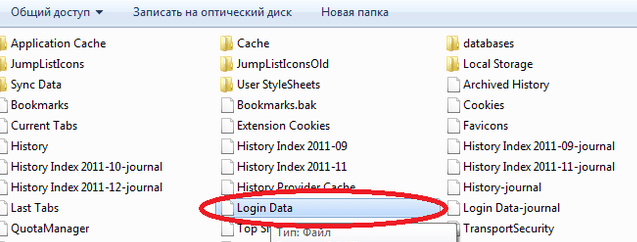
Его необходимо скопировать на внешний жесткий диск, флешку или любой другой носитель. В нем хранится то, что нам и нужно – пароли.
Способ 2
Еще один способ – как в остальных браузерах. Чтобы пароли, закладки синхронизировались, необходимо создать или войти в учетную запись Яндекс и включить соответствующую функцию. Если аккаунта нет, то первым делом создаем его.
Нажимаем «Настройки» и находим соответствующий раздел меню.
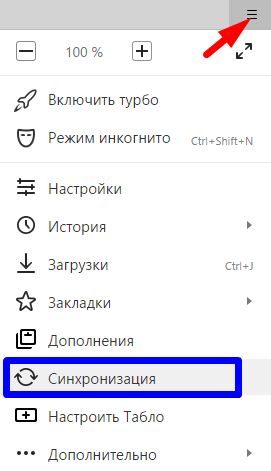
Если есть логин и пароль – отлично, вводим их в поля, – в противном случае жмем «Завести учетную запись». Следуем простой инструкции системы. В завершении вы можете выставить то, что подлежит синхронизации. Лучше всего включить всё.
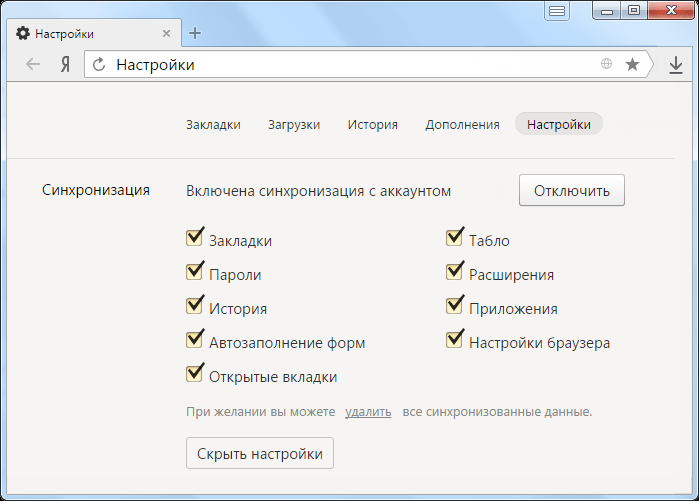
Теперь в любое время в любом месте достаточно запустить Яндекс Браузер и войти в свою учетную запись – все настройки автоматически подтянутся.
Советы по сохранению паролей и логинов
Если вы обеспокоены вопросом сохранности логинов и паролей к ним, тогда не забывайте о следующих рекомендациях:
- Используйте облачные хранилища. Если вы потеряете устройство или его украдут, всегда можно воспользоваться облачным хранилищем. Поэтому достаточно знать пароль только от него. В облаке можно хранить любую важную для вас информацию;
- Держите флешку всегда с собой. Если на ней будут храниться файлы с паролями от браузеров, то оказавшись в чьих-либо руках, у вас появится риск риск потерять личную информацию.
- Пользуйтесь приложениями-хранилищами. Они также дают возможность получить доступ с любого устройства, достаточно помнить код.
Заключение
Ничего сложного, как мы видим, в решении данного вопроса нет. Достаточно уделить всего пару минут свободного времени – скопировать файлы или настроить синхронизацию.
Как не потерять пароли при переустановке Windows — FAQ
Как мне сохранить пароли перед переустановкой Виндовс?
Чтобы сохранить данные при переустановке Windows, используйте браузеры, поддерживающие функцию синхронизации (хранение ваших данных в облаке, которые потом можно оттуда извлечь и использовать).
Каким браузером лучше всего пользоваться?
Наибольшей популярностью пользуются такие программы, как FireFox, Google Chrome, Яндекс Браузер. Есть и другие программы, которые полноценно работают с синхронизацией.
Где находится файл с паролями?
Если у вас Google Chrome, то Локальный диск С > Пользователи > Ваше имя пользователя > AppData > Local > Google > Chrome > User Data.
Где лучше всего хранить данные?
Пользуйтесь внешним носителем данных, который будет находиться в безопасном и укромном месте. Еще одно отличное решение – внешнее облако.
Переустановил Виндовс, как мне вернуть настройки браузера?
Если у вас есть персональный аккаунт, к примеру, Гугл или Яндекс, то достаточно пройти авторизацию. Если же синхронизация не была включена и вы не скопировали файлы из корневой папки браузера на прежней версии Виндовс, тогда все данные можно считать утраченными.
Не вижу всех перечисленных в статье папок, у меня их нет, что делать?
Наверняка вы не включили функцию отображения папок и файлов в параметрах. Для этого перейдите в «Проводник», нажмите «Показать или скрыть», дальше выбирайте «Скрытые элементы». Устанавливаем галочку.
Как мне сохранить и пароли, и закладки, и экспресс-панель?
: Достаточно сохранить файлы, отвечающие за эти функции, после чего скопировать их в папку браузера после переустановки Виндовс. Вы также можете целиком скопировать каталог и после скинуть его на жесткий диск, заменив все файлы при копировании.
Яндекс браузер не предлагает сохранить пароль
Конфиденциальность в браузере превыше всего и об этом заботиться каждый разработчик при выпуске своего продукта. Так, в Яндекс браузере предусмотрена функция сохранения паролей, которые надежно защищены от посторонних лиц. Вы можете ей воспользоваться и больше не беспокоиться о том, что забудете пароль от той или иной страницы. Если для вас об этом в новинку, то читайте далее. В данной статье мы разберемся как сохранить пароль в Яндекс браузере при входе на веб-страницу, автоматически и вручную.
Как сохранить пароль (при входе)
Сохранение пароля происходит непосредственно при авторизации на определенном сайте. Естественно, мы не будем рассматривать все сайты, но разберемся на примере одной страницы как это происходит. Вы же можете сразу открыть ту страницу, которая вас интересует, а покажу вам как сохранить пароль на mail.ru.
На компьютере
- Открываем в Яндекс браузере страницу для заполнения формы и вводим туда свой логин. В нашем случае это ru.

- Далее нам остается вписать пароль, и, самое важное, – отметить пункт «Сохранить в браузере» галочкой.

Таким способом в браузере сохранится пароль, который вы сможете в последствии удалить через раздел «Пароли и карты».
На телефоне

Сохранение пароля на телефоне происходит автоматически, однако стоит упомянуть о том, что при авторизации на сайте всплывает небольшое меню, в котором будет сказано, что ваш пароль сохранен. По желанию вы можете его не сохранять.
Настройки автоматического сохранения
По умолчанию в браузере Яндекс должно быть включено автосохранение паролей, но если у вас автоматически не сохраняются пароли, то сейчас мы это исправим.
На компьютере
- В Яндекс.Браузере открываем выпадающее меню из верхнего правого угла и переходим в раздел «Пароли и карты».

- Далее следует открыть меню «Настройки». Смотрим в правую часть браузера и находим раздел «Пароли». Отмечаем в нем пункты, которые указаны на скриншоте ниже.

После выполнения указанных пунктов, на всех сайтах будет включено автоматическое запоминание паролей.
На телефоне
В случае с телефоном дела обстоят немного иначе. Здесь пароли либо сохраняются автоматически, либо вообще не сохраняются. Поэтому нужно убедиться в том, что необходимый пункт отмечен. Для этого сделаем небольшие шаги:
- Откроем в Яндекс браузере на телефоне настройки, которые вызываются из выпадающего меню (нажмите на троеточие, расположенное на главной странице приложения).

- Убеждаемся, что пункт менеджер паролей активен.

Пока включен режим «Менеджер паролей», все пароли, заполненные на сайтах, будут автоматически сохранятся в браузере.
Как сохранить пароль вручную (через настройки)
Также вы можете добавить для любого сайта пароль вручную через настройки браузера. Функция доступна как на компьютере, так и на телефоне.
На компьютере
- Переходим в Яндекс.Браузере в уже известную нам вкладку под названием «Пароли и карты».

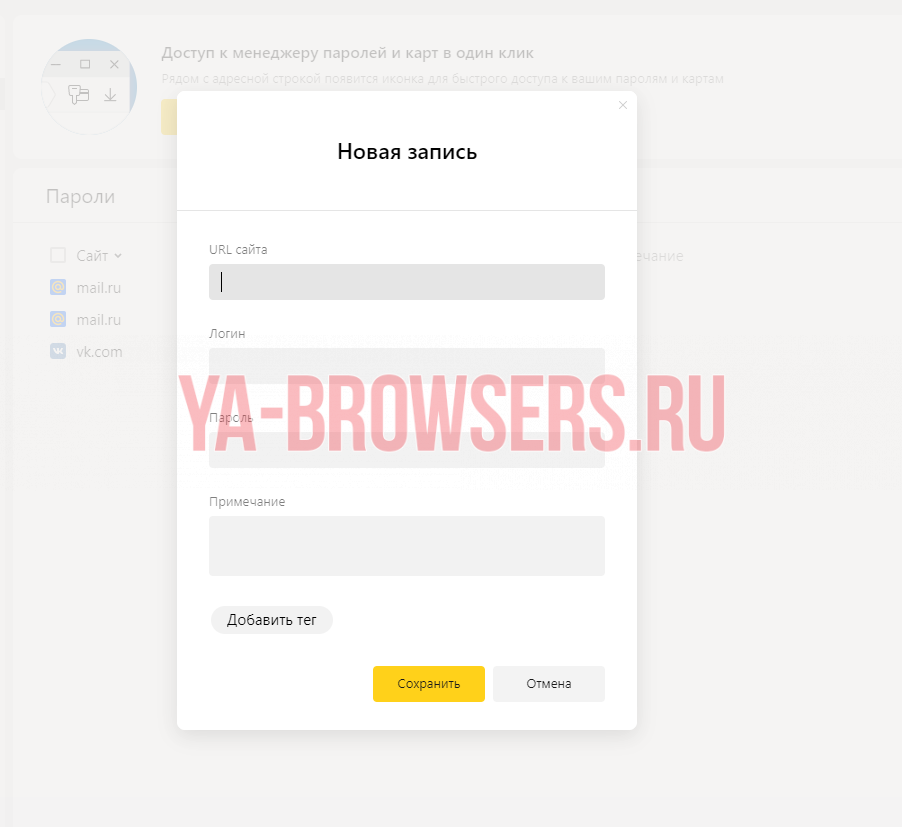
- Далее переходим в раздел «Пароли» и нажимаем на кнопку «Добавить» в правой части экрана.

- Осталось ввести данные сайта и, необходимый логин и пароль. В конце кликнуть по кнопке «Сохранить».
Читайте также: Удалить чат в инстаграм
На телефоне
- Запускаем приложение Яндекс браузер на смартфоне и вновь открываем меню «Настройки».

- Находим пункт «Список паролей» и переходим в него.

- Далее я не могу предоставить вам скриншоты настройки паролей в Яндексе, потому что данная функция защищена от скриншотов в целях безопасности. Однако, сделать самостоятельно это не так сложно, достаточно нажать на кнопку в виде плюса и ввести данные сайта для сохранения нового пароля.
Итак, сегодня мы разобрались с вами как сохранить пароль в Яндекс браузере. Хочу отметить, что это очень важная функция, которая заметно упрощает использование любого веб-обозревателя. Удачи!
Среди множества сайтов, которые мы посещаем каждый день, большинство требует авторизации. Чтобы избавить вас от необходимости вводить данные вручную каждый раз, разработчики яндекс браузера реализовали специальную функцию сохранения паролей. С помощью этой опции браузер поможет вам безопасно сохранить логин и пароль и ввести эти данные при каждой авторизации.

Как сохранить пароль
При первом входе на сайт, требующий авторизации, вы вводите свои логин и пароль в браузере. В этот момент браузер предлагает вам запомнить пароль. Всплывающее предложение находится как раз рядом с полем для ввода, поэтому не заметить его вы не сможете.

Далее от вас потребуется только поставить галочку, если вы согласны сохранить пароль в браузере.
Как сохранить пароль, если Яндекс.Браузер не предложит? Возможно, надо включить сохранение паролей вручную. Не исключено, что конкретные данные, которые вы сейчас вводите, попросту уже сохранены.
Если пароли в Яндекс.Браузере не сохраняются, это следствие соответствующей настройки, которую можно изменить. Для этого вам надо совершить следующие действия:
- Кликнуть на иконке меню (три полоски в правом верхнем углу)
- Выбрать в выпавшем меню пункт «Настройки»

- В верхней строке – списке разделов – выбрать пункт «Пароли»
- В левой колонке открывшейся страницы выбрать пункт «Настройки»

- Поставить галочку в строке «Сохранять по умолчанию»

Опционально вы можете поставить отметку и в следующей строке (Автоматически заполнять формы авторизации). Тогда поля для ввода будут заполняться автоматически. Если вы её снимете, то при заходе на сайт вам понадобится ввести как минимум первые буквы логина. Это не мешает браузеру запомнить пароль, но для его применения каждый раз будет нужна ваша санкция.
Есть также вариант, когда автоматически заполняется только логин. Пароль же придётся вводить вручную.
Защита сохраненных паролей
Однако, безопасно ли хранить все коды доступа прямо в программе, которой может воспользоваться любой желающий? Вполне.
Благодаря разработчикам в Яндекс.Браузере есть защита паролей с помощью мастер-пароля – единственного, который вам придётся помнить наизусть.
Мастер-пароль работает извне программы, поэтому для его создания нужна авторизация в вашем аккаунте яндекса. Далее вам нужно зайти в настройки менеджера паролей и кликнуть по фразе: «Создать мастер-пароль».

После этого придумайте комбинацию символов, которую нужно запомнить.

После нажатия на кнопку «Продолжить» вам будет предложена опция сброса мастер-пароля. Это нужно, чтобы вы восстановили доступ к сохраненным паролям, даже если забудете мастер-пароль.
Читайте также: Чистка windows 10 через командную строку

После нажатия на кнопку «Включить», вы увидите уведомление, подтверждающее, что возможность сброса мастер-пароля включена. Из этого же сообщения вы узнаете каким образом можно мастер-пароль сбросить.

Далее в открывшейся вкладке вы сможете настроить периодичность, с которой браузер будет требовать мастер-пароль.

Стандартные опции включают:
- 5 минут. Рекомендуется, если вы находитесь на работе или в людном месте и постоянно вынуждены отлучаться от компьютера.
- 1 час. Рекомендуется, если вы отлучаетесь нечасто, но посторонние всё же имеют регулярный доступ к вашему ПК.
- После перезапуска браузера. Так вы сможете просто выйти, чтобы никто, запустив программу без вашего ведома, не получил доступ к базе сохранённых учётных записей.
- После блокировки компьютера. Наиболее простой вариант, если вы обычно работаете в одиночку, а посторонние вас не тревожат.
Любой выбор необходимо подтвердить повторным вводом мастер-пароля.

Там же его можно сменить или удалить, сняв защиту полностью, однако это тоже требует подтверждения.

Перед тем, как отключить защиту паролей в Яндекс.Браузере, убедитесь, что неудобства, которые она вам причиняла, не стоят повышения уровня безопасности.
Рекомендуем также воспользоваться защитой вкладок яндекс браузера, чтобы посторонние не могли посещать с вашего рабочего места конфиденциальные страницы, на которых вы уже успели авторизоваться.
Синхронизация
Для того чтобы использовать сохраненные пароли Яндекс.Браузера на всех устройствах вам очень желательно иметь между ними облачную синхронизацию. Чтобы включить режим синхронизации, необходимо:
Открыть Меню, затем выберите пункт — Синхронизация

Когда браузер перенаправит вас на страницу логина, введите данные своего Яндекс-аккаунта.

Зайдите в Настройки синхронизации. Для этого нужно снова зайти в меню, выбрать пункт — Синхронизация. В открывшейся вкладке нажать кнопку — Показать параметры.

Убедитесь, что напротив пункта «Пароли» стоит галочка.

Повторите эту процедуру на всех устройствах, где установлен Яндекс.Браузер.
Теперь и десктопные, и мобильные версии программы будут всегда иметь самую свежую версию базы и вы сможете использовать свои сохраненные пароли при каждой авторизации.
Изменение сохраненных данных
С весны 2018 года из Яндекс.Браузера можно извлечь пароли и сохранить их в другом месте (файл бэкапа, другой браузер и т.д.) За это отвечает специальный модуль – Менеджер паролей, который был пересмотрен и переработан для большего удобства.
Как можно извлечь данные конкретной учётной записи? Для этого:
- Заходим в Настройки (Меню — Менеджер паролей)
- Выбираем вкладку «Пароли» и одноимённый подраздел в левой колонке
- Ищем конкретный сайт, данные для входа на который нужны

Копируем данные и вставляем в поле назначения, документ, таблицу или текстовый файл.

Хотя обычно символы скрыты за звёздочками, их можно посмотреть, нажав на пиктограмму с изображением глаза.

Обратите внимание: всё это доступно в явном, открытом и незашифрованном виде. Представляете, что будет, если кто-то из ваших недоброжелателей получит доступ к этому разделу? Ещё одна причина использовать мастер-пароль.
В этом же разделе можно изменить данные для входа, введя другие. После этого по умолчанию для авторизации будут использоваться именно обновлённые данные.
Как отключить сохранение паролей
Допустим, вас интересует, как сделать, чтобы, например, пароль в Одноклассниках в Яндекс.Браузере не сохранялся. Для одного конкретного сайта это делается просто:
Читайте также: Как вставить текст из ворда в компас
Найдите в Менеджере паролей данные для этого сайта и удалите их

- Посетите сайт снова
- Введите логин и пароль вручную
- Когда браузер спросит, сохранять ли их, ответьте «Нет». Для этого нужно оставить место для галочки пустым.

Теперь данный сайт будет всегда спрашивать у вас логин и пароль, а браузер прекратит попытки вставлять данные автоматически.
Повторите эту процедуру для всех ресурсов, на которых вам не нужен автоматический логин. Лучше продумайте их список заранее, поскольку при посещении авторизация будет происходить автоматически, и при достаточно быстром соединении вы не успеете оперативно отреагировать.
Если же вы хотите отключить сохранение паролей на всех сайтах и формах, то алгоритм следующий:
Войдите в Настройки

Долистайте вкладку вниз до упора и кликните по пункту «Показать дополнительные настройки»

Найдите на странице подраздел «Пароли и формы»
Снимите галочку с обоих пунктов в нём: «Включить автозаполнение…» и «Включить менеджер паролей»

Теперь в браузере больше не сохраняются ваши конфиденциальные данные для входа на всякие личные страницы. На всякий случай перед этим можете почистить базу (как показано выше), чтобы начать виртуальную жизнь сугубо по памяти.
Повторить данную процедуру следует на всех копиях Яндекс.Браузера, в которых, по вашему мнению, хранить важную информацию небезопасно.
При вводе новых паролей браузер предлагает сохранять их в своей базе данных. Таково стандартное поведение программы. Но вы можете отключить эти назойливые предложения, если не доверяете данные браузеру и храните пароли в голове или в защищённом менеджере паролей.
Найдите инструкцию для своего браузера и выполните её. После этого программа перестанет докучать уведомлениями о сохранении паролей.
Google Chrome
Для компьютера
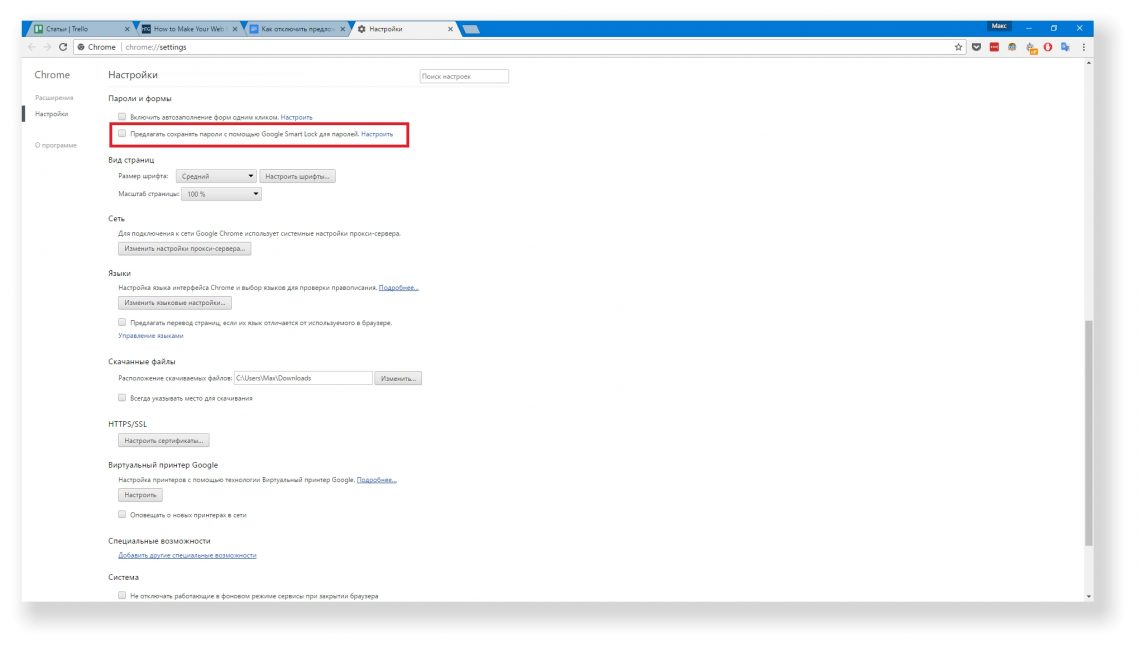
- В меню браузера выберите «Настройки» → «Показать дополнительные настройки».
- Снимите флажок «Предлагать сохранять пароли с помощью Google Smart Lock для паролей».
Для Android
- Откройте меню и выберите «Настройки» → «Сохранение паролей».
- Переключите тумблер «Сохранение паролей».
Для iOS
- Перейдите в меню и выберите «Настройки» → «Сохр. пароли».
- Переключите тумблер «Сохр. пароли».
Mozilla Firefox
Для компьютера
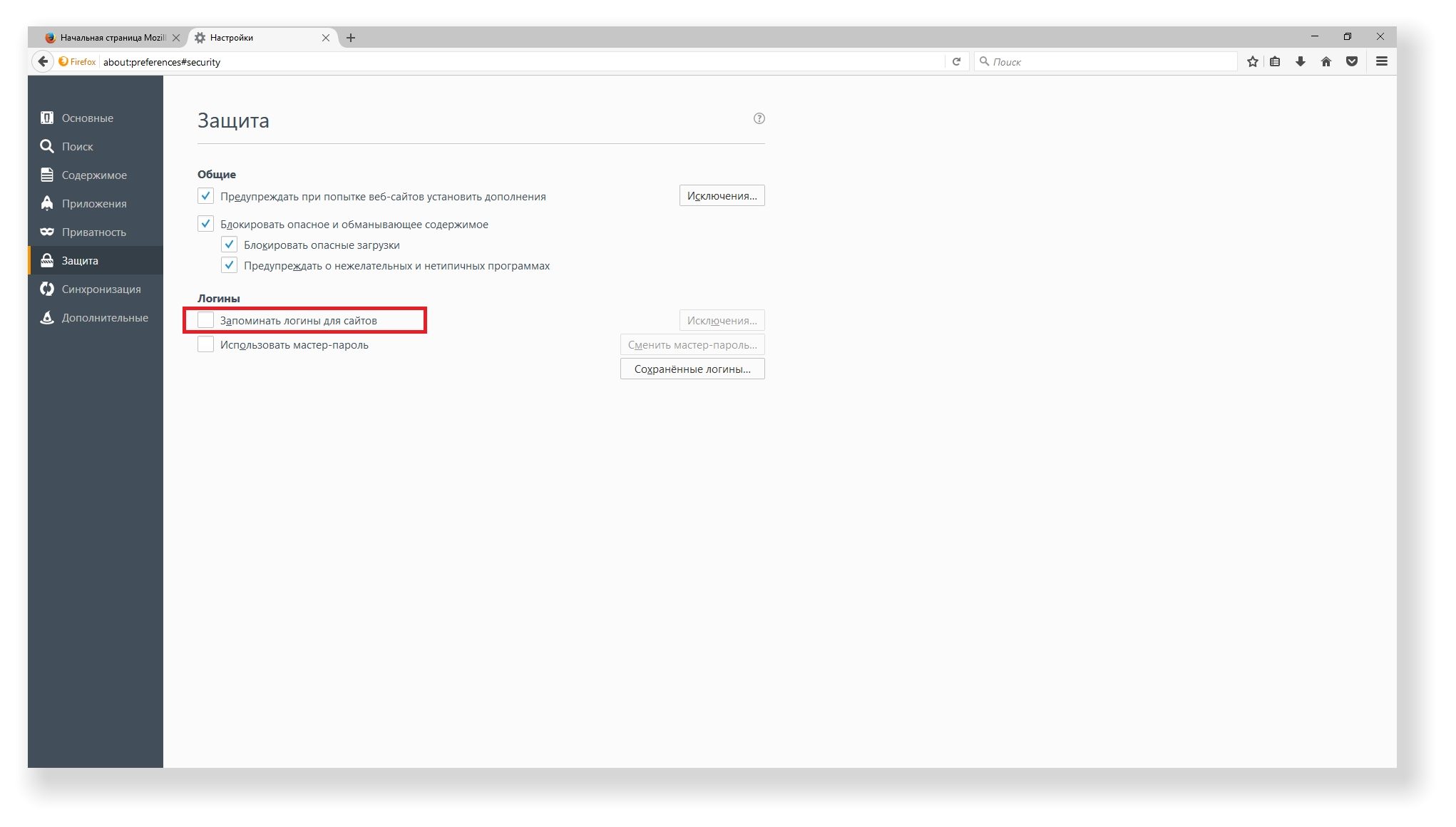
- В меню браузера выберите «Настройки» → «Защита».
- Снимите флажок «Запоминать логины для сайтов».
Для Android
- Откройте меню и выберите «Параметры» → «Приватность».
- Снимите флажок «Запоминать логины».
Для iOS
- Откройте меню и выберите «Параметры».
- Переключите тумблер «Сохранять логины».
Opera
Для компьютера
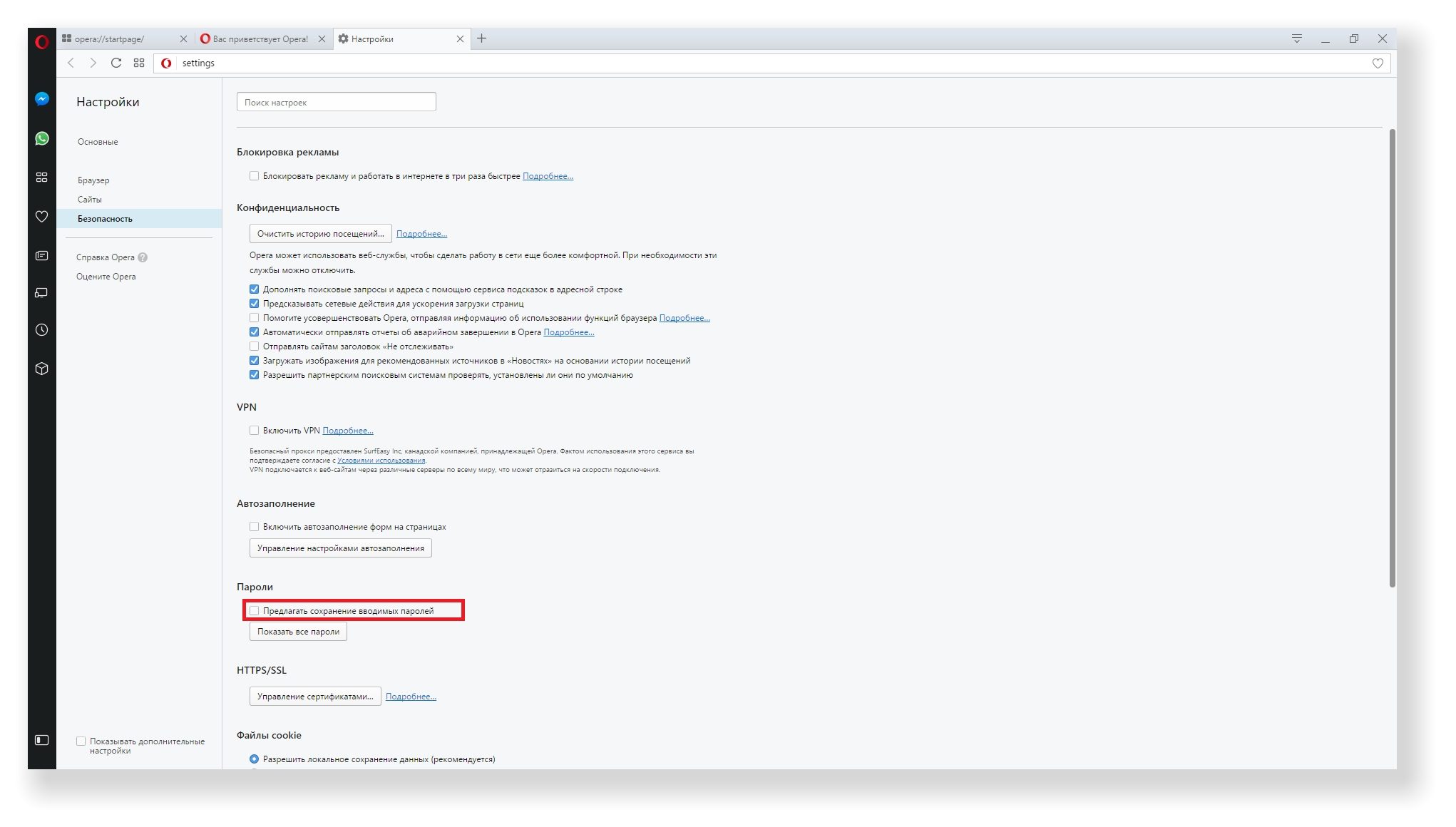
- В меню браузера выберите «Настройки» → «Безопасность».
- Снимите флажок «Предлагать сохранение вводимых паролей».
Для Android
- Перейдите в меню и выберите «Настройки» (иконка в виде шестерёнки) → «Дополнительно».
- Переключите тумблер «Сохранять пароли».
Microsoft Edge
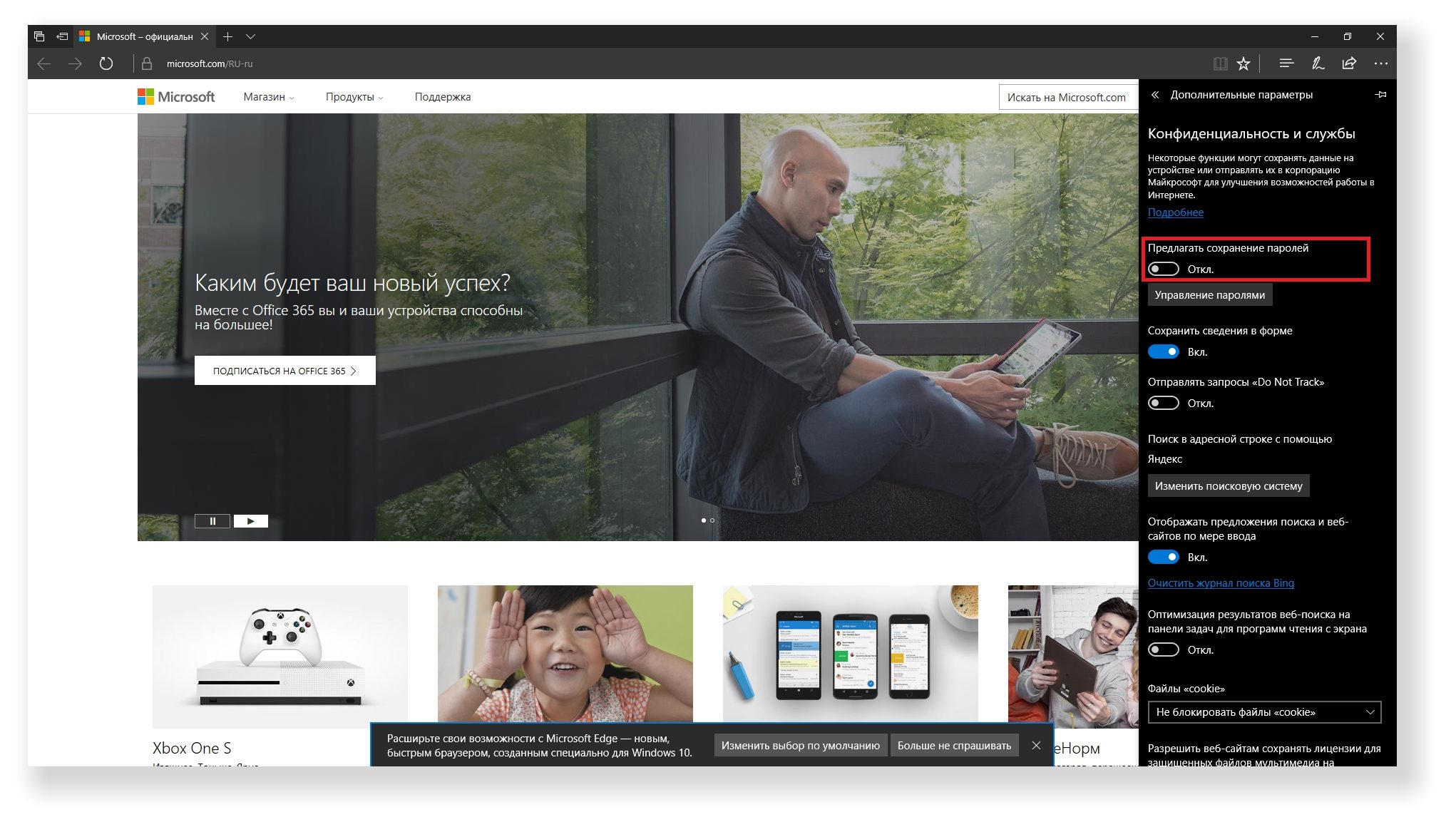
- В меню браузера выберите «Параметры» → «Просмотреть доп. параметры».
- Переключите тумблер «Предлагать сохранение паролей».
Safari
Для компьютера
- В меню браузера выберите «Настройки» и откройте вкладку «Автозаполнение» .
- Снимите флажок «Имена и пароли пользователей».
Для iOS
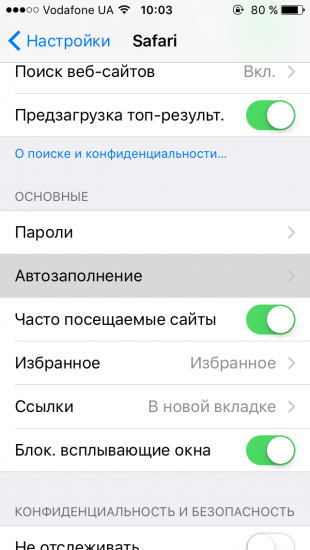
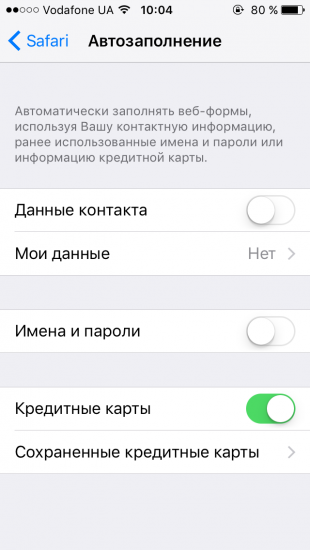
- Запустите приложение «Настройки» и выберите Safari → «Автозаполнение».
- Переключите тумблер «Имена и пароли».
Internet Explorer

- В меню выберите «Свойства браузера».
- В открывшемся окне перейдите на вкладку «Содержание».
- Под надписью «Автозаполнение» нажмите на кнопку «Параметры».
- Снимите флажок «имён пользователей и паролей в формах» и нажмите «ОК».
Нет связанных сообщений