Как изменить пароль пользователя в Ubuntu
Всегда рекомендуется регулярно обновлять пароль и использовать уникальный пароль для каждой учетной записи.
Как обычный пользователь Ubuntu вы можете изменить только свой собственный пароль. Пользователь root и пользователи с привилегиями sudo могут изменять пароли других пользователей и определять, как пароль может быть использован или изменен.
В этом руководстве описывается, как изменить пароль пользователя в Ubuntu из командной строки или через графический интерфейс Ubuntu.
Ubuntu изменить пароль из командной строки
В Ubuntu и других дистрибутивах Linux вы можете изменить пароль учетной записи пользователя с помощью команды passwd .
Чтобы изменить пароль учетной записи пользователя, выполните команду passwd без каких-либо параметров:
passwdВам будет предложено ввести текущий пароль. Если пароль правильный, вам будет предложено ввести и подтвердить новый пароль.
Changing password for linuxize. (current) UNIX password: Enter new UNIX password: Retype new UNIX password: passwd: password updated successfully Когда вы вводите пароль, он не отображается на экране.
В следующий раз, когда вы войдете в систему на своей машине Ubuntu, используйте новый пароль.
Изменить пароль другого пользователя
Пользователь, под которым вы вошли в систему, должен иметь права sudo, чтобы иметь возможность изменять или сбрасывать пароли других пользователей.
Чтобы изменить пароль другой учетной записи пользователя, выполните команду passwd а затем введите имя пользователя. Например, чтобы изменить пароль пользователя с именем sansa , выполните следующую команду:
sudo passwd sansaВам будет предложено ввести и подтвердить новый пароль:
Enter new UNIX password: Retype new UNIX password: passwd: password updated successfully Ubuntu изменить пароль из графического интерфейса
Если вам не нравится командная строка, вы можете сбросить пароль пользователя через графический интерфейс.
Gnome — это среда рабочего стола по умолчанию в Ubuntu 18.04 (Bionic Beaver). Предыдущие версии Ubuntu использовали Unity в качестве среды рабочего стола по умолчанию.
Чтобы изменить пароль пользователя, выполните следующие действия:
- Откройте окно настроек системы, щелкнув значок настроек, как показано на изображении ниже.
- В окне настроек системы перейдите на вкладку Пользователи. Если вы хотите изменить пароли других пользователей, вам необходимо разблокировать панель, для которой требуются права sudo (администратора).
- Откройте окно «Смена пароля», щелкнув значок ····· рядом с ····· Password .
- Введите свой текущий пароль, затем введите и подтвердите новый пароль. Чтобы автоматически сгенерировать случайный пароль, щелкните значок двойной шестеренки рядом с параметром « New Password .
- Щелкните Change чтобы сохранить новый пароль.
Это оно! Вы успешно сменили пароль.
Выводы
В этом руководстве вы узнали, как изменять пароли пользователей в Ubuntu.
При смене пароля убедитесь, что вы используете надежный и уникальный пароль. Наличие надежного пароля — самый важный аспект безопасности вашей учетной записи. Часто надежный пароль содержит не менее 16 символов, используйте как минимум одну заглавную букву, одну строчную букву, одну цифру и один специальный символ.
Как изменить пароль root в Ubuntu Linux
Пользователь root (или суперпользователь) — это специальная учетная запись пользователя, которая присутствует во всех Linux и Unix-подобных системах. Он имеет полный доступ ко всем командам и любому ресурсу в системе без каких-либо ограничений.
Если вы переходите на Ubuntu из другого дистрибутива Linux, вы можете задаться вопросом, какой пароль root используется по умолчанию или как изменить пароль root. По умолчанию в Ubuntu учетная запись пользователя root отключена по соображениям безопасности.
В этом руководстве объясняется, как временно изменить учетную запись пользователя root и как установить пароль root в системах Ubuntu.
Временное переключение на root
Пользователям Ubuntu рекомендуется выполнять системные административные задачи, предоставляя привилегии sudo обычным пользователям. Sudo позволяет авторизованным пользователям запускать программы от имени другого пользователя, обычно пользователя root.
Первоначальный пользователь, созданный установщиком Ubuntu, уже является членом группы sudo. Скорее всего, пользователь, под которым вы вошли в систему, уже имеет административные привилегии.
Чтобы временно повысить привилегии пользователя root, выполните команду с префиксом sudo :
sudo command-nameПри первом использовании sudo в сеансе вам будет предложено ввести пароль пользователя.
Чтобы временно переключиться на учетную запись root в текущем сеансе входа в систему, вы можете использовать команду sudo su или sudo -i и ввести пароль пользователя:
sudo su -Запустите команду whoami чтобы убедиться, что пользователь изменен:
whoamiroot Смена пароля root
Пользователь root отключен, но это не означает, что учетная запись root была удалена. Войти в систему как root невозможно, потому что для учетной записи root не установлен пароль.
Если по какой-то причине вам нужно включить учетную запись root , все, что вам нужно сделать, это установить пароль для пользователя root. В Ubuntu вы можете установить или изменить пароль учетной записи пользователя с помощью команды passwd .
Чтобы изменить пароль пользователя root в Ubuntu, выполните следующую команду от имени пользователя sudo :
sudo passwd rootВам будет предложено ввести и подтвердить новый пароль root.
При установке пароля убедитесь, что вы используете уникальный и надежный пароль. Наличие надежного пароля — самый важный аспект безопасности вашей учетной записи. Часто надежный пароль содержит не менее 16 символов, хотя бы одну заглавную букву, одну строчную букву, одну цифру и один специальный символ.
Когда вы вводите пароль, он не отображается на экране.
Enter new UNIX password: Retype new UNIX password: passwd: password updated successfully Это оно! Пароль root был изменен.
Теперь вы можете войти в свою систему Ubuntu как root, используя новый пароль.
Выводы
По умолчанию в Ubuntu для учетной записи root не установлен пароль. Рекомендуемый подход — использовать команду sudo для запуска команд с привилегиями корневого уровня.
Чтобы иметь возможность напрямую войти в систему как root, вам необходимо установить пароль root.
Если у вас есть какие-либо вопросы или отзывы, не стесняйтесь оставлять комментарии.
Как изменить пароль пользователя в Linux
В этом руководстве мы объясним, как изменить пароль пользователя в Linux. Мы также покажем вам, как заставить пользователей изменить свой пароль при следующем входе в систему.
Инструкции должны работать с любым дистрибутивом Linux, включая Ubuntu, Debian и CentOS.
Введение
В Linux вы можете изменить пароль учетной записи пользователя с помощью утилиты passwd .
Зашифрованные пароли пользователей, а также другая информация, связанная с паролями, хранится в /etc/shadow .
Как обычный пользователь, вы можете изменить только свой собственный пароль. Пользователь root и пользователи с привилегиями sudo могут изменять пароли других пользователей и определять, как пароль может быть использован или изменен.
При смене пароля убедитесь, что вы используете надежный и уникальный пароль.
Надежный пароль — это самое важное, что вы можете сделать для защиты своей учетной записи. Часто надежный пароль состоит как минимум из 16 символов и содержит как минимум одну заглавную букву, одну строчную букву, одну цифру и один специальный символ.
По соображениям безопасности рекомендуется регулярно обновлять пароль и использовать уникальный пароль для каждой учетной записи.
Измените свой пароль пользователя
Чтобы изменить пароль учетной записи вашего собственного пользователя, запустите команду passwd без аргументов:
passwdВам будет предложено ввести текущий пароль. Если пароль правильный, команда попросит вас ввести и подтвердить новый пароль.
При вводе пароли не отображаются на экране.
В следующий раз, когда вы войдете в свою систему, используйте новый пароль.
Изменить пароль другого пользователя
Как мы упоминали во введении, только пользователь root и пользователи с доступом sudo могут изменить пароль другой учетной записи.
В следующем примере предполагается, что вы вошли в систему как пользователь с привилегиями sudo.
Чтобы изменить пароль другой учетной записи пользователя, выполните команду passwd , а затем введите имя пользователя. Например, чтобы изменить пароль пользователя с именем linuxize , выполните следующую команду:
sudo passwd linuxizeВам будет предложено ввести и подтвердить новый пароль:
Enter new UNIX password: Retype new UNIX password: В случае успеха команда напечатает что-то вроде этого:
passwd: password updated successfully Заставить пользователя изменить пароль при следующем входе в систему
По умолчанию срок действия паролей не истекает. Чтобы заставить пользователя изменить свой пароль при следующем входе в систему, используйте команду passwd с параметром —expire за которым следует имя пользователя:
sudo passwd --expire linuxizeПриведенная выше команда немедленно истечет срок действия пароля пользователя.
В следующий раз, когда пользователь попытается войти со старым паролем, ему будет показано сообщение, заставляющее его изменить пароль:
WARNING: Your password has expired. You must change your password now and login again! Changing password for linuxize. (current) UNIX password: Enter new UNIX password: Retype new UNIX password: passwd: password updated successfully Connection to 192.168.121.209 closed. Как только пользователь установит новый пароль, соединение будет закрыто.
Выводы
В этом руководстве вы узнали, как изменить пароли пользователей и как установить срок действия пароля.
Вы можете найти дополнительную информацию о команде passwd, набрав man passwd в своем терминале или посетив страницу руководства Linux passwd .
Если у вас есть какие-либо вопросы или отзывы, не стесняйтесь оставлять комментарии.
Как изменить пароль пользователя MySQL
Одной из важных операций при работе с пользователями в СУБД MySQL является смена пароля пользователя. Как правило изменить пароль пользователя может только суперпользователь с именем root. Однако если обычный пользователь наделен полномочиями на смену пароля то он также может это сделать.
В данной статье будет рассмотрено как изменить пароль пользователя MySQL в операционной системе Ubuntu 20.04.
Как сменить пароль пользователя MySQL
Для смены пароля пользователя в MySQL присутствует несколько способов, в частности, это смена пароля при помощи команды SET PASSWORD или ALTER USER. Далее в статье будут рассмотрены все 2 способа.
Шаг 1. Как узнать версию MySQL
На данный момент (Февраль 2022 года) MySQL поддерживает две основные версии. Первая это устаревшая, но все еще поддерживая версия 5.7 и последняя актуальная версия 8.0. Для того чтобы узнать используемую версию необходимо выполнить следующую команду в терминале:
В данном случае используется версия 8.0.28. Инструкция ALTER USER доступна только в современных версиях MySQL. Если у вас версия 5.x.x. то в ней следует использовать SET PASSWORD. В более новых версиях можно применять обе инструкции.
Шаг 2. Вход в консоль MySQL
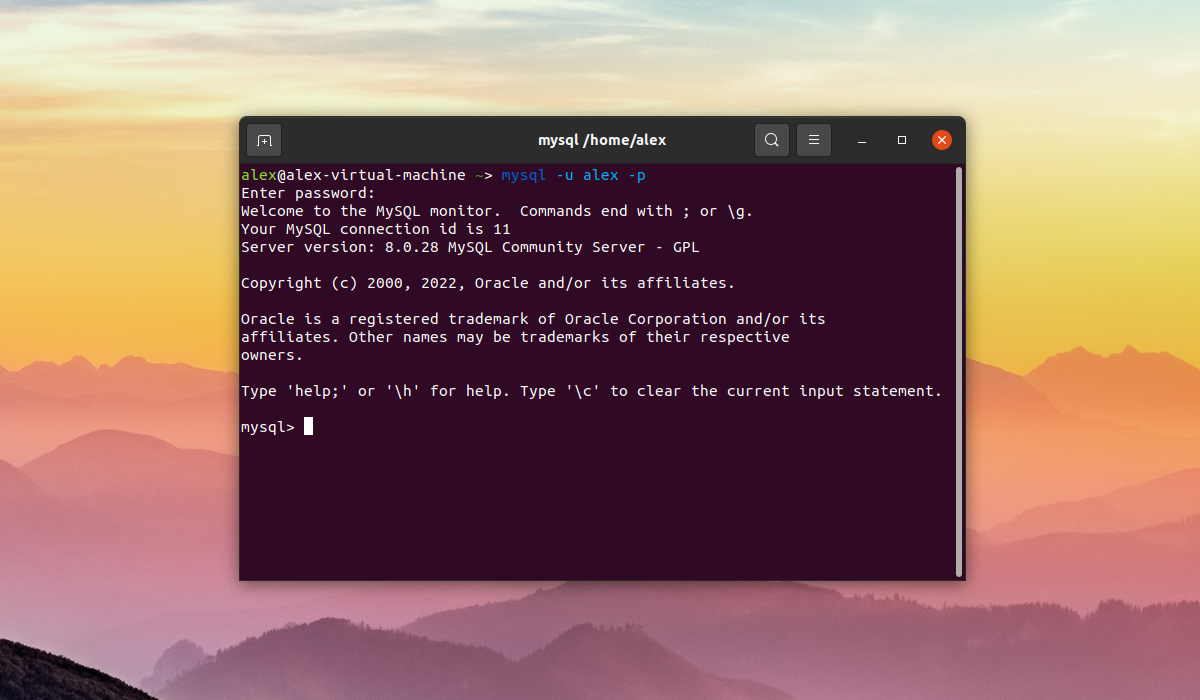
Для того чтобы попасть в консоль MySQL необходимо авторизоваться при помощи логина и пароля. Если на сервере уже зарегистрирован необходимый пользователь, то вход необходимо выполнять от имени этого пользователя. Если MySQL используется впервые после установки, то входить необходимо при помощи пользователя root. Команда входа под пользователем root выглядит следующим образом (где вместо пользователя root можно использовать имя необходимого пользователя):
Далее программа запросит пароль. В целях безопасности пароль не отображается в терминале. После ввода пароля необходимо нажать на клавишу Enter. После этого отобразится интерфейс консольного клиента MySQL, где можно использовать SQL команды.
Шаг 3. Просмотр хостов пользователя
В MySQL у каждой учетной записи есть свой хост, к которому данная учетная запись привязана. Есть 3 основных типа хостов в MySQL: localhost, % и IP адрес/доменное имя.
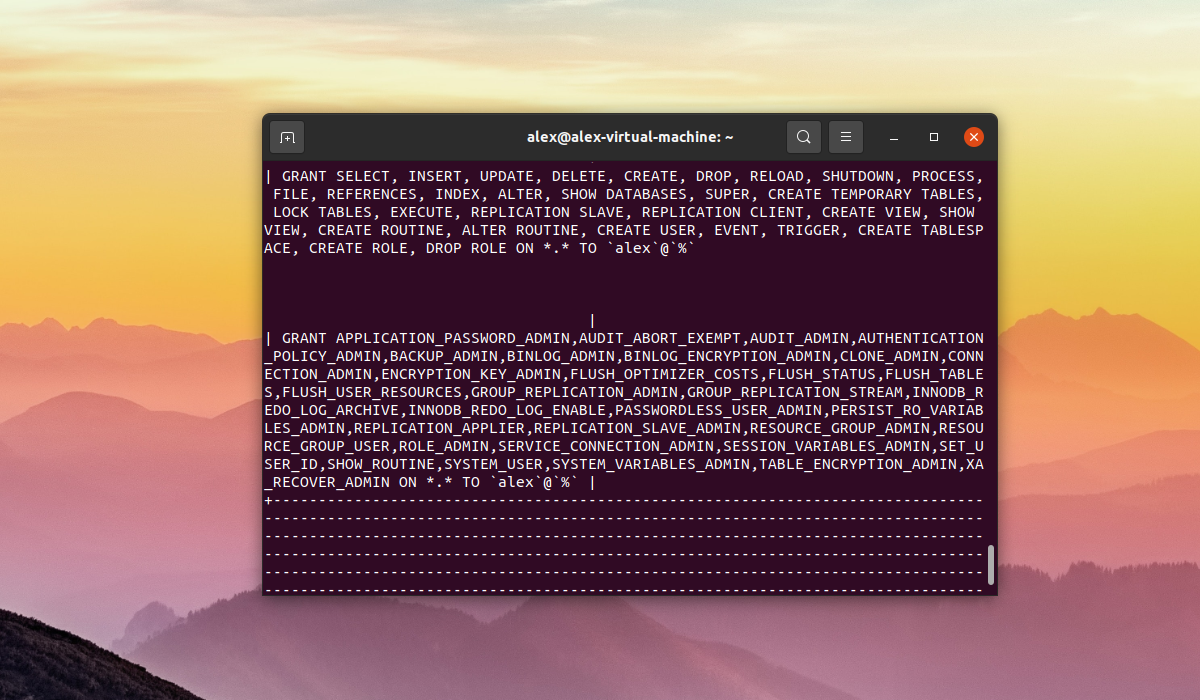
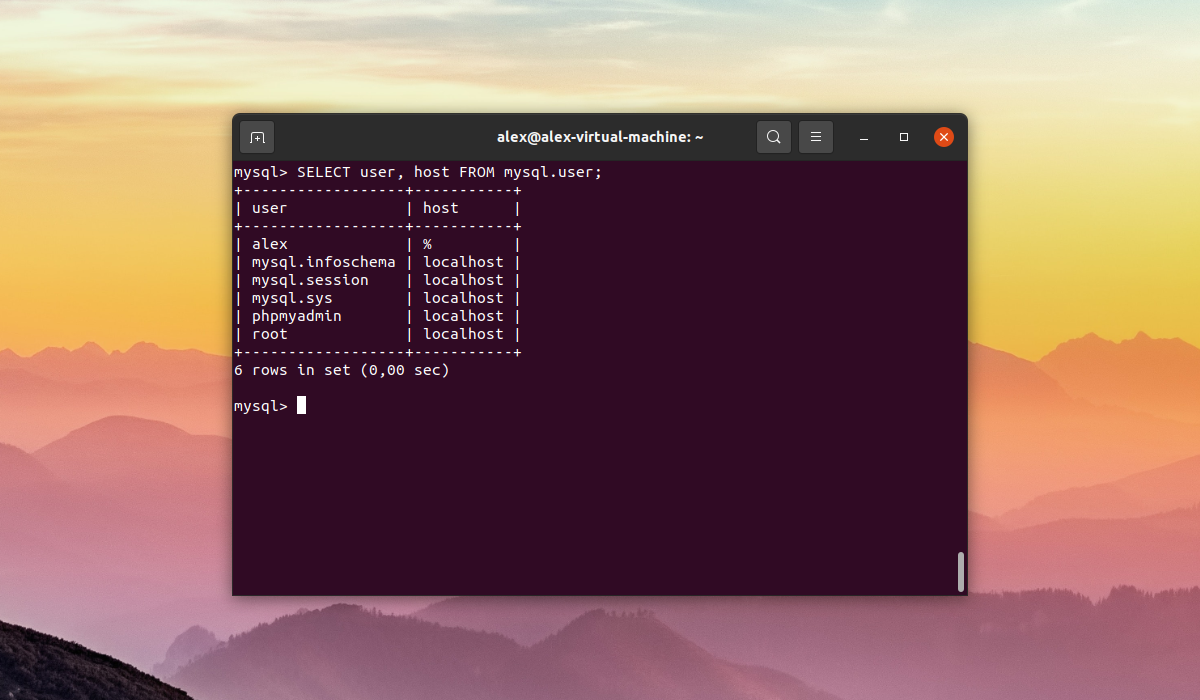
Тип записи localhost означает что под учетной записью можно входить только локально без возможности удаленного подключения, символ % (процент) означает что использовать такую учетную запись можно с любых хостов (в том числе и удаленных), IP адрес/доменное имя означает что использовать учетную запись можно только на выбранном доменном имени/IP адресе. Для того чтобы узнать тип хоста учетной записи необходимо выполнить следующий SQL запрос:
SELECT user, host FROM mysql.user;
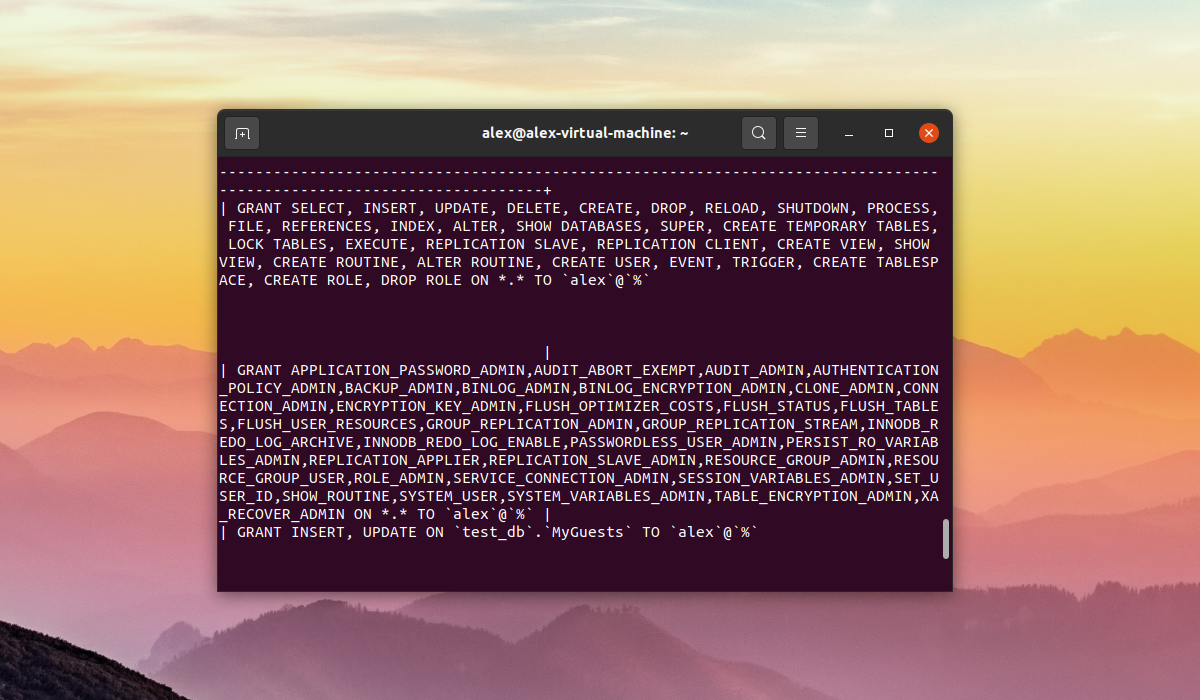
На данном снимке экрана видно, что для пользователя alex используется хост %. Соответственно, этот хост и надо использовать при смене пароля. Пользователи в MySQL и вся информация о пользователях хранятся в базе данных mysql в таблице user.
Шаг 4. Смена пароля пользователя при помощи SET PASSWORD
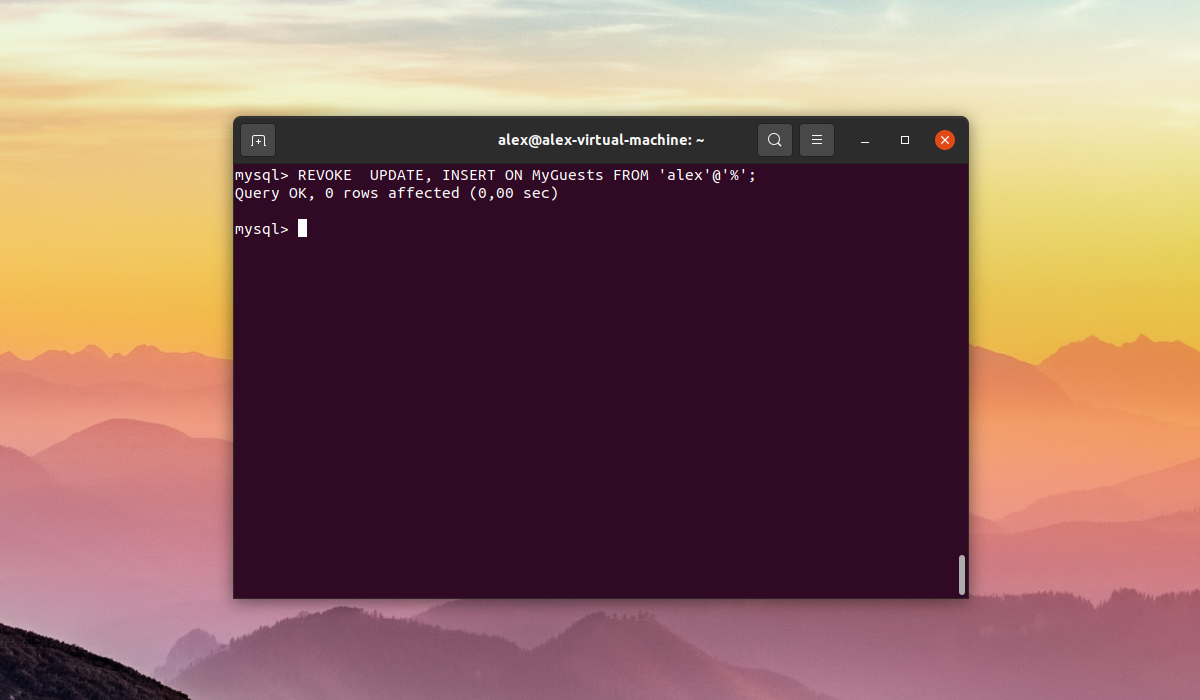
Если требуется изменить пароль для пользователя root воспользуйтесь статьей Сброс пароля root в MySQL. Сменить пароль пользователя MySQL можно при помощи команды SET PASSWORD. Для того чтобы сменить пароль для пользователя alex с хостом % на somepassword666 выполните такую команду:
SET PASSWORD FOR ‘alex’@’%’ = ‘somepassword666’;
Шаг 5. Смена пароля пользователя при помощи ALTER USER
Также установить пароль пользователя можно при помощи команды ALTER USER. Для того чтобы поменять пароль для пользователя alex с хостом % на anotherpassword666 выполните SQL запрос:
ALTER USER ‘alex’@’%’ IDENTIFIED BY ‘anotherpassword666’;
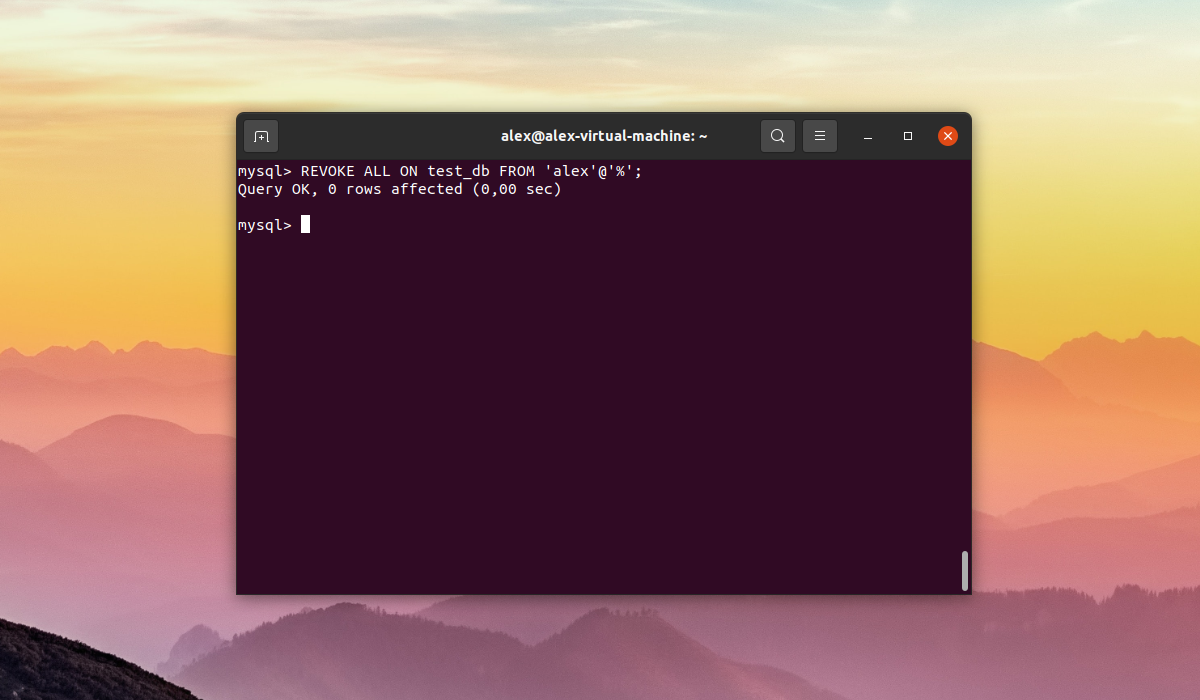
Обратите внимание что имя пользователя и хост пользователя заключены в одинарные кавычки, без этих кавычек MySQL не сможет распознать строку.
Шаг 6. Сброс кэша привилегий
Вне зависимости от того какая команда была выполнена для смены пароля, после изменения пароля необходимо сбросить кэш привилегий. Сделать это можно, выполнив команду:
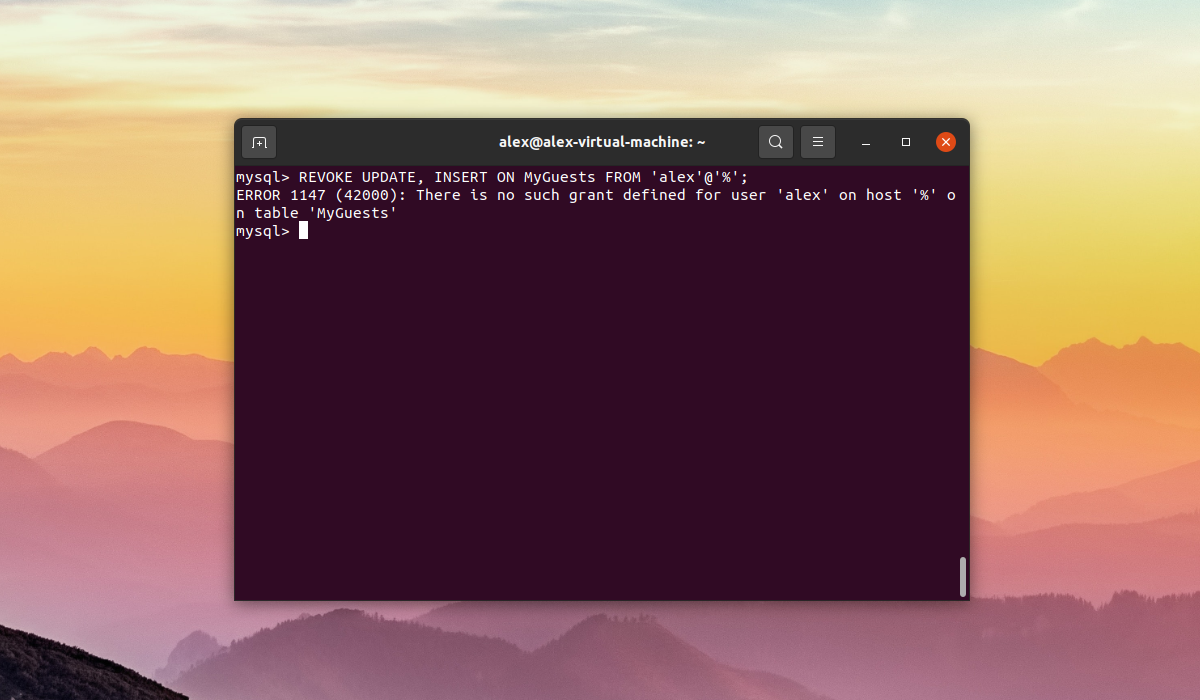
Шаг 7. Проверка нового пароля
После того как пароль был изменен и кэш привилегий сброшен, необходимо проверить вход от имени пользователя чей пароль был изменен. Для этого необходимо выйти из оболочки MySQL выполнив команду exit:
Далее необходимо войти в оболочку MySQL под необходимым пользователем ведя его новый пароль. Для примера войдем под пользователем alex, чей пароль был изменен ранее:
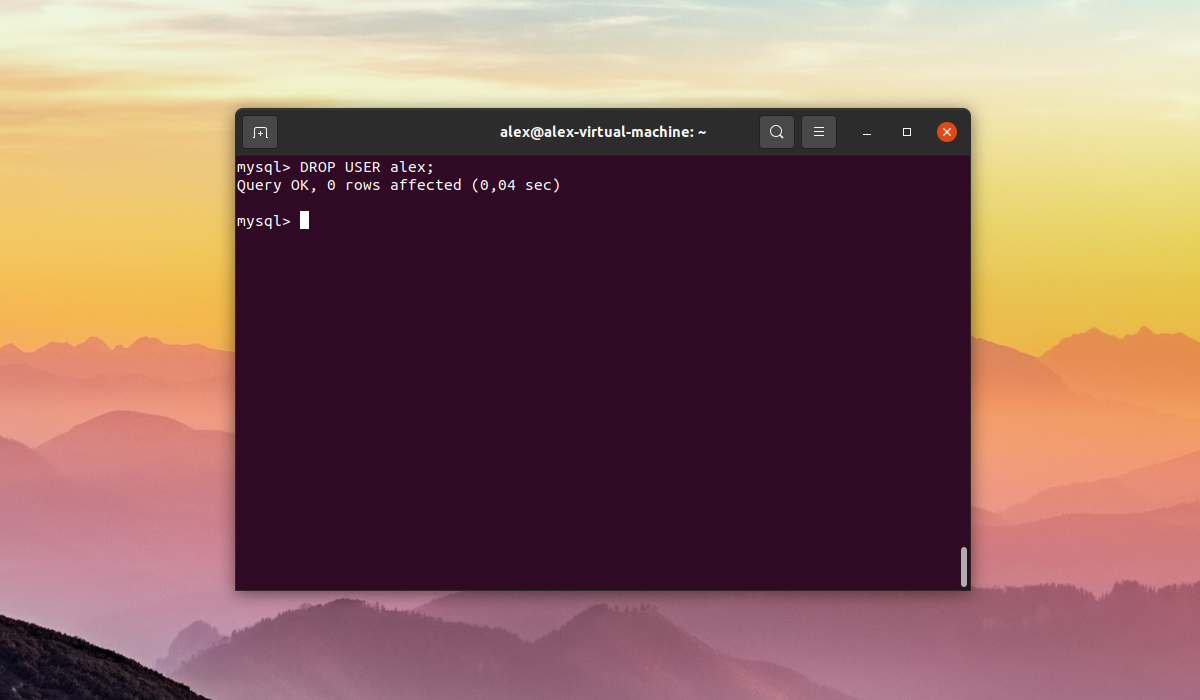
Если после ввода пароля появилось приглашение к вводу MySQL, то это означает что пароль был успешно обновлен.
Выводы
Теперь вы знаете как выполняется смена пароля пользователя MySQL. Изменить пароль можно несколькими способами. Оба способа являются простыми и быстрыми. А каким способом предпочитаете пользоваться вы? Поделитесь об этом в комментариях!