Как установить новый Microsoft Store в Windows 10 прямо сейчас
Обновлено: 11.11.2021. Начиная с сегодняшнего дня, новый Microsoft Store будет поэтапно распространяться среди пользователей Windows 10 ПК, работающих под управлением Windows 10 версии 2004 или новее. Это будет автоматическое фоновое обновление Магазина – никаких действий через Центр обновления Windows не требуется. Процесс поэтапного развертывания продлится до конца года, но если вы не хотите дожидаться, вы можете воспользоваться нашей инструкцией.
Когда Microsoft анонсировала новый Microsoft Store в Windows 11, компания дала понять, что обновленная витрина появится также и в Windows 10. 27 октября 2021 года Редмонд стал поставлять новый Microsoft Store на устройства Windows 10, подключенные к каналу Release Preview программы предварительной оценки Windows Insider. Начиная с 11 ноября, новый Microsoft Store начал поэтапно распространяться среди пользователей стабильных версий Windows 10.

Процесс поэтапного развертывания продлится до конца года, и пользователи Windows 10, которые не хотят ждать, могут загрузить новое приложение Store прямо сейчас. Обновить Microsoft Store можно на любой поддерживаемой версии Windows 10 – 21H2, 21H1, 20H2 и 2004.
Как получить новый Microsoft Store в Windows 10 прямо сейчас
- Откройте сайт https://store.rg-adguard.net/ в браузере. В некоторых браузерах могут возникать проблемы с загрузкой, но в Firefox все работало без сбоев.
- В первом поле формы выберите ProductID.
- Вставьте 9wzdncrfjbmp во второе текстовое поле.
- Убедитесь, что в третьем поле выбран RP.
- Нажмите на кнопку с галочкой и ждите результатов на этой же странице.

- Найдите на странице и загрузите пакет:
Microsoft.WindowsStore_22110.1401.17_neutral_~_8wekyb3d8bbwe.msixbundle
- Загрузите еще один пакет (он тоже может понадобиться):
Microsoft.UI.Xaml.2.7_7.2109.13004.0_x64__8wekyb3d8bbwe.appx
Теперь, когда оба пакета загружены, пора обновлять Microsoft Store.
- Откройте командную строку PowerShell с повышенными привилегиями, например выбрав меню «Пуск», набрав PowerShell и выбрав пункт контекстного меню «Запуск от имени администратора».
- Выполните команду:
Add-AppxPackage -Path FullPathToTheMsixbundleFile
где FullPathToTheMsixbundleFile – полный путь к файлу .Msixbundle. Например, если файл был загружен в папку C:\users\comss\downloads\, команда будет выглядеть так:
Add-AppxPackage -Path C:\users\comss\downloads\Microsoft.WindowsStore_22110.1401.17_neutral___8wekyb3d8bbwe.Msixbundle

Примечание
Если вы получили сообщение об ошибке, как на скриншоте ниже, откройте каталог загрузок и дважды щелкните файл Microsoft.UI.Xaml.2.7_7.2109.13004.0_x64__8wekyb3d8bbwe.Appx, затем повторите попытку.

Новый магазин приложений будет успешно установлен, и вы можете его сразу протестировать.

Новый Microsoft Store имеет другой дизайн и поддерживает программы Win32, такие как Firefox, Adobe Acrobat Reader DC или Sysinternals Suite, которые теперь можно установить прямо из Магазина.
При тестировании загрузка Microsoft Store прошла успешно. Приложения и программы Win32 теперь можно загрузить из нового магазина Microsoft Store, работающего на стабильной версии Windows 10.
А вы будете использовать новый Microsoft Store?
Как скачать майкрософт сторе на виндовс 10
В данной статье мы коротко расскажем как легко обновить Windows 10 Home (Домашня) до Windows 10 Pro лицензионным способом по ключу. 1) Первое, что .
Ошибка активации Windows – 0x800f0904 | Решение
- 12.12.2023
- Posted by softadmin
- 0 comments
Рассмотрим ошибку активации в Windows 10 или Windows 11 — 0x800f0904. Решение данной проблемы довольно простое, необходимо принять и установит.

Как поделиться подпиской Microsoft 365
- 08.12.2023
- Posted by softadmin
- 0 comments
Рассмотрим инструкцию как поделиться подпиской (расшарить ее) Microsoft 365, если она у Вас предназначена например на 5-6 устройств (в зависимости от .
Ошибка активации 0x803f7008 – Как исправить?
- 06.12.2023
- Posted by softadmin
- 0 comments
В данной статье рассмотрим ошибку активации 0x803f7008 и как ее можно исправить? Данная ошибка возникает как правило из-за того, что Ваш ПК не .
Ошибка активации 0x8004FE93 – Решение
- 28.11.2023
- Posted by softadmin
- 0 comments
В данной статье рассмотрим ошибку активации Windows (любой версии) — 0x8004FE93 и как ее исправить. Каждый следующий пункт выполняйте в случае.
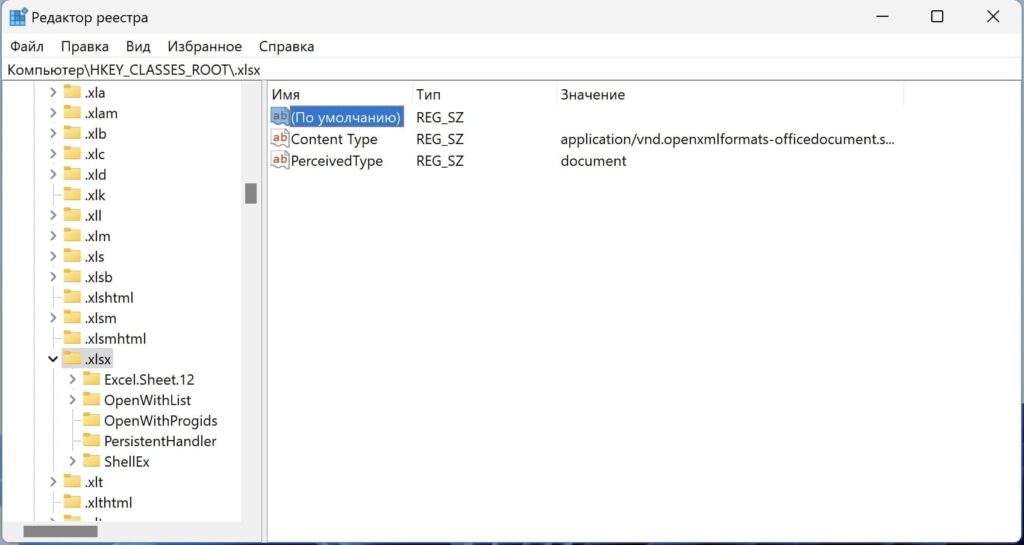
Пропал Excel из контекстного меню (правая кнопка мыши)
- 28.11.2023
- Posted by softadmin
- 0 comments
Рассмотрим случай, когда по нажатию на правую кнопку мыши и вывода контекстного меню «Создать» пропал Excel. В этом случае нам нужно отредактировать р.
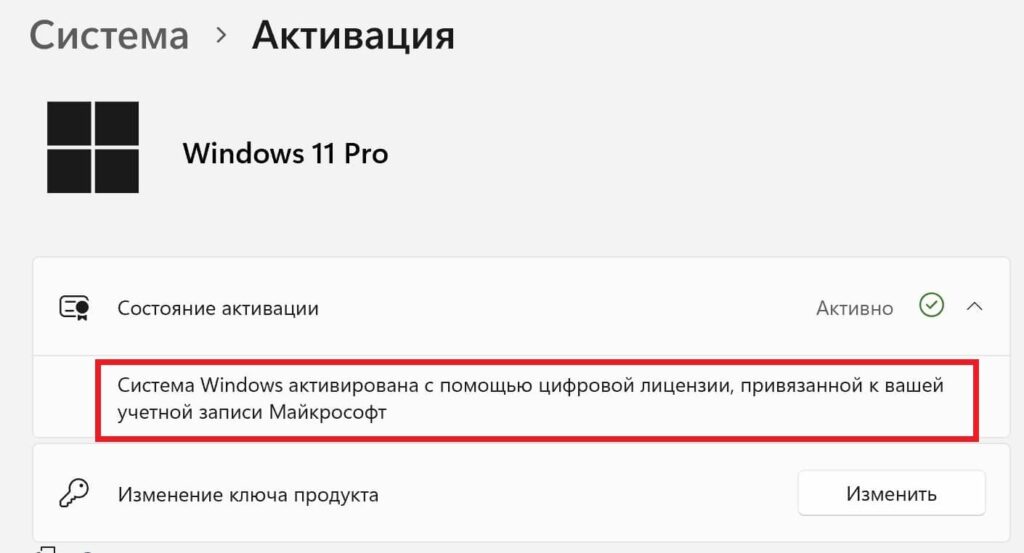
Привязка Windows к учетной записи Microsoft
- 28.11.2023
- Posted by softadmin
- 0 comments
Рассмотрим как произвести активацию Вашего ключа Windows, для привязки ее к учетной записи (аккаунту) Microsoft, а так же, как это проверить? 1) Пе.
Перенос лицензии Microsoft на другой ПК – Инструкция
- 29.11.2023
- Posted by softadmin
- 0 comments
Рассмотрим такой вопрос как перенос лицензии на другой компьютер, например в случае поломки старого. Рассмотрим это на примере приложений Microsoft Of.
Скачать обновления Windows 10 – Все версии
- 17.11.2023
- Posted by softadmin
- 0 comments
Здесь Вы можете скачать дистрибутивы всех версий обновлений Windows 10 начиная от самого первого, до последнего. Бесплатно, по прямой ссылке. Данны.
Номера телефонов техподдержки Microsoft
- 05.12.2023
- Posted by softadmin
- 0 comments
На данной странице Вы можете посмотреть актуальные номера телефонов техподдержки Microsoft по всему миру. Если же Вы приобретали ключ продукта в н.
Установка Windows 11 на Mac M1 / M2 / M3
- 28.12.2023
- Posted by softadmin
- 0 comments
В данной статье рассмотрим как установить Windows 11 на Mac с процессорами M1, M2 или M3. Для этого нам понадобится приложение Parallels Desktop. С.
Ошибка активации Windows – 0x8007232B | Как исправить?
- 18.09.2023
- Posted by softadmin
- 0 comments
Рассмотрим ошибку активации Windows — 0x8007232B. Данная ошибка возникает из-за того, что по различным причинам Ваша система не может соединить.
Рекомендуем

Для клиентов
- О магазине
- Гарантии
- Обмен и возврат
- Частые вопросы
- Новости магазина
- Мои покупки — личный кабинет
- Отзывы
Продукты
- Windows
- Microsoft Office
- Комплекты Windows + Office
- Visio | Project
- Windows Server RDS (RDP) CAL
- Microsoft SQL Server
- Visual Studio
- Adobe
- Autodesk
Сервисы
- Скачать программы
- Блог — полезные статьи
- Бот Microsoft активации по телефону — GetCID
- Проверка ключей Microsoft на подлинность — PID-Checker
- Техническая поддержка
Контакты

Контактная форма

Email: admin@softcomputers.org


Telegram
MISUTECH LIMITED, Registration No. 3231120, SUITE C, LEVEL 7, WORLD TRUST TOWER, 50 STANLEY STREET, CENTRAL, HONG KONG
2018-2024 SoftComputers Цифровые ключи активации.
Все права интеллектуальной собственности, а так же их товарные знаки и логотипы принадлежат компаниям — производителям программного обеспечения.
Публичная оферта
Политика конфиденциальности
Как установить Microsoft Store (Windows Store) в Windows 10 и 11?
Microsoft Store (или же Windows Store по старинке) — это кладезь всевозможного контента и полезного программного обеспечения. Приложение магазина по умолчанию установлено в Windows 10 и Windows 11, но оно отсутствует в некоторых редакциях системы. Плюс не стоит забывать, что в не самых легальных версиях ОС данное приложение попросту отсутствует.
В сегодняшней статье мы продемонстрируем, как установить Microsoft Store на Windows 10 и 11, причем сразу несколькими способами.
WSReset.exe — установка магазина в два клика
WSReset.exe — крошечная утилита Windows 10 и Windows 11, задача которой — это сброс и переустановка приложения магазина Майкрософт. Собственно, об этом несложно догадаться по самому названию утилиты. Запуск WSReset.exe производится следующим образом:
- Нажмите WIN+R для вызова диалогового окошка «Выполнить»;
- пропишите в пустой строке значение PowerShell и нажмите CTRL+SHIFT+ENTER;
- вставьте в консоль команду wsreset -i и нажмите ENTER;
- подождите окончания выполнения команды и закройте окошко PowerShell.
В области уведомлений появится сообщение об успешном завершении установки Microsoft Store. Данный способ работает абсолютно на всех редакциях ОС Windows.
Команда развертывая пакета для PowerShell
И мы снова возвращаемся в PowerShell. На сей раз мы задействует команду развертывая приложения Microsoft Store. Внимание! Способ не работает на домашних редакциях Windows 10 и Windows 11. Только профессиональные и корпорационные.
- Нажмите WIN+R для вызова «Выполнить»;
- пропишите PowerShell и нажмите CTRL+SHIFT+ENTER;
- вставьте в консоль команду Get-AppxPackage *windowsstore* -AllUsers | Foreach и нажмите ENTER;
- дождитесь окончания установки приложения магазина.
Если у вас что-то не получилось или вы столкнулись с какой-то ошибкой PowerShell, попробуйте сделать вот что:
- снова откройте PowerShell;
- введите команду Get-AppxPackage -AllUsers | Select Name, PackageFullName и нажмите ENTER;
- найдите в списке программ приложение Microsoft Store и скопируйте его полное название (из столбика справа);
- теперь вставьте команду Add-AppxPackage -DisableDevelopmentMode -Register «C:\Program Files\WindowsApps\[РАНЕЕ СКОПИРОВАННОЕ НАЗВАНИЕ]\AppxManifest.xml» и нажмите ENTER;
- подождите окончания установки магазина.
Скачивание пакета Microsoft Store и установка через PowerShell
У вас есть возможность вручную загрузить пакет приложения Microsoft Store с официальных серверов Майкрософт и вручную установить его в свою систему посредством того же самого PowerShell. Сделать это можно следующим образом:
- перейдите по следующей ссылке;
- выберите в ниспадающих меню опции «Productld» и «Retail»;
- вставьте в пустую строку значение 9wzdncrfjbmp (именно такое!) и кликните на галочку;
- скачайте файл Microsoft.WindowsStore_22303.1401.7.0_neutral_~_8wekyb3d8bbwe.msixbundle (или любая другая актуальная для вас версия) и сохраните его в удобное расположение;
- откройте PowerShell от админа, как это было показано выше;
- введите в консоль команду Add-AppxPackage -Path «[РАСПОЛОЖЕНИЕ ФАЙЛА НА ПК].msixbundle» и нажмите ENTER;
- если у вас возникла ошибка с предыдущей командой, скачайте файл Microsoft.UI.Xaml.2.7_7.2208.15002.0_x86__8wekyb3d8bbwe.appx по ссылке выше;
- далее впишите команду Add-AppxPackage -Path «[РАСПОЛОЖЕНИЕ ФАЙЛА НА ПК].appx» и нажмите ENTER;
- повторно введите команду Add-AppxPackage -Path «[РАСПОЛОЖЕНИЕ ФАЙЛА НА ПК].msixbundle» (команда с пакетом магазина) и нажмите ENTER;
- подождите окончания установки и закройте PowerShell.
Установщик LTSC-Add-MicrosoftStore
Помимо прочего, приложение Microsoft Store установить на Windows 10 и 11 можно с помощью LTSC-Add-MicrosoftStore — наработки народных умельцев с веб-ресурса GitHub. Все, что вам нужно сделать — это перейти по ссылке, скачать LTSC-Add-MicrosoftStore-2019.zip, распаковать из него файл Add-Store.cmd и выполнить последний от имени администратора. К вам в систему будет установлена крайне устаревшая версия Windows Store, но чуть позже он автоматически обновиться до актуальной версии.
Как можете видеть, установить Microsoft Store на Windows 10 и Windows 11 можно самыми разными способами. Если не работает одним — сработает другой. Пожалуйста, делитесь своими успехами в комментариях ниже!
Как установить Microsoft Store на Windows 10/11: включаем магазин приложений


Добро пожаловать на WiFiGid! В этой статье мы покажем вам, как можно установить Microsoft Store на Windows 10 или Windows 11. Причем инструкция подойдет как тем, кто его случайно удалил, так и тем, у кого его изначально не было (например, версии LTSC и LTSB). Надеюсь, нам удастся помочь вам, но если что – просто напишите комментарий под этой статьей, туда же можно написать свои слова благодарности
Инструкции подходят для всех редакций Windows, включая Домашнюю и Профессиональную.
Способ 1 – Утилита WSReset
На любой версии Windows 10 или Windows 11 есть утилита для сброса состояния Windows Store – WSReset.exe. Причем она есть даже на тех системах, где магазина вообще изначально не было. При этом утилита как может сбросить настройки магазина, так и скачать его заново для установки.
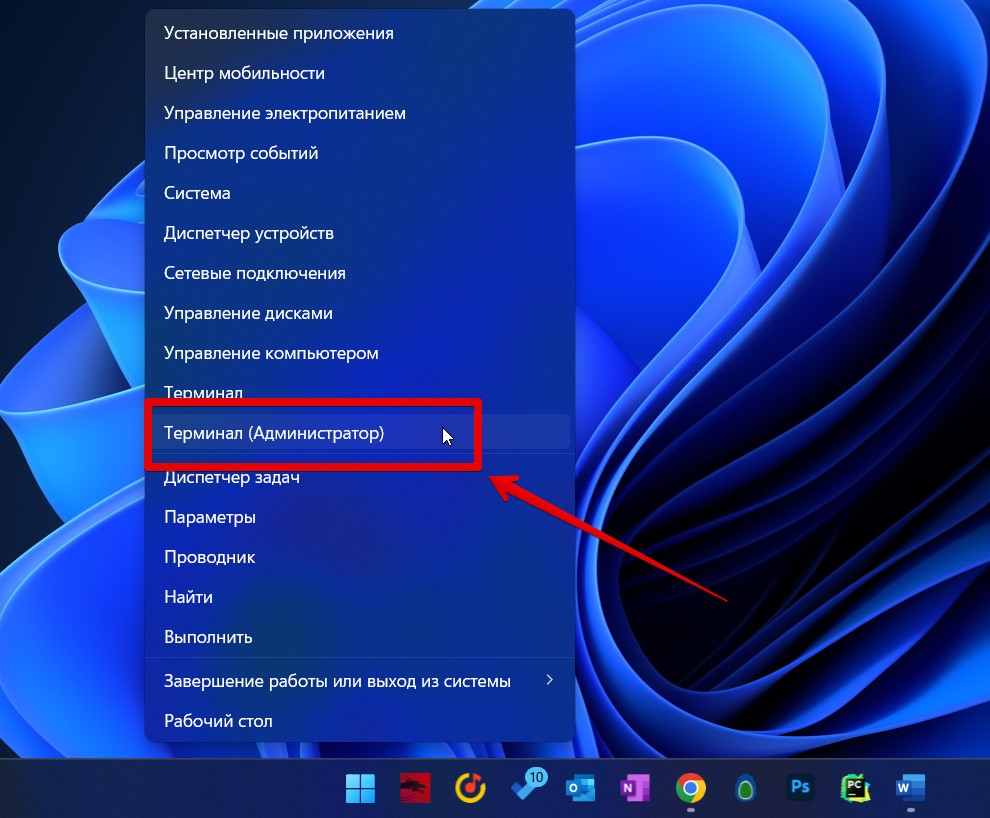
- Запускаем терминал, командную строку или Windows PowerShell ОТ ИМЕНИ АДМИНИСТРАТОРА. Для этого можно щелкнуть правой кнопкой мыши по кнопке ПУСК и выбрать нужный пункт.
- Вводим и выполняем команду:
wsreset -i
- Во время установки в консоли ничего не отображается, поэтому просто сидим и ждем завершения. По завершению курсор в командной строке перейдет на новую строку, а зачастую в панели уведомлений появляется сообщение об успешной установке Windows Store.
А дальше стандартно открываете Пуск или поиск и запускаете магазин.
Способ 2 – Установка пакета
Еще один способ использования командной строки, но через менеджер установки пакетов.
- Запускаем PowerShell или терминал от имени администратора.
- Вводим и выполняем команду:
Get-AppxPackage *windowsstore* -AllUsers | Foreach
- Ждем завершения установки.
Другие способы установки
Способы выше обычно решают проблему у большей части читателей, но для особых случаев я оставляю ниже подсказки.
- Если на нужном компьютере нет интернета, можно загрузить туда пакет отдельно. Даже не хочется знать, зачем вам Windows Store без интернета Можно, конечно, идти в архив пакетов Microsoft, но мой антивирус сегодня стал ругаться на него, поэтому не буду собирать негатив от вас. Проще всего скопировать папку C:\Program Files\WindowsApps с одного компьютера на другой (ну найдете, у кого есть компьютер), а потом выполнить команду:
ForEach ($folder in get-childitem)
- Можно скачать утилиту LTSC-Add-MicrosoftStore . Распаковываем архив и просто запускем Add-Store.cmd от имени администратора. Актуальная инструкция на GitHub . Приложение устанавливает старую версию Windows Store, но она потом самостоятельно без проблем обновляется до новой.
Полезные темы
- Если вдруг потом захочется снова удалить Microsoft Store.
- Если Microsoft Store просто не открывается.