Как безопасно пользоваться браузером Tor
Программа Onion Router (Tor) представляет собой бесплатное программное обеспечение, облегчающее анонимную связь и просмотр Интернета. Это надежное средство для просмотра страниц Интернета, которое поставляется в виде браузера. Ниже приводятся советы обеспечения безопасности и конфиденциальности при использовании браузера Tor.
Конфиденциальность и безопасность при использовании Tor
Если вы хотите сохранить анонимность при использовании Интернета, то Tor, по крайней мере, не хуже, чем лучшие приватные сайты VPN , которые вы можете назвать. Но вы должны помнить, что Tor – это не VPN , это прокси, защищающий проходящий через него трафик. Подробно это объясняется в полном руководстве по использованию Tor.
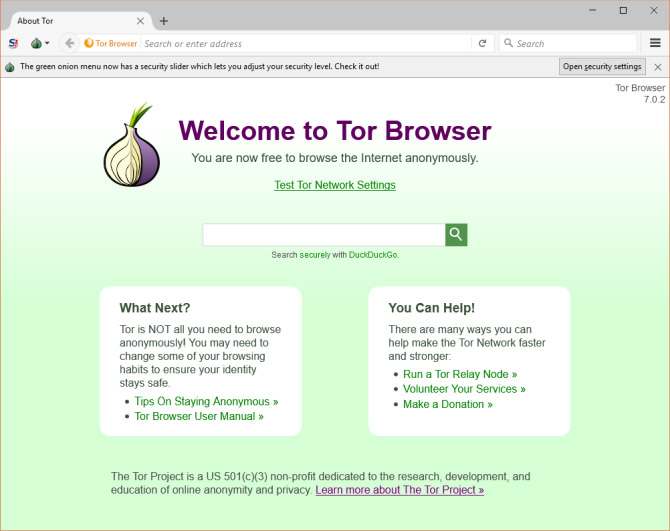
Сам по себе, Tor не может гарантировать вашу безопасность и конфиденциальность. Вам необходимо понять лучшие методы и советы по использованию этого браузера, чтобы достичь максимальной безопасности и преимуществ его применения.
К этим советам относятся:
1. Не используйте персональную информацию
2. Регулярно обновляйте свою систему
3. Не используйте Tor для поиска в Google
4. Отключите Java, JavaScript и Flash
5. Не используйте Torrent или сети P2P
6. Регулярно удаляйте куки и другие данные
7. Не используйте сайты HTTP
Мы сейчас не говорим о том, что Tor – это самый лучший инструмент, когда речь заходит о конфиденциальности в онлайновом режиме. Но если вы будете его правильно использовать, он становится весьма мощным инструментом.
Что можно, и чего нельзя делать, используя Tor
При правильном применении, Tor представляет собой замечательный инструмент. Многие люди связывают его с темным Интернетом, и противозаконной деятельностью. Но такое представление отражает только небольшую часть базы пользователей Tor.
К другим применениям Tor относятся:
— Деловая активность
— Публикация анонимных сообщений, данных или информации
— Предупреждения (вспомните о WikiLeaks)
Если вы решили начать использовать Tor, то убедитесь, что вы следуете приведенным выше советам, подробно описываемым ниже.
1. Не используйте персональную информацию
Одной из причин, по которой многие люди терпят неудачу, является смешивание своей личной информации с деятельностью, связанной с Tor. Сюда входят использование или предоставление доступа к вашим личным адресам электронной почты, использование тех же самых регистрационных имен, использование дебетовых или кредитных карт, не использование анонимной личности, и многое другое.
Если вы применяете Tor правильно, создайте анонимную личность и используйте ее. Используйте основанные на Tor или временные сервисы электронной почты, и расплачивайтесь анонимной криптовалютой. Временные почтовые сервисы могут быть использованы там, где вам не нужен постоянный почтовый адрес. Через какое-то время временный адрес электронной почты будет удален.
2. Регулярно обновляйте свою систему
Браузер Tor безопасен настолько, насколько безопасна операционная система, в которой он выполняется. В конце концов, он же представляет собой программное обеспечение. Если ваша ОС устарела, то сторонние лица или организации могут воспользоваться лазейками в ней, чтобы обойти защиту Tor и повредить или использовать ваши данные.
Если потенциальный нападающий способен определить, какую ОС вы используете, то Tor не сможет защитить вас. Что касается операционной системы, то вряд ли можно считать хорошей идеей использование Windows. Это связано с присущими ей ошибками безопасности в Интернете и уязвимостями, которые имеются в ней.
Если нельзя избежать использования Windows, то убедитесь, что вы регулярно обновляете ее – здесь можно воспользоваться автоматическими обновлениями.
3. Не используйте Tor для поиска в Google
Система Google собирает и хранит информацию, такую, как поисковые запросы. Google также хранит куки на вашем компьютере, чтобы отслеживать ваши поисковые привычки. Для людей, особенно озабоченных сохранностью своей информации, по этой причине следует избегать использования Google в браузере Tor.
Из других поисковых систем для использования с Tor можно назвать DuckDuckGo и StartPage . Они не ведут мониторинга или журналов, не сохраняют запросы, и не хранят никакой информации на своих серверах или на вашем устройстве.
4. Отключите Java, JavaScript и Flash
Использование в Tor активного контента несет большие риски. Такие средства, как Adobe Flash , QuickTime , ActiveX , Java и JavaScript могут работать только благодаря привилегиям вашей учетной записи. Благодаря этому они могут получить доступ к вашим приватным данным.
Наиболее опасной является система JavaScript . Она представляет собой широко применяемый язык для программирования браузера, позволяющий игнорировать установки прокси и осуществлять мониторинг со стороны Web-сайтов. Кроме того, эти инструменты могут хранить куки и другие данные из браузера Tor, которые сложно обнаружить и удалить. Если полностью отключить их, то вы обеспечите немного более высокий уровень приватности и безопасности.
5. Не используйте Torrent или сети P2P
Браузер Tor не предназначен для обмена файлами по таким сетям P2P , как Torrent . Сетевая архитектура Tor настроена на полное блокирование трафика для обмена файлами, и использование P2P в Tor – это не только рискованно само по себе, это еще и риск для вашей конфиденциальности и анонимности.
Такие клиенты, как BitTorrent не защищены в своей основе. При их использовании в Tor, они будут отправлять ваш IP -адрес другим узлам сети, и остановить это невозможно.
6. Регулярно удаляйте куки и другие данные
Хотя Tor направляет ваш трафик через множество узлов, препятствуя анализу трафика, для отслеживания вашей активности в Интернете все еще могут использоваться куки и другие скрипты. При достаточном количестве куки или ключевых битов данных, их можно собрать вместе для определения вашей идентичности.
Используя Tor, регулярно очищайте куки и данные локального сайта, либо применяйте дополнения, которые делают это автоматически.
7. Не используйте сайты HTTP
Данные, поступающие из Web-сайтов по протоколу HTTP , и передаваемые им, не зашифрованы. Браузер Tor шифрует только трафик внутри своей сети, поэтому использование сайтов HTTP оставляет вас уязвимым для любопытных глаз, даже если ваш трафик проходит через дополнительные узлы.
Посещение сайтов с протоколом HTTPS , использующих такое сквозное шифрование, как TLS и SSL , совершенно безопасно. С сайтами HTTPS все ваши данные безопасны, даже вне экосистемы Tor.
Браузер Tor безопасен лишь в той степени, в которой вы это обеспечиваете
Этот браузер является одним из лучших доступных инструментов для защиты от стороннего несанкционированного просмотра ваших данных.
Хотя он не идеален, и обладает присущими ему уязвимостями и слабостями, от них можно защититься, жестко придерживаясь лучших методов защиты и используя приведенные выше советы.
Неважно, для чего вы используете Tor, анонимность ваших действий является основным предметом вашего беспокойства. Анонимности в Интернете достичь не просто, особенно учитывая то, что мы живем в мире, основанном на данных.
Как настроить Tor Browser на максимальную безопасность
Для обеспечения анонимности в интернете обычно предлагается использовать Tor Browser, считающийся наиболее безопасным инструментом. Однако мало кто знает, что настроек по умолчанию для обеспечения этой самой защиты недостаточно, чтобы сделать браузер по-настоящему безопасным, следует его настроить соответствующим образом. По умолчанию Tor Браузер работает в стандартном режиме защиты. Это наиболее оптимальный вариант, вернее, компромисс между безопасностью и функциональностью сайтов.
Уровни безопасности
Если безопасность для вас является приоритетом, кликните по иконке щита на панели инструментов и измените стандартный уровень защиты на более безопасный или наиболее безопасный.
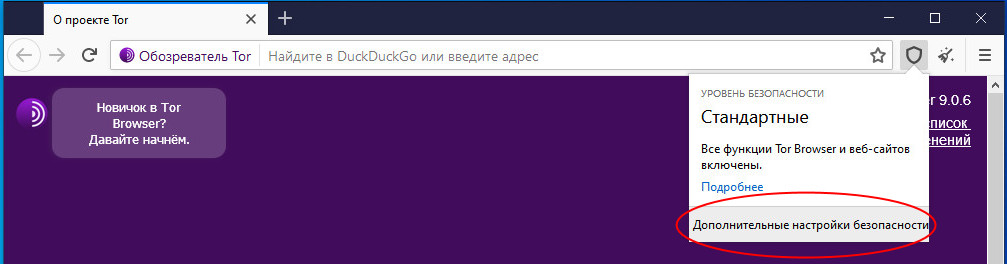
Выбрав второй режим, вы тем самым отключите JavaSсript на всех сайтах с протоколом HTTP .
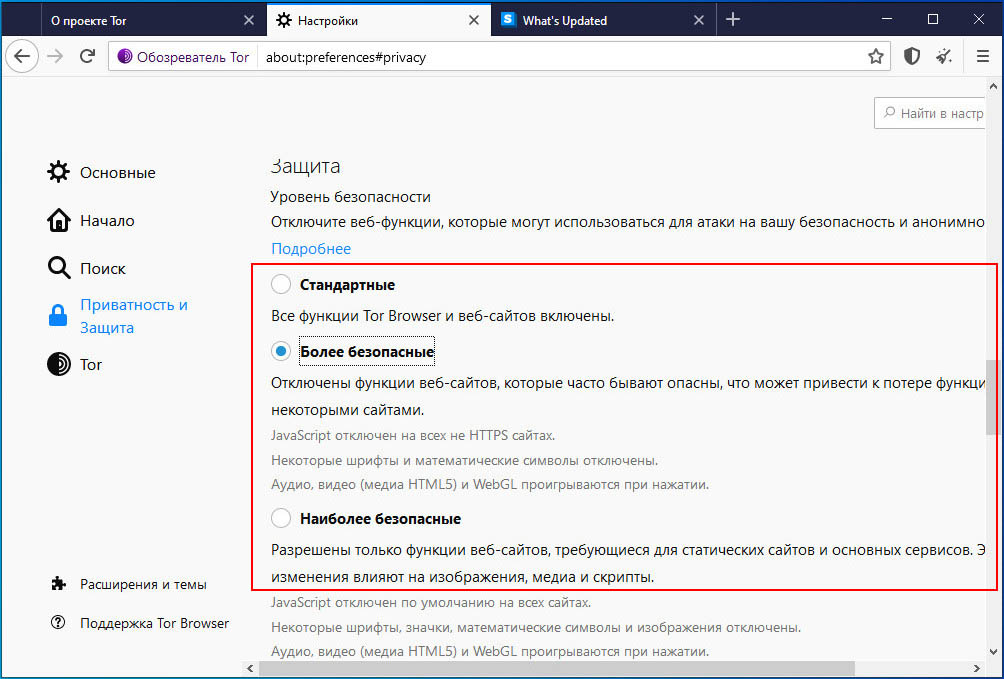
На отображение контента это не должно оказать существенного влияния, отключатся только функции, использующие скрипты JavaSсript. Выбор третьего режима приведет к отключению скриптов на всех сайтах, однако функции HTML5 и WebGL продолжат работать и это хорошо, иначе проблемы с просмотром мультимедийного контента были бы обеспечены.
Защитите себя от фишинга
Опустившись на странице с настройками чуть ниже, установите галочку, блокирующую обманывающее содержимое.
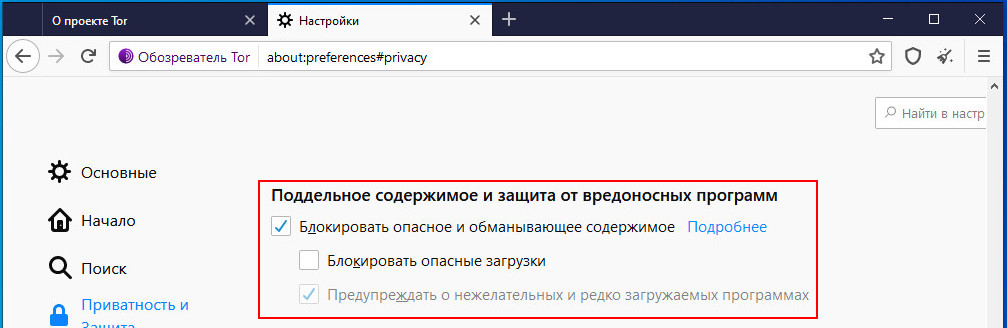
Дополнительно можете заблокировать опасные загрузки, но это если вы не собираетесь скачивать спецпрограммы вроде активаторов и кейгенов.
Если Tor заблокирован…
Маловероятно, что эта функция вам понадобится, но всё же. В некоторых странах браузер Тор запрещен, и чтобы обойти это ограничение, нужно использовать такую встроенную функцию как «Мосты». Зайдя в общие настройки и переключившись в раздел «Tor», установите галку в чекбоксе «Использовать мост» и выберите в выпадающем списке любой из встроенных мостов.
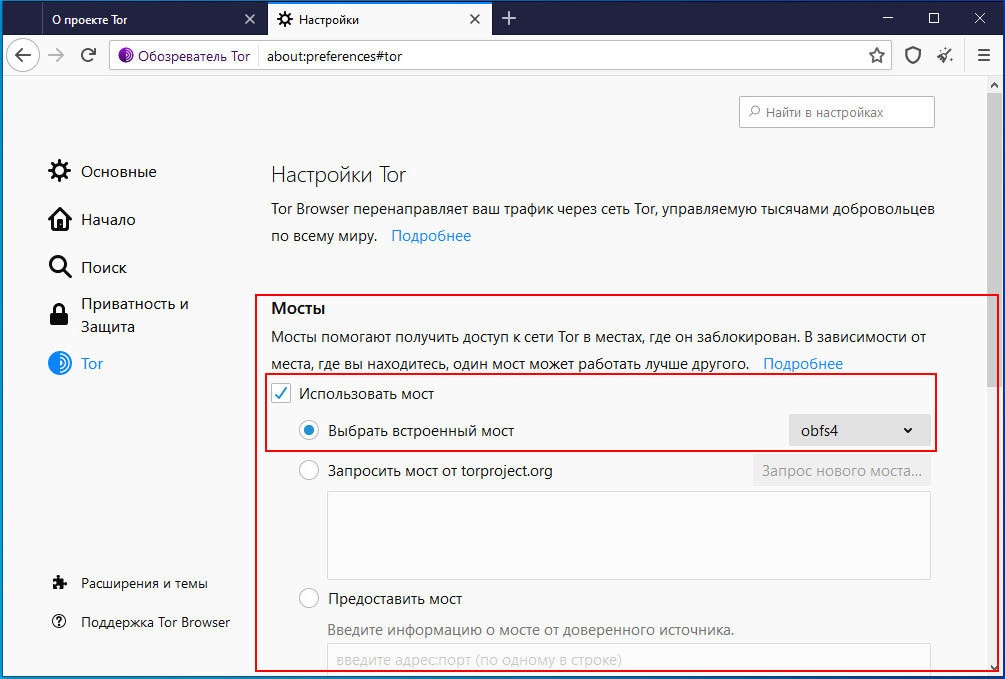
Можно затребовать мост у сайта проекта или ввести уже имеющиеся данные для подключения.
Проверьте настройки NoSсript
Tor Browser оснащен полезным расширением NoSсript, настройки которого тоже желательно проверить. Зайдите в раздел управления дополнениями, затем в настройки самого NoSсript.
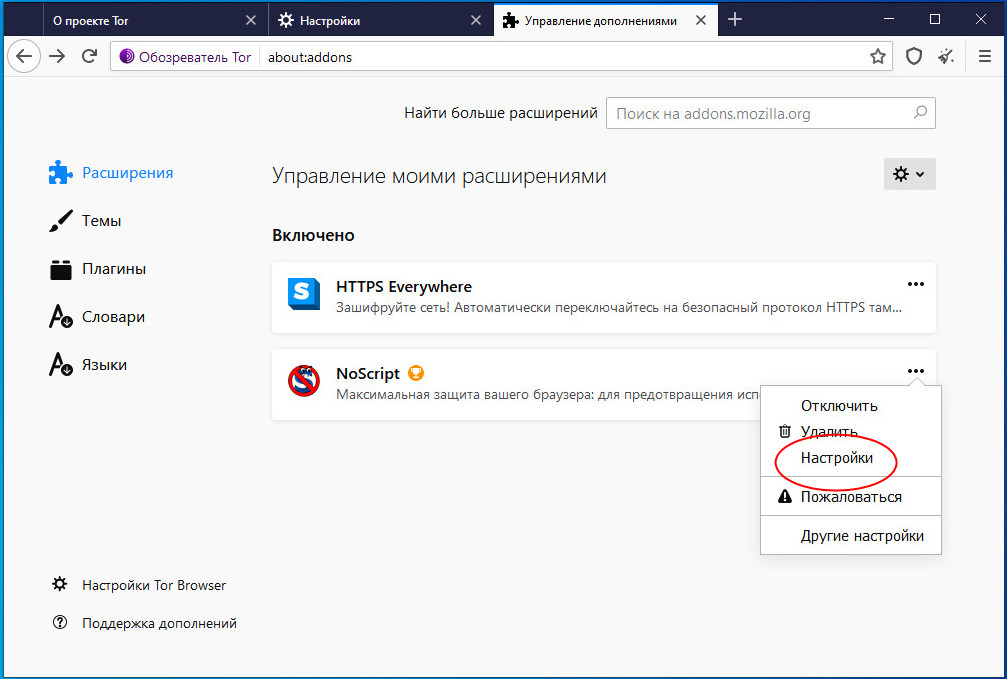
Во-первых, убедитесь, что в пункте «Глобальное отключение ограничений» снята отметка, во-вторых, попробуйте отключить в параметрах по умолчанию опции sсript, object и т.д. на выбор.
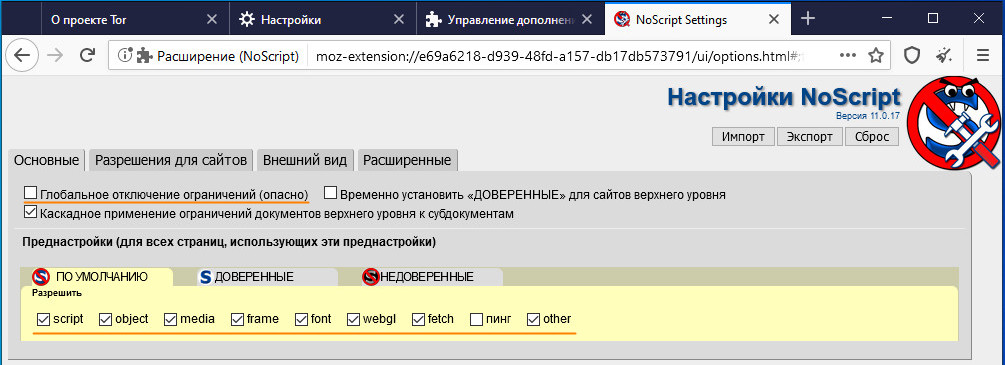
Подберите экспериментальным путем наилучшее для себя соотношение между безопасностью и функциональностью сайтов.
Под капотом Tor Browser
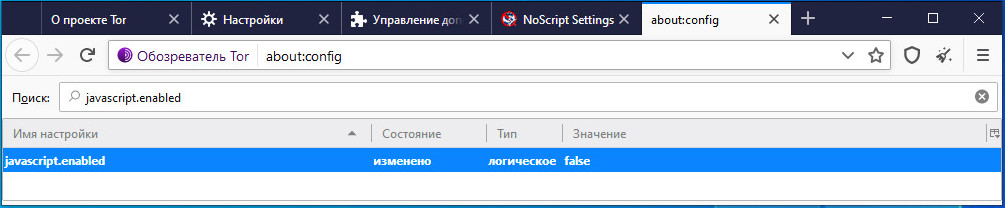
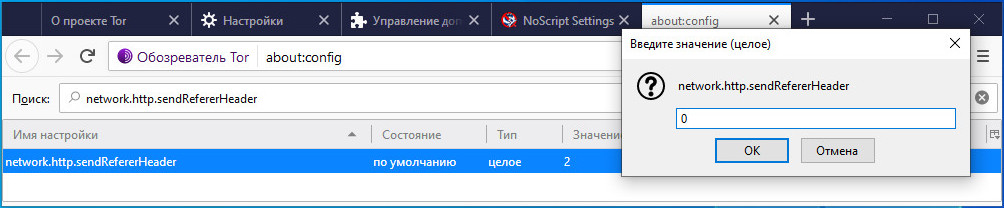
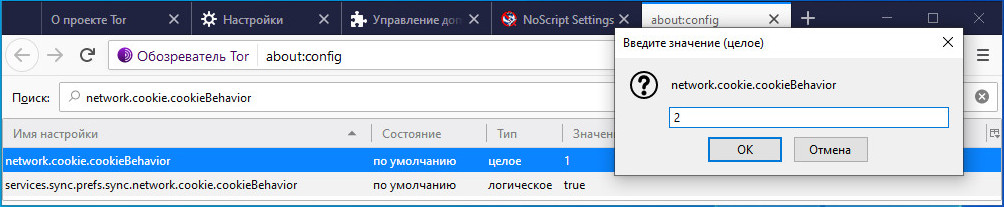
В качестве дополнительной меры можно настроить сам браузер, отключив в его скрытых настройках критические флаги. Перейдите на страницу флагов about:config , отыщите и измените следующие настройки:

Как и в случае с NoSсript, эти действия могут нарушить функциональность сайтов, но вряд ли это создаст большие проблемы с просмотром контента.
Общие рекомендации
Чтобы сделать использование Tor максимально безопасным, помимо применения описанных выше настроек желательно придерживаться этих простых рекомендаций:
• Не устанавливать без крайней нужды сторонние расширения и не отключать NoSсript.
• Почаще прибегать к использованию функции «Новая личность».
• Не работать с браузером с администраторскими правами.
• Никогда не логиниться через Tor в аккаунтах соцсетей, провайдеров электронной почты и других сервисах, в базе которых хранятся ваши персональные данные.
• Не использовать по возможности полноэкранный режим.
• Своевременно обновлять Tor Browser.
Ну и не забывайте проверять все скачанные на ПК файлы на вирусы, особенно если вы их нашли в «темном» интернете. А еще помните о том, что ни Tor Browser, никакой иной анонимный обозреватель не является панацеей. Осторожность и осмотрительность во время работы в Dark Web — вот главный ключ к обеспечению безопасности компьютера и ваших личных данных.
Как настроить браузер Тор для анонимности ?

Более развитые пользователи Даркнета, хотя бы раз задумывались о том, как настроить браузер Тор для полной анонимности. И между прочим не зря, т. к. данный интернет-образователь не предоставляет 100% защиты от деанонимизации в теневой сети. Но данную проблему решить все же можно.
Просто дело в том, что каждый может запустить ВЫХОДНОЙ УЗЕЛ, где трафик пользователя будет проходить в незашифрованном виде. Так например, в 2016 году ученые из Northeastern опубликовали исследование, в котором они всего за 72 часа обнаружили .
@darkstack — официальный Telegram-канал блога DarkStack, в котором вы найдете еще больше полезной информации о безопасности и анонимности, чем здесь ИЛИ на каком-либо еще веб-ресурсе в Рунете.
Вся информация предоставлена исключительно в ознакомительных целях. Ни редакция, ни автор не несут ответственности за любой возможный вред, причиненный материалами данной статьи.
Про атаку «cross-device tracking» я вообще молчу. То есть ни VPN/proxy, ни Tor Browser не может обеспечить вам анонимность, поэтому только правильная настройка и использование дополнительного программного обеспечения поможет ПОВЫСИТЬ ЗАЩИТУ вашего устройства. Да и то, далеко не на 100%.
Однако, если вам повезло нарваться на эту статью в социальных сетях или же в поисковых системах, то по этому поводу, т. к. сегодня, я расскажу вам о том, как настроить Tor Browser буквально От и До. Я постараюсь выложить все, что касается безопасности данного браузера.
1. Как правильно настроить Tor Browser на Android в 2020 году?
Настроить Tor Browser на Android для полной анонимности невозможно, т. к. любой СМАРТФОН — ЭТО РЕШЕТО, из которого постоянно что-то вытекает. Но если ваша цель — скрыть настоящий IP-адрес, провайдера и устройство, с которого вы выходите в сеть, то тогда браузер Тор — это идеальное решение.
Можно конечно купить анонимный телефон, типа Librem 5 или Necuno, либо установить анонимную прошивку Replicant, NemoMobile, MeeGo или postmarketOS. Но к сожалению, это далеко не каждому юзеру под силу.
В связи с этим, я настоятельно не рекомендую пользоваться андройдом для выхода в Даркнет. Ну, а если у вас БЛАГИЕ ЦЕЛИ, то ради бога — пользуйтесь смартфонами столько, сколько вашей душе угодно. Более серьезные вещи лучше мутить на ноутбуке под операционной системой Tails Linux или Whonix.
Этим я хотел сказать то, что для ведения какой-либо незаконной деятельности через сеть Tor на Android незамедлительно приведет к тому, что , т. к. о многих вещах вам пока ничего не известно.
Важно! Все это все лирика и к теме не относиться. Но если для вас важна анонимность и безопасность — данная информация будет вам полезна, даже если вы пока не понимаете, что тут написано.
Выше я уже упоминал о том, что , поэтому сейчас за 3 следующих шага мы настроим более или менее безопасность и анонимность на вашем устройстве:
- Шаг 1. Скачайте и установите c Play Market на свой Android браузер Тор, но ни в коем случае не скачивайте его с левых веб-ресурсов.
- Шаг 2. Установите бесплатный VPN — «Betternet» для защиты от зла и выходных узлов, способных проходить в незашифрованном виде.
- Шаг 3. Смените DHCP-настройки в роутере на 208.67.222.222 и 208.67.220.220 , чтобы провайдер не видел какие сайты вы посещаете.
По умолчанию Tor Browser уже корректно настроен, но при желании вы можете прописать в настройках прокси, а также выбрать соответствующий режим безопасности. О том, как именно это сделать, я очень подробно написал ниже.
2. Как настроить Тор браузер на компьютере от А до Я за 15 минут?
Настроить браузер Тор на персональном компьютере или ноутбуке для полной анонимности гораздо проще, чем на android, поэтому можете не сомневаться в том, что у вас не возникнут какие-либо проблемы с безопасностью. Ну, а сама настройка устройства в буквальном смысле займет не более 15 минут .

Помимо настройки Tor Browser, я также рекомендую почитать мою предыдущую статью о том, как пользоваться браузером Тор. Там вы найдете полезные советы по поводу того, как не попасться на удочки обманщиков и мошенников.
2.1. Настройка режима безопасности в Tor Browser
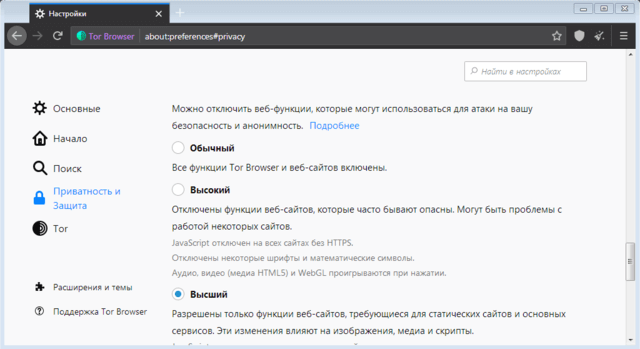
В браузере Тор имеется 3 режима безопасности на выбор: Обычный, Высокий и Высший. Какой именно выбрать — решать только вам, т. к. это зависит от того, для каких именно целей вы используете анонимный интернет-образователь, на каких сайтах вы зависаете, а также от уровня развития вашей паранойи.
Я по нехорошим веб-ресурсам не лазаю, однако предпочитаю использовать «Высший» режим безопасности, т. к. я еще тот параноик. У меня даже на самой защищенной ОС — Tails Linux стоит фаервол, но сейчас не об этом.
— Чем отличаются друг от друга все эти режимы?
- — данный режим безопасности подходит исключительно для серфинга сайтов в Surface Web, но ни в коем случае не в DarkNet.
- — используя этот режим, на всех сайтах, не поддерживающих HTTPS будет блокироваться JavaScript, видео, иконки и аудио.
- — при выборе этого режима на всех сайтах будут блокироваться JavaScript, видео, иконки, аудио, некоторые картинки и шрифты.
Дополнительно было бы не плохо установить на персональный компьютер какой-нибудь VPN или прокси, а также шустрый фаервол и мощный антивирус. Все это в значительной степени увеличит безопасность вашего устройства, если вы зависаете в темных уголках сети из под операционной системы Windows.
Ну, а если вы являетесь более продвинутым пользователем ПК , то тогда я рекомендую следующие анонимные операционные системы: Tails OS, Ubuntu Privacy Remix (UPR), Whonix, Qubes OS, BackBox и JonDo Live-DVD.
2.2. Настройка входных и выходных узлов
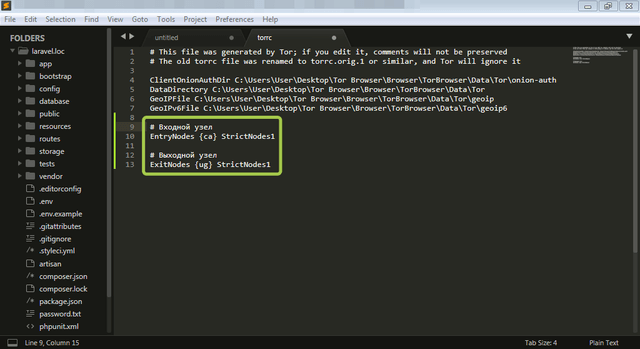
Мало кто знает, что в браузере Тор можно настроить страну, через которую вы якобы посещаете сайты. Сделать это не сложно, достаточно открыть конфигурационный файл Tor Browser\Browser\TorBrowser\Data\Tor\torrc и затем просто прописать в него соответствующие инструкции для браузера:
EntryNodes StrictNodes1 # Входной узел, где — это код страны. ExitNodes StrictNodes1 # Выходной узел, где — это код страны.для входных и выходных узлов, а также отключить точечные узлы, чтобы ваш браузер использовал другие страны, если вдруг не найдет те, что вы прописали в конфигурационном файле:
ExitNodes ,, StrictNodes 0 # Отключение точечных узлов. ExitNodes ,, StrictNodes 1 # Включение точечных узлов.Обратите внимание на то, что изменения вступят в силу только после того, как вы запустите браузер. Ну, а протестировать проделанную работу можно на сайте 2ip.ru. Данный сервис подскажет вам с какого IP-адреса вы вышли в сеть, а также к какой именно стране он относиться и кем является ваш провайдер.
2.3. Настройка скрытых параметров в браузере Тор
Я уже говорил о том, что браузер Тор по умолчанию корректно настроен, поэтому разработчики из Tor Project настоятельно рекомендуют ничего в нем не менять и не устанавливать дополнительных расширений. Но на нас с вами это не остановит, т. к. там есть определенные вещи, которые стоит докрутить.
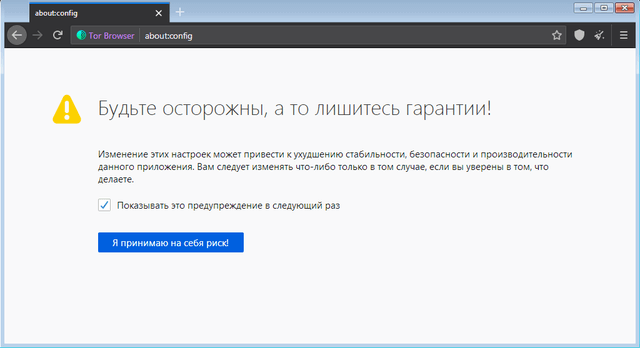
Для этого введите в строку браузера, где обычно отображается URL-адрес следующий путь: about:config , затем перейдите по нему и подтвердите свое согласие. Ну, а после отредактируйте настройки следующим образом:
| Название | Значение |
| toolkit.telemetry.bhrPing.enabled | false |
| toolkit.telemetry.firstShutdownPing.enabled | false |
| network.http.sendRefererHeader | 0 |
| toolkit.telemetry.hybridContent.enabled | false |
| network.cookie.cookieBehavior | 2 |
| toolkit.telemetry.newProfilePing.enabled | false |
| browser.ping-centre.telemetry | false |
| toolkit.telemetry.shutdownPingSender.enabled | false |
| toolkit.telemetry.archive.enabled | false |
Будьте осторожный, т. к. может нарушиться отображение некоторых сайтов после внесения данных настроек в браузере Тор. Однако в силу того, что вы в любой момент можете вернуться на эту страницу и затем просто откатить все те изменения, которые в него внесли.
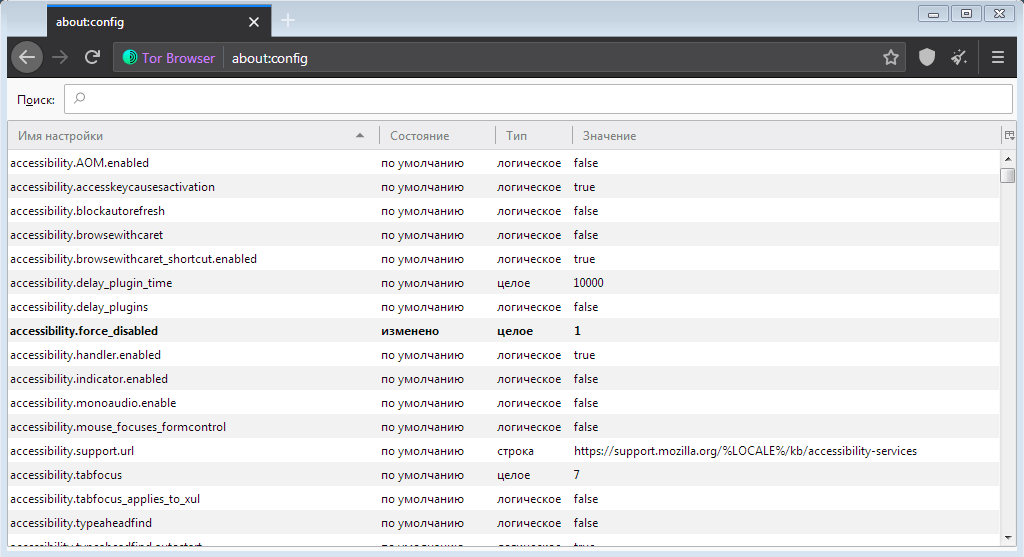
К тому же, вы можете оставить комментарий в случае какого-либо форс-мажора и я соответственно постараюсь вам помочь. Хотя, как я уже говорил — эту проблему можно решить ВСЕГО ЗА ПАРУ КЛИКОВ, поэтому особо не парьтесь
2.4. Настройка расширения HTTPS Everywhere
HTTPS Everywhere — расширение, по умолчанию установленное в браузере Тор, которое автоматически заставляет сайты использовать HTTPS-соединение, если оно у них есть. Ну, а опция SSL Observatory анализирует сертификаты для определения скомпрометированных корневых центров сертификации.
Важно! Настроить расширение HTTPS Everywhere в Tor Browser как на ПК, так и на adnroid не получиться, т. к. оно выполняет всего одну функцию, не требующую лишних телодвижений.
Дело в том, что на многих сайтах в Surface Web установлен SSL-сертификат, но редирект у них по тем или иным причинам не настроен. По этой причине, расширение HTTPS Everywhere активирует защищенное соединение, а также проверяет подлинность SSL-сертификатов во избежание компрометации.
2.5. Настройка расширения NoScript
NoScript — расширение, блокирующее исполнение JavaScript, апплетов Java, Flash и других потенциально опасных компонентов HTML-страниц. В связи с этим, определенные веб-ресурсы из-за данного расширения могут работать некорректно, а некоторые компоненты будут отображаться неправильно.
Однако для нас главное — это защита и анонимность, поэтому не стоит менять его настройки, так как это может повлечь за собой деанонимизацию. Ну, а как именно оно работает — я вам подробно объясню.
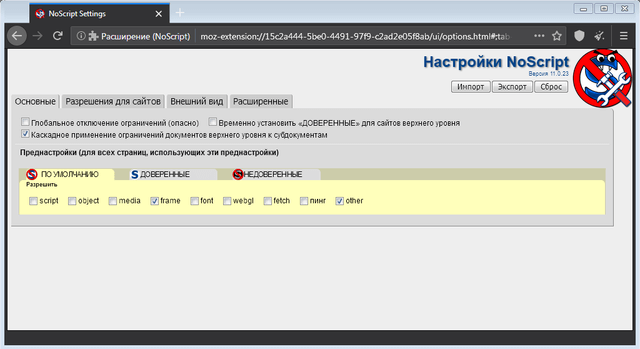
Классификация пунктов настройки NoScript:
- Script — различные типы скриптов, которые выполняются на сайтах.
- Object — элементы HTML с тегом object.
- Fetch — API для выполнения различных HTTP-запросов.
- WebGL — элементы WebGL.
- Media — мультимедийный контент.
- Font — шрифты.
- Frame — фреймы, которые сайт пытается загрузить.
- Other — неизвестные элементы.
- Ping — невидимый GET или POST-запрос.
Кроме того, для 3-х типов веб-ресурсов вы можете включить или отключить вышеописанные компоненты HTML-станиц с помощью расширения NoScript. За счет этого вам удастся не только обойти вредоносный контент, но и всевозможные счетчики на сайтах, собирающих данные о пользователях.
- — настройки для всех сайтов, которые вы посещаете.
- — настройки для сайтов, которым вы доверяете.
- — настройки для сайтов, которым вы не особо доверяете.
У себя в настройках данного расширения в браузере Тор, я убрал все галочки для таких типов сайтов, как «ПО УМОЛЧАНИЮ» и «НЕДОВЕРЕННЫЕ», а для типа «ДОВЕРЕННЫЕ», наоборот — отметил все.
3. Как пользоваться браузером Тор, не нарушая гармонию в мире?
Вам уже должно быть известно, что браузер Тор — это на данный момент интернет-образователь, предоставляющий возможность анонимного серфинга сайтов в сети. Однако нужно понимать, что Интернет — это одновременно полезная, но в то же время и очень опасная штука.
В связи с этим, в Интернете как в Surface Web, так и в DarkNet нужно соблюдать ряд определенных правил для того, чтобы оставаться анонимным . Да и вы сами наверное понимаете, что одно только Tor Browser для этого недостаточно.
- Правило №1. Перед выходом в DarkNet залепите свою камеру, отключите микрофон и динамик на вашем устройстве, и поверьте, это не шутка.
- Правило №2. Ни под каким предлогом не отключаете расширение NoScript в браузере Тор, т. к. вас в таком случае могут взломать.
- Правило №3. Ничего не скачивайте с onion-сайтов, если не хотите, чтобы ваше устройство было взломано, а данные кредитных карт похищены.
- Правило №4. Ни в коем случае не запускайте анонимный интернет-образователь Тор с выключенным VPN/прокси и фаерволом.
- Правило №5. Используйте ТОЛЬКО УНИКАЛЬНЫЕ логины, имена, email-адреса и пароли, если не хотите, чтобы вас легко можно было пробить.
Вообще, самый безопасный вариант использовать Тор — это и тогда никакой хакер или даже сотрудник правоохранительных органов попросту не сможет получить доступ к данной операционной системе. Ну, а пароли можно хранить в зашифрованном разделе с помощью VeraCrypt.
Ну и вы могли подумать, что я чокнулся на анонимности, однако это не так. К сожалению, обо всех типах вирусов и методах атак я не могу рассказать в одной статье, поэтому не стоит относиться к моим рекомендациям скептически.
4. Как правильно настроить мосты и прокси в Tor Browser?
Ох, если бы мне кто-нибудь раньше объяснил о пользе мостов и прокси, я бы все равно их не использовал. Почему? Ну, по тому, что я использую OpenDNS, YogaDNS и VPN. Однако для кого-то из вас настройка тех же программ, что и у меня может оказаться трудной задачей, поэтому их мы рассматривать не будем.
В связи с этим, давайте для начала по быстрому настроим мосты в браузере Тор, на реальном примере подберем какой-нибудь бесплатный прокси-сервер, а также настроим его и затем протестируем с помощью какого-нибудь сервиса.
4.1. Быстрая настройка мостов в браузере Тор
Мосты — это анонимные узлы, скрывающие от провайдера информацию о хосте. Проще говоря, если провайдер заблокировал IP того или иного сайта, на который вы хотите зайти — нужно включить мосты. Они вводят в заблуждение фильтры провайдера, а тот в свою очередь пропускает необходимые узлы.
И у вас соответственно созрел логически вопрос, — Несмотря на обилие интересующих нас онлайн-сервисов, мы будем использовать исключительно официальные ресурсы Tor Project.
Для настройки мостов выполните следующие шаги:
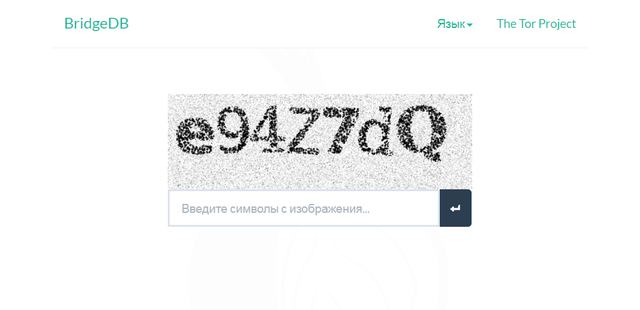
Шаг 1. Перейдите по этой ссылке и затем разгадайте капчу. После этого перед вами появится IP-адреса и ключи, которые нужно скопировать в буфер обмена.
Шаг 2. Открываем в браузере Тор «Настройки» → «Tor» → «Указать свой мост» и затем прописываем туда, полученные ранее мосты.
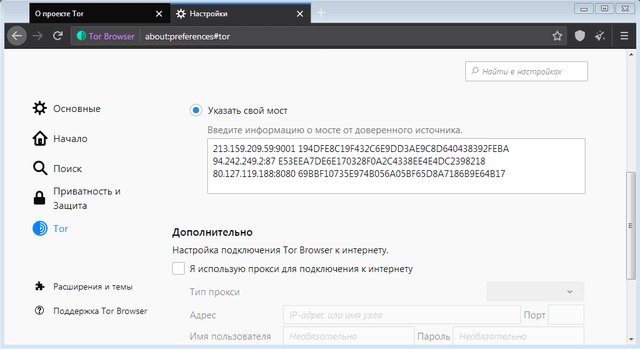
Обратите внимание на то, что мосты нужно только вставить и Tor Browser сам все сохранит, поэтому не стоит искать в недоумение ту самую волшебную кнопку. Ну, а для того, чтобы изменения вступили в силу — вам нужно сначала браузер, а потом снова его и тогда все будет корректно работать.
Думаю с тем, как настроить мосты в Tor Browser мы уже разобрались и всем все понятно, поэтому далее переходим к второй части данного раздела. Сейчас я расскажу вам о том, как правильно настроить прокси в браузере Тор.
4.2. Настройка прокси в Tor Browser от А до Я
Прокси — промежуточный сервер, выполняющий роль посредника между пользователем и целевым сервером. С помощью прокси можно как выполнять, так и принимать запросы к сетевым службам, а также получать ответы. То есть, все запросы к сайтам выполняются не через ваш IP, а через IP сервера.
Типы прокси бывают разные, как и протоколы, с которыми они могут работать. Однако сейчас на этом можете не заморачиваться, т. к. это уже совсем другая тема, которая больше интересуют сетевых администраторов, а не нас с вами.
Для настройки прокси выполните следующие шаги:
Шаг 1. Перейдите по этой ссылке , затем выберите тип прокси, желательно SOCKS5, а также страну, в которой расположены сервера и уровень защиты. Ну, а после того, как все сделаете — нажмите на кнопку «Показать» .
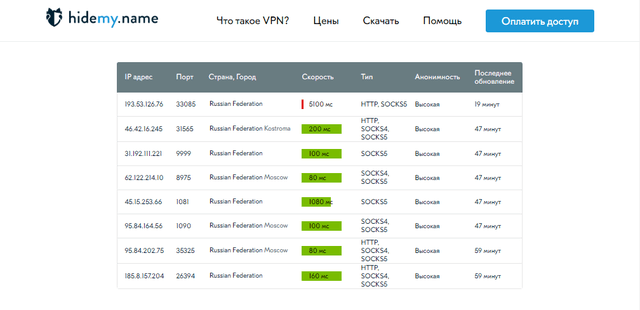
Шаг 2. Открываем в браузере Тор «Настройки» → «Tor» → «Дополнительно», поставьте галочку в «Я использую прокси для подключения к Интернету» и затем выберите тип SOCKS5 . Ну и не забудьте прописать IP-адрес и порт.
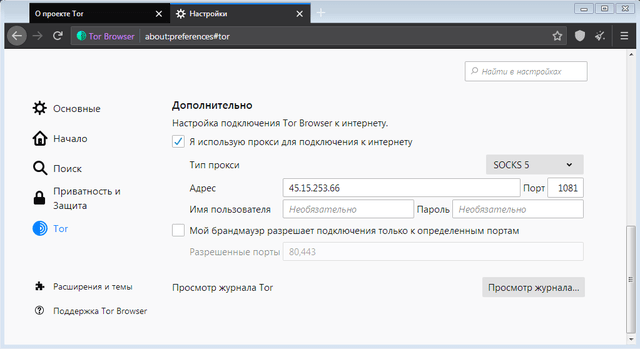
Но сразу предупреждаю, я не уверен, что этим бесплатным прокси-серверам можно доверять. По этой причине , а не прокси, но если вам нужен именно прокси, то тогда лучше приобретите какой-нибудь VPS. Ну, а на нем уже можно будет настроить собственный прокси.
5. Подведем итоги в заключение
Многие люди считают, мол — НАФИГА МЕНЯ ВЗЛАМЫВАТЬ и кому я вообще нужен? Но это ошибка, т. к. даже если у вас мало денег, хакеры могу зарабатывать , например, майнить криптовалюту или крутить рекламу, а также использовать всевозможные автокликеры.
Более того, ваш персональный компьютер можно использовать для атак на других пользователей Интернета, поэтому безопасность — это очень важная вещь, которой не стоит пренебрегать по причине легкомыслия и скептицизма.
В связи с этим, думайте прежде всего головой и соблюдайте вышеописанные правила во время использования браузера Тор. Он, как анонимный интернет-образователь является лучшим, но нужно понимать то, что безопасность в сети Интернет в первую очередь зависит от вас, а не от ПО на вашем ПК.
Ну и на этом пожалуй закончим. Если для вас данный материал оказался полезными — . ДЛЯ ВАС ЖЕ ЭТО ПУСТЯК, а мне от этого будет очень приятно, т. к. я увижу, что не зря старался.
Как пользоваться браузером Тор после его установки ?

Желаете посетить DarkNet, но при этом не знаете, как пользоваться Tor Browser? Тогда вы попали именно туда, куда нужно, ибо сегодня, я как раз решил об этом написать. Вы тоже думаете, что это совпадение?
Там на самом деле никаких сложностей нет, поэтому можете не волноваться по поводу того, что у вас потом не получиться его удалить, т. к. специально для новичков я все подробно расписал и сделал соответствующие скриншоты.
В случае возникновения форс-мажора — пишите свои вопросы в комментариях под этой статьей и я постараюсь вам помочь, если у вас что-то пойдет не так.
@darkstack — официальный Telegram-канал блога DarkStack, в котором вы найдете еще больше полезной информации о безопасности и анонимности, чем здесь ИЛИ на каком-либо еще веб-ресурсе в Рунете.
Вся информация предоставлена исключительно в ознакомительных целях. Ни редакция, ни автор не несут ответственности за любой возможный вред, причиненный материалами данной статьи.
В качестве примеров я приведу базовые настройки, установки и удаления Tor Browser. Более сложное фичи, типа конфигурационных настроек и шифрования всего трафика на ПК — мы рассмотрим в следующих статьях.
И сразу отмечу то, что если у вас вдруг появятся ко мне личные вопросы или предложения — свяжитесь со мной по электронной почте, с помощью соответствующей контактной формы на сайте или же напишите мне в Telegram.
Что такое Tor Browser?
Tor Browser — браузер, предоставляющий возможность анонимного выхода в Интернет. С его помощью можно не только безопасно серфить сайты в Surface Web, но и шерстить по самым темным уголкам Даркнета.
Ну, а главная фишка Tor заключается в луковой маршрутизации, которая несколько раз (2-3) шифрует пакеты и затем прогоняет их через определенное количество сетевых узлов, также известных, как луковые маршрутизаторы.
Основные цели использования браузера Тор:
- Анонимный серфинг сайтов. В данном случае никто просто не сможет узнать ваш IP-адрес, браузер, операционную систему и провайдера.
- Анонимный выход в DarkNet. По оценкам экспертов из США на 2014 год, в Даркнете содержаться около 600 000 сайтов «черной» тематики.
Юзеры по всему миру, с целью защиты неприкосновенности частной жизни используют Tor Browser. Так например, Эдвард Сноуден с помощью ТОР передал информацию о PRISM газетам The Washington Post и The New Yorker.
В России данный браузер законом не запрещен, поэтому можете пользоваться им не опасаясь за то, что с вас за это спросят по полной программе.
Ну, а что касается безопасности внутри сети Тор, а также onion-сайтов, то в этом случае вам поможет антивирус Kaspersky. Кроме того, Tor Browser автоматически устанавливается с такими расширениями, как HTTPS Everywhere и NoScript.
Ваш ПК будет защищен во время серфинга сомнительных сайтов. Но учтите, что вирус можно словить только в том случае, если вы сами его закачаете, поэтому я настоятельно не рекомендую скачивать файлы с DarkNet.
Установка Tor Browser
В принципе, ничего сложно в этом практически нет. Все, что вам нужно — это всего лишь зайти на официальный сайт браузера Тор, выбрать соответствующую операционную систему и затем скачать, потом тупо установить.
Если что, я сделал скиншоты специально для тех, кому лень читать весь текст, поэтому в первую очередь смотрите именно на них, а не буквы.
Установка браузера Тор на GNU/Linux
Шаг 1. Нажмите на эту ссылку для загрузки браузера Тор с официального сайта Tor project. Затем переместите загруженный архив в удобное для вас место.
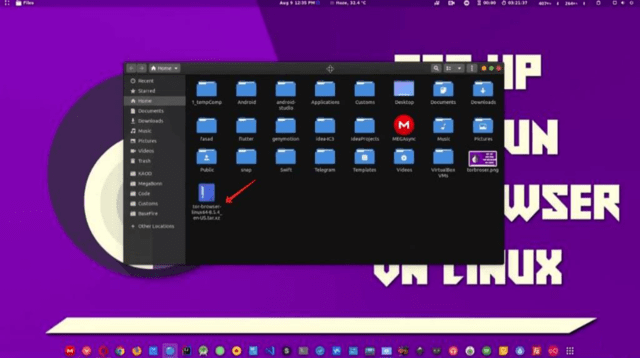
Шаг 2. Распакуйте архив либо с помощью графического интерфейса, либо с помощью команды: $ tar -xvf tor-browser-linux64-9.0.5_en-US.tar.xz .
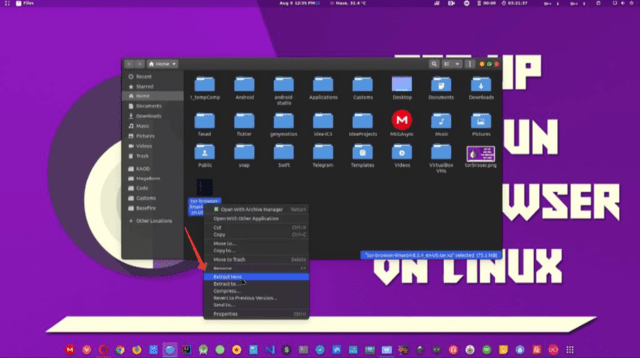
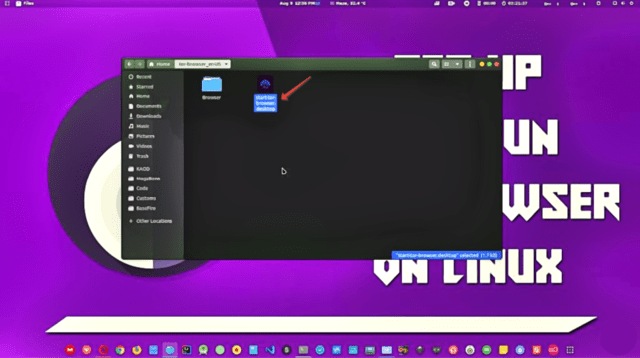
Шаг 3. Как распакуете архив — у вас появиться папка под названием «tor-browser_en-US». Перейдите в нее и два раза кликните по следующей иконке:
Шаг 4. Когда установка будет закончена — нажмите «Connect». Еще вам будет предложено настроить браузер под себя, но делать это совсем необязательно.
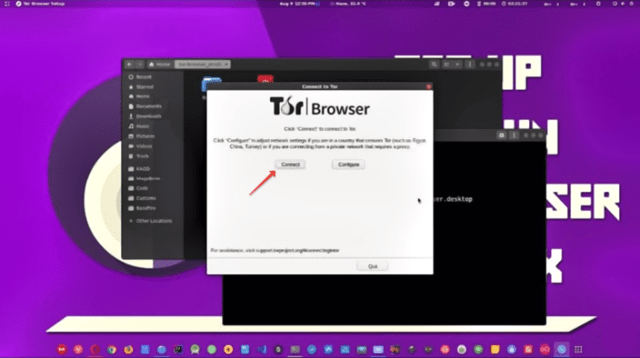
Шаг 5. Все, вы только что настроили браузер Тор на операционной системе Ubuntu, поэтому смело можете приступать к серфингу сайтов.
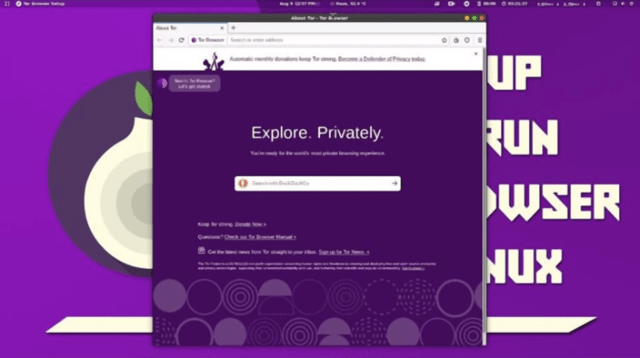
С Линуксом мы уже разобрались, поэтому теперь давайте поговорим о том, как установить Tor Browser на такие операционные системы, как Android и IOS.
Установка Tor на Android и iPhone
Скачать и установить Тор на Android вообще не составляет никого труда. Однако официальной версии браузера Tor для операционной системы IOS пока что не существует, но ее обещают сделать в скором будущем.
К счастью, на iPhone можно установить Onion Browser. С помощью данного приложения также можно анонимно выходить в теневую сеть Tor.
Установка Tor Browser на Android
Шаг 1. Откройте на телефоне Play Market и затем введите в поиске «Tor Browser». Потом перейдите по первому результату и нажмите «Download».
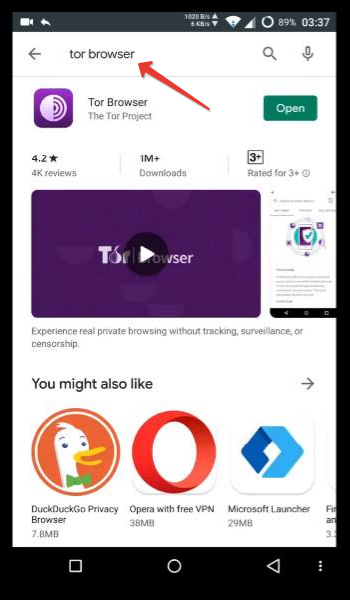
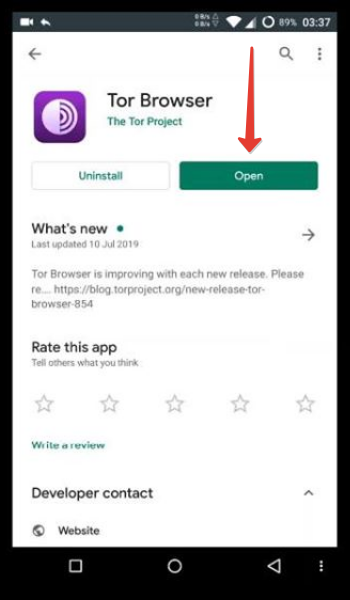
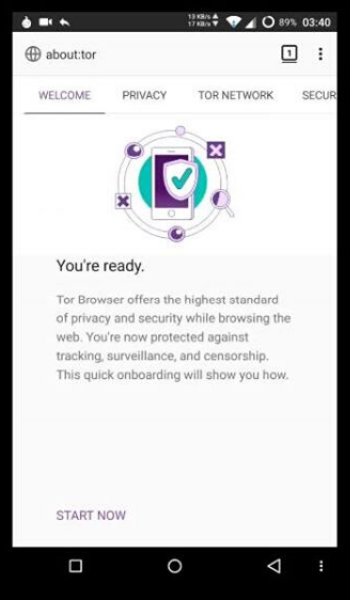
Шаг 2. После того, как браузер Тор установиться — нажмите «Open», чтобы открыть приложение. Желательно перед этим перезагрузить устройство.
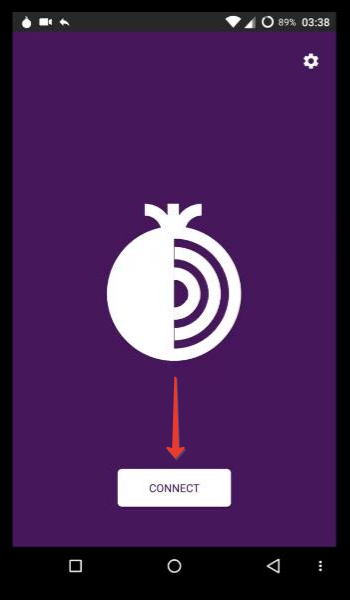
Шаг 3. Как только приложение откроется — нажмите «Connect». Браузер загрузит необходимые пакеты, и затем вы сможете приступить к серфингу сайтов.
Шаг 4. Ну, а теперь вы можете анонимно посещать абсолютно любые сайты как DarkNet, так и и Deep Web, но об этом чуть позже.
Вот мы и подошли к установке Onion Browser на iPhone. Кстати, его также можно установить и на Android, но в этом нет смысла, если у вас уже стоит Tor.
Установка Onion Browser на iPhone
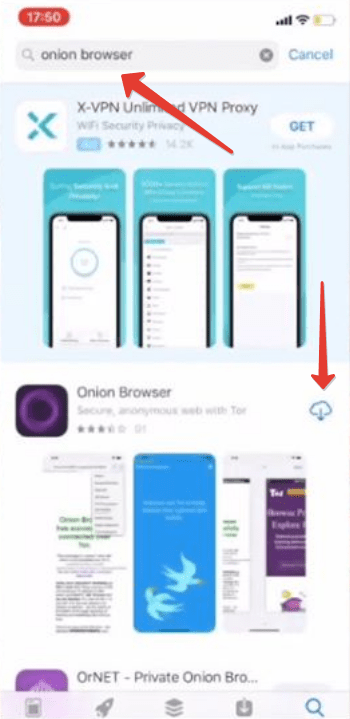
Шаг 1. Вбейте в App Store запрос «Onion Browser» и затем перейдите по первому результату. Далее — просто нажмите на иконку загрузки приложения.
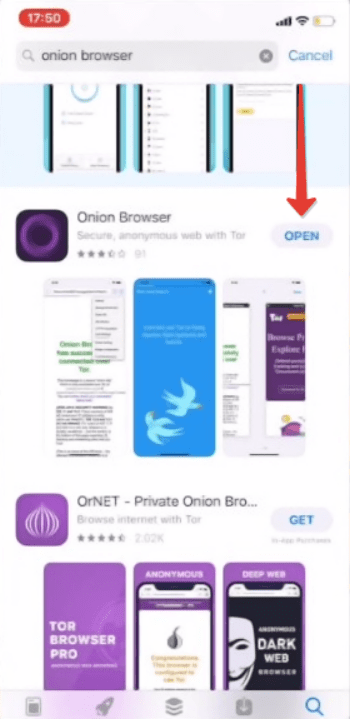
Шаг 2. Нажмите на кнопку «Open» для того, чтобы открыть, а также настроить приложение после того, как оно загрузиться и установиться.
Шаг 3. После того, как вы первый раз откроете приложение — надо немного подождать т. к. будет происходить загрузка пакетов.

Шаг 4. Нажмите кнопку «Start Browsing», чтобы перейти на главную страницу данного браузера и затем можете приступать к серфингу сайтов.

Onion Browser бесперебойно скрывает ваш настоящий IP-адрес, но он бессилен перед атакой «Cross-device tracking», поэтому будьте осторожны.
Установка браузера Тор на Windows
Шаг 1. Скачайте с официального сайта Tor Project бесплатный интернет-обозреватель Tor Broswer на свой персональный компьютер.
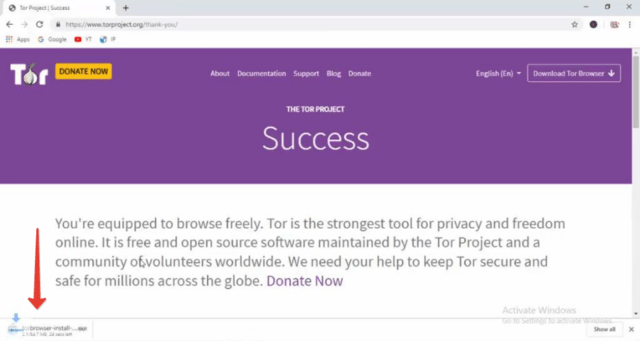
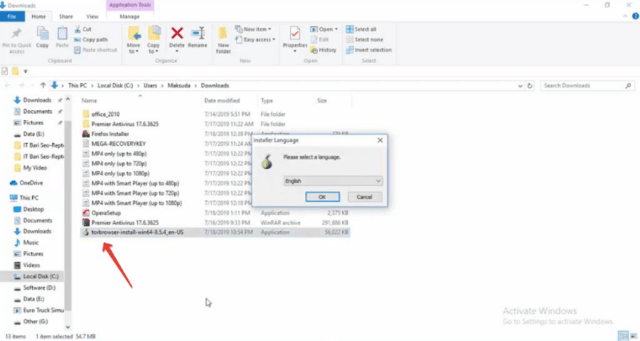
Шаг 2. Кликните два раза по значку браузера и затем дождитесь установки. Время распаковки файлов зависит от производительности вашего ПК.
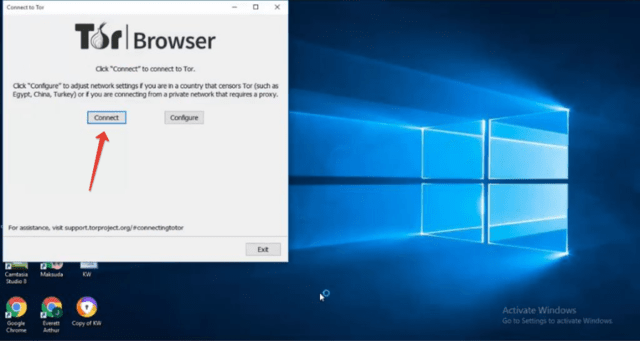
Шаг 3. После того, как браузер Tor установиться — перезагрузите устройство и затем запустите браузер. В появившемся окне нажмите на кнопку «Connect».
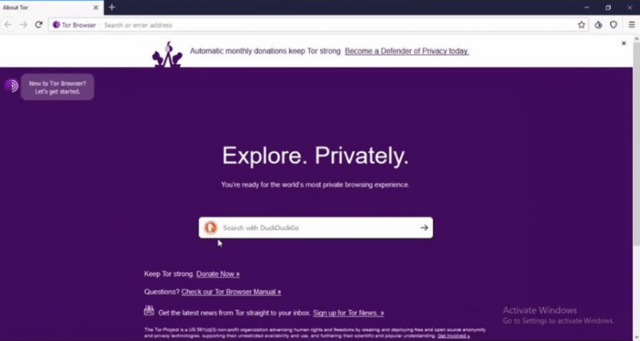
Шаг 4. Все, готово! Теперь вы можете анонимно посещать практически любые сайты, а также скрывать передачу приватных данных в Интернете.
Ради интереса можете зайти на веб-сайт 2IP, где вы обнаружите то, что у вас изменился не только IP-адрес, но и user-agent, и даже провайдер.
Как удалить Tor Browser с ПК?
Предположим, что вам по каким-то причинам надоел Tor Browser и поэтому вы решили от него избавиться. Казалось бы, — что тут такого сложного? Да просто вы не найдете этот браузер в панели управления, когда захотите его удалить.
Связано это с тем, что Tor устанавливается в портативном режиме, в то время, как большинство браузеров после установки встраиваются в системные папки операционной системы, а также в реестр, что не очень хорошо для их юзеров.
Ну, а браузер Tor хранит все свои файлы строго в одной папке.
Следовательно, чтобы удалить Tor Browser с компьютера — нужно просто ликвидировать данную папку, которая обычно располагается на рабочем столе:
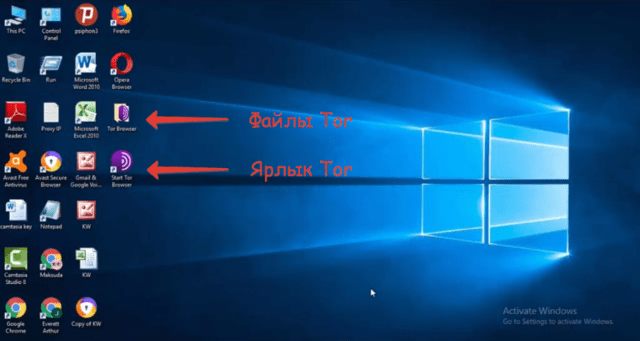
Просто выделите ярлык, а также файлы Tor и затем переместите их в корзину. Ну, а после очистите корзину и затем перезагрузите персональный компьютер.
Вот и все, браузер Tor успешно ликвидирован!
Правильная настройка Tor Browser
Tor Browser по умолчанию уже правильно настроен, там нужно просто ввести определенные изменения, в соответствии с вашими потребностями. Например, можно изменить уровень безопасности или же поменять поисковую систему.
Все это нужно для того, чтобы сделать Tor более комфортным для серфинга сайтов. Просто если вы уже привыкли к какому-то другому браузеру, то переходить на новый интернет-обозреватель вам будет крайне не удобно.
Настройка поисковых систем
В Интернете существует огромное количество поисковых систем, но ни одна из них не индексируют onion-сайты. Однако в DarkNet все же есть свои поисковики (не такие, как Google и Bing), о которых я вам сейчас расскажу.
- Not Evil — одна из самых лучших поисковых систем Даркнета, с помощью которой можно в буквальном смысле найти все, что угодно.
- Ahmia — поисковик, который можно интегрировать, как расширение (плагин или модуль) в Tor Browser, но более релевантные результаты он выдает на английском языке.
- TORCH — это еще одна поисковая система, которая работает не так круто, как две предыдущие, но зато в ней можно найти куда больше сайтов.
Возможно, вам известны более инновационные и функциональные поисковики, поэтому признателен, если вы расскажите о них в комментариях. Интересные каталоги, маркетплейсы, да и просто обычные сайты тоже можно скидывать.
Настройка уровня безопасности
Для того, чтобы настроить уровень безопасности в Tor Browser — перейдите в настройки браузера таким же образом, как показано на скриншоте:
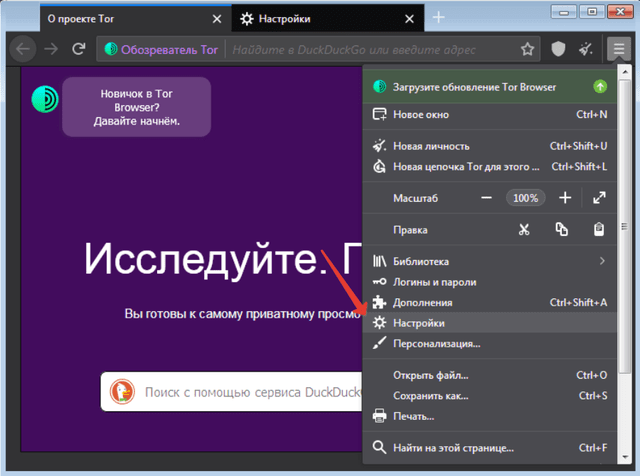
Ну, а теперь перейдите в раздел «Приватность и защита» и затем выберите один из трех уровней безопасности для серфинга сайтов в сети Tor:
У себя в я поставил режим «Наиболее безопасные». Однако отмечу, что данный уровень безопасности предназначен для параноиков, поэтому если вы используете Тор для серфинга сайтов, то лучше поставьте стандартный уровень.
Как попасть в DarkNet через Tor?
Все сайты в Dark Web имеют доменную зону .onion, поэтому, чтобы попасть в DarkNet — достаточно посетить один из таких onion-сайтов. Но на них просто так не зайти, т. к. это можно сделать только с помощью сети или браузера Tor.
Например, если вы откроете сайт flibustahezeous3.onion с помощью обычного браузера, то он не загрузиться. Но если вы посетите его с помощью интернет-обозревателя Tor, то увидите перед собой следующую картину:
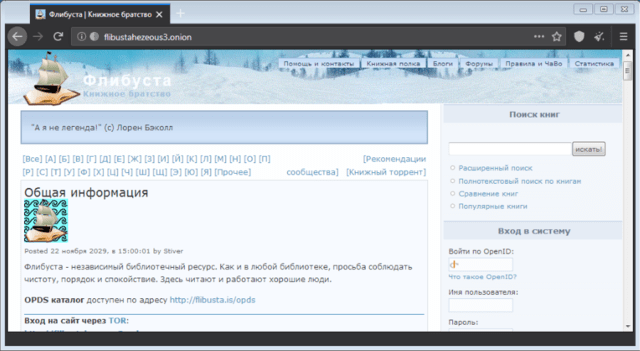
Это связано с тем, что только сеть Tor распознает псевдодомены верхнего уровня .onion, т. к. именно она обеспечивает анонимность для их серверов.
Т. е., когда вы посещаете onion-сайты с помощью браузера Тор, на которых продают незаконные товары или услуги, то тем самым вы попадаете в DarkNet.
Подведем итоги в заключение
Пользоваться браузером Tor только ради того, чтобы попасть в DarkNet — это глупо, т. к. там по моему мнению — практически ничего интересного нет. Но с точки зрения анонимности — это классная и почти незаменимая штука.
Однако Tor Browser не гарантирует 100% анонимность, поэтому лучше использовать его совместно с VPN. Также, я не рекомендую устанавливать расширения в Tor Browser, т. к. это может рассекретить вашу личность.
Ну и на этом все, надеюсь я максимально подробно объяснил вам о том, как пользоваться Tor Browser. Хотя, если у вас все-таки появятся ко мне какие-либо вопросы — пишите их в комментариях под этой статьей.