Mastering the New Flip Tool in SketchUp 2023: A Comprehensive Guide
Welcome to our in-depth guide on the new Flip Tool in SketchUp 2023. This powerful feature is designed to streamline your 3D modeling experience and revolutionize the way you manipulate objects. Whether you’re a beginner or an experienced user, this article will equip you with the knowledge and techniques to maximize your productivity. Let’s dive in!
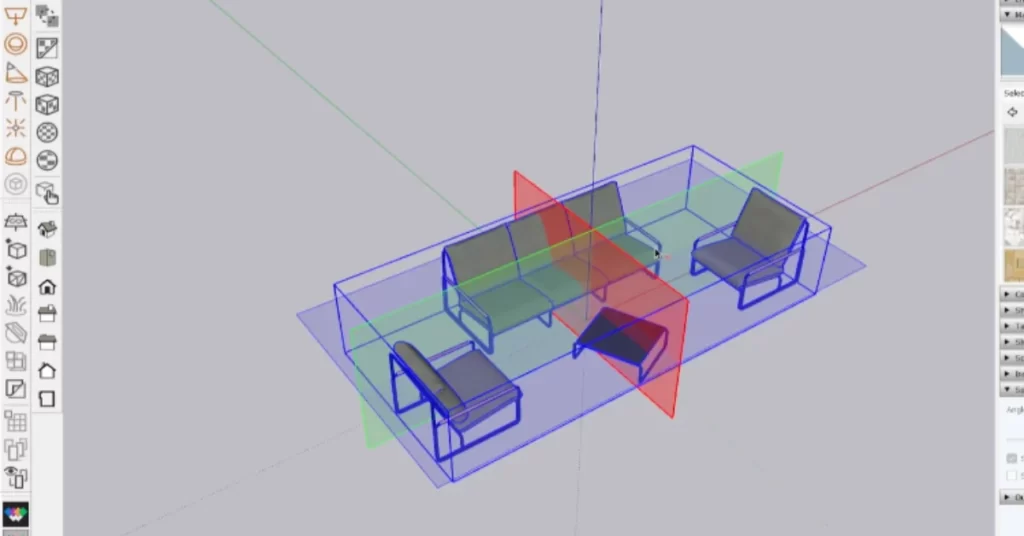
Understanding the Flip Tool
The Flip Tool, introduced in SketchUp 2023, allows you to mirror objects effortlessly. It enables you to flip, rotate, and align entities with precision, saving you valuable time during the design process. This versatile tool has extensive applications in architecture, interior design, game development, and more.
Using the Flip Tool: Step-by-Step Guide
- Accessing the Flip Tool:
Locate the Flip Tool in the toolbar or activate it by selecting the ‘Edit’ menu and choosing ‘Flip’ from the dropdown. Alternatively, use the keyboard shortcut ‘F’ for quick access. - Selecting Objects:
Choose the objects you wish to flip. This can include groups, components, or individual entities. - Choosing the Flip Axis:
Click on the desired axis or guide to define the flipping direction. You can select the red (X), green (Y), or blue (Z) axes for mirroring. - Flipping Objects:
Once you’ve selected the objects and flip axis, click to initiate the flip operation. Watch as the objects mirror along the chosen axis, transforming your model seamlessly.
Advanced Techniques and Tips
- Numerical Input:
For precise flipping, you can enter specific values in the VCB (Value Control Box) while using the Flip Tool. This allows you to achieve accurate flips, rotations, and alignments. - Multiple Selections:
The Flip Tool supports flipping multiple objects simultaneously. Simply select multiple entities and follow the flipping process as outlined above. This feature greatly enhances efficiency when working with complex scenes. - Modifier Keys:
Experiment with modifier keys to unlock additional functionality. Holding down the Ctrl (Command on Mac) key while using the Flip Tool enables you to make copies of flipped objects, expanding your creative possibilities. - Inference Locking:
Utilize SketchUp’s inference locking system to constrain flips to specific angles or axes. Press and hold the Shift key to lock the flip operation to a specific plane, allowing for precise control over your mirrored objects.
Optimizing Workflow with the Flip Tool
The Flip Tool is a game-changer when it comes to streamlining your workflow. Here are some additional tips to enhance your productivity:
- Customize Shortcuts:
Take advantage of SketchUp’s customization options to assign personalized shortcuts to the Flip Tool. This enables quick access and saves valuable time during modeling sessions. - Undo and Redo:
The Flip Tool supports SketchUp’s undo and redo commands, so don’t hesitate to experiment. If you’re unhappy with a flip, simply use the undo command (Ctrl/Cmd + Z) to revert the changes. - Practice and Experiment:
As with any new tool, practice is key. Dedicate time to experimenting with the Flip Tool, pushing its limits, and discovering new ways to incorporate it into your projects.
Conclusion
Congratulations! You’re now equipped with the knowledge and techniques to master the new Flip Tool in SketchUp 2023. By leveraging its powerful features, such as seamless object mirroring and precise alignment, you can enhance your 3D modeling workflow and take your designs to the next level. Whether you’re an architect, interior designer, or game developer, the Flip Tool will revolutionize the way you manipulate objects in your projects.
Remember to practice and experiment with the Flip Tool to unlock its full potential. By customizing shortcuts, utilizing modifier keys, and taking advantage of SketchUp’s inference locking system, you can optimize your workflow and save valuable time during the design process.
So, dive into SketchUp 2023, embrace the new Flip Tool, and let your creativity soar as you effortlessly flip, rotate, and align objects in your 3D models. With each click, you’ll witness your designs transform and evolve, opening up new possibilities and enhancing the visual impact of your creations.
Now, go forth and conquer the world of 3D modeling with confidence, knowing that the Flip Tool is your trusted ally. Happy flipping and may your SketchUp journey be filled with innovation and inspiration!
- If you’re a beginner in Sketchup or want to take your skills to the next level, check out our courses & more by clicking here.
- For more SketchUp Blogs, you can check out https://sketchupguru.com/blog/
- You can also check more tutorial videos for sketchup on our YouTube Channel, https://www.youtube.com/c/SketchupGuru
SketchUp: Как зеркально отразить?

В этом видео я расскажу вам как зеркально отразить любой объект в программе SketchUp. ======================= Программа SketchUp: http://www.sketchup.com ======================= Моя группа Вконтакте: https://vk.com/silentip_design ======================= Календарь выхода новых видео на моём канале: http://teamup.com/ksc2d618d5f92a16c1 ======================= Если есть желание поддержать канал то можно сделать небольшое, денежное пожертвование: https://sites.google.com/view/silentip/home/donat
Показать больше
Войдите , чтобы оставлять комментарии
Как отзеркалить в скетчапе

Переворот, зеркальное отражение, вращение и массивы
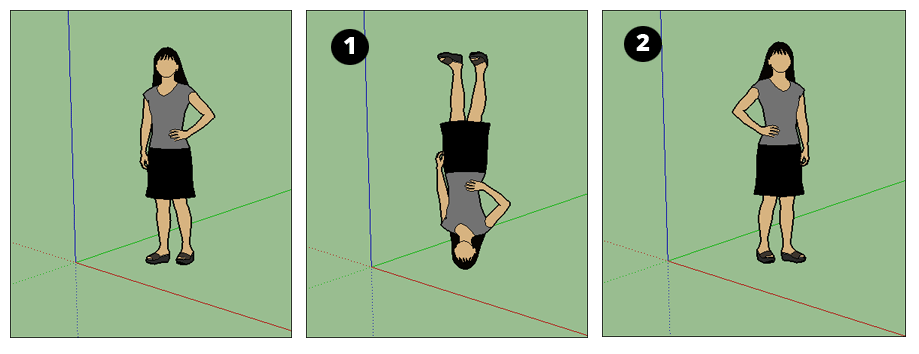
С помощью инструментов переворота и вращения в SketchUp ваша геометрия становится гибкой и маневренной. Команда «Перевернуть вдоль» позволяет переворачивать геометрию на 180 градусов по любой оси. С помощью инструмента «Вращение» ваша геометрия может вращаться и складываться, как профессиональный гимнаст.
Переворот геометрии вдоль оси
Чтобы перевернуть геометрию, выполните следующие действия:

- С помощью инструмента Выбрать () выберите геометрию, которую нужно перевернуть.
- Щелкните выборку правой кнопкой мыши и выберите Перевернуть вдоль.
- В подменю выберите ось.
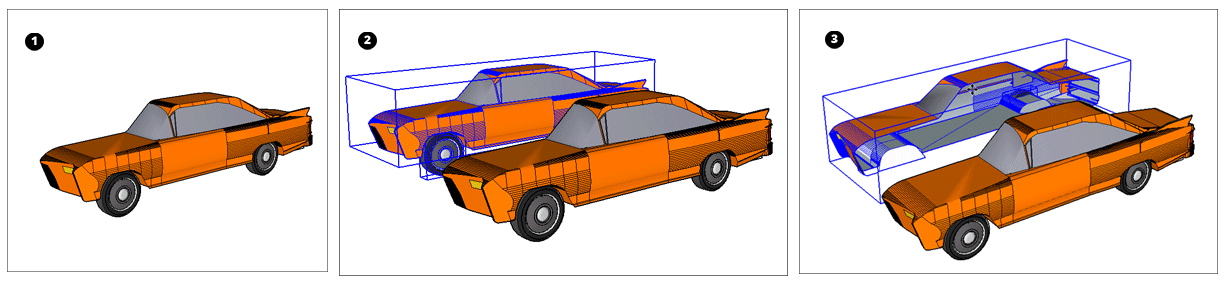
На рисунке Софи демонстрирует результаты переворота вдоль синей оси (1) или красной оси (2).
Вращение геометрии под углом
С помощью инструмента «Вращение» вы можете вращать геометрию под любым углом. Например, вы хотите повернуть телескоп так, чтобы он указывал под другим углом или на другую часть неба.
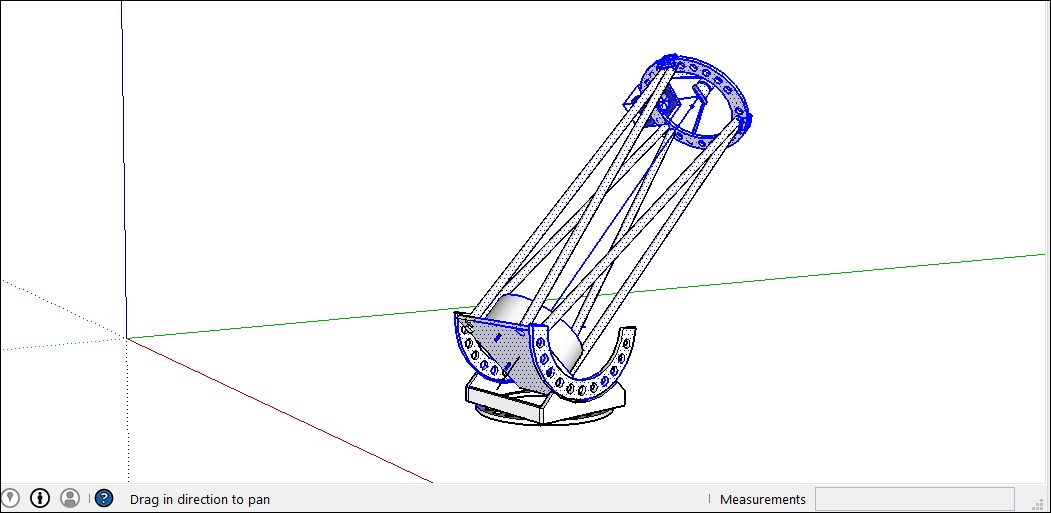
Вот как использовать инструмент «Вращение», чтобы вращать геометрию:
- С помощью инструмента Выбрать () выберите геометрию, которую нужно вращать. Здесь выбрана геометрия, которая направляет в небо телескоп, но не основание, которое должно оставаться на земле.
- Выберите инструмент Вращение (
 ). Появится курсор в форме транспортира инструмента «Вращение».
 - Перемещайте курсор, пока он не окажется на плоскости, которую вы хотите использовать для вращения. Чтобы зафиксировать плоскость, нажимайте клавишу Shift до тех пор, пока не зададите вершину угла. Когда плоскость перпендикулярна оси, курсор становится красным, зеленым или синим соответственно, как показано на рисунке.
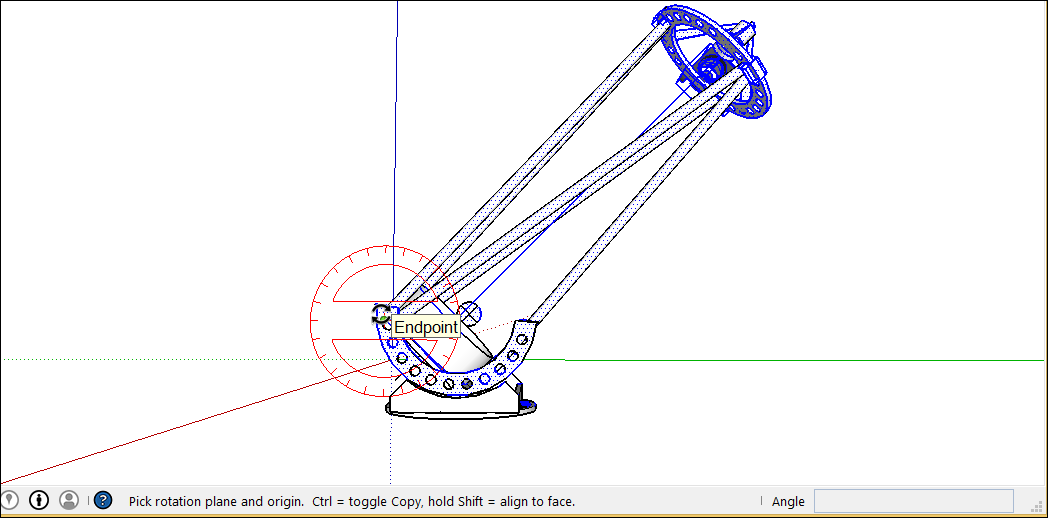

Совет. В этом примере вывод из грани, находящейся в той же плоскости, что и желаемое вращение, — самый простой способ найти правильную плоскость. Удерживайте колесо прокрутки трехкнопочной мыши, чтобы временно переключиться на инструмент «Орбита» (), и найдите оптимальный вид плоскости. См. Просмотр модели для получения подробной информации о параметрах просмотра. Вот еще один пример, который поможет вам понять, как достичь желаемого угла вращения. Представьте, что вам нужно повернуть весь телескоп на другую часть неба (скажем, на северо-запад, а не на север). Начните с выделения всего телескопа, а затем выберите Камера > Стандартные виды > Сверху, чтобы увидеть телескоп сверху. (В разделе Просмотр модели объясняются параметры просмотра SketchUp.) Выбрав инструмент Вращение, зафиксируйте курсор транспортира в синем направлении и щелкните верхнюю часть, чтобы задать вершину угла (выноска 1). Щелкните, чтобы начать задание угла точно в северном направлении (2), а затем щелкните еще раз, чтобы завершить задание угла в северо-западном направлении (3).
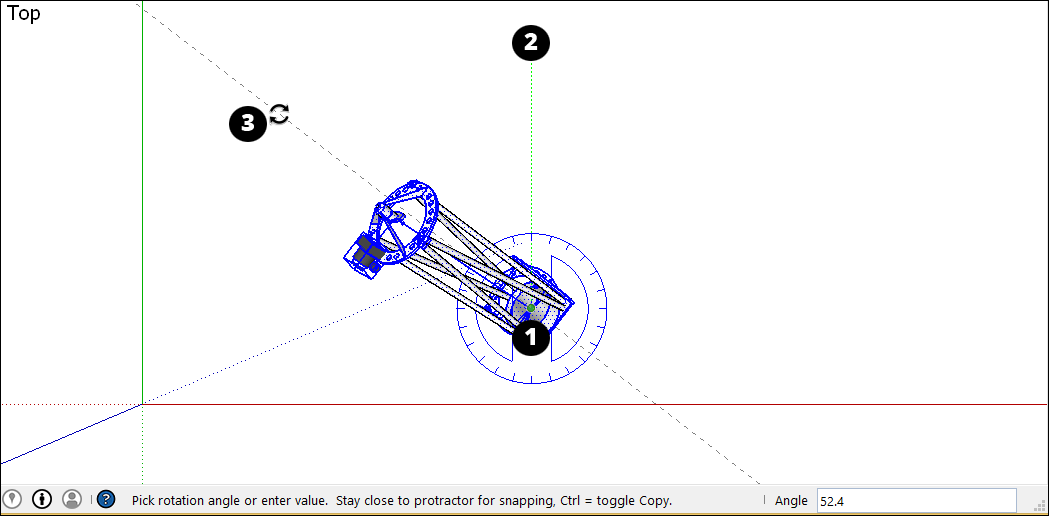
В следующем видео вы узнаете, как работает инструмент «Вращение», как вращать стрелки часов, открывать дверь хранилища, складывать грань SketchUp в бумажный самолетик и многое другое.
Угловые ручки выведения
При выборе или наведении курсора на компонент/группу вы заметите значки вывода. Эти справочные значки имеют разный вид в зависимости от геометрии и выполняемого действия. На изображении ниже углы ограничивающей рамки компонента/группы помогают эффективнее вращать компонент/группу. Ручки компонента/группы представлены серой точкой в каждом углу поля. С помощью этих ручек можно захватить и повернуть объект.
При наведении курсора на угол, который скрыт другой геометрией, серая точка станет синей, и ваш компонент будет отображаться как прозрачный, чтобы вы видели закрытый угол и геометрию сзади для размещения. 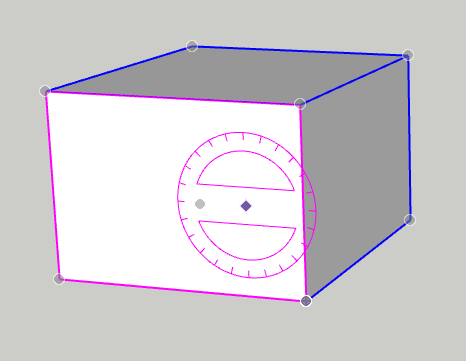
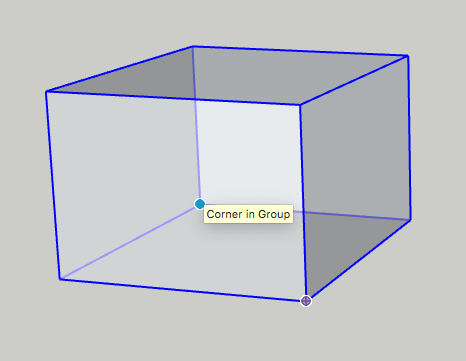
Вы можете циклически перемещаться по доступным ручкам, центру объектов, центру контекстного ребра и углу контекстного ребра, найдя первую ручку, а затем переключаясь между ними с помощью клавиши Command на Mac или Alt в Windows.
Складывание геометрии вдоль оси
Геометрия SketchUp настолько гибкая, что вы можете складывать ее, как бумажную. Выполните следующие действия:
- С помощью инструмента Выбрать () выберите геометрию, которую нужно сложить.
- Выберите инструмент Вращение ().
- С помощью курсора в форме транспортира инструмента «Вращение» щелкните и выполните перетаскивание от одной конечной точки на линии сгиба к другой конечной точке. Отпустите кнопку мыши, когда закончите. В этом примере линия, разделяющая многоугольник пополам, является линией сгиба.
- Щелкните начальную точку вращения. На рисунке курсор в виде круглой стрелки — это место начала вращения.
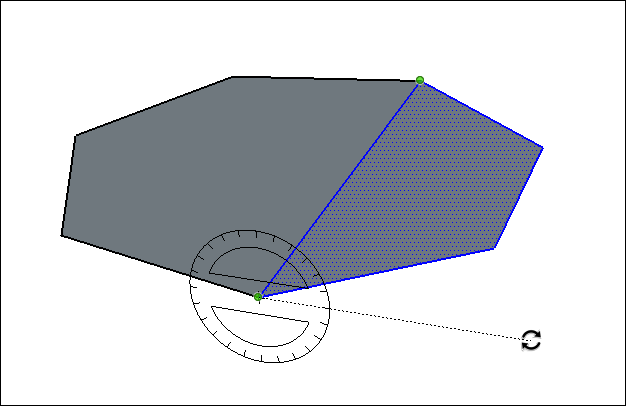
- Переместите мышь, чтобы вращать. Если в настройках активны угловые привязки, движения рядом с транспортиром создают угловые привязки, а более удаленные обеспечивают свободное вращение. Кроме того, при перемещении курсора обратите внимание на то, что угол поворота в градусах отображается в поле «Измерения».
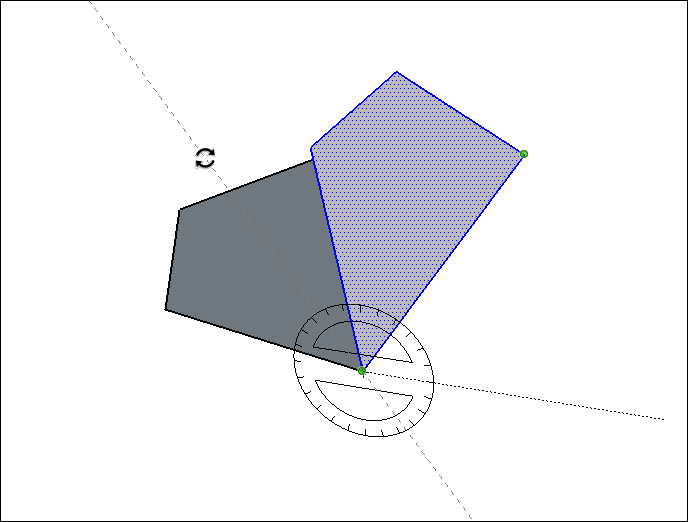
- Щелкните в конечной точке, чтобы завершить вращение. На следующем рисунке показана конечная точка вращения и динамический предварительный просмотр сложенного многоугольника.
⏎
- (Необязательно) Введите точное значение угла вращения или наклона и нажмите Enter. В таблице выше описано, как указать каждое значение. Отрицательные значения складывают геометрию против часовой стрелки.
Строим русскую баню по уму
Как «отзеркалить» модель печи, прорисованной в программе-редакторе 3D моделирования SketchUp?
Просмотров: 12 149

Часто, располагая моделью печи, спроектированной в программе-редакторе 3- D моделирования SketchUp , требуется получить зеркальное отражение ее порядовок. Подобная потребность может возникнуть у застройщика при намерении сложить у себя в парной выбранную модель кирпичной банной печи, адаптируя под планировку своей бани.
Как же разрешить подобную проблему?
В настоящей статье рассмотрим пошаговую методику «зеркаления» моделей печей и их порядовок, прорисованных в программе SketchUp .
Шаг 1. Загружаем в программе SketchUp требуемый файл с моделью печи.
Внимание! Все операции по «отзеркаливанию» выполняются в режиме «Выбрать», когда курсор «мыши» имеет форму стрелки alt=»Strelka» width=»26″ height=»25″ />. Переход в режим «Выбрать» осуществляется нажатием на кнопку alt=»Strelka» width=»26″ height=»25″ />в панели инструментов или клавиши «Пробел» на клавиатуре ПК.

Шаг 2. В панели инструментов нажимаем кнопку «Окно». В выпавшем окошке выбираем пункт «Слои».

Шаг 3. В выпавшем окне «Слои» в столбце «Видимые» отмечаем галочками все слои (или конкретный ряд) «зеркало» которых/которого мы хотим получить.

Шаг 4. Нажимая комбинацию клавиш « Ctrl + A », выделяем модель (выбранный ряд модели), зеркальное отображение которого хотим получить.

Шаг 5. Жмем на правую кнопку «мыши». В выпавшем окне выбираем пункт «Создать группу».

После чего получаем нечто похожее на экране монитора…

Шаг 6. В пределах выделенного объема жмем на правую кнопку «мыши». В выпавшем окне нажимаем пункт «Отразить по», а затем в следующем окне жмем либо пункт «Красная ось группы», либо «Зеленая ось группы» (в зависимости от требуемого направления «отзеркаливания» модели или ряда).

…и получаем требуемое «зеркало» исходной модели печи (ряда) в виде собранной группы.

Шаг 7. Нажимаем правую кнопку «мыши» в пределах выделенного объема и в выпавшем окне нажимаем пункт «Раъединить»…


Шаг 8. Кликнув левой кнопкой «мыши» в любой точке экрана вне пределов выделенной модели (ряда) печи, мы снимаем выделение с нашего объекта манипуляций и получаем искомый результат.
Похожие публикации:
- Как вернуть инстаграм на айфоне
- Как отвечать на отзывы в яндекс маркете
- Как скрыть имя в ватсапе
- Что такое сетевые расположения в виндовс 10
как в SketchUp быстро отзеркалить модель или объект. плагин Mirror (Curic Mirror)

Как в SketchUp легко и быстро отзеркалить или зеркально отразить объект? плагин Curic Mirror поможет в этом. Приятного просмотра! полезные ссылки: плагин Curic Mirror: https://goo.su/4AnZ полезные видео: плагин Zorro: https://youtu.be/pYhZg45SrD8 плагин Select Curve: https://youtu.be/tDD_wEgIWZM #SketchUp#плагин_для_SketchUp#Mirror
Показать больше
Войдите , чтобы оставлять комментарии