Неудачная прошивка планшета что делать. Почему не работает планшет: причины, ремонт своими руками
Данное руководство посвящается всем, кто не смог удачно переустановить систему на своем планшете. Иными словами, вы узнаете, как обновить прошивку на планшете, если он перестал включаться после переустановки. Не расстраивайтесь и не спешите отдавать ваше устройство в сервис-центр – его можно «оживить» в домашних условиях, не прибегая к специальному оборудованию вроде программаторов. Мы рассмотрим способ, применимый ко многим планшетам на базе Android.
Как поменять прошивку на планшете Acer, Samsung, Lenovo и т.д.
Бывает, что после того, как в результате прошивки не вполне удачно были заменены файлы в системных разделах Android, устройство начинает зависать при появлении фирменной надписи на экране (например, логотип Acer). Есть два основных способа, позволяющие «снести» неудачную прошивку планшета:
Установить заводскую прошивку на платформе Андроид 3 или 4 версии.
— Аккуратно разобрать планшет и замкнуть контакты (требует определенных знаний и предельной аккуратности).
Немаловажно также отметить и типы случаев, когда планшет не включается после прошивки:
После обновления прошивки устройство не загружается и зависает на логотипе, затем экран гаснет. Что примечательно, компьютер прекрасно видит планшет, если последний подключить по USB-порту. При такой неисправности достаточно просто загрузить файл прошивки в корневую папку MicroSD карты и начать инсталляцию.
— Более сложная ситуация: невозможно распознать и включить планшет на компьютере (устройство не определяется по USB). В данном случае, как уже было сказано выше, нужно разбирать планшет и замыкать определенные контакты. Если вы не имеете достаточных знаний, тогда вам нужно отнести устройство к мастеру.
Итак, рассмотрим подробно способ восстановления планшета после неудачной прошивки:
1) Необходимо скачать из интернета заводскую прошивку Андроид, если таковой у вас не имеется (другое часто встречающееся название – нулевая прошивка Android). Чем хороша она, так это тем, что не удаляет многие приложения, установленные на планшете.
2) Переименуйте файл нулевой прошивки в “update.zip” (важно, чтобы все буквы в названии файла были маленькими!). Этот файл нужно поместить в корневую папку вашей карты памяти, которая затем вставляется в планшет. Как скопировать файл на карту в данном случае? Используйте кард-ридер, чтобы вставить в него карту и посредством компьютера добавить update.zip в корень MicroSD карточки.
3) Обязательно зарядите планшет. Желательно, чтобы уровень зарядки составлял 100%.
4) Выключите устройство, вставьте карту в него и включите планшет путем одновременного долгого нажатия кнопок «громкость +» и «питание». Отпустите кнопки и ждите, пока нулевая прошивка инсталлируется в планшете. Обычно процесс установки занимает порядка 8-10 минут.
1. Используйте карты памяти с более высоким классом (от 8 до 10). Так процесс прошивки будет происходить быстрее и надежнее. Как узнать класс: на карте памяти всегда отмечено определенное число (2, 4, 6, 8 или 10).
2. Старайтесь изначально не устанавливать программы и игры в системную папку Android. При установке нулевой прошивки, все данные из этой папки удаляются, и тогда придется заново устанавливать приложения.
3. Иногда при обновлении прошивки данным способом возникает непредвиденная ситуация: появляется значок Андроида с восклицательным знаком, и процесс инсталляции обрывается. Что делать? Чаще виной тому является карта памяти, которая была отформатирована на компьютере в стандартном Windows-формате. Поэтому во избежание подобных ситуаций скачайте заранее полезную программу для форматирования – HPUSBF. Она поможет переформатировать флешку в нужный формат для Android.
Unbrick — это восстановление планшета после неудачной прошивки, или, как еще говорят, восстановление планшета из состояния кирпича. Что имеется в виду под «неудачной» прошивкой? Велика вероятность того, что сотрудник сервис-центра, в который вы обращались, просто воспользовался неофициальной (стоковой) прошивкой, из-за чего у вас теперь проблемы.
Если после возвращения в ваши руки планшета его дисплей отображает картинку в зеркальном положении, планшет не откликается на касания сенсора, некорректно функционирует Wi-Fi, либо же планшетный компьютер вообще «виснет» на надписи Android — все это признаки слетевшей прошивки. Но ничего страшного в этом нет — есть множество способов восстановления загрузчика планшета.

Восстановление загрузчика планшета
Итак, планшет не подает признаков жизни. Первое, что должен проверить опытный специалист — это основные питатели на плате. Если с ними все нормально, значит — полетел загрузчик.
Что необходимо для решения проблемы:
- опыт и «руки из нужного места»;
- архив с необходимым ПО;
- кабель Micro-Usb, карточка MicroSD.
Пошаговая инструкция
- Необходимо подготовить карту MicroSD для прошивки планшета по завершению восстановления загрузчика. Выбираем стандартный размер кластера, формат FAT32;
- Далее — reset планшета (ремонт китайских планшетов имеет свои особенности, в данном случае — кнопка может быть не установлена, поэтому придется разобрать планшет и воспользоваться пинцетом). При этом, необходимо зажать клавиши «Power» и «Volume» до момента, пока появится сообщение об обнаружении нового устройства. На него ставим драйвера. В итоге — получаем новое устройство;
- Если специалист выполняет все операции корректно, но не обнаруживает устройство, необходимо снова зажать «Power» и «закоротить» «ноги» памяти под номерами 5 и 6, следующие от разъема динамиков;
- Теперь устройство должно обнаружиться. Далее берем заранее подготовленный архив с софтом, который необходимо распаковать в корень диска (к примеру, С:\\). На новое устройство устанавливаются драйвера из папки «drivers»;
- Теперь планшет от компьютера нужно отключить и запустить C:\Android\AMLflash\ImageBurnTool.exe (под правами администратора), AmLogic Burning Tool;
- Далее нужно указать корректный путь к файлу прошивки. Может выскочить сообщение об отсутствии файла конфигурации, и он добавляется таким же образом. как и сам файл прошивки;
- В прошивальщике нажимается «Start», запускается процесс. Ждем сообщения с просьбой отключить девайс, что и делаем. Теперь нужно вынуть USB кабель из компьютера (выключать reset»ом или кнопкой нельзя). Далее жмем в появившемся окошке ОК, затем — STOP, во флешере выбирается опция Config-Reset Port Match Info. Теперь самое время подключить планшет к компьютеру и нажать «Start» — процесс прошивки идет заново;
- Ждем, пока прогресс остановится на 80% и выдаст ошибку. Через минуту максимум, на дисплее планшетника появится TWRP recovery меню — AML закрываем;
- Запускается TWRP recovery, в диспетчере устройств появляется новое устройство. Вручную выставляется драйвер (папка «drivers»;
- По завершению установки заходим в папку Android/adb;
- Вставляем в планшет карту памяти;
- Далее — запускаем файл TEST_adb_hero.bat, после чего жмем любую кнопку, должен запуститься процесс recovery;
- По завершению копирования, запускаем планшет через TWRP recovery;
- Отключаем кабель;
- Запустим планшетник с помощью клавиши Power, появится знакомый робот Android;
- Осуществляем все три WIPE.;
- Жмем install from SD-card, там присутствует ZIP-файл, нужно его и выбрать;
- После прошивки нужно перезагрузить девайс — в планшете установлена прошивка. Можно обновиться на что-нибудь свежее, если нужно.
На заметку Как видите, процесс весьма утомительный, а для новичка он может оказаться вообще невыполнимой задачей. А вот специалист, который проделывал это не единожды, справится с поставленной задачей достаточно быстро — причем у него и необходимое программное обеспечение подготовлено, и за результат от отвечает. В сервис центре «SMART-Service», ремонт планшетов в Одессе включает в себя и эту пугающую процедуру. Также, мы предлагаем вам — будь это замена дисплея или сложный ремонт материнских плат планшетов. Как и любой другой крупный центр, мы обеспечиваем ремонт планшетов Asus, Prestigio, Assistant, Apple, Goclever, HP, Wexler, Samsung, Acer, Ainol и других брендов.
Please enable JavaScript to view the
Безусловно, многие пользователи сталкивались со сложностями, связанными с некорректной работой гаджетов. Нередко или зависает из-за неправильных действий владельцев. Наиболее частой проблемой является незнание того, как восстановить планшет после неудачной прошивки. Прежде чем бежать в сервисный центр, попробуем разобраться в том, почему он не работает.
В первую очередь, или не включается, потому что установлена неофициальная прошивка. Ремонтировать устройство владелец будет самостоятельно, так как гаджет сломался по его вине. Гарантия в этом случае недействительна. Однако существует , которые помогут вернуть планшет к жизни. Но перед этим нужно определить характер поломки.
Существует два вида поломок неудачной прошивки . Первый вид характеризуется следующими признаками :
- Планшет не включается , точнее , заставка засвечивается не происходит ;
- После неудачной прошивки не работают некоторые функции устройства : он не реагирует на сенсор , зависают программы , не открываются папки и файлы , зеркально отображается дисплей ;
- Появляются и исчезают , но при подключении к ПК всё остаётся в целости и сохранности.
Неработающий планшет можно , если у вас случилась одна из вышеперечисленных ситуаций. Так, например, гаджеты китайских компаний оживляют, загрузив нулевую или первую прошивку, которая традиционно устанавливается при покупке. А вот с планшетом марки Apple дело обстоит намного сложнее, поскольку он практически не подлежит восстановлению в домашних условиях. Лучше сразу же после поломки обращаться в сервисный центр. Если дело касается остальных традиционных марок , то восстановить и заново прошить их будет не сложнее , чем китайские аналоги , используя обновления .

Второй вид поломки говорит о следующем:
- Планшет не включается или загорается белый экран и сразу же тухнет;
- При подключении к ПК не отображаются файлы, папки или совсем.
Планшет с такими проблемами, как правило, уже мёртвый, но и в такой ситуации можно помочь.
Как самостоятельно восстановить планшет?
Первый случай: компьютер видит устройство
Как уже было сказано, восстановить проще всего. Для этого следует отыскать официальный сайт производителя в интернете , скачать обновления для вашего устройства и установить первую прошивку . Помните , что скачать нужно именно первую версию , ни в коем случае не используйте ту , которую пытались установить до этого . Перед тем как прошить планшет , важно удостовериться , что он полностью заряжен , иначе снова могут возникнуть проблемы .
Для электронных устройств традиционных марок сначала нужно найти обновления и скачать нулевую прошивку . Однако не стоит сразу выполнять установку . Перед тем как это сделать , файл прошивки необходимо переименовать в «update .zip » (важно правильно написать это слово , так как от этого зависит выполнение всего дальнейшего процесса ). После этого он помещается в корневую папку на флешке . Именно размещение файла в нашем случае играет немаловажную роль .
Перед тем как прошить планшет, убедитесь, что он полностью заряжен, вставьте флешку и включите устройство (зажмите на несколько секунд клавиши «громкость+» и «питание»), после включения подождите пока не закончится установка.
Второй случай: компьютер не реагирует на устройство
Этот вид поломки после неудачной перепрошивки намного серьёзнее и , скорее всего , вам не обойтись без посторонней помощи . Самостоятельно разобрать планшет и правильно замкнуть контакты флеш-памяти получится не у каждого .
Для начала нужно разобраться, что произошло , поскольку сбой мог случиться не только в системе, но и в памяти планшета (например, в загрузчике). Такое восстановление занимает больше времени и сил, поэтому лучше всего отнести планшет в сервисный центр, где им займутся профессионалы.
Однако если вы решили довести дело до конца, то вам понадобятся паяльник и программатор на LPT (он подключается к чипу), после чего необходимо выполнить следующие действия:
- Найти и скачать схему планшета;
- Найти и выпаять память SPI (она отвечает за установку ПО);
- Подключить чип к программатору и прошить его старым загрузчиком;
- и включить планшет, как в первом случае.
Этот способ универсален для любых планшетов, но перед тем, как прошить устройство, следует помнить, что схемы плат в каждом гаджете разные, поэтому постарайтесь найти именно ту, которой он соответствует. После такой старых программ и файлов не останется, поэтому все придётся восстанавливать.
Некоторые рекомендации и предостережения при выполнении ремонта
У вышеописанного метода могут быть некоторые последствия, так что обязательно ознакомьтесь с тем, как это делают профессионалы.
Проблемы, которые нередко возникают при починке устройства :
- Если система выдаёт, что память испорчена, то перед тем, как прошить устройство, вам придётся её форматировать;
- Правильно устанавливайте драйверы в планшете, он может не запускаться от 3 до 6 раз, так что пробуйте, устанавливайте, удаляйте и т. д.;
- Замыкать контакты следует, нажимая кнопку включения, поэтому будьте внимательнее, выполняя соединение;
- Обратите внимание на ножки и контакты, так как они могут иметь разный вид и по-разному замыкаться, так что следите за схемой;
- ПК может видеть устройство, только если зажимать кнопку включения на планшете, поэтому придётся постоянно держать кнопку зажатой, пока не завершится установка;
- Длинные USB шнуры могут только помешать выполнить прошивку и вернуть к жизни планшет, поэтому используйте шнур 10–15 см.
Пожалуй, это главное, что нужно запомнить . В любом случае если что-то вам покажется непонятным или сложным, лучше не рисковать, а доверить восстановить планшет после неудачной прошивки знающим людям.
В мире, где стремительно развиваются высокие технологии, огромное количество людей стали владельцами планшетов. Эти компактные и мощные устройства являются отличными помощниками в дальней дороге, вдали от дома. Современный планшет способен справиться практически с любой задачей, многие сейчас не представляют своей жизни без планшета, и теряются, если случается так, что планшет в один момент вдруг отказывается запускаться. Итак, что же необходимо делать, если планшет не работает? Почему случается так, что эти устройства ломаются?
Возможные причины поломки
Почему девайс не работает? Устройство может отказаться стартовать из-за «софтверных» проблем, а также из-за проблем железа.
| Тип проблемы | Причины проблемы | Пути устранения проблемы |
| «Софтверная» проблема | Возникает вследствие неудачного обновления прошивки; из-за установленной новой программы, которая оказалась проблемной и не позволяет Android нормально запускаться | Сделайте Hard Reset; если не поможет, приступайте к перепрошивке девайса |
| «Железная» проблема | Возникает вследствие серьёзной физической неисправности, в частности: повреждение платы, микросхемы, провода, выход из строя аккумулятора | Попробуйте подключить планшет к сети и зарядить его (возможно, девайс полностью разряжен и не включается); если не поможет, необходимо будет перепаивать микросхему |
Простейшие способы решения проблемы
Эти способы не всегда помогают, однако начинать необходимо всегда именно с этого. Итак, попробуйте включить планшет в сеть и просто подождать 2-10 минут. Быть может, ваш девайс полностью разрядился, но он по-прежнему исправен. Иногда бывает так, что аккумулятор разрядился на 100%, и ничего не работает даже при подключении к сети 220 на короткое время. Просто подключите планшет к сети и не трогайте его ~10 минут. Если это не помогло, тогда придётся идти более сложным путём и перепаивать SPI-память.
Обратите внимание, если вы не владеете достаточным опытом по перепайке микросхем, лучше отдайте неработающее устройство в сервисный центр; все действия вы производите на свой страх и риск!
Если же в вашем случае имеет место зависание на загрузке, выполните Hard Reset. Инструкция по выполнению Hard Reset:
- Извлеките SIM и microSD;
- Нажмите «Громкость+» и Power, отпустите только через 10 секунд;
- После того как услышите вибрацию, нажмите Settings, используя для пролистывания кнопки Громкость +/-. Затем нажимаем «Format System» => «Reset Android». Все данные будут удалены, настройки будут сброшены.
Восстановление планшета после неудачной прошивки

Прежде всего, необходимо разобраться, почему случаются такие неудачи, каковы могут быть причины; какие возможные последствия неудачной прошивки могут иметь место. Возможные причины неудачи: пользователь без опыта попытался самостоятельно установить неофициальную прошивку. Возможные последствия:
- Сенсор перестал реагировать на касание;
- Перестал работать Wi-Fi;
- На дисплее картинка отображается перевёрнуто (как в зеркале);
- Устройство зависает на загрузке.
Если у вас имеет место одна из вышеназванных проблем, — не спешите нести ваш планшет на свалку! Еще можно попытаться всё исправить.
Существуют и более тяжелые случаи, когда планшет вообще не работает, не стартует, или его дисплей включается лишь на пару секунд. Несмотря на то что это более серьёзная проблема, её также можно попытаться устранить самостоятельно. Правда, для этого может понадобиться немного больше опыта и некоторое техническое оснащение.
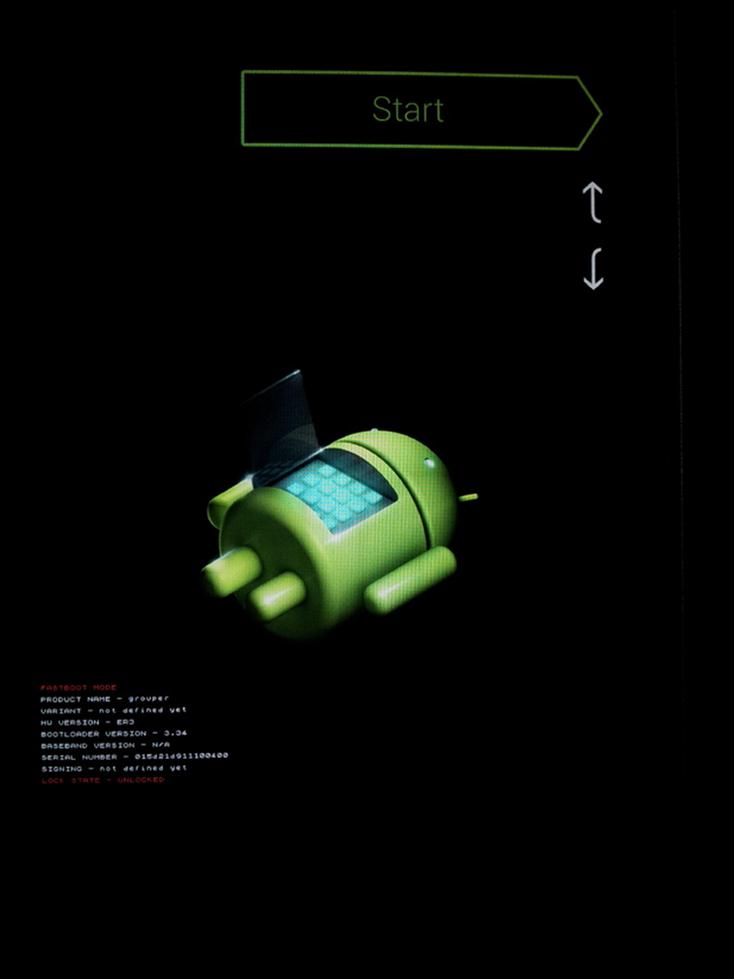
Планшет перестал нормально функционировать
Вы неудачно прошили аппарат, и у вас возникла одна из четырёх проблем, описанных выше. В таком случае вам необходимо будет заново прошить планшет, но только теперь уже на «нулевую» прошивку. Если всё сделаете правильно, аппарат вновь восстановит свою работоспособность. В мире существуют тысячи моделей планшетов, и десятки производителей, каждый из девайсов прошивается по-разному и требует различных файлов прошивок, прошивочных программ. Однако существует общий принцип прошивания, который применим к большинству моделей, в частности: через Odin (применимо только к планшетам Samsung).
Вначале скачиваем с сайта производителя вашего планшетника «нулевую» прошивку. Поскольку производителей существует огромное множество, привести все их сайты не представляется возможным.
Обратите внимание, перед стартом процесса аккумулятор должен быть заряжен на 100%!
Вам потребуются драйвера (диск идёт в комплекте с вашим устройством). При инсталляции драйверов обязательно запускайте файлы от имени администратора!
Обратите особое внимание, что данная программа подходит только для Samsung-гаджетов; при попытке прошивки с помощью неё других аппаратов, ваше устройство будет безвозвратно повреждено!
Деактивируйте на ПК антивирус, отключите Интернет. Скопируйте содержимое прошивочного архива в любую папку, присвойте ей имя из английских букв. Откройте Odin, и далее идите одним из двух путей. В случае, если прошивка для вашего планшетника состоит из одного единого архива, нажмите «PDA» в программе, и затем укажите место хранения файла. Если же архив будет включать в себя 3 файла, тогда указываем PDA, PHONE, CSC, выбирая далее имеющиеся у вас файлы.
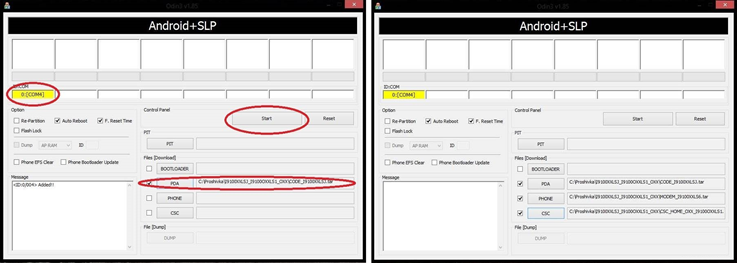
Выбор необходимых файлов
Отключите планшет, подождите некоторое время, далее нажмите «Громкость+» и Power (у некоторых моделей планшетов необходимо нажимать «Громкость минус»). Держать нажатыми клавиши до отображения меню. Для подтверждения, как правило, необходимо нажимать «Громкость минус». После подтверждения, синхронизируйте ПК и планшетник.
Используйте только оригинальный кабель; не пользуйтесь дешёвыми самодельными кабелями с радиорынка; проверяйте, не отходят ли контакты во время синхронизации; если контакт отойдёт во время процесса, ваш планшет теперь уже окончательно и безвозвратно превратится в «кирпич»!
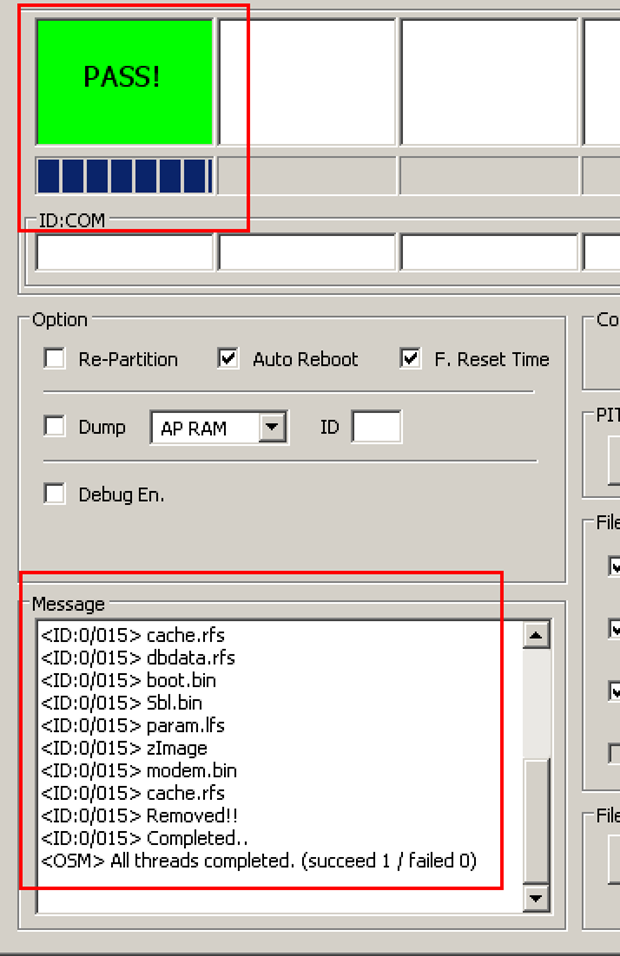
Теперь Odin приступит к определению порта COM, в случае удачного завершения появится зелёный квадрат. Нажмите Start, увидите, как программа приступила к процессу. Посредством звукового уведомления Odin информирует пользователя, что процесс был завершён удачно. Также появится надпись PASS. Только теперь можете отключать кабель.
Планшет больше не включается
Устройство не стартует, экран не включается (либо включается на 2-3 сек., и гаснет), ПК не определяет планшет. Почему так произошло, возможно, неудачная перепрошивка, скачок напряжения, неисправное зарядное устройство, нестабильное напряжение в сети. Бывают и другие причины. Это более серьёзная проблема, которая в большинстве случаев связана с повреждением загрузчика. Порядок действий по самостоятельной перепайке SPI-памяти:
- Разобрать планшет;
- Выпаять SPI-память;
- Подключить эту микросхему к программатору;
- Прошить, используя заводской загрузчик;
- Впаять чип обратно;
- Собрать устройство;
- Прошить «нулевой» прошивкой (по инструкции предыдущего раздела).
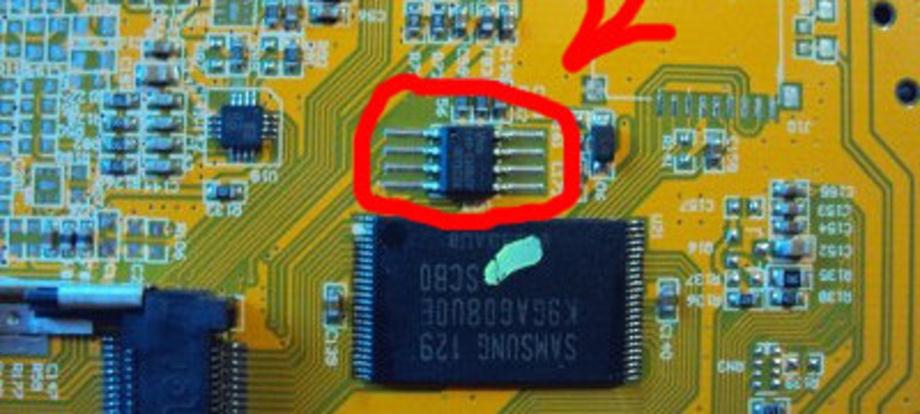
Чип, который необходимо выпаивать
Не включается планшет
Итак, сперва предстоит выяснить, что имеется в виду под обозначением «неудачная прошивка». Чаще всего проблема затрагивает тех, кто решил использовать неофициальную (стоковую) прошивку. Экран при такой некорректной сборке может все отображать в зеркальном виде, плохо работать wi-fi, сенсор – не откликаться на прикосновения, сам планшет порой зависает с серебристой заставкой ANDROID на дисплее. Все можно поправить: ниже мы расскажем, каким образом «вылечить» устройство.
Случается, что из-за последствий неофициальной прошивки гаджет перестает нормально включаться. Иногда экран при включении светится пару секунд, после чего затухает. Люди, разбирающиеся в планшетах, называют подобное устройство «кирпич».
Вариант 1: планшет все же подлежит «воскрешению»
Основные проблемы :
1) в момент включения возникает логотип ANDROID, ждать дальнейшей загрузки можно вечно;
2) перестает функционировать сенсор: изображение есть, но экран абсолютно утратил реакцию на прикосновения;
3) картинка повернута в противоположную сторону (зеркальный дисплей);
4) другие серьезные неполадки в программной начинке или самом устройстве, которых до прошивки не было;
5) наряду с данными симптомами компьютер продолжает распознавать гаджет как подключенное устройство.
Ваши действия.
1) Следует обзавестись «родной» для планшета, заводской прошивкой (ее называют нулевой). Есть два варианта, где искать: на сайте производителя этого устройства, сайт указывается в инструкции, иногда – на коробке. Либо забейте информацию в поисковик Google, если предыдущий вариант не дал результата.
2) Добыв нулевую прошивку, надо перешить планшет, обязательно проследив, чтобы аккумулятор был заряжен. Информацию о том, как прошивать такие вещи, мы сейчас напоминать не станем: все это можно почерпнуть из инструкции по прошивке.
Вариант 2. Симптоматика
1) Планшет после прошивки совсем не включается.
2) Дисплей загорается на несколько мгновений, затем отключается.
3) С помощью компьютера невозможно определить и выявить планшет в качестве подключенного устройства. Отсутствует визуальная и звуковая реакция компьютера на планшет, подключенный через USB.
В первом случае, перешив гаджет, удалось сравнительно легко отделаться. Но сейчас нужны более радикальные действия. Указанные проблемы – явный признак того, что загрузчик, отвечавший за запуск ОС, получил повреждения. Без этой вшитой микропрограммы не способен работать ни один планшет (примерно то же самое, что БИОС для компьютера).
Ваши действия.
Возможен лишь один вариант: восстановление SPI загрузчика. Требуется разборка устройства, 4 резистора, паяльник, программатор на LPT. Это нешуточная работа: в разобранном планшетном компьютере придется найти и выпаять память SPI. Дальнейший шаг – подключение чипа к программатору и прошивка его «родным» загрузчиком. В конце все детали надо собрать обратно и запаять. Собрать весь планшет, выполнить нулевую прошивку, и гаджет как новенький.
Заниматься такой непростой и кропотливой работой нравится не всем. Если вы не стремитесь самостоятельно проделывать все, о чем рассказано выше, стоит передать «кирпич» более подкованному в этих делах другу, или отнести в сервис. По гарантии сотрудники сервисного центра исправлять планшет не станут, предстоит оплатить услугу. Разумеется, с «подкованным» приятелем вопрос оплаты решается проще.
Если вы не отказались от затеи восстановить «кирпич» самостоятельно, желаем вам технических успехов и удачной прошивки. В качестве поддержки можем дать
Планшет не прошивается что делать. После прошивки не включается планшет – восстановление после неудачной прошивки
Для начала, попытаемся разобраться, что стоит считать “неудавшейся прошивкой”. Вероятней всего, вы воспользовались стоковой (неофициальной) прошивкой, из-за чего весь сыр-бор. Если после этого экран отображает все в зеркальном положении, или не реагирует сенсор на касания, или некорректно работает wi-fi и т.д., или планшет зависает на серебристой надписи ANDROID — все это поправимо. Вы узнаете, что делать в таком случае и как спасти свой драгоценный планшет.
Также мы поговорим о более тяжелом случае, когда после прошивки ваш планшет больше не включается, либо экран зажигается на каких-то несколько мгновений, и сразу гаснет. Такой планшет принято назвать “кирпичом”.
Первый вариант
1. При включении виснет на логотипе АНДРОИД — загрузка продолжается “вечно”
2. Зеркальный экран (перевернутое в другую сторону изображение)
3. Не работает тач. Вы видите перед собой изображение, но дисплей совершенно не реагирует на касания
4. Любые другие значимые проблемы в работе аппарата или программной начинки, с которыми вы не сталкивались до прошивки
5. Обратите внимание: при всем этом компьютер распознает планшет как подключенное устройство
1. Найдите заводскую, стандартную для вашего планшета прошивку (еще такую прошивку называют “нулевая”. Искать нужно в двух местах: вначале на сайте производителя аппарата. У каждого производителя есть свой официальный сайт, обычно указан на коробке или в инструкции. Ищите через поиск Google, если не найдете нужной прошивки.
2. Нашли нужную прошивку? Ну слава Богу. Прошейтесь ею, только проследите, чтобы аккумулятор был заряжен на все 100. Как прошиваться в сто-пятисотый раз писать не буду, если не знаете или не помните, как это делается, .
Второй вариант. Симптомы кирпича:
1. Планшет вообще не включается после прошивки.
2. Включается экран на несколько секунд, и сразу же выключается.
3. Компьютер не может найти и определить планшет, как подключенное устройство. Нет ни звуковой, ни визуальной реакции ПК на подключение через USB.
Если в первом случае мы обошлись переливанием крови прошивки, на этот раз придется прибегать к хирургическому вмешательству. Вышеуказанные “симптомы” явно указывают на то, что поврежден загрузчик, который отвечает за то, чтобы ОС запускалась. Это вшитая микропрограмма, без которой ни один планшет не будет работать (это чем-то похоже на БИОС в компьютере, если вы понимаете, о чем речь).
Решение здесь лишь одно — восстановить SPI загрузчик. Понадобится разборка планшета, программатор на LPT, паяльник, 4 резистора. И это вовсе не шутка! Нужно будет в разобранном планшете отыскать и выпаять SPI память, затем подключить чип к программатору и прошить его заводским загрузчиком. Потом это все дело запаять обратно, собрать все обратно и прошить на ту самую нулевую, т.е. заводскую прошивку. Всего то и делов, подумаешь.

Если вам не хочется всем этим заниматься, просто отнесите кирпич в сервисный центр или другу-хакеру, там вам помогут. Только в СЦ придется заплатить — по гарантии такое вам никто не сделает. А вот другу хакеру платить не обязательно.
Если все же вы решили испытать судьбу, и попробовать сделать все самостоятельно, могу лишь пожелать вам удачи и дать ссылку на подробную инструкцию по восстановлению SPI загрузчика.

Перед прошивкой надо полностью сбросить настройки гаджета. Для этого надо синхронно нажать на кнопку Home и удержать клавишу включения или же провести комбинацию Home+вверх Громкости+питание. Далее кнопками громкости следует добраться до особого пункта Wipe datа и клавишей Home подтвердить решение. После этого то же самое провести с пунктом Wipe cache и выбрать Reboot.
Как поставить прошивку
Программы:
– Драйвера . Их устанавливают сразу же при установке софта. Если человек не уверен, что они имеются на его планшете, следует поискать их в Сети. Можно искать и на сайте разработчика. Планшетов большое количество, для каждого выложить прямую ссылку невозможно. Если у человека установлен Windows 7, надо поставить драйвера (правая клавиша мышки на кнопке под названием “Пуск”).
– Сама прошивка . Ее также можно найти на официальном странице разработчика.
– Odin . Специальная программа для Samsung-планшетов не потребует того, чтобы ее устанавливать. Надо просто разархивировать ее.
Процесс подготовки окончен. Сама прошивка включает такие нюансы:
1. Выключение на компьютере антивируса и иных сторонних программ, а также самого интернета.
2. Копирование архива с прошивкой в каталог с латинским именем!
Будущие действия находятся в прямой зависимости от вида прошивки. Если она являет собой архив, нужно придерживаться пункта 4.1, если же это 3 файла, надо опираться на пункт 4.2.
4.1. Нажать клавишу PDA в программе Odin и осуществить выбор прошивки.
4.2. Нажать клавиши PDA и PHONE , а еще CSC и потом выбрать нужные документы для прошивки, там станет ясно что и к чему там относится.
5. Целиком выключается сам планшет, после чего нужно сначала подождать, а после нажать кнопки “Громкость+ “, а потом очень быстро клавишу “Включить ” (можно провести и иные наборы кнопок, которые сильно зависят от конкретного вида планшета, у неких из них следует жать не кнопку “Громкость вверх “, а “вниз “), удерживая до возникновения меню.
6. Нажатие “Громкости вниз ” для того, чтобы подтвердить (зависимо от модели, это действие можно выполнять и совсем в другом русле)
7. Подключение устройства к персональному компьютеру (лучше воспользоваться оригинальным кабелем), Odin выявляет порт – COM – и загорается ярко-зеленый квадратик.
8. Нажатие Start в Odin для старта прошивки.
9. Звуковой сигнал и сообщение PASS в Odin расскажет о том, что прошивка окончена. Гаджет перезапустится самостоятельно, после чего можно отключить кабель.
10. Рекомендуется осуществить сброс информации после окончания процесса. С этой целью надо выбрать “Громкость вниз ” и кнопку “Включить “, дожидаясь кнопок меню. В нем надо отобрать кнопки громкости, и затем подтвердить выбор клавишей “Включить “. После окончания нажать “Reset “, тогда устройство будет успешно перезагружено.
Выполняя такие советы, можно легко перепрошить планшет собственноручно. Главное при этом — придерживаться строгой последовательности, указанной выше и четко выполнять все требования.
После неудачной прошивки китайского планшетника, летит загрузчик. После этого девайс перестает включаться и печально подмигивает светодиодом. Об этом везде исписано-переписано, но никто не отвечает на главный вопрос: Что делать? Восстанавливать загрузчик SPI Flash.
Я тоже прошелся по этим граблям и выложил на форуме http://forum.china-iphone.ru инструкцию, как восстановить загрузчик, после чего был засыпан вопросами. Так как я этим не занимаюсь профессионально, пришлось многим отказать в помощи. Тем не менее поток вопросов не уменьшился и я решил сделать пошаговую инструкцию, дабы страждущие могли восстановить свой девайс.
Итак первое что Вам понадобится — паяльник и прямые руки. Далее паяем простейший программатор на LPT — цена вопроса 35 рублей (покупаем разъем LPT (со штырьками, он же «папа») в радиодеталях + 4 резистора на 150 Ом). Схема распиновки LPT . Инструкция по изготовлению программатора (на чешском, google-переводчик рулит!) — тут . Я использовал просто 4 резистора на 150 ом, без конденсатора, и разъем LPT. Провода — кусок IDE шлейфа, длиной около 10 см. Питание подключал внешнее, от обычной батарейки БИОСа, т.е. просто два проводка примотал изолентой к батарейке. Обращаю внимание — батарейка должна быть свежей, с вольтажом не менее 2,8-3,3 Вольт. Ничего сложного нет, просто нужно в определенной последовательности припаять провода к колодке LPT и далее припаять их к микросхеме SPI-Flash. Я у себя сделал колодку для удобства. Теперь просто наращиваю ножки микрухи и вставляю в колодку.

Фотки программатора (изображение не кликабельно, но по правой мышке доступна увеличенная фотка):
Нужная микросхема выглядит так:
У меня была промаркирована F40-100GCP

Предупреждая вопросы: ноги микросхемы нумеруются по кругу, первая нога обозначена точечкой или ямочкой на корпусе сверху. Паять можно не снимая с платы, перед пайкой ОБЯЗАТЕЛЬНО отключить батарейку девайса.
Теперь собираем прошивку для вашего устройство. Первым делом качаем ОРИГИНАЛЬНУЮ прошивку с сайта производителя планшетника. У меня это был сайт EKENgroup . Далее изи этой прошивки берем 2 файла u-boot.bin и w-load_DDR3_700M_1066M_16bit_1_256MB_0150001.bin (там 4 похожих, мне подошел этот, у вас может отличаться).
Качаем редактор bin-файлов, я пользовался BinEditor, но к сожалению где ее брал не помню, поэтому качаем Hex Editor Neo.
Проверяем что курсор стоит на первой строчке в адресе 00000000. Затем жмем Edit -> Insert File и выбираем наш u-boot.bin. Появятся какие-то цифры и буквы — значит файл подгрузился. Затем жмем Edit -> Go to Offset и вводим адрес 00070000. Должен произойти переход на строку 00070000 (слева от курсора), на ней жмем Edit -> Insert File и выбираем наш второй файлик w-load_DDR3_700M_1066M_16bit_1_256MB_0150001.bin. Сохраняем полученное под именем spiflash.bin
Загрузчик готов, теперь берем программатор, припаиваем к нему нашу spi-flash и запускаем в консоли (Пуск ->Выполнить ->Cmd) программу spipgmw (разница в SPIPGM и SPIPGMW только в том, что первая под DOS вторая по WIN)
Делаем spipgmw /i без программатора и с подключенным программатором. Если вывод программы меняется — значит все хорошо, флэка определяется.
Далее соответственно:
1) Отключаем бит защиты от записи — spipgmw /u
2) Стираем мелкосхему — spipgmw /e
3) Заливаем прошивку — spipgmw /p путь к файлу с прошивкой
4) Считываем мелкосхему — spipgmw /d путь для сохранения дампа прошивки из микросхемы
5) Сравниваем файл дампа с файлом прошивки (правая мышь на файле, свойства, контрольные суммы, сравнить) если все ок, тогда запаиваем на место, если нет — снова к п.1.
В моем случае я повредил при выпайке ногу микросхемы spi flash, заменой стала флешка MX от нетбука размером 1Мб. 512 напрямую туде не шьется, поэтому командой «copy /b filesize.bin + filesize.bin dblsize.bin» я слил 2 файла в 1 нужного размера. Все подхватилось на ура.
И самое главное — перед первым включением девайса — проверьте что в него вставлена флэшка с ОРИГИНАЛЬНОЙ прошивкой! После включения СРАЗУ начнется перепрошивка на заводскую.
Unbrick — это восстановление планшета после неудачной прошивки, или, как еще говорят, восстановление планшета из состояния кирпича. Что имеется в виду под «неудачной» прошивкой? Велика вероятность того, что сотрудник сервис-центра, в который вы обращались, просто воспользовался неофициальной (стоковой) прошивкой, из-за чего у вас теперь проблемы.
Если после возвращения в ваши руки планшета его дисплей отображает картинку в зеркальном положении, планшет не откликается на касания сенсора, некорректно функционирует Wi-Fi, либо же планшетный компьютер вообще «виснет» на надписи Android — все это признаки слетевшей прошивки. Но ничего страшного в этом нет — есть множество способов восстановления загрузчика планшета.
Восстановление загрузчика планшета
Итак, планшет не подает признаков жизни. Первое, что должен проверить опытный специалист — это основные питатели на плате. Если с ними все нормально, значит — полетел загрузчик.
Что необходимо для решения проблемы:
- опыт и «руки из нужного места»;
- архив с необходимым ПО;
- кабель Micro-Usb, карточка MicroSD.
Пошаговая инструкция
- Необходимо подготовить карту MicroSD для прошивки планшета по завершению восстановления загрузчика. Выбираем стандартный размер кластера, формат FAT32;
- Далее — reset планшета (ремонт китайских планшетов имеет свои особенности, в данном случае — кнопка может быть не установлена, поэтому придется разобрать планшет и воспользоваться пинцетом). При этом, необходимо зажать клавиши «Power» и «Volume» до момента, пока появится сообщение об обнаружении нового устройства. На него ставим драйвера. В итоге — получаем новое устройство;
- Если специалист выполняет все операции корректно, но не обнаруживает устройство, необходимо снова зажать «Power» и «закоротить» «ноги» памяти под номерами 5 и 6, следующие от разъема динамиков;
- Теперь устройство должно обнаружиться. Далее берем заранее подготовленный архив с софтом, который необходимо распаковать в корень диска (к примеру, С:\\). На новое устройство устанавливаются драйвера из папки «drivers»;
- Теперь планшет от компьютера нужно отключить и запустить C:\Android\AMLflash\ImageBurnTool.exe (под правами администратора), AmLogic Burning Tool;
- Далее нужно указать корректный путь к файлу прошивки. Может выскочить сообщение об отсутствии файла конфигурации, и он добавляется таким же образом. как и сам файл прошивки;
- В прошивальщике нажимается «Start», запускается процесс. Ждем сообщения с просьбой отключить девайс, что и делаем. Теперь нужно вынуть USB кабель из компьютера (выключать reset»ом или кнопкой нельзя). Далее жмем в появившемся окошке ОК, затем — STOP, во флешере выбирается опция Config-Reset Port Match Info. Теперь самое время подключить планшет к компьютеру и нажать «Start» — процесс прошивки идет заново;
- Ждем, пока прогресс остановится на 80% и выдаст ошибку. Через минуту максимум, на дисплее планшетника появится TWRP recovery меню — AML закрываем;
- Запускается TWRP recovery, в диспетчере устройств появляется новое устройство. Вручную выставляется драйвер (папка «drivers»;
- По завершению установки заходим в папку Android/adb;
- Вставляем в планшет карту памяти;
- Далее — запускаем файл TEST_adb_hero.bat, после чего жмем любую кнопку, должен запуститься процесс recovery;
- По завершению копирования, запускаем планшет через TWRP recovery;
- Отключаем кабель;
- Запустим планшетник с помощью клавиши Power, появится знакомый робот Android;
- Осуществляем все три WIPE.;
- Жмем install from SD-card, там присутствует ZIP-файл, нужно его и выбрать;
- После прошивки нужно перезагрузить девайс — в планшете установлена прошивка. Можно обновиться на что-нибудь свежее, если нужно.
На заметку Как видите, процесс весьма утомительный, а для новичка он может оказаться вообще невыполнимой задачей. А вот специалист, который проделывал это не единожды, справится с поставленной задачей достаточно быстро — причем у него и необходимое программное обеспечение подготовлено, и за результат от отвечает. В сервис центре «SMART-Service», ремонт планшетов в Одессе включает в себя и эту пугающую процедуру. Также, мы предлагаем вам — будь это замена дисплея или сложный ремонт материнских плат планшетов. Как и любой другой крупный центр, мы обеспечиваем ремонт планшетов Asus, Prestigio, Assistant, Apple, Goclever, HP, Wexler, Samsung, Acer, Ainol и других брендов.
Please enable JavaScript to view the
Итак, сперва предстоит выяснить, что имеется в виду под обозначением «неудачная прошивка». Чаще всего проблема затрагивает тех, кто решил использовать неофициальную (стоковую) прошивку. Экран при такой некорректной сборке может все отображать в зеркальном виде, плохо работать wi-fi, сенсор – не откликаться на прикосновения, сам планшет порой зависает с серебристой заставкой ANDROID на дисплее. Все можно поправить: ниже мы расскажем, каким образом «вылечить» устройство.
Случается, что из-за последствий неофициальной прошивки гаджет перестает нормально включаться. Иногда экран при включении светится пару секунд, после чего затухает. Люди, разбирающиеся в планшетах, называют подобное устройство «кирпич».
Вариант 1: планшет все же подлежит «воскрешению»
Основные проблемы :
1) в момент включения возникает логотип ANDROID, ждать дальнейшей загрузки можно вечно;
2) перестает функционировать сенсор: изображение есть, но экран абсолютно утратил реакцию на прикосновения;
3) картинка повернута в противоположную сторону (зеркальный дисплей);
4) другие серьезные неполадки в программной начинке или самом устройстве, которых до прошивки не было;
5) наряду с данными симптомами компьютер продолжает распознавать гаджет как подключенное устройство.
Ваши действия.
1) Следует обзавестись «родной» для планшета, заводской прошивкой (ее называют нулевой). Есть два варианта, где искать: на сайте производителя этого устройства, сайт указывается в инструкции, иногда – на коробке. Либо забейте информацию в поисковик Google, если предыдущий вариант не дал результата.
2) Добыв нулевую прошивку, надо перешить планшет, обязательно проследив, чтобы аккумулятор был заряжен. Информацию о том, как прошивать такие вещи, мы сейчас напоминать не станем: все это можно почерпнуть из инструкции по прошивке.
Вариант 2. Симптоматика
1) Планшет после прошивки совсем не включается.
2) Дисплей загорается на несколько мгновений, затем отключается.
3) С помощью компьютера невозможно определить и выявить планшет в качестве подключенного устройства. Отсутствует визуальная и звуковая реакция компьютера на планшет, подключенный через USB.
В первом случае, перешив гаджет, удалось сравнительно легко отделаться. Но сейчас нужны более радикальные действия. Указанные проблемы – явный признак того, что загрузчик, отвечавший за запуск ОС, получил повреждения. Без этой вшитой микропрограммы не способен работать ни один планшет (примерно то же самое, что БИОС для компьютера).
Ваши действия.
Возможен лишь один вариант: восстановление SPI загрузчика. Требуется разборка устройства, 4 резистора, паяльник, программатор на LPT. Это нешуточная работа: в разобранном планшетном компьютере придется найти и выпаять память SPI. Дальнейший шаг – подключение чипа к программатору и прошивка его «родным» загрузчиком. В конце все детали надо собрать обратно и запаять. Собрать весь планшет, выполнить нулевую прошивку, и гаджет как новенький.
Заниматься такой непростой и кропотливой работой нравится не всем. Если вы не стремитесь самостоятельно проделывать все, о чем рассказано выше, стоит передать «кирпич» более подкованному в этих делах другу, или отнести в сервис. По гарантии сотрудники сервисного центра исправлять планшет не станут, предстоит оплатить услугу. Разумеется, с «подкованным» приятелем вопрос оплаты решается проще.
Если вы не отказались от затеи восстановить «кирпич» самостоятельно, желаем вам технических успехов и удачной прошивки. В качестве поддержки можем дать
Как восстановить планшет после неудачной прошивки: подробное руководство
В современном мире планшеты стали неотъемлемой частью нашей повседневной жизни. Они помогают нам оставаться на связи, наслаждаться программами развлечений и выполнять множество других задач. Однако, иногда в процессе обновления прошивки что-то может пойти не так, и планшет может перестать работать корректно или даже полностью отказаться отказываться загружаться.
Если у вас возникла подобная ситуация и ваш планшет перестал правильно функционировать после неудачной прошивки, не отчаивайтесь! В этой статье мы расскажем вам, как восстановить планшет и вернуть его в работоспособное состояние. Мы предоставим вам подробное руководство по восстановлению после неудачной прошивки, чтобы вы смогли справиться с проблемой самостоятельно без необходимости обращаться в сервисный центр.
Запуская восстановление планшета после неудачной прошивки, помните, что процесс может быть сложным и требовать времени и терпения. Поэтому рекомендуется внимательно ознакомиться с каждым шагом в нашем руководстве и тщательно следовать инструкциям. В случае любых сомнений или проблем, не стесняйтесь обратиться за помощью в поддержку pc-help — специалисты всегда готовы оказать вам квалифицированную помощь!
Подробное руководство по восстановлению планшета после неудачной прошивки
Неудачная прошивка планшета может привести к его неработоспособности или возникновению различных проблем. Чтобы восстановить планшет и вернуть его в рабочее состояние, следуйте следующим шагам:

- Создайте резервную копию данных. Процесс восстановления может привести к потере информации, поэтому перед началом важно создать резервную копию всех важных данных. Вы можете использовать облачное хранилище, внешний жесткий диск или компьютер для сохранения копии файлов.
- Ищите прошивку для вашего планшета. Перейдите на официальный сайт производителя планшета и найдите раздел с прошивками. Вам понадобится прошивка, соответствующая модели и версии вашего планшета. Скачайте прошивку на компьютер.
- Получите программное обеспечение для восстановления. Для восстановления планшета после неудачной прошивки вам понадобится специальное программное обеспечение. Часто производители предоставляют свои собственные инструменты для восстановления. Найдите и скачайте необходимое программное обеспечение на свой компьютер.
- Подключите планшет к компьютеру. Используя USB-кабель, подключите планшет к компьютеру. Убедитесь, что планшет включен и имеет достаточный уровень заряда аккумулятора.
- Запустите программное обеспечение для восстановления. Запустите программу восстановления на компьютере и следуйте инструкциям. Обычно вам будет предложено выбрать прошивку, с которой будет выполнено восстановление, и приступить к процессу.
- Дождитесь завершения процесса восстановления. Процесс восстановления может занять некоторое время, поэтому будьте терпеливы. Не отключайте планшет от компьютера и не пытайтесь вмешаться в процесс.
- Проверьте работоспособность планшета. После завершения процесса восстановления отключите планшет от компьютера и включите его. Убедитесь, что все проблемы были решены и планшет работает нормально.
Если после восстановления планшета у вас все еще остаются проблемы, рекомендуется обратиться в сервисный центр производителя планшета для дальнейшей диагностики и ремонта.

Причины и последствия неудачной прошивки планшета
Прошивка – это процесс обновления программного обеспечения устройства, который позволяет улучшить его работу, исправить ошибки и добавить новые функции. Однако, неудачная прошивка может привести к серьезным проблемам и даже неработоспособности планшета.
Причины неудачной прошивки:
- Неправильно выбранная прошивка. Каждый планшет имеет свою уникальную версию прошивки, и использование неподходящей версии может вызвать несовместимость и проблемы в работе устройства.
- Случайное отключение планшета или компьютера во время прошивки. Это может привести к потере данных и повреждению прошивки.
- Нарушение правил установки прошивки. Если процесс установки не проведен правильно, это может вызвать ошибки и проблемы в работе планшета.
- Низкое качество или повреждение загрузочного файла прошивки. Если файл прошивки содержит ошибки или поврежден, то его установка может привести к неудаче.
Последствия неудачной прошивки:
- Неработоспособность планшета. В результате неудачной прошивки планшет может перестать загружаться и быть неработоспособным.
- Потеря данных. Если прошивка не удалась, это может привести к потере всех данных, хранящихся на планшете.
- Нарушение гарантийных условий. Установка неофициальной прошивки или ее некорректная установка может привести к аннулированию гарантийных обязательств производителя.
- Снижение производительности устройства. В случае неудачной прошивки планшет может работать медленнее или нестабильно.
Избегайте неудачных прошивок, следуя рекомендациям производителя и осуществляя установку прошивки с осторожностью и точным следованием инструкциям. В случае возникновения проблем, рекомендуется обратиться к специалистам или авторизованному сервисному центру.

Необходимые материалы и инструменты для восстановления
Процесс восстановления планшета после неудачной прошивки может потребовать некоторых специальных материалов и инструментов. Ниже перечислены основные компоненты, которые могут потребоваться:
- Компьютер: вам понадобится ПК или ноутбук для подключения планшета и выполнения необходимых операций восстановления.
- USB-кабель: USB-кабель нужен для подключения планшета к компьютеру. Убедитесь, что у вас есть кабель, который совместим с вашим планшетом.
- Зарядное устройство: у восстановления планшета может уйти довольно много времени, поэтому рекомендуется зарядное устройство для подключения планшета к электросети.
- Программное обеспечение: вам может понадобиться специальное программное обеспечение для восстановления планшета. Обычно это прошивка, предоставляемая производителем планшета.
- Инструкции: необходимо иметь подробные инструкции от производителя планшета или шаги для восстановления планшета после неудачной прошивки. Они обычно доступны на веб-сайте производителя или в документации к планшету.
Помимо основных материалов, также может потребоваться доступ к Интернету для загрузки дополнительного программного обеспечения или обновлений прошивки, а также для получения дополнительной информации и руководств.
Убедитесь, что у вас есть все необходимые материалы и инструменты, прежде чем начинать процесс восстановления планшета. Это поможет вам избежать неприятных ситуаций и сделает процесс восстановления более эффективным и безопасным.
Шаги по восстановлению планшета после неудачной прошивки
Восстановление планшета после неудачной прошивки — процесс, который требует максимальной осторожности и точного следования инструкциям. В данной статье представлены шаги, которые помогут вам вернуть планшет в рабочее состояние.
- Подготовка к процессу восстановления:
- Убедитесь, что у вас подключен хороший источник питания. Процесс восстановления может занять некоторое время, поэтому важно, чтобы планшет не разрядился во время процесса.
- Зарядите планшет на 100%. Это поможет избежать проблем с питанием во время восстановления.
- Создайте резервную копию данных с планшета. В процессе восстановления все данные на устройстве будут удалены, поэтому важно предварительно сохранить всю необходимую информацию.
- Найдите и скачайте официальную прошивку для вашего планшета. Чаще всего она доступна на официальном сайте производителя.
- Установите на компьютер драйвера, необходимые для работы с планшетом.
- Скачайте программу для прошивки планшета. Примеры таких программ: SP Flash Tool, Odin, Flashtool и другие. Проверьте, поддерживает ли выбранная вами программа вашу модель планшета.
- Выключите планшет и подождите несколько секунд.
- Запустите программу для прошивки планшета на компьютере.
- В программе выберите директорию с загруженной официальной прошивкой.
- Подключите планшет к компьютеру при помощи USB-кабеля.
- В программе для прошивки планшета найдите и выберите опцию «Download» или «Flash».
- Начните процесс восстановления, нажав на соответствующую кнопку в программе.
- Дождитесь завершения процесса прошивки. Это может занять несколько минут.
- Отключите планшет от компьютера и включите его.
- Проверьте работу планшета. Убедитесь, что все функции работают корректно.
- Восстановите резервную копию данных на планшет.
В случае, если вы столкнулись с проблемами во время процесса восстановления или у вас возникли дополнительные вопросы, рекомендуется обратиться к официальной поддержке производителя планшета.
Дополнительные рекомендации и важные советы от экспертов pc-help
- Сохраните все важные данные перед началом восстановления. Перепишите все нужные файлы на компьютер или в облачное хранилище, чтобы избежать их потери в случае возникновения проблем.
- Обратите внимание на спецификации вашего планшета. Убедитесь, что вы скачиваете правильную версию прошивки для вашей модели устройства. Неправильная прошивка может привести к серьезным проблемам в работе планшета.
- Следуйте инструкциям производителя. Восстановление планшета может иметь разные этапы и требовать выполнения определенных действий. Четко следуйте предоставленным инструкциям, чтобы избежать дополнительных проблем.
- Используйте официальные и проверенные источники прошивок. Не загружайте и не устанавливайте прошивки с ненадежных источников, так как они могут содержать вредоносное ПО или быть несовместимыми с вашим устройством. Лучше всего загружать прошивки с официальных сайтов производителя или из проверенных сообществ посвященных планшетам.
- Будьте терпеливы. Процесс восстановления планшета может занимать некоторое время. Не прерывайте его и не пытайтесь отключить планшет до завершения процесса. Это может привести к повреждению устройства.
- Если у вас возникли проблемы, обратитесь к специалистам. Если процесс восстановления не удался или вы столкнулись с другими проблемами, лучше обратиться за помощью к профессиональным специалистам. Они обладают необходимыми знаниями и опытом в решении таких проблем и смогут помочь вам с восстановлением планшета.
Помните, что процесс восстановления планшета после неудачной прошивки может быть сложным и требовать аккуратности. Внимательно следуйте инструкциям и обязательно выполняйте рекомендации производителя. Если у вас возникли сомнения или затруднения, лучше обратиться к специалистам.
На нашем сайте вы найдете множество советов по ремонту и обслуживанию мобильных телефонов
Что делать, если прошивка на планшете неудачная?
Если прошивка на планшете оказалась неудачной, нужно первым делом попробовать сделать обычную перезагрузку устройства. Если это не помогло, можно попробовать перепрошить планшет с помощью специальной программы.
Как перезагрузить планшет после неудачной прошивки?
Для перезагрузки планшета после неудачной прошивки нужно одновременно нажать и удерживать кнопку включения и громкости до тех пор, пока на экране не появится меню восстановления. Затем выберите пункт «Перезагрузить» и нажмите кнопку включения.
Что делать, если планшет не включается после неудачной прошивки?
Если планшет не включается после неудачной прошивки, нужно сначала проверить заряд батареи и убедиться, что устройство подключено к источнику питания. Если это не помогло, можно попробовать восстановить планшет через компьютер с помощью специальной программы.
Как восстановить планшет после неудачной прошивки через компьютер?
Для восстановления планшета после неудачной прошивки через компьютер нужно скачать и установить специальную программу для прошивки. Затем подключите планшет к компьютеру с помощью USB-кабеля и запустите программу. В программе выберите соответствующую опцию для восстановления планшета и следуйте инструкциям на экране.
Какие могут быть причины неудачной прошивки планшета?
Причин неудачной прошивки планшета может быть несколько. Одна из основных причин — неправильно скачанный или поврежденный файл прошивки. Также неудача может произойти из-за некорректных настроек программы для прошивки или неправильного подключения планшета к компьютеру.
Второй вариант. Симптомы кирпича:
1. Планшет вообще не включается после прошивки.
2. Включается экран на несколько секунд, и сразу же выключается.
3. Компьютер не может найти и определить планшет, как подключенное устройство. Нет ни звуковой, ни визуальной реакции ПК на подключение через USB.
Если вам не хочется всем этим заниматься, просто отнесите кирпич в сервисный центр или другу-хакеру, там вам помогут. Только в СЦ придется заплатить — по гарантии такое вам никто не сделает. А вот другу хакеру платить не обязательно.
Если все же вы решили испытать судьбу, и попробовать сделать все самостоятельно, могу лишь пожелать вам удачи и дать ссылку на подробную инструкцию по восстановлению SPI загрузчика.
Если прошивка была проведена неправильно, необходимо думать о том, как восстановить планшет. Что делать при неудачной прошивке планшета? Не спешите расстраиваться, ведь используемую технику можно успешно восстановить в минимальные сроки.
Если вам привезли планшет из-за границы, то на него может действовать гарантия от производителя, поэтому нужно обратится в сервисный центр вашего бренда, чтобы узнать об этом подробней.
Сбой при установке неофициального ПО
Если официальные прошивки устанавливаются на Андроид через компьютер, то для кастомных используется среда восстановления Recovery. Возвращать планшету работоспособность мы также будем через нее. Для этого необходимо:
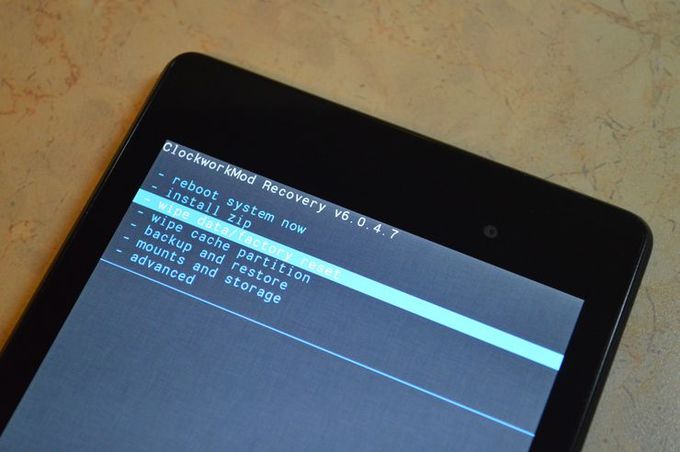
Если после неудачной прошивки Андроида вы не можете не только войти в меню девайса, но и загрузить Recovery, то самым простым и эффективным выходом из сложившейся ситуации является установка специальной программки – CWM Recovery. Она является аналогом стандартного режима восстановления и позволяет реанимировать гаджет, даже если тот не включается.
Для восстановления работоспособности планшета с помощью CWM Recovery необходимо:
Если телефон в один момент превратился в кирпич и перестал работать, сначала нужно обратиться к софту, который предоставляет производитель. Если гаджет позволяет использовать интерфейс, но с некоторыми тормозами, можно воспользоваться стандартной программой для установки обновлений.
Перед выполнением любой операции по переустановке Android необходимо убедиться в том, что аппарат заряжен хотя бы на 40% и произвести сброс до заводских настроек. Файлы все файлы останутся в целости, если предварительно создать резервную копию и скинуть ее на компьютер.
Если такой метод не увенчался успехом, необходимо воспользоваться специальной программой, которую позволяет загрузить производитель. У смартфонов марки LG она носит название LG Mobile Support Tools, а на Sony – Xperia Companion. Чтобы найти ПО для своего смартфона, нужно посетить сайт разработчика.
Также существует инженерное меню, которое поможет в переустановке системы, если устройство не включается. Для этого следует:
- Скачать интересующую прошивку и загрузить ее на телефон при помощи USB.
- Выключить гаджет.
- Зажать кнопку питания и верхнюю качельку регулировки громкости (в некоторых моделях используется нижняя качелька или обе кнопки сразу).
- При необходимости очистить данные кликом на «Clear Data».
- Нажать «System Upgrade».
Первое, что нужно сделать, прежде чем прошивать Андроид, — убедиться, что проблема имеет программный характер. Нажмите кнопку Power: если телефон проявляется хоть какие-то признаки жизни (щелкает, горит логотип, завис робот, восклицательный знак), то загрузчик исправен. Значит, можно прошить смартфон, и он дальше будет работать.
Реанимация с помощью компьютера
Использование специализированного ПО поможет быстро вернуть девайс к жизни. Для разных моделей телефонов разработаны соответствующие программы – FlashTool, с помощью которой проводят восстановление «кирпичей» Sony и других брендов, а также Odin – универсальная утилита для Samsung. Рассмотрим процесс восстановления на примере Odin:
- Загрузите и установите утилиту на ваш ПК. Скачайте проверенную модификацию ОС или чистый Android.
- Убедитесь, что мощности вашего блока питания хватит для нормальной установки. Откройте программу и подключите телефон к компьютеру, используя кабель USB.
- В окне программы укажите путь сохранения файла с необходимыми компонентами, нажав на три точки у параметра PDA. Нажмите «Start».
- Дождитесь завершения процедуры и включайте смартфон – все должно работать.
Как вы поняли, recovery – основное средство, в случае, когда прошивка на android телефон встала криво. Лучше не допускать ситуации, когда потребуется сторонний сервис для восстановления гаджета.
Тяжелая форма
Тяжелый случай, когда телефон практически не реагирует на действия пользователя, хотя отображается на ПК при подключении его по USB-кабелю. Вернуть устройство в рабочее состояние обычной прошивкой не получится, придется :
Чтобы не добить аппарат, рекомендуем обратиться в сервисный центр.
В некоторых случаях, неудачная прошивка приводит к выходу из строя модуля памяти. Починить его не получится – только менять материнскую плату.
Сотовый превратился в кирпич. Никакой паники.
Появившийся логотип не только вселяет в пользователя надежду на то, что смартфон самсунг можно вернуть в рабочем состоянии, но и то, что его следует восстановить с помощью меню Recovery.
Recovery — лучший друг после установки другой версии микропрограммы, если android не запускается. Меню рекавери позволяет исправить большинство ошибок кустарных прошивок смартфонов. Если возникает вопрос, как восстановить кирпич телефона андроид от Samsung, то первый ответ – Recovery. Вот инструкция:
- Выключите с помощью штатной кнопки. Не должно гореть ни единого огонька на фронтальной панели.
- Зажмите одновременно клавишу питания и кнопку (качельку) уменьшения звука, обычно производитель помещает их рядом. Это стандартная процедура, но некоторые производители меняют алгоритм в связи с особенностями конкретно их модели.
- Восстановление. В рекавери есть пункт «restore to the factory». Этот пункт с наибольшей вероятностью вернет ваш гаджет к жизни, потому что он восстанавливает устройство, как будто он только что сошел с конвейера. В первую очередь нужно восстановиться таким образом, и убедиться, что телефон работает. Потом уже можно снова пытаться прошить его.
- Перепрошивка. Как только вы восстановили заводские настройки через recovery и поняли, что ваше устройство работает, можно приступать к прошивке на новую версию или кастомную сборку, как пожелаете. Для этого на гаджет заведомо следовало загрузить zip-файл с микропрограммой, а в меню recovery выбрать install zip from sdcard. Если после всех процедур возникают ошибки, и девайс окирпичивается, значит проблема в самом файле оболочки.
Как вы поняли, recovery – основное средство, в случае, когда прошивка на android телефон встала криво. Лучше не допускать ситуации, когда потребуется сторонний сервис для восстановления гаджета.
На копии ну очень сложно найти прошивки, со всеми драйверами. Даже если прошивка “приживется”, не факт что все будет работать, например может периодически отваливаться камера или пропадать звук. В общем, надо ковыряться и изучать.
Первый вариант
1. Найдите заводскую, стандартную для вашего планшета прошивку (еще такую прошивку называют “нулевая”. Искать нужно в двух местах: вначале на сайте производителя аппарата. У каждого производителя есть свой официальный сайт, обычно указан на коробке или в инструкции. Ищите через поиск Google, если не найдете нужной прошивки.
2. Нашли нужную прошивку? Ну слава Богу. Прошейтесь ею, только проследите, чтобы аккумулятор был заряжен на все 100. Как прошиваться в сто-пятисотый раз писать не буду, если не знаете или не помните, как это делается, .
Восстановление планшета после неудачной прошивки
Часто пользователи недовольны оригинальной прошивкой и начинают всячески экспериментировать. Иногда это приводит к не наилучшим последствиям. Планшетник перестает работать. Половина людей сразу выбрасывают своё устройство, а вторая ищет способы, как оживить планшет после неудачной прошивки. Способы есть, но вначале разберитесь, действительно ли устройство перестало работать. Об этом свидетельствует следующее:
- Устройство не просто не включается, но и не заходит в режим «Рекавери», не грузится в fastboot. Соответственно устройство не загружается в безопасном режиме.
- При подключении, компьютер не определяет планшет, как устройство.
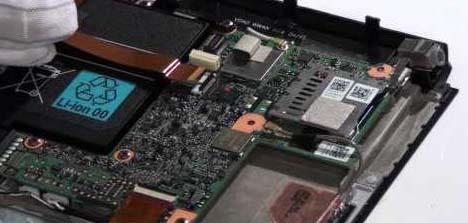
Горячие кнопки
Если вы занимались прошивкой, то, скорее всего понятие и использование «горячих кнопок» для вас не проблема. Всё же привести их стоит:
- Режим Fast Boot — кнопка «POWER» и ближняя к ней кнопка громкости;
- Режим Recovery – кнопка «POWER» и дальняя к ней кнопка громкости;
- Безопасный режим – одновременное зажатие обеих кнопок громкости во время второй анимации загрузки. Держать нужно до полной загрузки;
- Перезагрузка – зажатая кнопка «Power» на 10 секунд;
- Hard Power Off – выключение зависших девайсов. Нужно зажать кнопку «Power» и кнопку увеличения громкости.
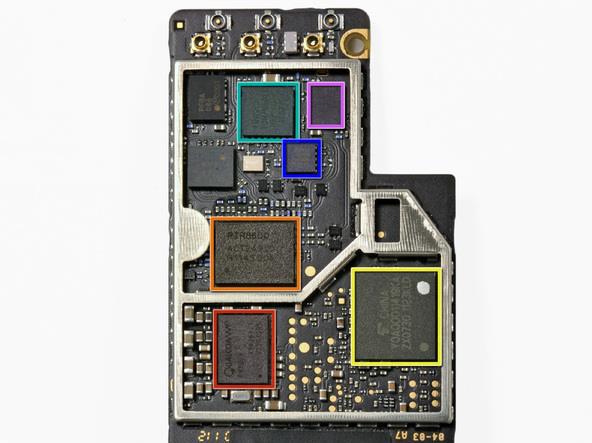
Виды восстановления
Восстановление системы на планшете можно сделать тремя способами. Первый — простой и касается китайских дешёвых устройств. Второй относится к тем случаям, когда вы пытались насильно заливать разные операционные системы и костомные прошивки неизвестного происхождения на «условно топовые» виды устройств. Правда, — это относительно. Есть ещё практически универсальный способ. Это шитьё программатором с прямым подключением к ногам микросхемы. Метод действует, только если память и процессор – одна микросхема. Разбираться не будем, так как это отдельный разговор. Ещё следует упомянуть продукцию Apple. Там прошивка находится в памяти микросхемы, снести её практически нереально.
Простой способ восстановления
-
Перед началом процедуры восстановление планшета после неудачной прошивки необходимо:
- приготовить флешку, предварительно отформатированную в FAT32;
- найти кард-ридер, если нет слота в планшете;
- полностью зарядить планшетник.
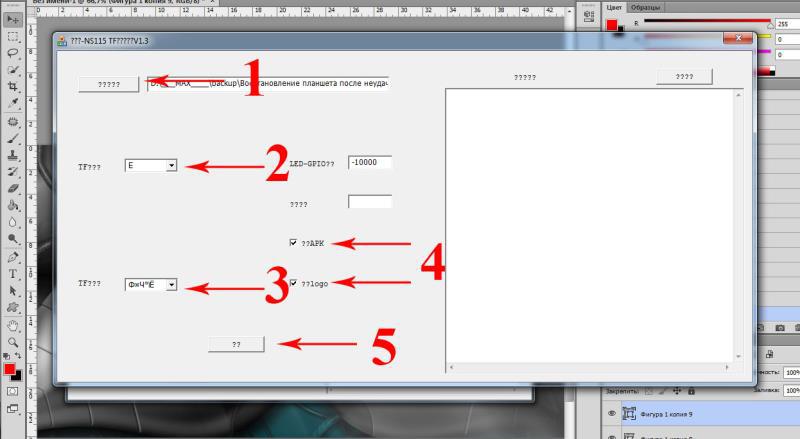
- Качаем-распаковываем на диск С: (на основной) NSBatchTool.rar. Рассматривать будем программу, на 100% проверенную. Хотя существуют проги, где отзывы ярче.
- В поле №1 выбираем образ прошивки. Она находится в том же архиве в директории file_735a. Можно взять свою).
- В поле №2 нужно указать букву флешки.
- В поле №3 выбираем последний пункт.
- Отмечаем галочками, указанное стрелкой №4.
- Нажимаем «??», что означает «СТАРТ».
- Подождав создание загруз. флешки, переставляем её в планшет и нажимаем секунд на 10-20 кнопку «POWER». Процесс инсталляции начнётся автоматически.
- Когда всё закончится, выключаем девайс и извлекаем флешку. Включаем гаджет, который становится чистым, как при покупке. Выбираем язык. Всё!
- Разбираем планшет. Все разбираются по разному, но по схожему принципу.
- Производим подключение в разобранном виде к PC через USB.
- Качаем-распаковываем программу из архива RKBatchTool на основной диск. Сразу же выберите образ для прошивки.
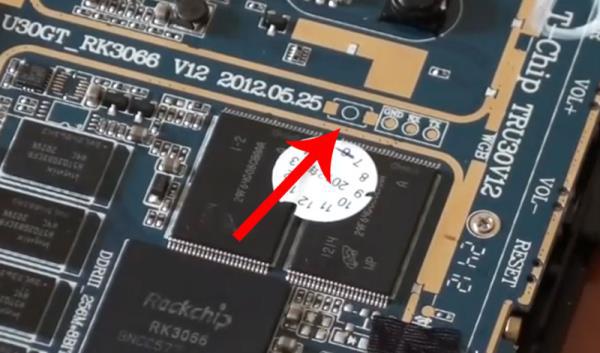
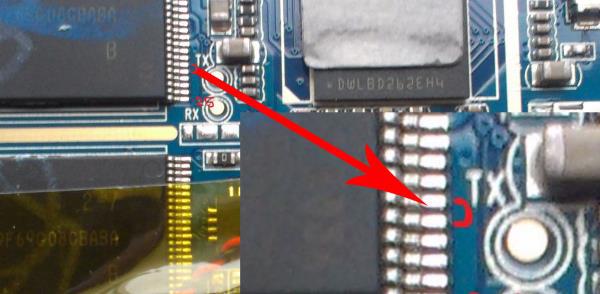
- Теперь нужно замкнуть контакты. Часто это можно сделать иголкой или чем-то подобным. В замкнутом положении нажать кнопку «POWER». Теперь гаджет 100% перейдёт в спец. режим.
- Леп/нет-топ сам найдёт драйвера и установит их.
- В запущенной RBT нажимаем кнопку «RESTORE».
- Теперь осталось ждать.
- Часто перемкнуть контакты не так просто. Нельзя, нажимая «POWER», замкнуть не то. Устройство выйдет из строя.
- Драйвер может не ставится 4-6 раз. Пытайтесь в диспетчере устройств обновить драйвера. Переустановить, удалять-определять устройство.
- Длинные USB шнуры часто встают преградой на пути восстановления. Оптимальный вариант – шнурок 10-15 см.
- Иногда система сообщает, что Nand Flash испорчена. Придётся форматировать.
- Часто PC видит планшет только при постоянно зажатой кнопки «POWER». Как только её отпустить, устройство выпадает из списка диспетчера устройств.
- В некоторых планшетах память замыкается не двумя контактами/ножками, а соединением одной из ножек с массой. Нельзя путать массу с минусовыми дорожками на плате. Вы должны подключать ножку строго к металлическому корпусу или раме материнской плате.
-
Начали:
Как оживить планшет после неудачной прошивки: Видео
Второй способ восстановления
Итак, после прошивки планшет не включается. Первый способ не помог и мы прибегаем ко второму варианту. Весь смысл сводится к тем же процедурам. Правда, нужно кое-что сделать ещё – замкнуть контакты флеш-памяти. Для этого желательно скачать схему гаджета. Всё просто, в любом тех.описании есть обозначения этих контактов.
Иногда нужно замыкать просто контакты.
Краткое описание, как восстановить планшет в «идеале»
Проблемы такого метода
Всегда есть подводные камни. Благо, что большинство из них найдено. Вот основные:
Вот в принципе и всё! Прошивка программатором, которую мы не рассматривали, с одной стороны проще, с другой – тяжелее. Это отдельная тема, касающаяся более профессиональных решений проблемы, как восстановить планшет.