СЕКПЛОСКОСТЬ (команда)
Создание объекта-сечения, который представляет собой секущую плоскость, проходящую через 3D-объекты и облака точек.

найти
Объекты секущей плоскости создают сечения 3D-тел, поверхностей, сетей и облаков точек. Используйте объекты секущей плоскости в сочетании с псевдоразрезами для анализа модели, сохранения сечений в виде блоков для использования в листах и извлечения 2D-геометрии из облаков точек.
Список параметров
Отображаются следующие параметры.
Грань или любая точка для указания местоположения линии сечения
Задает грань для определения плоскости объекта-сечения.
В качестве альтернативы можно выбрать на экране любую точку, не расположенную ни на одной грани, и создать объект-сечение, не связанный с телом или поверхностью. Первая точка — эта точка поворота объекта-сечения.
- Через точку. Устанавливает вторую точку, которая определяет плоскость объекта-сечения.
Определение объекта-сечения посредством указания множества точек для создания ломаной линии сечения.
Эта опция позволяет создать объект-сечение в состоянии контура сечения с отключенным режимом псевдоразреза.
Выравнивание объекта-сечения ортогонально по отношению к ПСК.
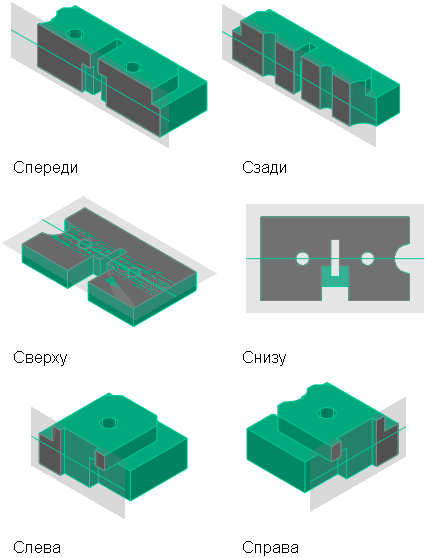
Объект-сечение, содержащий все 3D-объекты, создается с заданной ориентацией относительно ПСК (а не текущего вида). Этот параметр позволяет создать объект-сечение в состоянии секущей плоскости с включенным режимом псевдоразреза.
- Выровнять сечение по. Задание положения объекта-сечения для выравнивания по одной из следующих указанных ориентаций ПСК:
- Передний план
- Задний план
- Сверху
- Снизу
- Левая
- Правая
Самоучитель AutoCAD 3D

В русскоязычной версии AutoCAD, инструмент Разрез (Slice) на вкладках и в КМн переводится как сечение. Не нужно путать этот инструмент с инструментом Сечение (Section). Это разные инструменты, предназначенные для выполнения своих специфических функций.
Изначально их можно отличить друг от друга по пиктограммам (иконкам) и способам доступа.
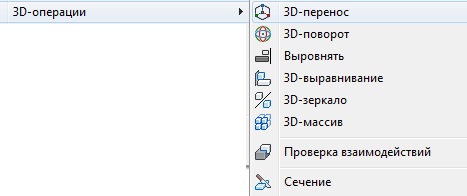
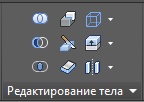
Рис. 6.1. Доступ к инструменту Разрез
С помощью инструмента Разрез можно внести коррекцию в геометрическую форму 3D тела для получения нового 3D тела или, например, выполнить в дальнейшем некоторые процедуры:
- изменить свойства 3D тела за счет изменения его формы (ненужное удаляется);
- подготовить 3D тело для последующего формирования сопряжений или снятия фасок на гранях этого тела, рис. 6.2.
Существует несколько способов определения режущей плоскости. Наиболее распространенные способы – это разрез по трем точкам и разрез любой стандартной плоскостью (XY, YZ, ZX).
После выполнения процедуры разреза, вновь полученные 3D тела, не несут в себе информацию о форме исходного тела, а только наследуют его цвет и свойства слоя.
По умолчанию используется способ разрезания, при котором задаются две точки, определяющие режущую плоскость перпендикулярно плоскости XY текущей ПСК.
Последовательность действий для выполнения разреза 3D тела:
- любым способом активизировать инструмент Разрез;
- выделить объект щелчком ЛКн (набор объектов выделить рамкой);
- дважды щелкнуть ПКн;
- в раскрывшемся КМн выбрать необходимую опцию, например, опцию 3точки;
- указать на объекте три точки, принадлежащие этой плоскости;
- еще раз щелкнуть ПКн и выбрать пункт Ввод.
Обратите внимание на то обстоятельство, что алгоритм разреза 3D тела полностью совпадает с алгоритмом выполнения 3D зеркального отображения.
Так же, как и в случае с 3D зеркальным отображением, перед активизацией инструмента Разрез, необходимо обновить систему координат (установить МСК), если плоскость разреза должна быть параллельна или совпадать со стандартными плоскостями XY, YZ и ZX.
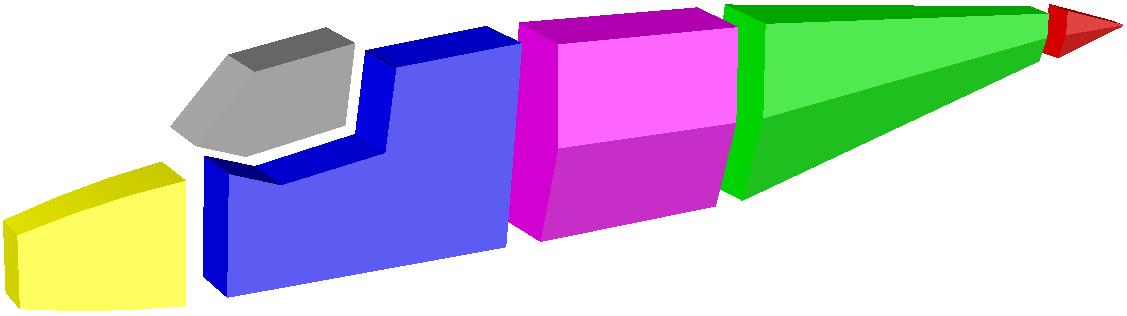
Рис. 6.2. Формирование граней 3D тела с помощью разрезов

Инструмент Разделить.

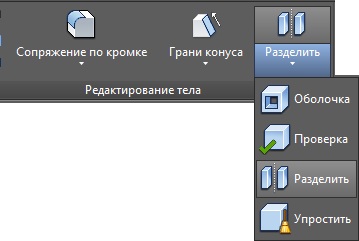
Рис. 6.3. Доступ к инструменту Разделить
Инструмент Разделить предназначен для разделения составных 3D тел, части которых обладают общим объемом, на составляющие тела.
Инструмент часто применяется после выполнения процедуры разреза 3D тела, поскольку в некоторых случаях именно после применения последнего инструмента необходимо дополнительно разделить «связанные» 3D тела.
Для того что бы разделить объем одного 3D тела после выполнения, например, процедуры вычитания, рис. 6.4.а, нужно выполнить простой алгоритм:
- активизировать любым способом инструмент Разделить;
- указать на экране объект, предназначенный для разделения и выйти из действия команды нажав клавишу Esc.
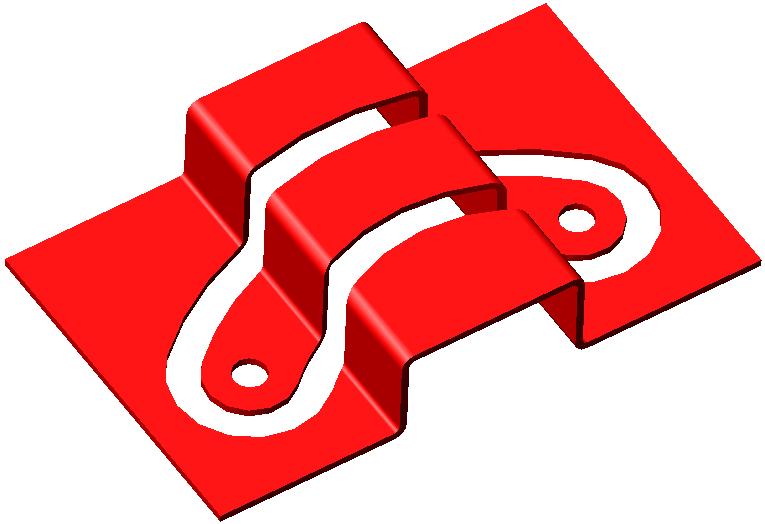
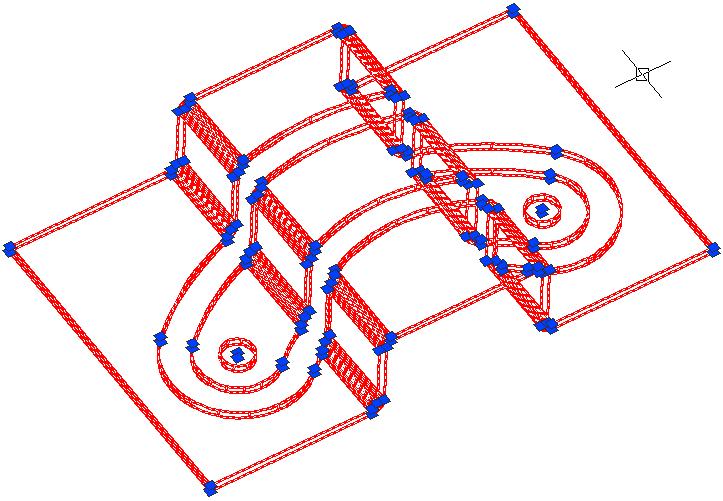
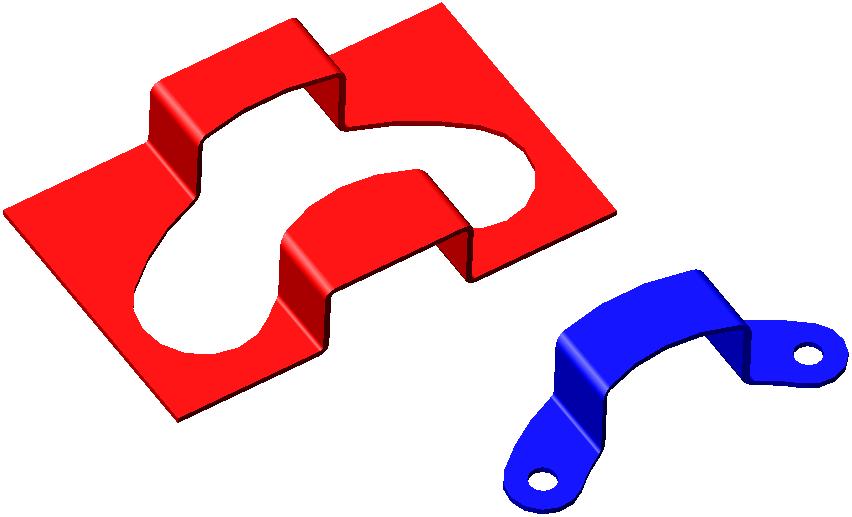
Рис. 6.4. Разделение 3D тела
Для того, чтобы определить занимают ли части 3D тела один общий объем, достаточно навести на него указатель мыши или щелкнуть по нему ЛКн.
В первом случае – все 3D тела подсветятся, а во втором на них будут выведены ручки, рис. 6. 4.б. Конечный результат разделения объема 3D тела наглядно показан на рис. 6.4.в.
Команда Сечение.
С помощью команды СЕЧЕНИЕ создается двухмерный объект (область) с трехмерных тел. Полученное сечение AutoCAD размещает в текущем слое.
Возможно использование сечений для следующих приложений:
- более наглядного (детального) представления о форме профиля твердого 3D тела в указанной плоскости при оформлении рисунков или чертежей с плоскими видами;
- использования в качестве контуров при формировании твердых тел способами экструзии или вращением вокруг указанной оси;
- определения на 3D твердотельных объектах, особенно с криволинейными гранями, точек привязки к ним других объектов, а также использование этих точек в качестве опорных, например, для выполнения разрезов.
Последовательность действий для определения сечения 3D тела:
- запустить команду СЕЧЕНИЕ;
- выделить объект щелчком ЛКн (набор объектов выделить рамкой);
- дважды щелкнуть ПКн;
- в раскрывшемся КМн выбрать необходимую опцию, например, плоскость ZX;
- указать на объекте (объектах) точку, принадлежащую этой плоскости.
Как видите, в данном случае алгоритм выполнения команды короче на один пункт по сравнению с разрезом или 3D зеркалом.
На рис. 6.5.а показан 3D объект в виде заготовки корпуса фары мотоцикла. На этот объект предполагается установить дополнительные объекты, позволяющие в дальнейшем прикрепить фару к вилке мотоцикла, а также установить на ней спидометр.
Создание 3D-тела или поверхности путем сечений двумя или более кривыми в Auto CAD
Омонов, К. К. Создание 3D-тела или поверхности путем сечений двумя или более кривыми в Auto CAD / К. К. Омонов. — Текст : непосредственный // Молодой ученый. — 2015. — № 2 (82). — С. 185-187. — URL: https://moluch.ru/archive/82/15096/ (дата обращения: 24.01.2024).

С помощью команды ПОСЕЧЕНИЯМ можно создавать новые тела или поверхности, задавая ряд поперечных сечений. Поперечные сечения определяют профиль (форму) результирующего тела или поверхности. Поперечные сечения (в общем случае, кривые и линии) могут быть разомкнутыми (например, дуга) или замкнутыми (например, окружность). Команда ПОСЕЧЕНИЯМ изображает тела или поверхности в пространстве между поперечными сечениями. При использовании команды ПОСЕЧЕНИЯМ следует указать как минимум два поперечных сечения.
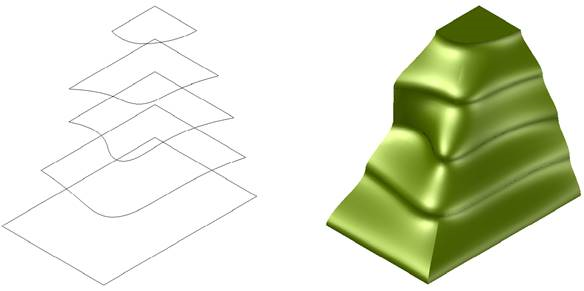
Рис. 1. Поперечные сечения. Тело по сечениям
При создании тела или поверхности по сечениям можно использовать следующие объекты:
С помощью параметра «Траектория» можно выбрать одну криволинейную траекторию, чтобы определить форму тела или поверхности. С помощью параметра «Направляющие» можно выбрать несколько кривых, чтобы определить контуры тела или поверхности.
Системная переменная определяет, требуется ли автоматическое удаление поперечных сечений, направляющих и траектории после создания тела или поверхности, а также, будет ли выдан запрос на удаление этих объектов.
Объекты, которые можно использовать для поперечного сечения
Объекты, которые можно использовать в качестве траектории сечения
Объекты, которые можно использовать как направляющие
Как сделать сечение в автокаде 3д
Построение сечений и 2D чертежей из 3D моделей
Обзор объектов-сечений
Работа с объектами-сечениями
Можно строить виды сечений из 3D моделей, определяемые тем, в каком месте прозрачная режущая плоскость, называемая объект-сечение, пересекает модель. Если на объекте-сечении активна функция псевдоразреза, можно увидеть внутренние детали модели при неподвижной режущей плоскости или при её перемещении через 3D модель. Применение псевдоразреза позволяет динамически изменять профиль среза пересекаемого тела.
Темы в этом разделе
- Обзор объектов-сечений
- Построение объектов-сечений Объекты-сечения создаются с помощью команды СЕКПЛОСКОСТЬ .
- Задание режимов объекта-сечения Объекты-сечения имеют три режима: «Секущая плоскость», «Контур сечения» и «Объем сечения». В зависимости от выбранного режима режущая плоскость представляется в виде 2D плоскости, 2D прямоугольника или 3D ящика. Ручки позволяют регулировать длину, ширину и высоту режущей области.
- Применение ручек объекта-сечения При выборе объекта-сечения отображаются различные типы ручек, выполняющих разные функции. Существуют следующие ручки:
- Открытие контекстного меню «Объект-сечение» Выбрав объект-сечение, можно получить доступ к следующим элементам управления в контекстном меню, нажав правой кнопкой мыши на секущей линии.
- Изменить свойства объекта-сечения Объекты-сечения, точно так же, как и другие объекты AutoCAD, имеют свойства. Свойства хранятся в секущей линии и могут быть открыты в палитре свойств. Например, можно изменить имя объекта-сечения, слой и тип линий, а также цвет и прозрачность указателя секущей плоскости (прозрачная режущая плоскость объекта-сечения).
- Связать объекты-сечения с видами и камерами Связывание объектов-сечений с именованными видами и камерами выполняется в диалоговом окне «Диспетчер видов».
- Публикация объектов-сечений Предусмотрена возможность управления видимостью объектов-сечений во время их тонирования, печати или просмотра в программе Autodesk DWF Viewer.
- Сохранение объекта-сечения в качестве инструмента инструментальной палитры Аналогично другим объектам, из конкретных объектов-сечений можно создавать инструменты, доступные из инструментальной палитры.
- Добавление изломов секущей плоскости Построение секущей линии с несколькими сегментами (изломами) осуществляется в режиме «Вычерчивание сечения» команды СЕКПЛОСКОСТЬ. Другой способ добавления излома к существующему объекту-сечению заключается в использовании пункта «Добавить излом секущей плоскости» контекстного меню.