Тема: BenQ G2220HDA вкл и выкл, не емкости )

Member 
 Регистрация 21.06.2003 Адрес EXДонецк. Ижевск. Сообщений 543 Спасибо 203 Благодарностей: 83 : 30
BenQ G2220HDA вкл и выкл, не емкости )
Собственно вопрос, при включении заставка, потом кратковременно выводит картинку на сек и тухнет, остается в рабочем режиме, кнопка вкл зеленая, по кругу заменил все кондеры кроме тонкопленочных, нижняя лампа была отгоревшая, так же заменил. Почти вся плата пропаяна с флюсом, трансы я так понимаю все рабочие ибо вкл и подсветка на оба канала. Толкните дальше в нужном направлении. Или ссылкой на схему попробую разобратся. Спасибо.
03.02.2016, 19:20 #2
Senior Member Регистрация 28.05.2005 Адрес Уфа Сообщений 1,174 Спасибо 10 Благодарностей: 327 : 247
Так лампы тухнут, но он остается в рабочем режиме? енабле\яркость пропадают с инвертора?
99% что с инвертором что-то, или видит что лампы разные, отключается, или что-то там сдохло
03.02.2016, 21:33 #3
Member Регистрация 29.01.2009 Адрес Екатеринбург Сообщений 513 Спасибо 61 Благодарностей: 136 : 79
Может быть в одном из трансов проблема . Отключи защиту у шимки инвертора и посмотри на реакцию .
04.02.2016, 12:11 #4
Member Регистрация 21.06.2003 Адрес EXДонецк. Ижевск. Сообщений 543 Спасибо 203 Благодарностей: 83 : 30
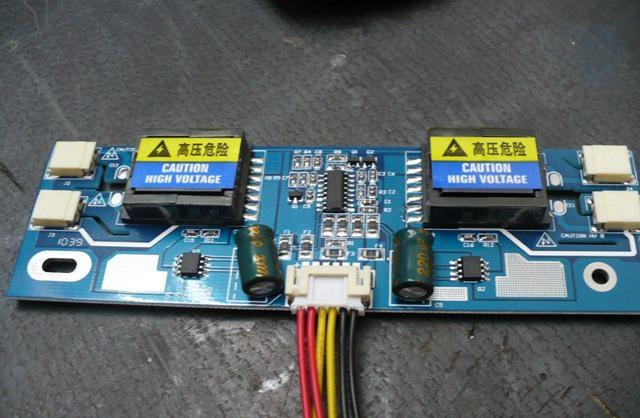
насколько я понял там транс идет 1 на 4 лампы счас фото приложу:
Защиту нашел как отключить на 12 ногу резистор на 47К, порылся у себя ненашел ) все таки профиль работы другой, ради интереса вкинул с сотика но естественно мощность совершенно другая.
В догонку нашел мон тоже банку с битой матрицой но уже на лед, насколько сложно переставить лед подсветку и что бы было управление яркостью контрастностью? В поиске видел только переделку с использованием светодиодных лент бытового назначения.
Монитор выключается через несколько секунд после включения: ответ специалиста

Всем привет! Совсем недавно столкнулся с проблемой – мой монитор, по каким-то неведанным для меня причинам, включается и почти сразу гаснет через 1 секунду. Мне проблему решить удалось. Мало того, я смог таким же образом реанимировать два старых монитора, которые стояли у меня в подсобке и имели плюс-минус аналогичную проблему.
Статью я разбил на три части. Я вам советую начать с первой главы, где мы постараемся понять, а с какой стороны у нас возникает проблема – со стороны компьютера или монитора. В любом случае вы можете задавать свои вопросы в комментариях в самом низу статьи – я стараюсь отвечать всем.
Проверка питания и подключения
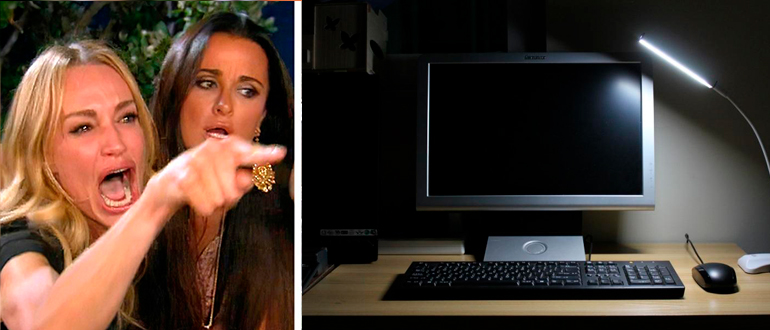
Итак, монитор выключается через несколько секунд после включения. Самое первое, что мы должны понять – проблема реально с монитором, или все же есть поломка со стороны компьютера. Это очень важно, ведь если у нас поломка в мониторе, тогда компьютер работает нормально, а система грузится, просто мы этого не видим. Если же с монитором все нормально, значит есть проблема с компом. Тут тоже может быть два варианта:
- Или вы видите просто черный экран после включения.
- Вы видите, как загружается BIOS, а далее уже черный экран. Значит есть проблемы с загрузкой операционной системы.
Давайте в первую очередь полностью проверим питание и подключение всех проводов. Для начала выключите компьютер и отключите его от розетки. Посмотрите, чтобы к монитору были подключены кабель питания и провод, идущий к видеокарте ПК. Плотно воткните два этих провода, чтобы удостовериться что они точно на 100% подключены.
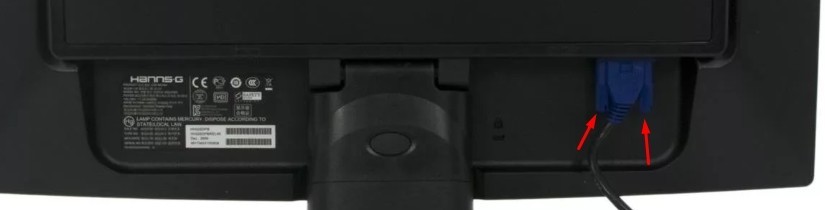
То же самое сделайте с вашим системным блоком – проверяем и переподключаем провод к блоку питания и видеокарте. Отлично, теперь подключаем оба устройства к электросети, включаем ПК и монитор. На мониторе должна загореться лампочка – это значит устройство включилось. Если монитор не включается попробуйте подключить кабель питания в другую розетку (возможно, она сгорела или не исправна). Также можно попробовать другой провод питания, если он у вас есть.
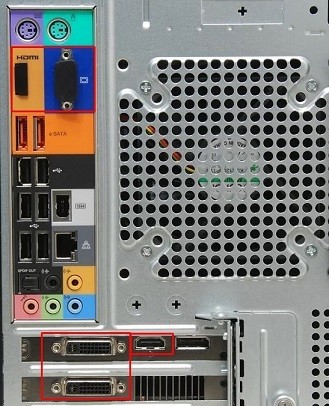
- Если системный блок вообще не включается, не жужжит, не пищит и не издает никаких признаков жизни – значит проблема в нем. В таком случае советую рекомендации из этой статьи (ссылка).
- Если ПК включается, монитор работает, но на экране вы ничего не видите – идем сюда (ссылка).
- Если вы поняли, что с компьютером и монитором все в порядке, а у вас просто не грузится система – читаем эту инструкцию
В нашем случае мы рассмотрим другие решения, когда монитор включается и гаснет, а компьютер (наверное) работает нормально. Но не будем исключать и проблему с системным блоком или операционной системой, которая просто не может загрузиться, и вы видите черный экран.
Решение проблем с монитором
При включении компьютера монитор включается и гаснет. Попробуйте еще раз выключить монитор и включить повторно. Если вы видите, что система погружается, но монитор сам по себе гаснет, значит проблема в нем. Еще один симптом: посмотрите на индикатор питания, который находится на мониторе (именно он горит, когда вы его включаете) – если он мигает, значит, скорее всего, есть проблемы с экраном.
Могут быть еще несколько симптомов:
- Монитор гаснет на 2 секунды и включается. И так происходит время от времени.
- Монитор гаснет через какое-то время. Причем раньше это могло быть пару часов, но с каждым разом время уменьшается и теперь он гаснет через 5 минут или несколько секунд.
- Экран вообще не реагирует на нажатие или может включиться если много раз тыкнуть по кнопке.
Так в чем же причина, спросите вы? Смотрите, монитор, если говорить очень грубо, состоит из двух частей. Первая – это мозги устройства и сам экран. Вторая – это внутренний блок, отвечающий за питания. Если экран хоть что-то показывает без артефактов и искажений, значит с экраном и мозгами все в порядке. А вот отключение – символизирует, что у нас есть проблема с питанием.
В 50% случаев проблема связана со вздувшимися конденсаторами, которые не исполняют свою функцию, и моник просто гаснет. В других 50% случаев у нас есть проблема с подсветкой – попробуйте включить фонарик на телефоне и посветить на экран. Если вы увидите, что на экране находится рабочий стол, папки и другие элементы, значит проблема именно с подсветкой.
ПРИМЕЧАНИЕ! Так как моделей мониторов очень много, я будут приводить только примерную схему. Если вы сомневаетесь, что вы сами сможете выполнить ремонт – отдайте монитор специалисту в сервисный центр. Нижеперечисленные инструкции делаем только в том случае, если вы уверены в том, что именно вы делаете. Если же этот монитор был куплен недавно и у него есть гарантия – отдаем его обратно в магазин.
- Отключите питание и кабель от видеокарты.
- Как вы уже догадались, нам нужно его разобрать. Для этого отщелкиваем все, что отщелкивается, и снимаем крышку, которая закрывает ножку устройства.
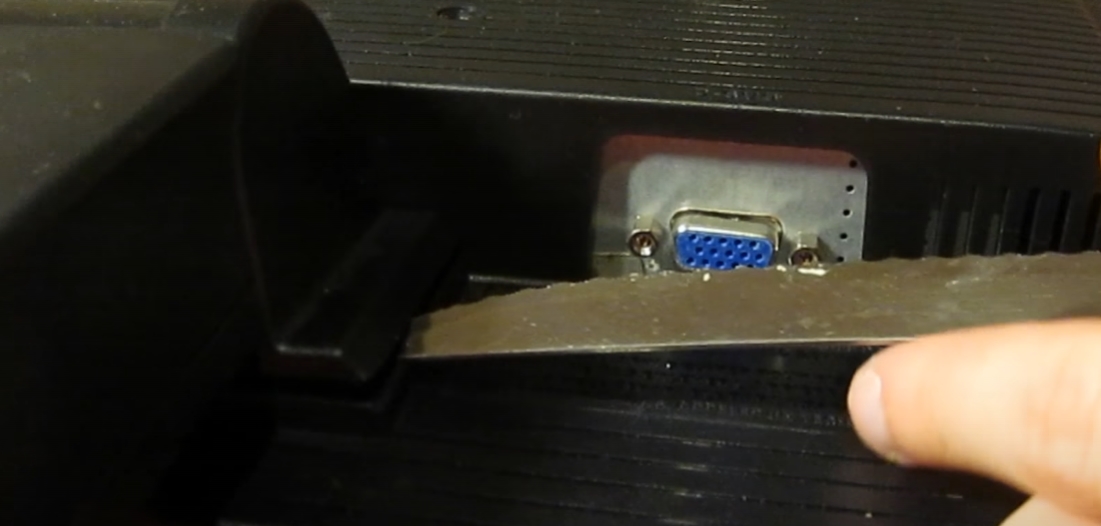
- Теперь эту ножку надо открутить. Также откручиваем все болты сзади монитора.
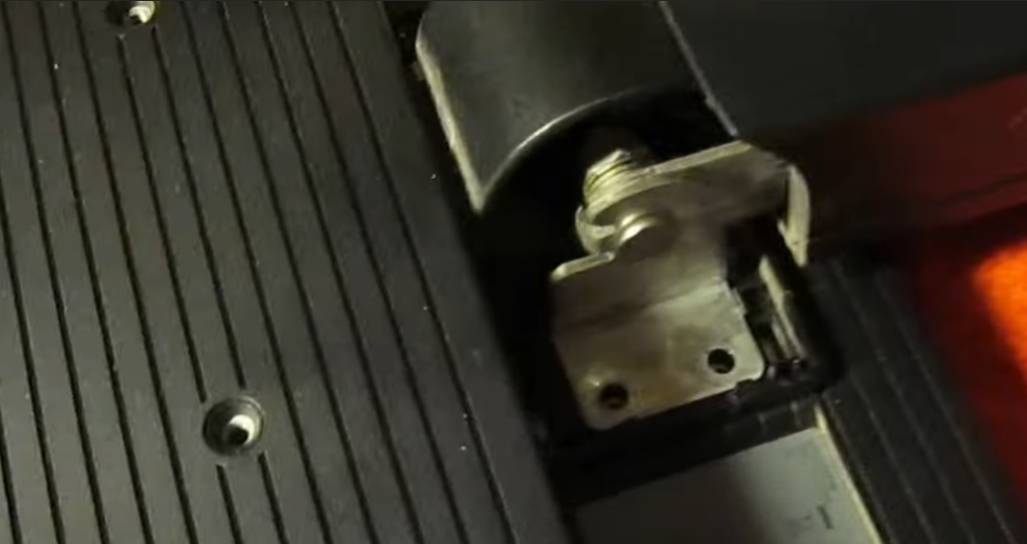
- На многих моделях нужно будет дополнительно снять боковую рамку. На новых мониках, это может и не понадобится вовсе. Будьте очень аккуратны. Многие места будут держаться на защелках.
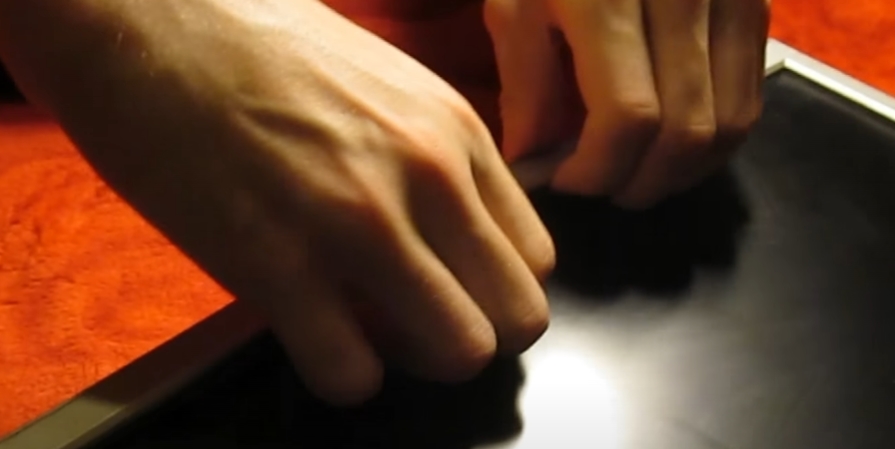
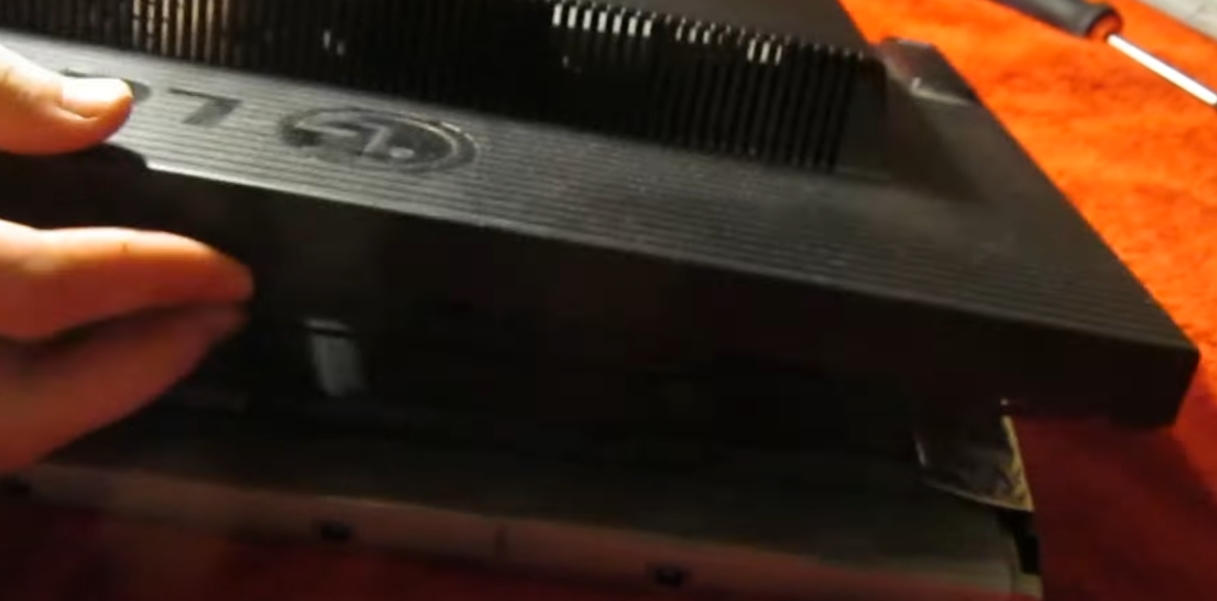
- Полностью снимаем заднюю крышку. Наша задача добраться до «мозгов» самого устройства.
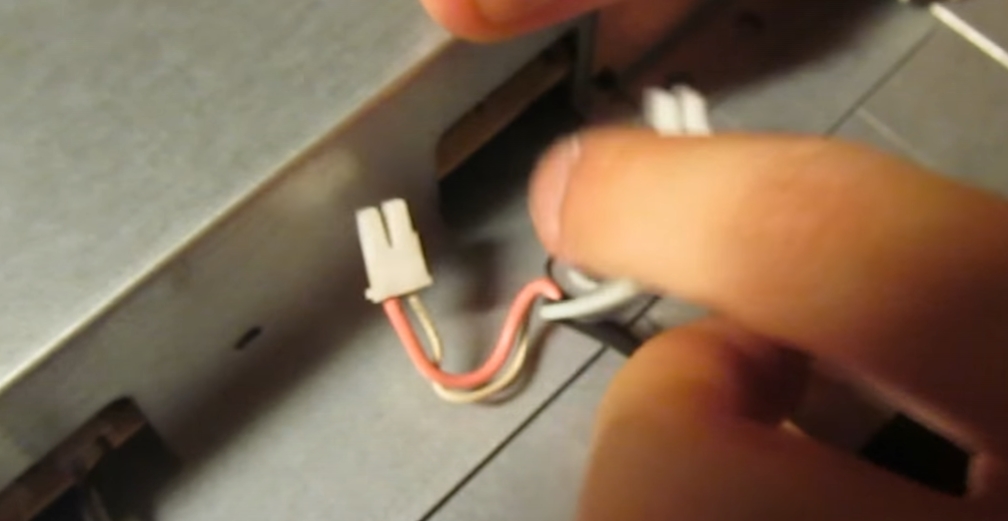
- Отсоединяем все провода, идущие от центрального блока, который нам и нужен.
- Не забываем также отсоединить центральный шлейф, который идет к экрану.
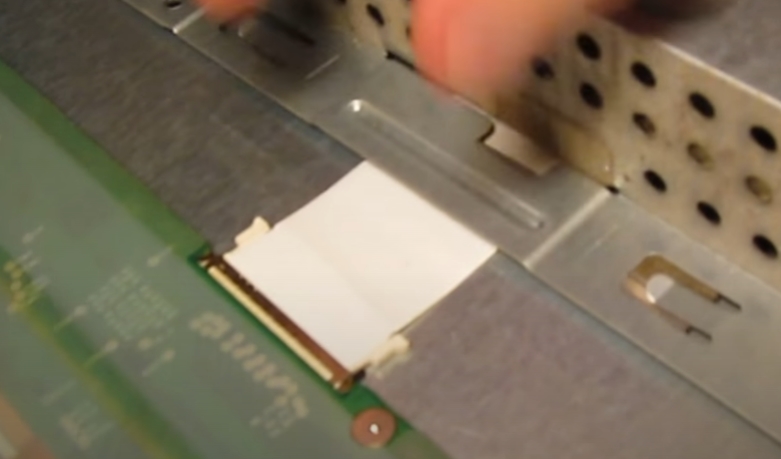
Дальнейшие инструкции будут отличаться в зависимости от проблемы.
Проблема с конденсаторами
- Вот мы и добрались до блока «мозгов». Модели, как я и говорил ранее, могут быть разные, поэтому вы должны найти блок питания. В моем случае он находится под платой – поэтому мне нужно её открутить.
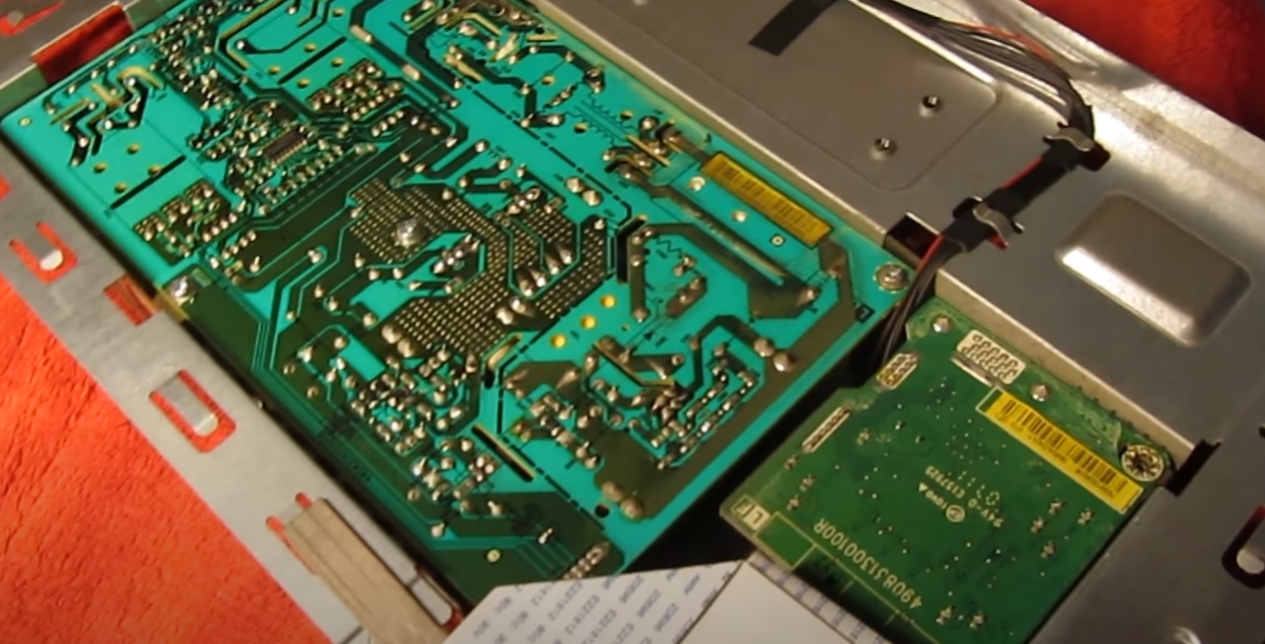
- Блок питания имеет большое количество вот таких вот конденсаторов. И как видите, один вздулся и не работает – его нам нужно поменять.
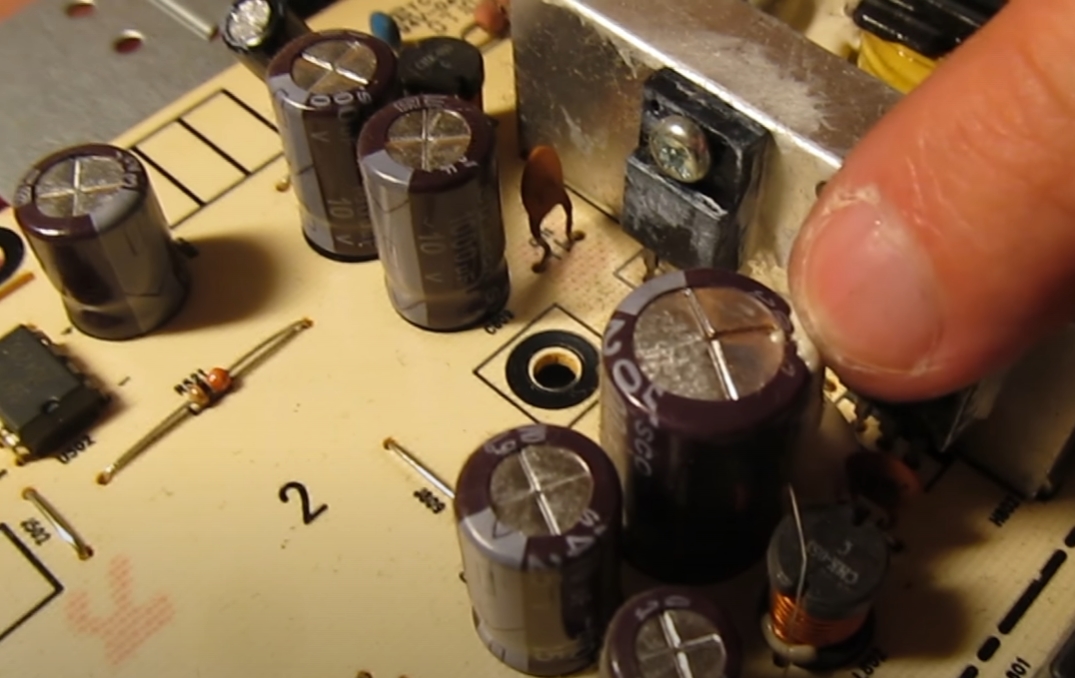
- Теперь вооружившись паяльником – просто выпаиваем сломанный конденсатор. Далее идем в магазин и покупаем аналогичный.
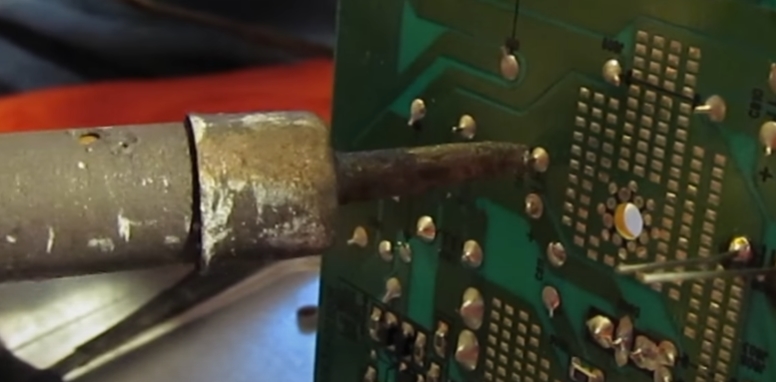
- Нам останется просто припаять его обратно и собрать монитор. После этого он будет включаться, как и раньше.
Проблема с подсветкой
Вам нужно найти лампы подсветки – они обычно находятся на самом экране. Как только вы найдете эти лампы – посмотрите на них внимательно. Если вы видите, что они начинают уже подгорать или вообще неисправны, значит у вас есть два выхода:
- Найти такие же лампы и купить их. Где найти? – вот с этим подсказать не могу. Можно попробовать найти подобное на алике. К сожалению, но в компьютерных магазинах эти лампы не продаются.
- Если монитор старый и дешевый, то просто приобретаем новый.
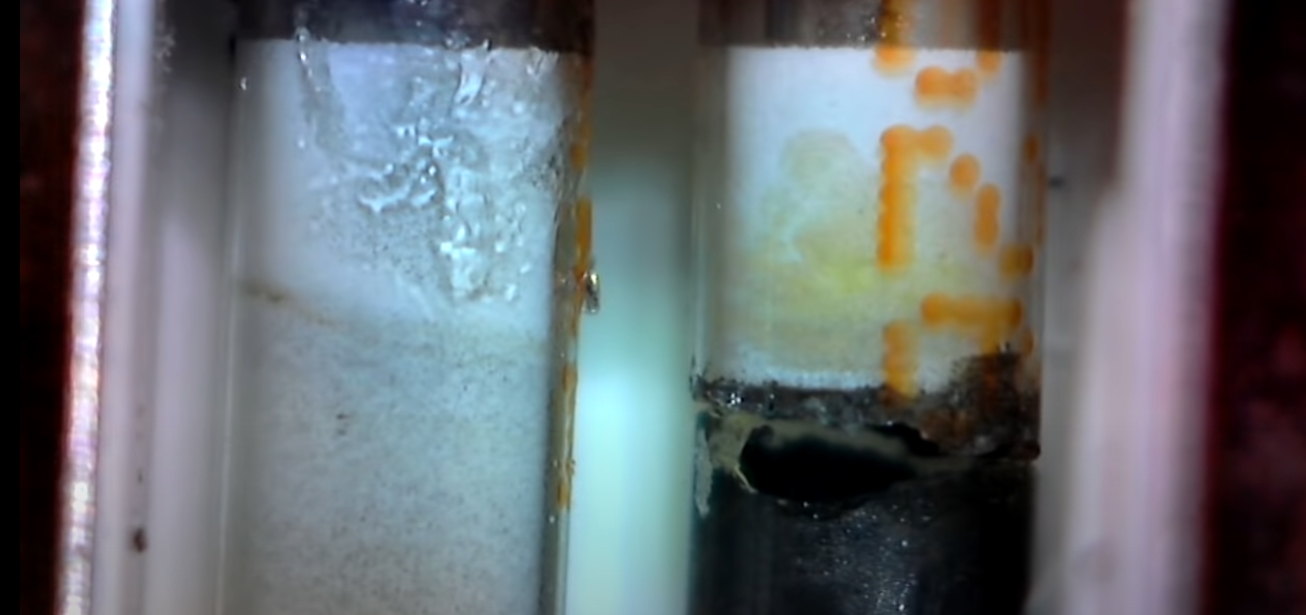
А что делать, если с лампочками все нормально? – тут также есть два варианта. Проверяем конденсаторы на блоке питания, чтобы они не были вздувшимися. Возможно, питание не подается на подсветку. Второй вариант – это нагрузить один из штекеров, который идет на питание лампы. Про этот способ узнал из видео ниже – можете его глянуть.
Решение проблем с видеокартой
В таком случае, вы можете увидеть, как загружается только BIOS. В начале можно увидеть значок Windows и прогрузку первого экрана. Но как только начинается загрузка драйверов видеокарты – экран тухнет. Это значит, что есть проблема с видеоадаптером. Причем вы можете без проблем загрузиться в безопасном режиме.
Еще раз выключите компьютер и отсоедините его от электросети. Снимите боковую крышку, открутив болты. Посмотрите, чтобы видеокарта была плотно вставлена в шину на материнской плате. Возможно, есть проблема с питание – если есть возможность, возьмите другие провода от блока питания и подключите их к видеокарте.
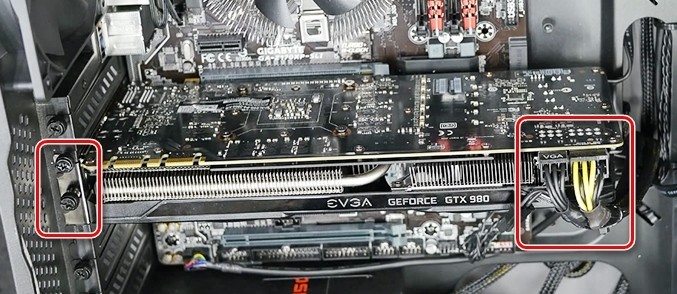
Также вы можете столкнуться с отвалом GPU чипа. В таком случае при начальной загрузке вы увидите вот такие вот артефакты.
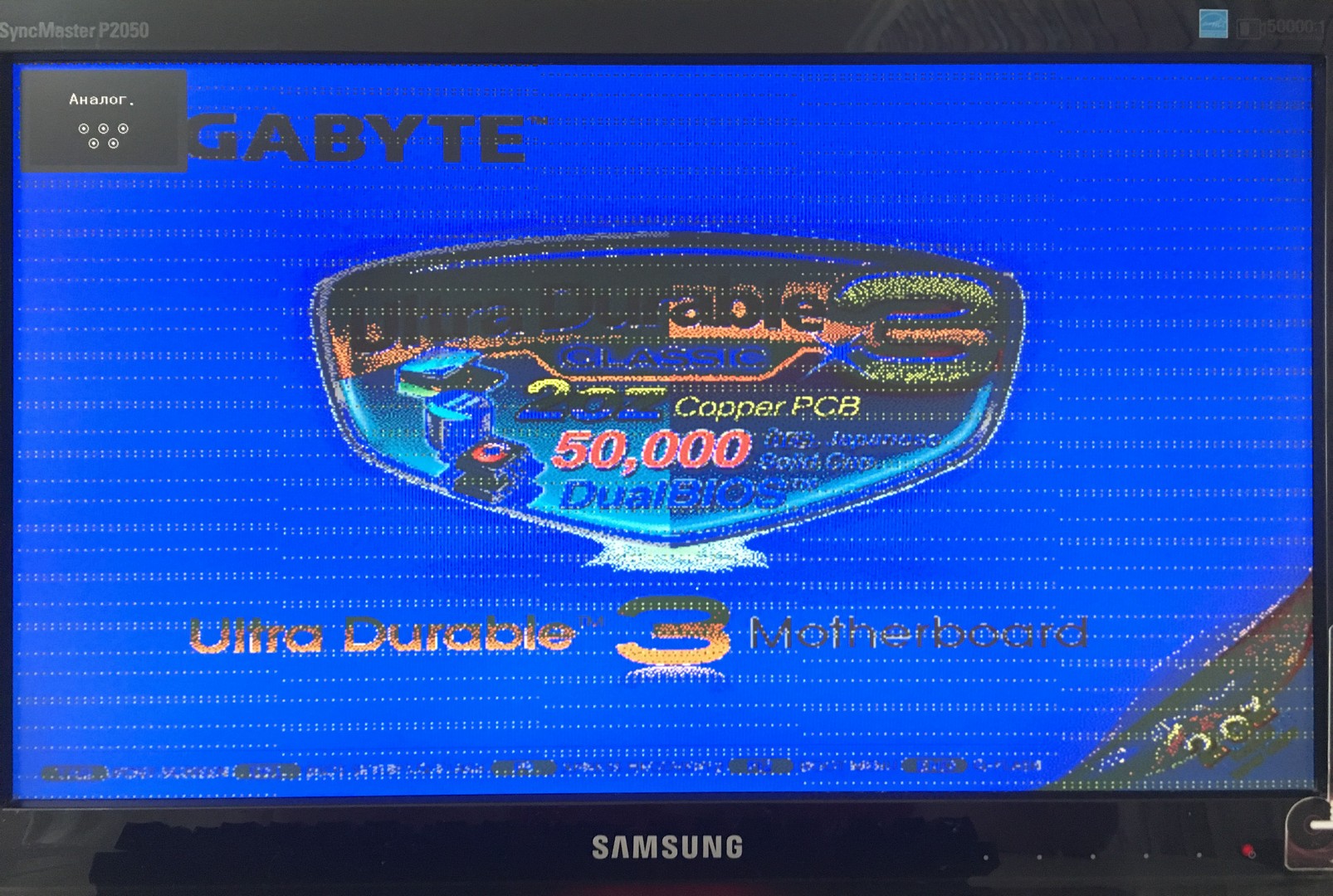
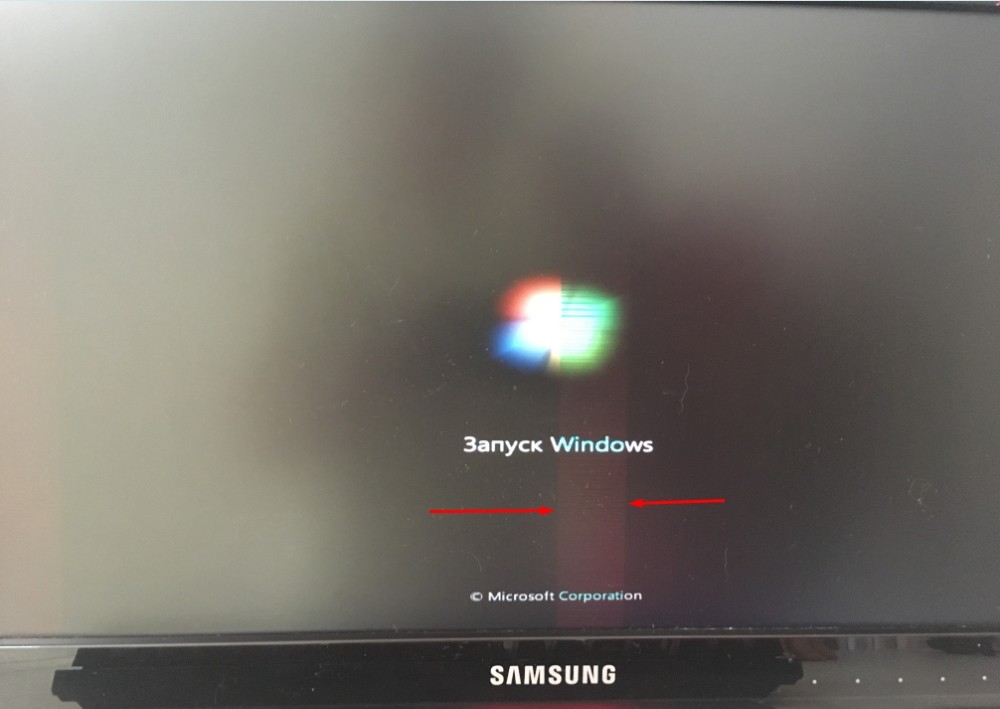
Далее все по классике – загружается BIOS, потом идет начальный экран винды и моник полностью гаснет. Лечится отвал только прогревом – об этом я уже писал две подробные статьи:
- Лечение отвала (Способ 1)
- Лечение отвала (Способ 2)
На этом все, дорогие друзья. Если ваша проблема не решилась, и вы хотите получить помощь от портала WiFiGiD.RU – пишите в комментариях. Всем добра!
Benq g2220hda — почему второй монитор выключается?

Benq g2220hda — это популярная модель монитора, которую многие пользователи выбирают в качестве второго монитора для своего компьютера. Однако у некоторых пользователей возникают проблемы с работой данной модели, в частности — с его выключением. Почему это происходит и что можно сделать, чтобы исправить эту проблему?
Одной из причин, по которой Benq g2220hda может выключаться, является неправильное подключение к компьютеру или неправильные настройки графической карты. Если монитор не подключен к компьютеру правильно или настройки графической карты не соответствуют его характеристикам, он может выключаться самостоятельно или не работать полноценно.
Если ваш Benq g2220hda выключается как второй монитор, вам следует проверить правильность подключения к компьютеру. Убедитесь, что все кабели подключены к соответствующим разъемам, и нет повреждений на кабеле или разъеме. Также рекомендуется проверить настройки графической карты в системе и убедиться, что они соответствуют характеристикам монитора.
Если эти шаги не помогли решить проблему, возможно, причина в неисправности самого монитора. В этом случае рекомендуется обратиться к специалисту, который сможет проверить его работу и, if it is necessary, выполнить ремонт или замену неисправных компонентов.
Проблема с монитором Benq g2220hda
Монитор Benq g2220hda имеет известную проблему, когда он выключается, особенно при использовании в качестве второго монитора. Этот неприятный момент может быть вызван несколькими причинами, и в этой статье мы рассмотрим некоторые возможные решения.
Проверьте подключение и кабель
Первым делом убедитесь, что кабель, соединяющий монитор с компьютером, надежно подключен с обеих сторон. Попробуйте отсоединить и снова подключить кабель, чтобы убедиться, что он правильно закреплен. Также проверьте, нет ли повреждений на самом кабеле. Если кабель поврежден, замените его на новый.
Обновите драйверы
Если проблема с монитором Benq g2220hda продолжается, попробуйте обновить драйверы графической карты на вашем компьютере. Устаревшие драйверы могут вызывать сбои в работе монитора. Вы можете посетить веб-сайт производителя графической карты и загрузить последние версии драйверов.
Измените настройки питания
Если монитор Benq g2220hda все еще выключается, убедитесь, что настройки питания на вашем компьютере установлены правильно. Перейдите в меню «Панель управления» и найдите раздел «Параметры питания». Установите режим работы «Никогда не выключать экран» или увеличьте время, после которого монитор переходит в режим ожидания.
Свяжитесь с производителем
Если после всех предыдущих мер монитор Benq g2220hda продолжает выключаться, возможно, причина в неисправности самого монитора. В таком случае рекомендуется связаться с производителем или обратиться в сервисный центр для получения дополнительной помощи и ремонта, если это необходимо.
Надеемся, что данная информация поможет вам решить проблему с выключением монитора Benq g2220hda. Удачи!
Второй монитор выключается самостоятельно?
Если ваш второй монитор (Benq g2220hda) выключается самостоятельно, это может быть вызвано несколькими причинами:
- Проблемы с кабелями: Убедитесь, что кабели, подключающие ваш монитор к компьютеру, надежно вставлены в соответствующие порты. Иногда неправильно подключенные или поврежденные кабели могут вызывать проблемы с отображением и приводить к выключению монитора.
- Проблемы с питанием: Проверьте, что монитор подключен к стабильному и электрически безопасному источнику питания. Переподключите кабель питания монитора и убедитесь, что он правильно вставлен и не поврежден.
- Проблемы с драйверами: Убедитесь, что у вас установлены последние драйверы для вашей графической карты. Несовместимые или устаревшие драйверы могут вызывать конфликты и приводить к автоматическому отключению монитора.
- Проблемы с настройками питания: Проверьте настройки энергосбережения в операционной системе. Возможно, монитор переходит в режим сна или отключается автоматически из-за долгого периода неактивности. Попробуйте увеличить время до автоматического отключения или отключить эту функцию полностью, чтобы проверить, поможет ли это.
Если ни одно из этих решений не помогло исправить проблему, возможно, ваш монитор имеет неисправность или требует ремонта. Рекомендуется обратиться к специалисту или связаться с производителем для получения дальнейшей помощи и решения проблемы.
Возможные причины выключения
Если ваш монитор Benq g2220hda выключается, может быть несколько причин для этого. Ниже приведены некоторые из наиболее распространенных причин, которые могут вызывать выключение монитора во время его работы:
- Проблемы с электропитанием: неправильное подключение к сети, перепады напряжения или нестабильное питание могут вызывать выключение монитора. Убедитесь, что монитор подключен к надежному и стабильному источнику питания.
- Перегрев: монитор может выключаться, если его компоненты перегреваются. Вентиляционные отверстия и проветриваемое пространство вокруг монитора должны быть свободными от преград, чтобы обеспечить нормальную теплоотдачу.
- Проблемы с настройками энергосбережения: настройки энергосбережения операционной системы или монитора могут быть не правильно установлены и приводить к автоматическому выключению монитора при неактивности на определенное время. Проверьте настройки энергосбережения и отключите режим автоматического выключения, если он включен.
- Проблемы с кабелем или портами: проводная связь между компьютером и монитором может быть нарушена из-за неисправности кабеля или крепления. Убедитесь, что кабель правильно подключен и не поврежден. Также проверьте порты на предмет возможных проблем.
- Неисправности в мониторе: возможно, есть технические неисправности в самом мониторе, которые приводят к его автоматическому выключению. В этом случае, обратитесь к сервисному центру или специалисту, чтобы проверить и починить монитор.
Вышеуказанные причины являются лишь некоторыми из множества возможных факторов, которые могут вызывать выключение монитора Benq g2220hda. Решение проблемы может потребовать дополнительной диагностики и консультации со специалистом. Важно также учесть, что любые вмешательства в монитор или его компоненты могут привести к утрате гарантии и повышенному риску повреждения устройства.
Неправильные настройки монитора
Проблема:
Возможно, причина проблемы с выключением второго монитора Benq g2220hda заключается в неправильных настройках монитора.
Решение:
- Проверьте, что настройки разрешения на обоих мониторах совпадают. Если разрешение на втором мониторе слишком высокое или низкое, это может вызывать проблемы с отображением и выключением.
- Убедитесь, что обновление драйверов монитора и графической карты установлено на последнюю версию. Устаревшие драйверы могут вызывать ошибки и неполадки с работой монитора.
- Проверьте настройки энергосбережения и режима сна в системе. Возможно, монитор переходит в режим сна или отключается из-за установленного таймера или неактивности.
- Проверьте подключение и кабель между компьютером и монитором. Плохое качество кабеля или не надежное соединение могут вызывать проблемы.
- Попробуйте подключить второй монитор к другому порту графической карты или воспользуйтесь другим кабелем для проверки наличия проблем с конкретным портом или кабелем.
- В случае постоянных проблем с выключением монитора, обратитесь к сервисному центру Benq для диагностики и ремонта.
Если перечисленные выше шаги не помогли решить проблему, возможно, причина в неисправности самого монитора. В этом случае лучше обратиться к профессионалам для диагностики и ремонта.
Проблемы с кабелем подключения
Один из наиболее распространенных причин, по которым второй монитор Benq g2220hda может выключаться, связан с проблемами с кабелем подключения. Ниже перечислены несколько возможных проблем и способов их решения:
- Проверьте целостность кабеля: Сначала убедитесь, что кабель, используемый для подключения второго монитора, не поврежден или изношен. Проверьте наличие видимых повреждений, таких как переломы или разрывы в кабеле. Если кабель поврежден, замените его новым.
- Убедитесь в правильном подключении кабеля: Проверьте, что кабель правильно подключен как к монитору Benq g2220hda, так и к вашему компьютеру или ноутбуку. Убедитесь, что кабель надежно вставлен в разъемы на обоих концах.
- Используйте качественный кабель: Если вы используете старый или некачественный кабель, он может быть причиной проблем с подключением. Рекомендуется использовать качественные кабели, совместимые с вашим монитором и компьютером.
- Проверьте настройки экрана: Проверьте настройки экрана вашего компьютера или ноутбука. Убедитесь, что выбран правильный входной источник для второго монитора и что разрешение экрана установлено правильно.
- Перезагрузите компьютер: В некоторых случаях перезагрузка компьютера может помочь решить проблему с подключением второго монитора. Попробуйте перезагрузить компьютер и проверить работу монитора снова.
Если проблема с выключением второго монитора Benq g2220hda все еще остается, рекомендуется обратиться к специалисту или производителю монитора для получения дополнительной помощи и решения проблемы.
Проблемы с видеокартой или драйверами
1. Проверьте подключение монитора и кабеля.
Убедитесь, что монитор и компьютер корректно подключены друг к другу. Проверьте, что кабель, используемый для подключения монитора, не поврежден. Попробуйте заменить кабель, чтобы исключить возможность проблемы с ним.
2. Обновите драйверы видеокарты.
Убедитесь, что у вас установлены последние версии драйверов для вашей видеокарты. Устаревшие драйверы могут вызывать проблемы с совместимостью и правильной работой монитора. Посетите официальный сайт производителя видеокарты и загрузите последнюю версию драйверов.
3. Проверьте настройки разрешения и частоты обновления.
Иногда неправильные настройки разрешения или частоты обновления могут вызывать проблемы со вторым монитором. Проверьте, что настройки разрешения и частоты обновления соответствуют спецификациям вашего монитора. Измените настройки, если необходимо.
4. Проверьте температуру и перегрев видеокарты.
Высокая температура и перегрев видеокарты могут приводить к сбоям и выключению монитора. Убедитесь, что система охлаждения вашего компьютера работает исправно и не допускает перегрева видеокарты. Очистите вентиляторы от пыли, при необходимости замените термопасту на видеокарте.
5. Проверьте обновления BIOS.
Обновление BIOS может решить проблемы совместимости и стабильности работы монитора. Посетите официальный сайт производителя вашей материнской платы и загрузите последнюю версию BIOS, если доступно. Однако будьте осторожны при обновлении BIOS и следуйте инструкциям производителя.
6. Обратитесь к специалистам.
Если проблема с выключением второго монитора не решается после проверки и выполнения вышеуказанных шагов, рекомендуется обратиться к специалистам. Они смогут провести детальную диагностику и решить причину проблемы с помощью специального оборудования и программного обеспечения.
Вопрос-ответ
Почему мой монитор Benq g2220hda, подключенный в качестве второго монитора, постоянно выключается? Как это исправить?
Проблема может быть связана с разными факторами. Возможно, монитор не получает достаточно питания или есть какие-то проблемы с кабелем. Попробуйте установить другой кабель и убедитесь, что питание подключено надлежащим образом. Также, проверьте настройки включения/выключения монитора в вашей операционной системе, возможно, проблема связана с этим. Если ничего из перечисленного не помогло, рекомендуется обратиться к специалисту, чтобы выяснить причину и провести диагностику монитора.
Почему мой Benq g2220hda периодически выключается, когда используется в качестве второго монитора? Как это можно исправить?
Проблема может быть связана с нестабильным подключением кабеля. Попробуйте проверить, что кабель корректно подключен к монитору и компьютеру. Также, возможно, проблема может быть в настройках питания в операционной системе. Убедитесь, что настройки питания не вызывают автоматическое отключение второго монитора. Если ничего из вышеперечисленного не помогает, попробуйте использовать другой кабель или обратиться к специалисту для проведения дополнительных диагностических мероприятий.
Мой Benq g2220hda отключается, когда используется как второй монитор. Почему так происходит и что можно сделать, чтобы исправить эту проблему?
Существует несколько возможных причин, по которым монитор выключается при использовании в качестве второго монитора. Возможно, проблема связана с неправильными настройками в операционной системе или в программе управления монитором. Проверьте настройки питания и экрана в вашей системе и убедитесь, что они корректно настроены. Если проблема сохраняется, убедитесь, что кабель надежно закреплен и не поврежден. В случае наличия физических повреждений кабеля, замените его на новый. Если проблема не исчезает после всех этих мероприятий, возможно, стоит обратиться к специалисту для проведения дополнительной диагностики и ремонта монитора.
Монитор включается на 2 секунды и гаснет: что делать?
Каждый пользователь ПК рано или поздно сталкивается с разнообразными компьютерными сбоями и неполадками, мешающими комфортной работе с гаджетом. Если знать, как себя вести в той или иной ситуации, можно быстро вернуть ПК работоспособность. Далее будет рассказано о случаях, при которых монитор включается на 2 секунды и гаснет. Почему так получается? Что делать при подобном явлении? Может ли пользователь самостоятельно решить проблему? Обо всем этом будет рассказано далее. На самом деле не все так страшно, как кажется!
Разные проявления
Первое, на что нужно обратить внимание, — это на то, как именно ведет себя компьютер и его составляющие. Монитор включается на 2 секунды и гаснет? Что при этом происходит с ПК? Продолжает ли он работать? Или же машина полностью выключается? Ответив на эти вопросы, можно исключить около половины разнообразных причин сбоя.

Если монитор отключается, то возможны следующие варианты поведения устройства:
- экран перестает работать через несколько секунд после включения;
- отказ от работы после некоторого времени;
- моментальное отключение составляющей (гаснет сразу);
- происходит полное отключение, после очередного запуска ПК работоспособность не возвращается;
- картинка на мониторе полностью не исчезает, ее видно, но очень плохо.
Важно понимать, что в некоторых случаях подобное поведение можно исправить самостоятельно, а когда-то потребуется помощь профессионалов. Почему могут наблюдаться подобные сбои? Как их исправить?
Соединение с компьютером
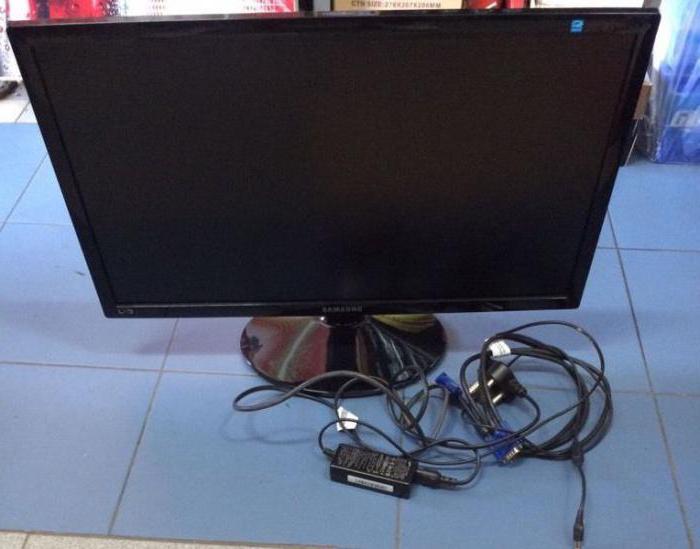
Монитор включается на 2 секунды и гаснет? Причины данного явления разнообразны. Первое, что необходимо сделать, — это удостовериться в правильности подключения устройства к компьютеру.
Вообще, рекомендуется отключить монитор от ПК, а затем снова подключить его, проверив все провода на целостность. Проблема угасания может быть вызвана отхождением некоторых контактов. От этого никто не застрахован.
Проверка внутренностей
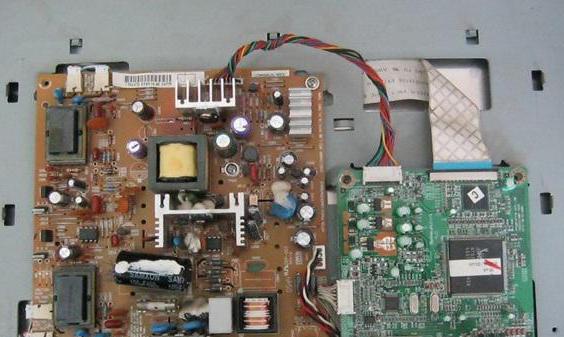
Что дальше? Все равно монитор включается на 2 секунды и гаснет? Конденсаторы целые? Ответив на этот вопрос, можно разобраться в причинах неполадки. Дело все в том, что если переподключение монитора не помогло, придется проверить целостность составляющих устройства.
Чаще всего по разным причинам (перегрев, скачок напряжения, износ) страдают:
- конденсаторы;
- предохранители;
- лампы подсветки;
- импульсивный трансформатор;
- силовые транзисторы БИ.
Если их исправность подтверждена, необходимо обратить внимание на некоторые иные причины подобного поведения. В противном случае придется чинить неисправную составляющую. Лучше всего сделать это в сервисном центре. Новичкам заниматься починкой мониторов не рекомендуется.
Тусклое изображение
Но и это еще не все. Предложенные варианты развития событий актуальны для ситуаций, когда при повторном включении ПК монитор вовсе отказывается подавать признаки жизни. Но, как уже было сказано, возможны и иные ситуации.
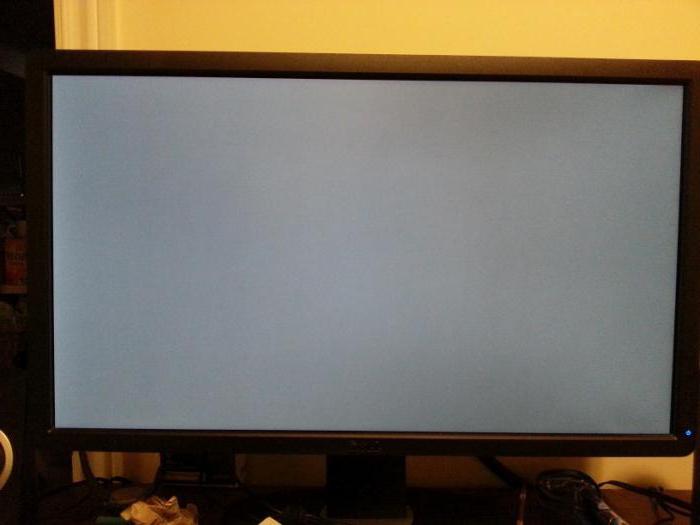
Что делать, если монитор включается на 2 секунды и гаснет подсветка? Или, к примеру, пользователь может увидеть свой рабочий стол, после чего изображение меркнет?
Причина поломки заключается либо в сгоревших предохранителях, либо в поврежденных лампах подсветки. Как уже было сказано, лучше всего отнести монитор в ремонт. В сервисных центрах за небольшую плату помогут исправить положение.
Если есть желание и хоть какие-то навыки починки сложных механизмов, можно попытаться самостоятельно заменить лампы и предохранители. После правильно проведенных действий монитор снова заработает.
Износ
Монитор включается на 2 секунды и гаснет? LG или любой другой производитель — это не так важно. Главное, что основные причины неполадок и способы их устранения всегда остаются одинаковыми.
Иногда данное явление происходит из-за банального износа устройства. Любая техника имеет свой гарантийный срок работы. После его окончания удивляться сбоям, неполадкам и отказам девайсов от выполнения своих функций не следует. То есть монитор может просто «умереть от старости». Это нормальное явление. Нетрудно догадаться, что подобный расклад актуален преимущественно для старых девайсов.
Что делать? Лучше всего купить новый монитор. Он будет 100 % работать нормально долгое время. Устройства, которые уже износились, даже после починки либо не будут справляться со своими задачами, либо они быстро выйдут из строя.
Кнопки управления
Монитор включается на 2 секунды и гаснет? Samsung или любой другой — не столь важно, какая фирма создала девайс. На некоторых моделях устройств предусматриваются кнопки управления монитором. Иногда причина кроется в них.
Например, повреждение данных кнопок. Некоторые пользователи говорят о том, что при малейших трещинах на элементах управления питанием монитора возникает самопроизвольное включение и выключение составляющей. Это вызвано вибрацией, которая просто активирует режим «Выключить» на мониторе.
Исправить положение можно несколькими способами:
- Впаиванием контактов кнопок на мониторе. Рекомендуется обратиться для этого к специалистам.
- Заменой монитора. Крайне эффективный, но радикальный вариант.
- Починкой кнопок. Обычно процедура сводится к их замене.
Соответственно, вариантов очень много. Трудно предсказать, почему монитор включается на 2 секунды и гаснет.
Видеокарта
Также подобное явление может вызываться несовместимостью компьютерных составляющих с экраном. Это нормальное явление, на практике оно встречается не слишком часто.
Наиболее распространенным случаем является несовместимость видеокарты с монитором. Достаточно подключить экран к другому ПК, чтобы убедиться в работоспособности составляющей — она будет нормально выполнять свои функции.
Монитор включается на 2 секунды и гаснет? Если есть вероятность несовместимости с компьютерным «железом» (например, старая видеокарта и новый экран или наоборот), единственным верным решением является устранение проблемы. Пользователю придется или менять монитор, или искать несовместимую компьютерную деталь и заменять ее.
Платы
Следующий расклад самостоятельно заметить сможет только профессионал. Монитор включается на 2 секунды и гаснет? LG, например, нередко страдают от поврежденных плат. Если данные составляющие монитора повреждаются или некачественно спаиваются, экран не будет нормально работать.
Отсюда следует, что отказ монитора от работы — это не просто поломка. Данное явление может быть вызвано неправильной спайкой плат или их повреждением. Для правильной диагностики лучше всего отнести экран в сервисный центр.
Как правило, поврежденные платы не ремонтируют. Мастера рекомендуют просто купить новый монитор и не задумываться над проблемным девайсом. Перепаять и даже заменить платы можно, только вряд ли после таких действий устройство будет долго и нормально работать.
Выводы и заключения
Теперь понятно, почему монитор включается на 2 секунды и гаснет. ViewSonic или любой другой — не так важно. Зачастую производство монитора не играет никакой роли на причины появления тех или иных сбоев в работе девайса.
С уверенностью можно говорить о необходимости полной замены устройства или о починке его внутренностей, если:
- был сильный скачок напряжения;
- монитор уже долгое время прослужил пользователю;
- при разборе девайса можно заметить явное повреждение его составляющих.
В остальных ситуациях рекомендуется:
- проверить совместимость ПК с монитором;
- удостовериться в правильности подключения устройств;
- посмотреть, чтобы все гнезда и разъемы не имели повреждений или поломок.
Все предложенные методы действительно помогают. Отныне ясно, как действовать, если монитор включается на 2 секунды и гаснет. Данная ситуация не должна вызывать панику. Зачастую решить проблему можно за несколько минут.
Если ни один из вариантов не помог, лучше отнести монитор в сервисный центр. Там, как уже было сказано, помогут диагностировать причину поломки, после чего исправят ее. Возможно, монитор уже давно пора заменить. Мастер в сервисном центре сможет указать на это.