Как сделать салют в презентации powerpoint
Добавьте немного блеска в свои проекты PowerPoint, создав фейерверк. Вы можете поискать в Интернете или купить файл «gif» или «flash», но с помощью некоторых передовых методов вы можете создать свой собственный фейерверк прямо в PowerPoint. Изучение того, как создавать сложные анимации, добавит навыков к вашему набору вычислительно-технических инструментов. Кроме того, это несложно, поэтому откройте программу и приступайте к работе.
Подготовка
Шаг 1
Щелкните вкладку «Вставка» в главном меню, а затем «Фигуры». Выберите овальную форму. Удерживая кнопку мыши, нарисуйте круг высотой и шириной 5 х 7 см. Это будет ваш взрыв. Повторите процесс, сделав для ракеты овал высотой и шириной 3 x 0,02 см.
Шаг 2
Нажмите клавишу «Shift» и щелкните обе фигуры, чтобы выделить их. Правой кнопкой мыши выберите «Форматировать объект» из выпадающего меню.
Шаг 3
Щелкните «Цвет» (в окне «Заливка»), а затем «Эффекты заливки». Нажмите кнопку «Огонь», параметр в меню «Предопределенные цвета», которое находится в правой части окна «Цвета». В меню «Затенение» выберите «Из центра». Подтвердите цвет и вернитесь в меню «Форматировать объект». В этом случае нажмите «Цвет» в окне «Линия» и выберите «Нет линии». Нажмите «ОК», чтобы принять.
Анимация
Шаг 1
Щелкните в меню «Анимация», а затем «Настроить анимацию». Подведите ракету к нижней части горки, за пределы экрана.
Шаг 2
Выберите ракету, чтобы выделить ее, а затем нажмите «Добавить эффекты», «Ввод» и «Возникнуть». Нажмите «После предыдущего» в меню «Пуск».
Шаг 3
Нажмите «Добавить эффект», «Траектория анимации», «Нарисовать траекторию анимации», а затем «Линия». Нажмите на ракету. Удерживая кнопку мыши нажатой, нарисуйте линию взрыва. Щелкните ракету правой кнопкой мыши и выберите «Вернуться».
Шаг 4
Щелкните «Эффект линии» на панели анимации, а затем «С предыдущим» в меню «Пуск». Щелкните правой кнопкой мыши «Эффект линии» и выберите «Параметры эффекта». Снимите флажки «Плавный старт» и «Плавный конец». Щелкните «ОК».
Шаг 5
Выберите взрыв, чтобы выделить его, и нажмите «Добавить эффект», «Выход» и «Исчезнуть» (нажмите «Дополнительные эффекты», если вы не видите параметр «Исчезнуть»). Нажмите «После предыдущего», чтобы начать печатать.
Шаг 6
Нажмите «Добавить эффект», затем «Выделение» и «Увеличить размер шрифта». Нажмите «С предыдущим», чтобы начать печатать.
Шаг 7
Нажмите «Добавить эффект», «Вступить» и «Появиться». Выберите «С предыдущим», чтобы выбрать начало, и нажмите «Очень быстро» для выбора скорости. Щелкните меню «Размер» и введите «300%» рядом с «Настроить».
Шаг 8
Щелкните «Добавить эффекты», «Вывод», а затем «Растворять изнутри». Выберите «С предыдущим», чтобы выбрать начало, и нажмите «Очень быстро» для выбора скорости.
Задний план
Шаг 1
Щелкните слайд правой кнопкой мыши и выберите в меню «Формат фона». Выберите «Градиентная заливка» и выберите «Темнее» в меню «Предустановленные цвета». Щелкните «Тип» в меню и выберите «Линейный». Затем нажмите «Направление» и выберите «Линейно вниз».
Шаг 2
Щелкните «Стоп 2», расположенный под ограничителями градиента, а затем щелкните более темный черный цвет в меню «Цвет». Нажмите «Стоп 3» и выберите легкий оттенок черного в меню «Цвет».
Шаг 3
Повторите этот процесс для стопов 4 и 5, выберите более светлый оттенок черного. Нажмите «Применить ко всем», а затем «Закрыть», чтобы принять.
Шаг 4
Щелкните взрыв, чтобы выделить его, а затем выберите «Формат», «Форма эффекта», «Яркость». Щелкните «Цветовой тон 6, яркость 18pt».
Как сделать салют в презентации powerpoint
Дата создания: 19 Июнь 2021
Дата обновления: 18 Январь 2024
Добавьте немного блеска в свои проекты PowerPoint, создав несколько фейерверков. Вы можете искать в Интернете или купить «gif» или «flash» файл, но с некоторыми продвинутыми методами вы можете создавать свои собственные фейерверки прямо в PowerPoint. Изучение того, как создавать расширенные анимации, добавит навыки к вашим вычислительным методикам. Кроме того, это не сложно, поэтому откройте программу и начните.
направления

Создать фейерверк для вашего следующего проекта PowerPoint (фейерверк 4 изображения от Edgeman от Fotolia.com)
Как добавить эффект салюта в презентацию
Салют — один из самых эффектных взрывных эффектов, который может добавить ярких красок и вставить настроение в любую презентацию. В этой статье мы расскажем, как легко и просто добавить салют в вашу презентацию.
Салют — яркий эффект, который может подчеркнуть особенности вашей презентации и добавить немного веселья и праздничной атмосферы. Сегодня мы рассмотрим несколько способов, как можно добавить салют в презентацию.
1. Использование анимированных графических объектов
Как правило, в презентациях используются стандартные элементы дизайна — линии, фигуры, изображения. Однако существуют графические объекты, которые могут эффектно смотреться в качестве салюта. Например, откройте вкладку «Формы» и выберите какую-нибудь необычную фигуру, например, анимационную звезду или вспышку. Поместите этот объект на слайд и добавьте к нему анимацию, которую можно найти во вкладке «Анимация». Установите время начала и продолжительность анимации, выберите эффект и скорость. Примените эти настройки для всех графических объектов, которые вы используете в качестве салюта.
2. Использование анимации изображения
Если вы хотите добавить реалистичный эффект салюта, то вы можете воспользоваться анимацией изображения. Для этого загрузите на слайд изображение салюта — например, петарды или пиротехническую ракету, — и добавьте к нему анимацию движения и размытия. Рассмотрим для примера ракету — добавьте к картинке анимационный эффект «Изменение размера» и проиграйте на слайде в виде салюта. Вы можете изменять настройки скорости, интервала и направления движения, чтобы получить нужный эффект.
3. Использование профессиональных видеоэффектов
Самый простой способ добавить салют в вашу презентацию — это использование профессиональных видеоэффектов. Например, вы можете загрузить готовую анимацию салюта из Интернета или найти ее в библиотеке эффектов PowerPoint. Как только вы ее загрузили, поместите видео на слайд и настройте его параметры — скорость, продолжительность и другие настройки. Готово — вы получили красивый и реалистичный эффект салюта.
В заключение, добавление салюта в презентацию — это простой и эффективный способ привнести немного веселья и разнообразия в ваши презентации. Эти три метода помогут вам легко добавить салют на ваши слайды. Вы можете использовать один из них или комбинировать несколько. Главное — уместно подобрать и добавить эффект салюта на нужный момент, чтобы презентация стала более запоминающейся и яркой.
Свежие записи
- Детская комната: Какую стену выбрать в качестве акцентной и создать уютную атмосферу
- Тайны привлечения парня: Искусство создания видео, которое захватывает сердца
- Майнкрафт: создание летающего самолета в видеообзоре
- Как сохранить здоровый голос: советы от профессионального певца
- Быстрые и простые способы сделать игрушку своими руками
How to Make Animated Fireworks in PowerPoint (Step-by-Step)
Fireworks are another cool trick you can pull off in your presentations using PowerPoint animations.
There are a variety of different ways for how you can make fireworks in PowerPoint depending on the style you want – so in this tutorial I’ll just show you my favorite technique!
And there are three parts to making your custom fireworks in PowerPoint (all described in detail below):
- Make your firework explosion
- Make the tail for your fireworks
- Bring your fireworks to life with PowerPoint animations
This firework trick works in all versions of PowerPoint 2007 and later (and it should also work on the Mac version of PowerPoint too).
[Watch] Creating Animated Fireworks in PowerPoint
The first step to making fireworks in PowerPoint is to create the explosion (ka-boom!).
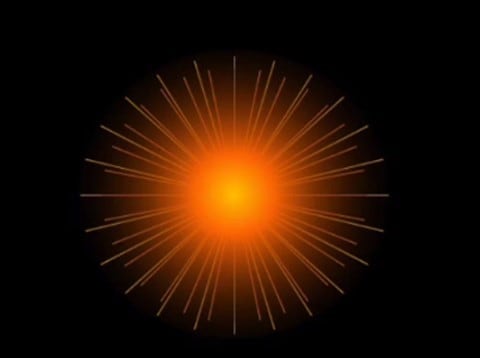
You can see what the end result of the explosion looks like with a black and white background below.
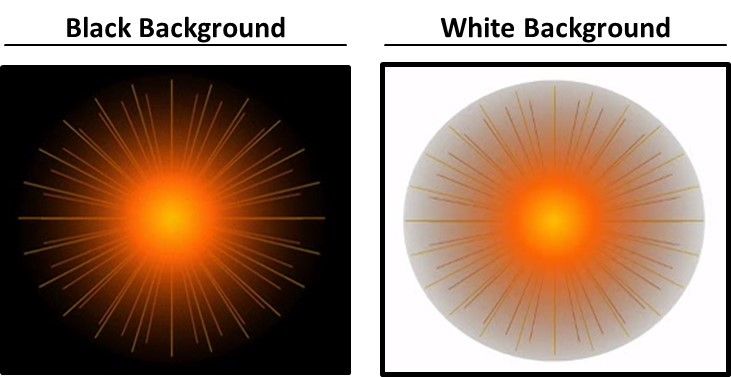
Below we’ll make each of these pieces and then combine them together to create our final explosion.
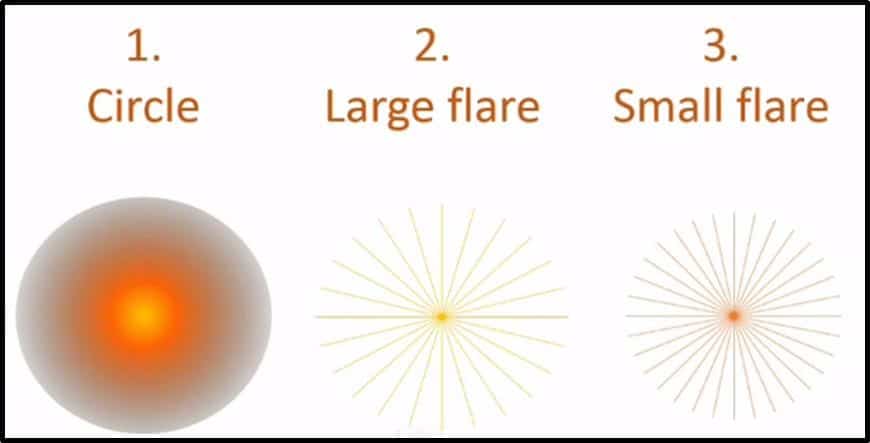
1. Create the circle
The circle is basically just a circle shape with a gradient effect.
So we have a radial gradient that starts from center, and you can make it whatever colors you like.
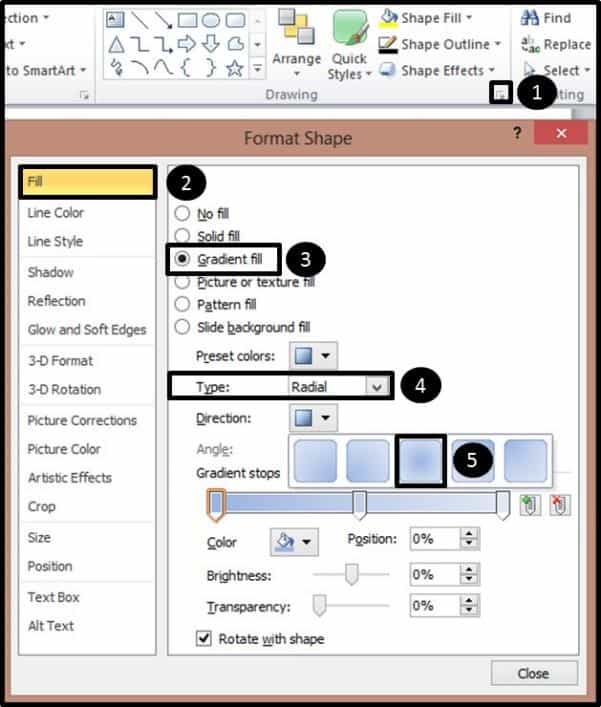
Now although the gradient is far from an exact science, below I will show you the exact setting I used. You can play around with this yourself to see what works best for your own project.
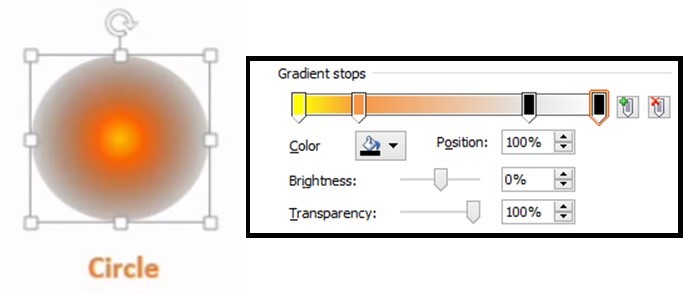
First color:
- Color (inner most color) – Yellow
Second color:
- Color – Orange
- Position – 19% position
Third color:
- Color – Black
- Position — 78% position
- Transparency – 90%
Fourth color:
- Color – Black
- Position – 100% position
- Transparency – 100%
2. Create the large flare
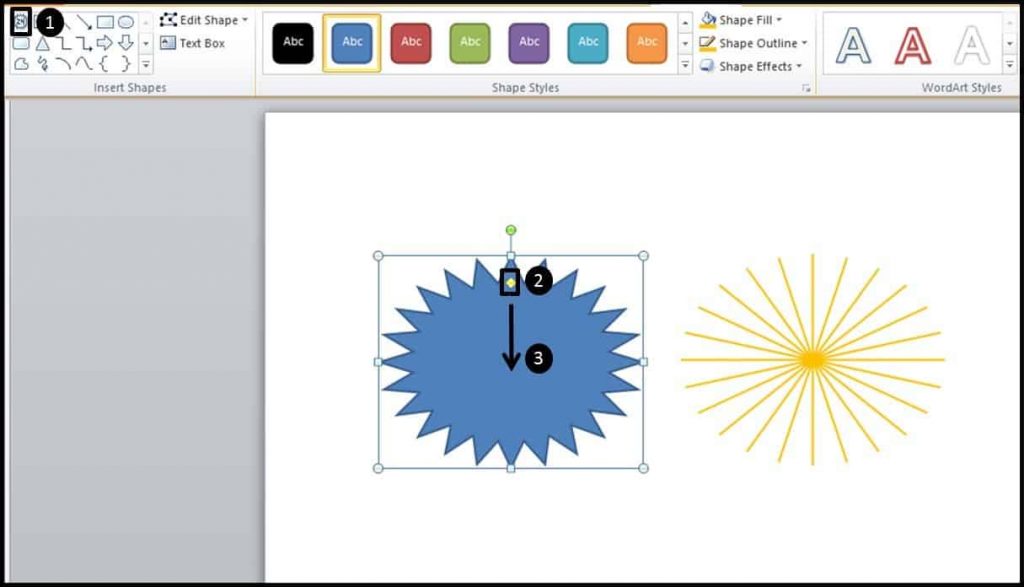
The large flare is actually a 24 point star. You can get it by going to Insert tab and then the Shapes gallery and simply choosing it from the dropdown menu. Once you insert the 24 point star on your slide, grab the yellow dot adjuster, you can see that it collapses into this flare like effect.
If you pull the adjuster all the way down and change the outline to orange, you’ll get the shape you see on the right (almost looks like a dandelion!).
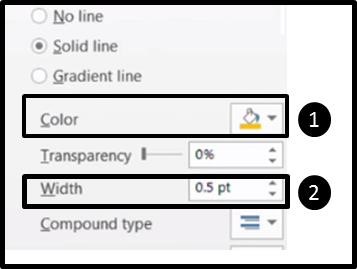
For the orange outline, pick the color and width you like; mine is set to 0.5 pt. Don’t worry about the fill, as we can’t even see that for this shape – we’re just working with the outline.
If for whatever reason you don’t have the 24 point star in your version of PowerPoint, you can simply create this same effect with 12 intersecting lines. Doing it with the star method just makes it faster
3. Create the small flare
So the last piece of the explosion animation is the small flare, which is a 32-point star. It’s the same process for inserting it – you can get it from the Shapes menu and simply adjust it.
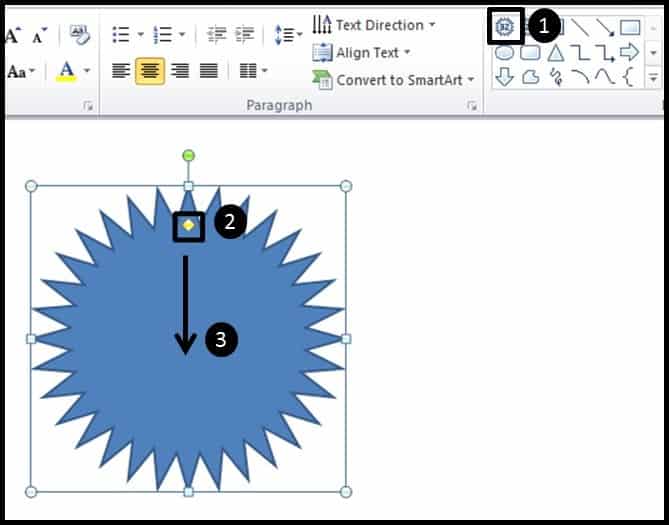
This piece has the same settings as the large flare, except it’s a darker orange color. So just use the adjuster and the color settings to set it up.
Once you have the three pieces finished, just align them on top of each other, making sure that the gradient circle is on top.
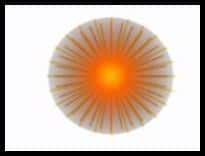
With the objects stacked on top of each other, if you change your slide background to black, your graphic should look like the picture below – now it’s starting to look like a firework!
4. Make the firework tail
Making the tail for your firework is really easy; it’s just a rectangle with a gradient fill.
Here we have a linear gradient with a 270 degree angle, and you can see the specific colors I used down below.
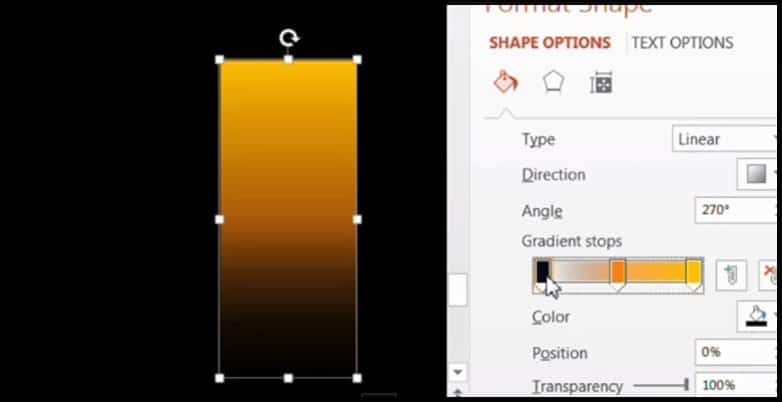
First color:
- Color – Black
- Transparency – 100%
Second color:
- Color – Orange
- Position – 50% position
- Transparency – 30%
Third color:
- Color – Yellow
- Position — 100% position
- Transparency – 0%
Another interesting piece you can play around with is the outline of your tail, playing with the different dashed options and widths to create different effects.
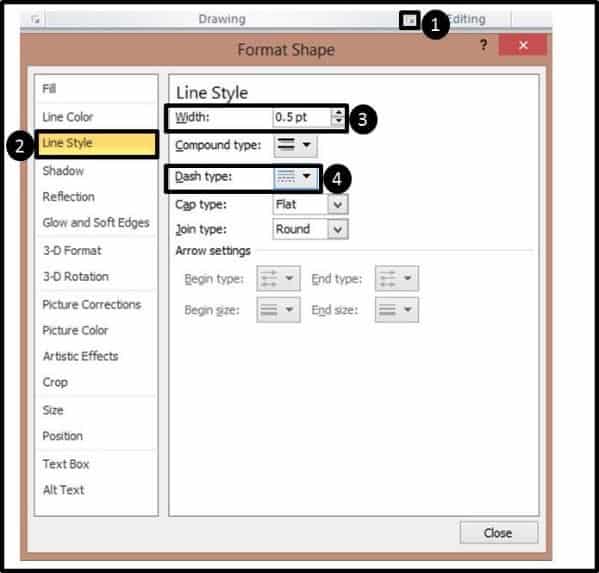
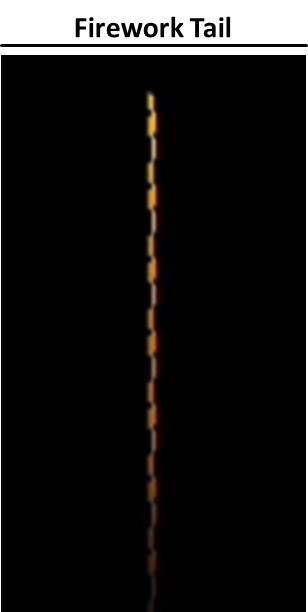
I personally liked the combination of a 0.5 width outline and the third option down (called “dash dot”) for the line to get the effect below:
Animate your fireworks
Okay, so now let’s get to the fun part where we bring your fireworks to life using PowerPoint animations.
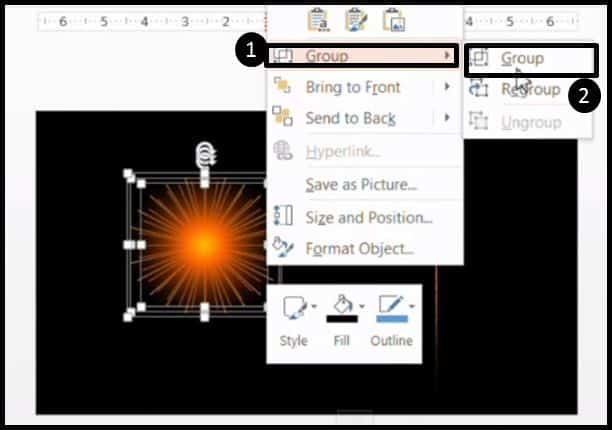
The firework part has 3 animations, and the tail has 2. But before we do anything else, let’s group the firework pieces together, starting with the the flare.
Select all the pieces, right-click them, select Group, then Group again (or hit Ctrl + G on your keyboard to group them together).
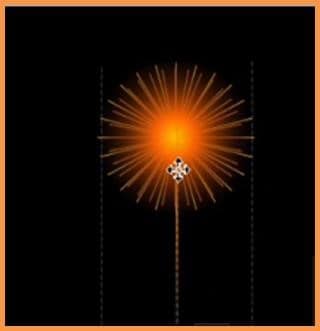
With the flare grouped, just move the tail to fit beneath the flare to create the firework.
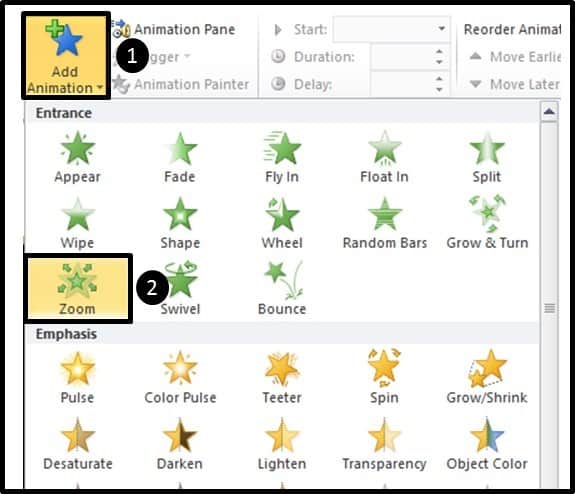
Now select your flare again and let’s navigate to the Animation tab and add three animations:
1. Zoom entrance
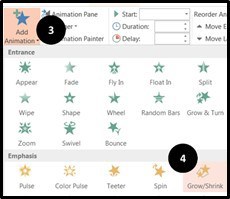
2. Grow/Shrink for emphasis.
3. Dissolve Out for the exit effect
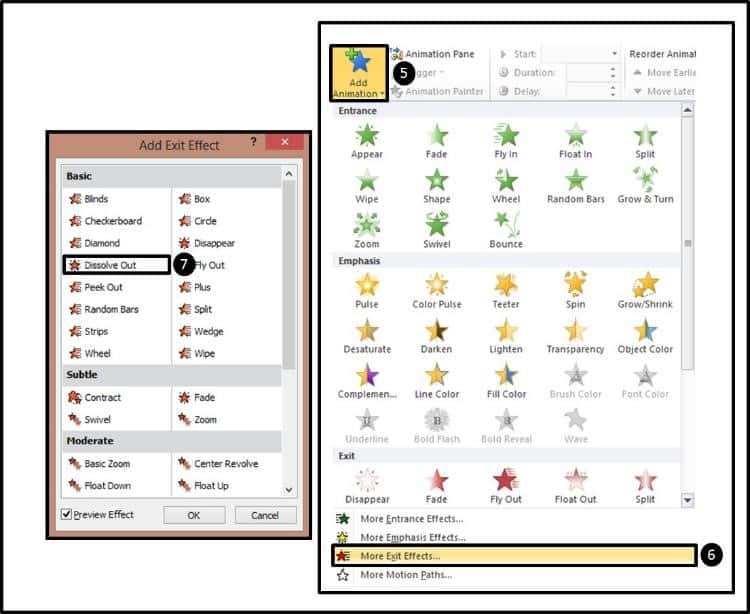
Note: Since we are adding multiple animations to the grouped object, make sure you use the “Add Animation” dialog box.
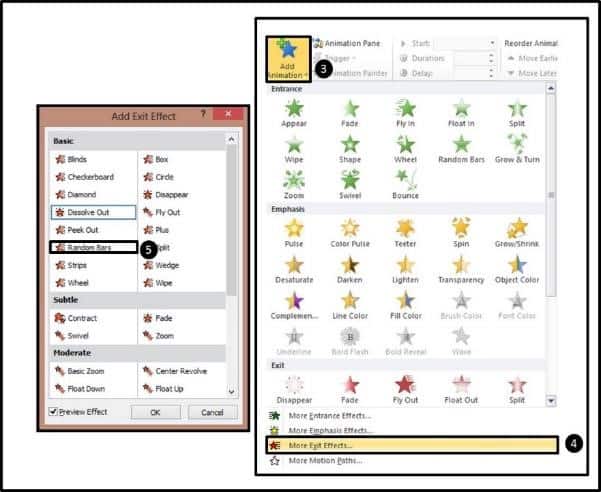
For the tail, we need to add two animations:
1. Add a Wipe entrance effect
2. Add Random Bars for the exit effect

Now, select everything within the Animation Pane, and change all the timings to be 00.25 in duration.
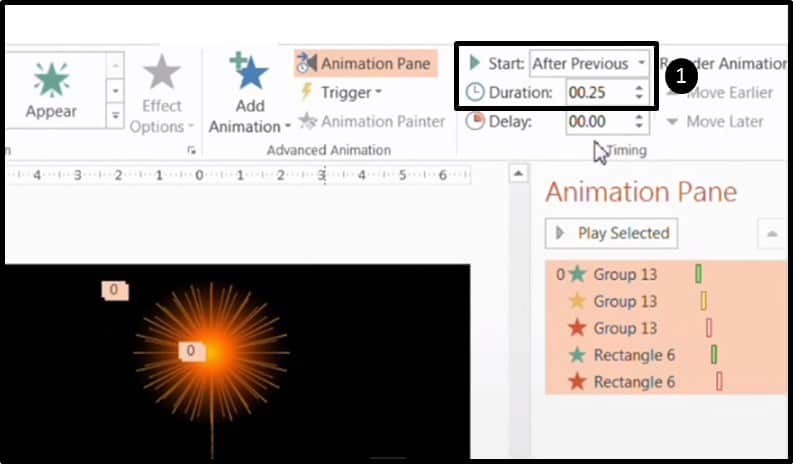
Let’s also set them all to start “After Previous.”
Now take the entrance for Rectangle 6, which is our tail, and move it all the way to the top, and take the exit of the tail (also Rectangle 6) and move it right after the entrance of the firework, then change it to “Start with Previous.”
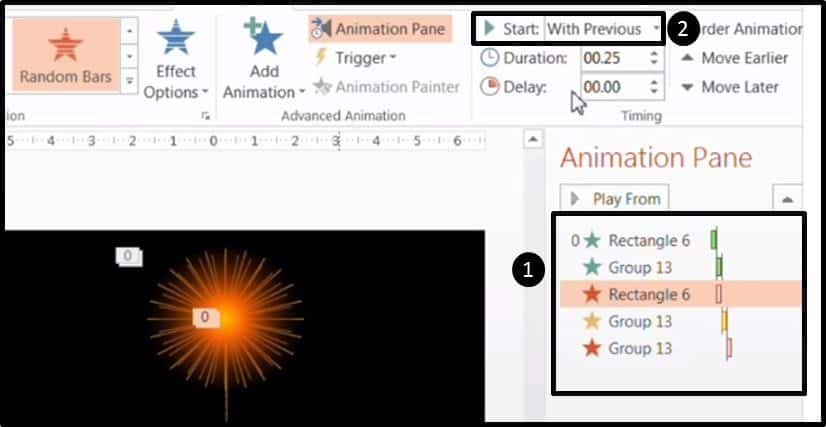
This sequence basically says that the tail goes up first, the burst appears as the tail disappears, then the burst explodes and disappears. Below you have a short video of the effect of what the combination of these animations should look like.
Conclusion
So that’s how to make fireworks in PowerPoint using nothing but default PowerPoint shapes and animations.
Yet another advanced effect you can add to your toolkit! I particularly like to use these on holidays as a fun addition to my presentations.
I’d encourage you to really play with different ways to both design and animate this firework sequence as it can be done in so many different ways…hey, you might even discover a technique you like even better!
For another cool effect, check out my City Night Scene tutorial to see yet another advanced PowerPoint technique, this time making a picture come to life with blinking lights and fast-moving cars (cue Tracy Morgan!).
To learn more ways to boost your PowerPoint skills, visit us here.