Как сделать и настроить АФК-канал в мессенджере Discord – инструкция

Представьте такую ситуацию: несколько друзей играет в футбол. Один из них пасует мяч другому, а тот никак не реагирует на него. Нет, не пропускает по неловкости, а просто спит. Неприятная картина, особенно если от этого игрока зависел бы исход игры. Так вот, в голосовых чатах и играх такое поведение (а точнее полное бездействие пользователя или игрока) называется АФК. Мы расскажем, как сразу определять АФК-пользователей и сделать для них канал в мессенджере Discord.
Что такое АФК-канал в Дискорде

Если вы никогда не играли в многопользовательские игры и не сидели в больших голосовых каналах, то для вас, скорее всего, забавно звучит то, что кто-то может просто отойти от компьютера во время игры. Но такое бывает, и чаще всего причиной становится не безалаберность участника, а стечение обстоятельств, вплоть до зависания интернета. Впрочем, что там происходит у АФК-пользователя, не важно, главное – временно изолировать его, чтобы не мешал остальным. В Дискорде для этого и существуют АФК-каналы, куда автоматически переносятся все игроки, бездействующие продолжительное время. Да, именно автоматически, без ботов и администраторов, вот в чем прелесть.
Как его сделать
Главное условие, без которого ничего не получится – это наличие прав администратора или владельца сервера, где нужно добавить АФК-канал. Для клиента под компьютер и мобильной версии мессенджера алгоритм настройки немного отличается. Рассмотрим каждый случай отдельно.
На ПК
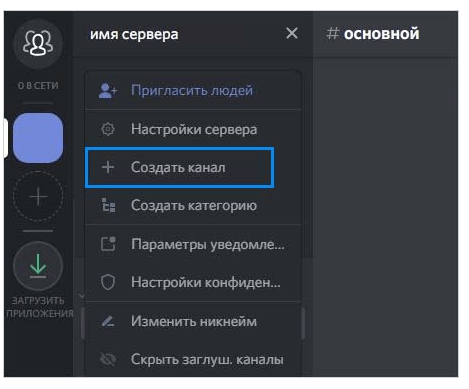
- Первым делом необходимо создать комнату для бездействующих. Для этого кликните ПКМ по значку сервера и выберите пункт «Создать канал». Введите название, выберите тип «Голосовой» и подтвердите действие.
- Снова кликните по значку сервера и выберите «Настройки».
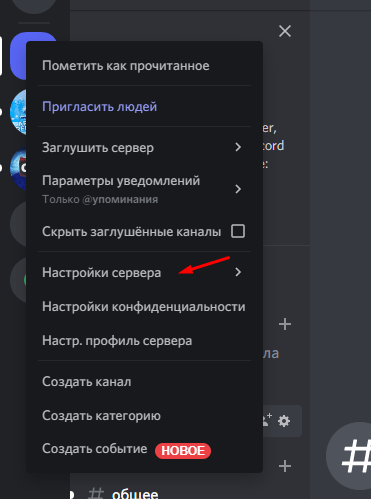
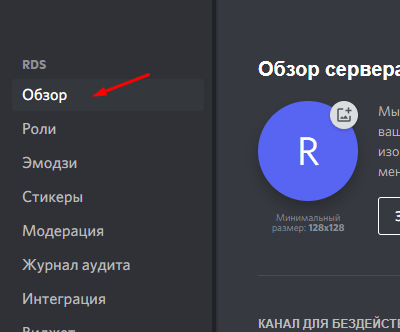
- Перейдите в раздел «Обзор». Впрочем, он откроется по умолчанию.
- Найдите выпадающее меню с названием «Канал для бездействия».
- Выберите только что созданную комнату.
- Укажите время, после которого пользователя перекинет в АФК.

Готово. Останется только сохранить изменения.
На телефоне
В мобильном приложении совсем другой интерфейс, но при этом алгоритм действий остается тем же:
- В нужном сервере кликните на три горизонтальные линии в левом верхнем углу.
- Нажмите три вертикальные точки для открытия контекстного меню сервера.
- Выберите «Создать канал».
- После создания в том же меню перейдите в настройки и укажите новый АФК-канал.
Не забывайте сохранять изменения, иначе ничего не произойдет.
Надеемся, что эти инструкции помогли вам настроить сервер. Благодарим за прочтение.
Создание AFK канала в Discord: пошаговая инструкция
В Discord можно создать канал AFK, на который будут автоматически переноситься неактивные участники с голосовых чатов. Узнаем подробнее, как создать такой канал на Дискорде и настроить автоматическое перемещение пользователей после определенного периода бездействия.
На разных серверах Discord можно заметить наличие AFK-каналов. На них переносятся участники, которые присоединились к обычному чату, но в течение определенного времени не произнесли ни одного слова и, возможно, находятся далеко от компьютера. Вместо того, чтобы занимать место среди активных участников, они переносятся в специально подготовленную AFK-комнату. Это полезная функция, когда есть группы с ограниченным количеством активных пользователей. Если кто-то отойдет от компьютера и забудет выйти из Дискорда, система автоматически отключит его микрофон, а затем перенесет в «АФК».

Создание AFK-канала на Discord
Сделать канал AFK достаточно просто, и для этого не требуется установка какого-либо бота на сервере. Эта опция доступна в Дискорде, остается ее только настроить. Весь процесс ограничен созданием канала с выбранным именем, последующей установкой его в качестве AFK и указанием времени бездействия, по истечении которого собеседники должны перемещаться в него из основных сообществ.
Запустите мессенджер и выберите свой сервер из столбца слева. На верхней панели щелкните на значок со стрелкой и в раскрывающемся меню выберите «Создать канал».

В первую очередь нужно указать, будет ли это голосовой или текстовый канал. Отметьте флажком голосовой и назовите по своему выбору, например, «АФК». После подтвердите создание нажатием на соответствующую кнопку.
Следующий шаг – сообщить Discord, что этот канал предназначен для неактивных посетителей. Нажмите на значок стрелки на верхней панели и перейдите в настройки сервера.
На вкладке «Обзор» под аватаром найдете поля выпадающего меню «AFK-канал» и «Установленное время». В первом укажите созданный только что чат, в нашем случае АФК. В следующем установите время, по истечении которого посетитель должен быть отключен и переведен в эту комнату.
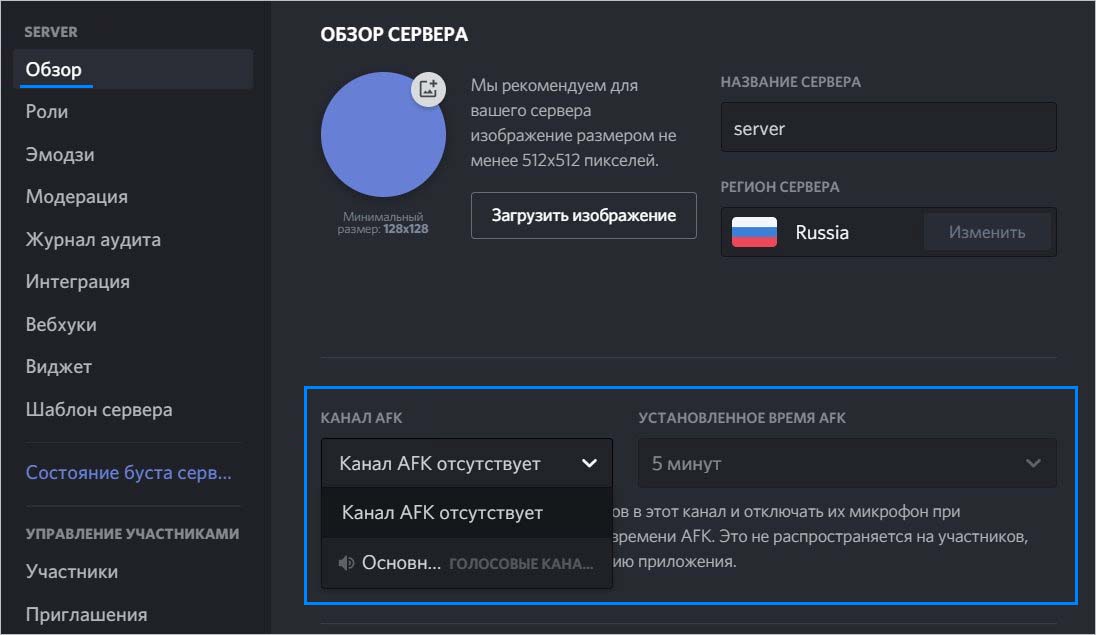
По умолчанию установлено 5 минут. Но можете указать другое значение, например, 1 минуту, полчаса или даже 1 час.
После установки этих значений сохраните изменения. Если собеседник в обычном чате проводит слишком много времени без какой-либо активности, то после истечения указанного периода он будет отключен и переведен в комнату AFK.
Как можно сделать АФК канал в Discord?
Расскажем, как сделать АФК канал в Discord – и зачем он необходим! Поговорим о настройках (их немного) и вместе поймем целесообразность использования этой возможности мессенджера.
Зачем нужен
Слышали про AFK канал в Дискорде или еще не успели опробовать опцию на практике? Давайте расширять горизонты – сначала разберемся, зачем эта возможность нужна. А потом попробуем самостоятельно сделать и настроить.
Три буквы скрывают собой своеобразную комнату ожидания. Сюда будут отправлены пользователи, которые бездействуют определенное время – такие участники могут мешать игровому процессу или обычному общению.
Временной интервал вы выбираете сами – об этом мы расскажем ниже. Очень удобная опция! Давайте поговорим о том, как сделать и как добавить АФК канал в Дискорде, но сначала отметим – такая возможность есть только у владельца сервера или администратора, рядовой участник не может оперировать подобными функциями. Поехали?
Как сделать: инструкция
Разобрались с целями и назначениями – давайте попробуем создать AFK канал в Дискорде, пора переходить от теории к практике!
Обратите внимание – воспользоваться возможностью можно только в десктопной и мобильной версиях, через браузер вы ничего не сможете сделать.
Приводим инструкцию для десктопного приложения – в мобильной версии действуйте по аналогии, можно догадаться о нужных шагах интуитивно. Попробуем пройти процесс с самого начала и создадим новый сервер!
- Откройте мессенджер, авторизуйтесь при необходимости;
- На панели слева нажмите на иконку плюсика;

- Щелкните по значку «Создать сервер» ;

- Введите название, загрузите аватар при необходимости;
- Завершите создание.

Первый этап закончен – мы смогли сделать собственный новый сервер. Можете приглашать людей по ссылке, или повремените. Этот вопрос оставляем на ваше усмотрение. Если у вас был нужный сервер – пропускайте этот шаг.
Двигаемся дальше – мы же хотим сделать АФК канал в Дискорде:
- Жмем на иконку плюсика на левой панели – она находится в разделе «Голосовые…» ;

- Создаем новый голосовой чат – вводим название, при необходимости включаем приватность;

- Кликаем по кнопке «Создать» .
Это еще не все! Продолжаем разбираться, как создать АФК канал в Дискорде – пока мы закончили этап предварительной подготовки, важнейшие шаги впереди. Мы приводим простую инструкцию, которая по силам даже начинающим пользователям, не знакомым с настройками программы.
- Выделите нужный сервер на панели слева;
- Нажмите на него – и ищите на верхней панели иконку стрелки (рядом с названием);
- Щелкните и выберите пункт «Настройки сервера» в выпадающем меню;

- На панели слева есть вкладка «Обзор» . Она-то нам и нужна!
Открыли нужно меню? Переведите взгляд чуть ниже – вы увидите раздел, озаглавленный «АФК канал в Дискорде»:
- По умолчанию установлено значение «Отсутствует» ;
- Нажмите на эту строку и выберите ранее созданный голосовой сервис;

- Рядом есть поле «Установленное время» . По умолчанию доступно несколько вариантов временных отрезков, которые включают в себя перемещение;
- Выберите из выпадающего списка нужное значение – минута, пять или пятнадцать, полчаса или час;
- Нажмите на кнопку «Сохранить» , чтобы внесенные изменения вступили в силу.
Готово – поздравляем, вы справились с поставленной задачей! Настройка АФК канала Дискорд завершена. По аналогии вы можете создавать «комнаты» для любого действующего сервера – не обязательно повторять алгоритм с нуля.
Мы подробно обсудили, как сделать и как настроить АФК канал в Дискорде – воспользуйтесь классной встроенной опцией, чтобы избавляться от участников, которые не проявляют инициативу!
Кому подойдет Dyno Bot Discord: обзор возможностей!
Без специальных виртуальных помощников достаточно трудно управлять собственным сервером, однако многие пользователи предпочитают устанавливать Dyno Bot Discord – это значительно упрощает процесс взаимодействия с участниками. Посредством программного робота получится наделять конкретных пользователей уникальными правами, включать музыку и следить за статистикой канала. Что же, давайте выясним, какие еще возможности предоставляет столь полезный для Discord инструмент.
Что это за бот и для чего нужен?
Dyno Бот Дискорд – это специальный виртуальный помощник, предназначенный для упрощения процесса управления собственным сервером. За примером далеко ходить не надо – если вы являетесь администратором одновременно нескольких групп, то за каждой из них уследить крайне сложно. А вот с помощью бота вы будете знать, кого следует заблокировать, а кому выдать определенную роль. Также получится настроить автоматическую публикацию контента из социальных сетей и активировать защиту от спама. Все эти возможности скрываются в личном кабинете официального сайта Dyno Bot для Discord .
Функции
Бот Dyno для Дискорда – это многофункциональный помощник, совмещающий в себе сразу несколько важных для администратора инструментов. Если интересно, то предлагаем рассмотреть основные функции бота:
- Управление участниками сервера. К примеру, вы сможете блокировать нежелательных пользователей, мешающих своим поведением нормальному общению в Discord. Есть и более «мягкие» ограничения, такие как заморозка и временное удаление из группы.
- Потоковая передача музыки. С помощью специальной команды и панели управления получится настроить воспроизведение различных мелодий, взятых с YouTube и других музыкальных сервисов. При этом, как отмечают пользователи, качество звучания находится на достаточно высоком уровне.
- Журнал модерации и защита от спама . Встроенные в Dyno Bot для Discord инструменты позволяют отслеживать пользователей, а точнее проверять, какие ограничения и кому наложены. Также полезной окажется опция фильтрации сообщений – она автоматически удаляет странные и откровенно рекламные послания.
- Создание пользовательских команд для Discord. Если стандартного функционала вам покажется недостаточно, то есть возможность создать собственные и уникальные коды. Такие команды регистрируются через личный кабинет, а затем сразу же могут применятся для управления сервером.
- Поиск информации в интернете. Без проблем можно подключить Google, позволяющий собирать данные с различных сайтов. Функция нынче не такая актуальная, однако она имеет место (тем более, что доступна полностью бесплатно).
Конечно, это не все возможности Dyno Bot для Discord, а лишь малая их часть. С помощью панели управления, доступ к которой открывается через сайт, получится настроить помощника под собственные нужды. Чего только стоят команды, которые администратор может создавать самостоятельно.
Команды
Как известно, есть у Dyno Bot для Discord команды, которые и позволяют комфортно работать с сервером. Их достаточно много, поэтому мы решили включить в список только самые основные запросы:
- ?addmod [role] — назначить пользователя модератором;
- ?addrole [name] [hex color] [hoist] — регистрация новой роли в Discord с назначением собственного цвета;
- ?announce [channel] [message] — опубликовать в чате информацию о каком-либо событии;
- ?announce everyone [channel] [message] — отправка новости всем участникам бота;
- ?announce here [channel] [message] — публикация объявления в конкретно выбранном месте;
- ?announce role [role] [channel] [message] — аналогичная публикация новости, но только с упоминанием определенной роли;
- ?clean (optional number) – очистить ответы Dyno Bot в Discord;
- ?diagnose [command or module] – диагностика определенной команды бота или модуля (используется для обнаружения проблем);
- ?kick [user] [reason] – временное удаление пользователя из обсуждения по какой-то причине;
- ?ban [user] [limit] [reason] – блокировка участника по такой-то причине;
- ?ban save [user] (limit) (reason) – блокировка на определенное время с сохранением возможности восстановления.
Понятное дело, что для Дискорд бот Dyno команды бывают и другие, поэтому для изучения полного списка рекомендуем посетить официальный сайт. Доступные запросы для удобства разбиты по разным категориям, а также там дается краткое объяснение на английском языке.
А вот и другие боты, которые могут вам понравится:
Как добавить бот в Дискорд?
Перед тем, как настроить Dyno Bot Discord, потребуется добавить виртуального помощника к конкретному серверу. Для этого мы будем использовать собственный аккаунт Дискорд, а также официальный сайт разработчиков. В общем, внимательно следуем действиям из пошаговой инструкции:
- Переходим на сайт (dyno.gg/bot) .
- Нажимаем на кнопку «Login with Discord» , расположенную на главной странице.

- Выбираем «Авторизовать» , тем самым предоставляя сервису доступ к аккаунту Discord.

- Указываем сервер, для которого требуется установить бота.

- Выставляем доступные права для бота. По умолчанию выставлены правильные настройки, поэтому мы советуем без необходимости ничего не менять. И, когда все готово, кликаем «Авторизовать» .

- Завершаем базовую настройку бота.

Итак, установлен бот Dyno для Дискорд, как управлять этим виртуальным помощником?
Как пользоваться?
Несложно догадаться, что для управления Dyno Bot в Discord применяются стандартные команды, знакомые уже по другим похожим ботам. К примеру, для запуска определенной мелодии придется ввести в чате запрос !play. А если необходимо включить конкретное радио, то в личном кабинете после команды понадобится вставить ссылку, а затем сохранить изменения. В этом случае у вас будет для Дискорд музыкальный бот Dyno.
Таким образом, Dyno Bot Discord – это многофункциональный помощник, значительно упрощающий управление сервером и участниками. Есть вопросы? Задавайте их в комментариях!