Настройка Apple Pay
Узнайте, поддерживается ли Apple Pay в вашей стране или в вашем регионе. Чтобы узнать, совместима ли ваша карта с Apple Pay, обратитесь к ее эмитенту.
Как добавить дебетовую или кредитную карту на iPhone
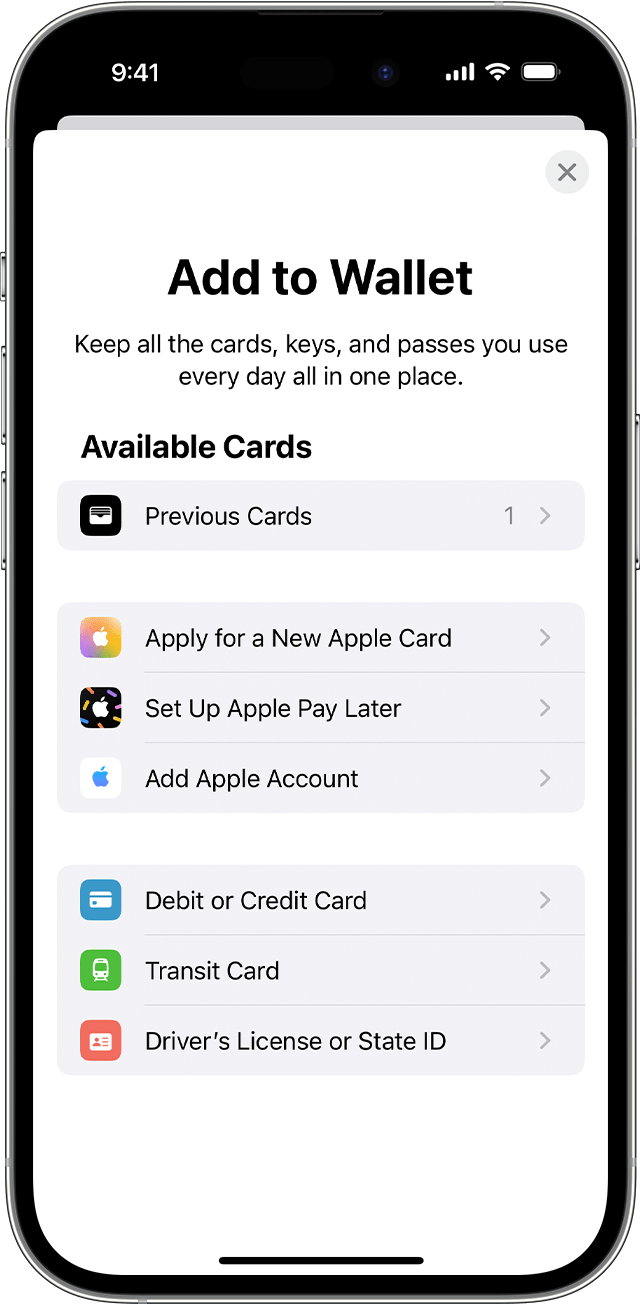
- Откройте приложение Wallet и нажмите кнопку «Добавить» .
- Нажмите «Дебетовая карта» или «Кредитная карта», чтобы добавить новую карту.
- Нажмите «Ранее добавленные карты», чтобы добавить карту, которую вы использовали ранее.
- Коснитесь «Продолжить».
- Добавьте новую карту, следуя указаниям на экране.
- Подтвердите свои данные в банке или у эмитента. Прежде чем разрешить использование карты в Apple Pay, они могут попросить вас предоставить дополнительные сведения или загрузить приложение.
- Если у вас есть связанное устройство Apple Watch, вы также можете добавить карту на часы.
Соответствующие требованиям эмитенты карт также позволят вам подключить свой счет для просмотра сведений о транзакциях и информации о счете в приложении Wallet. Узнайте, как подключить счет к приложению Wallet.
Чтобы удалить карту с экрана «Ранее добавленные карты», выберите «Изменить» > кнопка «Удалить» > «Удалить». Затем выберите «Удалить карту», чтобы подтвердить удаление и удалить карту со всех ваших устройств.
Как добавить дебетовую или кредитную карту на Apple Watch
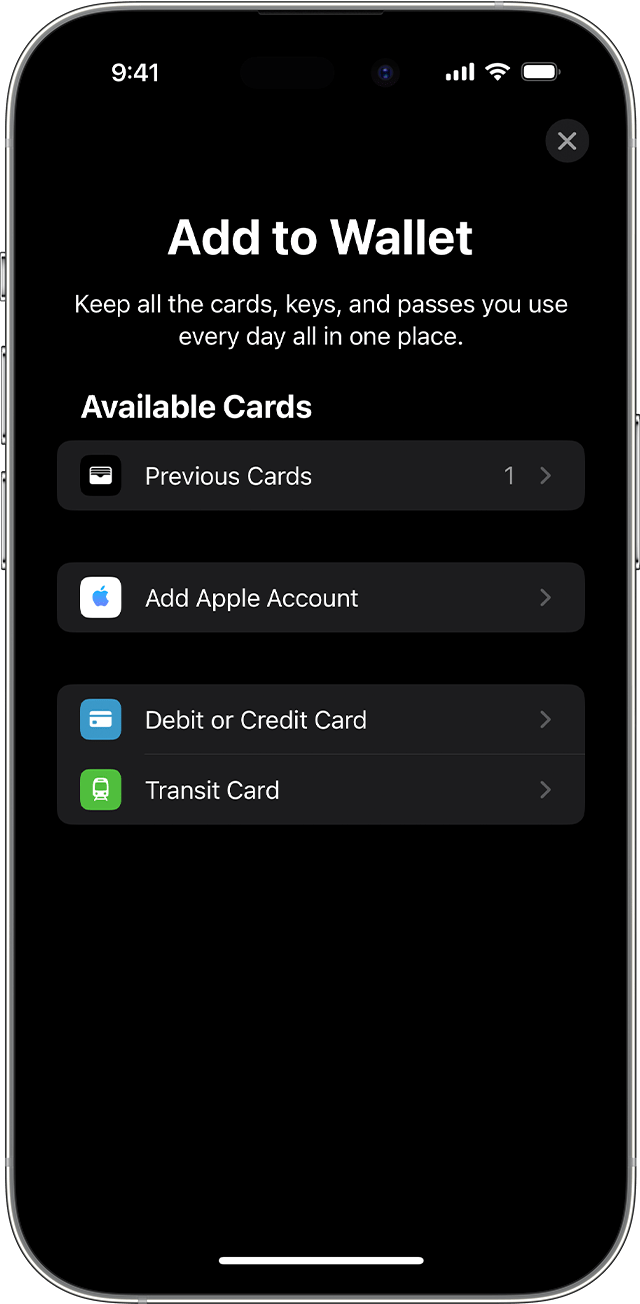
- Откройте приложение Apple Watch на связанном устройстве iPhone.
- Перейдите на вкладку «Мои часы» и нажмите «Wallet и Apple Pay».
- Нажмите «Добавить карту».
- Нажмите «Дебетовая карта» или «Кредитная карта», чтобы добавить новую карту.
- Нажмите «Ранее добавленные карты», чтобы добавить карту, которую вы использовали ранее.
- Коснитесь «Продолжить».
- Добавьте карту, следуя указаниям на экране.
- При необходимости подтвердите свои данные в банке или у эмитента карты. Прежде чем разрешить использование карты в Apple Pay, они могут попросить вас предоставить дополнительные сведения или загрузить приложение.
Как добавить дебетовую или кредитную карту в Apple Pay на Mac или iPad
- Откройте параметры Wallet на своем устройстве.
- На компьютере Mac с Touch ID откройте «Системные настройки» > «Wallet и Apple Pay».
- На iPad откройте «Настройки» > «Wallet и Apple Pay».
- Нажмите «Добавить карту». 3,4
- Добавьте карту, следуя указаниям на экране.
- Подтвердите свои данные в банке или у эмитента. У вас могут запросить дополнительную информацию.
Если на компьютере Mac нет встроенного датчика Touch ID, оплачивать покупки можно с помощью Apple Pay на совместимом устройстве iPhone или Apple Watch. Для этого на iPhone откройте «Настройки» > «Wallet и Apple Pay», а затем включите параметр «Оплата на Mac».
Если не удается добавить дебетовую или кредитную карту в Apple Wallet
1. Убедитесь, что вход в iCloud выполнен на всех устройствах. На устройстве iOS необходимо настроить Face ID, Touch ID или пароль. На Apple Watch необходимо задать пароль. Если вы выполните выход из iCloud или удалите пароль, то все кредитные, дебетовые, предоплаченные, транспортные карты и удостоверения учащегося будут удалены с этого устройства.
2. Если вам меньше 13 лет, служба Apple Pay будет недоступна и вы не сможете добавить карту в приложение Wallet. Возраст зависит от страны или региона.
3. В континентальном Китае использовать Apple Pay для оплаты на веб-сайтах в Safari можно только на совместимых моделях iPhone и iPad В Нидерландах использовать Apple Pay через Интернет можно только на совместимых моделях iPhone или iPad.
4. В Италии вы не можете добавлять карты Maestro на устройства iPad или Mac. В Австралии вы не можете добавлять карты eftpos на устройства iPad или Mac. В Нидерландах карты Maestro можно добавлять на все совместимые устройства, кроме компьютеров Mac.
Информация о продуктах, произведенных не компанией Apple, или о независимых веб-сайтах, неподконтрольных и не тестируемых компанией Apple, не носит рекомендательного или одобрительного характера. Компания Apple не несет никакой ответственности за выбор, функциональность и использование веб-сайтов или продукции сторонних производителей. Компания Apple также не несет ответственности за точность или достоверность данных, размещенных на веб-сайтах сторонних производителей. Обратитесь к поставщику за дополнительной информацией.
Set up Apple Pay
Learn if your country/region supports Apple Pay. To check if your card is compatible with Apple Pay, contact your card issuer.
How to add a debit or credit card on your iPhone
- In the Wallet app, tap the Add button .
- Tap Debit or Credit Card to add a new card.
- Tap Previous Cards to add a card that you used previously.
- Tap Continue.
- Follow the steps on the screen to add a new card.
- Verify your information with your bank or card issuer. They might ask you to provide more information or to download an app before approving your card for use with Apple Pay.
- If you have a paired Apple Watch, you have the option to also add the card to your watch.
Eligible card issuers will also allow you to connect your account to view transaction details and account information in the Wallet app. Learn how to connect your account to the Wallet app.
To remove a card from the Previous Cards screen, tap Edit > Remove button > Delete. Then, tap Delete Card to confirm and remove the card from all your devices.
How to add a debit or credit card to your Apple Watch
- On your paired iPhone, open the Apple Watch app.
- In the My Watch tab, tap Wallet & Apple Pay.
- Tap Add Card.
- Tap Debit or Credit Card to add a new card.
- Tap Previous Card to add a card that you used previously.
- Tap Continue.
- Follow the steps on the screen to add your card.
- If necessary, verify your information with the bank or card issuer. They might ask you to provide more information or to download an app before approving your card for use with Apple Pay.
How to add a debit or credit card for Apple Pay on your Mac or iPad
- Open Wallet settings on your device.
- On your Mac model with Touch ID, go to System Preferences > Wallet & Apple Pay.
- On your iPad, go to Settings > Wallet & Apple Pay.
- Tap Add Card. 3,4
- Follow the steps on the screen to add a card.
- Verify your information with your bank or card issuer. They might ask you to provide information.
On Mac models without built-in Touch ID, you can complete your purchase using Apple Pay on your compatible iPhone or Apple Watch: On your iPhone, go to Settings > Wallet & Apple Pay and turn on Allow Payments on Mac.
If you can’t add a debit or credit card to Apple Wallet
1. Make sure that you sign in to iCloud on all your devices. On your iOS device, you need to set up Face ID, Touch ID, or a passcode. On your Apple Watch, you need to set up a passcode. If you sign out of iCloud or remove your passcode, all credit, debit, prepaid, transit, and student ID card will be removed from that device.
2. If you’re less than 13 years old, Apple Pay isn’t available and you can’t add a card in the Wallet app. Age varies by country or region.
3. In China mainland, you can use Apple Pay on the web in Safari only on compatible iPhone and iPad models using iOS 11.2 or later. In the Netherlands, you can use Apple Pay on the web only on a compatible iPhone or iPad.
4. In Italy, you can’t add Maestro cards to iPad or Mac. In Australia, you can’t add eftpos cards to your iPad or Mac. In the Netherlands, you can add Maestro cards to all compatible devices except Mac.
Information about products not manufactured by Apple, or independent websites not controlled or tested by Apple, is provided without recommendation or endorsement. Apple assumes no responsibility with regard to the selection, performance, or use of third-party websites or products. Apple makes no representations regarding third-party website accuracy or reliability. Contact the vendor for additional information.
Добавление кредитных или дебетовых карт в Apple Pay

Банковские карты можно добавлять вручную в Apple Pay на устройствах Apple.
Добавление кредитных или дебетовых карт вручную
Чтобы вручную добавить карту, в процессе подготовки необходимо указать имя владельца, номер карты, срок окончания ее действия и код CVV. В Настройках, в Apple Wallet или приложении Apple Watch пользователи могут сфотографировать карту камерой устройства или ввести данные карты. После съемки данных карты с помощью камеры Apple пытается заполнить поля имени владельца, номера карты и срока окончания ее действия. Фотоснимок не сохраняется на устройстве или в медиатеке. После заполнения всех полей их значения (кроме кода CVV) проверяются в рамках процесса проверки карты. Затем они шифруются и отправляются на сервер Apple Pay .
Если процесс проверки карты возвращает соответствующий идентификатор, Apple загружает и отображает положения и условия эмитента карты. Если пользователь принимает положения и условия, Apple отправляет идентификатор принятых условий и код CVV процессу привязки и подготовки. Кроме того, в рамках процесса привязки и подготовки Apple передает информацию с устройства эмитенту карты или сети. К такой информации относятся: (a) сведения об активности пользователя в учетной записи iTunes и App Store (например, много ли транзакций выполнялось в iTunes), (b) данные об устройстве пользователя (например, номер телефона, название и модель устройства и любых сопутствующих устройств Apple, необходимых для настройки Apple Pay ) и (c) примерное местонахождение пользователя во время добавления карты (если включены Службы геолокации). Используя эту информацию, эмитент карты решает, разрешить ли добавление карты в Apple Pay .
В результате выполнения процесса привязки и подготовки происходят две вещи:
- Устройство начинает загружать файл кредитной или дебетовой карты для Apple Wallet .
- Устройство начинает привязку карты к Secure Element.
Файл карты содержит URL-адреса, перейдя по которым можно загрузить изображения карты, такие метаданные, как контактная информация, связанные приложения эмитента карты и поддерживаемые функции. Кроме того, он содержит различные данные о состоянии карты: была ли выполнена персонализация Secure Element, не приостановлено ли действие карты ее эмитентом, требуется ли дополнительная проверка, прежде чем карту можно будет использовать для оплаты с помощью Apple Pay , и так далее.
Добавление кредитных или дебетовых карт из учетной записи iTunes Store
Для добавления кредитных или дебетовых карт, зарегистрированных в iTunes, может потребоваться повторно ввести пароль Apple ID пользователя. После получения номера карты из iTunes выполняется проверка карты. Если карту можно использовать в Apple Pay , устройство загружает и показывает на экране положения и условия, а затем отправляет их идентификатор и код безопасности карты процессу привязки и подготовки. Для карт, зарегистрированных в учетной записи iTunes, может потребоваться дополнительная проверка.
Добавление кредитных или дебетовых карт из приложения эмитента карты
Если приложение зарегистрировано для использования с Apple Pay , этому приложению и серверу эмитента карты назначаются ключи. Эти ключи используются для шифрования данных карты, отправляемых эмитенту. Эта мера направлена на то, чтобы устройство Apple не могло прочитать эти данные. Процесс подготовки похож на используемый при добавлении карт вручную (см. выше), за исключением того, что вместо кода CVV используются одноразовые пароли.
Добавление кредитных или дебетовых карт на веб-сайте эмитента карты
Некоторые эмитенты карт дают возможность начать процесс подготовки карты для Apple Wallet на своем веб-сайте. В этом случае пользователь сначала выбирает на веб-сайте эмитента карты ту карту, которую нужно подготовить. Затем пользователь будет перенаправлен на независимую площадку Apple для входа (в домене Apple), где потребуется войти со своей учетной записью Apple ID . После успешного входа пользователь выберет одно или несколько устройств, чтобы подготовить карту, а затем подтвердит завершение подготовки на каждом отдельном целевом устройстве.
Добавление дополнительной проверки
Эмитент карты может решить, что для кредитной или дебетовой карты требуется дополнительная проверка. В зависимости от того, что предлагает эмитент карты, пользователь может выбирать между различными вариантами дополнительной проверки, например текстовым сообщением, электронным письмом, звонком из службы поддержки или завершением проверки в утвержденном приложении стороннего разработчика. Для отправки текстового сообщения или электронного письма пользователь должен выбрать контактные данные, зарегистрированные у эмитента карты. На выбранный адрес или номер телефона будет отправлен код, который потребуется ввести в Apple Wallet , Настройках или приложении Apple Watch . Если пользователь выбирает проверку через службу поддержки или приложение, выполняются действия, предусмотренные эмитентом.
Apple Pay в России перестал работать с Visa и Mastercard. Как платить
Не так давно мы рассказывали, что с 10 марта Visa и Mastercard временно перестают работать в России. Согласно их заявлению, расплатиться картами этих платежных систем в зарубежных сервисах и онлайн-магазинах уже не получится. Само собой, то изменение касается Apple Pay, App Store и других магазинов от Apple. В отличие от Google, где покупки платных приложений стали просто невозможны, в Apple все еще должна работать платежная система МИР. Однако сейчас появляются некоторые сообщения о сбоях. Сегодня расскажем обо всех изменениях в магазинах Apple и разберемся, можно ли привязать карту к Apple Pay сейчас.
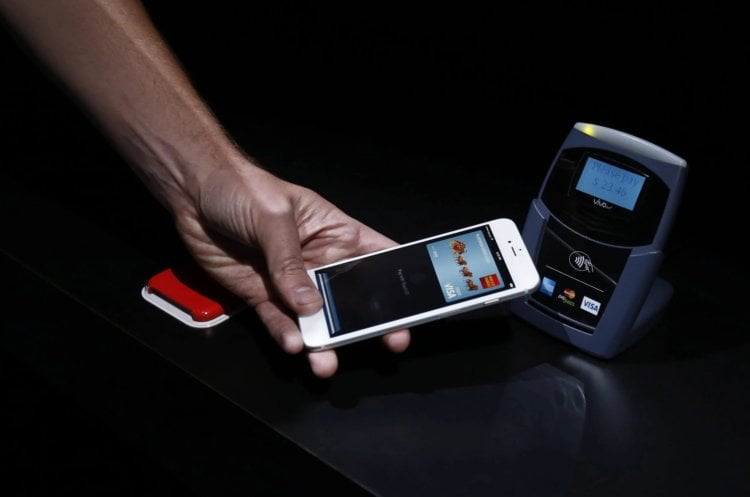
Apple Pay не работает в России? Пока точно сказать нельзя.
Согласно заявлениям Visa, их карты должны перестать работать с зарубежными онлайн-магазинами уже с 00:01 10 марта 2022 года. Mastercard так же заявил о приостановке работы, но конкретное время не уточнял. Редакция AppleInsider.ru вместе с командой наших читателей решили проверить, как изменения скажутся на оплате. И знаете, здесь все очень неоднозначно.
Работает ли Apple Pay с картами МИР
На данный момент с картами МИР в нашей редакции проблем не возникло. Мы попробовали привязать карты к своим устройствам и больших проблем не заметили. Большинство карт МИР привязывается к Apple Pay без проблем и оплата проходит. Единственное, что в некоторых случаях при привязке карты высвечивалась надпись Идет процесс активации карты, но это, скорее всего, связано с большой нагрузкой на сервер.
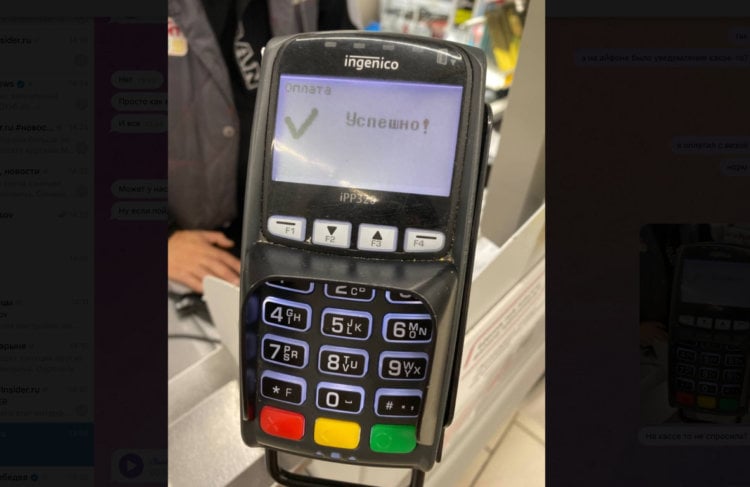
У меня оплата через Apple Pay прошла без проблем. Как с картами МИР, так и с Mastercard и Visa.
У меня без проблем получилось заказать еду в местной лавке, оплата прошла как надо. Позже, в магазине я легко оплатил все покупки через свой iPhone. C картами МИР проблем не возникло. А вот у наших читателей все не так однозначно. Одни сообщают, что оплата через любую карту в Apple Pay проходит как надо, с привязкой трудностей нет. Таких сообщений большинство. Однако находятся пользователи, которые вообще не могут ни оплатить покупки, ни добавить карту в Wallet.
Мир от альфы и тинькофф не могу привязать в кошелек. Сначала ругается на то, что нет интернет соединения, а потом просто что недоступна данная опция, — пишет наш читатель.
Если у вас тоже не получается привязать МИР к Apple Pay, паниковать не стоит. Apple не заявляла, что отказывается от работы с этой платежной системой. Вероятно, что сервера перегружены и система не справляется. Спешить некуда, ибо если в Купертино могут отключить нас от оплаты в любой момент, независимо от привязки карты. Ситуация с App Store тому яркое подтвержение.
Подписывайтесь на нас в Яндекс.Дзен! Здесь вы найдете по 2 эксклюзивные статьи, которых нет на нашем сайте. Такая наша благодарность вам за подписку.
Работает ли Apple Pay с Visa и Mastercard
Рассказываем, можно ли платить Visa и Mastercard в России.
Несмотря на то что Visa и Mastercard перестали работать с зарубежными сервисами, оплата в Apple Pay через Visa и Mastercard в первой половине дня у меня прошла без проблем. У моих коллег также проблем не возникло. При этом вознкла другая проблема. Все транзакции через Apple Pay не записываются в приложении Wallet. Начиная с 1-го марта у коллег не получается проверить, какие покупки они совершили через Apple Pay. При этом в приложении банка все четко видно.
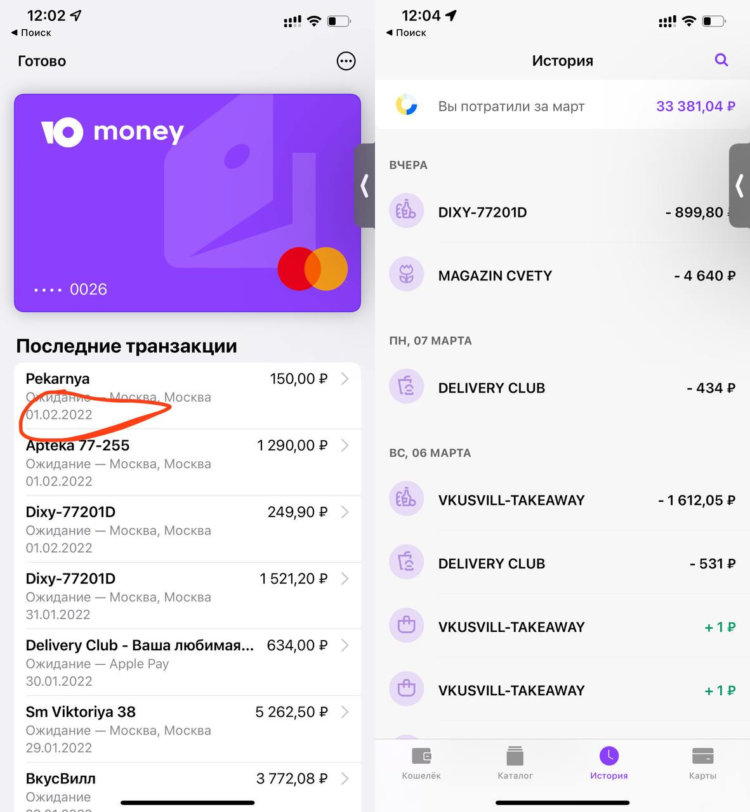
Слева транзакции в Apple Pay. Справа в приложении банка.
Многие читатели сообщают, что оплата не проходит. Причем сам iPhone или Apple Watch никаких уведомлений не присылают. Оплата не проходит исключительно через сам терминал. При этом пользователи отмечают, что сам терминал не обслуживался банками из санкционного списка и оплата Apple Pay через МИР на этом же аппарате проходила без проблем.
Только что вышла из магазина, Apple Pay через Visa не работает. Айфон показывает, что оплата прошла, а на аппарате показывает ошибку. При этом физическая карта работает без проблем, оплатила все через пластик, пишет читательница.
Вполне возможно, что изменения вступят в силу чуть позже, во второй половине дня по московскому времени. К слову, мы уже столкнулись с проблемами в магазине приложений от Apple. Мы уже писали о том, как оплатить покупки в App Store в обход ограничений. Обязательно ознакомьтесь.
Можно ли платить Apple Pay в России
Уже сегодня появились новости о том, что некоторые российские приложения и сервисы отказываются принимать оплату в Apple Pay. Яндекс.Еда, Яндекс.Такси, UBER и некоторые другие компании с фирменной платежной системой от Apple не работают. На официальном сайте Яндекс Go информация никак не обновлялась.
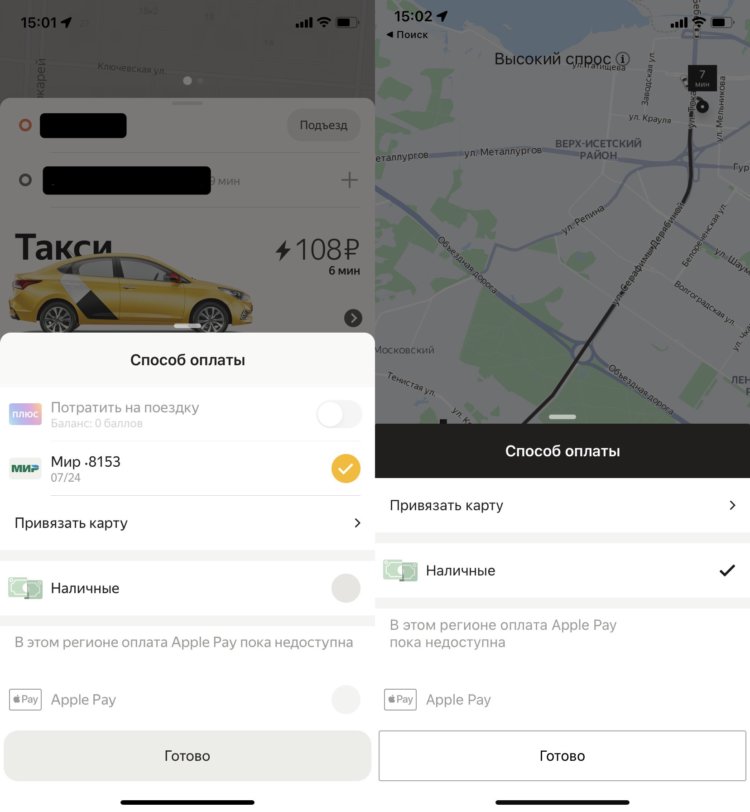
Оплатить Такси c Apple Pay пока не получится.
Редакция AppleInsider.ru рекомендует всегда носить с собой пластиковую карту, дабы избежать неприятных казусов. Не очень понятно, почему они отказались от оплаты Apple Pay через МИР. На данный момент мы не знаем точный список компаний, где нельзя оплатить покупки через iPhone, вполне возможно, что скоро он пополнится.
Подписчики, читатели и просто неравнодушные пользователи! Отпишитесь в комментарии под постом или в наш Телеграм-чат. Как дела обстоят у вас, получилось ли оплатить покупки и на каком этапе возникает проблема. Сейчас это важно.