Как поменять версию телеграмма в браузере
Как установить обновление Телеграм на компьютере — инструкция

Как обновить Телеграмм на ПК до последней версии? Для этого есть специальная клавиша. Через меню можно запустить принудительный поиск новой версии или включить автоматическое отслеживание изменений. Разберем все способы, как обновить Телеграм на десктопе и не потерять сохраненные данные.
Как обновить Телеграм на компьютере
Обновление Телеграма на компьютере не займет много времени. Мессенджер умеет искать последнюю сборку автоматически, также в параметрах доступен запуск сканирования вручную.
Пользоваться Telegram на ПК можно и без обновлений, но со временем можно столкнуться с ошибками. Устаревший мессенджер перестанет поддерживать новые опции или может отказаться запускаться.
Какие варианты есть для обновления Telegram до последней версии на ПК:
- Автоматическая загрузка в фоновом режиме. Участие абонента не требуется.
- Нажатие кнопки, она появляется в окне слева.
- Поиск новой версии через настройки мессенджера.
Есть еще один вариант, как обновить Телеграм на компьютере до последней версии – переустановить мессенджер. Скачать установочный файл можно через официальный сайт. Клиент установится на русском языке, проблем с настройками не возникнет.
Кнопка снизу слева
Как обновить Telegram на компьютере, если появилась специальная клавиша снизу:

- Запустите мессенджер.
- Щелкните по кнопке.
- Подождите несколько секунд.
- Если нужно, мессенджер перезапустится автоматически.
Продолжать работу можно и во время обновления, только если не требуется перезапуск клиента. Сообщения и контакты не исчезнут, они хранятся в облаке и синхронизируются с телефоном.
Поиск обновлений через окно с параметрами
Как обновить Телеграмм на ПК, если кнопки для этого нет? Поискать последнюю версию приложения можно через окно «Продвинутые настройки». Функция есть на персональных компьютерах, ноутбуках и Макбуках. Клиент связывается с сервером и выполняет проверку.
Инструкция, как обновить Телеграм на компьютере через меню с настройками:
- Нажмите на три полоски.

- Войдите в параметры.
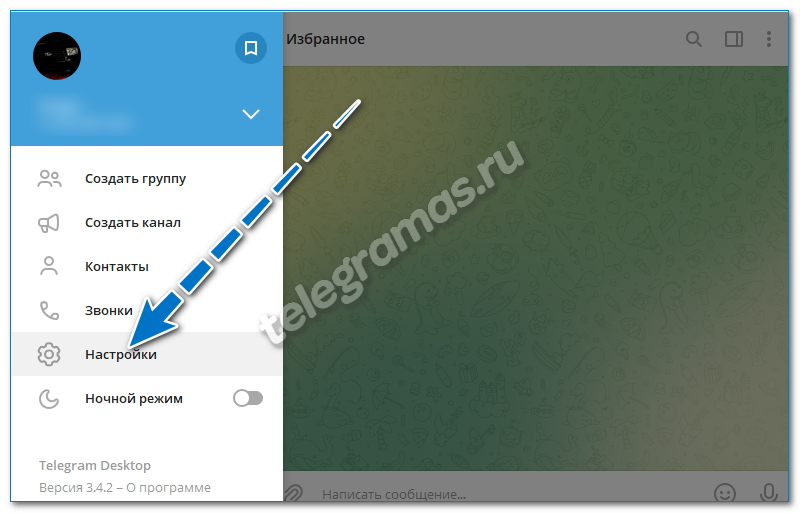
- Нажмите на строку «Продвинутые настройки».

- Прокрутите меню в самый низ.
- Щелкните по проверке обновлений.

- Подождите несколько секунд.
- Если новая ревизия есть, появится окно с подтверждением.
Если установка обновлений не нужна, в меню появится соответствующее уведомление.

Как включить автообновление
Обновлять Телеграмм на ПК можно и автоматически. В этом случае участие абонента не требуется, клиент все сделает сам.
Как включить автообновление на ПК:
- Нажмите на клавишу для вызова меню.
- Перейдите в настройки мессенджера.
- Щелкните по продвинутым параметрам.

- Пролистайте окно до блока с обновлениями.
- Включите автоматический поиск с помощью переключателя справа.

Параметр есть в клиенте для Windows и Mac OS. Сразу после его активации начнется сканирование обновленной версии. Если она есть, инсталляция пройдет в фоновом режиме.
Переустановка Telegram
Обновить Телеграм на десктопе можно и с помощью переустановки. Для этого нужно удалить старый клиент и установить новый. Скачать актуальный установочный файл можно на официальном сайте, это бесплатно.
Как переустановить Телеграм на ПК:
- Закройте мессенджер.
- Перейдите в меню «Пуск» и нажмите на параметры.
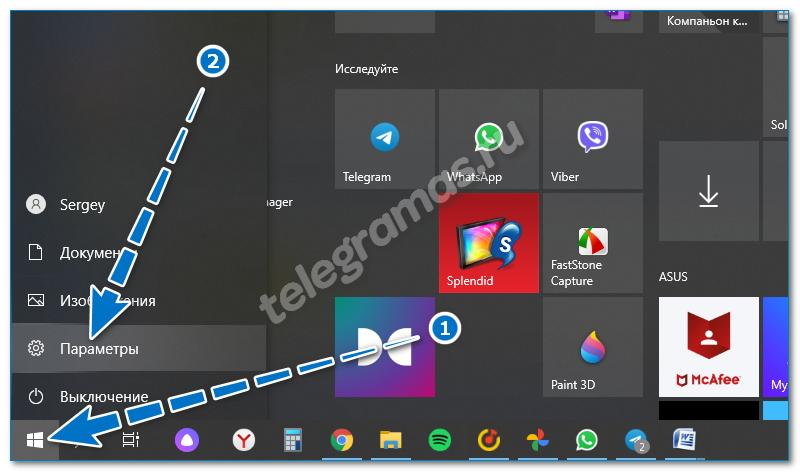
- Откройте карточку с установленными приложениями.

- Выберите Телеграм из списка.
- Щелкните по удалению и подтвердите действие.

- Скачайте файл для своего ПК через официальный сайт.
- Дважды щелкните по нему и установите мессенджер.
- Войдите в свой профиль.

Все данные восстановятся автоматически. Создавать резервную копию или копировать сообщения на сервер не нужно.
Совет. Обновить Телеграм на компьютере можно и без удаления. Просто скачайте установочный файл и запустите его установку. Сервис автоматически заменит старые файлы новыми.
Нужно ли обновлять Telegram WEB
Как обновить Telegram Desktop, если используете версию для браузера? Такой возможности не предусмотрено. По умолчанию в браузере открывается самая последняя ревизия.
Скачать обновления для Телеграмм на ПК можно бесплатно. Для этого предусмотрено несколько вариантов. Чтобы не нажимать кнопки и не переходить в меню, включите автообновления, в этом случае мессенджер сделает все сам.
Телеграмм в браузере
Web K и Web Z — это две новые официальные версии Телеграмм в браузере для ПК, ноутбуков, планшетов и телефонов. Сборки апреля 2021 года совместимы с Windows, mac OS, Android и iOS, открываются в Яндекс.Браузере, Google Chrome, Mozilla Firefox, Microsoft Edge и Safari. Web K и Web Z не требуют скачивания и установки, русифицированы и моментально синхронизируются с компьютером и смартфоном. В отличие от WhatsApp Web работают, когда смартфон выключен или не в сети. Чтобы войти в Telegram через браузер, потребуется держать под рукой мессенджер на телефоне, планшете или компьютере. Загрузите сайт webk.telegram.org или webz.telegram.org, считайте QR-код мобильником или авторизуйтесь через код подтверждения.

Web K и Web Z мало отличаются по функционалу и интерфейсу. Обе официальные сборки разрешены Роскомнадзором, работают без VPN и прокси-серверов, не раздражают рекламными баннерами, не лагают и не забивают память устройства. Какую браузерную версию выбрать? В редакции Web K больше тонких настроек, например шифрование IP-адреса, управление звуковыми уведомлениями и размером эмодзи, но нельзя настраивать анимационные эффекты и наблюдаются проблемы с вертикальной прокруткой в Mozilla Firefox. Если хотите совершать аудио- и видеовызовы, создавать каналы и группы, рекомендуем скачать Телеграмм для компьютера и телефона по ссылке с официального сайта.
Вход через браузер
Приводим подробную пошаговую инструкцию по авторизации со скриншотами и пояснениями из семи восьми действий.
1. Загрузите через браузер Яндекс или Google Chrome online-версию Telegram Web K или Web Z на компьютере или портативном устройстве.
2. Перейдите по ссылке «Продолжить на русском».

3. Откройте мессенджер на телефоне с Android или iOS и перейдите к настройкам.
4. Выберите раздел «Устройства».
5. Перейдите по голубой ссылке «Сканировать QR-код» над списком активных сеансов.
6. Ознакомьтесь с инструкцией на экране iPhone или смартфона с Андроид и тапните по голубой кнопке внизу экрана.
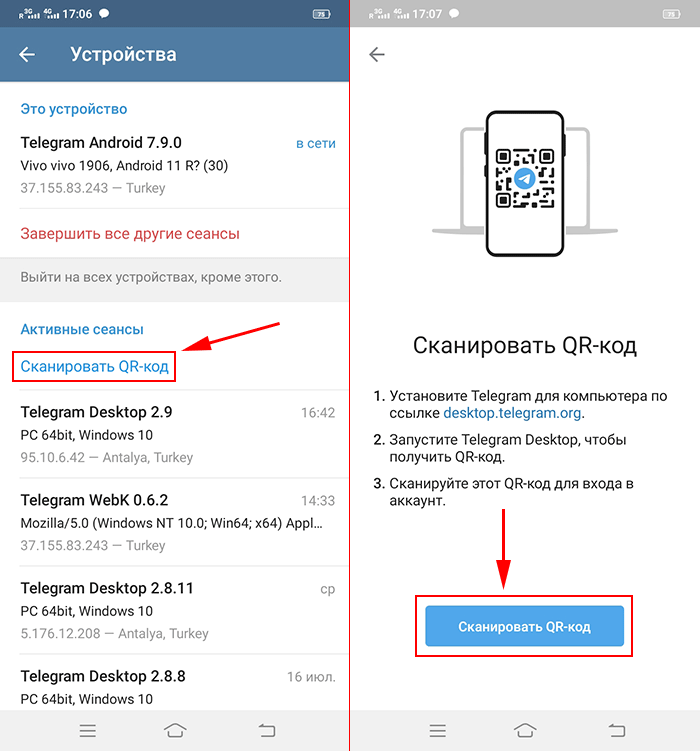
7. Смартфоном считайте шифр с дисплея монитора или с сенсорного экрана мобильного устройства.

8. Выберите русский язык в настройках и пользуйтесь Телеграмм в браузере онлайн без установки программы.
Если считать QR-код не получилось, для входа через браузер перейдите по ссылке «Log in by phone number» внизу экрана, введите привязанный к аккаунту номер телефона и нажмите на голубую кнопку «Next». Скопируйте пятизначный код подтверждения из мессенджера, установленного на другом устройстве, и вставьте в форму на сайте.

Как настроить Telegram в браузере онлайн
Для перехода к настройкам мессенджера через браузер раскройте мобильное меню вверху слева и выберите пункт «Settings».
- Перейдите во вкладку «Language» и установите русский язык интерфейса.

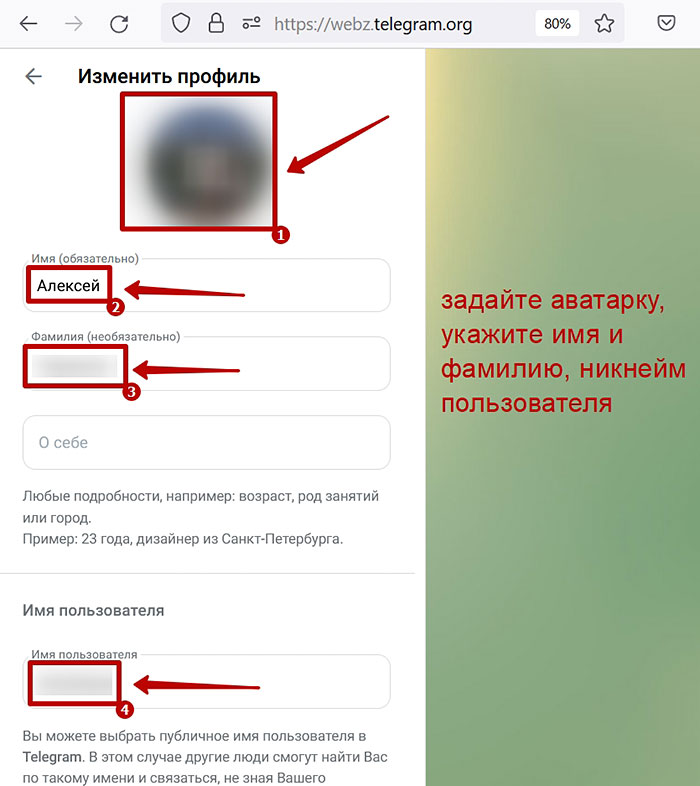
- Чтобы задать или поменять имя, фамилию, никнейм и аватарку, перейдите в раздел «Изменить профиль».
- Если хотите упорядочить переписку и разложить чаты по директориям, кликните по строчке «Папки с чатами», нажмите на голубую кнопку «Новая папка», введите название и отметьте чаты, которые переносите.
Браузерная версия Telegram рекомендует создать папки «Новые» и «Личные». В директорию «Новые» попадаю чаты со свежими сообщениями. В директории «Личные» — сообщения из личных чатов.

- В общих настройках установите размер текста сообщений, анимационные эффекты, клавиши для перевода строки и отправки сообщений.
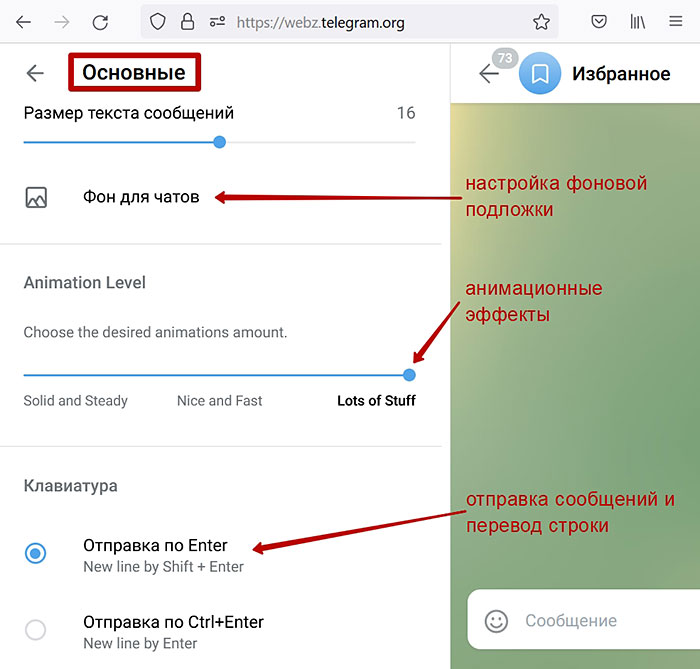
- В настройках чатов задайте фоновое изображение и цвет подложки.
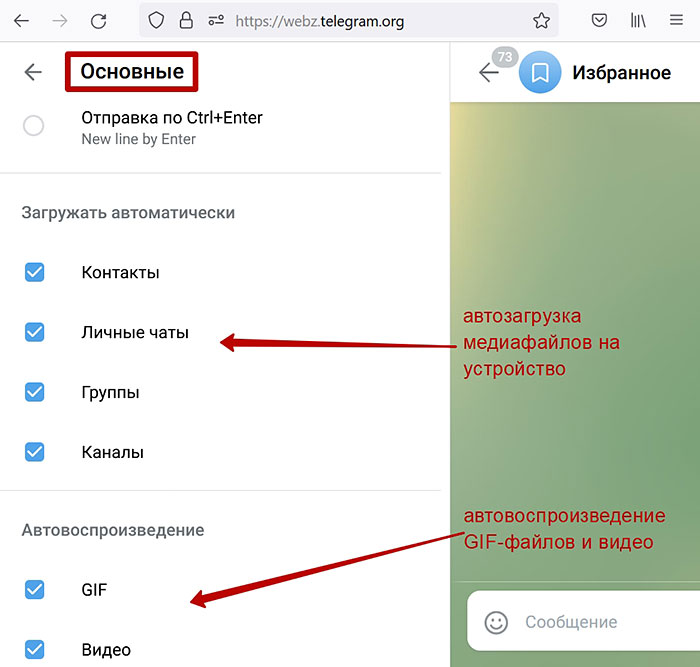
- Если вы редко просматриваете фотографии и видео повторно, в общих настройках мессенджера отключите автоматическую загрузку медиафайов.
Отключение автозагрузки медиа в чатах, каналах и группах повысит расход трафика, но освободит память устройства, занятую временными файлами.
- Включите автозапуск GIF-файлов и видео для удобства просмотра анимации.
- Проставьте флажки в группе «Эмодзи» и «Стикеры». Разрешите Телеграмм web автоматически подбирать эмодзи на основе текста, советовать стикеры, выводить большие значки и зацикливать анимацию.
- Если вам надоел набор стикеров, тапните по ненужной коллекции и нажмите «Удалить» в модальном окне.
- В разделе «Уведомления и звук» в сборке Web K («Уведомления» в Web Z) включите или выключите уведомления и предпросмотр входящих сообщений.
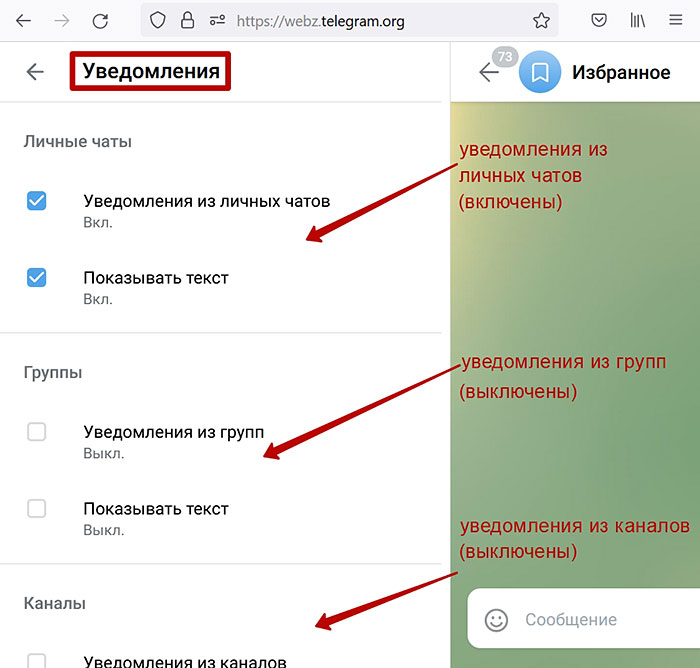
Уведомления приходят, даже когда вкладка браузера с online-версией мессенджера закрыта. Если флажок «Message preview» в редакции Web K сброшен, вместо текста сообщения в правом нижнем углу экрана выводится «New notification».
- В группе «Другое» отметьте флажок «Контакт присоединился к Telegram», если хотите поприветствовать стикером присоединившихся к социальной сети адресатов из записной книжки.
- Если работаете со сборкой Web K, проставьте галочку в поле «Notification Sound» и установите звуковое оповещение о входящих сообщениях. В онлайн-редакции Web Z звуковые уведомления не реализованы.

- Добавляйте неадекватных собеседников в черный список, чтобы навязчивые люди не надоедали и не видели время вашей последней активности.
- Включите двухэтапную аутентификацию по паролю и дополнительно обезопасьте личные данные.
- Завершите активные сеансы Телеграм на других устройствах, если телефон или планшет попал в руки человека, проявляющего интерес к чужой переписке.

- Выберите категорию лиц, которые видят мобильный телефон и могут найти вас по номеру.
При установке строгих параметров конфиденциальности на сайте webk.telegram.org не получится указать номер телефона и попросить курьера или других случайных людей связаться с вами через Телеграмм. Выход из ситуации – вместо мобильного телефона сообщить имя пользователя в мессенджере.

- Укажите группу пользователей, которые видят время последнего входа в сеть, статус, фото и видео профиля.
- Задайте, кому разрешено звонить через Telegram, и нужно ли шифровать IP-адрес по технологии Peer-to-Peer.
Несмотря на то что Телеграм в браузере не поддерживает голосовые и видеозвонки, можно отключить Peer-to-Peer в online-версии webk.telegram.org и повысить качество звука и видео при общении по телефону, планшету или через компьютер. Настройки моментально подхватятся на ПК, ноутбуке и мобильных гаджетах. В редакции Web Z нельзя настроить шифрование IP-адреса.

- Отметьте категорию пользователей, которым разрешено приглашать вас в группы и каналы.
- Уточните, кто может ссылаться на профиль при пересылке сообщений.

- Если не боитесь откровенного контента в каналах и группах, снимите ограничения с материалов деликатного характера «18+».
- Чтобы очистить память устройства, удалите черновики сообщений.
Вывод
Telegram в браузере поддерживает базовые функции, но не является полноценной заменой мессенджера, установленного на компьютер, планшет или телефон. Online-версия дает возможность продолжать переписку и оставаться на связи в школе, университете и в офисе: в местах, где установить программу может только системный администратор. При этом сборки Web K и Web Z не позволяют совершать голосовые звонки и видеовызовы, создавать каналы, группы и секретные чаты.
Заходите в Telegram с браузера? Есть 2 официальные веб-версии: чем они отличаются

Сейчас у Telegram есть две официальные веб-версии (не считая устаревшую, которая активируется только вручную) — с условными названиями WebK и WebZ. Они обе открываются по адресу web.telegram.org и выбираются для конкретного пользователя случайным образом, но их функционал отличается друг от друга — сейчас проходит нечто вроде масштабного публичного тестирования на обычных людях. Если вы часто заходите в Telegram c браузера, то важно знать, чем Telegram WebK отличается от Telegram WebZ. Данная статья как раз про это.
Для кого Telegram WebK

Грубо говоря, WebK — более «простая» веб-версия, ориентированная на обычное использование Telegram в браузере без каких-либо продвинутых нововведений. Это не значит, что она хуже. Просто в ней разработчики не реализовали самые последние наработки мессенджера, но максимально проработали наиболее важные для пользователей функции.
�� Основные особенности WebK
- Можно выбирать несколько медиафайлов в меню вложений для дальнейших действий.
- Доступен переход к комментариям через системный чат ответов @replies.
- Для копирования можно выбрать сразу несколько сообщений.
- Из меню поиска доступен выбор более одного сообщения для дальнейших действий.
- Функция блокировки пользователей из меню чёрного списка.
- Возможность повторного присоединения к группе по пригласительной ссылке.
О ещё не реализованных функциях в WebK можно прочитать в справке.
Для кого Telegram WebZ

В Telegram WebZ реализованы многие нововведения, которые появлялись в свежих версиях приложений мессенджера. Они наверняка заинтересуют продвинутых юзеров или авторов блогов, но будут мало полезны обычным пользователям, использующим веб-версию Telegram просто для обычного общения.
�� Основные особенности WebZ
- В диалогах с ботами есть контекстное меню команд.
- В своих каналах доступен список подписчиков.
- Есть функция ручного добавления новых пользователей в группы и каналы.
- Обсуждения можно привязывать к каналам.
- В каналах доступна настройка подписи к сообщениям.
- В аудиофайлах отображаются обложки.
- Присутствует расширенная поддержка жестов.
- Работает система Payments 2.0.
- При открытии на iOS или macOS можно использовать кастомный дизайн (подобный приложениям).
- На Android доступны настройки Push-уведомлений и их группировка.
О ещё не реализованных функциях в WebZ можно прочитать в справке.
Как узнать свою веб-версию или переключиться на другую
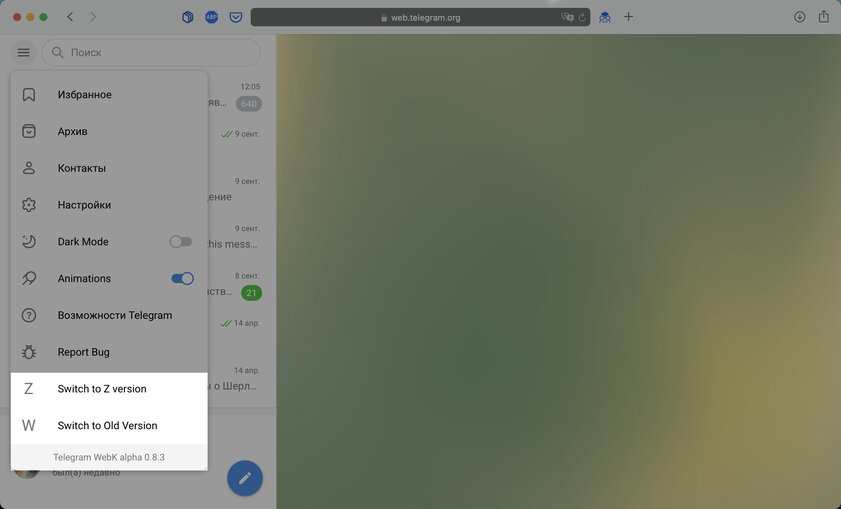
Узнать веб-версию, которая привязалась к вашему профилю, достаточно просто — нужно войти в неё (по адресу web.telegram.org), открыть контекстное меню слева и отыскать надпись в самом низу.
Чтобы переключиться на другую современную веб-версию (или же активировать старую), достаточно нажать по соответствующей кнопке в этом же меню.
Статья написана под вдохновением от материала профильного портала Telegram Info.
Похожие публикации:
- Как обновить телефон sony xperia
- Как скопировать контакты с телефона xiaomi на компьютер
- Почему мышь не реагирует на движение по коврику
- Что предоставляет возможность закрепления областей листа ответ
Как переключиться на новую версию Telegram Web

Telegram Web — это удобный и популярный способ использовать мессенджер Telegram прямо в браузере. Открытый и доступный, он позволяет общаться с друзьями и коллегами, передавать файлы и делиться медиа-контентом, не зависимо от операционной системы. Однако, чтобы быть в курсе последних обновлений и получить новые возможности платформы, вам нужно регулярно обновлять Telegram Web до новой версии.
Обновление Telegram Web до новой версии можно выполнить всего за несколько простых шагов. Во-первых, убедитесь, что у вас установлена последняя версия используемого вами браузера. Затем, откройте Telegram Web и приступайте к обновлению.
Для того чтобы обновить Telegram Web до новой версии, существует несколько способов. Одним из них является простое обновление страницы в браузере, которое автоматически загрузит последнюю версию Telegram Web с сервера. Вторым способом является очистка кэша вашего браузера, чтобы убедиться, что загружаемая версия будет полностью обновлена.
В обоих случаях, после обновления Telegram Web до новой версии, вам нужно будет ввести свой номер телефона и код подтверждения, чтобы продолжить использовать мессенджер в браузере. Таким образом, вы можете быть уверены, что ваш аккаунт останется безопасным и защищенным от несанкционированного доступа.
Обновление Telegram Web: основные шаги
Обновление Telegram Web до новой версии можно выполнить, следуя нескольким простым шагам:
| Шаг 1 | Откройте Telegram Web в браузере, если вы еще не вошли в свою учетную запись. |
| Шаг 2 | Нажмите на значок меню в левом верхнем углу экрана. |
| Шаг 3 | В открывшемся меню выберите пункт «Обновить» или «Проверить наличие обновлений». |
| Шаг 4 | Подождите некоторое время, пока Telegram Web выполнит проверку обновлений. |
| Шаг 5 | Если обновление доступно, вам будет предложено его установить. Щелкните на кнопку «Установить» или аналогичную. |
После завершения процесса обновления Telegram Web перезагрузится, и вы сможете пользоваться последней версией приложения с новыми функциями и улучшениями.
Проверьте текущую версию Telegram Web
Перед тем как обновить Telegram Web, вы должны узнать текущую версию, чтобы убедиться, что у вас установлена старая версия и нужно обновление. Следуйте этой инструкции, чтобы узнать текущую версию Telegram Web:
| Шаг | Инструкция |
|---|---|
| 1 | Откройте Telegram Web в веб-браузере, введя адрес https://web.telegram.org/ в адресной строке. |
| 2 | После загрузки страницы откройте консоль разработчика. Для этого нажмите правую кнопку мыши на странице и выберите «Inspect» или «Исследовать элемент», затем переключитесь на вкладку «Console». |
| 3 | В консоли разработчика введите console.log(telegramVersion) и нажмите клавишу «Enter». |
| 4 | В результате вы увидите текущую версию Telegram Web отображенную в консоли разработчика. |
Узнав текущую версию Telegram Web, вы будете готовы к обновлению до новой версии и получению последних функций и улучшений.
Закройте все вкладки с Telegram Web
Прежде чем начать процесс обновления Telegram Web, убедитесь, что у вас закрыты все активные вкладки с этим сервисом. Это важно, поскольку обновление может привести к потере несохраненных данных или нарушению работы приложения, если оно останется открытым во время обновления.
Чтобы закрыть вкладки с Telegram Web, откройте браузер и нажмите на крестик в правом верхнем углу каждой вкладки с этим сервисом. Удостоверьтесь, что все вкладки, связанные с Telegram Web, закрыты.
Затем вы можете переходить к следующему шагу в обновлении Telegram Web.
Удалите кэш и cookies браузера
Чтобы удалить кэш и cookies браузера, выполните следующие шаги:
- Откройте настройки браузера. Обычно это можно сделать, щелкнув на иконку меню (три точки, три горизонтальные линии или три вертикальные точки) в правом верхнем углу окна браузера.
- В меню выберите пункт «Настройки» или «Параметры».
- Прокрутите страницу до раздела «Приватность и безопасность».
- Найдите кнопку «Очистить данные просмотра» или «Очистить историю».
- Нажмите на эту кнопку и в открывшемся окне установите флажки напротив пунктов «Кэш» и «Cookies и другие данные сайтов».
- Нажмите кнопку «Очистить данные» или «Очистить историю».
После того как вы удалили кэш и cookies, перезапустите браузер и попробуйте снова обновить Telegram Web до новой версии. Если проблема не исчезла, перейдите к следующему шагу.
Перезагрузите браузер
После того, как вы выполните все предыдущие шаги, чтобы обновить Telegram Web до новой версии, вам необходимо перезагрузить браузер. Это позволит применить все сделанные изменения и обновления.
Для этого закройте окно браузера и затем откройте его снова. Вы также можете использовать сочетание клавиш для перезагрузки, например, нажать Ctrl+R (для Windows) или Command+R (для Mac).
Перезагрузка браузера обычно занимает всего несколько секунд, но это может зависеть от скорости вашего интернет-соединения и производительности вашего компьютера. После перезагрузки вы сможете использовать Telegram Web в своей обновленной версии.
Перейдите на официальный сайт Telegram Web
Для обновления Telegram Web до новой версии необходимо посетить официальный сайт Telegram Web.
Вы можете открыть ваш любимый веб-браузер и ввести в адресной строке следующий URL: web.telegram.org.
Этот адрес приведет вас на официальный сайт Telegram Web, где вы сможете получить доступ ко всем актуальным функциям и обновлениям.
Пожалуйста, убедитесь, что вы используете последнюю версию Telegram Web для наилучшего опыта использования приложения.
Скачайте и установите последнюю версию Telegram Web
Если вы хотите использовать последнюю версию Telegram Web на вашем компьютере, вам необходимо скачать и установить обновление. Для этого выполните следующие действия:
- Откройте браузер на вашем компьютере и перейдите на официальный сайт Telegram.
- Нажмите на кнопку «Telegram Web» в верхней части страницы.
- На открывшейся странице нажмите на кнопку «Скачать» или «Download», чтобы загрузить установочный файл последней версии Telegram Web.
- По завершении загрузки найдите установочный файл на вашем компьютере и запустите его.
- Следуйте инструкциям установщика, чтобы завершить процесс установки.
После установки новой версии Telegram Web вы сможете воспользоваться всеми новыми функциями и улучшениями, которые предлагает обновление.
Войдите в аккаунт на Telegram Web
- Откройте веб-браузер на вашем устройстве и перейдите на официальный сайт Telegram Web по адресу web.telegram.org.
- В поле «Номер телефона» введите ваш номер телефона, связанный с аккаунтом Telegram.
- Нажмите на кнопку «Далее».
- На ваш номер телефона придет SMS-сообщение с кодом подтверждения. Введите этот код в соответствующем поле на странице Telegram Web.
- Нажмите на кнопку «Войти».
После успешного входа в ваш аккаунт на Telegram Web вы будете перенаправлены на основную страницу мессенджера, где сможете использовать его в полной мере или продолжить процедуру обновления до новой версии.
Проверьте успешное обновление Telegram Web
После выполнения всех необходимых действий по обновлению Telegram Web, вам следует проверить, что обновление прошло успешно. Это можно сделать следующим образом:
- Перезагрузите страницу Telegram Web в вашем браузере.
- Убедитесь, что загрузилась последняя версия Telegram Web. Вы можете проверить версию в настройках приложения.
- Протестируйте функциональность и возможности новой версии Telegram Web. Убедитесь, что все функции работают корректно и без ошибок.
- Если у вас возникли проблемы или вы заметили неисправности после обновления, обратитесь в службу поддержки Telegram. Перед этим убедитесь, что проблема не связана с вашим браузером или компьютером.
Проверка успешного обновления Telegram Web поможет вам быть уверенными в том, что вы используете последнюю версию приложения с новыми возможностями и исправленными ошибками. Также это позволит избежать проблем и несовместимостей с другими функциями и сервисами, которые могут возникнуть при использовании более старых версий Telegram Web.
Как вернуть новую версию Телеграм Веб
Телеграм — это популярная мессенджер-приложение, которое позволяет людям общаться посредством текстовых сообщений, аудио и видео. Недавно веб-версия Телеграма получила обновление, которое привнесло множество полезных функций и новых возможностей. Однако, некоторые пользователи столкнулись с проблемой и не могут обновить версию веб-приложения. В этой инструкции будет подробно рассказано, как вернуть новую версию Телеграм веб.
Первым шагом, который необходимо выполнить, является очистка кеша браузера. Часто проблемы с обновлением веб-приложений связаны с его кешем, который содержит старые данные и страницы. Открыть настройки своего браузера, найти вкладку «Настройки приватности» или «Защита» и нажать «Очистить историю». В появившемся окне выбрать «Кэш» и нажать кнопку «Очистить». После завершения данного процесса закрыть браузер и перезапустить его.
Важно: перед началом очистки кеша браузера убедитесь, что у вас сохранены все важные данные, так как этот процесс может привести к потере некоторых данных.
Вторым шагом после очистки кеша браузера является обновление самого браузера. Если у вас старая версия браузера, то это может стать причиной проблем с обновлением веб-приложения. Проверьте доступные обновления браузера и установите все необходимые. После завершения установки обновлений перезапустите браузер.
Третьим и последним шагом является проверка доступности самого веб-приложения Телеграм. Для этого откройте сайт https://web.telegram.org в своем браузере. Если страница открывается без проблем и вам доступны все функции и возможности новой версии Телеграм веб, значит, вы успешно вернули новую версию.
В результате выполнения этих трех шагов вы сможете наслаждаться новыми функциями и возможностями веб-приложения Телеграм, которые помогут вам улучшить ваш опыт общения и взаимодействия с другими пользователями.
Шаг 1: Удалите старую версию
Прежде чем установить новую версию Телеграм веб, необходимо удалить старую версию с вашего устройства. Ниже приведены инструкции для разных операционных систем:
Для Windows:
- Откройте меню «Пуск» и выберите «Настройки».
- Перейдите в раздел «Приложения» или «Система» (в зависимости от версии Windows).
- Найдите Телеграм в списке установленных приложений.
- Щелкните правой кнопкой мыши на Телеграме и выберите «Удалить».
- Подтвердите удаление приложения, если будет предложено.
Для macOS:
- Откройте папку «Программы» в Finder.
- Найдите приложение Телеграм и перетащите его в корзину в Dock.
- Щелкните правой кнопкой мыши на корзине в Dock и выберите «Очистить».
- Подтвердите удаление приложения, если будет предложено.
Для Linux:
- Откройте терминал (командную строку).
- Введите команду sudo apt-get remove telegram и нажмите Enter.
- Введите пароль пользователя, если потребуется.
- Подтвердите удаление приложения, если будет предложено.
После удаления старой версии Телеграма вы будете готовы к установке новой версии веб-приложения.
Шаг 2: Скачайте новую версию
Чтобы получить новую версию Telegram Web, вам потребуется скачать и установить ее. Вот что вам нужно сделать:
- Откройте ваш любимый веб-браузер и перейдите на официальный сайт Telegram (https://telegram.org).
- На главной странице вы найдете раздел «Скачать». Нажмите на него, чтобы перейти на страницу загрузки.
- На странице загрузки вам предложат выбрать платформу, для которой вы хотите скачать Telegram Web. Выберите нужную опцию, например, «Windows» или «Mac».
- После выбора платформы, вам будет предложено скачать установочный файл Telegram Web. Нажмите на ссылку для начала загрузки.
- Когда загрузка завершится, откройте скачанный файл и следуйте инструкциям установщика, чтобы установить новую версию Telegram Web на ваше устройство.
Поздравляю! Вы успешно скачали новую версию Telegram Web. Теперь вы готовы перейти к следующему шагу — установке и настройке.
Шаг 3: Установите новую версию
Чтобы установить новую версию Телеграм веб, следуйте этим простым шагам:
- Перейдите на официальный сайт Телеграм по адресу https://web.telegram.org/.
- Прокрутите вниз страницы и найдите кнопку «Get Telegram for Windows» или «Get Telegram for Mac». Нажмите на неё.
- Сохраните файл установки на вашем компьютере.
- Запустите файл установки и следуйте инструкциям на экране. Убедитесь, что вы выбрали «Установить веб-версию».
- После завершения установки, откройте Телеграм веб, введя ваш номер телефона и получив код подтверждения.
Поздравляем! Вы установили новую версию Телеграм веб и можете начать пользоваться всеми её функциями.
Шаг 4: Войдите в учетную запись
После установки и запуска новой версии Телеграм веб, откроется страница входа. Введите свой номер телефона, а затем нажмите кнопку «Далее».
Телеграм отправит вам код подтверждения на ваш номер телефона. Введите этот код в соответствующее поле и нажмите кнопку «Продолжить».
Если вы еще не зарегистрированы в Телеграм, нажмите на ссылку «Создать аккаунт» и следуйте инструкциям для регистрации новой учетной записи.
После успешной авторизации войдите в свою учетную запись и наслаждайтесь новой версией Телеграм веб.
Шаг 5: Настройте предпочтения
После установки новой версии Телеграм веб вы можете настроить свои предпочтения, чтобы лучше соответствовать вашим потребностям и предпочтениям. Вот несколько важных настроек, которые вы можете изменить:
1. Язык: Вы можете выбрать предпочитаемый язык для интерфейса Телеграм. Просто откройте настройки, найдите раздел «Язык» и выберите язык из списка доступных опций.
2. Уведомления: Телеграм предлагает различные настройки уведомлений, чтобы вы могли быть в курсе всех новых сообщений и событий. Вы можете настроить, какие типы уведомлений вы хотите получать (звуковые, вибрация, предварительный просмотр и т.д.) и как они должны отображаться на вашем устройстве.
3. Конфиденциальность: Этот раздел позволяет вам настроить уровень конфиденциальности в Телеграм. Вы можете регулировать, кто может видеть ваш статус «в сети», детали вашего профиля и другую информацию.
4. Хранение данных: В Телеграм вы можете выбрать место для хранения ваших данных: на устройстве или в облаке. В зависимости от ваших предпочтений и доступности пространства на устройстве, вы можете выбрать наиболее подходящую опцию.
Используйте эти настройки, чтобы настроить Телеграм веб так, чтобы он подходил именно вам.
Шаг 6: Изучите новые функции
После обновления Телеграм до новой версии, стоит ознакомиться с новыми функциями и возможностями, которые стали доступны.
В новой версии Телеграм веб были добавлены различные улучшения, которые сделают использование мессенджера более удобным и функциональным. Некоторые из новых функций включают:
- Темная тема: Теперь вы можете переключиться на темный режим, чтобы снизить нагрузку на глаза в темное время суток или просто предпочесть темную цветовую схему.
- Поддержка стикеров: В новой версии Телеграм веб появилась возможность отправлять и принимать стикеры, что позволяет вам делиться эмоциями и выражать свои мысли более ярко.
- Улучшенные уведомления: Теперь уведомления в Телеграм веб стали более информативными и удобными. Вы можете легко узнавать о новых сообщениях и событиях, даже когда вкладка браузера неактивна.
- Голосовые сообщения: Теперь вам доступна функция отправки голосовых сообщений в Телеграм веб. Просто записывайте свое голосовое сообщение и отправляйте его собеседнику.
Изучите новые функции и начните пользоваться ими, чтобы получить максимальную пользу от обновленной версии Телеграм веб.
Обратите внимание, что доступность некоторых функций может зависеть от вашего устройства и операционной системы.
Шаг 7: Начните пользоваться новой версией
Теперь, когда вы успешно обновили Телеграм веб до новой версии, можно начинать пользоваться улучшенными функциями и возможностями.
Исследуйте новый интерфейс и оцените его удобство. Обратите внимание на различные новые функции, которые были добавлены для улучшения вашего опыта использования Телеграм.
Вы можете отправлять сообщения, обмениваться файлами, создавать группы и каналы, смотреть сторис и многое другое. Используйте все возможности новой версии Телеграм веб, чтобы оставаться на связи со своими контактами.
Не забудьте также проверить свои настройки приватности и установить их по вашему усмотрению. Вы можете настроить, кто может видеть ваш статус, данные профиля и другую информацию.
Приятного использования новой версии Телеграм веб!
Как поменять версию телеграмма в браузере
В настоящее время Telegram стал одной из наиболее популярных платформ для обмена сообщениями и мультимедийными файлами. Однако, при использовании версии Telegram в браузере, некоторые пользователи могут столкнуться с проблемами или ограничениями в функционале. Если вы столкнулись с подобными проблемами, и хотите изменить версию Telegram в браузере, мы предоставляем вам простую пошаговую инструкцию:
1. Откройте браузер: Запустите ваш любимый веб-браузер на устройстве. Рекомендуется использовать последнюю версию браузера, чтобы получить максимальную поддержку и стабильность.
2. Перейдите на официальный сайт Telegram: В адресной строке вашего браузера введите telegram. org и нажмите клавишу Enter. Вы будете перенаправлены на официальный сайт Telegram.
3. Выберите веб-версию Telegram: На официальном сайте Telegram найдите и нажмите на кнопку Web в верхней части веб-страницы. После этого вы будете перенаправлены на страницу с веб-версией Telegram.
4. Обновите страницу: В веб-версии Telegram нажмите клавишу F5 или обновите страницу браузера, чтобы убедиться, что вы используете самую последнюю версию Telegram.
5. Очистите кэш браузера: Если после обновления страницы вы все еще видите старую версию Telegram, возможно, это связано с кэшем браузера. Чтобы очистить кэш, нажмите сочетание клавиш Ctrl+Shift+Delete на клавиатуре (для Windows) или Command+Shift+Delete (для Mac). В появившемся диалоговом окне выберите опцию Очистить кэш или похожую на это и нажмите кнопку Очистить.
6. Перезапустите браузер: Чтобы применить изменения, закройте все окна браузера и перезапустите его.
7. Проверьте версию Telegram: После перезапуска браузера откройте веб-версию Telegram снова и убедитесь, что вы используете последнюю версию Telegram.
Следуя этой инструкции, вы сможете легко поменять версию Telegram в браузере на самую последнюю и наслаждаться полным функционалом и улучшенным пользовательским опытом.
Подсказки и рекомендации:
— Всегда используйте последнюю версию браузера, чтобы получить максимально стабильную и безопасную работу с Telegram.
— Периодически очищайте кэш браузера, чтобы избежать проблем с загрузкой обновлений Telegram.
— Если проблема с версией Telegram в браузере сохраняется, попробуйте использовать другой браузер или обратитесь в службу поддержки Telegram.