Как удалить акронис полностью
Для удаления Acronis Backup Advanced или его компонентов рекомендуется вместо средств Windows Установка и удаление программ и Программы и компоненты использовать следующие процедуры.
Как удалить все компоненты Acronis Backup Advanced
- Выберите пункт меню Пуск -> Все программы -> Acronis -> Удалить Acronis Backup .
- Для удаления связанных элементов (см. ниже в данном разделе) установите флажок Удалить задания, хранилища, параметры конфигурации и журналы программы .
- Нажмите кнопку Удалить .
Как удалить отдельные компоненты или функции Acronis Backup Advanced
- Запустите программу установки Acronis Backup Advanced.
- Выберите пункт Установить Acronis Backup .
- Нажмите кнопку Изменить .
- Снимите флажки рядом с именами компонентов или функций, которые нужно удалить.
- Для удаления связанных элементов (см. ниже в данном разделе) установите флажок Удалить задания, хранилища, параметры конфигурации и журналы программы .
Удаление связанных сведений
Если планируется заново установить компонент позднее, можно сохранить связанные сведения.
Для удаления этих сведений установите флажок Удалить задания, хранилища, параметры конфигурации и журналы программы . В результате будут удалены указанные ниже сведения.
- При удалении агента Acronis Backup для Windows: журнал и задания агента.
- При удалении сервера управления Acronis Backup: базы данных сервера управления, в которых хранятся конфигурация централизованных планов резервного копирования, журнал операций и статистика.
- При удалении узла хранения Acronis Backup: журнал и задания узла хранения.
У вас большие запросы!
Точнее, от вашего браузера их поступает слишком много, и сервер VK забил тревогу.
Эта страница была загружена по HTTP, вместо безопасного HTTPS, а значит телепортации обратно не будет.
Обратитесь в поддержку сервиса.
Вы отключили сохранение Cookies, а они нужны, чтобы решить проблему.
Почему-то страница не получила всех данных, а без них она не работает.
Обратитесь в поддержку сервиса.
Вы вернётесь на предыдущую страницу через 5 секунд.
Вернуться назад
У вас большие запросы!
Точнее, от вашего браузера их поступает слишком много, и сервер VK забил тревогу.
Эта страница была загружена по HTTP, вместо безопасного HTTPS, а значит телепортации обратно не будет.
Обратитесь в поддержку сервиса.
Вы отключили сохранение Cookies, а они нужны, чтобы решить проблему.
Почему-то страница не получила всех данных, а без них она не работает.
Обратитесь в поддержку сервиса.
Вы вернётесь на предыдущую страницу через 5 секунд.
Вернуться назад
www.timosh.ru

Чтобы удалить Acronis True Image Home с компьютера, выберите Пуск > Настройки > Панель управления > Установка и удаление программ > Acronis True Image Home > Удалить. Для подтверждения удаления в диалоговом окне нажмите кнопку «Да». Если на вашем компьютере создана Зона безопасности Acronis, ее предварительно надо удалить.
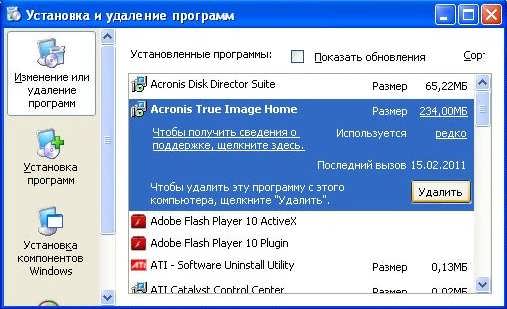
Однако удалить программу можно и по-другому. Для этого запустите установочный файл или файл (.msi).



Для продолжения удаления программы с компьютера нажмите кнопку «Удалить».
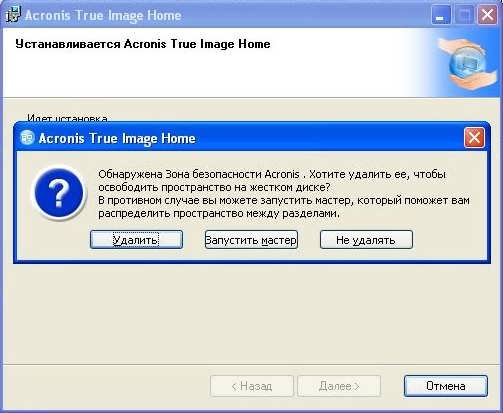
Если на компьютере создана Зона безопасности Acronis, запустите Мастера удаления Зоны безопасности Acronis. Не нажимайте кнопку «Удалить», потому что не будет перераспределено пространство, занимаемое Зоной безопасности Acronis, то есть ваш жесткий диск станет меньше.
Если программа удаляется временно, нажмите «Не удалять».

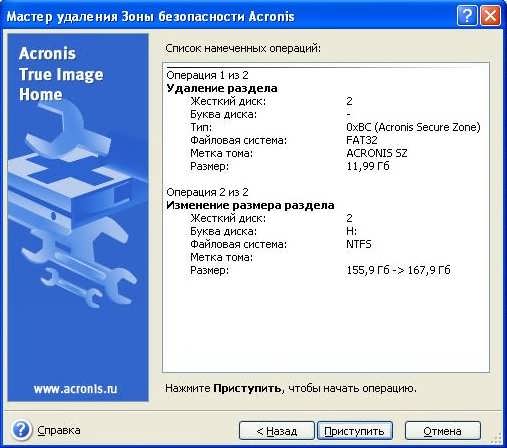
Чтобы продолжить удаление программы, нажмите кнопку «Приступить».
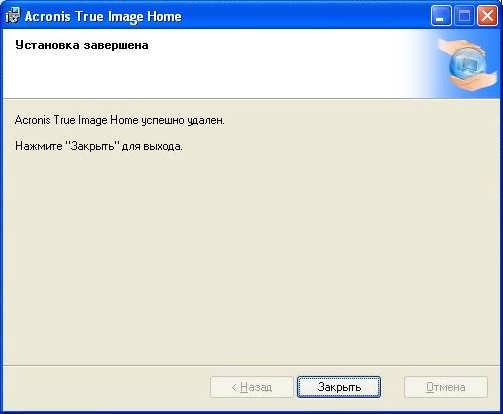
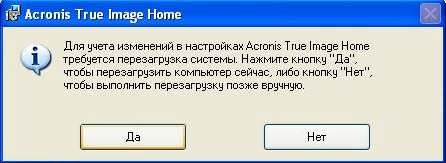
Необходимо перезагрузить компьютер.
Чтобы восстановить (изменить) программу Acronis True Image Home 11, запустите установочный файл или файл (.msi).
Чтобы восстановить, нажмите кнопку «Восстановить», чтобы изменить, нажмите кнопку «Изменить».
Acronis True Image Home 11
- Acronis True Image Home 11
- Что такое Acronis TI Home 11
- Что нового в Acronis TI Home 11
- Резервное копирование
- Восстановление данных
- Зона безопасности Acronis
- Восстановление при загрузке
- Очистка системы
Acronis True Image Home 2011
- Acronis True Image Home 2011
- Резервное копирование
- Восстановление данных
- Зона безопасности Acronis
- Утилиты Acronis 2011