Как подписаться в фейсбук на страницу человека. Кнопка «Подписаться» — новая функция в Личном Профиле Facebook
Как хорошо, что некоторые поступающие от читателей вопросы помогают время от времени наводить порядок то , о чем только что писала, то в Фейсбуке. Итак, как понять, что отказали в дружбе на фейсбуке? Отказали, долго не отвечают, удалили из друзей – это одно и то же: мы становимся подписчиками. Примерно как Вконтакте. Проверить просто: нужно перейти на вкладку «Друзья», открыть подменю, найти слово «Подписчики» и перейти по этой ссылке. Вкладку «Друзья» можно найти на своей странице или на главной.
фейсбук — друзья — подписки
Кстати, насчет Вконтакте: не далее, чем вчера, обнаружила, что боты там работают активно. Никаких заявок на дружбу никому не отправляла. И вдруг оказалось, что я подписчица 27 человек. Снова удалила. В тот же день появились четверо, притом, что количество друзей не изменилось, то есть никто меня не удалял из друзей.
Идем дальше по фейсбуку. Вот здесь я обнаруживаю, что некто, видимо, давно не ответил на мою заявку. Уже и не помню этого человека. Поэтому навожу курсор на слово «Подписчик» и в выпадающем меню произвожу необходимое действие. В данном случае, отказываюсь от подписки.

Остаются двое. Один из них Павел Дуров. Ясно, что это лицо публичное, и то, что он публикует, мне интересно, но что-то давно ничего не встречала. Подписчиков у основателя «Вконтакте» на фейсбуке более ста тысяч. Пошла посмотреть и вот что увидела:

Негусто – про педофильское лобби, да еще из твиттера! А зачем ему Фейсбук, если своя сеть имеется. Да и друг у нас общий всего один, хотя самый реальный. И от этой подписки отказываемся! ��
Как-то меня спрашивали, что сделать, если официальная дружба на фейсбуке невозможна, в частности, если выбран допустимый лимит – 5 тысяч человек. Тоже все просто: нужно стать подписчиком. Например, с Константином у нас взаимная подписка. Вполне достаточно для того, чтобы следить за обновлениями, комментировать и даже делать лайки. Всегда приходят уведомления о новых подписчиках. Чтобы стать подписчиком, можно перейти на страницу пользователя, а там эта вкладка имеется.
Социальная сеть Фейсбук предлагает пользователям оформить подписку на страницы. Использование данной опции открывает доступ к ряду преимуществ. Не знаете как подписаться на группу Facebook или страницу? Данная статья поможет вам в этом разобраться.
Зачем нужна подписка?
Новички социальной сети Фейсбук часто задаются вопросом, для чего оформлять подписку на страницы? Подписка на аккаунт – отличный способ узнать о последних событиях сообщества, компании или человека. Благодаря этой функции пользователь может следить за:
- Обновлениями профиля.
- Новостным контентом.
- Интересными постами.

Подписаться на обновления группы
Вопрос оформления подписки на группы в Facebook является некорректным, поскольку в сообщества пользователи вступают. Для того, чтобы подписаться на сообщество и получать информацию об обновлениях необходимо:
- Перейти на главную страницу группы, новостную информацию о которой хотите видеть на своей странице.
- Нажать кнопку „Подписаться“.
Дальнейшие действия зависят от настроек сообщества и решения администратора. Ведь в Фейсбук есть несколько типов групп, подписка на которые оформляется:
- В автоматическом режиме.
- После согласия одного из членов сообщества.
- После подтверждения админа.

Оформление подписки на страницу
Для того, чтобы оставаться в курсе обновлений интересующего аккаунта Фейсбук, которого нет в списке друзей можно воспользоваться смартфоном или ПК. Процедура через компьютер заключается в таких действиях:
- Зайдите на сайт интернет-площадки по адресу facebook.com .
- Пройдите процедуру авторизации.
- Отыщите профиль нужного человека. Для этой цели воспользуйтесь поисковой системой Фейсбук.
- Кликните по никнейму юзера, чтобы перейти к нему в профиль.
- Кликните по кнопке „Подписаться“, которая расположена под аватаркой.
Владельцу смартфона необходимо:
- Запустить мобильное приложение Фейсбук.
- Зайти в профиль пользователя или сообщества, информацию об обновлениях которых хотите получать.
- Коснуться кнопки „Follow“, которая расположена возле „Add friend“.

Иногда, случается так, что кнопка „Подписаться“ отсутствует в профиле пользователя. Значит, человек отключил данную опцию в настройках профиля. Подписаться на него вы не сможете. Рекомендуем отправить пользователю приглашение в друзья, чтобы быть в курсе новых публикаций. В случае подтверждения заявки о добавлении в друзья, при переходе на страницу вы будете видеть надпись „Вы подписаны“. Наведите курсор на данную строку, чтобы открыть окно с опциями „Приоритет в показе“ и „По умолчанию“. Установите ту, которая вам больше импонирует.
Для того, чтобы быть в курсе обновлений и публикаций паблика, пользователю необходимо тапнуть по опции „Нравится“.
Отмена подписки
Если страница или группа, на которую подписаны, перестала вас интересовать, то, чтобы очистить ленту от ненужного контента потребуется:
- Перейти в аккаунт или группу соцсети.
- Тапнуть по кнопке „Подписки“.
- Выберите „Друзья“, затем „Удалить из друзей“.
Вопросы по теме пишите в комментариях к статье.
В первые годы работы Фейсбука большинство пользователей заводили аккаунты с целью общения с друзьями. Естественно, расширение аудитории и постоянно растущая пользовательская активность стала привлекать медийных лиц и владельцев брендов (раскрученных и не очень), жаждущих рассказать о себе всему миру. Обычные профили со временем контролировать становилось все сложнее, а массовое вступление пользователей в группу усложняло процесс администрирования. В итоге руководство социальной сети приняло решение внедрить так называемые Страницы – своего рода профили брендов. Их число давно перевалило за десятки тысяч, а подписаться на Страницу стало обычным делом для рядовых пользователей.
Подписка на Страницу
Если вы сейчас читаете эту статью, значит, у вас возникли проблемы при подписке на понравившуюся Страничку. Поэтому не будем тянуть резину и сразу расскажем вам, как вообще это действие осуществить.
На самом деле, никаких сложностей нет, и подписаться вы сможете буквально за несколько секунд. Просто следуйте вот этой незамысловатой схеме:
- Зайдите на Страницу, которая вызвала у вас интерес.
- Нажмите кнопку «Нравится», расположенную в шапке паблика.
Вот и все! Всего два шага – и вы уже являетесь подписчиком Public Page в Фейсбук. Как и обещали, никаких сложностей! И вообще, как показывает практика, больше вопросов даже вызывает сам поиск Страницы. Об этом мы сейчас и поговорим.
Итак, на Facebook представлено множество страничек, посвященных всевозможным брендам, звездам шоу-бизнеса, местам отдыха, ВУЗам, сообществам и т.д. Это не удивительно, т.к. именно паблики позволяют охватить наиболее широкую аудиторию. Если в традиционную группу пользователей обычно приглашают ее создатели и администраторы, то на Страницу в свободном доступе могут подписаться все желающие. Вопрос лишь в том, как найти тот самый паблик, публикации которого вам будет интересно видеть в своей Ленте Новостей.
Во-первых, конечно же, нужно определиться со своими интересами. Во-вторых, отыскать соответствующие этим интересам странички с помощью стандартного поиска. Допустим, вы обожаете забавные картинки и видео с животными и были бы не против подписаться на посвященный им паблик. Найти его можно по следующей схеме:
1. В строке поиска, расположенную в верхней части сайта, вводим ключевую фразу. В нашем случае это будет Funny Animals.
2. В выпавшем списке вариантов выбираем «Показать больше результатов для…».

3. В столбце «Тип результата» выбираем раздел «Страницы» и просматриваем список соответствующих нашему запросу результатов.
4. Чтобы подписаться на понравившиеся паблики, просто нажимаем «Нравится».

Вот так, всего в 4 шага можно найти интересные Страницы на Фейсбук и стать их подписчиком. Остается ответить еще на один вопрос – а зачем вообще нужно подписываться?
Преимущества подписчика паблика
На самом деле, подписки – это лучший способ всегда быть в курсе интересующих пользователя событий. Подписавшись на паблик, посвященный вашему любимому сериалу/актеру/спортсмену, вы будете получать свежайшую информацию – кто, где, когда и с кем. Если же Страница на Фейсбук была создана с целью продвижения бренда, ее подписчики часто получают возможность поучаствовать в интересных акциях. Например, нередко разыгрываются рекламируемые товары/услуги. С одной стороны, пользователи Facebook имеют все шансы получить заветный подарок от любимого бренда. С другой стороны, сам бренд пиарится в соц.сети за счет привлечения любителей халявы. В итоге все остаются в выигрыше!
Итак, паблики – это один из самых посещаемых разделов Фейсбука. Ежедневно появляются все новые и новые Страницы, подписаться на которые желают тысячи пользователей. Подписка много времени у вас не займет, а вот пролистывание стены, заполненной интересными постами, может затянуться на несколько часов.
Вот так новость, теперь подписчики Фейсбук аккумулируются на бизнес странице. Это усложняет нам работу по органическому привлечению целевой аудитории на страницы.
Вы все знаете, что подписаться на бизнес страницу можно, нажав на кнопку «Нравится» под шапкой. А затем в выпадающем окне, выбрать настройки приоритета показа в ленте новостей, той информации, которая для вас важна. Да-да, именно так было до недавнего времени.
А теперь на фан-странице произошли кардинальные изменения. Рядом с кнопкой «Нравится» появилась кнопка «Подписки». И Фейсбук теперь нам выдает информацию отдельно от тех людях, которым нравится наша страница, и отдельно о тех, кто стал ее подписчиком.
В чем же очередная фишка?
А вот в чем, если вы кликните только на кнопку «Нравится», то вы станете поклонником (или фанатом) этой страницы и все ваши друзья будут об этом знать. Но вы не будете получать уведомление о важной для Вас информации с этой страницы. Она обойдет вас стороной, а если Вы стали поклонником, значит то, что опубликовано на ней, Вам интересно.

Чтобы получать интересную информацию нужно стать подписчиком этой страницы, то есть кликнуть на кнопку «Подписки». И в выпадающем списке выбрать: либо по умолчанию, либо приоритет в показе, либо отменить подписку. Здесь же можно включить уведомления о мероприятиях, публикациях и прямых эфирах или их отключить.
Что же самое любопытное и важное для нас, как администраторов страниц?
Таким образом, для каждого администратора очень важно стимулировать людей становиться и поклонником страницы и ее подписчиком. Это поможет нам охватить своими публикациями большее количество целевой аудитории. И что немаловажно, сейчас пригласить людей на страницу с помощью кнопки «Нравится» не достаточно.
Нужно писать индивидуальные приглашения каждому будущему клиенту стать поклонником и подписчиком. Потому, что однотипные приглашения Фейсбук может расценить, как . И, естественно, это прибавляет нам работы или провоцирует настраивать недорогую рекламу для продвижения страницы.
P.S. Кстати, а Вы стали поклонником и подписчиком моей страницы, чтобы быть в курсе обновлений этой социальной сети?
P.P.S. Надеюсь, эта информация поможет Вам выбрать приоритет в работе на Фейсбук!
Как включить подписку в Facebook — Открыть функцию
Активная армия постоянных поклонников – главное условие раскрутки в соцсетях.
Сегодня сделаем первый шаг, разберемся, как добавить кнопку «Подписаться» в фейсбуке:
- На главной странице личного профиля
- Или паблика ( Страницы )

Страницы
С бизнес страницами все очень очень просто. Все потому что у них есть только подписчики и никаких друзей.
На главной, как правило, устанавливают одну из кнопок: «Нравится» или «Подписаться»:
- в первом случае пользователь выражает признание, ставит «Лайк» странице и автоматически подписывается на нее, позднее при желании подписку можно отменить вручную, а отметка «Нравится» останется;
- во втором случае пользователь просто подписывается, чтобы получать новые публикации в ленту.
Отметка «Нравится» есть на любой странице по умолчанию, а так как она включает в себя и функцию подписки, и дополнительные плюсы к статистике аккаунта, ее обычно не дублируют кнопочкой для подписки.
Добавить кнопку «Подписаться» на странице фейсбука могут люди с такими ролями, как администратор, редактор, модератор или рекламодатель.
- Войдите в свой профиль, перейдите на страницу (список страничек, которыми вы управляете, есть в меню в левом столбце).
- Если призывы к действию еще не подключены, нажмите «Добавить кнопку» и выберите «Подписаться» в выпадающем списке (также здесь доступны и другие варианты, например, заказать, позвонить или написать whatsapp).
- Как только кнопочка поменяет название, вы можете нажать на нее, чтобы протестировать работу или изменить назначение.
В профиле
В фейсбуке для личного профиля можно сделать кнопку как «Добавить», так и «Подписаться».
В первом случае подразумевается отправка запроса на добавление в друзья, а во втором – только подписка.
Эти две формы взаимодействия имеют отличия:
- Друзья могут получать больше доступа к конфиденциальной информации и постам с ограниченной видимостью, размещать свои посты на страничке друга. Все зависит от персональных настроек каждого пользователя.
- Подписчики просто следят за новостями аккаунта и видят новые общедоступные публикации в своей ленте. Друг автоматически становится подписчиком, подписчик не всегда может быть другом.
Однако разобраться, как открыть эти кнопки, не очень просто. Перед тем , как включить подписку в фейсбуке, необходимо изменить ряд настроек:
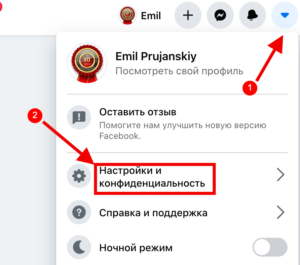
- Войдите в профиль на фейсбук, нажмите значок ∇ на ПК или ≡ в мобильном приложении.
- Перейдите «Настройки и конфиденциальность» — «Настройки» — «Общедоступные публикации».
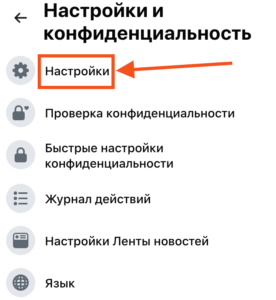
- В поле «Кто может на меня подписываться» установите значение «Доступно всем».
- Теперь перейдите в раздел настроек «Конфиденциальность».
- В строке «Кто может отправлять запросы на добавление в друзья?» ставим друзья друзей.
Теперь, когда к вам будут заходить другие люди, они будут видеть разные кнопки:
- если человек не является другом кого-то из ваших друзей, он увидит только «Подписаться», без возможности отправить запрос на дружбу;
- друг кого-то из ваших друзей увидит кнопку «+Добавить», но если вы не подтвердите запрос или удалите его, этот человек автоматически станет вашим подписчиком.
Как подписаться в Фейсбуке
Социальная сеть фейсбук основана на том, что люди подписываются на различные группы, страницы и других пользователей. Для тех, кто не умеет осуществлять такие подписки, создана сегодняшняя статью.
В ней вы узнаете, как подписаться в новой версии фейсбуке на человека, группу или страницу. Кроме этого, ниже будет более детально рассказано, зачем вообще подписываться на что-либо в Facebook.
Зачем подписываются в фейсбуке
Если вы подпишитесь в фейсбуке на какого-либо человека, или группу, то вы сможете у себя в ленте новостей видеть его обновления на странице.
Допустим, пользователь выложит какую-либо публикацию, или сменит фотографию профиля, тогда благодаря подписке на него в вашей ленте отобразится его действие. Таким образов, вы сможете без каких-либо усилий отслеживать необходимую вам информацию.
Как подписаться
Ясное дело, что заводя аккаунт в Facebook, вам необходимо будет подписаться на своих друзей, либо же оформить подписку на какую-либо группу. Если вы не знаете, как это сделать, то читайте данную инструкцию ниже, там будут представлены подробные способы по подписке с персонального компьютера и мобильного телефона.
На человека
Первым делом, разберемся, как же осуществить подписку на конкретного пользователя в фейсбуке. Чтобы более детально разобраться с данным вопросом, рассмотрим способ с персонального компьютера, а затем с мобильного устройства.
С компьютера
Если вы являетесь пользователем персонального компьютера, то подписаться на человека в фейсбуке вы сможете таким образом:
- Открываете рассматриваемую социальную сеть. В левой верхней части экрана будет специальная строка «Поиск на Facebook». Кликайте по ней левой кнопкой мыши. Данная строчка нужна для того, чтобы найти нужного вам человека.

- Теперь с помощью клавиатуры набираете то, что хотите найти. Если это человек – то вписываете его имя и фамилию, если группа – то её название. Как это сделаете, жмите по кнопке «Enter». Или же, можете щелкнуть левой кнопкой мыши по самой последней строчке в представленном списке «Search for …».

- Как вы это сделаете, откроется страница с результатами поиска. В левой части экрана будет представлен большой список фильтров. Благодаря ему, можно будет отфильтровать то, что вы ищите. Допустим, кликнув по разделу «Люди» — вам будут показываться только странички пользователей. В любом случае, нужно будет нажать левой кнопкой мыши по значку в виде человечка со знаком +. Данный значок будет располагаться напротив имени пользователя, которого вы хотите добавить в друзья.

- Как вы это сделаете, значок напротив имени пользователя изменится. Если изначально там стоял знак +, то сейчас там появился крестик. Это означает, что заявка на дружбу успешно отправлена. Если данный пользователь одобрит заявку, то он появится в списке ваших друзей фейсбук. Важно заметить, что многие пользователи сразу же появляются в списке ваших друзей – это означает, что подписка на человека успешно оформлена.

- Чтобы подписаться на человека, на его странице, достаточно нажать по кнопке «Добавить»

С телефона
Выше вы узнали, как подписаться на человека в фейсбуке через персональный компьютер. Теперь разберемся, как сделать тоже самое, но при помощи смартфона. Для этого выполним ряд следующих действий:
- Открываем мобильное приложение Facebook. Изначально, программа будет открыта на странице с лентой новостей. Нужно будет щелкнуть по значку в виде двух человечков. Данная иконка располагается в самом низу страницы.

- Вас перебросит на другую страницу, где в правой верхней части экрана будет находиться значок в виде лупы. Кликайте прямо по данной иконке.

- Появится строка для ввода. Туда вписываете имя и фамилию пользователя, которого хотите найти. Как все вписали, жмите по кнопке «Найти».

- На странице появится список пользователей по вашему запросу. Напротив каждого человека будет специальный значок. Щелкайте по этому значку.

- Вот и все. Теперь, если вы зайдете на страницу данного пользователя, будет строка «Отменить запрос». А это означает, что остается лишь дождаться подтверждения человека на вашу подписку.

- Подписаться на человека можно и зайдя к нему на страницу, для этого нажмите сюда:

На страницу
Сразу стоит заметить, что подписаться на страницу можно почти так же, как мы это делали и с пользователем выше.
С компьютера
Чтобы подписаться на страницу в фейсбуке при помощи персонального компьютера, нужно выполнить несколько простых действий:
- Открываем страницу Facebook. В левой верхней части экрана будет специальная строка для поиска. Жмите по ней левой кнопкой мыши.

- В этой строке вписываете название страницы, которую хотите найти. Как вы это выполните, жмите по кнопке «Enter». Так же, можно будет кликнуть по строке «Search for ..».

- Как вы это сделали, откроется новая страница, в левой части которой будут различные фильтры. Нужно будет нажать левой кнопкой мыши по строке «Страницы».

- По центру экрана будет представлен список всех найденных страниц. Напротив каждой страницы будет располагаться значок в виде пальца вверх. Если вы хотите подписаться на выбранную страницу, то кликайте прямо по данной иконке.

- Готово. Если значок в виде пальца вверх изменил свой цвет на голубой, то это означает, что подписка на страницу успешно оформлена.

- Чтобы подписаться на страницу, можно зайти на неё и нажать по строке «Нравится»

С телефона
На смартфоне делается все абсолютно так же, как и на компьютерной версии сайта. Но все же, разберем вопрос с подпиской на страницу более детально:
- Если открыть приложение фейсбук на главной странице, то в верхней правой части экрана можно будет увидеть значок в виде лупы. Жмите по данной иконке.

- Откроется страница со строчкой для поиска. С помощью появившейся клавиатуры набираете название страницы. Как это сделаете, нужно будет нажать по кнопке «Найти».

- Если вы все сделали верно, то откроется страница с результатами поиска. Под строкой поиска будут располагаться различные фильтры. Нужно будет пролистать фильтры вправо, чтобы увидеть графу «Страницы». Как увидите данную строчку, нажмите по ней.

- Теперь, благодаря данному фильтру, перед вами будут находиться лишь страницы. Выбираете подходящую вам страницу, и находите напротив неё значок в виде пальца вверх. По нему и нужно будет нажать, чтобы подписаться.

- Для подписки на страницу можно нажать по кнопке «Подписаться»:

- Если вы все сделали верно, то подписка будет успешно оформлена. Чтобы убедиться в правильности выполнения своих действий, достаточно лишь взглянуть на значок в виде пальца вверх. Если он выделен синим цветом, то вы подписаны. Так же, можно зайти на данную страницу. Там будет характерная строка «Вы подписаны».

На группу
С подписками на человека и на страницу разобрались. Остается лишь узнать, как подписаться на группу в фейсбуке. Ниже вы сможете узнать ответ на данный вопрос.
С компьютера
Начнем с компьютерной версии социальной сети. Чтобы оформить подписку на какую-либо группу с персонального компьютера в фейсбуке, нужно будет выполнить ряд следующих действий:
- На главной странице Facebook можно увидеть специальную строку для поиска, расположенную в левой верхней части экрана. Кликайте по ней ЛКМ.

- В строке для поиска набираете название той группы, которую хотите найти. Как это сделаете, жмите по кнопке «Enter», расположенной на вашей клавиатуре.

- Перед вами откроется новая страница, в левой части которой будет находиться специальный фильтр. Нужно будет кликнуть левой кнопкой мыши по графе «Группы».

- Как вы это сделаете, по центру экрана появится список, состоящий лишь из групп. Список будет сформирован исходя из вашего запроса. Нужно будет нажать по значку «Присоединиться к группе». Такой значок располагается напротив каждой представленной группы. Чтобы подписаться на группу, нужно будет нажать вот сюда:

- Второй способ, подписаться на группу на самой странице, достаточно открыть её и кликнуть по графе «Вступить в группу».

- Готово. Таким образом, вы отправили запрос на подписку в данную группу. Если администарция сообщетсва одобрит его, то вам придет уведомление.

С телефона
Чтобы подписаться на группу в фейсбуке с телефона, нужно будет выполнить такие действия:
- На своем устройстве открываете программу Facebook. В самом низу страницы будет представлено несколько разделов. Кликаете по разделу, который указан на скриншоте ниже:

- В правой верхней части открывшейся страницы будет значок для поиска. Жмите по данной иконке.

- С помощью клавиатуры набираете название нужной группы и жмете по кнопке «Найти».

- Как вы это сделаете, откроется страница с результатами поиска по вашему запросу. Находите нужную группу, и напротив её названия можно будет увидеть значок в виде плюса. Жмете прямо по данному значку.

- Таким образом, вы отправили заявку на подписку в данную группу. Если администрация посчитает нужным одобрить вашу заявку, то вы будете являться подписчиком этого сообщества. Кроме этого, если вы передумали подписываться на данную группу, то заявку можно будет отозвать кликнув по строке «Отменить запрос на вступление».

- Для подписки на группу кликните по кнопке «Вступить в группу»:

Могу с уверенностью сказать, что внимательно ознакомившись с сегодняшней инструкцией, вы точно поняли, как подписываться в новом дизайне фейсбука на группы, страница и других пользователей. Выше я рассказал вам, как это можно сделать не только с мобильного телефона, но и персонального компьютера. Кроме этого, вы теперь знаете, зачем вообще нужно подписываться на что-либо в фейсбуке.
Как подписаться на страницу в Facebook?

В Facebook получать уведомления от определенных профилей возможно с помощью подписки или взаимной дружбы. Подписка даёт возможность просматривать публикации и оставлять комментарии. Дружба возможна лишь на личных страницах и позволяет обмениваться сообщениями, просматривать скрытые альбомы.
Подписка даёт возможность следить за обновлениями в своей ленте новостей. Если вы добавляете кого-то в друзья, вы подписываетесь на человека автоматически.
Как подписаться на личную страницу в Facebook
На компьютере
Чтобы подписаться на профиль человека в Facebook через компьютер, нужно сделать следующие действия.
Сначала следует зайти на свою страничку и нажать кнопку «Друзья».

Здесь отображается список ваших друзей. С помощью поисковой строки можно производить поиск по этому списку. Для добавления нового человека нужно нажать кнопку «Найти друзей».

Откроется раздел рекомендаций, в котором система подбирает людей, близких с вами по геолокации или имеющих с вами общих друзей. При желании можно отправить заявку в друзья прямо из этого списка, нажав кнопку «Добавить» под фотографией нужного человека.

После добавления вы можете посмотреть список ваших друзей, нажав кнопку «Все друзья» в меню слева.

Откроется список ваших друзей. Люди будут появляться здесь после того, как примут вашу заявку в друзья.

Для глобального поиска людей в Facebook нужно перейти на главную страницу и нажать на строку поиска.

Здесь вводим фамилию и имя человека, которого хотим найти. Появится список людей, подходящих под введённые данные. В меню слева можно указывать уточняющие параметры: «Город», «Образование», «Работа».

Чем больше информации вы укажете в поиске, тем быстрее найдёте нужного человека.
Чтобы добавить человека в друзья, нужно нажать на кнопку «Добавить в друзья».

Вы отправили заявку в друзья и подписались на обновления странички человека. Для того чтобы просмотреть все ваши подписки, нужно зайти на свою страничку в раздел «Друзья» и нажать «Запросы на добавление в друзья».

Потом нажимаем «Посмотреть отправленные запросы».

Откроется список пользователей, на которых вы подписаны.

Как подписаться на личную страницу в Facebook на телефоне
Заходим на свою страничку и нажимаем на вкладку «Друзья».

Вводим в поисковой строке сверху имя и фамилию человека, которого хотим найти.
С помощью фильтра под поисковой строкой можно уточнить запрос, задать более точную информацию для поиска.
Отыскав нужного человека, переходим на его страничку. Сразу под фото и именем находим кнопку «Добавить» и нажимаем на нее.

Если этот человек ответит на вашу заявку и тоже подпишется на ваши обновления, то его страничка появится в списке ваших друзей. Чтобы просмотреть список страниц, на которые вы подписаны, нужно перейти во вкладку «Друзья».

Далее нажимаем «Запросы».

После этого нажимаем на три точки в правом верхнем углу.

Внизу появится выплывающее окно «Посмотреть отправленные запросы». Нажав на него, можно увидеть все страницы, на которые вы подписаны.

Как оформить подписку на профиль Facebook
На компьютере
Этот тип аккаунтов доступен для просмотра всем пользователям, поэтому подписаться на него могут все желающие. Заходим на свою страничку и нажимаем на строку поиска в левом верхнем углу.

Вбиваем туда данные профиля, на который хотим подписаться.

Система выдаст найденные по совпадениям страницы. Выбираем нужную и заходим на неё. Нажимаем на три точки справа. В появившемся окне выбираем «Подписаться».

Чтобы найти профили, на которые вы подписаны, нужно зайти в ленту новостей и оттуда перейти во вкладку «Страницы» из меню слева.

Затем нажать «Понравившиеся страницы».

Facebook выдаст список профилей, на которые вы подписаны.

Как оформить подписку на профиль Facebook на телефоне
Для начала заходим на свою страничку и нажимаем на значок лупы в правом верхнем углу.

В строку поиска вносим интересующую нас информацию.

Заходим в подходящий профиль и нажимаем кнопку «Подписаться».

Как подписаться на группу в Фейсбуке
На компьютере
Чтобы регулярно получать новости от определенного сообщества, необходимо в него вступить.
Заходим в раздел «Группы».

В поисковой строке вносим нужные данные. Нажимаем «Вступить в группу».

Теперь в разделе «Группы» и в ленте новостей будут отображаться свежие данные и выложенные посты.

Как подписаться на группу в Фейсбуке на телефоне
Чтобы подписаться на группу в Facebook через приложение на телефоне, необходимо зайти на свою страницу и нажать на значок лупы в правом верхнем углу.
Затем выбрать «Группы» под поисковой строкой и вбить название группы либо интересующую тематику. Подписаться можно, нажав «Вступить».
Как отменить подписки в Фейсбук
Отменить подписку на человека можно в запросах на добавление в друзья, нужно нажать «Отменить запрос».

Либо зайти на страничку человека и отменить запрос там.

Отменить подписку на профиль можно из раздела «Страницы». Нажимаем на три точки рядом с названием профиля, выбираем «Настройки подписки».

Активируем «Отменить подписку на эту Страницу».

Для отписки от группы заходим в нужную группу, нажимаем кнопку «В группе», в выплывающем меню нажимаем «Покинуть группу».

Система запросит подтверждение действия. Нажимаем «Покинуть группу»