Как импортировать контакты в WhatsApp: объяснение всех возможных методов

Если вы также являетесь пользователем WhatsApp, вы можете столкнуться с аналогичной ситуацией при импорте контактов. Хотя WhatsApp чрезвычайно прост в использовании, бывают случаи, когда мы не можем получить наши контакты в приложении. Не волнуйтесь — импортировать контакты из Google или даже таблицы Excel в WhatsApp довольно просто. Прочтите это руководство и узнайте, как импортировать контакты в WhatsApp разными способами.

Часть 1: Как импортировать контакты в WhatsApp через синхронизацию?
Это, вероятно, самый простой способ добавить важные контакты в WhatsApp на вашем устройстве. В наши дни возможность синхронизации контактов с WhatsApp включена автоматически. Однако, если вы не предоставили WhatsApp разрешение на доступ к контактам устройства, вы можете столкнуться с некоторыми проблемами. Чтобы узнать, как импортировать контакты в WhatsApp с помощью функции автоматической синхронизации, выполните следующие действия.
Шаг 1: Перейдите в настройки учетной записи WhatsApp
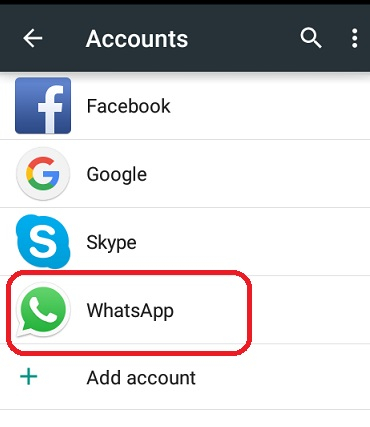
Сначала разблокируйте Android-устройство и перейти в его Настройки > Аккаунты, чтобы выбрать опцию «WhatsApp». Если приложение было установлено, вы можете автоматически найти здесь функцию WhatsApp.
Шаг 2: Синхронизируйте контакты с учетной записью WhatsApp
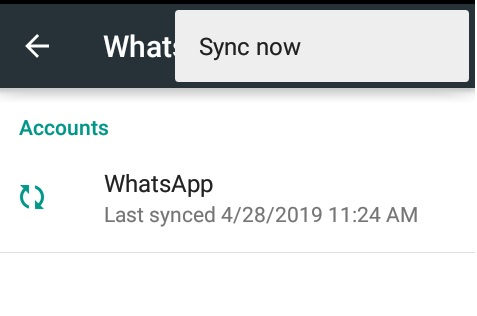
Теперь, когда вы войдете в настройки учетной записи WhatsApp, нажмите на трехточечный значок вверху и выберите синхронизацию данных WhatsApp.
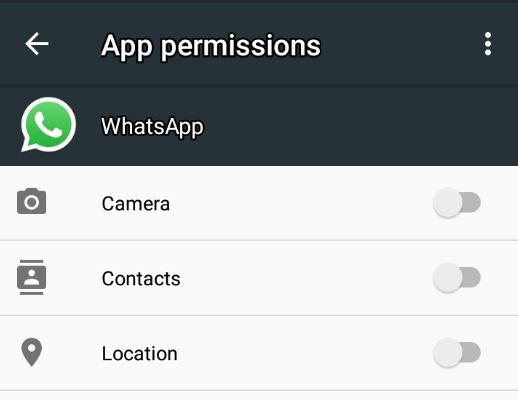
Если ваши контакты по-прежнему не отображаются в WhatsApp, перейдите в Настройки телефона > Разрешения приложения. Отсюда перейдите к разрешениям приложения, предоставленным WhatsApp, и убедитесь, что у него есть доступ к сохраненным контактам устройства.
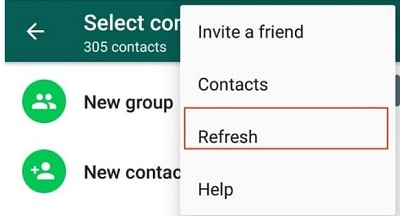
Кроме того, иногда нам нужно вручную обновить контакты в WhatsApp. Чтобы узнать, как импортировать контакты в WhatsApp, запустите приложение для обмена мгновенными сообщениями и перейдите на вкладку «Контакты». Теперь нажмите на трехточечный значок сверху и выберите опцию «Обновить», чтобы ваши контакты отобразились в WhatsApp.
Часть 2: Импорт контактов в WhatsApp вручную
Иногда мы хотим добавить только определенные контакты в нашу учетную запись WhatsApp. Процесс довольно простой, но не рекомендуется использовать этот подход для синхронизации нескольких контактов.
Для этого вы можете запустить WhatsApp на своем устройстве и нажать на значок «Контакты» сверху (в некоторых версиях он может быть расположен внизу). Это отобразит список всех контактов, которые уже сохранены в вашей учетной записи WhatsApp. Отсюда нажмите значок добавления в верхней части экрана, чтобы открыть специальное окно, в котором вы можете добавить определенный контакт в приложение (а впоследствии и на свое устройство).
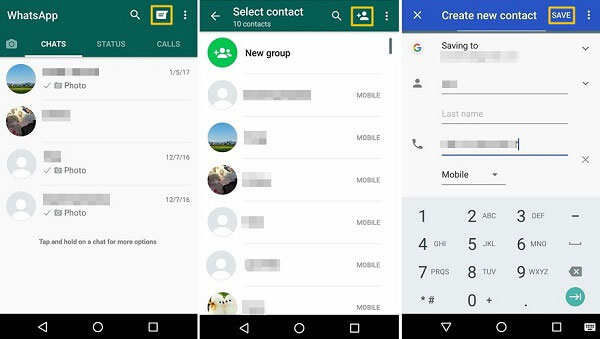
Часть 3: Как импортировать контакты в WhatsApp из файла Excel?
При желании вы также можете узнать, как импортировать контакты в WhatsApp из Excel. Для этого мы сначала импортируем контакты из файла Excel в нашу учетную запись Google. Позже контакты Google нужно синхронизировать на устройстве, что автоматически отобразится в WhatsApp. Для импорта контактов в WhatsApp я бы рекомендовал выполнить эти базовые шаги.
Шаг 1: Подготовьте файл CSV
Для начала убедитесь, что ваши контакты сохранены в файле Excel. После этого перейдите в Файл > Сохранить и сохраните свои контакты в формате CSV.
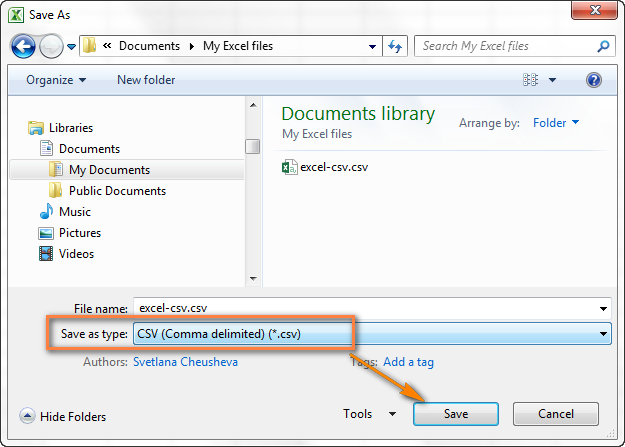
Шаг 2: Импортируйте контакты в свою учетную запись Google
Перейдите на сайт контактов Google и войдите в свою учетную запись. Кроме того, вы также можете войти в Gmail и найти функцию «Контакты» из доступных служб. Теперь перейдите в раздел «Мои контакты», нажмите кнопку «Еще» и выберите импорт контактов.
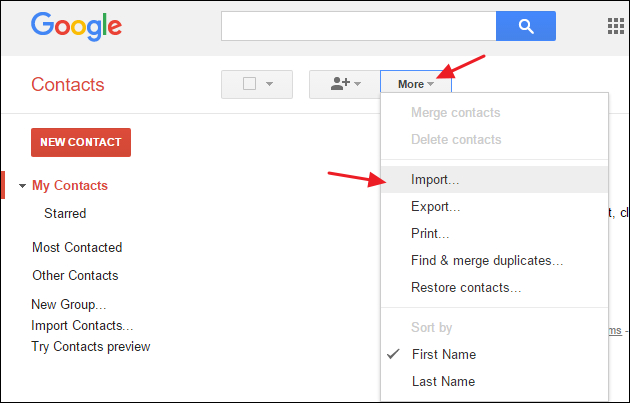
Откроется специальное окно, в котором вы сможете просмотреть сохраненный файл CSV на вашем компьютере и импортировать его в контакты Google. Просто нажмите кнопку «Импорт» и подождите, пока ваши контакты будут сохранены в вашей учетной записи Google.
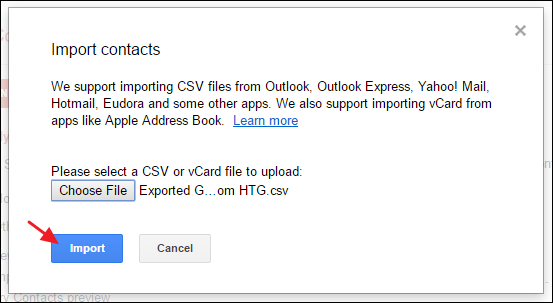
Шаг 3: Синхронизируйте контакты на вашем устройстве
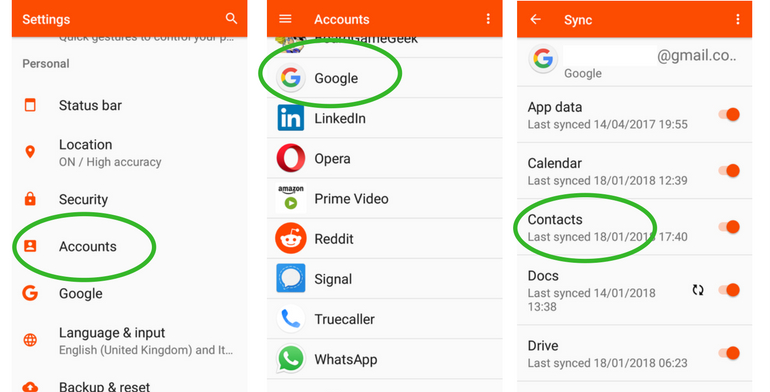
Вот и все! После того, как ваши контакты будут сохранены в вашей учетной записи Google, перейдите в Настройки телефона > Аккаунты > Google. Здесь вам нужно включить возможность синхронизации контактов с вашим устройством. Позже WhatsApp автоматически синхронизирует импортированные контакты, или вы сможете выполнить это вручную, следуя приведенному выше методу.
Дополнительный совет: импортируйте чаты и контакты WhatsApp с одного телефона на другой
Если вы меняете свой смартфон и не хотите терять контакты или чаты в WhatsApp, вы можете попробовать MobileTrans – WhatsApp Transfer. Это удобное приложение позволит вам переносить данные WhatsApp с одного телефона на другой независимо от их платформ. Это означает, что вы можете перемещать данные WhatsApp между устройствами iOS и Android. Приложение простое в использовании, очень быстрое и может перемещать все данные WhatsApp, такие как контакты, чаты, вложения и многое другое.
Шаг 1: Запустите MobileTrans – Phone Transfer
Чтобы узнать, как импортировать контакты в WhatsApp, сначала запустите MobileTrans и откройте модуль «WhatsApp Transfer». Перейдите в поле «WhatsApp» и выберите «передачу данных WhatsApp».

Шаг 2: Подключите оба устройства
Теперь, используя USB-кабель или кабель Lightning, вы можете подключить оба устройства к компьютеру и позволить MobileTrans обнаруживать их. Они будут отмечены либо как исходное, либо как целевое устройства, но вы можете использовать кнопку переключения, чтобы поменять их местами.

Шаг 3: Импортируйте контакты и сообщения WhatsApp
Далее нажмите кнопку «Пуск» и позвольте приложению передать данные WhatsApp (включая контакты) на целевое устройство. Когда передача данных WhatsApp будет завершена, MobileTrans сообщит вам об этом.

Ну что ж, мы подошли к концу этого подробного руководства по импорту контактов в WhatsApp. Как видите, я перечислил всевозможные методы. Помимо них, вы также можете воспользоваться помощью MobileTrans — WhatsApp Transfer для беспрепятственного переноса данных вашего приложения с одного устройства на другое.
Как добавить контакты в WhatsApp на iOS и Android-смартфонах
Может кто-нибудь подскажет, как добавить новые контакты в WhatsApp на iPhone? Вы знаете, что сообщения в WhatsApp абсолютно бесплатны, если есть соединение Wi-Fi. Я хочу добавить в него несколько новых контактов, чтобы мне было удобно пользоваться групповым чатом WhatsApp. — Лилия

Как эффективное и отличное приложение для общения, WhatsApp предоставляет вам большое удобство, чтобы поддерживать связь с членами вашей семьи и друзьями. При этом вы можете обмениваться потрясающими видео и отправлять неограниченное количество сообщений через Интернет бесплатно. После успешной регистрации ваши контакты будут автоматически синхронизированы. Но тут возникает вопрос, как мы можем добавить новые контакты в WhatsApp? В этой статье мы покажем вам, как добавлять новые контакты в WhatsApp на устройствах iPhone и Android.
- Часть 1. Общие шаги, чтобы добавить контакт в WhatsApp
- Часть 2. Как добавить контакты в WhatsApp на iPhone / iPad
- Часть 3. Как добавить контакты WhatsApp на телефон или планшет Android
- Часть 4. Исправьте это, когда в WhatsApp нет контактов или истории чатов.
- Часть 5. Часто задаваемые вопросы о добавлении контактов в WhatsApp
Часть 1. Общие шаги, чтобы добавить контакт в WhatsApp
На самом деле, вы можете напрямую добавить новый контакт в приложение «Контакты» со своего телефона iPhone / Android, когда хотите добавить новый контакт в WhatsApp.
Шаги: Перейдите в приложение «Контакты» на iPhone / Anodroid> введите имя и номер телефона> запустите WhatsApp> коснитесь вкладки «Контакты»> обновите список контактов. И тогда новый контакт, который вы добавите в телефонную адресную книгу, появится в WhatsApp.
Если вы хотите добавить незнакомца, с которым общаетесь в WhatsApp, вы можете напрямую добавить новый контакт в программу.
Шаги: Запустите WhatsApp> нажмите «Контакты»> нажмите кнопку «Добавить контакт» в правом верхнем углу интерфейса> введите имя контакта, номер телефона и т. Д.> Нажмите «ОК».
Советы: при добавлении нового номера или международного контакта в WhatsApp необходимо использовать стандартный формат: «+» [Код страны] [Номер телефона]. Пожалуйста, обратите внимание, что не должно быть начального числа «0».
Часть 2. Как добавить контакты в WhatsApp на iPhone / iPad
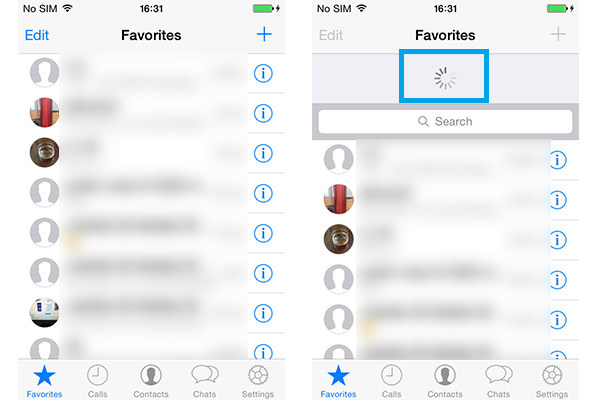
Как правило, ваши контакты из адресной книги iPhone / iPad будут автоматически синхронизироваться со списком контактов WhatsApp. Если нет, вам нужно вручную активировать функцию.
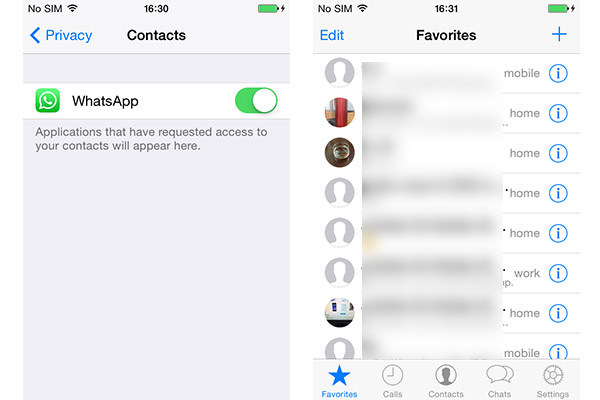
Шаги: Перейдите на свой iPhone, нажмите «Настройки»> «Конфиденциальность»> «Контакты»> сдвиньте панель WhatsApp в положение «ON». Затем запустите WhatsApp, нажмите «Избранное» в левом нижнем углу> прокрутите экран iPhone сверху вниз, чтобы обновить «Избранное». Нажмите WhatsApp «Контакты», и вы увидите, что контакты из адресной книги iPhone будут синхронизированы с WhatsApp.
Вы можете добавить новый контакт в WhatsApp. Запустите WhatsApp> нажмите кнопку «+» в правом верхнем углу> введите имя контакта, номер телефона и другую информацию> нажмите «Готово». Вы можете быть озадачены тем, что добавляемого вами контакта нет в списке контактов WhatsApp. Не волнуйтесь, нажмите «Избранное» и обновите список, вы найдете контакт, который вы добавите, появится внизу. Нажмите на нее, и вы можете редактировать информацию, пригласить его или ее в WhatsApp или заблокировать контакт.
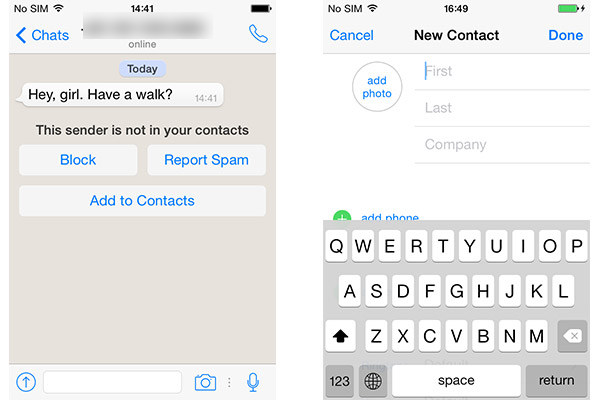
Этот метод применяется к ситуации, когда у вас есть новое сообщение WhatsApp, а его отправителя нет в вашем списке контактов WhatsApp.
Шаги: перейдите к полученному сообщению> нажмите «Добавить в контакты» или «Не спам. Добавить в контакты»>, после чего вам будет предложено перейти к другому интерфейсу, выберите «Создать новый контакт» или «Добавить в существующий контакт»> добавить дополнительная контактная информация> нажмите «Готово». Тогда новый контакт будет показан внизу «Избранное».
Часть 3. Как добавить контакты WhatsApp на телефон или планшет Android
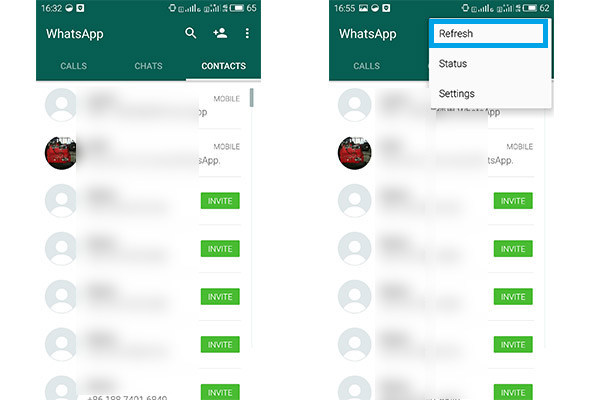
Вы можете добавить контакты в WhatsApp на устройствах Andorid от Samsung, Blackberry, Sony, HTC и так далее. После успешной установки WhatsApp на телефон / планшет Android вы обнаружите, что контакты телефонной адресной книги будут напрямую синхронизированы с контактами WhatsApp. Если нет, обновите контакты WhatsApp.
Шаги: Запустите WhatsApp> нажмите «Контакты»> нажмите кнопку меню> вкладка «Обновить».
Часть 4. Исправьте это, когда в WhatsApp нет контактов или истории чатов.
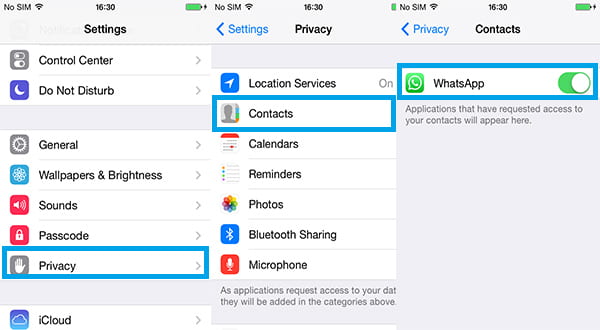
Если WhatsApp не отображает контакт на iPhone / iPad, проверьте настройки, чтобы разрешить доступ к WhatsApp. Перейдите на свой iPhone, нажмите «Настройки»> «Конфиденциальность»> «Контакты»> сдвиньте панель WhatsApp в положение «ON». Если нет, обновите программное обеспечение до последней версии из магазина приложений на iPhone / iPad. Если вы случайно удалили историю чата WhatsApp или вложения, вы можете попробовать надежный инструмент восстановления данных iOS, Восстановление данных iPhone , чтобы помочь вам восстановить потерянные контакты на iPhone, С этим вы можете легко восстановить данные WhatsApp, такие как сообщения, изображения, видео с устройства iOS, файлы резервных копий iTunes и резервные копии файлов iCloud.
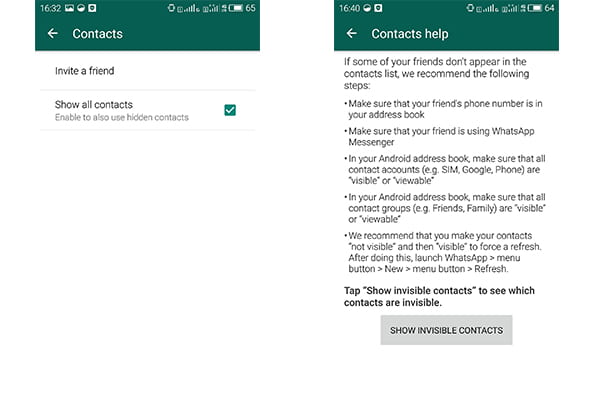
Если вы обнаружите, что определенные друзья или знакомые не добавлены в список контактов WhatsApp, возможно, вам следует сделать следующее в соответствии с вашими потребностями:
1. Обновите WhatsApp до последней версии из Google Play или другого магазина приложений.
2. Проверьте, существует ли контакт в вашей телефонной адресной книге.
3. Возможно, формат, в котором вы сохраняете контакт в WhatsApp, не совсем верен. Измените его на стандартный формат как «+» [Код страны] [Номер телефона].
4. Перейдите на вкладку «Контакты» WhatsApp, а затем нажмите кнопку «Меню»> нажмите «Контакты»> установите флажок «Показать все контакты».
5. В своей адресной книге Android убедитесь, что все учетные записи контактов (например, Google, SIM) или все группы контактов (например, Друзья, Семья) являются «видимыми» или «видимыми».
Кроме того, если вы потеряете некоторые важные контакты из WhatsApp или других приложений на Android, посетите этот пост: восстановить удаленные контакты на Android.
Часть 5. Часто задаваемые вопросы о добавлении контактов в WhatsApp
Как добавить кого-то на WhatsApp из другой страны?
Вы должны открыть адресную книгу своего телефона, ввести знак плюс и код страны, а затем полный номер. Например, если контакт, который вы хотите добавить в WhatsApp, из США (код страны 1 и код города 408) с номером телефона XXXXXXX, вам следует ввести +1 408 XXX XXXX в WhatsApp, чтобы добавить контакт из другой страны. .
Как добавить контакт в группу WhatsApp без администратора?
В последнем приложении WhatsApp администратор может создать ссылку для приглашения в группу. Даже если вы не являетесь администратором, вы можете поделиться ссылкой на группу с другими контактами и пригласить их в группу WhatsApp.
Как добавить контакт в чат WhatsApp?
Вы должны быть администратором группы, чтобы сначала добавить контакты в чат WhatsApp. Откройте групповой чат WhatsApp, нажмите тему группы, нажмите «Добавить участников», чтобы добавить контакт, и, наконец, нажмите зеленую галочку после завершения.
Как добавить несколько контактов в группу WhatsApp одновременно?
Вам необходимо создать ссылку приглашения в своей группе, а затем отправить ссылку нескольким контактам (максимум 256) с помощью WhatsApp, электронной почты, Facebook и т. Д., Затем перейти в группу WhatsApp, добавить контакты и нажать Пригласить. перейти группу по ссылке. Затем вы можете добавить много контактов в WhatsApp одновременно.
Что вы думаете об этом посте.
Рейтинг: 4.8 / 5 (на основе рейтингов 152)
13 марта 2020 г. 09:50 / Обновлено Луиза Уайт в Советы iOS
Более Чтение

Оставьте свой комментарий и присоединяйтесь к нашему обсуждению
Главная Советы iOS Добавить контакты в WhatsApp

Авторские права © 2024 Aiseesoft Studio. Все права защищены.
Синхронизация контактов телефона и WhatsApp
Не всегда получается отправить сообщение — мессенджер не находит номера. Почему нет тех же контактов в Ватсапе, которые есть в адресной книжке в телефоне? Есть несколько причин такой рассинхронизации. В статье не только инструкция настройки работы Ватсапа. Расскажем, как использовать мессенджер для увеличения продаж, как переводить общение с клиентами из социальных сетей в WhatsApp при помощи мультиссылки.
Ватсап не находит контакт из адресной книги телефона
Причины, отсутствия контактов в WhatsApp:
· Человек удалил Ватсап с телефона и больше не пользуется
· Версия приложения давно не обновлялась, приложение глючит
· Номер абонента в книге контактов записан неверно: обязательно сохранять телефон в международном формате
· Утилита, приложение, программа не дают Ватсапу обращаться к книге контактов телефона
· Аккаунт взломан
· Вирусы на телефоне сбивают работу приложений
Разбор причин некорректной работы Ватсапа на телефоне
— Узнайте причину удаления ватсапа с телефона собеседника, предложите восстановить. Расскажите о достоинствах Ватсапа.
— Проверьте версию программы: откройте Ватсап, нажмите значок точек (верху справа), тапните плашку «Настройки». Выберите «Помощь» — «О программе». Откроется окошко с указанием версии. Обновите мессенджер на сайте whatsapp.com
— Обратите внимание на международный формат телефонного номера. Отсутствует «+» — контакт останется доступным для мобильной связи. Ватсап не увидит. Корректно записывать номер России +7 , Беларуси — +375, Украины — +380.
— Проверьте работу антивируса. Если противовирусной программе закрыт доступ к адресной книжке телефона, контакты останутся невидимыми мессенджеру.
Номера вместо имен контактов
Случается такой вид неполадки: WhatsApp отображает номера телефонов контактов вместо имен людей. Чтобы исправить ошибку и вернуть правильное отображение контактов, настройте синхронизацию мессенджера и контактов по инструкции:
Как импортировать контакты в WhatsApp на Android–устройстве
В создании этой статьи участвовала наша опытная команда редакторов и исследователей, которые проверили ее на точность и полноту.
Команда контент-менеджеров wikiHow тщательно следит за работой редакторов, чтобы гарантировать соответствие каждой статьи нашим высоким стандартам качества.
Количество просмотров этой статьи: 40 246.
В этой статье:
Из этой статьи вы узнаете, как обновить список контактов WhatsApp, то есть импортировать в него новые контакты с Android-устройства.

Запустите приложение WhatsApp. Нажмите на значок в виде зеленого речевого облака с белой телефонной трубкой внутри него.

- Если в WhatsApp открылась другая страница (а не «Чаты»), нажмите «Назад» в верхнем левом углу, а затем коснитесь вкладки «Чаты», на которой отобразятся все ваши переписки.

Нажмите на значок в виде трех точек, расположенных по вертикали. Этот значок находится в верхнем правом углу экрана. Раскроется меню.

Выберите Обновить в меню. Ваши контакты в WhatsApp будут обновлены, то есть к ним будут добавлены новые контакты из списка контактов смартфона или планшета.
Дополнительные статьи

пользоваться WhatsApp на компьютере

узнать, кто просматривал ваш статус в WhatsApp

зачеркнуть текст в WhatsApp

узнать дату и время последнего посещения WhatsApp

определить, у кого в WhatsApp есть ваш номер телефона

отобразить синие галочки в WhatsApp

связаться со службой поддержки WhatsApp

копировать и вставлять в WhatsApp

понять, что кто–то онлайн в WhatsApp

просмотреть архивированные чаты в WhatsApp

найти человека на WhatsApp

создать WhatsApp аккаунт

отключить автокоррекцию в WhatsApp

отправить анимированное сердце в WhatsApp на Android
Об этой статье
Штатный автор wikiHow
В создании этой статьи участвовала наша опытная команда редакторов и исследователей, которые проверили ее на точность и полноту.
Команда контент-менеджеров wikiHow тщательно следит за работой редакторов, чтобы гарантировать соответствие каждой статьи нашим высоким стандартам качества. Количество просмотров этой статьи: 40 246.