Как перенести сообщения Viber с ПК на Android

В наше время появилась необходимость переноса данных между устройствами, особенно для пользователей Viber, которые часто заходят в чат на разных устройствах.
Перенести сообщения Viber с ноутбука на устройство Android довольно сложно, однако существуют методы, которые помогут в этом. В этой статье мы расскажем о том, что такое перенос сообщений Viber, а также приведем инструкции как перенести сообщения Viber вручную и с помощью программы MobileTrans.
Эта статья предоставит читателям необходимую информацию и ресурсы для лёгкого и удобного переноса сообщений Viber на различные устройства. Давайте углубимся в этот вопрос!
Часть 1. Факторы, которые необходимо учитывать при выборе метода, который вы выберете для переноса данных
При выборе метода переноса сообщений Viber с ПК на Android следует учитывать различные нюансы, такие как:
1. Совместимость
Убедитесь, что выбранный вами метод переноса совместим как с вашим телефоном Android, так и с ноутбуком. Некоторые методы переноса могут работать только с определёнными устройствами или операционными системами.
2. Простота в использовании
Оцените, насколько прост в использовании выбранный метод для переноса данных. Выберите четкий и понятный подход, чтобы сэкономить время на освоение этого метода.

3. Скорость
Найдите эффективный метод повысить скорость переноса сообщений Viber и минимизировать задержки, особенно при работе с большим объёмом сообщений.
4. Безопасность
Убедитесь, что выбранный вами метод безопасен и обеспечивает конфиденциальность ваших сообщений.
5. Стоимость
Некоторые методы переноса данных являются бесплатными, однако за некоторые из них может взиматься плата или комиссия. Выберите экономичный метод, соответствующий вашему бюджету или выберите тот, который является полностью бесплатным.
6. Резервное копирование и восстановление данных
Убедитесь, что выбранный метод переноса включает параметры резервного копирования и восстановления, поскольку они имеют решающее значение в случае возникновения каких-либо проблем, связанных с передачей данных.
7. Отзывы и рекомендации от пользователей
Прежде чем приступить изучать определённый метод, важно просмотреть отзывы других пользователей, которые использовали его. Оцените, есть ли какие-либо проблемы, связанные с этим методом, чтобы обеспечить безопасный процесс переноса данных.
Часть 2. Как сделать резервную копию Viber на ПК — Android
Резервные копии Viber для Android и ПК необходимы для защиты данных от случайного удаления, потери или кражи.
Сообщения Viber можно восстановить на новом смартфоне, если устройство потеряно, украдено или вышло из строя. Наличие резервной копии позволяет синхронизировать сообщения на нескольких устройствах.
Ручной метод переноса данных Viber: пошаговое руководство
Чтобы создать резервную копию Viber на рабочем столе и перенести её на устройство Android, выполните следующие шаги:
- Шаг 1. На компьютере запустите мессенджер Viber и войдите в свою учетную запись.
- Шаг 2. Нажмите на опцию «Дополнительные настройки» (три точки), расположенную в верхнем левом углу экрана.
- Шаг 3. «Настройки» будут доступны во всплывающем меню. Затем выберите «Аккаунт«.
- Шаг 4. После выбора «Резервное копирование Viber», выберите «Резервное копирование сейчас». Дождитесь окончания процесса резервного копирования.
- Шаг 5. Подключите телефон Android к ноутбуку с помощью USB-кабеля.
- Шаг 6. На компьютере запустите «Проводник» и найдите местоположение файла резервной копии Viber. По умолчанию файл резервной копии находится в каталоге «C:\Users\yourusername\Documents\ViberDownloads».

- Шаг 7. Переместите файл резервной копии во внутреннюю память вашего устройства Android или на внешнюю SD-карту.
После завершения процесса переноса данных пришло время оценить плюсы и минусы различных методов.
Плюсы и минусы различных методов переноса сообщений Viber
Преимущества и недостатки использования MobileTrans и ручного способа переноса сообщений и данных в Viber заключаются в следующем:
Удобен для пользователей, не разбирающихся в технологиях.
Программа, основанная на платной подписке.
Позволяет переносить различные типы данных.
Некоторые пользователи могут столкнуться с проблемами при использовании программного обеспечения для переноса сторонних данных.
Идеально подходит для пользователей с несколькими устройствами.
Ограниченный выбор данных для их переноса.
Обеспечение сохранности данных пользователя в процессе переноса.
Обмен конфиденциальными данными всегда сопряжен с риском.
Высокая скорость и возможность переноса большого объёма данных.
Возможные зависания и вылеты в программе
- Нет необходимости во программном обеспечении.
- Полный контроль над процессом переноса данных.
- Ручной метод является полностью бесплатным.
- Вам не потребуется большой опыт при передаче данных вручную.
- Работа с большим объёмом данных занимает много времени.
- Более высокая вероятность потери или повреждения данных.
- Не создаёт файл резервной копии для хранения.
- Требуются большие усилия для исправления ошибок в процессе переноса данных.
Часть 3. Как восстановить сообщения в Viber после резервного копирования
Восстановление сообщений Viber из резервной копии ПК может помочь перенести данные на новое устройство Android, а также восстановить случайно удалённые сообщения или предотвратить потерю данных, которая может произойти из-за проблем с программным обеспечением.

Восстановление сообщений на нескольких устройствах в Viber помогает синхронизировать их. Кроме того, запись сообщений Viber может потребоваться в юридических или деловых целях.
В целом восстановление сообщений Viber из резервной копии с ПК на устройство Android может быть полезным способом восстановления утраченных данных, переноса сообщений на новое устройство и обеспечения синхронизации сообщений на нескольких устройствах.
Процесс восстановления сообщений Viber после резервного копирования
Чтобы восстановить файлы резервных копий на устройстве Android, следуйте следующим шагам:
- Шаг 1. Войдите в свою учетную запись, открыв Viber на устройстве Android.
- Шаг 2. В правом нижнем углу экрана нажмите кнопку «Больше возможностей» значок меню (значок в виде трех строк).
- Шаг 3. Из всплывающего меню выберите «Настройки«. Затем нажмите «Аккаунт».
- Шаг 4. Нажмите «Резервное копирование Viber». После этого нажмите«Восстановление».

- Шаг 5. Нажмите «Восстановить сейчас» после выбора файла резервной копии, перенесённого с компьютера.
Примечание: Подождите, пока не завершится процесс восстановления. Убедитесь, что подключение к интернету стабильно.
Часть 4. С какой целью стоит делать резервную копию Viber на ПК
Viber — очень популярная платформа обмена сообщениями во всем мире. Пользователи часто предпочитают просматривать и сохранять сообщения на своем рабочем столе, а не только на своих мобильных устройствах.
Преимущества наличия сообщений Viber на вашем компьютере
Наличие сообщений Viber на ПК дает несколько преимуществ, таких как:
1. Упрощённый доступ к чатам
Легко получайте доступ к своим разговорам в Viber на своем компьютере для дополнительного удобства при работе в течение длительного времени.
2. Увеличенный дисплей
Большой экран компьютера повышает удовольствие от просмотра фотографий, видео и чтения сообщений.

3. Печать текста становится точнее и быстрее
Ввод текста на клавиатуре обычно происходит быстрее и точнее, чем на телефоне с сенсорным экраном, что делает отправку сообщений быстрой и эффективной.
4. Резервное копирование
Резервное копирование сообщений Viber на компьютер гарантирует сохранение важных чатов.
Причины переноса сообщений Viber с ПК на Android
По многим причинам перенос сообщений Viber с ПК на устройство Android является необходимым:
1. Беспрепятственный доступ к разговорам на различных устройствах
Благодаря доступу к обсуждениям на нескольких устройствах возможны непрерывные разговоры независимо от того, какое устройство используется. Это особенно полезно для пользователей Viber, которым необходимо переключать устройства в профессиональных целях.

2. Резервное копирование на случай потери или повреждения устройства
Если ваше устройство Android потеряно или повреждено, сообщения Viber на вашем компьютере станут резервной копией. Вы можете легко восстановить эти сообщения на своем новом смартфоне Android из резервной копии на рабочем столе, гарантируя, что важные данные не будут потеряны.
3. Простой перенос данных на новые устройства Android
Если вы переходите на новое устройство Android и хотите перенести свои чаты Viber, перенос сообщений Viber с ПК на Android может упростить процесс, сэкономив вам время и усилия от ручного переноса каждого сообщения.
Заключение
Viber — это широко используемая программа для обмена сообщениями миллионами людей по всему миру. Чтобы обеспечить безопасность вашей важной информации, крайне важно регулярно создавать резервные копии сообщений Viber как на компьютере, так и на смартфоне Android.
Вы можете быстро и легко переносить сообщения Viber с рабочего стола на устройство Android с помощью MobileTrans или копирования и вставки вручную.
Чтобы найти лучший метод для ваших нужд, очень важно оценить плюсы и минусы каждого варианта. Метод MobileTrans является наиболее подходящим выбором благодаря своей простоте и доступности, требующий всего одного щелчка мыши.
3 быстрых решения для передачи сообщений Viber на новый телефон
“Мне надоел старый телефон, и я хочу купить новый. Но планирование приобретения нового — это гораздо больше хлопот, так как мне нужно перенести все предыдущие данные в новый телефон. Есть ли какой-нибудь простой способ без особых усилий перенести все данные на новый смартфон?”
Миллионы людей ежедневно делятся своими сообщениями, фото, видео и аудио через социальные сети. Но часть из них всегда боится потерять данные при переходе на новый телефон.
Большинство социальных приложений имеют встроенную функцию резервного копирования. Все, что вам нужно сделать, это выполнить простые процедуры, описанные ниже, и все ваши данные будут надежно сохранены. Viber — один из самых активных сайтов социальных сетей, где более 20 миллионов человек делятся своими данными, и для защиты ваших данных все, что вам нужно сделать, это выполнить несколько простых шагов, как описано ниже:
Часть 1. Как Перенести Сообщения Viber на Новый Телефон Android:
Этот метод поможет вам легко передавать сообщения. При переносе данных Viber на новый телефон Android с помощью этого метода у вас должна быть собственная личная учетная запись Google.
Ниже приведены шаги по резервному копированию и восстановлению сообщений на телефон Android:
Шаг 1: Запустите приложение Viber на своем мобильном телефоне. Нажмите на значок шестеренки в верхнем левом углу. Прокрутите список вниз, найдите и нажмите кнопку «Настройки». Затем из списка, отображаемого на вашем экране, нажмите на опцию «Резервное копирование Viber». После нажатия на кнопку «Резервное копирование» выберите учетную запись, на которой необходимо сделать резервную копию.

Шаг 2:Прежде чем перейти к следующему шагу, убедитесь, что у вас есть учетная запись Google. Если нет, то создайте ее. После того как вы сделаете аккаунт, нажмите на «Резервное копирование», и начнется процесс резервного копирования. Вы получите уведомление, когда Резервное копирование Viber будет завершено.
Шаг 3: Как и в шаге 1, запустите приложение Viber на своем новом телефоне и войдите в параметр настроек. Найдите и коснитесь опции «Резервное копирование Viber», чтобы продолжить.

Шаг 4: Появятся два варианта «Резервное копирование» и «Восстановление», нажмите на вариант восстановления. Подтвердите процедуру, нажав «Восстановить сейчас».

Часть 2. Как Перенести Сообщения Viber на Новый iPhone:
Для передачи всех ваших сообщений на новый iPhone вам в первую очередь понадобится учетная запись iCloud. Все ваши данные будут скопированы в вашу учетную запись iCloud, а затем будут восстановлены на вашем новом iPhone. Для этого все, что вам нужно сделать, это выполнить шаги, указанные ниже.
Ниже приведены шаги для резервного копирования и восстановления сообщений на iPhone:
Шаг 1: Откройте приложение Viber, перейдите к дополнительным параметрам на экране. Отобразятся несколько вариантов, нажмите кнопку «Резервное копирование Viber» после входа во вкладку настроек. После этого нажмите «Сделать резервное копирование сейчас», чтобы начать процесс резервного копирования.

Шаг 2: Viber подключится к вашей учетной записи iCloud, и все ваши данные Viber будут сохранены в вашей учетной записи iCloud.

Шаг 3: Войдите в свою учетную запись iCloud на своем новом iPhone. Запустите приложение Viber на своем новом iPhone.
Шаг 4: Viber автоматически предложит вам восстановить контент Viber. Нажмите на опцию «Восстановить сейчас».

Часть 3. Лучшая Программа для Передачи Сообщений Viber на Новый Телефон — MobileTrans:
Если вы хотите передавать все свои сообщения более эффективно, загрузите удобное программное обеспечение Mobiletrans — Передача Данных WhatsApp, созданное Wondershare. Это самое многообещающее решение всех ваших проблем.
Основные характеристики MobileTrans заключаются в том, что это программное обеспечение выполняет резервное копирование чатов из социальных приложений на компьютеры, быстро передает чаты с одного устройства на другое, а затем восстанавливает чаты с компьютера на смартфоны. Все это можно сделать с помощью этой невероятной программы всего за один клик!
Mobiletrans совместим с 5 наиболее часто используемыми социальными приложениями:
- • Viber
- • Kik
- • Line
Шаги по переносу данных через Mobiletrans со старого телефона на новый:
Шаг 1: Подключите телефон к ПК
Подключите старый телефон к компьютеру. После подключения выберите вариант «Передача Данных WhatsApp». В левом столбце из 5 различных вариантов социальных приложений выберите вариант «Viber».

Шаг 2: Сделайте резервную копию старого устройства
С правой стороны вам будет предложено два варианта — «Резервное копирование» и «Восстановление». Выберите вариант «Резервное копирование». Терпеливо дождитесь завершения процедуры.

Шаг 3: Восстановите сообщения Viber на новый телефон
Чтобы восстановить данные на целевом телефоне, подключите телефон и выберите опцию «Восстановить на устройство». Программа обнаружит и отобразит резервную копию, которая была сделана ранее. Выберите самую последнюю резервную копию, которую вы сделали. Нажмите кнопку «Начать», чтобы начать процесс восстановления.

Шаг 4: Успешно восстановите данные
Воздержитесь от отключения устройств во время процесса.

MobileTrans — образцовая программа для передачи данных, будь то переключение между устройствами iOS или передача всех ваших данных в мгновение ока. Она также замечательна, если вы хотите, чтобы ваши мобильные данные были в безопасности на вашем ПК.
Вывод:
В эту эпоху у технологий есть решение всех ваших проблем. Теперь вам не нужно беспокоиться об обновлении телефона, просто следуйте этим простым шагам, и ваши данные будут переданы за доли секунды. Не будет никаких хлопот и сложностей, а ваши данные будут переданы намного эффективнее. Не только ваши сообщения, но и фотографии, видео, аудио и все ваши рабочие файлы/документы. Так что перестаньте думать, а просто купите новый телефон.
Как перенести чаты вайбер на новый телефон
Ошибка 404 | Нет такой страницы
Извините, здесь еще нет информации
Возможно, вы ошиблись в адресе, или страница была перемещена
Viber
КОМПАНИЯ
- О нас
- Бренд-центр
- Карьера
- Условия и Политики
- Условия использования
- Политика конфиденциальности
- Политика конфиденциальности
Загрузки
- Viber on facebook
- Viber on twitter
- Viber on linkedin
- Viber on instagram
© Viber Media S.à r.l.
- Rakuten Viki
- Rakuten Kobo
- Rakuten Global Market
- Rakuten Travel
- Rakuten Marketing
- Rakuten Insight
- Rakuten TV
Как перенести чат в Viber


Мессенджером Вайбер пользуется большое количество людей. Зачастую происходит ситуация, когда тот или иной пользователь меняет телефон или же начинает пользоваться чатом с компьютера. В таких случаях очень актуальным становится вопрос о том, как перенести чат Viber, так чтоб не потерять данные или сообщения.
Дело в том, что для Android и iOS действия немного разняться.
Для Android
Зачастую смена телефона предполагает перенос не только всех контактов с одного устройства на другое, но и восстановление всех приложений. Так уж получилось, что после установки Вайбера на новом смартфоне (даже с учетом того, что вы подключаете его к тому же номеру, к которому он был подключен на другом устройстве) переписки не сохраняются.
То же самое происходит и в том случае, если Вайбер устанавливают на компьютер. Поэтому перенос чатов на другое устройство требует выполнения дополнительных действий.
Способ 1. Со смартфона на компьютер
- Открываем приложение на смартфоне и заходим в меню. Для этого необходимо нажать на три полоски в левом верхнем углу или же провести пальцем слева на право.
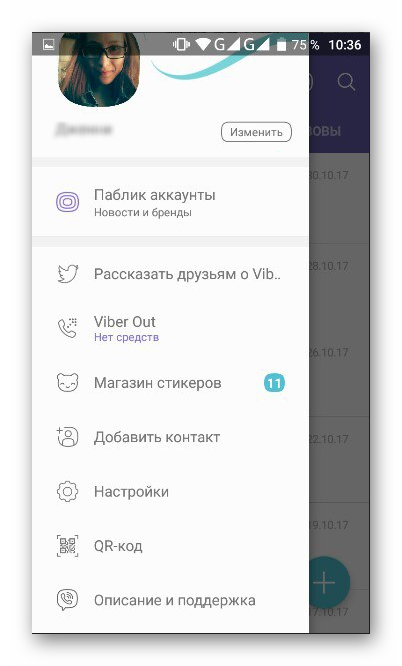
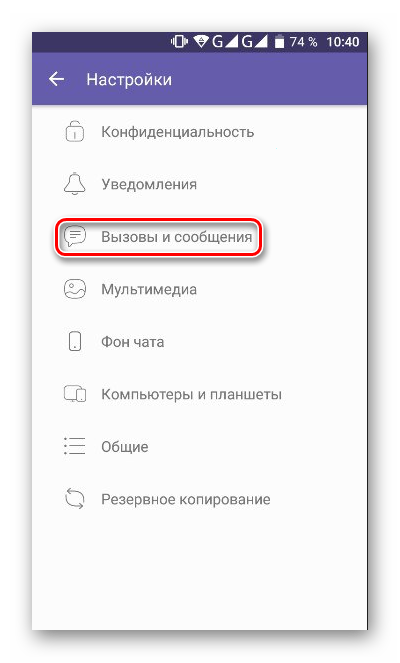
- В меню мессенджера находим пункт «Настройки» и нажимаем на него.
- После чего заходим в раздел «Вызовы и сообщения».
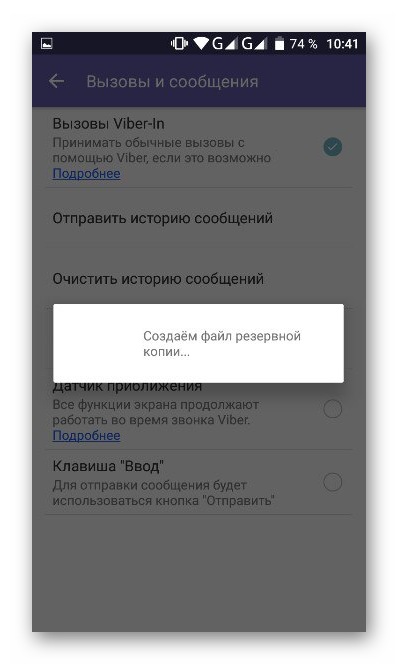
- Нажимаем «Отправить историю сообщений».

- Ждем пока устройство создаст файл резервной копии.
- После этого нам необходимо выбрать кому и куда мы будем отправлять историю сообщений. Так как мы хотим осуществить перенос, то можно отправить её самому себе при помощи любого емейла (на примере gmail).
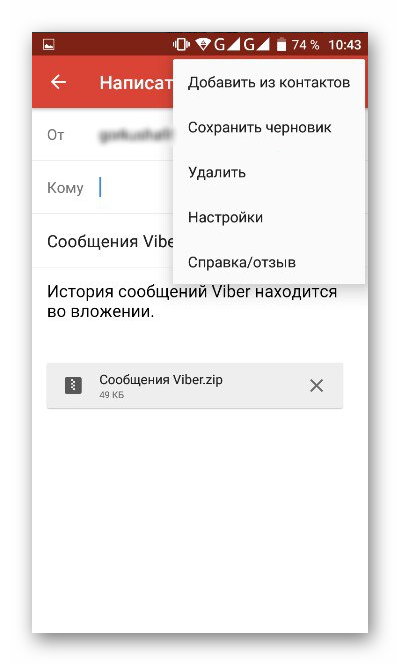
- Выбираем получателя или же сохраняем как черновик.
- На компьютере открываем полученный файл и распаковываем его. После чего сообщения появятся на устройстве.
Важно! Таким способом можно отправить только текстовые сообщения. Медиафайлы отправлены не будут.
Способ 2. Со смартфона на смартфон
Сейчас перенести на другой телефон историю сообщений в Viber значительно проще чем было раньше. Разработчики позаботились о том, чтоб пользователи не теряли свои чаты при переходе на другое устройство.
- Зайти в раздел «Настройки» в меню (аналогично с вышенаписанным).
- Заходим в «Резервное копирование».
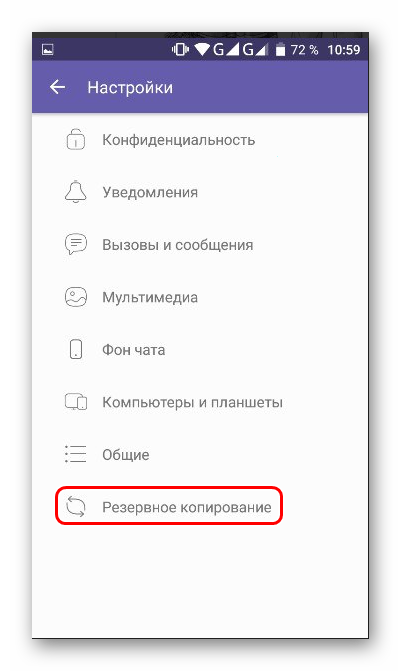
- Чтоб появилась возможность резервного копирования сообщений необходимо подключиться к Google Диску. Для этого нажимаем на «Изменить настройки» в пункте «Нет подключения к Google Диску».

- Выбираем аккаунт, при помощи которого произойдет подключение и нажимаем «ОК».
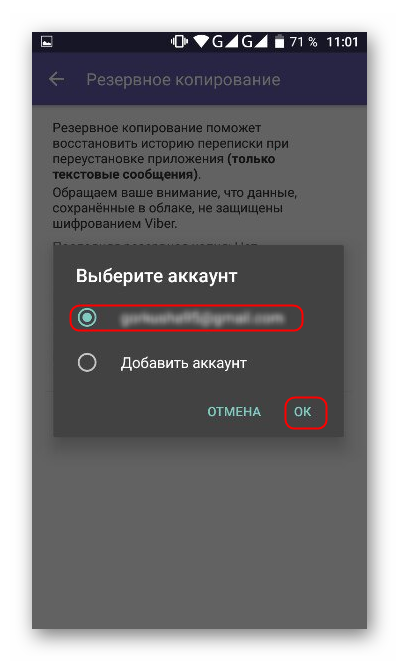
- Разрешаем приложению управление данными на Google Диске.

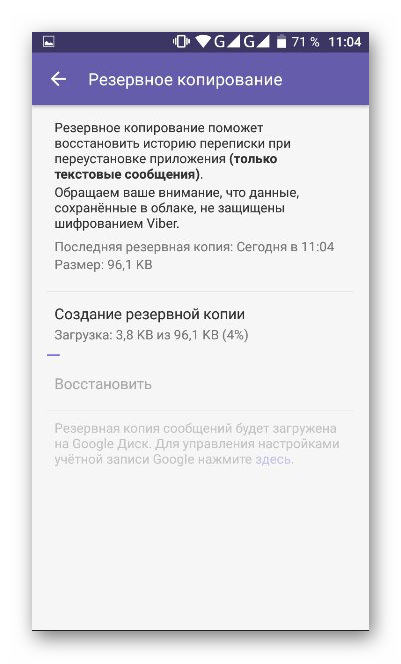
- После правильного выполнения предыдущего пункта устройство автоматически возвращает в приложение и его пункт «Резервное копирование». Здесь нужно нажать на «Создать копию».

- Ждем пока приложение произведет создание.
- Далее загружаем Viber, устанавливаем и вводим данные на другом устройстве.
- Заходим в тот же раздел и подключаемся к Google Диску.
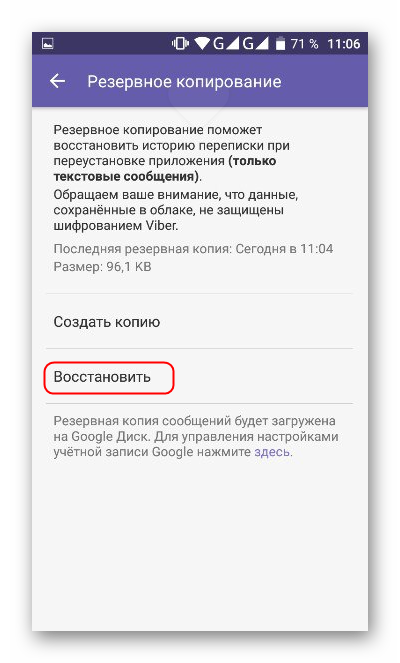
- Нажимаем «Восстановить».
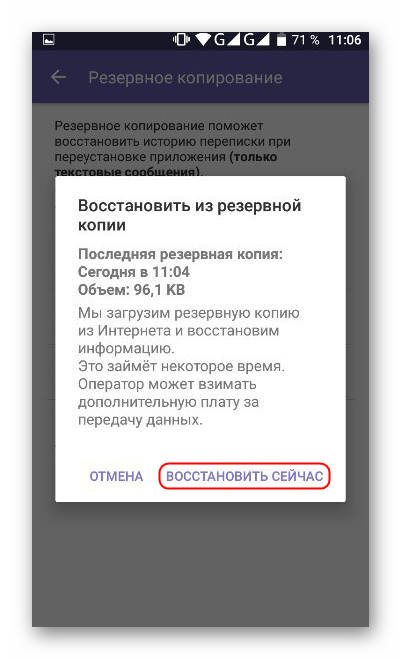
- Подтверждение «Восстановить сейчас» приведет к восстановление всех текстовых сообщений приложения.
Способ 3. Сохранение медиафайлов
Предыдущие способы гарантируют только сохранение переписки, а вот медиафайлы при переходе на другое устройство могут быть потеряны. Зачастую именно данные файлы являются тем, что важно не потерять. В таком их необходимо сохранить отдельно.
Для этого необходимо:
- Открыть файловый менеджер устройства.
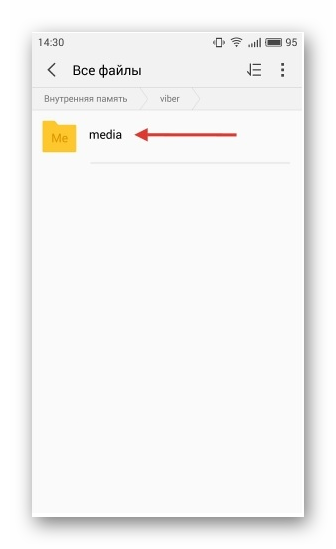
- Найти в нем папку «Viber».

- В ней находится папка «media», в которой расположены все медиафайлы приложения. Они рассортированы в 3 соответствующие папки.
- Любым из способов сохраняем/переносим файлы (или сразу папки) на другое устройство:
- При помощи копирования файлов через USB-кабель;
- Отправка файлов/папок по почте;
- Отправка файлов по Bluetooth/TeamViewer.
Однако стоит учесть, что перенос данных файлов не гарантирует их восстановление в диалогах. Тем не менее — важные фото, видео, аудио не будут потеряны.
Для iOS
В «яблочных» телефонах перенос диалогов возможен 2 способами. Однако стоит отметить, что один их них аналогичен «Способ 2. Со смартфона на смартфон» для Android устройств.
Поэтому рассмотрим дополнительную возможность сохранения чатов через В iTunes или iCloud:
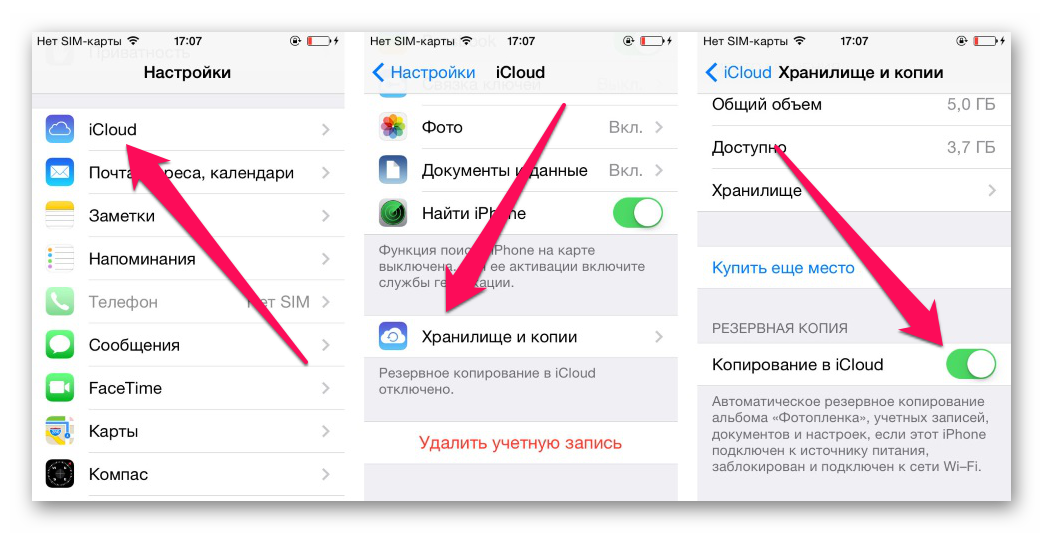
- Заходим в iTunes или iCloud.
- Переходим в «Хранилище и копии».
- Далее переключаем тумблер на «Копирование в iTunes/iCloud».
При переходе на другое устройство просто восстанавливаем резервную копию.