�� Как перенести файлы на карту памяти со смартфона на Android OS
В 2023 году флешка по-прежнему является оптимальным решением для владельцев смартфонов с небольшим объемом встроенного хранилища. Как правило, все файлы, в том числе фото- и видеоконтент, автоматически сохраняются на внутренние ресурсы телефона. В нашей инструкции вы узнаете как сэкономить место встроенной памяти гаджета на Андроид ОС через перенос документов на SD-карту.

В первую очередь, убедитесь, что флешка вставлена в устройство и исправна. После чего зайдите в Проводник.

Откройте папку, например, «DCIM» для переноса фото- и видеоконтента на флеш-карту.

Выберите интересующие файлы и нажмите на кнопку «Переместить».

При выборе места размещения файлов, укажите флеш-накопитель и нужную вам папку.

Готово! Таким образом вы можете уменьшить заполненность вашей внутренней памяти или хранить на съемном носителе важную информацию.
Автор: Романович Андрей
Как скачать файлы с телефона на флешку
Существуют ситуации, когда пользователю необходимо переместить какую-либо информацию. Часто хватает обычной отправки в облако, на почту или в социальную сеть, но есть определенные условия, в которых допустимым вариантом является только внешний накопитель. В данной статье будет пошаговое объяснение, как скачать музыку с телефона на флешку через переходник, перенести музыку, фото, видео, песни, а также решение проблем, которые могут встретиться на пути пользователя.
Как подключить флешку к телефону
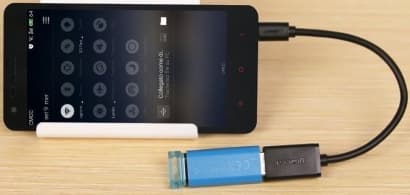
Для осуществления подключения изначально нужно убедиться в наличии порта Usb Host самого девайса. Далее необходим специальный шнур On-the-Go (OTG) . На одном его конце находится вход Micro-USB , Mini-USB или же Type-C USB , а на другом располагается порт для самого внешнего накопителя. Существуют специальные флеш-носители, у которых с одной стороны разъём для подключения к мобильному устройству, а с другой — для флешки.
Так как файловая система NTFS не всегда поддерживает чтение информации этим способом, рекомендуется использовать FAT32 . Поэтому об их смене стоит подумать заранее.
На Android версии 6+
Новые версии смартфонов отличаются от старых тем, что исключают необходимость наличия Root прав для проведения этой операции. Следовательно, процесс будет легче и безопаснее:
- Нужно присоединить непосредственно флеш-накопитель к устройству через On-The-Go (OTG) кабель.
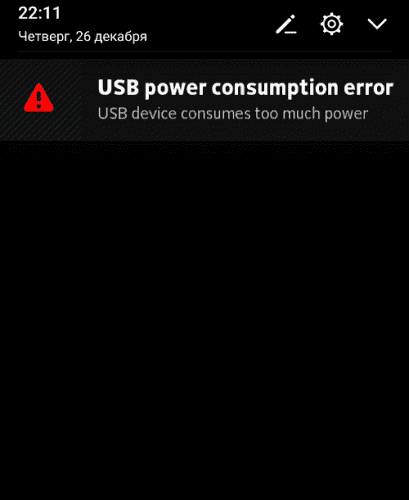
- Если при подключении пришло уведомление, что произошла ошибка, причиной будет являться, предположительно, неподходящая система ( FAT32 ) для чтения с мобильного.
- Если же оповещение в принципе не появляется, а новых разделов в системе не видно, то есть шанс того, что устройство не поддерживает эту процедуру, либо же, используется не флешка, а жёсткий диск, на который банально не хватит энергии и заряда у мобильного телефона.
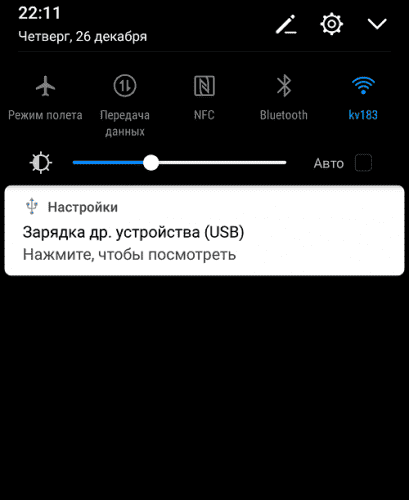
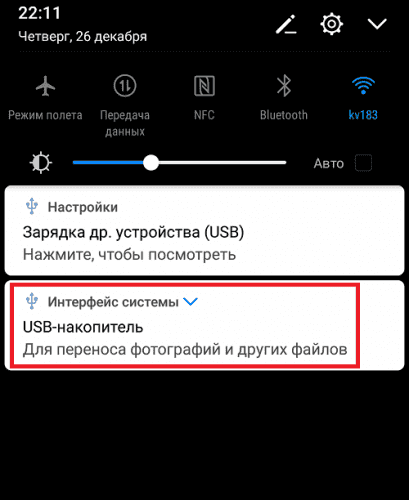
- При успехе появится уведомление от системы Android , что к устройству пользователя подключён внешний накопитель, в данном случае — USB , с последующим предложением открытия менеджера файлов телефона.
Важно! Если установлены какие-то другие приложения для чтения, могут происходить конфликты, например — уведомление о подключенном накопителе не будет приходить. Рекомендуется удалить всё стороннее и использовать только встроенное программное обеспечение.
При длительной процедуре ( +/-5 минут ) накопитель автоматически деактивируется, чтобы сэкономить определенный процент от зарядки устройства.
На Android с Root правами
Важно! Получение этих прав способно снять гарантию с недавно купленного телефона или вовсе сделать его непригодным для использования.
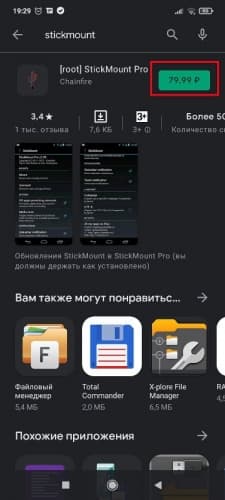
- Для активации подключённого накопителя нужно совершить процедуру по его монтированию. Хорошим выбором для этого может стать приложение StickMount , являющееся платным сервисом Google Play.
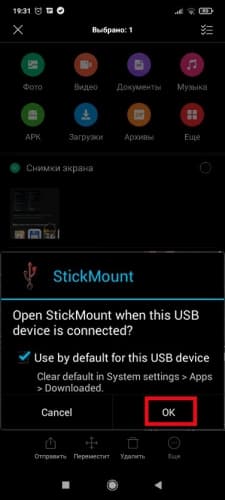
- Этой программой следует включить действие по умолчанию в всплывающем окне при открытии внешнего носителя, затем вся операция монтажа будет закончена, а доступ к файлам предоставлен.
Как перекинуть файлы с телефона на USB флешку
Существует несколько способов перенести данные с мобильного устройства на флеш-накопитель.
USB-переходник
OTG кабель является одним из самых простых способов осуществления обмена информацией в этом случае.
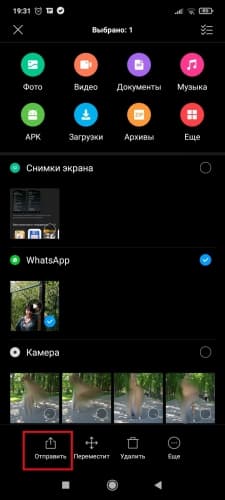
Чтобы перекинуть нужные файлы с телефона на флешку с помощью специального переходника, необходимо сначала подключить его и настроить к работе (вся процедура описана выше), затем с помощью менеджера долгим удержанием выбрать функцию « Поделиться » или « Отправить », выбрать непосредственно подключённый накопитель в списке.
Bluetooth
Для описания всех процессов будет использована в качестве примера операционная система Windows 10 :
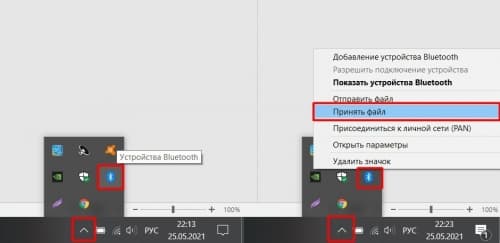
- Необходимо на самом компьютере или ноутбуке включить адаптер Bluetooth . Нажать на кнопку списка уведомлений в правом нижнем углу операционной системы, затем активировать функцию.
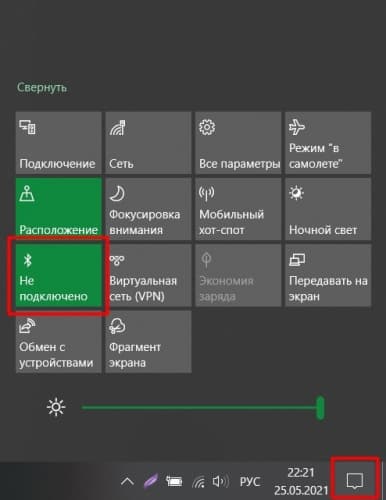
- Требуется включить ожидание файлов для непосредственного принятия их в систему Windows . Нажать правой кнопкой мыши по значку Bluetooth и по пункту Принять файл .
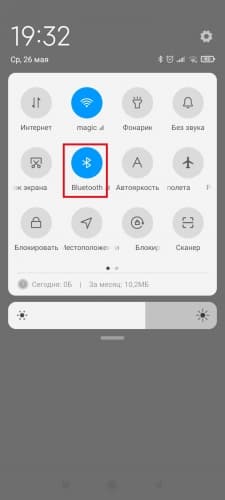
- На Android смартфоне включить Bluetooth через шторку.
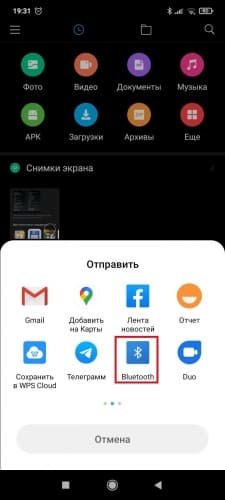
- Зайти в файловый менеджер, лучше всего стандартный, чтобы исключить риск конфликтов и ошибок, выбрать нужную для отправки информацию и долгим нажатием активировать функцию Отправить .
- Выбрать вариант Bluetooth , пару секунд будет происходить поиск ближайших активных устройств.
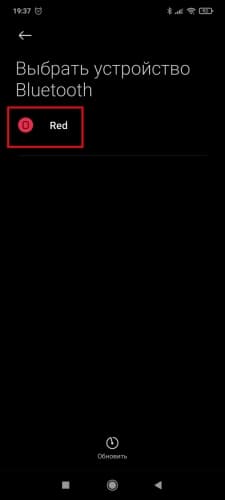
- Найти подходящий персональный компьютер или ноутбук и подтвердить.
FTP-Server
Этот способ является не менее эффективным, по сравнению с другими:
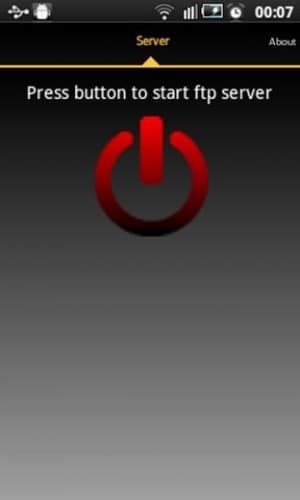
- Требуется скачать одноимённое приложение для телефона — FTP Server и нажать на красную кнопку активации .
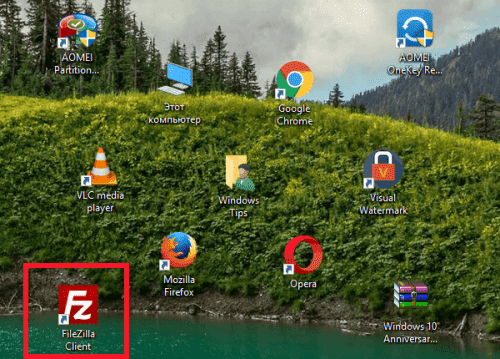
- Загрузить программное обеспечение под названием FileZilla на компьютер.
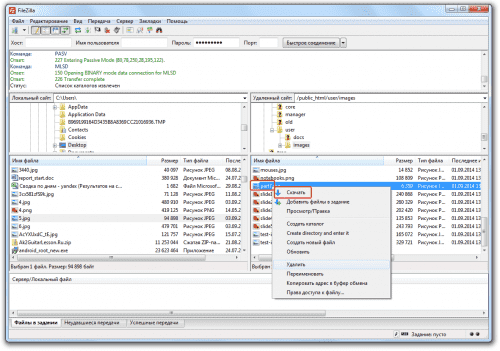
- Для осуществления процесса требуется выбрать нужный файл на телефоне (правое меню программы FileZilla ) и активировать функцию Скачать .
Что делать, если телефон не распознает флэш-накопитель
Бывают ситуации, когда смартфон не распознаёт внешний накопитель, вот основные причины:
- Неподдерживаемая файловая система FAT32 .
- Механические поломки USB -носителя.
- Неисправность самого телефона.
- Приложения, вызывающие конфликты и ошибки.
Способы устранения ошибок при проведении операции обмена информацией:
- Необходимо любым способом изменить формат накопителя на NTFS .
- Отформатировать флеш-носитель.
- Попытаться лично восстановить накопитель, но рекомендуется предоставить это специалистам.
- Неисправность смартфона можно также доверить работе мастеров, но допускаются и самоличные попытки восстановления, так как проблема программного характера.
- Удаление всего стороннего программного обеспечения.
Заключение
Способы подключения флешки к телефону с ОС Андроид зависят от установленной версии, а также от наличия и отсутствия у пользователя рут-прав. Если же смартфон не читает накопитель, можно попробовать изменить его формат, очистить от информации или удалить все не предустановленные программы.
Как перенести данные с телефона на флешку пошагово для чайников
Многие владельцы смартфонов с ОС Android часто сталкиваются с ситуациями, когда нужно переместить ту или иную информацию. Довольно часто файлы переносят в социальные сети, на почту или в облако. Однако бывают ситуации, когда данные нужно переместить на флешку. Некоторые считают, что сделать это довольно трудно. Однако на самом деле в этом совершенно нет ничего сложного. Особенно, если заранее ознакомиться с тем, как с телефона перекинуть на флешку телефона информацию.
Перенос файлов со смартфона на флеш-накопитель
Многие современные модели телефонов оснащаются специальным разъемом, который позволяет подключать дополнительный накопитель. Таким образом можно расширить память смартфона и хранить на нем больше информации.
Рано или поздно люди сталкиваются с ситуациями, когда нужно перенести часть данных с внутренней памяти на внешний накопитель. Это может понадобиться в следующих случаях:
- нехватка памяти на телефоне;
- временное хранение данных на съемном накопителе;
- передача данных на флешку другого смартфона.
У некоторых пользователей могут быть и свои причины отправки файлов на съемный носитель. Рекомендуется заранее разобраться, как перекинуть информацию с телефона на флешку и что для этого может понадобиться.

Как перенести фото и другие файлы с телефона на флешку: пошагово для чайников
Довольно часто владельцам смартфонов приходится заниматься передачей различных медиафайлов. Есть несколько способов, с помощью которых это можно сделать.
Переходник USB
Если хочется быстро записать данные на телефонную флешку, можно использовать для этого специальный переходник USB. Он позволяет подсоединять microSD к персональному компьютеру или ноутбуку.
Использовать такой переходник довольно легко. Передача информации с его помощью осуществляется следующим образом:
- Установить флешку в переходник USB. Чтобы сделать это, надо вставить ее в специальный разъем.
- Подсоединить переходник к ПК через любой вход USB. После подключения на компьютере должен появиться новый накопитель. Если его нет, нужно подсоединить переходник в другой разъем.
- Отправить нужные файлы на накопитель. Таким способом можно передавать не только фото или музыку, но и любые другие файлы.
Скорость передачи данных во многом зависит от используемого USB-разъема и подключенного носителя. Если флешка слишком старая, скорость передачи скорее всего будет низкой.
Через Bluetooth
Еще один распространенный способ передачи информации — при помощи Bluetooth. Такой метод идеально подойдет для владельцев ноутбуков, так как в большинстве из них уже присутствует встроенный Bluetooth-адаптер, позволяющий передавать данные.
Для персональных компьютеров придется такой адаптер покупать отдельно. Однако проще всего передавать файлы на флешку со смартфона. Чтобы сделать это через Bluetooth, необходимо выполнить следующие действия:
- Открыть на мобильном телефоне проводник.
- Выбрать файл, который надо отправить на флешку.
- В перечне доступных методов передачи выбрать Bluetooth.
- Выбрать устройство, на которое будет отправлен файл.
В течение нескольких минут файл будет перенесен на накопитель.
Единственным серьезным минусом данного способа передачи данных можно считать то, что через Bluetooth информация передается довольно медленно. Поэтому такой метод не подойдет для переноса больших по объему файлов.

Через FTP
Люди, которые не хотят использовать Bluetooth, могут попробовать передать данные на флешку смартфона при помощи сервера FTP. Чтобы воспользоваться этим способом, придется установить сторонний софт.
Для передачи данных по FTP необходимо сделать следующее:
- Установить на телефон программу FTP Server. Она позволяет создавать сервер, с помощью которого и будет осуществляться передача данных.
- Открыть установленное приложение и нажать на большую красную кнопку, которая отвечает за включение сервера.
- Установить на второй смартфон, с которого будут отправляться данные, приложение FileZilla.
- Через FileZilla подключиться к созданному ранее серверу, используя для этого его IP-адрес.
- После подключения передать выбранные файлы.
Чтобы отправлять данные по FTP на максимальной скорости, устройства должны быть подключены к одной сети Wi-Fi.

При помощи ПК и USB-кабеля
Далеко не всем хочется заморачиваться с настройкой сервера FTP и поэтому многие ищут более простые способы передачи данных. Один из них — использование USB шнура. Данный способ отлично подойдет для людей, которые хотят быстро перенести файлы с компьютера на флешку телефона.
Чтобы переслать файлы с ПК на мобильный телефон, используя кабель, нужно выполнить такие действия:
- Подключить мобильник к ПК. Рекомендуется подсоединять его через разъем USB 3.0, так как это позволит добиться более высокой скорости передачи файлов.
- На смартфоне активировать опцию «Внешний накопитель». Это позволит отправлять на него файлы.
- Переслать файлы на смартфон и отключить его от компьютера.
Если при подключении мобильника на ПК не отображается новый накопитель, надо попробовать подсоединить его к другому разъему.
Софт для переноса приложений на флеш-карту
Функциональные возможности ОС Android не позволяют переносить на карту памяти установленные приложения. Однако есть специальный софт, с помощью которого это можно сделать. Среди наиболее популярных программ можно выделить следующие:
- App 2 SD. Эта мобильная утилита позволяет не только переносить программы на SD-карту. Также с ее помощью можно очищать кэш приложений и удалять установленный на телефоне софт.
- Link2SD. Функционал данной программы позволяет перемещать на флешку все установленные приложения. Использовать утилиту можно даже на старых версиях Андроид.
- Files 2 SD. Эта программа переносит любые файлы на SD-карту, в том числе и приложения.
Для использования вышеперечисленных приложений могут понадобиться рут-права.

Почему появляется ошибка «Нет доступа»
Некоторые владельцы смартфонов сталкиваются с определенными проблемами при переносе данных на флешку. Одной из них является появление ошибки «Нет доступа».
Есть несколько причин, из-за которой она может появиться. Чаще всего файлы не удается отправить на карту памяти, так как в ней включена защита от записи. Отключить ее можно при помощи компьютера. Для этого надо щелкнуть ПКМ по накопителю, войти в «Свойства» и снять галочку около надписи «Только чтение».
Вторая причина — заражение вирусами. Иногда вредоносные программы блокируют доступ к содержимому карты памяти. В таком случае придется просканировать телефон антивирусной программой и очистить его от вредоносного ПО.

Что делать, если смартфон не распознает флешку
Иногда смартфоны могут не распознавать карты памяти. Чаще всего это связано с использованием файловой системы FAT32. Поэтому рекомендуется через компьютер отформатировать флешку в NTFS и вставить ее в телефон.
Также к другим причинам появления проблемы можно отнести неисправность носителя. В таком случае единственным выходом будет покупка новой карты памяти.
Выбирая новую флешку, надо обращать внимание на ее объем. Старые модели смартфонов могут не поддерживать SD-карты с большим объемом памяти.
Владельцы смартфонов часто сталкиваются с необходимостью переноса некоторых файлов на флешку. Однако прежде чем заняться этим, необходимо ознакомиться с основными особенностями переноса данных на такой накопитель.
Как с телефона скинуть фото на флешку
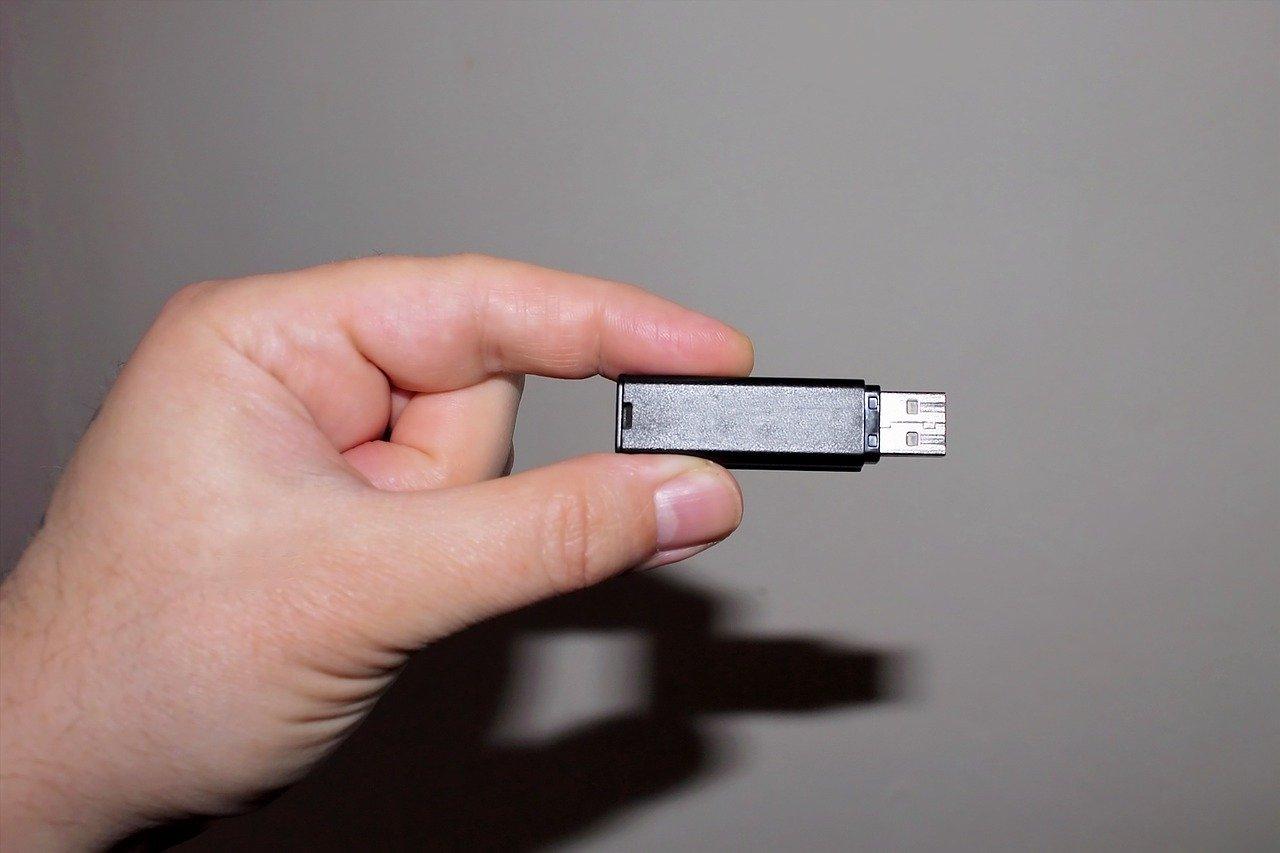
Разработчикам современных гаджетов придумано много разных способов для того, чтобы разгрузить память устройств и не потерять ни одного ценного файла. Флеш-накопитель практичный аксессуар, который поможет быстро перекинуть и сохранить достаточный объем данных с любого мобильного телефона. Разберемся, какие виды флешек подходят для гаджетов, как их подключать и использовать.
Виды флешек
Необходимость использования флеш-накопителя для смартфона или айфона появляется в разных случаях. Первой причиной является бюджетность гаджета, когда встроенная память не обладает достаточным объемом для сохранения личных файлов. Перед выбором аксессуара требуется понимать их разновидности и характеристики, чтоб приобрести именно то, что нужно.
Современные flash-накопители условно делят на две категории, каждая из которых может стать удобным способом для применения совместно с Android и iPhone:
- USB Flash drive. Универсальный тип портативного накопителя, который применяется миллионами пользователей. Высокая скорость считывания информации, компактные размеры, мобильность делают аксессуар незаменимым. Флешка легко подключается практически ко всем устройствам имеющим внешний usb-порт. В некоторых случаях требуется шнур-переходник.
- Flash-карта. Самый оптимальный вид накопителя цифровых данных для всех современных девайсов под управлением Android и iOS. Flash-накопитель обладает миниатюрными размерами, легко размещается в телефонах, без необходимости отключения. Несмотря на миниатюрность, аксессуар имеет очень высокую скорость обмена информацией.
Для мобильных девайсов намного комфортней будет использоваться вариант с flash-картой. Каждый современный телефон оснащен специальным слотом для установки накопительного аксессуара. Дальнейший выбор зависит от характеристик гаджета и возможностей flash-памяти.
Основные характеристики Flash-карт
Большинство цифровых устройств используют SD-карты в качестве флеш-накопителя. Однако выбор подходящей карты не так прост. Флешку требуется подбирать по основным показателям:
- Форм-фактор. Первый показатель, который определяет физическую возможность установки карточки в девайс. Сегодня существует три типа: SD, MiniSD, MicroSD.
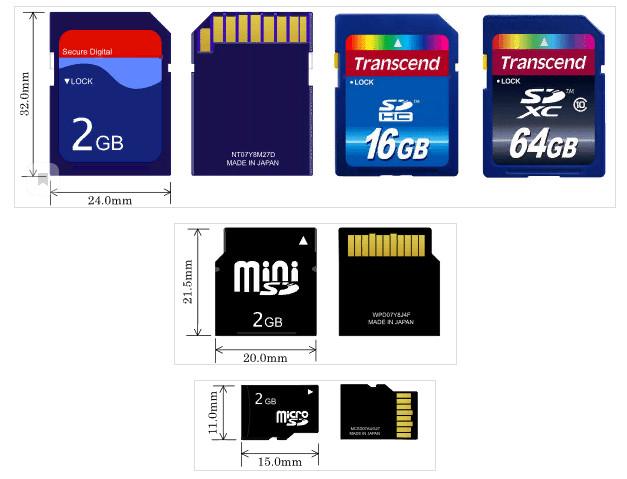
- Объем памяти. Здесь выбор зависит от предпочтений владельца девайса. Разработчики предлагают широкий ассортимент SD-карт с памятью от 1 Гб до 2 Тб.
- Класс. Именно Class определяет качество памяти и скорость обработки информации (считывание/запись).
Если накопитель приобретается для легких файлов (фото) то подойдет самый простой Class 2 – 2 МБ/с. Если предназначается для записи видео, то нужно выбирать самый высокий Class 16 – 16 МБ/с. Скорость позволит записывать качественное видео в формате HD.
Ознакомившись с характеристиками, можно быстро решить, какая flash-карта нужна для девайса. Однако тут есть существенные ограничения по техническим характеристикам мобильного устройства, например фактический объем flash-карты, который поддерживает гаджет. Подробные характеристики можно узнать в техническом паспорте.
Как подключить флешку к смартфону на Андроиде
Во многих современных моделях смартфонов предусмотрена встроенная поддержка USB On-The-Go. Технология позволяет воспользоваться подключением большинства периферийных устройств напрямую непосредственно к девайсу, без помощи ПК или ноутбука.
Перед подсоединением стоит произвести подготовительные действия:
- Гаджет с поддержкой On-The-Go. Технологию поддерживают все девайсы с Android 3.1 и выше, кроме Google Nexus 4.
- OTG-переходник. Продается без ограничений, стоит недорого. Шнур подбирают в зависимости от того, каким разъемом оснащен смартфон. Для устаревших моделей — microUSB, для более современных – USB TYPE-C.
- На смартфон рекомендуется установить специальную программу, которая сможет обеспечить удобную работу с папками на USB-флешке. Например, бесплатное приложение USB Media Explorer, работает без root-прав.
Когда все элементы подготовлены можно переходить к подключению. Пошаговый алгоритм действий:
- Подсоединить коннектор OTG одним концом в разъем смартфона, в другой вставить флешку.
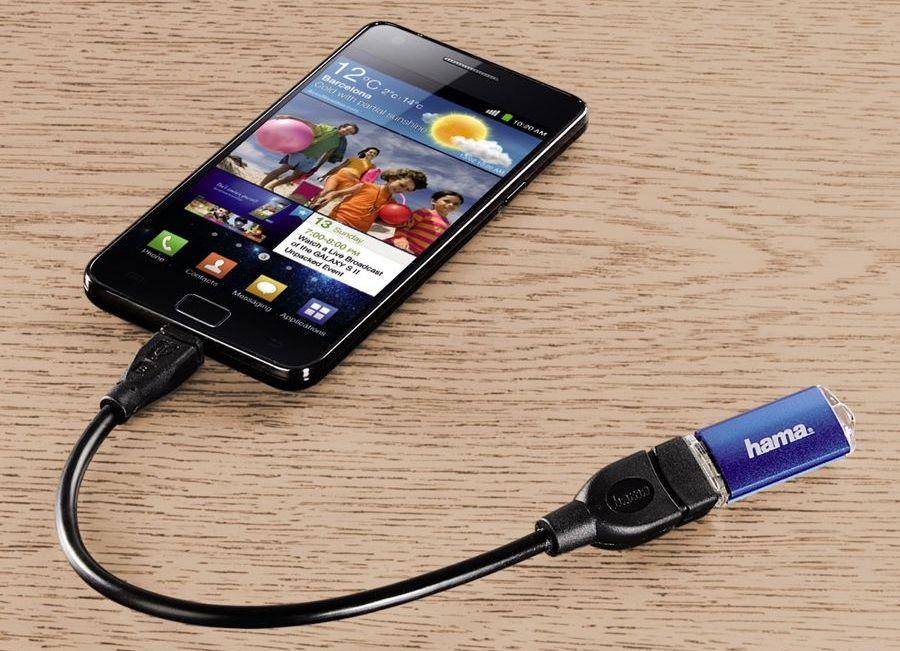
- Если USB Flash Drive имеет собственные порты TYPE-C и MicroUSB – переходник не понадобится.
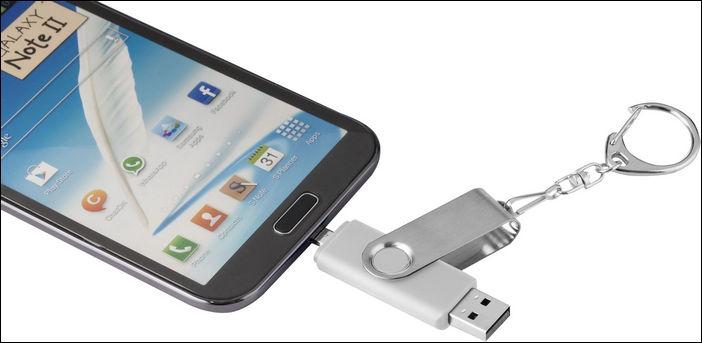
- После успешного подсоединения, на экране смартфона появится оповещение от приложения USB Media Explorer (если менеджер установлен) о подключении Нового Диска.
- Обычно при подключении файловый менеджер автоматически находит USB-флеш. Если устройство долго не отображается, можно открыть пункт «Подключить» в меню, а затем выбрать Flash-накопитель.
На этом все! Можно открывать файлы с накопителя, копировать их на свой гаджет, используя значок «Импорт».
Как подключить флешку к Айфону
Подключить съемный накопитель USB Flash Drive к Айфону можно при помощи двух способов. Как правило, для решения повседневных задач подходит, как первый, так и второй вариант.
Первый вариант
Подключение через адаптер Lightning с разъемом для USB. Приобретать рекомендуется, как обычно для яблочных устройств, оригинальный кабель, который не так дешево стоит.
Стоит учесть, что устройства iOS не любят аксессуары от сторонних разработчиков, если сэкономить и купить неоригинальный переходник, это может отразиться на нестабильном соединении.
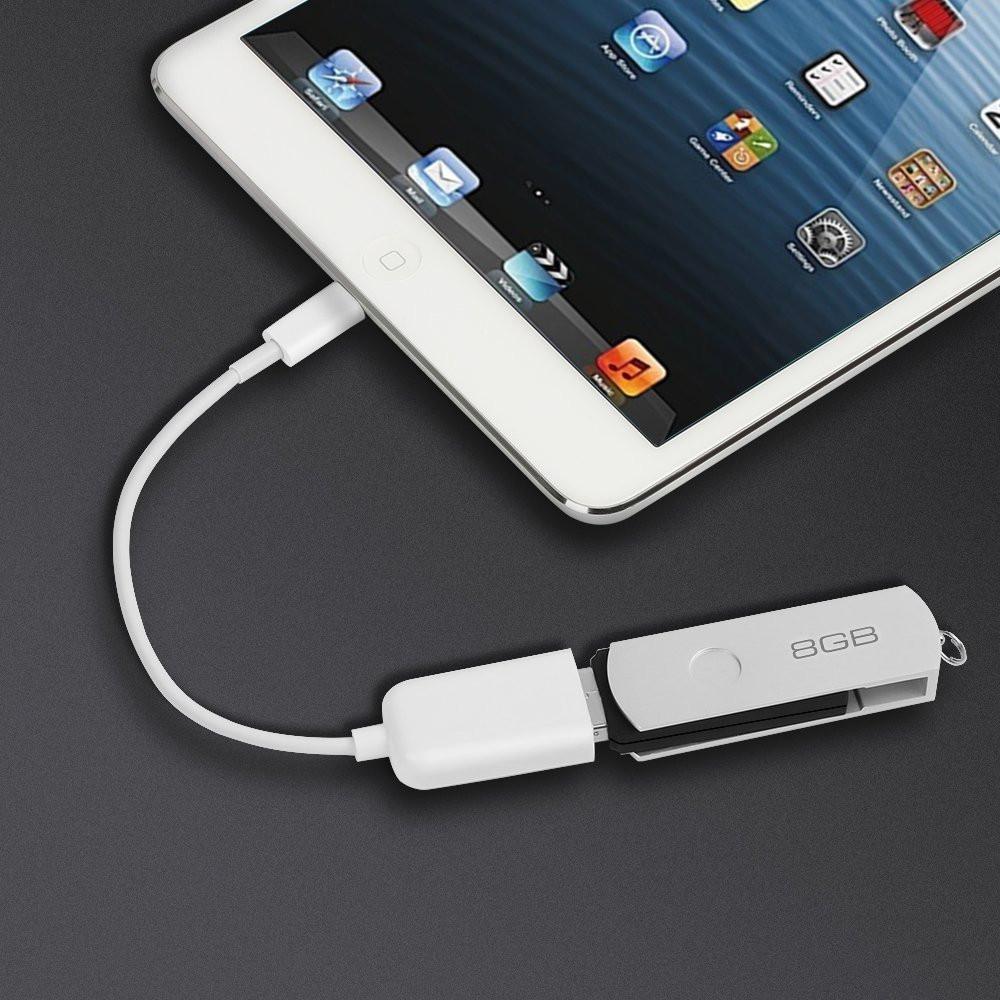
Когда есть переходник, а на iPhone установлена iOS 13 и выше, переходим к подключению:
- Вставить flash-накопитель в разъемник адаптера, другой конец переходника подключить к телефону.
- Подключенная флешка должна отобразиться в меню «Места», вкладка «Обзор» стандартного Apple-приложения «Файлы».
- Файлы на флешке открываются, как с обычного съемного носителя.
Простой процесс подключения предоставляет ограниченные возможности по использованию стандартной флешки. В основном на USB Flash Drive используется файловая система NTFS, которая предоставит возможность только на чтение файлов с носителя, но записать и создать папку невозможно.
Для полноценной работы с flash-накопителем необходимо его правильно форматировать в формат exFAT или FAT32.
Чтоб получить более расширенные возможности работы с файловой системой, например, использовать больше форматов, иметь возможность создавать папки, сохранять качественные фото требуется установить приложение FileBrowser. Это специальная утилита для просмотра и организации файлов на девайсах iOS.
Второй вариант
JetDrive Go 300 – специальный накопитель для гаджетов Apple. Флешка подключается напрямую через Lightning без каких-либо переходников. Флеш-накопитель представляет собой универсальный аксессуар, с одной стороны коннектор Lightning, с другой – интерфейс USB.
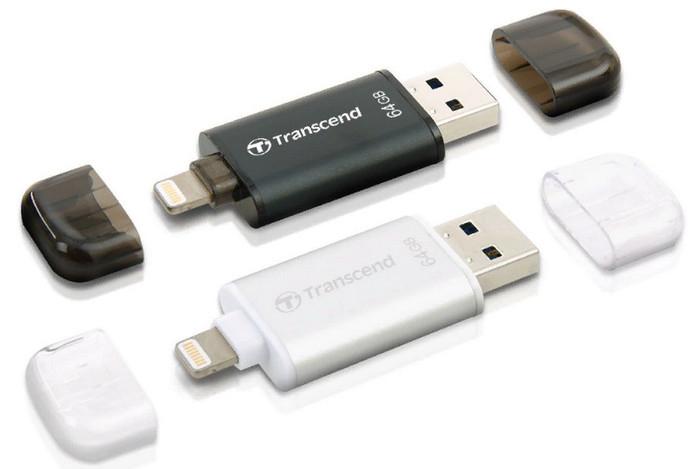
В пользовании также огромное преимущество. Благодаря встроенному в накопитель приложению Transcend устройство не имеет никаких ограничений для комфортной работы с папками.
Простой способ работы. Вставить JetDrive в порт USB в ноутбук или ПК, перетянуть в память нужные папки в соответствующих форматах, после этого их можно открывать сразу на гаджете.
Как перенести файлы с телефона на флешку
Перенести файлы с мобильного гаджета на стандартный USB-накопитель или SD-карту очень просто, этот процесс не отнимет много времени. Обычно действие выполняется за две минуты, если на устройстве установлен файловый менеджер, который значительно упрощает работу.
Файловый менеджер является предустановленным приложением, входит по умолчанию в прошивку всех современных версий Android. Иконку менеджера можно найти на главном экране, под названием «Мои файлы» или «Проводник». Если модель гаджета устаревшая, на экране нет иконки проводника, в магазине Play Market представлен большой выбор файловых менеджеров бесплатно.
Рекомендуем установить один из самых простых в работе менеджеров – File Manager. Утилита поможет быстро рассортировать все папки на девайсе, отображая файловую систему, как в проводнике на компьютере.
Как перенести файлы с телефона на внешний флеш-накопитель
Чтобы перенести необходимые файлы с памяти гаджета на съемный USB-накопитель, его вначале нужно подключить к телефону. Сделать это можно, как через OTG-кабель, так и напрямую, если флешка имеет специальный разъем. Что делать дальше:
- После подключения, смартфон должен отобразить USB в меню, как Новый Диск. Если файловый менеджер не запустился в автоматическом режиме, его можно открыть вручную через иконку на главном экране.
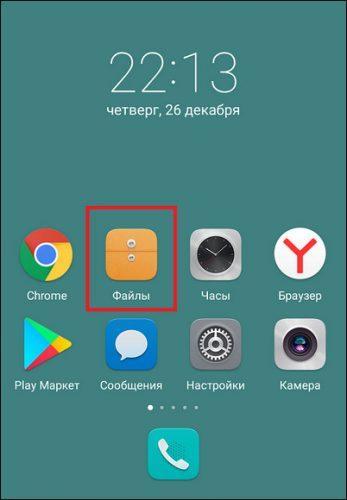
- Затем — «Память телефона» — «USB-накопитель».
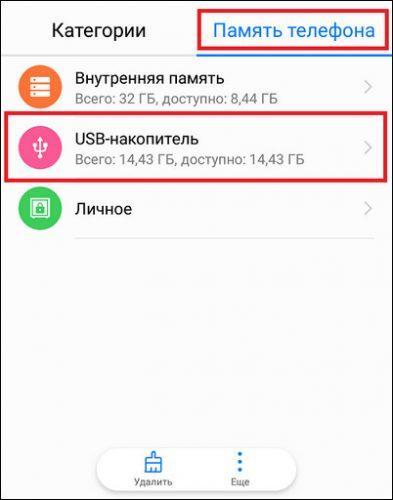
- После открытия раздела, на экране отобразятся все файлы по папкам, которые находятся на флешке.
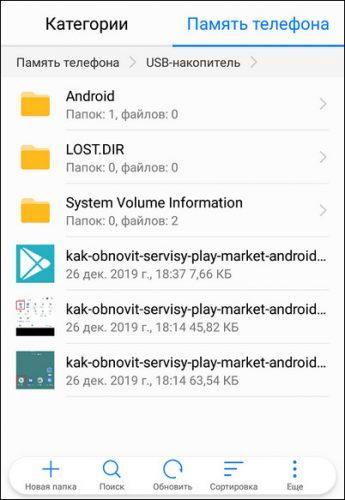
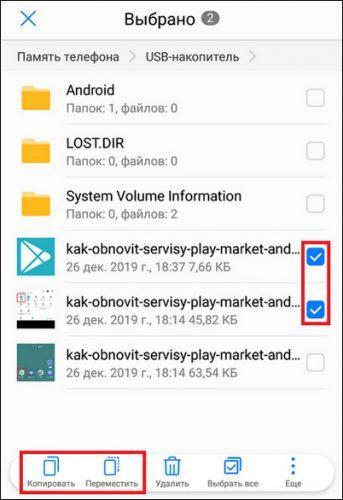
- Чтоб перекинуть фото с флешки на телефон, необходимые файлы нужно отметить, нажать «Копировать» или «Переместить».
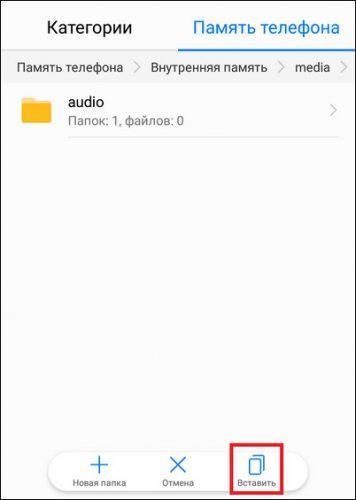
- Затем выбрать папку в памяти смартфона куда файлы будут перемещены, нажать «Вставить».
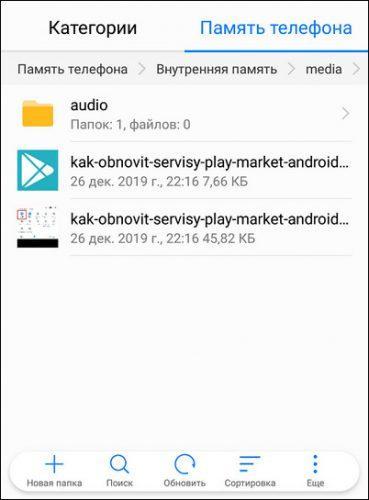
- Все файлы были успешно перемещены.
Скорость переноса файлов зависит от их размера и харакетристик смартфона. Не рекомендуется перемещать сразу большие объемы файлов, так это может занять долгое время.
Как переместить фото на SD-карту
Существует два способа для перемещения файлов с памяти смартфона на микро SD-карту. Первый вариант является универсальным, подходит для всех версий гаджетов. Для этого необходим файловый менеджер или стандартный проводник.
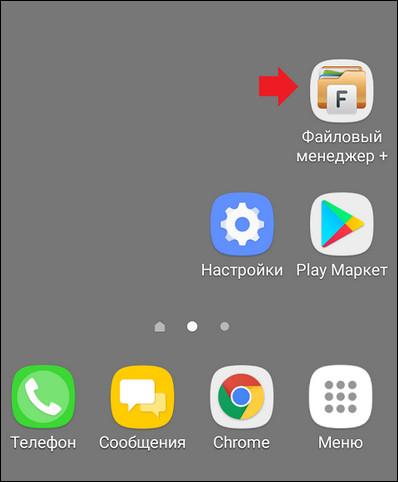
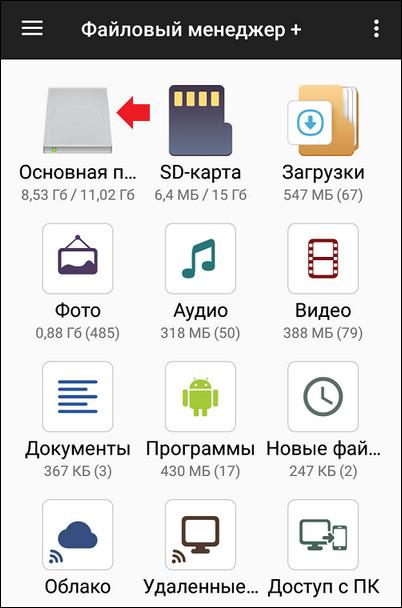
- Запустить файловый менеджер с главного экрана через иконку.
- Открыть основную память смартфона.
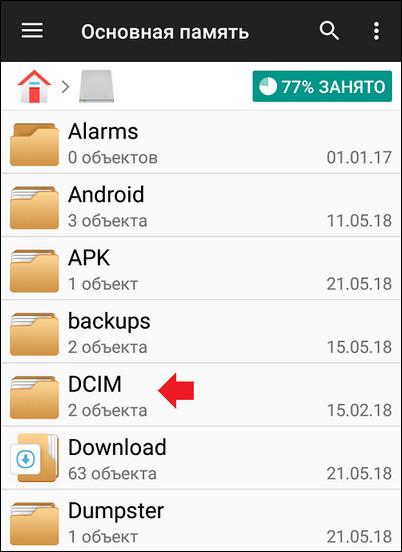
- Найти и открыть папку «DCIM», в нее сохраняются по умолчанию все фото с камеры смартфона.
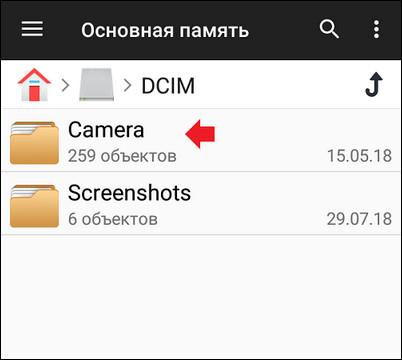
- На следующем экране найти папку Camera, в которой находятся все фото, которые необходимо перекинуть.
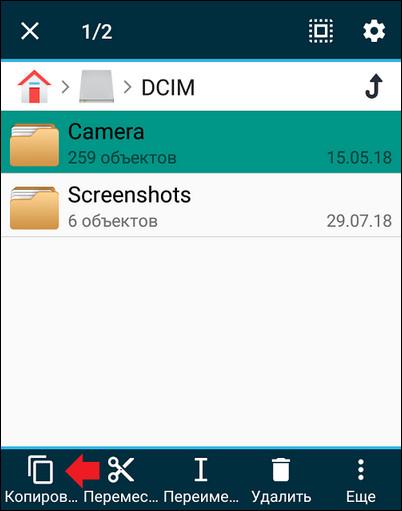
- Долгим тапом нажать на папку Camera, удерживать пока не появится меню на нижней панели, отметить «Копировать».
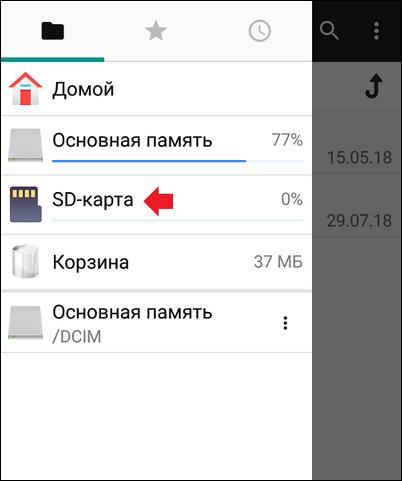
- В зависимости от модели гаджета, на экране может сразу отобразиться предложение скопировать папку на SD-карту. Если этого не случилось, отметить карту памяти необходимо вручную.
- Завершающее действие – нажать «Вставить».
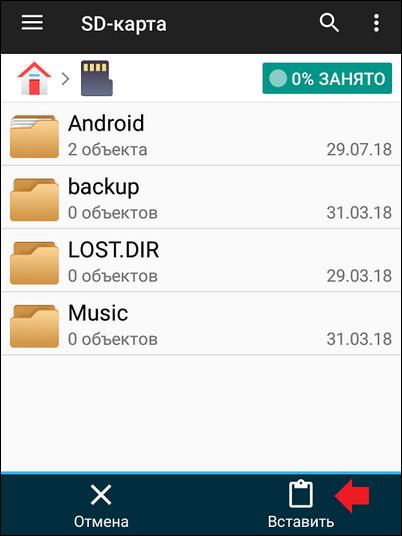
- Перемещение файлов займет определенное время, все зависит от размера папки, количества фото. Когда процесс копирования завершится, смартфон отобразит новую скопированную папку с файлами в разделе SD-карта.
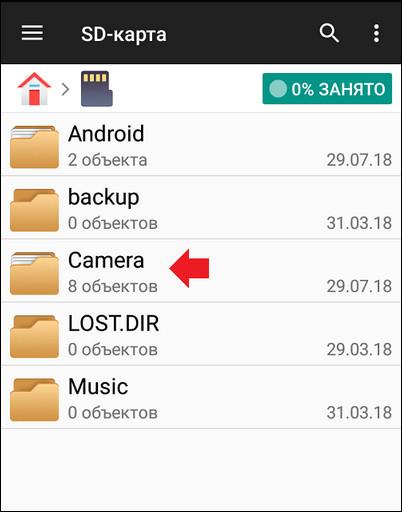
Процесс копирования целой папки с фото очень трудоемкий, в некоторых случаях может занять много времени, особенно когда в памяти гаджета сохранено очень большое количество изображений.
Рассмотрим инструкцию, когда нужно быстро переместить на СД-карту отдельные фото.
Как перекинуть несколько фото с телефона на SD-карту:
- Запустить файловый менеджер, зайти в папку DCIM, далее в папку Camera.
- Отметить файлы для переноса (выделение происходит долгим тапом по файлу, пока он не выделится).
- Отметив все объекты для перемещения, на нижней панели нажать «Копировать».
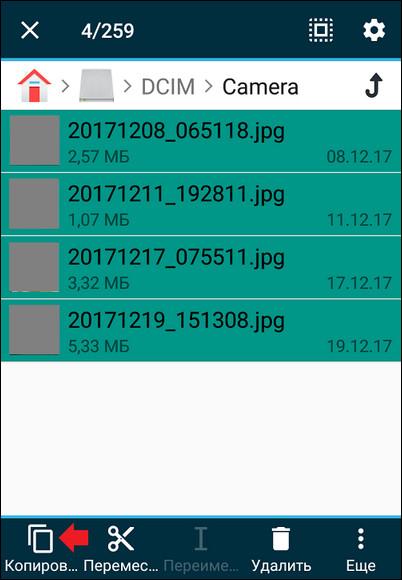
- В меню выбрать SD-карту, нажать «Вставить».
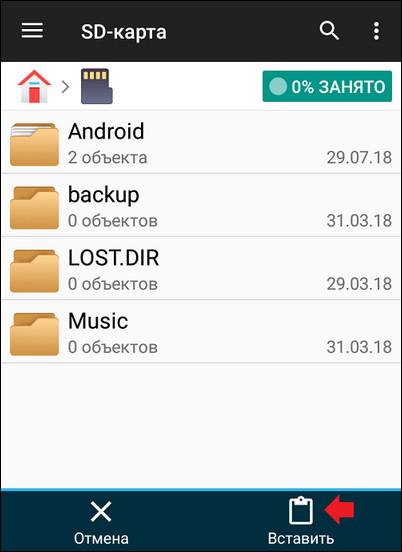
- На этом все. Все отмеченные файлы были скопированы на SD-карту.
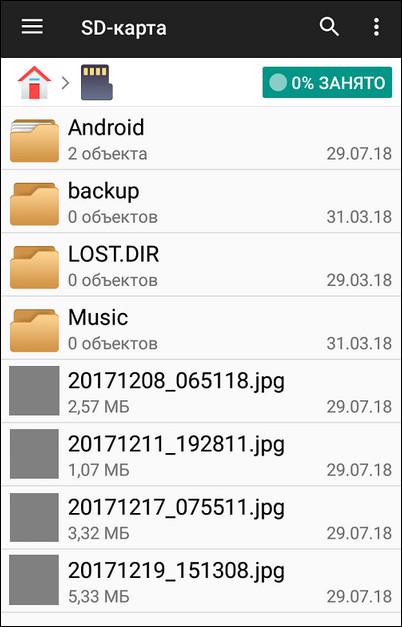
Данная инструкция универсальная, подходит для всех файловых менеджеров и устройств на базе Android. В зависимости от модели смартфона, и установленного проводника могут быть небольшие различия в интерфейсе.
Почему смартфон не видит флешку
Если смартфон не видит USB-накопитель, то причин этому может быть несколько.
Наш эксперт рассмотрел частые вопросы и и их решение.