Как на iPhone создавать анимированные стикеры из Live Photo?
Стикеры, несомненно, делают процесс общения более насыщенным и ярким. Однако рано или поздно и этот инструмент может наскучить. В таком случае вы можете создать собственные анимированные стикеры, взяв в качестве основы для них фотографии «Live Photo».
Читайте «Яблык» в Telegram и смотрите в YouTube. Подписывайтесь!
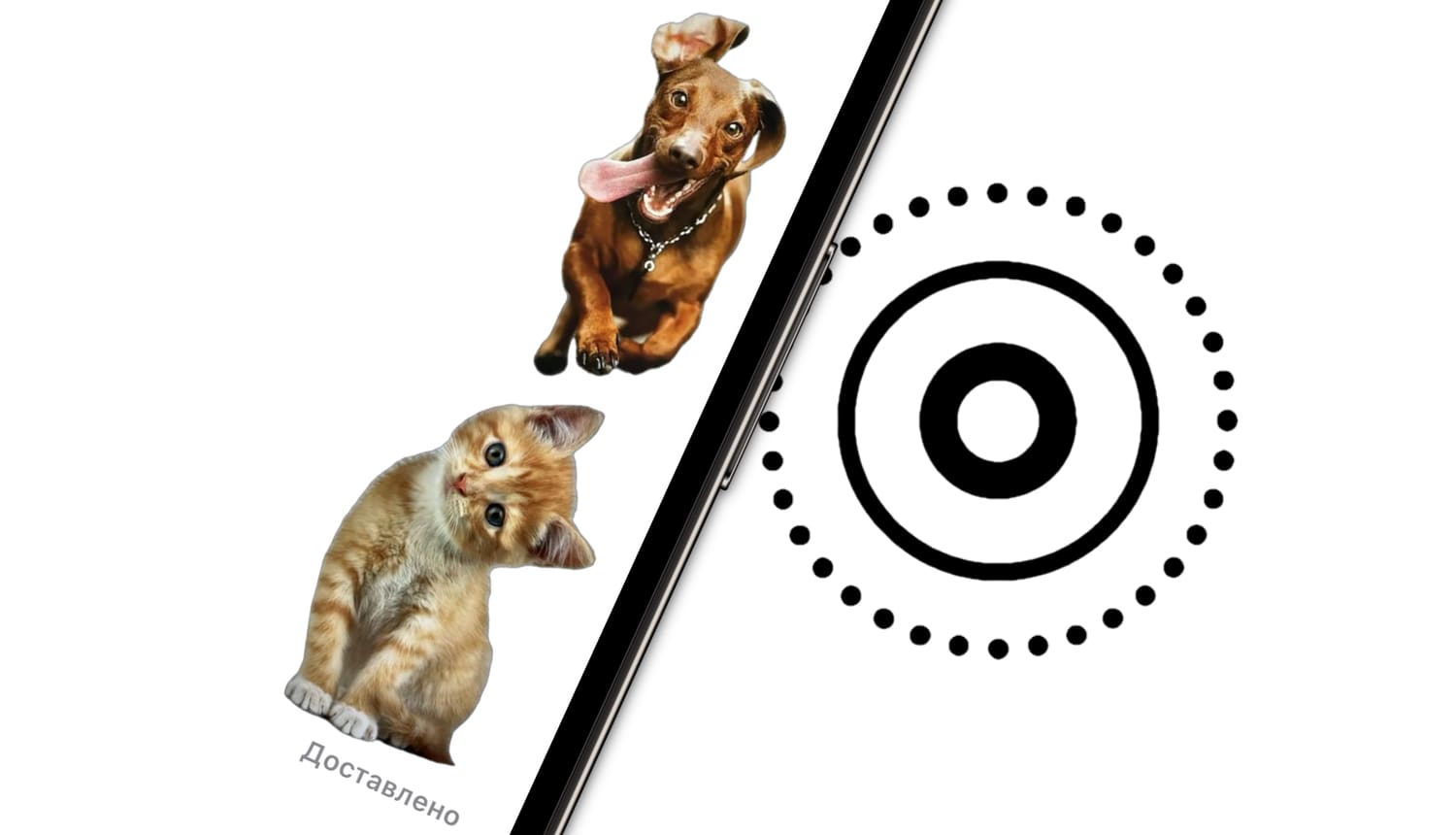
iPhone позволяет создавать классные анимированные стикеры из «лайф фото». Каждая новая версия iOS предоставляет устройству новые функции, в том числе и для работы с картинками. В iOS 16, например, пользователи получили возможность удалять фон с фотографий, а вот в iOS 17 можно выбирать объекты из Живых фото и на их основе создавать стикеры, в том числе анимированные.
Функция довольно хорошо распознает объекты, как будто фоном выступает классический зеленый экран. Однако анимация работает на iPhone и iPad исключительно в приложении «Сообщения». И хотя в итоге обработки вы получите желанный стикер и его можно использовать и в других сторонних приложениях, таких, как WhatsApp или Instagram, но он уже будет статичным (без анимации).
Как создать анимированный стикер из «Живых фото»?
На самом деле приложение «Сообщения» дает простой способ создавать анимированные стикеры. Для этого:
1. Запустите приложение «Сообщения».
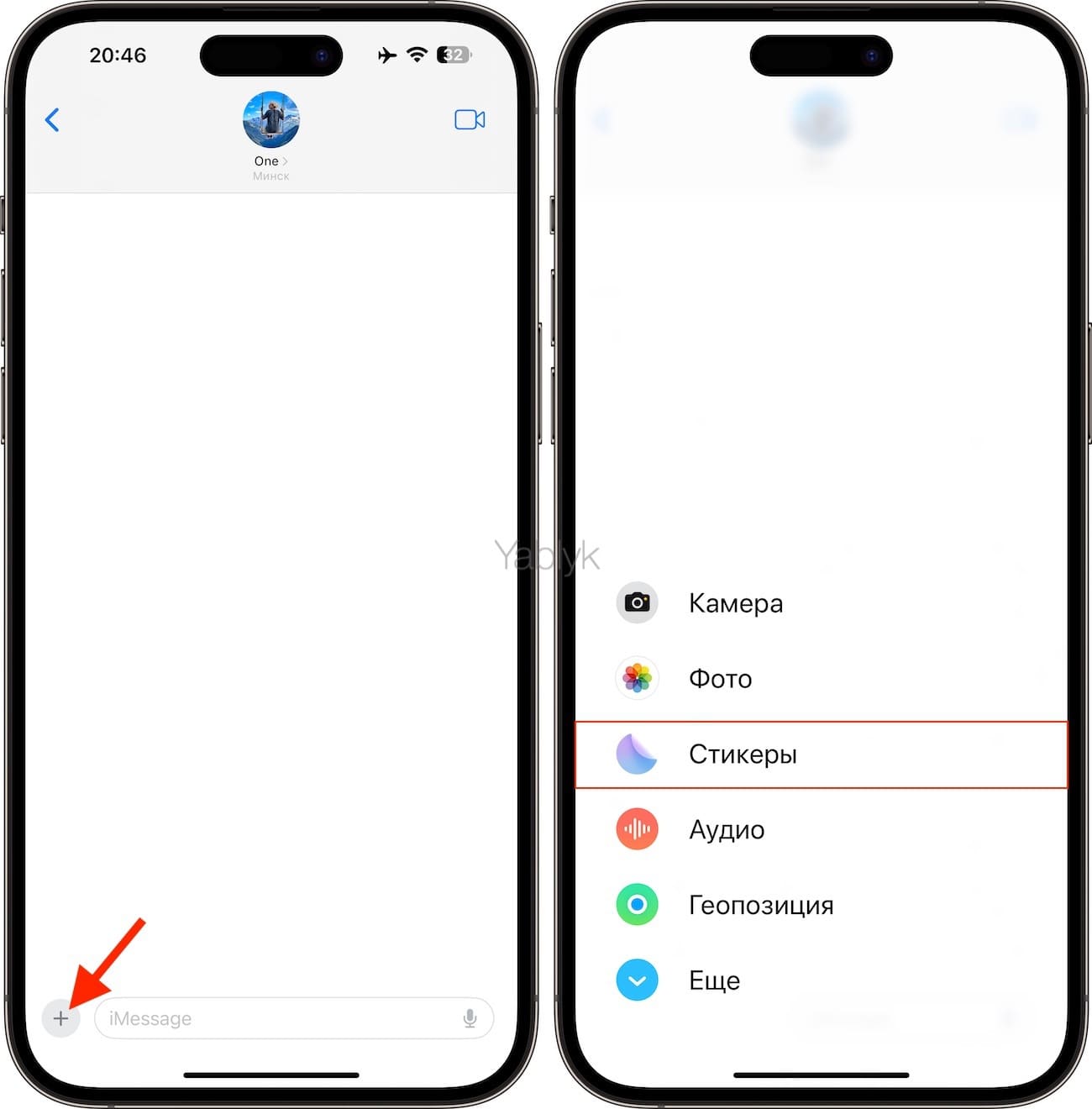
2. Откройте чат, в котором вы общаетесь, а потом в левом нижнем углу рядом с полем ввода сообщения нажмите значок «+».
3. Слева появится меню, в котором нужно выбрать пункт «Стикеры».
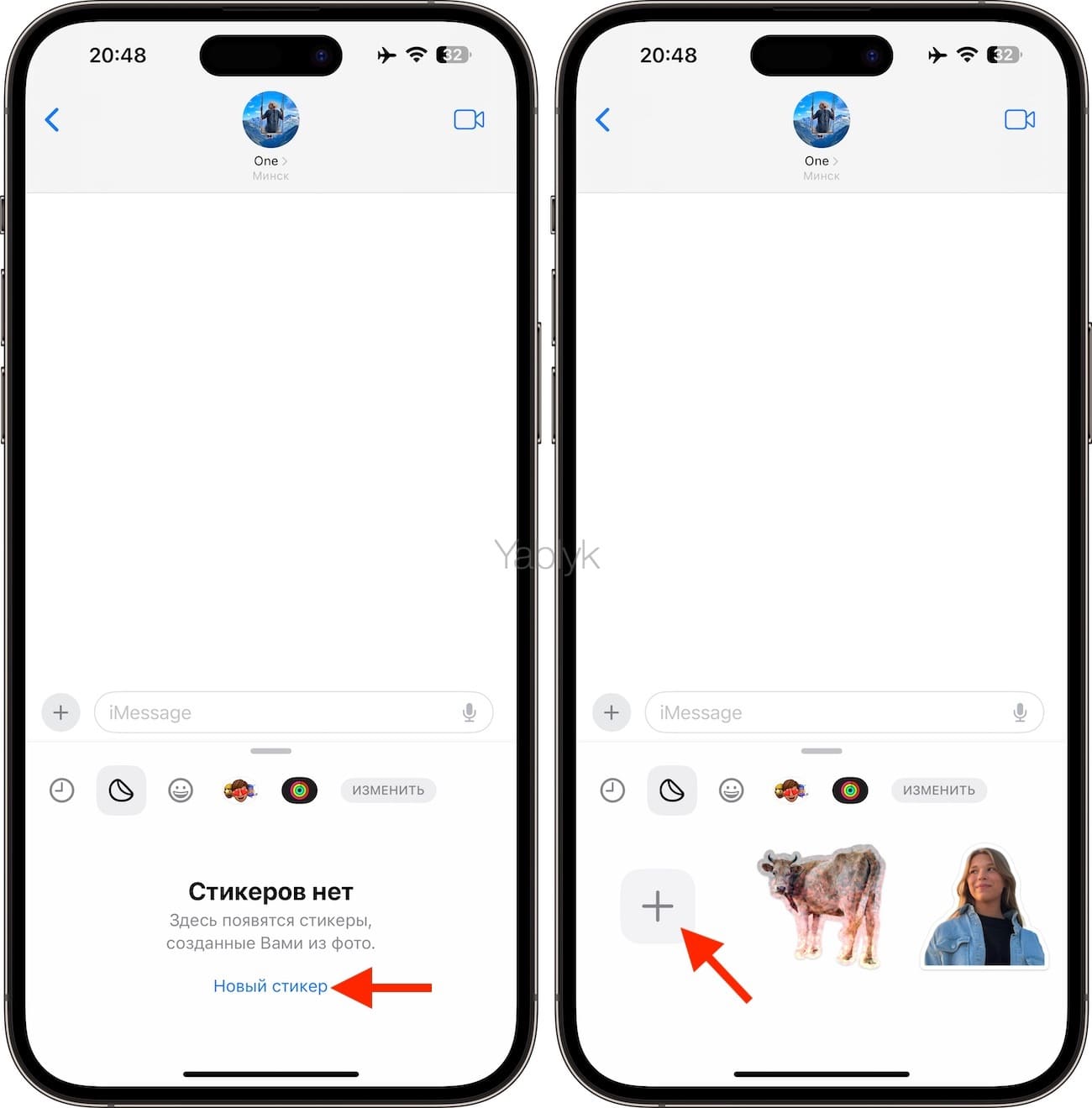
4. Нажмите кнопку «Новый стикер», если вы не создавали стикеры ранее или значок «+», если у вас уже добавлен хотя бы один стикер.
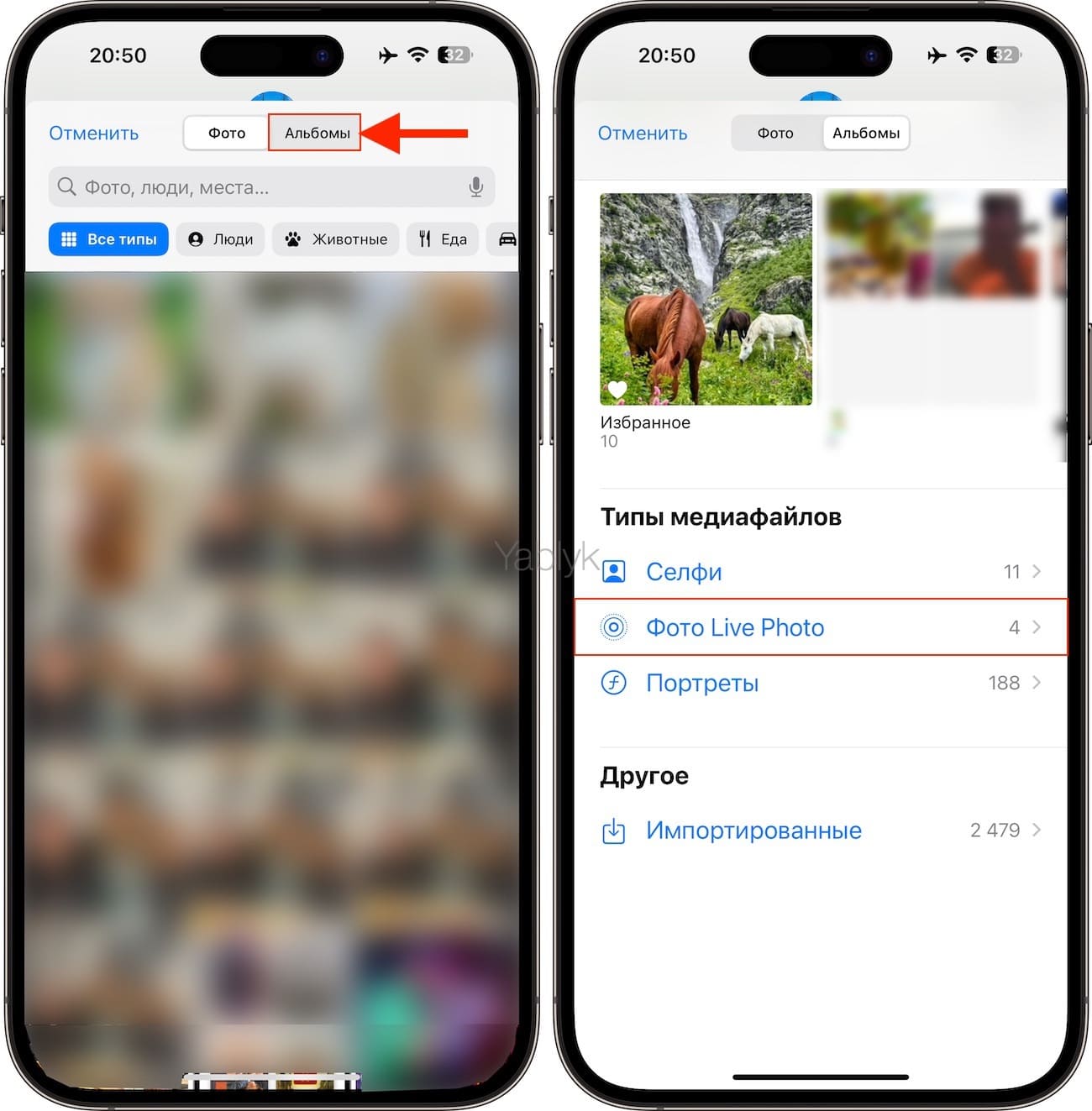
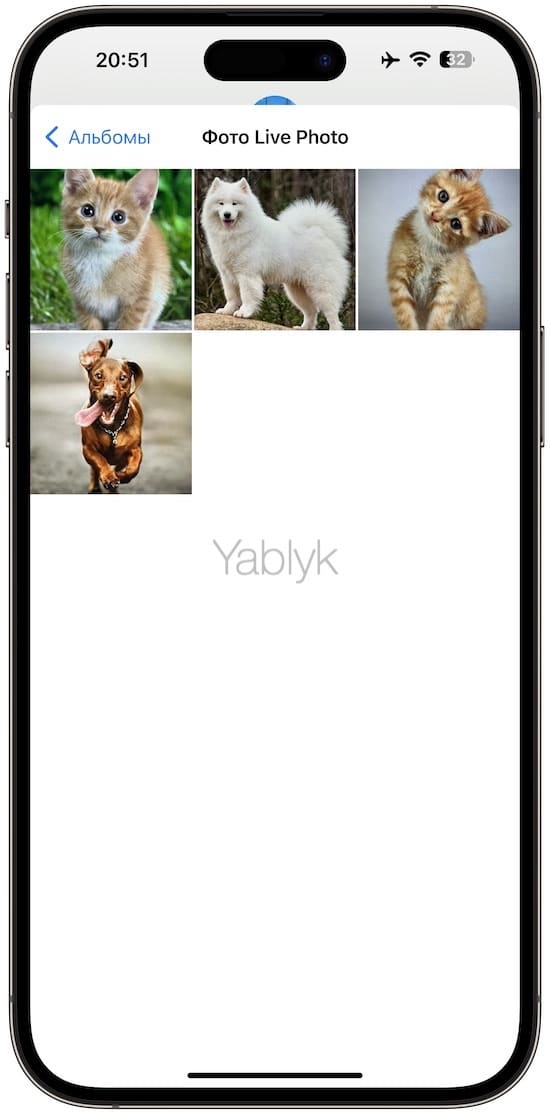
5. Откроется страница с выбором изображений, хранящихся на устройстве. Выберите вкладку «Альбомы», а затем «Фото Live Photo».
6. Выберите «живое фото» из которого вы хотели бы создать стикер.
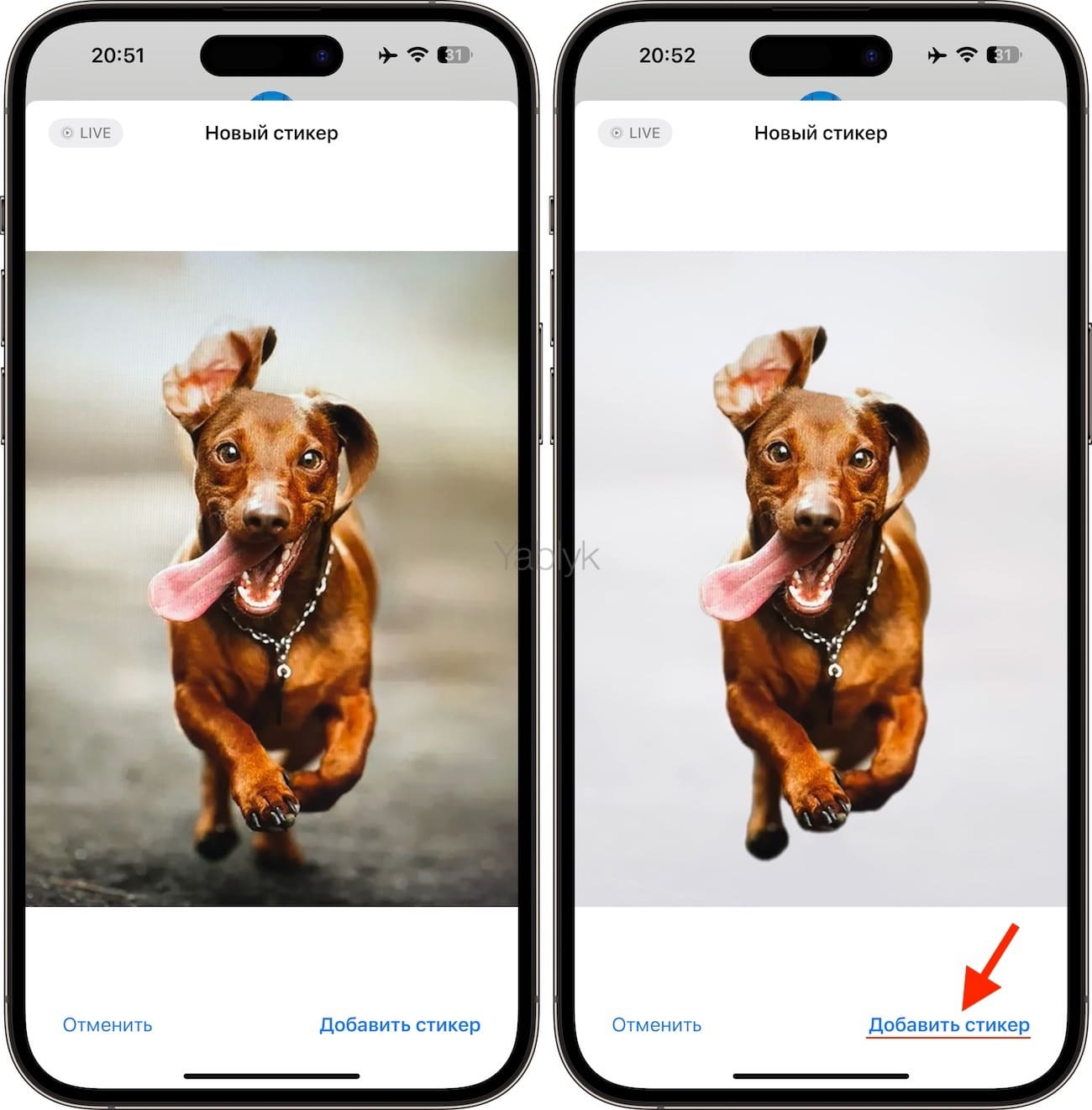
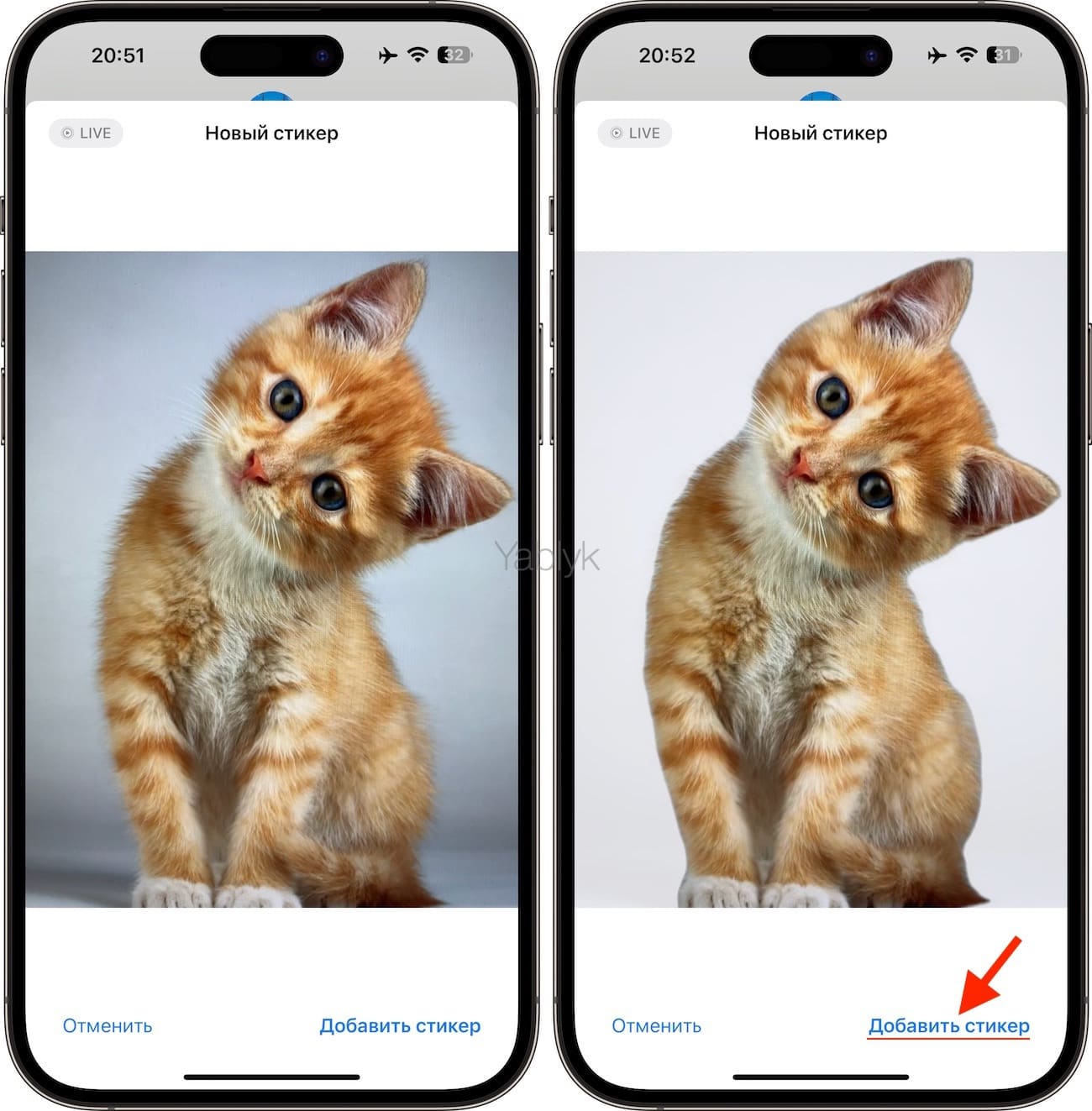
За пару секунд приложение самостоятельно автоматически выберет в исходном изображении объект, удалит фон и создаст на его основе короткую анимацию.
Вам остается лишь нажать на «Добавить стикер» в правом нижнем углу.
7. На вкладке «Стикеры» появится анимированная наклейка.
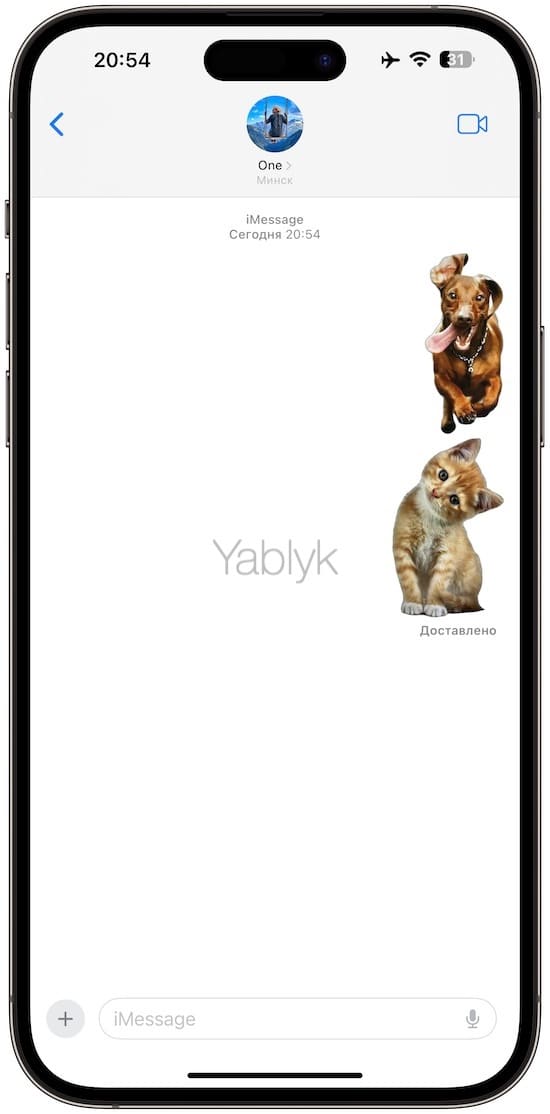
8. Вы можете выбрать этот стикер и предварительно его посмотреть. А если надо отправить его в чат, то просто нажмите синюю стрелку.
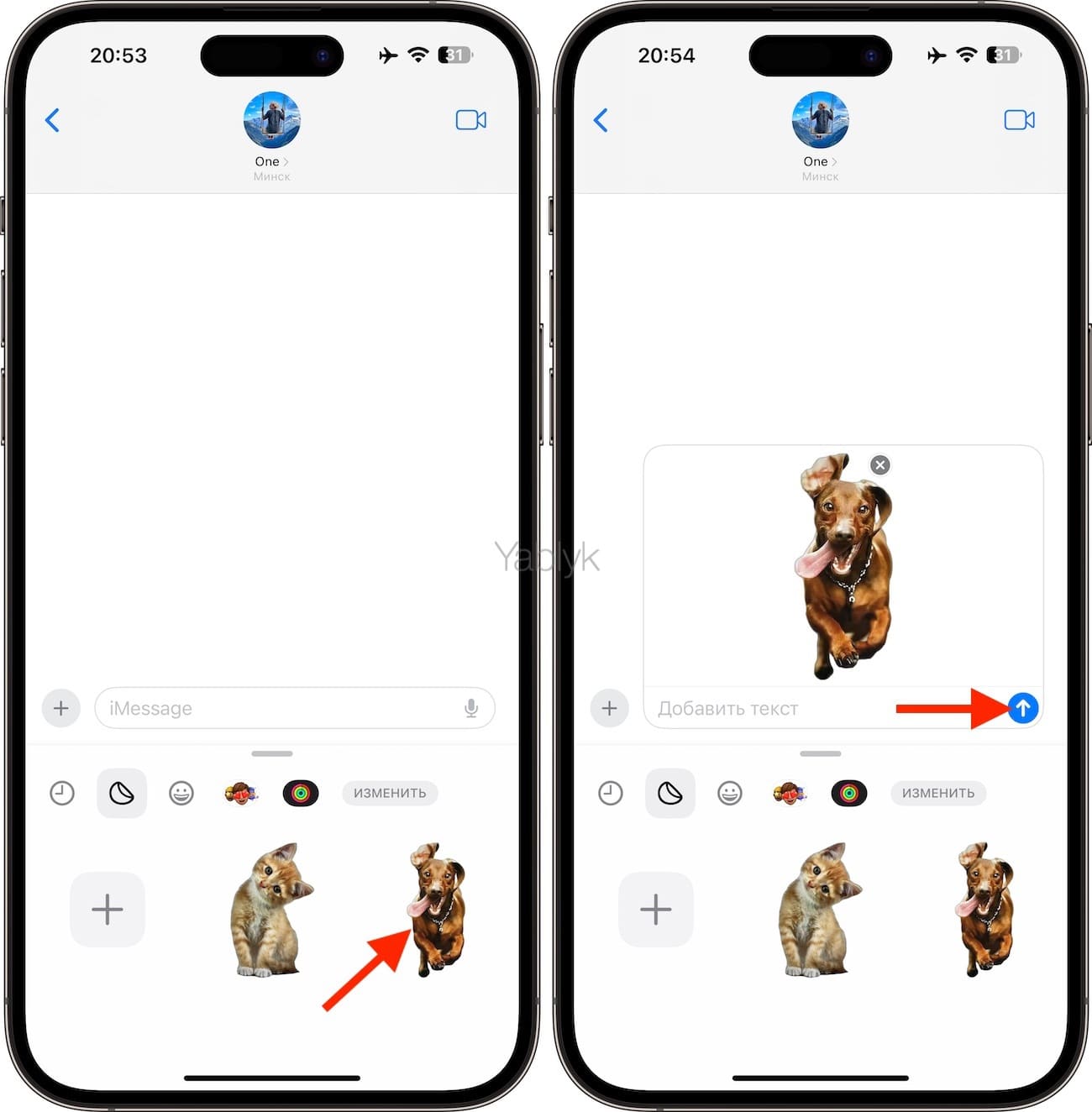
Вот и все действия. Теперь в окне чата появится анимированный стикер, похожий на обычную анимированную гифку.
Как добавить эффекты к статическим стикерам для других приложений?
К сожалению, созданный таким образом анимированный стикер вы не сможете переслать в другие приложения, в тот же WhatsApp или Telegram. Если вы откроете там меню стикеров, то увидите версию картинки без анимации. Но зато вы можете добавить ей интересные эффекты, например, обвести контур или придать блеск.
1. Откройте меню «Стикеры».
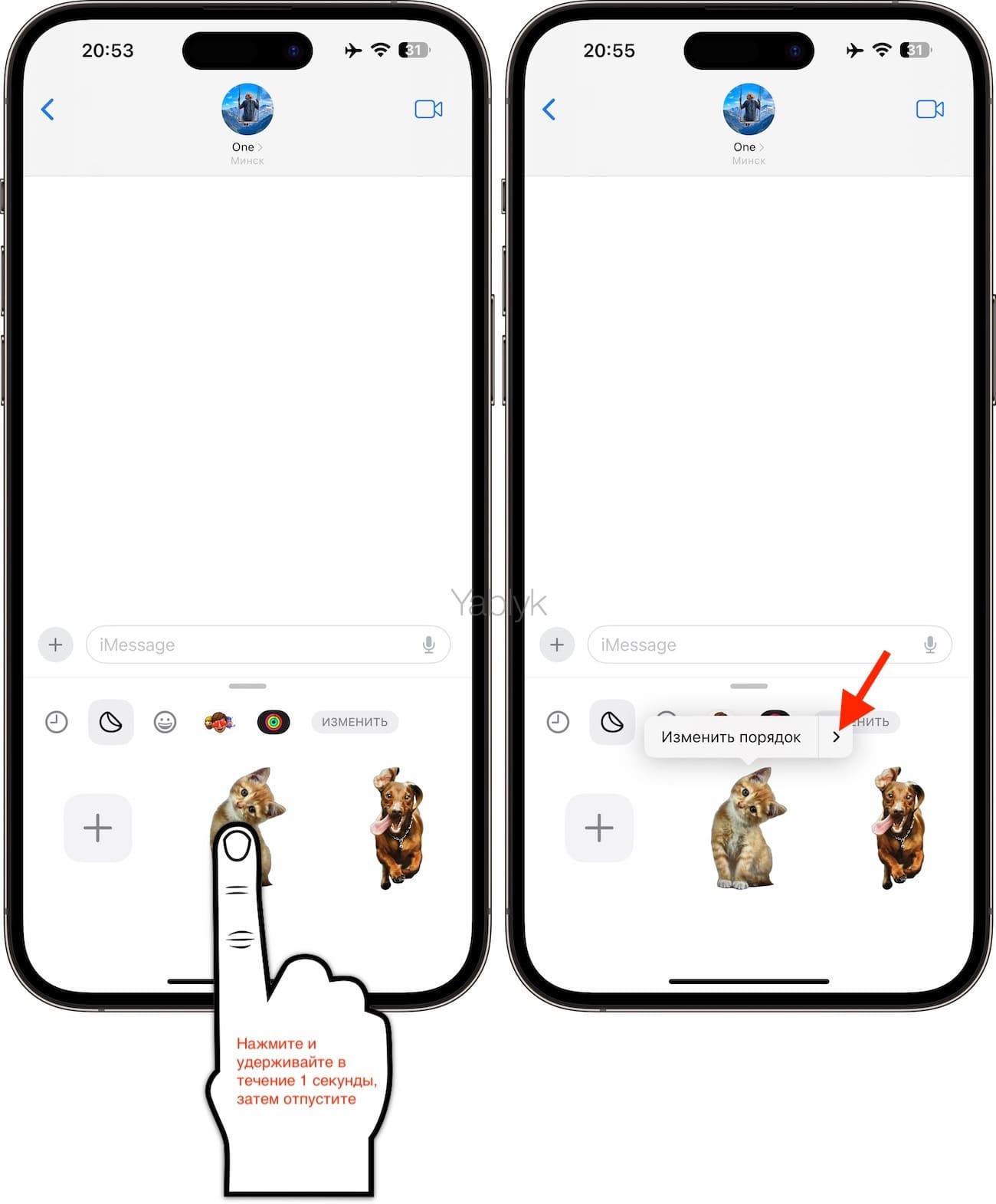
2. Нажмите и удерживайте палец на созданном вами ранее стикере в течение одной секунды, а затем отпустите. В появившемся контекстном меню выберите «Добавить эффект».
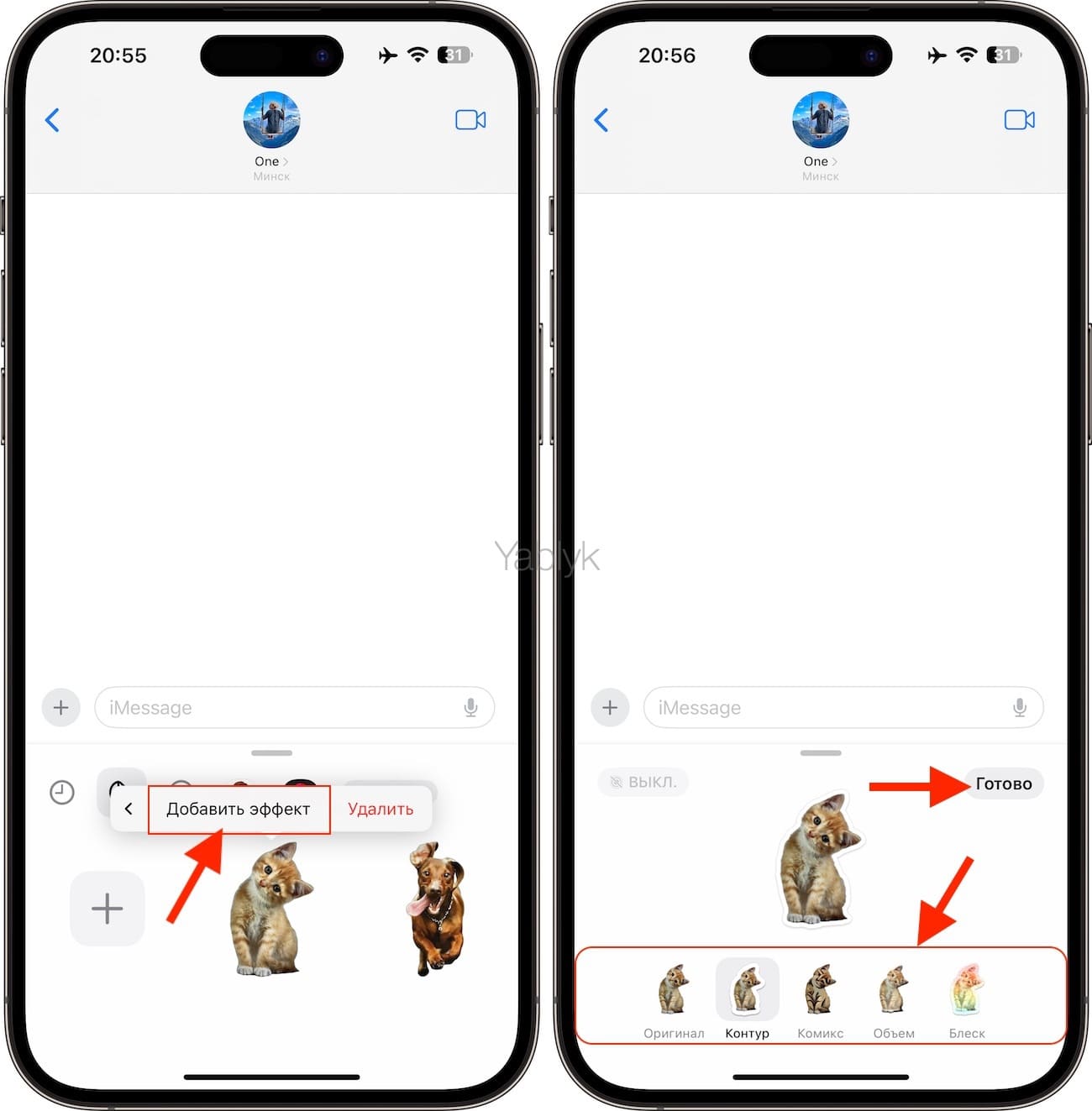
3. Воспользуйтесь одним из предложенных вариантов: «Контур», «Комикс», «Объем» и «Блеск».
Контур – это эффект, при котором вокруг изображения добавляется белая обводка, создавая контраст и выделение объекта.
Комикс – это эффект, при котором фотография превращается в нарисованную картинку, послушно следуя стилистике комиксов и добавляя арт-элементы.
Объем – это эффект, который придает изображению трехмерность и глубину, делая его более реалистичным и осязаемым.
Блеск – это эффект, который при наклоне устройства создает визуальный эффект блеска, добавляя интерес и игривость к изображению.
Примечание. Обратите внимание, что при использовании эффекта значок «Live Photo» в левом верхнем углу картинки изменится на «Выкл», т.е. изображение станет статичным.
4. Нажмите «Готово» в правом верхнем углу, чтобы применить эффект.
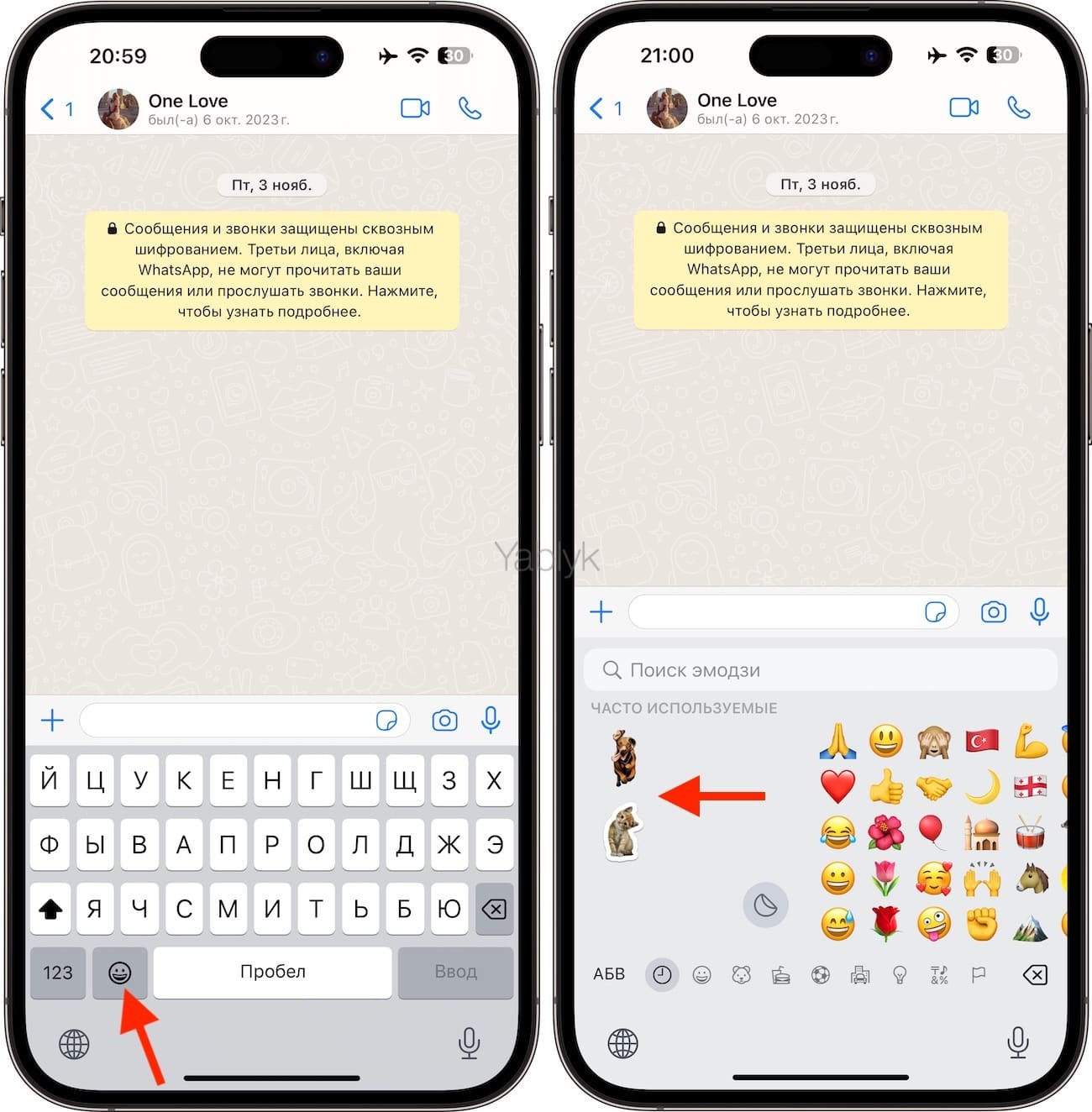
5. Теперь откройте другое приложение, например, WhatsApp или Instagram. Нажмите на окно чата, а потом в левом нижнем углу клавиатуры iPhone нажмите на кнопку стикера со смайликом на ней.
6. Теперь в разделе «Стикеры» (в левой части виртуальной клавиатуры) просто выберите ваш стикер. И он появится в чате в виде пусть и неанимированной, но все равно забавной картинки.
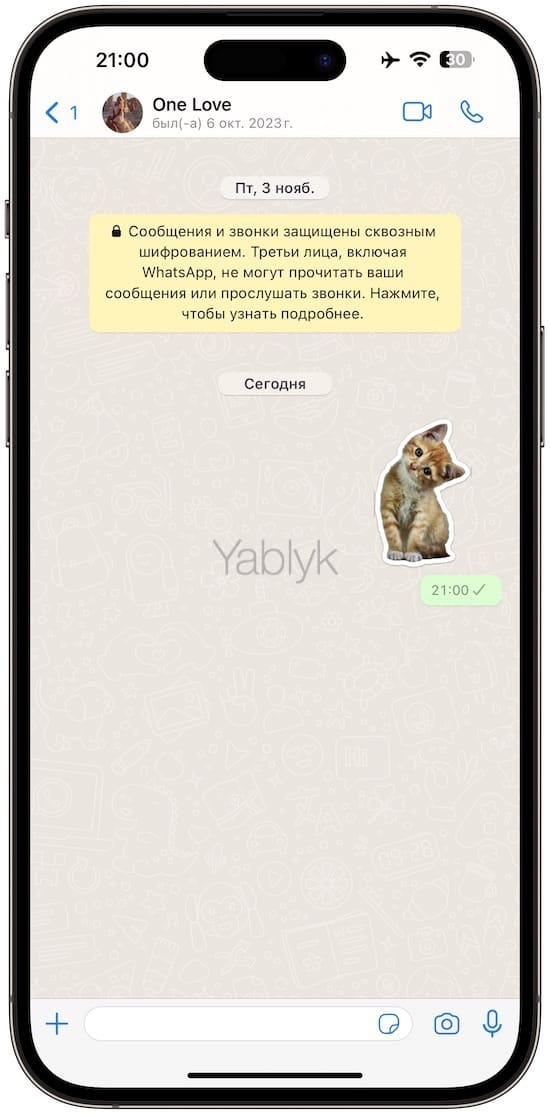
В случае, если раздел «Стикеры» не появился на клавиатуре, его можно добавить по этой инструкции.
Как из «Live Photo» сделать GIF-файл в WhatsApp?
И хотя вы не можете использовать созданный из «живого фото» анимированный стикер ни в одном другом приложении, кроме «Сообщений», вы можете отправить это самое «лайф фото» в виде гифки в WhatsApp. Хорошо тут еще и то, что вам не надо для этого устанавливать никаких сторонних приложений.
1. Откройте WhatsApp и перейдите в необходимый чат. Нажмите в левом нижнем углу значок плюс (кнопка прикрепления вложения).
2. Выберите «Фото/видео».
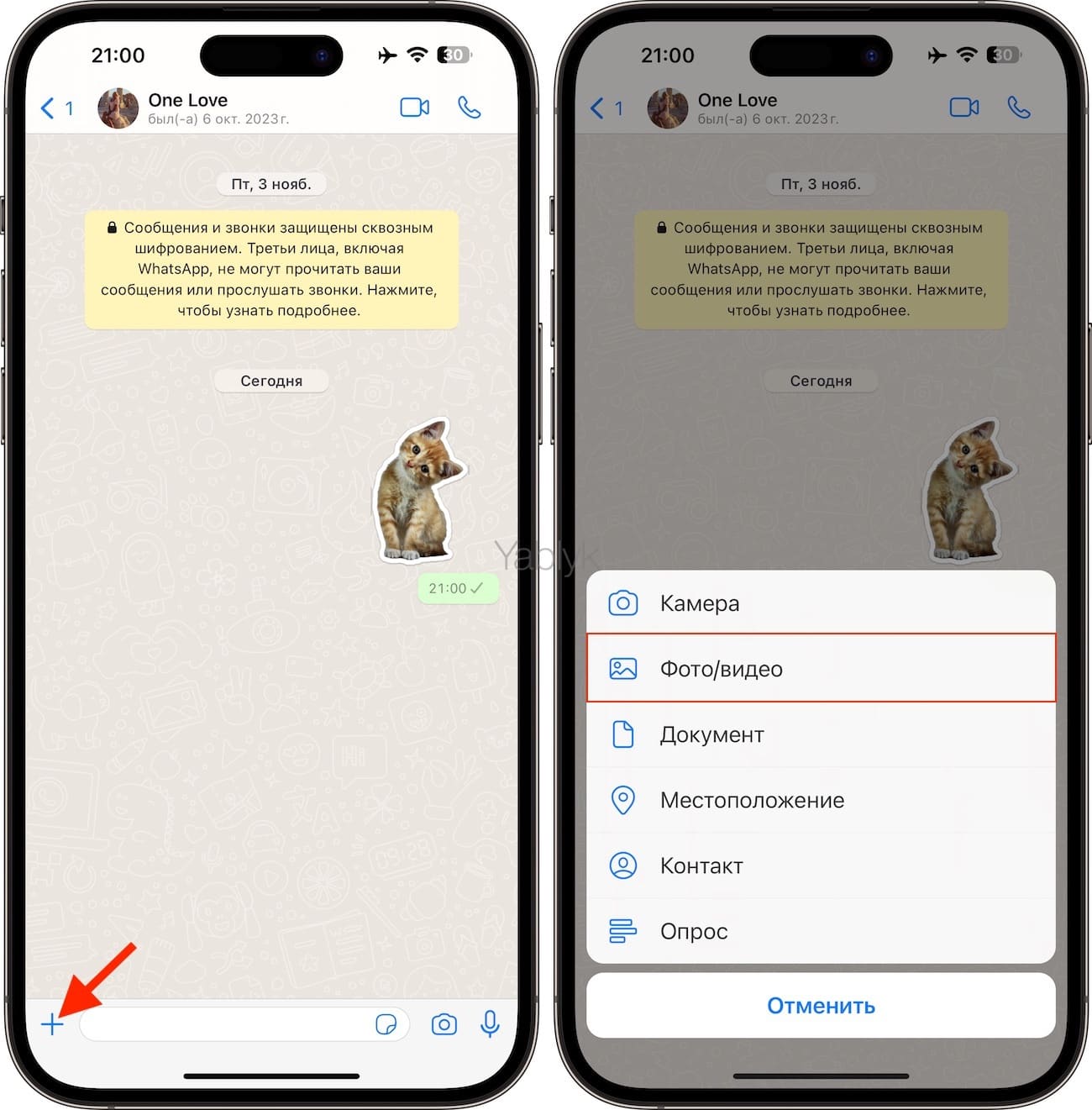
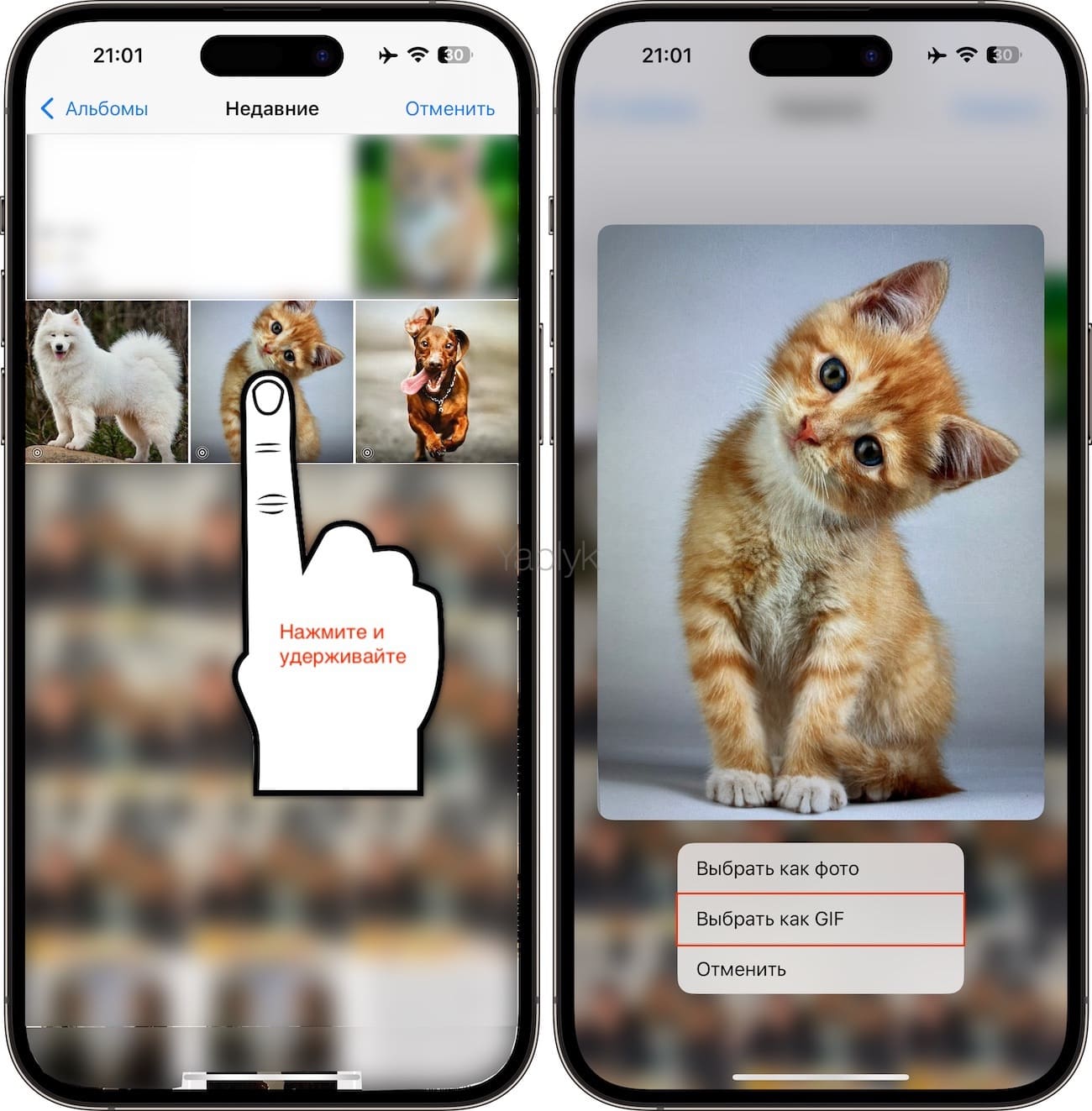
3. Нажмите и удерживайте палец на «Live Photo» и в появившемся меню тапните по пункту «Выбрать как GIF».
4. WhatsApp покажет «живое фото» в качестве анимированного GIF. Нажмите «Далее». И если вас устраивает полученный результат, то просто нажмите в правом нижнем углу кнопку «Отправить».
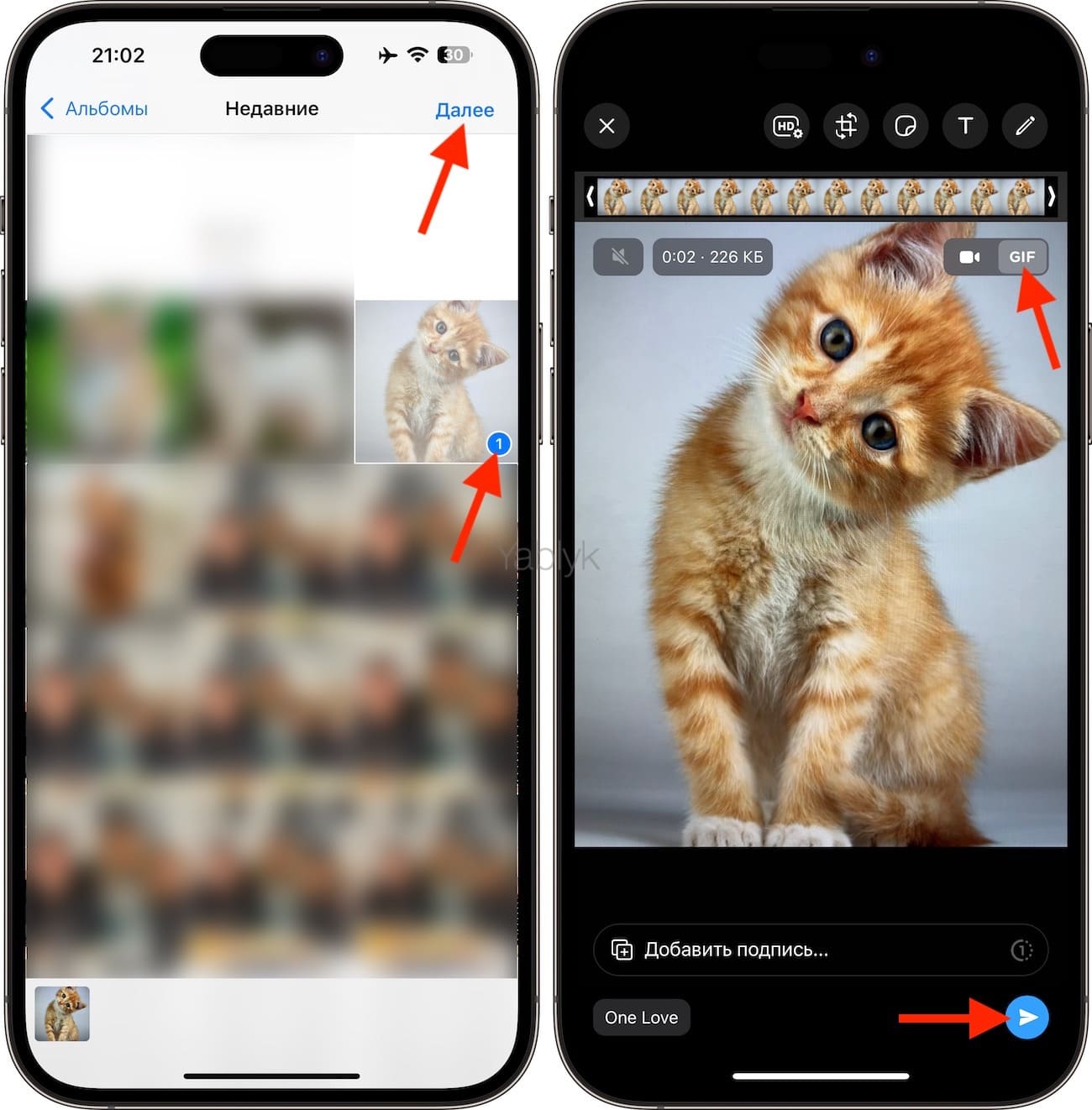
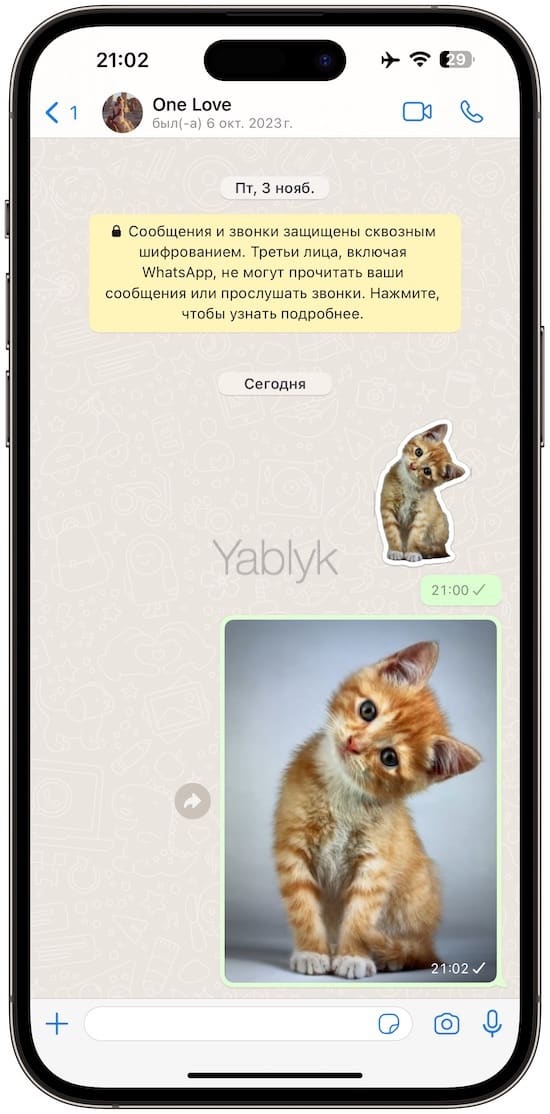
И этот созданный таким нехитрым образом анимированный GIF вы можете переслать и другим пользователям.
�� Смотрите также:
- Как автоматически менять обои на iPhone.
- Лицо поет на фото под музыку: программы для iPhone и Android, которые делают это.
- Как на iPhone создать «Общий альбом» фото и видео с другим человеком.
�� Мы в Telegram и YouTube, подписывайтесь!
Как публиковать Live Photos (Живые фото) с iPhone в Инстаграм
Снимать на iPhone «Live Photos» очень интересно и захватывающе, а благодаря возможностям Instagram поделиться «живыми» фотографиями стало еще проще. В этой статье мы расскажем, как публиковать Live Photos в постах, видео и рилс приложения Инстаграм.
Читайте «Яблык» в Telegram и смотрите в YouTube. Подписывайтесь!

Если вы являетесь обладателем iPhone 6s или более новой модели, то можете снимать живые фотографии прямо из приложения «Камера». Live Photos в iOS является чем-то промежуточным между статичным фото и динамичным видео, создавая «движущееся» изображение. Это позволяет зрителям расширить восприятие ваших изображений.
Instagram распознает «Live Photos» и сохранит «живость» при публикации в «Сторис» и «Рилс», но в то же время при создании обычной публикации — создаст статичное фото. К счастью, и это ограничение можно легко обойти. Ниже расскажем обо всех способах подробно.
Как опубликовать «Лайф фото» в «Рилс» Инстаграм
1. Запустите приложение Инстаграм, перейдите на вкладку своего профиля и нажмите кнопку «+» в правом верхнем углу.
2. Выберите «Видео Reels».
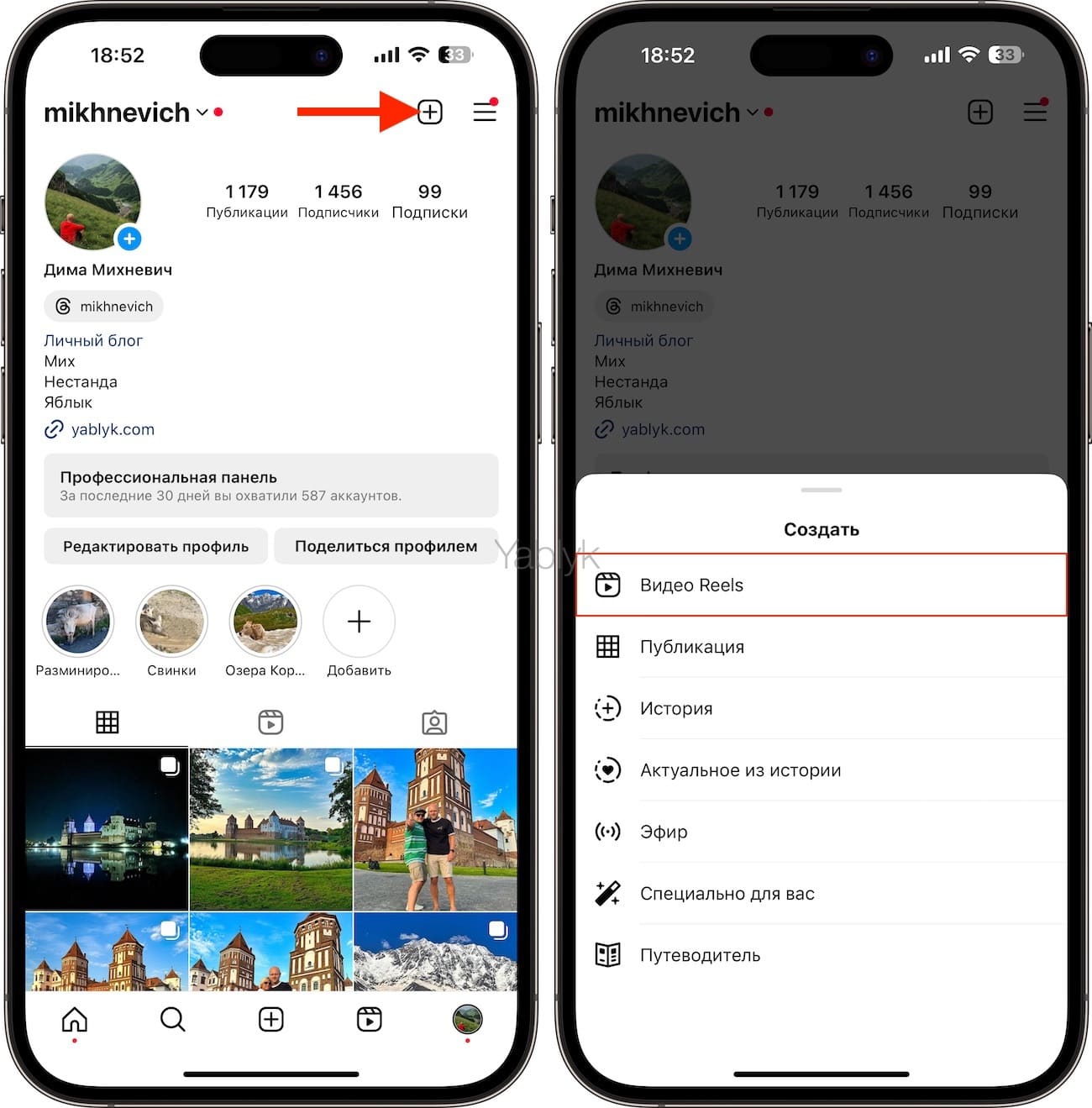
3. Нажмите на кнопку «Недавнее».
4. Пролистайте список альбомов в самый низ и выберите «Фото Live Photo».
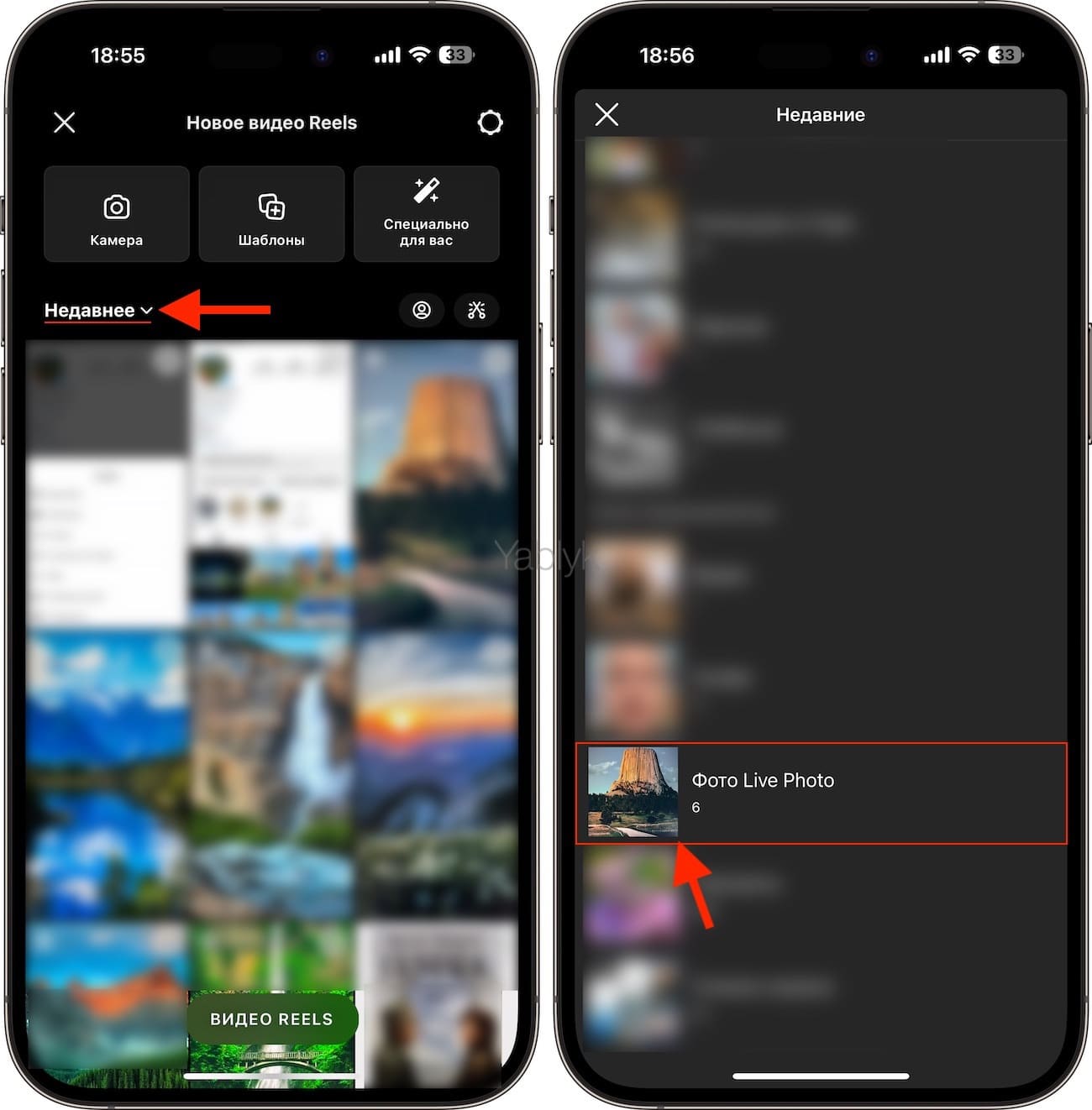
5. Выберите одно фото «Live Photo» и нажмите «Далее». Почему-то на этом шаге приложение Instagram не позволяет добавить сразу несколько «живых фото». Однако, это можно сделать позже.
6. На открывшемся экране при необходимости измените длительность «Live Photo» или, если все устраивает, нажмите «Далее».
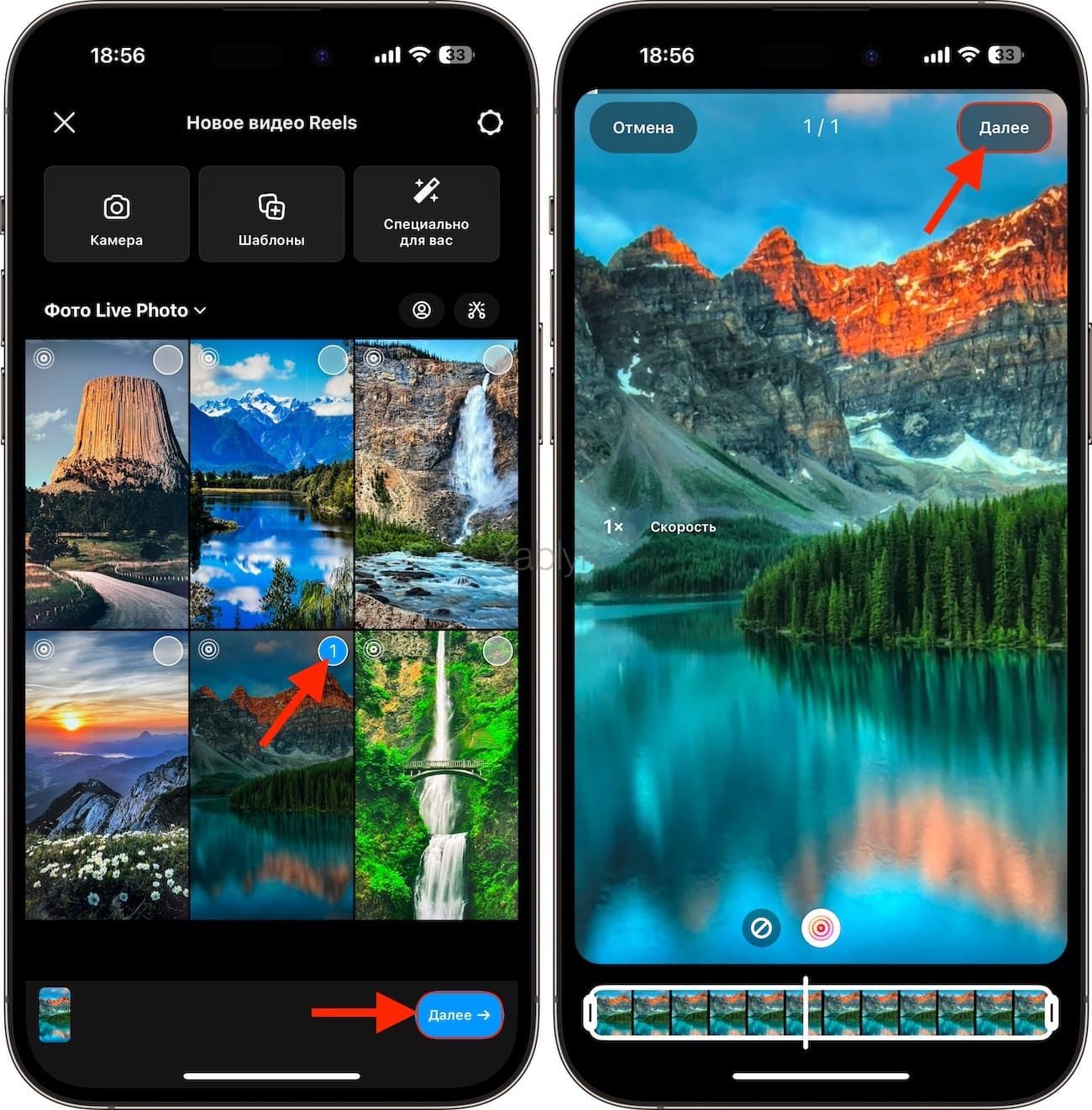
7. Если нужно добавить другие «живые фото» в создаваемое видео «Рилс», то на следующем экране нажмите «Редактировать видео», а затем «Добавить клипы».
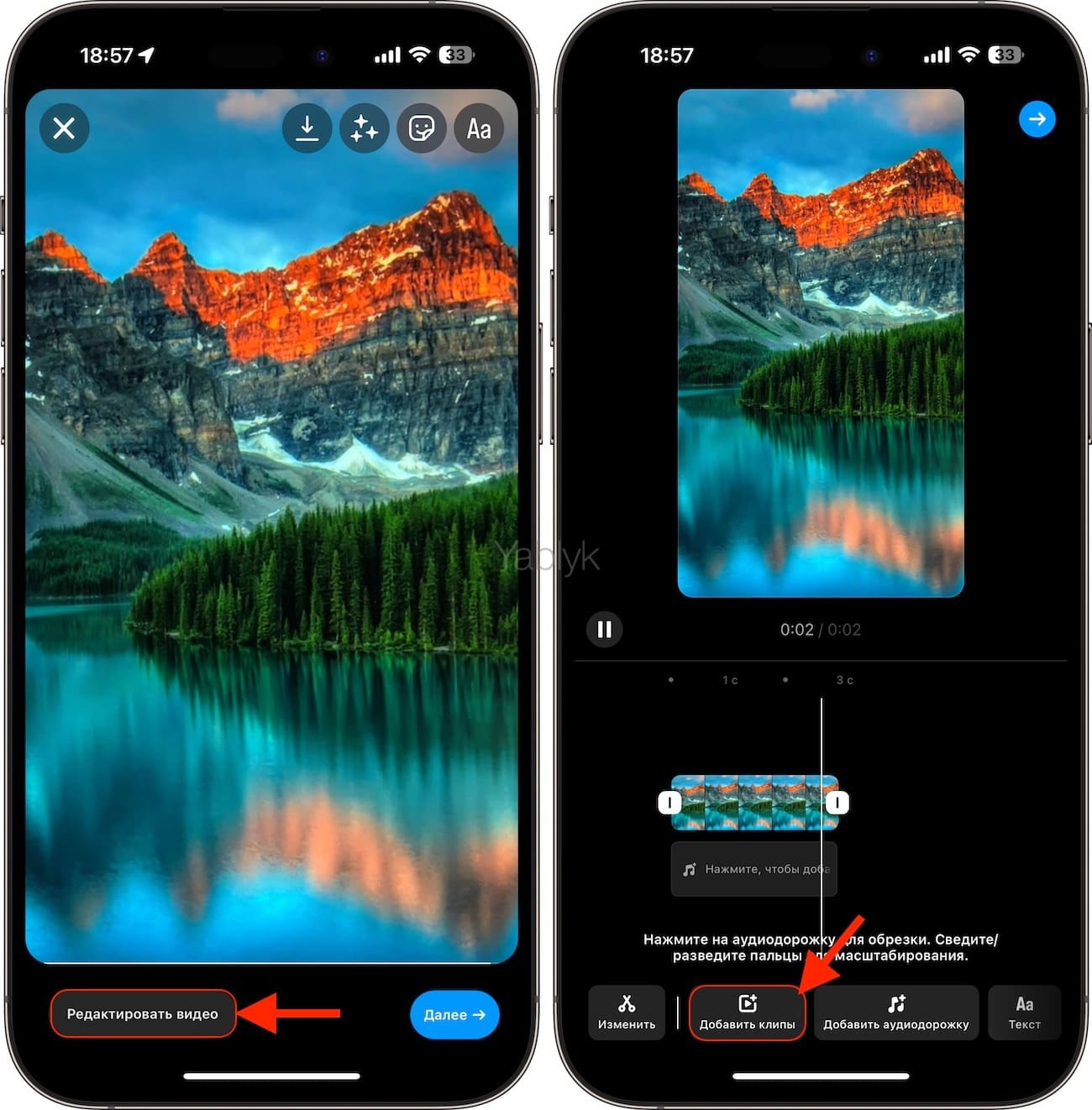
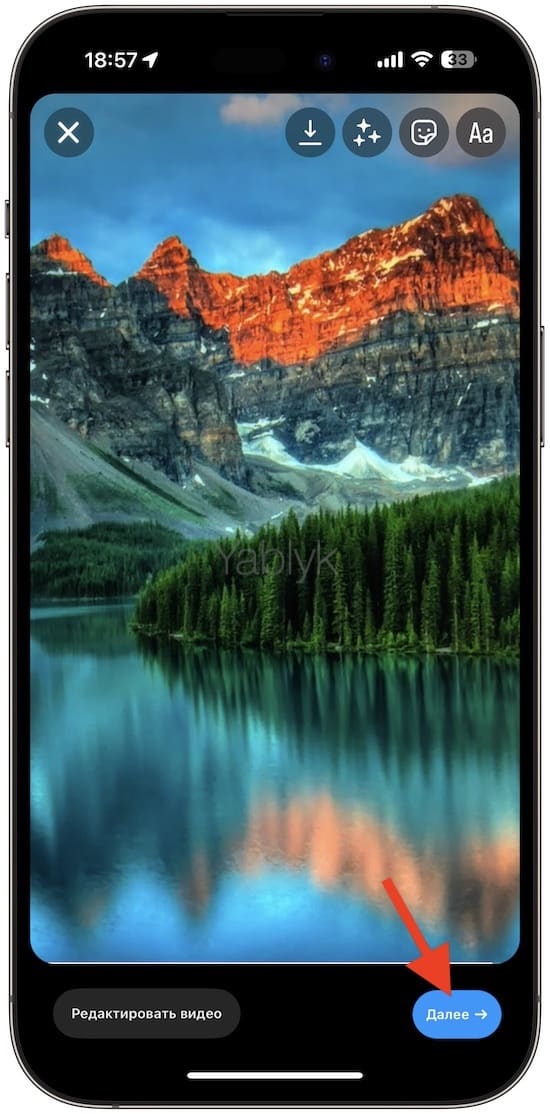
Если же публикация должна содержать лишь одно «Live Photo», нажмите «Далее».
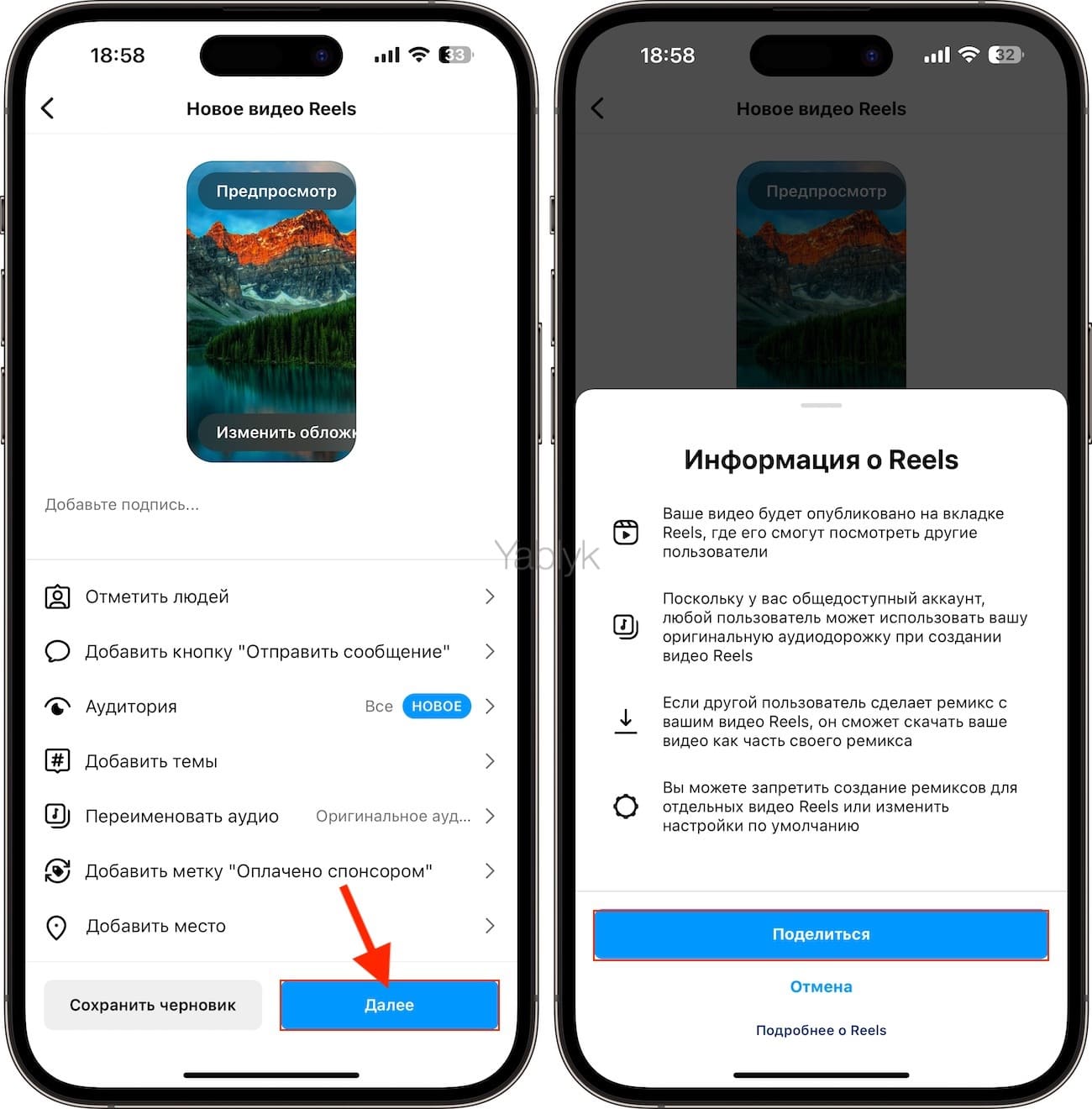
8. Следуйте инструкциям на экране, чтобы добавить эффекты, подпись, информацию о местоположении, отметить людей и т.д. Нажмите «Далее».
9. Нажмите «Поделиться», чтобы опубликовать созданное на основе «Видео Reels».
Как опубликовать Live Photos в «Сторис» Инстаграм
1. Запустите приложение Инстаграм, перейдите на вкладку своего профиля и нажмите кнопку «+» в правом верхнем углу.
2. Выберите «История».
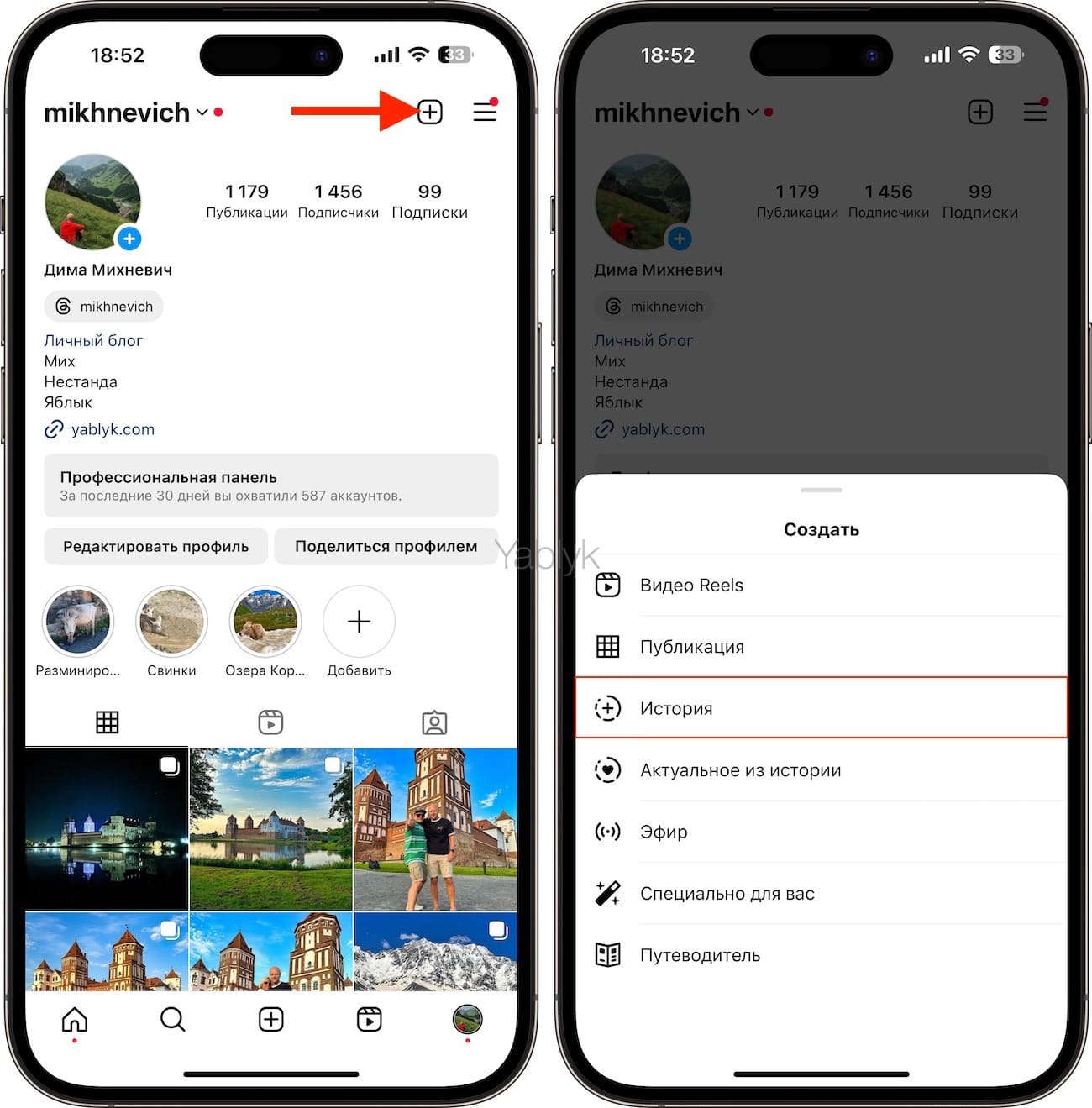
3. Нажмите на кнопку «Недавнее» и выберите альбом «Фото Live Photo».
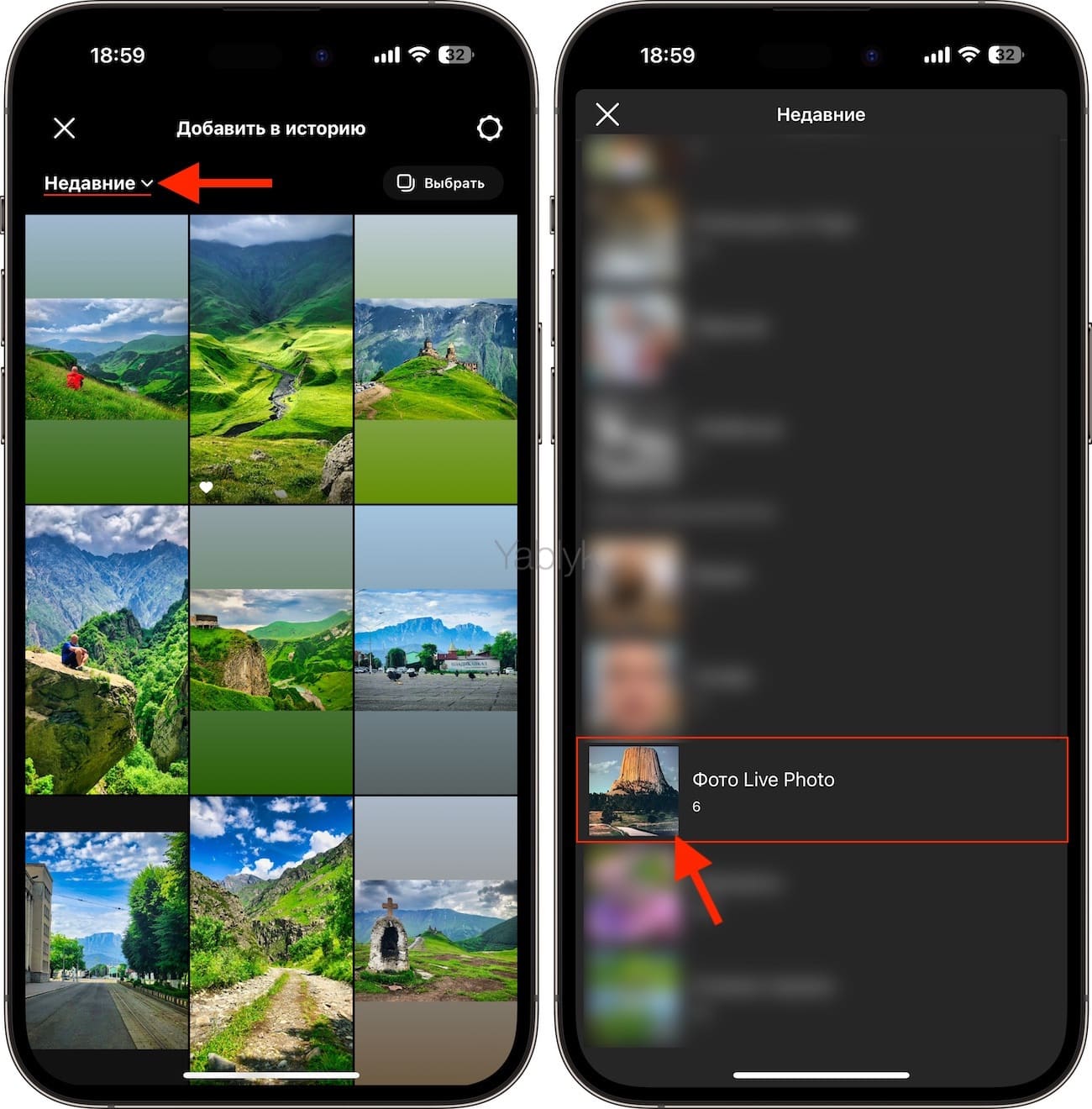
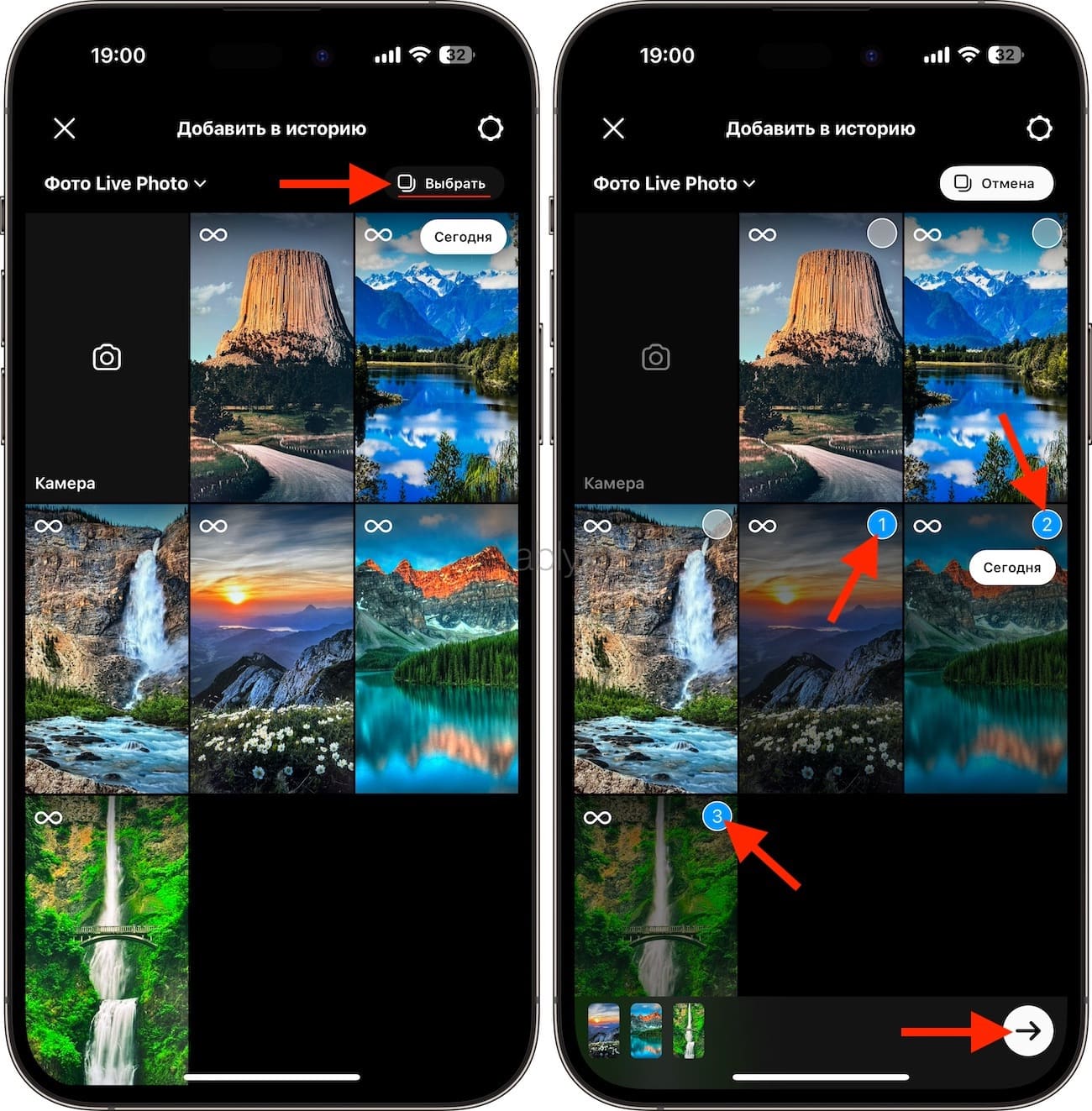
4. Коснитесь кнопки «Выбрать» и укажите необходимое изображение (или несколько) «Live Photo» для добавления в «Сторис».
5. Нажмите кнопку с изображением стрелки в правом нижнем углу.
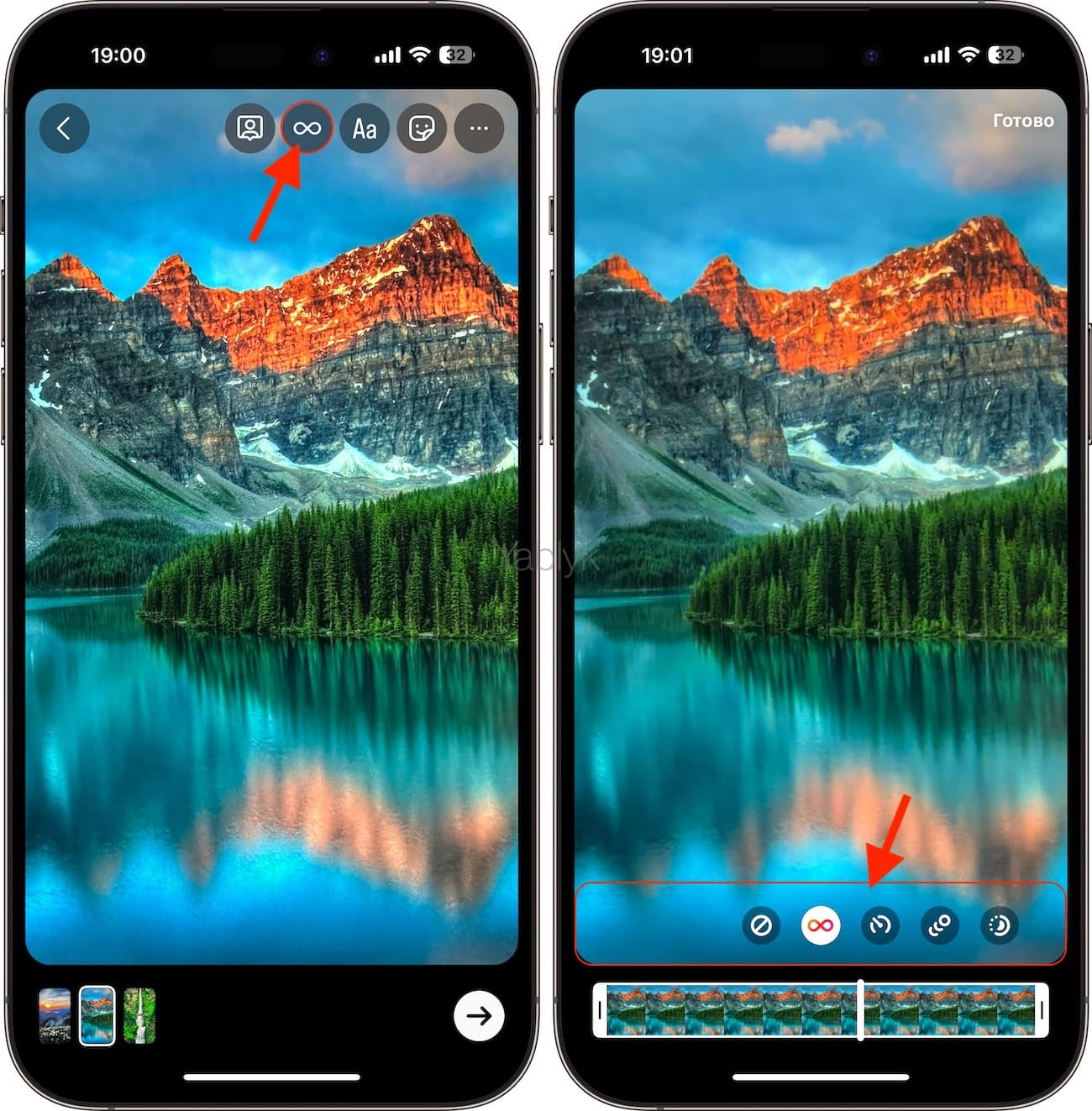
6. Коснитесь значка «∞» (бесконечность) в верхней части экрана.
7. Выберите необходимый видеоэффект: «Классика», «Замедленная съемка», «Эхо» или «Дуэт» и нажмите «Готово».
8. При необходимости добавьте другие визуальные элементы, шрифты, стикеры и т.д. и нажмите кнопку с изображением стрелки в правом нижнем углу. Нажмите «Готово».
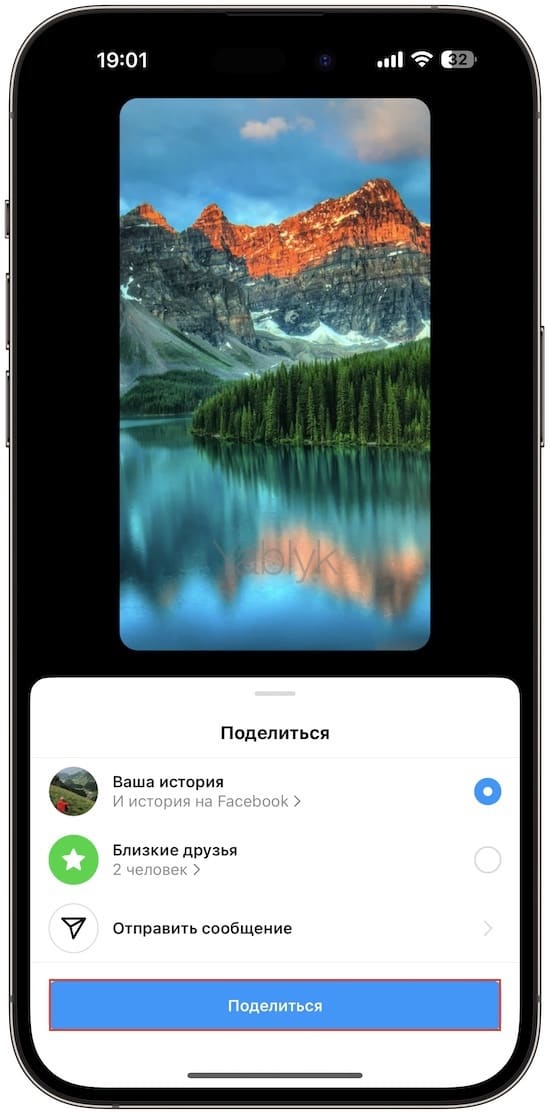
9. Выберите аудиторию, которая увидит «Сторис» и нажмите «Поделиться».
Как опубликовать живое фото (Live Photos) в обычной публикации Instagram
Повторимся, что обычные «Публикации» в Инстаграм не поддерживают «Live Photos», поэтому перед публикацией необходимо произвести предварительные действия.
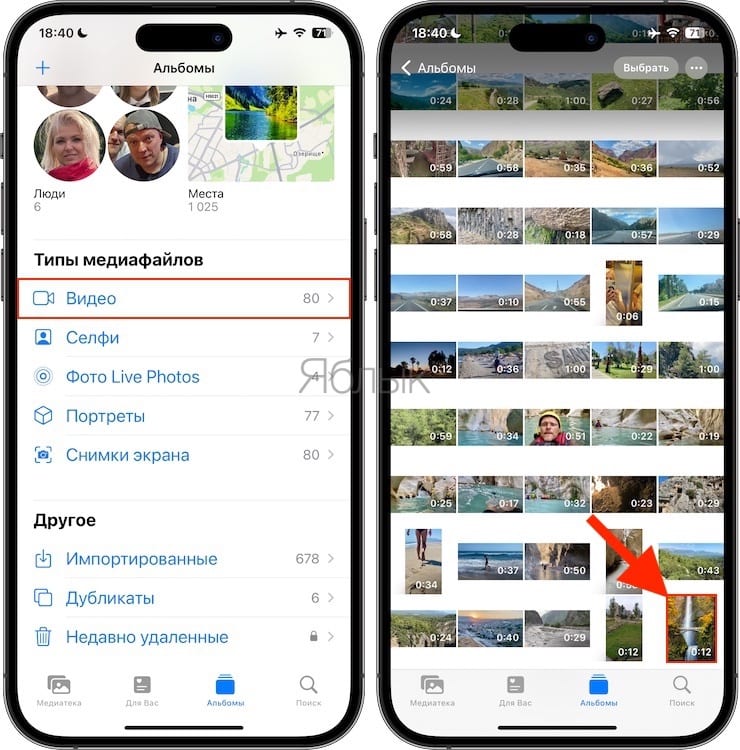
1. Откройте приложение «Фото», перейдите во вкладку «Альбомы» и выберите раздел «Фото Live Photos».
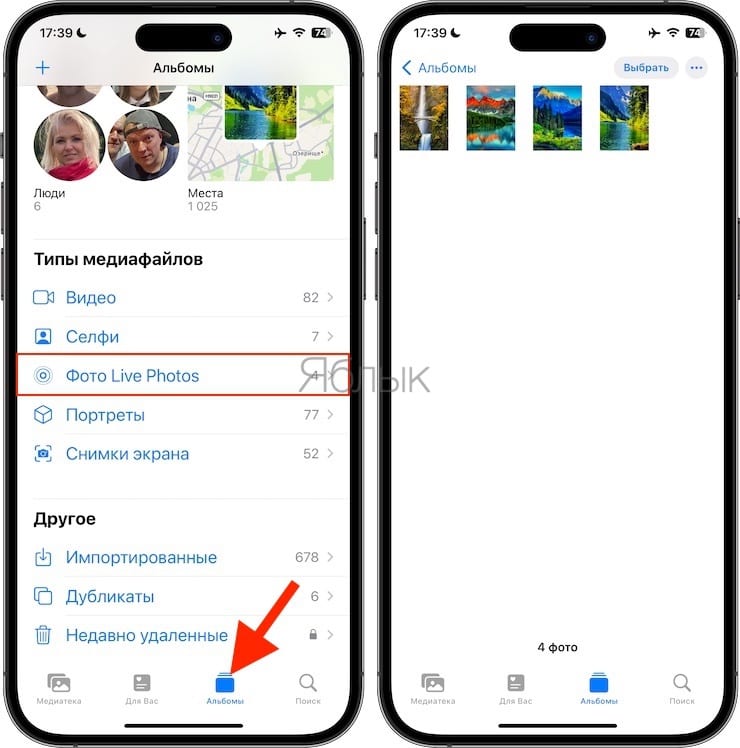
2. Если вы хотите опубликовать в одном посте (сторис или рилс) сразу несколько Live Photos, нажмите кнопку «Выбрать» в правом верхнем углу. Выберите несколько Live Photos и нажмите кнопку с изображением трех точек в правом нижнем углу. В появившемся меню выберите пункт «Сохранить как видео».
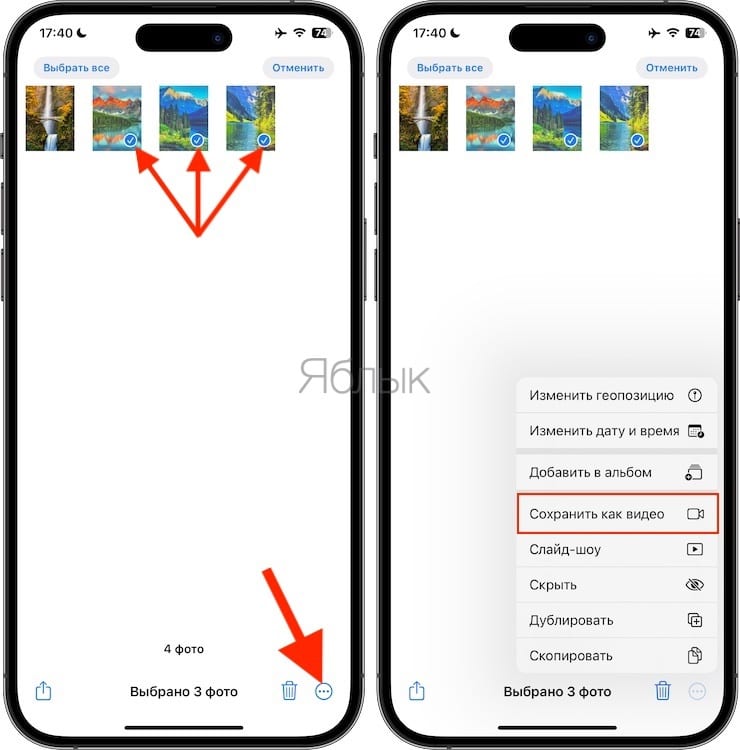
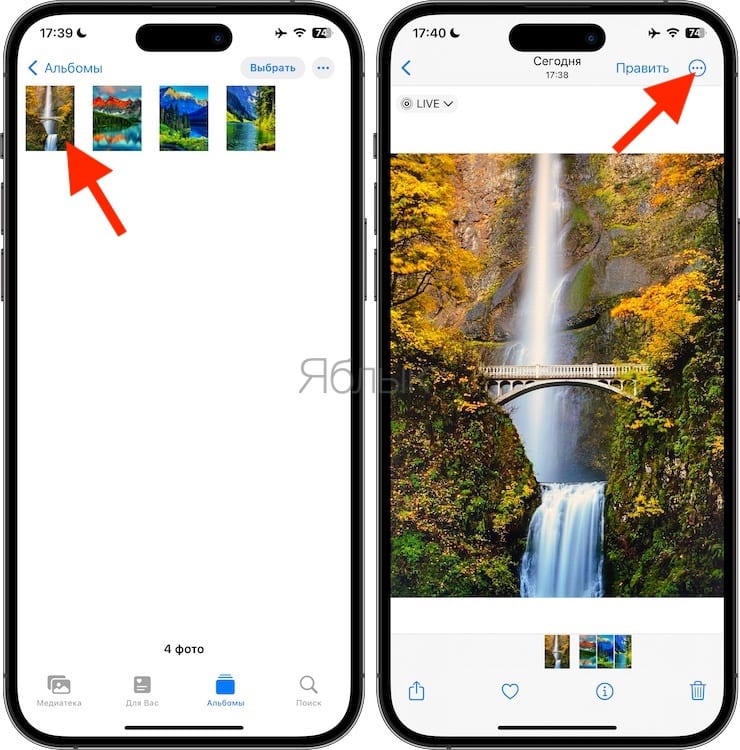
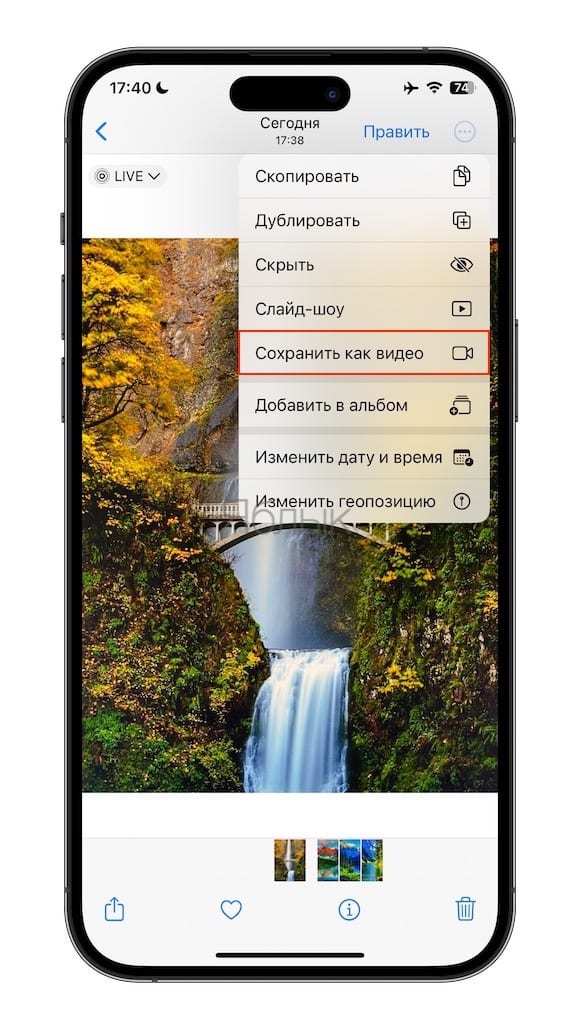
Если же необходимо создать обыкновенную публикацию в Инстаграм лишь с одной фотографией Live Photos, то выберите его, нажмите кнопку с изображением трех точек в правом верхнем углу. В появившемся меню выберите пункт «Сохранить как видео».
Примечание: необходимо использовать «чистые» Live Photos без применения эффектов («Петля», «Маятник» и т.д.).
3. Приложение «Фото» создаст видео из выбранного (выбранных) Live Photos.
4. Откройте приложение Instagram. Нажмите знак плюс в верхнем меню приложения. В появившемся окне выберите «Публикация».
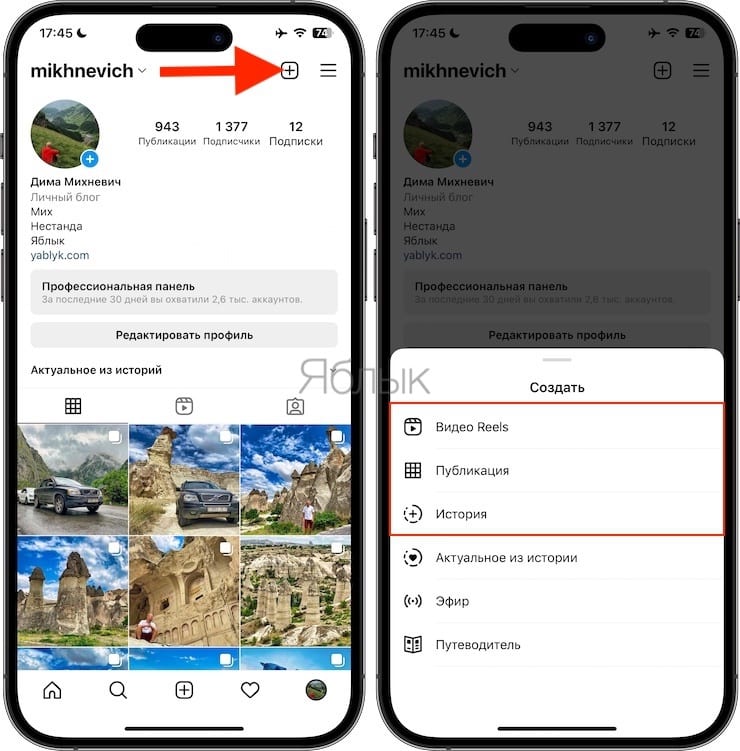
5. Выберите полученное видео из Live Photos, которое вы создали ранее.
6. Следуйте инструкциям на экране, чтобы добавить эффекты, подпись, информацию о местоположении, отметить людей и т.д.
7. Поделитесь созданным видео из Live Photos в Instagram.
�� Смотрите также:
- Levitagram, или как на iPhone создавать фото с эффектом левитации (полета).
- Как сделать Яндекс поиском на iPhone или iPad по умолчанию.
- Невидимка в Инстаграм, или как смотреть, когда пользователь был онлайн и как это отключить.
�� Мы в Telegram и YouTube, подписывайтесь!
Как отправить исчезающее фото в Телеграм – простая инструкция
Мессенджер Telegram полюбился многим пользователям благодаря своим уникальным функциям. Одна из таких – возможность отправлять фотографии, в том числе и версии live, и видео с просмотром по таймеру. Фишка в том, что это временный контент: по истечению назначенного таймером срока он самоуничтожится. Раньше эта функция была доступна только в секретных чатах, однако сейчас появилась и в регулярной переписке. Ниже мы расскажем, как отправить самоуничтожающееся фото в Телеграм с разных устройств.
Как настроить исчезновение фото и видео на Айфоне
Настроить таймер для медиа-контента на устройствах с iOS просто:
— Зайдите в мессенджер и откройте переписку с тем, кому хотите отправить исчезающую фотографию.
— Прикрепите нужный файл, нажав иконку скрепки. Вы можете отправить как обычный снимок, так и лайф.
— Придержите кнопку отправки до появления всплывающего меню. Кликните на Задать таймер.
— Теперь нужно назначить время, через которое фото или видео исчезнет из диалога. Минимальный срок существования – одна секунда, максимальный – одна минута, так что перед тем, как отправить исчезающее видео в Телеграм, убедитесь, что оно укладывается во временные рамки
— В переписке появится мутное превью с иконкой пламени. Фото или видео будет сохраняться в таком виде, пока ваш собеседник его не откроет, активировав таймер.
Как отправить временное фото в Телеграм с Андроида
Алгоритм действий похож на описанный выше, но есть нюансы.
— Зайдите в переписку с нужным человеком и выберите фото или видео для отправки.
— Вам нужно открыть файл на весь экран, как будто вы собираетесь редактировать его перед отправкой.
— Слева на панели инструментов вы увидите иконку таймера. Кликните, задайте время и нажмите Готово.
— Перед отправкой убедитесь, что таймер задан: иконка должна изменить цвет.
— Теперь можно смело отправить сообщение!
Важно: посылать сообщения с исчезающим контентом можно только с мобильных устройств: в десктопной версии данная функция отсутствует.
Можно ли скачать самоуничтожающееся фото и видео
Так как функция отправки снимков по таймеру нередко используется для того, чтобы поделиться очень личным контентом, у получателя может возникнуть соблазн сохранить его у себя на устройстве. Традиционным способом это сделать нельзя. Такие фотографии и видео приходят без меню дополнительных действий: их нельзя скачать или переслать. Остаётся один выход: сделать скриншот.
Если у вас смартфон с Андроид, то этот трюк не пройдёт: политика безопасности операционной системы заблокирует возможность сделать скрин экрана. Обладателям Айфонов повезло больше – на их устройствах нет такого ограничения. Но и сделать это тайком не получится: собеседнику придёт уведомление о том, что был сделан скриншот. Сделать с этим фактом вы уже ничего не сможете, так что, прежде, чем отправить секретное фото в Телеграм обладателю «яблочного» устройства, просто учитывайте все риски: собеседник может не ограничиться одноразовым просмотром отправленного файла.
Если вы используете Телеграм не только для личного общения, но и для раскрутки своего бизнеса или творчества, вам обязательно стоит подключить его к мультиссылке.
Как привлечь аудиторию Telegram-канала в другие соцсети?
Если функционал мессенджера для общения отличается большим разнообразием, то вот продвигать здесь свой бренд сложно из-за ограниченных возможностей. Выход есть: вы можете воспользоваться конструктором от сервиса Hipolink и создать мультиссылку, которая значительно упростит процесс раскрутки. Если у вас уже есть телеграмм канал — узнайте как успешно на нем зарабатывать.
Благодаря мультиссылке вы сможете собрать все каналы связи с вами в одном месте и привлекать больше людей к тому, что делаете. Приступить к созданию своей цифровой визитки можно сразу после регистрации на сайте Hipolink: все инструменты сервиса будут доступны вам бесплатно!
Как отправить GIF, live фото и короткое видео через WhatsApp
В этой статье мы найдете детальные инструкции, как отправить ГИФ в WhatsApp, как отправить короткое видео и преобразовать его в GIF, а также как переслать live фото через мессенджер. А теперь подробнее о том, как это делать.
Как отправить видео и GIF в WhatsApp?
Пользователи мессенджера могут записывать короткие видео, а затем преобразовывать их в GIF-анимацию и отправлять и делиться ими друг с другом. Кроме того, в приложении также есть встроенная коллекция “гиф”.
Как отправить GIF в WhatsApp
1 инструкция касается отправки встроенной коллекции гиф.
- Открываем диалог в WhatsApp с тем, кому хотите отправить GIF.
- Поставьте курсор в строку ввода, в нижней панели вы увидите раздел GIF. Нажмите на иконку.

- Перед вами откроется встроенный поиск гиф. Вы можете выбрать любую анимацию или указать тег-слово для поиска.

- Также доступна возможность редактирования GIF (обрезка, добавление текста, смайла и т.д.).

- Далее просто нажимаем на кнопку отправления. GIF отправлена!
2 инструкция — отправить gif с вашего телефона через WhatsApp
- Откройте диалог в приложении ВотсАп.
- Добавить и отправить ГИФ из галереи модно либо с помощью кнопки с иконкой камеры, либо с помощью кнопки «скрепка» с последующим прикреплением файла ГИФ как документа.
- После этого как обычно нажимаем кнопку ОТПРАВИТЬ.
Есть разница, если отправляем ГИФ как фото через иконку камеры — анимация будет просматриваться прямо в окне переписки. Если отправляем через скрепку, то файл ГИФ проигрываться в переписке не будет, только если его сохранить в галерею.
Как преобразовать и отправить видео в GIF через WhatsApp

- Откройте диалог с тем, кому хотите отправить короткое видео. Согласно заявленным требованиям разработчика преобразовать в GIF можно ролик длительностью не более 6 секунд.
- Рядом со строкой ввода сообщения, нажмите на кнопку с иконкой камеры. Откроется интерфейс съемки фото и видео.
- Снимите видео прямо сейчас или добавьте из вашей галереи.
- Откроется редактор видео, можно внести правки при необходимости. Продолжительность ролика не должна быть больше 6 секунд.
В правом верхнем углу вы заметите переключатель с видео на GIF. Выберите GIF. После этого нажмите отправить. - Ваше короткое видео будет преобразовано в ГИФ и отправлено собеседнику.
к содержанию ↑
Как отправить Live Photos в WhatsApp?
Еще одной приятной неожиданностью стала возможность делиться друг с другом Live Photos. Очевидно, что фича доступна только владельцам моделей iPhone 6s и выше — со встроенным 3D Touch дисплеем.
- Убедитесь, что вы установили новую версию приложения WhatsApp 2.16.16. Открываем его на своем девайсе.
- Открываем чат с тем, кому хотим отправить LIVE-фото.
- Рядом со строкой ввода сообщения, нажмите на кнопку «+» и выберите из всплывающего меню «Фото/Видео».

- На экране появятся файлы вашей фотоленты. Выбираем живую фото и, используя технологию 3D Touch, нажимаем на нее с небольшим усилением и свайпом вверх.

- Появится всплывающее меню, где будет предложено «Выбрать как фото» или «Выбрать как GIF». Выбираем второе.
- Если нужно отредактировать live-фото, вносим соответствующие правки. После этого нажимаем кнопку отправления. Готово!
Напомним, что мессенджер WhatsApp был приобретен Facebook в феврале 2014 года. Надо отдать должное разработчикам, которые не забрасывают свое детище и время от времени «выкатывают» новые полезные функции. Вероятно, что появление аналогичных фич не за горами и в мессенджере самой социальной сети.