Как установить Сбербанк Онлайн

Приложение для смартфонов «Сбербанк Онлайн» — это специализированная программа, при помощи которой клиент данной финансовой организации получает возможность переводить деньги, оплачивать счета и пользоваться другими услугами Сбербанка.
Возможности Сбербанк Онлайн
Где скачать приложение
Как установить приложение Сбербанк Онлайн
Как подключить Сбербанк Онлайн
Возможные ошибки при установке
Возможности Сбербанк Онлайн
У приложения «Сбербанк Онлайн» множество возможностей. Среди основных выделяют следующие:
- Просмотр баланса на счетах пользователя.
- Изучение истории операций.
- Контроль за количеством бонусов «Спасибо».
- Перевод денег между своими счетами на счета других людей (включая сюда перечисление и в другие банки).
- Оплата коммунальных услуг, штрафов, мобильной связи и так далее.
- Открытие вкладов и счетов.
- Оформление кредитов.
- Обмен валюты.
- Онлайн-консультации с менеджерами банка.
- Получение уведомлений о совершенных операциях.
Где скачать приложение
Скачать приложения можно бесплатно в Google Play или App Store (в зависимости от того, на какой ОС работает смартфон).
Лучше всего переходить по ссылкам на сайте банка. Рассмотрим подробнее.
На iOS
Для того, чтобы скачать приложение на iOS, нужно:

- Перейти на официальный сайт банка.
- Пролистать страницу вниз.
- Нажать на соответствующую кнопку приложения.
- Откроется окно официального магазина приложений.
- Нажать на кнопку «Загрузить».
На Android
Для установки приложения на смартфон с ОС Android, необходимо:

- На официальном сайте банка найти нужную кнопку так же, как это описано выше.

- После перехода в официальный магазин, нажать на кнопку «Установить».
В обоих предыдущих случаях нужно учитывать тот факт, что потребуется разрешение на смартфоне на установку приложений. Также они запросят доступ к различным функциям устройства. Рекомендуется дать полный доступ ко всему, что понадобится приложению. В отдельных ситуациях установка может не начаться автоматически из-за пользовательских настроек. В таком случае придется запускать ее вручную.
На Windows Phone
На данный момент Сбербанк не поддерживает приложение для смартфонов, которые управляются операционной системой Windows Phone. Как следствие, приложения тоже нет.
Как установить приложение Сбербанк Онлайн
Практически во всех случаях приложение будет установлено сразу после загрузки. Если этого не произошло, придется заниматься данным вопросом самостоятельно.
На iOS
Чтобы установить Сбербанк Онлайн, нужно:
- Загрузить приложение так, как это описано выше.
- Найти установочный файл на диске смартфона.
- Запустить его.
- Согласиться с условиями использования.
- Дать разрешение на установку.
На Android
Установить приложение на Android можно по той же схеме, которая описана выше:
- Загрузить программу.
- Найти установочный файл в смартфоне.
- Запустить его.
На Windows Phone
Так как на данный момент подключить не телефон с Windows Phone Сбербанк Онлайн невозможно (нет такого приложения), то и устанавливать нечего.
Как подключить Сбербанк Онлайн
Подключение Сбербанк Онлайн – простая процедура, с которой могут разобраться абсолютно все владельцы смартфонов. Подробнее о ней, а также существующих особенностях можно прочитать в этой статье.
Возможные ошибки при установке
При установке могут возникать различные ошибки:
Удалить ненужный файлы и очистить место на диске. Повторить установку.
Старая версия ОС
Актуально для старых версий iOS и Android. Нужно обновить операционную систему.
Файл не загрузился полностью
Может происходить при обрыве связи. Требуется повторно загрузить приложение.
При установке произошел сбой. Нужно удалить все загруженные файлы, повторно скачать приложение и повторить установку.
Вирусы на смартфоне
Необходимо воспользоваться антивирусной программой и удалить все вирусы.
Превышен лимит на приложения
Приложение данного пользователя уже установлено на 5 устройствах. Необходимо удалить его хотя бы на одном из них.
Как подключить Сбербанк Онлайн

Возможности интернет-банка позволяют клиентам Сбербанка пользоваться его услугами без посещения офиса. Это удобно и функционально, поэтому пользователи подключают Сбербанк Онлайн или устанавливают его мобильное приложение на телефон. Зная, как это сделать, можно получить доступ к своим счетам, не выходя из дома.
Условия подключения
Как подключить Сбербанк Онлайн
Возможности мобильного банка
Как отключить Сбербанк Онлайн
Условия подключения
Стать пользователями интернет-сервиса «Сбербанк Онлайн» могут все действующие клиенты кредитной организации, которые имеют карту, выпущенную банком. Пользователь должен заключить с банком договор банковского обслуживания, чтобы иметь доступ к полному функционалу Сбербанк Онлайн.
Подключение осуществляется через мобильный банк. С его помощью пользователь получит логин и пароль для входа в систему, а в дальнейшем будет получать информацию обо всех транзакциях по картсчету, сможет осуществлять операции через смс-сообщения.
Как подключить Сбербанк Онлайн
Подключение к интернет-банкингу Сбербанка состоит из 2 этапов:
- Подключение смс-банка;
- Регистрация в системе.
Подключить смс-банк можно в представительстве банка, при получении карты. Если этого не было сделано, осуществить операцию можно дополнительно следующими способами:
- По звонку на номер 900. По территории РФ звонок бесплатный;
- В банкомате. Потребуется авторизоваться, введя пин-код и разделе «Информация и сервисы» выполнить подключение.
После регистрации в Сбербанк Онлайн пользователь сможет подключать и отключать смс-банк в личном кабинете.
На практике встречаются случаи, когда мобильный банк подключается при получении карты по умолчанию. Чтобы проверить это, можно отправить смс с текстом «Справка» на номер 900. В ответной смс пользователь получит необходимые сведения.
Для подключения мобильного банка требуется, чтобы номер телефона принадлежал оператору мобильной связи РФ. Подключить сервис, не выходя из дома, можно только к тому номеру, который был указан пользователем в заявлении при оформлении карты.
Для подключения нового номера, необходимо посетить офис банка или осуществить операцию через банкомат.
Сбербанк предлагает несколько способов регистрации в интернет-банкинге:
- Через банкомат;
- В представительстве банка;
- По телефону;
- Через сайт компании и т. д.
Для регистрации потребуется карта и мобильный телефон.
Пользоваться системой интернет-банкинга часто удобнее не с компьютера, а с телефона. Для этого в Сбербанке функционирует специальное мобильное приложение, которое выполняет функции Сбербанк Онлайн.
Чтобы начать пользоваться приложением, потребуется скачать его на телефон. Ссылки для скачивания есть на сайте банка. Вход осуществляется по номеру карты после подключения к сервису.
В банкомате или терминале
Чтобы подключиться самостоятельно через банкомат или через терминал, потребуется следующее:

- Войти в главное меню, вставив карту в устройство и введя пин-код;
- Перейти в соответствующий раздел;

- Операция завершается получением чека, где будет указан логин и пароль для входа в систему.
В офисе Сбербанка
Наиболее простым вариантом является визит в представительство банка. Узнать, где находится ближайший офис, можно на сайте по ссылке. Здесь указаны адреса и график работы представительств. С собой необходимо иметь карту и мобильный телефон, паспорт.
Специалист банка поможет выполнить процедуру, расскажет о возможностях интернет-банка, ответит на вопросы.
По телефону
Для подключения можно позвонить на номер 900. Потребуется идентифицироваться, назвать кодовое слово, паспортные данные. Операторы сообщат логин для входа, затем смс-сообщением будет выслан пароль для входа в систему.
На официальном сайте
Это самый удобный способ подключения. Регистрация осуществляется с компьютера.
Зарегистрироваться на сайте банка можно следующим образом:

- Открыть сайт банка, нажать «Сбербанк Онлайн;
- Нажать Регистрация;

- Ввести номер;

- Система произведет проверку карты и вышлет смс-код для подтверждения операции.
После первого входа в систему пользователь сможет в настройках личного кабинета изменить логин и пароль на более привычные и удобные для запоминания.
Другие способы
Дополнительно получить идентификационные данные для входа можно, отправив смс-сообщение с текстом «ПарольХХХХ» на номер 900. ХХХ – это последние 4 цифра карты.
Возможности мобильного банка
Мобильный банк Сбербанка – это отдельный сервис, предназначенный для получения клиентами дистанционных услуг, осуществления операций по картсчетам с помощью смс-сообщений, USSD-запросов, а также Push-уведомлений (после настройки Сбербанк Онлайн). Это позволяет пользователям совершать операции при отсутствии Интернет-соединения.
Все запросы осуществляются с номера телефона, который привязан к карте, на номер 900.

- Предоставление сведений о списании и зачислении денежных средств по счету;
- Предоставление данных об остатке счета, формирование мини-выписок;
- Переводы клиентам банка по номеру телефона, номеру карты;
- Просмотр истории платежей и поступлений;
- Подключение опции «Автоплатеж»;
- Перечисление денег на счета мобильных телефонов, как своего, так и третьих лиц, электронных кошельков;
- Получение уведомлений о результате рассмотрения заявки на кредит;
- Погашение задолженности банку;
- Блокировка/разблокировка карты;
- Получение персональных предложений и справочной информации.
Через смс-банк пользователь получает доступ в систему Интернет-Банк.
Как отключить Сбербанк Онлайн
Чтобы отключить сервис на телефоне или компьютере, потребуется сначала отключить мобильный банк.
Через банкомат. Для этого потребуется найти ближайшее устройство самообслуживания, ставить карту, открыть главное меню с помощью пин-кода, выбрать «Мобильный банк», нажать на отключение услуги и подтвердить операцию. После деактивации услуги пользователь получит уведомление из банка.

По звонку в Службу Поддержки. Позвонить с привязанного к карте номера на короткий номер 900 или по номеру 8-800-555-55-50, далее следовать инструкциям телефонного ГИДа. После соединения с оператором, потребуется идентифицироваться. Следует иметь в виду, что отключение таким способом возможно не по всем видам карт. Клиент может быть направлен оператором в офис банка.
Визит в представительство банка. Посетив в офис банка, можно отключить Сбербанк Онлайн временно или постоянно. С собой необходимо иметь паспорт, карту и телефон.
Через USSD команду. Текст *900*04# высылается на номер 900, после обработки запроса банк вышлет пользователю ответное уведомление.
Через СМС. Отправить смс с прикрепленного к сервису номера телефона на номер 900 с текстом: «БЛОКИРОВКАУСЛУГИ», «БЛОКИРОВКАУСЛУГ», «BLOCKSERVICE». Сообщение формируется заглавными русскими или латинскими буквами без пробелов.
Отключение через смс, USSD команду, банкомат, обычно применяется в качестве временной меры, если клиент не собирается пользоваться интернет-банком более месяца. Однако следует учитывать, что плата за мобильный банк будет взыскиваться в этом случае стандартно. Чтобы не платить, можно перейти на тариф «Экономный». По нему предоставляется ограниченные возможности смс-банка, но плата не взыскивается.
После поступления запроса, услуга будет отключена в течение 2–3 дней. Пользователь получит на телефон соответствующее уведомление. Если по истечении указанного времени смс из банка нет, лучше проверить факт отключения, обратившись в Службу Поддержки клиентов, или в отделении кредитной компании.
Рекомендуется полностью отключить мобильный банк при утере, краже карты или мобильного телефона. Эта мера позволит снизить риск утери денег со счета пользователя.
Как зарегистрироваться в «Сбербанк Онлайн» самостоятельно

Российские банки упрощают способ входа в мобильные банки, но несмотря на это, вопрос, как самостоятельно зарегистрироваться в «Сбербанк Онлайн», все еще возникает. Разобрались, какие способы предлагает Сбер для регистрации, что делать, если возникли ошибки, и где теперь скачивать приложение банка для смартфонов. Чтобы пользоваться мобильным банком Сбера, придется обязательно подключить услугу «Мобильный банк». Раньше можно было распечатать в банкомате чек с одноразовыми паролями для подтверждения операций и входа, но теперь эта функция отключена. Кроме того, понадобится действующая карта — самостоятельная регистрация и вход возможны только с помощью 16-значного номера. Номера телефона с подключенным «Мобильным банком» и номера карты, как правило, достаточно. Осталось выбрать способ регистрации — веб-версия Сбербанка через компьютер или приложение на смартфоне.
Регистрация на сайте через компьютер
Чтобы подключить «Сбербанк Онлайн» на компьютере, зайдите на сайт банка и кликните на кнопку «Сбербанк Онлайн» в правом верхнем углу на главной странице. 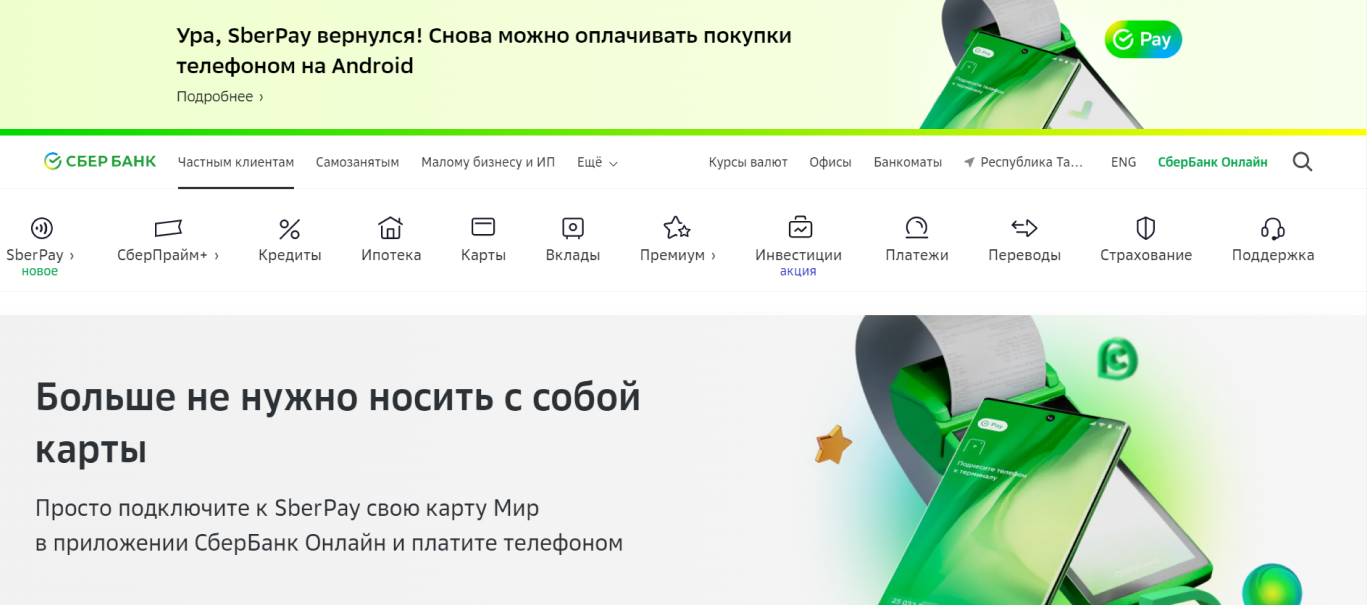
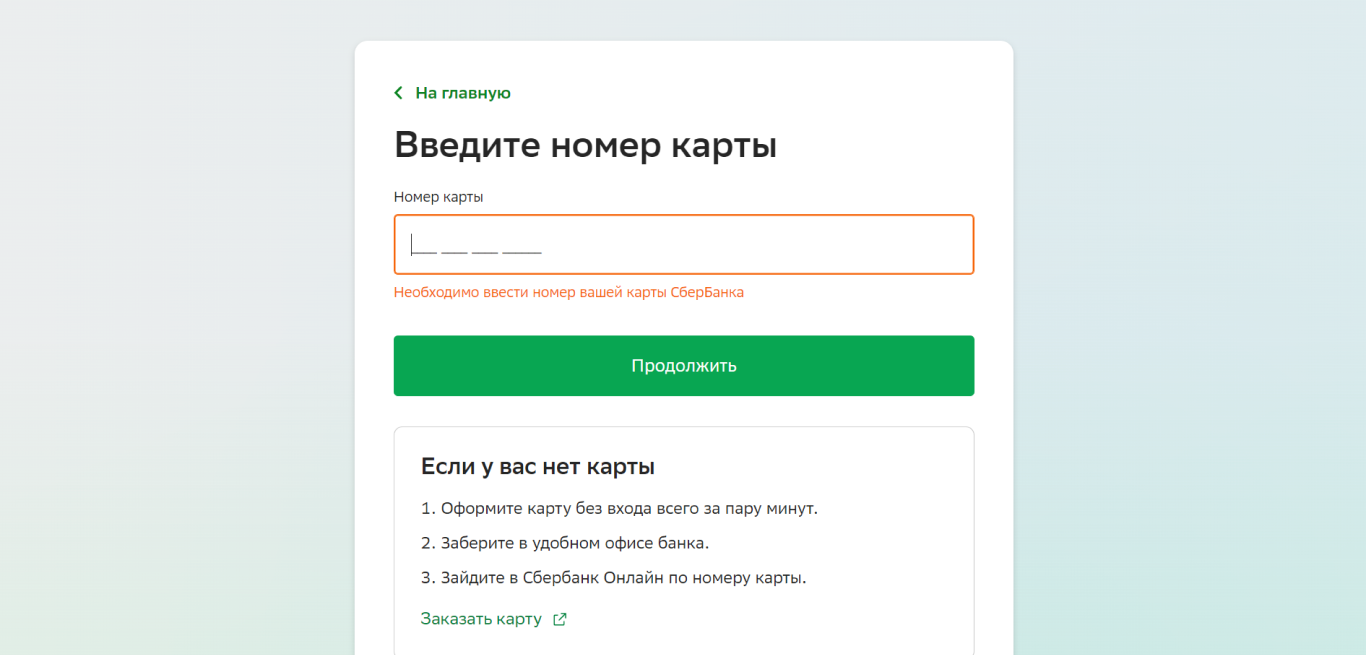
Откроется раздел входа в веб-версию «Сбербанк Онлайн», нужно кликнуть на кнопку «Зарегистрироваться» в левом нижнем углу. Там же можно восстановить доступ или изменить пароль, если вы регистрировались раньше. 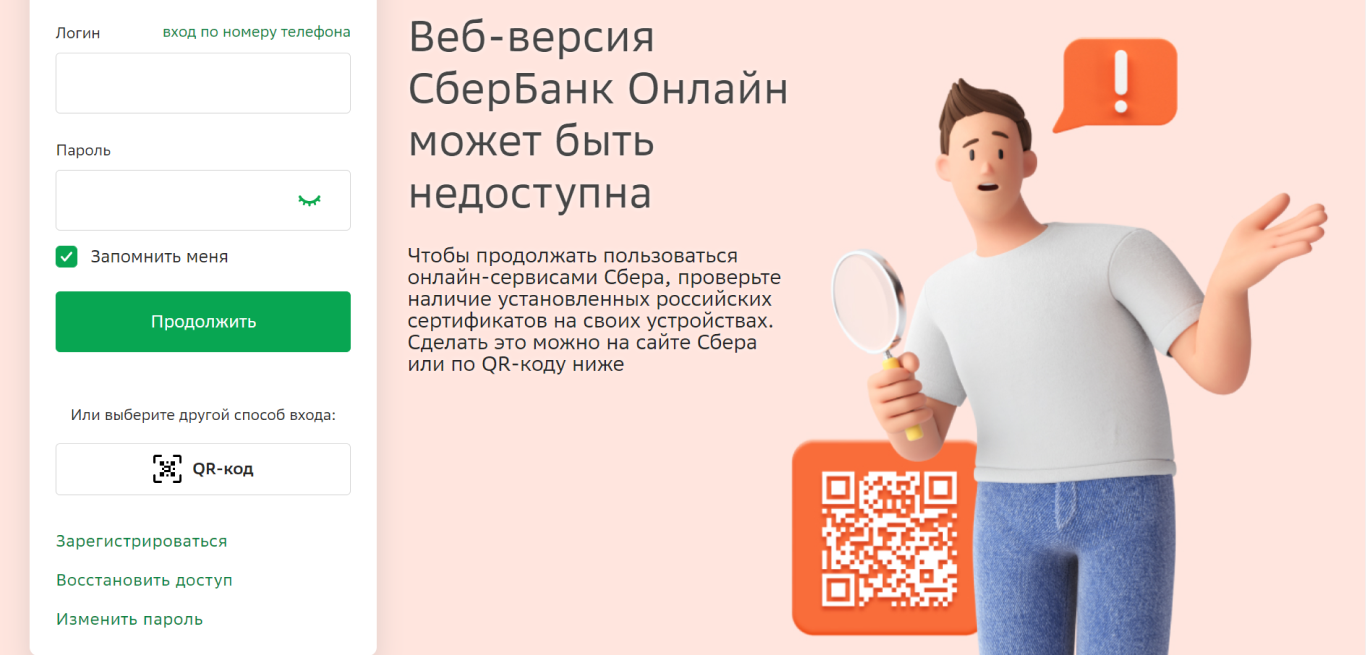 Откроется страница регистрации «Сбербанк Онлайн» по номеру карты. Введите 16-значный код — это безопасно. После этого на номер телефона, который вы указали при получении карты, придет СМС с кодом подтверждения.
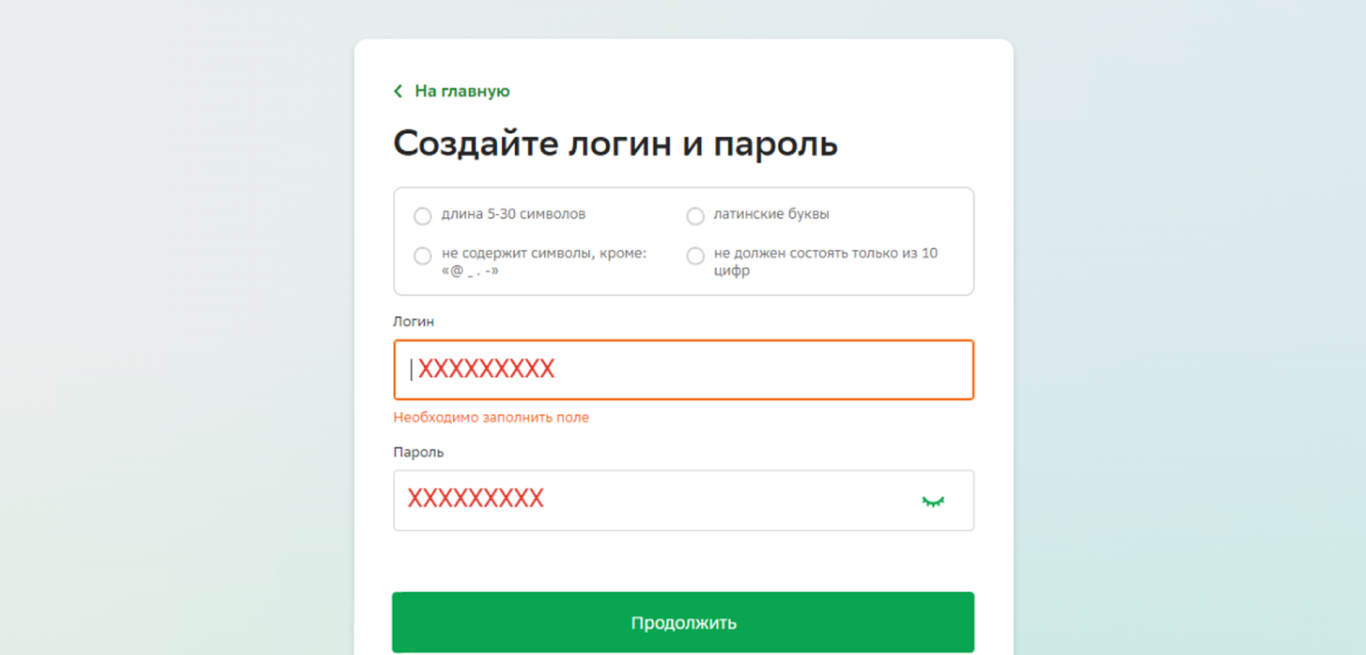
  Осталось придумать пару логин — он не должен быть короче 5 символов и длиннее 30 символов, содержать только латинские буквы, а также нельзя использовать символы, кроме «@ _ , -». К паролю те же требования, но лучше воспользоваться сервисами автоматической генерации паролей — это безопаснее. Не забудьте записать логин и пароль, но не храните записи в кошельке рядом с картами.
  Процесс регистрации завершен. Откроется личный кабинет «Сбербанк Онлайн», где будет вся информация о ваших действующих продуктах в банке.
Регистрация на телефоне через приложение
- Нажмите «Войти по номеру карты».
- Введите 16-значный номер вашей карты и нажмите «Продолжить».
- Придумайте пароль из 5 цифр и повторите его.
- Введите код подтверждения из СМС, пришедшего на ваш номер телефона.
- Откроется доступ к вашим счетам и банковским продуктам. Теперь весь функционал вам доступен.
Какое приложение скачать на iPhone, чтобы пользоваться «Сбербанк Онлайн»
Чтобы зарегистрироваться и пользоваться «Сбербанк Онлайн» на айфонах, нужно скачать в AppStore приложение СБОЛ («СберБанкОнЛайн»). Это замена оригинального приложения банка, которое убрали из каталога после того, как Сбер попал под санкции.
Зарегистрироваться или войти в «Сбербанк Онлайн» через СБОЛ также просто — интерфейсы практически идентичны. Понадобится карта и телефон.
- Нажмите «Войти по номеру карты».
- Введите 16-значный номер вашей карты и нажмите «Продолжить».
- Придумайте пароль из 5 цифр и повторите его.
- Введите код подтверждения из СМС, пришедшего на ваш номер телефона.
- Откроется доступ к вашим счетам и банковским продуктам.

Какое приложение скачать на Android, чтобы пользоваться «Сбербанк Онлайн»
В апреле текущего года магазин приложений Google Play удалил из своего каталога «Сбербанк Онлайн». Теперь приложение доступно для скачивания на других ресурсах — Android позволяет устанавливать программы, взятые из сторонних источников. Владельцы смартфонов на базе этой операционной системы могут скачать или обновить приложение «Сбербанк Онлайн», перейдя по ссылке с этой страницы сайта банка.
Скачивать приложение на сторонних ресурсах не рекомендуется — это небезопасно.
Регистрация через банкомат или терминал
Подключить регистрацию в «Сбербанк Онлайн» через банкомат или терминал банка теперь нельзя. Эту функцию отключили, как и регистрацию по номеру карты или телефона через кол-центр банка.
Раньше приходилось распечатывать чек с логином и паролем для доступа в интернет-банк. Теперь логин и пароль вы создаете самостоятельно при первичной регистрации. В дальнейшем логин (или номер вашего мобильного телефона) и пароль будут нужны для входа в «Сбербанк Онлайн»
А вот подключать услугу «Мобильный банк», чтобы получать уведомления обо всех операциях, придется по старинке — через банкомат, кол-центр или в отделении банка. Вам не удастся самостоятельно зарегистрироваться в «Сбербанк Онлайн», если СМС-информирование не активировано.
Для подключения «Мобильного банка» через банкомат или терминал необходимо:
- Перейти в раздел «Информация и сервисы».
- Выбрать «Уведомления».
- Из списка выбрать нужную карту, если у вас их несколько.
- Ввести свой номер телефона.
- Выбрать необходимый пакет уведомлений.
Как восстановить или поменять пароль в «Сбербанк Онлайн»
В веб-версии «Сбербанк Онлайн» можно восстановить или поменять пароль для входа. Чтобы восстановить пароль, понадобится логин или номер телефона.
В мобильном приложении такой проблемы не возникнет — логин для входа там не нужен. Правда, пароль для доступа потребуется и в том, и в другом случае.
- Кликните по ссылке «Восстановить доступ» внизу экрана.
- Заново введите номер своей банковской карты, нажмите «Продолжить».
- Вам придет подтверждающий СМС-код.
- Придумайте новый пароль, введите его дважды. Вы можете оставить старый логин или изменить его.
- содержать от 8 до 30 символов;
- состоять из букв только на латинице;
- содержать минимум 1 цифру и 2 буквы в разных регистрах;
- содержать минимум 1 спецсимвол: –!@#$%^&*()_-+:;,.;
- не должен состоять более чем из 3 одинаковых символов подряд;
- не должен содержать более 3 соседних символов подряд;
- не должен содержать более 3 символов из алфавитной последовательности;
- не должен совпадать с логином.
Что делать, если не приходят СМС
СМС-уведомления с кодом подтверждения приходят обычно за 1–2 минуты, но возможны задержки из-за плохого соединения с мобильным оператором или неполадок с телефоном. Попробуйте сделать эти действия:
- проверьте папку заблокированных сообщений, куда попадает спам;
- выключите и включите мобильный телефон;
- проверьте, достаточно ли памяти на телефоне;
- попробуйте получить СМС-код снова.
Что делать, если не получается войти или зарегистрироваться в «Сбербанк Онлайн»
Вот список распространенных ошибок и способы их решения, которые предлагает сам Сбербанк:
«Неверный логин и пароль»
Если свой логин вы получали еще в банкомате, пройдите регистрацию заново. В остальных случаях попробуйте ввести пару логин-пароль снова, если не помогло, то восстановите доступ и пройдите регистрацию снова.
«Ваш браузер устарел»
Обновите свой браузер до актуальной версии.
«Код больше не действует. Пожалуйста, запросите новый код»
«Срок уведомления истек»
Нажмите «Отправить push-уведомление», чтобы получить уведомление на телефон. Или воспользуйтесь другим способом входа, нажав «Назад».
«Срок действия кода истек»
Обновите QR-код и отсканируйте его при помощи мобильного приложения или встроенной камеры.
«Ведутся технические работы. Повторите вход в «Сбербанк Онлайн» через 2 минуты»
Повторите вход позднее.
«Во входе отказано. Ваш логин заблокирован»
«Вход в «Сбербанк Онлайн» заблокирован»
«Учетная запись заблокирована, зафиксированы попытки подбора пароля»
Так бывает, если неверно ввести пароль трижды. Делать ничего не нужно: профиль автоматически разблокируется через час.
Чтобы не ждать, можно снова пройти самостоятельную регистрацию, перейдя по ссылке «Восстановить доступ». Для этого понадобится карта банка и подключенный «Мобильный банк».
При входе предлагается выбрать логин
В системе обнаружены несколько ваших активных логинов для входа в «Сбербанк Онлайн». Для безопасности вам нужно выбрать один и использовать его в дальнейшем для входа.
«Не загружается страница»
«Не удается получить доступ к сайту»
Эта ошибка может возникать по ряду причин: плохое соединение, временные файлы и файлы сookies. Чтобы ошибка пропала, обычно нужно повторить вход в систему.
«Во входе отказано. Операция временно недоступна»
Нажмите на кнопку «Сменить пользователя». Войдите в веб-версию, используя свой логин и пароль.
\n \n\t\t\t \n\t\t\t \n\t\t \n\t»,»content»:»\t\t
\n\t\t\t\u0412\u044b \u043d\u0435 \u0430\u0432\u0442\u043e\u0440\u0438\u0437\u043e\u0432\u0430\u043d\u044b \u043d\u0430 \u0441\u0430\u0439\u0442\u0435.\n\t\t \n\t\t
\n\t\t\t \n\t\t\t\t\u0412\u043e\u0439\u0434\u0438\u0442\u0435\n\t\t\t \n\t\t\t\u0438\u043b\u0438\n\t\t\t \n\t\t\t\t\u0437\u0430\u0440\u0435\u0433\u0438\u0441\u0442\u0440\u0438\u0440\u0443\u0439\u0442\u0435\u0441\u044c.\n\t\t\t \n\t\t \n\t»>’ >
Как зарегистрироваться в Сбербанк Онлайн

Клиенты Сбербанка разных возрастов и социальных статусов осознали преимущество дистанционной системы обслуживания Сбербанк Онлайн. Ведь благодаря сервису интернет-банкинга можно большинство операций совершать без необходимости посещения офиса.
Как зарегистрироваться в Сбербанк Онлайн?
Как зарегистрироваться по номеру карты или телефона?
Как поменять пароль?
Возможные проблемы
Техническая поддержка Сбербанка
Несмотря на то, что регистрации в Сбербанке не предполагает никакой сложности, все еще возникают вопросы о том, как зарегистрироваться, что для этого необходимо, где это можно сделать. Расскажем подробно, чтобы даже самый неискушенный пользователь смог стать обладателем персонального аккаунта в Сбербанк Онлайн.
Как зарегистрироваться в Сбербанк Онлайн?
Основное условие для доступа к дистанционной системе:
- Необходимость являться в текущий момент времени клиентом Сбербанка. А это значит:
- иметь в пользовании любой платежный продукт;
- открыть вклад;
- заключить договор банковского обслуживания.
- любой операции, совершенной по карте;
- входе в Сбербанк Онлайн.
Цель регистрации — получение идентификаторов доступа к автоматизированной системе: логина и пароля.
На сайте через компьютер
Кроме того, что логин и пароль можно получить у сотрудника любого дополнительного офиса Сбербанка сразу при получении карты или открытии счета. Можно зарегистрировать аккаунт самостоятельно через персональный компьютер, предусмотрительно:
- положив под рукой мобильный телефон, указанный в качестве контактного при заключении договора, и привязанный к пластиковой карте;
- написав двенадцатизначный номер карты с актуальным сроком действия, не находящейся в блокировке.
Открываем страницу самостоятельной регистрации в Сбербанк Онлайн, расположенную по адресу: online.sberbank.ru:
-
Корректно вводим номер карты, состоящий из шестнадцати цифр без пробелов. Система автоматически создаст формат ХХХХ ХХХХ ХХХХ ХХХХ.


Уделите внимание созданию идентификаторов входа, ведь эти параметры будут исключать доступ посторонних лиц к денежным средствам, хранящимся на счетах, картах, вкладах:
- Логин должен состоять:
- минимум из 5 знаков, максимум из 30;
- из элементов пунктуации, букв латинского алфавита, арабских цифр, но количество цифр не должно достигать10;
- минимум из 3 символов, состоящих не менее, чем из 1 цифры и 1 латинской буквы;
- из символов отличных от логина.
Если композицию логина и пароля запомнить сложно, храните информацию о них в недоступном от третьих лиц месте.
В мобильном приложении
Сегодня телефон — непросто средство связи, а благодаря множеству дополнительных функций, онлайн-офис в миниатюре, позволяющий, в том числе получать доступ к услугам Сбербанк Онлайн.
Предварительно в интернет-магазинах приложений необходимо бесплатно скачать, а затем установить мобильное приложение на устройство. А также убедиться, что подключена услуга Мобильный банк.
На iPhone
Владельцы iPhone и iPhad могут пройти процедуру саморегистрации, получив доступ к счетам и картам:
- Откройте программу.
- Нажмите “Войти в Сбербанк Онлайн”.


- введите шестнадцатизначный номер действующей платежной карты, эмитированной Сбербанком;
- отсканируйте карту по штрих-коду.


- логина — номер карты;
- пароля — набор символов, полученных при регистрации в СМС.
На Андроид
Зарегистрироваться на устройствах, работающих под управлением мобильной операционной системы Android, можно без карты только в том случае, если клиент помнит логин, предоставленный в Сбербанке. Итак:
- Откройте приложение.
- Воспользуйтесь услугой “Войти по Логину”.
- Введите в указанное поле логин или номер карты.
- Получите код-подтверждения в СМС и вставьте в предлагаемое поле, учитывая, что три неверные попытки вернут к начальной форме регистрации.
- Придумайте пароль для входа в программу, состоящий из 5 знаков.
- Введите в окно авторизации.

Имейте в виду, что некорректное указание идентификаторов входа трижды, в целях безопасности приведет к блокировке доступа на 60 минут.
Через банкомат или терминал в отделении Сбербанка
При обслуживании в фирменном автоматизированном устройстве можно бесплатно зарегистрироваться в интернет-банкинге:
- Вставьте карточку.
- Введите осторожно ПИН-код.
- Кликните последовательно на разделы главного меню:
- “Подключить Сбербанк Онлайн и Мобильный банк”:
- “Получить логин и пароль Сбербанк Онлайн”.
Как зарегистрироваться по номеру карты или телефона?
Зная номер карты и имея любой телефон, можно получить:
- логин, позвонив по бесплатной круглосуточной горячей линии набрав 88005555550;
- пароль, набрав сообщение, содержащее слово “ПАРОЛЬ”, и отправив его на номер 90-0.
Как поменять пароль?
Очень удобно, что пароль можно сменить в любое время неограниченное количество раз. Причина смены ключа доступа необязательно должна быть утрата, это может быть желание сформировать более сложную и оригинальную композицию.
Для формирования нового или восстановления старого пароля потребуется:
- Знать и ввести логин.
- Иметь при себе мобильный телефон, привязанный к карте и подключенный к услуге СМС-информирования от Сбербанка.
Алгоритм действий таков:
-
Нажмите “Забыли пароль?”.


Следует знать, что можно изменить в любое время самостоятельно логин, то есть имя учетной записи в Сбербанк Онлайн. Потребуется соблюсти два условия:
- знать номер карты;
- иметь при себе мобильный телефон, подключенный к Мобильному банку.
Возможные проблемы
Регистрация в системе дистанционного обслуживания предполагает подтверждение всех операций одноразовым цифровым СМС-кодом. Если на мобильный не поступают СМС, то следует проверить подключение конкретного номера телефона к Мобильному банку:
- Наберите сообщение со словом “Справка” и отправьте на номер 90-0.
- Получите ответное сообщение, уведомляющее о том, что услуга подключена или не подключена к вашему номеру телефона.
В случае если была произведена замена сим-карты, то сложно будет войти в систему. Требуется позвонить в сервисный центр, чтобы подтвердить собственные права доступа.
Техническая поддержка Сбербанка
Техническая и информационная поддержка представлена двумя номера телефонов:
- 900 — для бесплатных звонков с мобильных телефонов, вне зависимости от оператора;
- +74955005550 — для звонков с любых телефонов из любой точки мира.
Непосредственно из личного кабинета можно отправить письменное сообщение в контактный центр, описав проблему и приложив скан-копии документов.
Следует отметить, что специалисты колл-центра постоянно проходят курсы профессионального обучения и развития, поэтому в состоянии эффективно оказать помощь и ответить на вопросы, касающиеся регистрации и работы в Сбербанк Онлайн.