У вас большие запросы!
Точнее, от вашего браузера их поступает слишком много, и сервер VK забил тревогу.
Эта страница была загружена по HTTP, вместо безопасного HTTPS, а значит телепортации обратно не будет.
Обратитесь в поддержку сервиса.
Вы отключили сохранение Cookies, а они нужны, чтобы решить проблему.
Почему-то страница не получила всех данных, а без них она не работает.
Обратитесь в поддержку сервиса.
Вы вернётесь на предыдущую страницу через 5 секунд.
Вернуться назад
Как очистить флешку полностью на ноутбуке

Как очистить флешку от ненужных файлов?
Как очистить флешку от ненужных файлов?
Нет ничего проще.
Вариант 1. Если на флешке нет совсем ничего нужного, то просто отформатируйте ее. Откройте папку «Компьютер» и на значке флешки нажмите правой кнопкой мыши. Выберите пункт «Форматировать». В появившемся окне со всем соглашайтесь и жмите ОК.
По идее, флешка при форматировании очистится от всей информации. Если что-то не получается или нет доступа к каким-то папкам, или какая-то информация на флешке еще нужна, то тогда существует
Вариант 2. Откройте папку флешки, выделите все имеющиеся там папки, наведите курсор на выделение и нажмите правую кнопку мыши. Выберите пункт «Свойства» и в нем уберите все флажки (галочки) с атрибутов. Если спросит, относится ли это и к содержимому папок, подтвердите это. Нажмите ОК.
В принципе, эту операцию можно провести и отдельно с каждой папкой, которая не хочет удаляться.
После очистки атрибутов папок все папки должны легко удалиться. Кстати, и проблем с ее форматированием быть не должно. Удачи!
>Совет 1: Как очистить флешку
Удаление данных с флешки с помощью специального ПО
Кроме всего вышесказанного, стоит отметить еще один вариант — программы-шредеры, которые не только удаляют файлы с флешки, но и полностью стирают с нее какую-либо информацию (даже не видную глазам пользователя). Например, одним из самых ярких представителей подобной «фауны» является программное обеспечение Eraser HDD. Программа не требует инсталляции как таковой, то есть пользователю достаточно запустить ее с ярлыка, который может находиться на внешнем диске (или даже другой флешке). С ее помощью можно довольно быстро и легко удалить абсолютно всю информацию без возможности восстановления (с помощью стандартных средств операционной системы такая возможность все же остается).
Разумеется, существуют и другие аналоги, например, Safe Erase 5. С ее помощью пользователь может удалить информацию с флешки одним из шести методов (в качестве примера — 35-кратное перезаписывание информации). К сожалению, справиться с этой программой не так легко, как может показаться на первый взгляд. Это обусловлено несколькими аспектами: во-первых, программа полностью на английском языке, а во-вторых, ее интерфейс немного запутан, в связи с чем могут возникнуть небольшие неприятности. Сама программа платная, но пользователи могут скачать либо ее тесовую версию, либо скачать специальную таблетку.
Как стереть флешку и удалить файлы полностью
- Полностью удалить файлы с внешнего накопительного устройства поможет стандартная процедура форматирования.
- Подключаем флешку к ПК.
- Заходим в проводник и выбираем «Мой компьютер» или «Компьютер». Название зависит от версии ОС.

- На диске USB-накопителя кликаем пр.кнопкой мышки и в меню выбираем строчку «Форматировать».

- Далее, появится окно, где можно будет выбрать файловую систему, а также настроить метку тома и размеры кластера. Если эти значения ни о чем не говорят, то оставляем все без изменений.
- Кликаем на кнопочку «Начать».

- Теперь остается только подождать несколько минут и портативный накопитель будет полностью очищен и готов к использованию.

Однако, стандартная процедура форматирования внешнего диска не защищает его от возможности восстановления информации, поэтому лучше воспользоваться специализированными программками, которые более надежно справятся с задачей стирания файлов.
- Используем вспомогательную утилиту CCleaner.
Утилита совершенно бесплатная и скачивается с официального ресурса.
- Скачиваем и устанавливаем программку. Запускаем ее в работу.
- На панели слева можно увидеть ряд кнопок, выбираем «Сервис».

- Переходим на вкладочку «Стирание дисков».

- В окне выбираем диск флеш-накопителя (разумеется, предварительно необходимо вставить флешку в компьютер).
- Остальные галочки необходимо убрать, чтобы отметка стояла только напротив диска флешки.

- Кликаем на кнопочку «Стереть». После этого произойдет автоматическая полная очистка диска от всех файлов.
- Если пользователь использует ПК на системе Mac, то лучшим вариантом будет использование специализированного приложения Disk Utility.
- Вставляем флеш-накопитель в компьютер.
- Запускаем приложение. На панели слева выбираем диск, который символизирует флешку.
- Кликаем на кнопочку «Очистить».

- Далее, появится окно, где нужно будет выбрать качество очистки. Качество регулируем при помощи ползунка. Лучше всего, конечно, выбирать максимальное качество, оно полностью защитит портативный диск от возможного восстановления файлов.
- Подтверждаем действие кнопочкой «ОК». После этого диск будет автоматически очищен.
Стандартное форматирование
Для форматирования стандартными средствами системы нужно открыть Компьютер и выбрать в списке устройств съемный носитель, который следует очистить.

Кликните по значку флешки правой клавишей, в меню выберите «Форматировать» — увидите окно «Форматирование», в котором можно выбрать файловую систему и определить размер кластера.
Чем меньше размер кластера, тем меньше скорость работы накопителя, однако дисковое пространство при этом будет использоваться эффективнее.
Для выполнения процесса необходимо нажать кнопку «Начать», после чего появится предупреждение о том, что все данные будут очищены, подтвердив нажатием кнопки «ОК» устройство будет отформатировано.

По умолчанию форматирование производится в файловой системе Fat32, но известно, что отказоустойчивость и надежность NTFS выше, поэтому рекомендуем выбирать эту систему.

Быстро отформатировать накопитель можно с использованием командной строки. Для её вызова используйте комбинацию Win+R, введя команду «cmd».

В консоли введите следующую команду, безошибочно указав при этом букву диска:

Флешка в этом случае будет отформатирована в формате NTFS, а в окне консоли будут представлены дополнительные сведения об устройстве.
Как можно почистить кэш-память компьютера
Кэш-память используется в операционной системе Windows еще с наиболее ранних версий. Она представляет собой временное хранилище информации, которая может быть использована оперативной памятью. Системе проще найти необходимые данные именно в кэше, а не через внешний модуль памяти. Таким образом, кэш-память – это способ быстрого доступа к самым популярным файлам.
Хранение информации в кэше
В любом персональном компьютере имеется несколько видов такой памяти:
— thumbnails;
— DNS (Domain Name System);
— кэш памяти.
Если периодически чистку этих хранилищ не производить, то заметно понижается производительность компьютера, замедляется его быстродействие. Неопытный пользователь может сразу не заметить никаких проблем или ухудшений в работе, а опытный программист знает, что очистку кэша нужно делать регулярно.
При очистке и удалении временных файлов освобождается значительное количество места на жестком диске, также это позволяет решить возникающие проблемы с выходом в интернет.
Как очистить DNS
В компьютере нужно найти командную строку через нажатие кнопки «Пуск» (или сочетание клавиш Win + R). Если кликнуть на эту строку, появится черный экран с курсором на позиции ввода текста. Там и нужно вписать фразу ipconfig /flushdns. После этого нажать клавишу Enter. Когда система произведет очистку, она выдаст пользователю соответствующее уведомление.
Как почистить кэш памяти
В любом месте рабочего стола нужно сделать щелчок правой кнопкой мыши, чтобы вызвать меню с функциями. Выбрать пункт «Создать», затем «Ярлык». В строке, указывающей путь к расположению файла, указать:
% WINDIR% \ system32 \ rundll32.exe
В данном тексте знак % — это директория, где расположены файлы операционной системы. Для начала очистки нажать кнопку «Далее». Чтобы удобнее было пользоваться, ярлыку можно сразу присвоить имя, например, Кэш-очистка.
Как очистить thumbnails кэш
Еще один способ — не менее простой и быстрый, но тоже позволяющий освободить значительное пространство и улучшить характеристики и работу операционной системы. Через меню «Пуск» найти пункт «Служебные программы». В нем должна быть функция «Очистить диск». Пользователь может указать именно тот диск, который желает освободить от ненужного хлама и лишних файлов. После чего остается нажать «Ок» и подождать, пока система выполнит требуемые действия.
Специальные программы для очистки компьютера
Одна из программ, позволяющих своевременно избавляться от временных данных и опустошать корзину, — CCleaner. Она успешно справляется и с лишней информацией из интернет-браузеров. Программа проста в установке, после скачивания ее на компьютер нужно выбрать язык пользования и через несколько минут уже оценить преимущества ее опций.
В CCleaner нужно выбрать пункт «Сервис», где будут отображены все программы и приложения, имеющиеся на ПК. Файлы, которые помечены галочками, будут удалены (их можно как снимать, так и выбирать самостоятельно). При этом нужные документы не будут затронуты.
Первая очистка с помощью программы CCleaner может занять около 10 минут и даже больше. В процессе будет высвобождено от нескольких мегабайт до десятка гигабайт свободного места, в зависимости от того, как давно была последняя чистка. При установке на компьютер память будет автоматически перечитываться и проверяться на наличие ненужной информации. Об этом программа будет уведомлять пользователя, предлагая провести удаление файлов.
В настройках можно задать время и периодичность автоматической очистки. Например, при каждом включении компьютера или завершении работы. Кроме того, программа позволяет настроить автозагрузку, откорректировать и удалить лишнюю информацию, которая тоже занимает дополнительное место в памяти ПК.
Полная и гарантированная очистка флешки

Порой у некоторых пользователей ПК появляется необходимость в полной очистке флешки от всего содержимого. Причины могут быть самые разные – от предотвращения попадания содержимого флешки не в те руки, до подозрения на заражение вирусами. Для всех возможных случаев выход один – форматирование. Причем не быстрое, а полное. Как именно это сделать мы расскажем в данной статье.
Как полностью очистить флешку форматированием?
Для начала вставляем флешку в USB порт компьютера или ноутбука. Далее закрываем появившееся окно автозапуска и переходим в “Мой компьютер” (Этот компьютер).
Здесь среди локальных дисков находим флешку, которую нужно полностью очистить от содержимого, и жмем по ней правой кнопкой мыши. В открывшемся меню выбираем “Форматировать”.
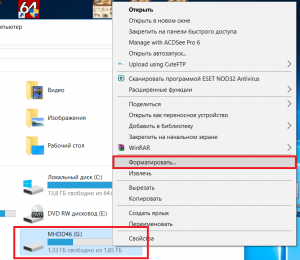
Начало форматирования флешки
Далее откроется окно, в котором нужно установить параметры форматирования.

Выбор параметров форматирования, а также файловой системы (NTFS или FAT32)
Для нас важны лишь два параметра. Первый – файловая система. Ее лучше выбрать NTFS, чтобы исключить проблемы с записью больших файлов. Второй – способ форматирования. Если вы не спешите и хотите удалить данные безвозвратно, то лучше снять галочку “Быстрое форматирование”. В этом случае процесс очистки займет около часа в зависимости от объема флешки.
Если же вы хотите по быстрому очистить флешку, то данную галочку нужно установить. Тогда флешка очистится за несколько секунд.
Установив все параметры, жмем кнопку “начать”, после чего запустится процесс форматирования флешки.
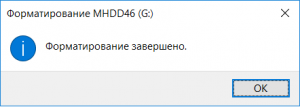
Сообщение об успешном окончании форматирования
Окончен он будет после вывода соответствующего сообщения.
После данной процедуры ваша флешка будет полностью очищена от всего, что на ней было записано.
Лучшая благодарность автору — репост к себе на страничку:
Как полностью очистить флешку: 4 рабочих метода
Бывает такое, что у пользователей появляется необходимость полностью удалять данные с флешки. К примеру, это требуется в том случае, когда пользователь собирается передавать флешку посторонним людям или требуется выполнить уничтожение конфиденциальных данных – пин-кодов, паролей и т.д.
Обычное удаление и даже форматирование флешки просто не поможет, так как есть специализированные программы, которые помогают восстановить данные.
По этой причине важно использовать сразу несколько универсальных программ, которые способны в полной мере удалить информацию с накопителя. Давайте подробно рассмотрим, как полностью очистить флешку без возможности восстановления.
Как стереть удаленные файлы с флешки
Предлагаем вам узнать о 4 способах полного удаления информации с флеш-накопителя. Мы будем делать это по-разному. Мы уверены, что вы почерпнете для себя что-то полезное.
Метод №1: Еrаsеr НDD
Утилита под названием Еrаsеr НDD помогает в полной мере стереть всю информацию без возможности восстановления.
- Если эта программа еще не установлена на вашем персональном компьютере, то ее нужно инсталлировать. ПО предоставляет бесплатно и ее можно скачать буквально за несколько секунд на официальном сайте.
- Устанавливать такое программное обеспечение несложно, просто следуйте инструкциям в программе и выбирайте настройки по умолчанию. Если по окончанию установки поставить флажок около надписи «Run Eraser», то программа запустится автоматически.
- Далее вам стоит отыскать нужные файлы или папку для удаления. Для этого вначале стоит вставить накопитель в USВ-порт персонального компьютера. В зависимости от вашей версии операционной системы следует выбрать папку под названием «Этот компьютер» или «Мой компьютер». Она бывает на рабочем столе или в пусковом меню.
- При помощи правой кнопки мыши кликните по удаляемому объекту и выберите пункт «Eraser» в контекстном меню, а после «Erase».
- Чтобы подтвердить очистку флешки, кликните на «Да».
- Выждите, пока программное обеспечение сотрет всю информацию. На это потребуется время.
После такого метода удаления вы уже не сможете восстановить данные.
Метод №2: Frееrаsеr
Такая утилита тоже является специализированной и подходит для уничтожения данных. За счет своей надежности и простоты в использовании она завоевала невероятную популярность среди пользователей.
Чтобы использовать Frееrаsеr, выполните такие действия:
- Выполните установку программы. Вы можете скачать ее бесплатно с официального сайта – это и удобно, и надежно.
- Теперь настройте программу, которая поможет очистить флешку от файлов полностью. Для этого стоит запустить программное обеспечение (во время запуска появится иконка в трее), нужно кликнуть на нее, а после на рабочем столе появится корзина. Далее выставьте русифицированный интерфейс, для чего следует кликнуть по значку в трее при помощи правой кнопкой мыши. Дале выберите в системном меню программы подменю «Lаnguаgе» и в выкатившемся списке отыщите пункт «Русский». После его выбора язык системы поменяется.
- До полного уничтожения данных следует выбрать режим удаления, причем в такой программе есть 3 главные режима – надежный, быстрый и бескомпромиссный. Настроить режим можно в меню программы «Система», где вы найдете строку «Режим удаления». Лучше всего выбирать именно бескомпромиссный режим.
- Дальше очистите съемный носитель от ненужной информации. Для этого придется вставить ваш накопитель в ноутбук или стационарный ПК, а после кликнуть на иконку программы при помощи правой кнопки мыши. В новом меню выберите строку «Выбрать файлы для удаления», которая расположена сверху.
- Перед вами появится окно, в котором вы выберете тот или иной тип накопителя. Для этого слева выберите пункт под названием «Компьютер».

- При помощи левой кнопки мыши отметьте флешку, т.е. просто кликните на нее. Теперь выберите «Открыть».
- После открытия выберите папки или файлы для удаления. До уничтожения информации на носителе вы увидите предупреждение о невозможности восстановления.
- В этот момент можно выполнить отмену процесса (кликнуть на «Отмена») или продолжить.
- Остается дождаться окончания процесса удаления, а после информация будет уничтожена без возможности восстановления.
Рассмотрим 3 способ удаления всех файлов
Метод №3: ССlеаnеr
Клинер представляет собой весьма популярную программу для удаления всевозможных данных и чистки информации с носителя. Но чтобы решить такую задачу, мы используем ее не совсем стандартным методом.
В основном, это надежная и удобная программа для того, чтобы уничтожать данные с любых носителей.
Вот что нужно сделать:

- Скачайте с официального сайта программу и установите ее.
- Запустите утилиту и настройте ее на удаление данных с флешки. Для безвозвратного удаления файлов с накопителя вставьте ее в персональный компьютер. Войдите в раздел «Сервис» слева в меню. После выберите в правом списке последний пункт «Стирание дисков». теперь выберите логическую буквы своего флеш-накопителя и поставьте рядом галочку. Сверху нужно проверить поля – там, в разделе «Стирать» должно быть выставлено значение «Весь диск».
- Далее нас интересует такое поле, как «Способ». Он основан на числе проходов полной перезаписи. Как показала практика, чаще используется 1 или же 3 прохода. Считается, что после 3 переходов информацию точно не восстановить. По этой причине выберите вариант именно с 3 проходами. Вы можете выбрать и другой вариант (по желанию). Процесс стирания отнимает время, даже при 1 проходе на чистку флешки с емкостью 4 Гб уйдет порядка 45 минут.
- Хотя можно полностью очистить флешку через командную строку, такой метод все равно не самый надежный, а потому в программе ССlеаnеr около надписи «Диск» нужно поставить галочку напротив вашего накопителя.
- Далее проверьте, все ли правильно и кликните на «Стереть».
После этого начнется автоматическая чистка накопителя от всего содержимого. По окончанию процедуры можно закрыть программу и достать уже очищенный накопитель.
Метод №4: Многократное удаление файлов
В случае, если вам требуется срочно и в рекордно короткие сроки избавиться от файлов на флеш-накопителе, а под рукой нет специальных программ, то можно использовать ручной прием перезаписи – для этого несколько раз стереть данные, записать абсолютно любую ненужную информацию и удалить снова, как минимум в 3 подхода. Такой алгоритм перезаписи не отнимет много времени и тоже весьма эффективный.
Помимо перечисленных методов использования специального программного обеспечения, есть и иные способы. Например, для всевозможных бизнес-процессов вы можете использовать специальные устройства, которые позволяют уничтожать всю информацию без возможности восстановления. Его буквально можно монтировать на флешку. В случае попадания в чужие руки данные будут уничтожены автоматически.
Отлично себя зарекомендовала система Магма 2. Она отлично уничтожает информацию при помощи генератора сверхчастотных волн. После такого типа воздействия информацию точно не восстановить, а вот носитель так и останется пригодным для дальнейшего использования.
Внешне эта система представляет собой кейс, который можно использовать для хранения флешки. Если у вас будет такой кейс, то вы можете быть в полной мере спокойны за безопасность данных на флешке, вместе с аппаратным и программным уничтожением есть и механический метод.
Если нанести устройству механические повреждения, то она выйдет из строя и информация на ней будет недоступна. Но в таком случае в дальнейшем не удастся использовать накопитель. Такие рекомендации помогут вам обезопасить себя и быть спокойными, так как конфиденциальные данные не попадут в чужие руки.