Простой и надежный способ обновить определитель номера Яндекс на iPhone
Определитель номера Яндекс – это удобное приложение, которое помогает идентифицировать входящие звонки и сообщения. Оно отображает информацию о том, кому принадлежит номер, и позволяет быстро решить, стоит ли отвечать на звонок или сообщение.
Если вы являетесь пользователем iPhone и у вас установлен определитель номера Яндекс, регулярное обновление приложения может быть крайне важным. Обновления могут содержать исправления ошибок, повышение безопасности и новые возможности, которые делают использование приложения еще более удобным и надежным.
Чтобы обновить определитель номера Яндекс на iPhone, вам потребуется перейти в App Store. На главном экране вашего iPhone найдите иконку с белой буквой «A» на синем фоне и нажмите на нее. Затем внизу экрана выберите вкладку «Обновления».
На экране «Обновления» вы увидите список доступных обновлений для ваших установленных приложений, включая определитель номера Яндекс. Найдите его в списке и нажмите кнопку «Обновить» рядом с ним. Приложение начнет загружаться и установится автоматически на ваш iPhone.
После обновления определитель номера Яндекс будет готов к использованию с новыми функциями и улучшенной производительностью. Не забудьте регулярно проверять наличие обновлений, чтобы быть в курсе последних изменений и наслаждаться все новыми возможностями приложения.
Как обновить определитель номера Яндекс на iPhone
Чтобы обновить определитель номера Яндекс на iPhone, следуйте инструкциям, представленным ниже:
| Шаг | Действие |
|---|---|
| Шаг 1 | Откройте App Store на вашем iPhone. |
| Шаг 2 | Нажмите на значок аккаунта в правом верхнем углу экрана. |
| Шаг 3 | Пролистайте вниз и найдите раздел «Обновления». |
| Шаг 4 | Найдите приложение «Яндекс» в списке доступных обновлений и нажмите на кнопку «Обновить». |
| Шаг 5 | Подождите, пока обновление будет установлено на ваш iPhone. |
| Шаг 6 | После установки обновления, определитель номера Яндекс будет обновлен и готов к использованию. |
Теперь, когда вы обновили определитель номера Яндекс на iPhone, вы сможете получать информацию о звонящем ещё быстрее и удобнее. Не забудьте проверить, что включена функция определения номера в настройках Яндекс приложения, чтобы воспользоваться этой полезной возможностью.
Проверка наличия обновлений
Чтобы обновить определитель номера Яндекс на iPhone, необходимо периодически проверять наличие обновлений.
Для этого следуйте инструкции:
- Откройте App Store на вашем iPhone.
- Перейдите в раздел «Обновления» в нижней панели навигации.
- Пролистайте список приложений до того момента, когда вы найдете «Определитель номера Яндекс».
- Если рядом с названием приложения есть кнопка «Обновить», значит, доступна новая версия.
- Нажмите на кнопку «Обновить» рядом с приложением «Определитель номера Яндекс».
- Подождите, пока приложение загрузится и установится на ваш iPhone.
После выполнения этих шагов вы сможете использовать обновленную версию определителя номера Яндекс на своем iPhone.
Подключение к интернету
Для обновления определителя номера Яндекс на iPhone необходимо иметь доступ к интернету. Подключение к интернету можно осуществить разными способами:
| Способ подключения | Описание |
|---|---|
| Wi-Fi | Подключение к беспроводной сети Wi-Fi. Для этого необходимо в настройках iPhone выбрать нужную Wi-Fi сеть и ввести пароль (если требуется). |
| Мобильные данные | Использование мобильного интернета, предоставляемого оператором связи. Для активации мобильных данных необходимо убедиться, что на iPhone включен режим «Включить данные» в настройках «Мобильная связь». |
| Bluetooth-подключение | Использование Bluetooth-технологии для подключения к интернету через другое устройство, например, смартфон или ноутбук. |
При подключении к интернету через Wi-Fi или мобильные данные, убедитесь, что у вас достаточно сильный сигнал и подключение стабильно. Не стоит использовать открытые или ненадежные Wi-Fi сети для подключения к интернету.
Поиск приложения «Яндекс» в App Store
Если вы хотите обновить или установить приложение «Яндекс» на свой iPhone, то первым шагом необходимо найти это приложение в App Store. Следуйте инструкциям ниже, чтобы найти и загрузить приложение «Яндекс» на свое устройство.
Шаг 1: Откройте App Store
На вашем iPhone найдите иконку App Store, которая обычно располагается на главном экране. Нажмите на эту иконку, чтобы открыть приложение App Store.
Шаг 2: Перейдите в раздел «Поиск»
Внизу экрана App Store вы увидите панель навигации, в которой есть различные вкладки, такие как «Сегодня», «Игры», «Поиск» и т.д. Нажмите на вкладку «Поиск», чтобы перейти в раздел поиска приложений.
Шаг 3: Введите запрос в поисковую строку
В поисковой строке, расположенной вверху экрана, введите ключевое слово «Яндекс» и нажмите на кнопку «Поиск» на клавиатуре. App Store начнет поиск приложений, связанных с запросом «Яндекс».
Шаг 4: Выберите приложение «Яндекс»
После завершения поиска вы увидите список приложений, соответствующих запросу «Яндекс». Пролистайте этот список, пока не найдете приложение «Яндекс» от компании Яндекс. Нажмите на него, чтобы открыть страницу с подробной информацией о приложении.
Шаг 5: Установите или обновите приложение
На странице с информацией о приложении «Яндекс» вы увидите кнопку «Установить» или «Обновить» (если у вас уже установлена предыдущая версия приложения). Нажмите на эту кнопку, чтобы начать установку или обновление приложения «Яндекс» на вашем iPhone.
Теперь вы знаете, как найти и установить или обновить приложение «Яндекс» на свой iPhone с помощью App Store. Наслаждайтесь использованием этого удобного приложения для поиска информации, карт, погоды и других сервисов от Яндекса.
Переход в раздел «Обновления»
Для обновления определителя номера Яндекс на iPhone вам потребуется перейти в раздел «Обновления» в настройках приложения. Следуйте этим инструкциям, чтобы выполнить данную операцию:
- Откройте приложение Яндекс на вашем iPhone.
- В нижней части экрана найдите вкладку «Обновления» и нажмите на нее.
- В открывшемся разделе вы увидите список доступных обновлений. Пролистайте его вниз, чтобы убедиться, что определитель номера также находится в этом списке.
- Если обновление определителя номера доступно, нажмите на кнопку «Обновить» рядом с ним.
- Подождите, пока приложение загрузит и установит обновление. Этот процесс может занять некоторое время, в зависимости от скорости вашего интернет-соединения.
- Когда обновление будет установлено, вы сможете использовать обновленный определитель номера Яндекс на вашем iPhone.
Теперь вы знаете, как перейти в раздел «Обновления» в приложении Яндекс на iPhone и обновить определитель номера. Следуя этим простым шагам, вы сможете всегда использовать последнюю версию этого полезного инструмента.
Поиск определителя номера в списке обновлений
Чтобы обновить определитель номера яндекс на айфон, вам необходимо выполнить следующие шаги:
- Откройте App Store на своем устройстве.
- Нажмите на вкладку «Обновления» в нижней части экрана.
- На странице «Обновления» прокрутите список приложений вниз, чтобы обновить его.
- Найдите приложение «Определитель номера Яндекс» в списке обновлений.
- Нажмите на кнопку «Обновить» рядом с названием приложения.
- Дождитесь завершения процесса обновления.
После завершения обновления вы сможете использовать обновленную версию определителя номера Яндекс на своем iPhone.
Нажатие на кнопку «Обновить»
Для обновления определителя номера Яндекс на iPhone необходимо выполнить несколько простых шагов. После установки приложения на вашем устройстве появится иконка с ярлыком Яндекса. Чтобы обновить определитель номера, следуйте инструкциям ниже:
- На вашем iPhone найдите иконку Яндекс и нажмите на нее, чтобы запустить приложение.
- После запуска приложения откроется главное меню Яндекса. В верхней части экрана вы увидите раздел «Настройки». Нажмите на него, чтобы перейти в настройки приложения.
- В настройках приложения прокрутите вниз до раздела «Обновления». Нажмите на пункт «Проверить обновления», чтобы начать процесс обновления определителя номера.
- После нажатия на кнопку «Проверить обновления» приложение начнет проверять наличие обновлений определителя номера. Если обновления найдены, приложение автоматически загрузит и установит их на ваше устройство.
- По окончании процесса обновления будет отображено соответствующее сообщение. Теперь вы сможете использовать обновленный определитель номера Яндекс для поиска информации о звонящем вам номере.
Таким образом, нажатие на кнопку «Обновить» в настройках приложения Яндекс позволит вам обновить определитель номера на вашем iPhone и получить доступ к его новым функциям и возможностям.
Ожидание завершения обновления и перезапуск приложения
После того как вы обновили определитель номера Яндекс на своем iPhone, необходимо дождаться завершения процесса обновления. Обновление может занять некоторое время, в зависимости от скорости интернет-соединения и размера обновления.
Во время обновления, приложение может быть недоступным или работать с ограничениями. Не закрывайте приложение, пока процесс обновления не будет завершен полностью. Если вы закроете приложение во время обновления, процесс может быть прерван и придется начать заново.
Как понять, что обновление завершено?
Когда обновление определителя номера Яндекс будет завершено, вы увидите уведомление на экране вашего iPhone. Это может быть уведомление от самого приложения или уведомление от операционной системы.
После завершения обновления, необходимо перезапустить приложение. Для этого найдите иконку приложения на главном экране вашего iPhone и нажмите на нее. Приложение должно запуститься с обновленной версией и быть готовым к использованию.
Если приложение не запускается после обновления, попробуйте перезагрузить ваш iPhone. Для этого удерживайте кнопку включения/выключения до тех пор, пока не появится слайдер для выключения. Затем переместите слайдер, чтобы выключить устройство. После этого включите устройство снова и попробуйте запустить приложение.
Если перезапуск не помогает, проверьте наличие последней версии приложения в App Store и установите ее, если это необходимо. Если проблема сохраняется, свяжитесь с технической поддержкой Яндекса для получения дополнительной помощи.
Сайт alight-motion-pro.ru — это уникальный ресурс, который поможет вам получить максимально полезную информацию на различные темы. Здесь вы найдете множество статей от профессионалов, которые поделятся своим опытом и знаниями.
Одной из главных особенностей сайта является то, что все статьи написаны профессионалами своего дела. Вы можете быть уверены, что информация, которую вы найдете на этом сайте, является актуальной и полезной.
На сайте alight-motion-pro.ru вы найдете множество статей на различные темы, такие как маркетинг, бизнес, финансы, здоровье, психология и многое другое. Все статьи содержат подробные инструкции и советы, которые помогут вам разобраться в тонкостях работы на выбранной вами теме.
Кроме того, на сайте alight-motion-pro.ru вы можете задать вопросы авторам сайта. Если у вас возникли какие-то сложности или вопросы по работе в выбранной вами области, то вы можете написать авторам сайта и получить ответы на свои вопросы.
На сайте вы также найдете множество полезных статей о том, как достичь успеха в выбранной вами области. Здесь вы найдете советы по развитию бизнеса, улучшению финансового положения, укреплению здоровья и многому другому.
Как обновить определитель номера яндекс на айфон
Определитель номера Яндекс – это приложение, которое позволяет быстро и легко определить владельца телефонного номера. Оно распознает иностранные номера, блокирует нежелательные звонки и сообщения, а также предоставляет дополнительную информацию о контакте. Если вы являетесь пользователем iPhone и хотите обновить определитель номера Яндекс, то следуйте простым инструкциям ниже.
Первым шагом является открытие App Store на вашем iPhone. Найдите иконку, которая представляет собой изображение голубого круга с белой буквой «A» внутри. Нажмите на эту иконку, чтобы открыть приложение App Store.
После открытия App Store найдите поисковую строку, которая расположена в верхней части экрана. Нажмите на нее и введите «определитель номера Яндекс» в поле для поиска. Нажмите на кнопку «Поиск», чтобы начать поиск приложения.
На следующем экране вы увидите результаты поиска. После того как найдете приложение «Определитель номера Яндекс», нажмите на его иконку, чтобы открыть страницу с подробной информацией о приложении.
На странице с информацией о приложении найдите кнопку «Обновить» и нажмите на нее. Если вы нашли приложение «определитель номера Яндекс» в списке «Обновления», то нажмите на кнопку «Обновить» рядом с ним.
После того как обновление будет загружено и установлено, вы сможете пользоваться обновленной версией определителя номера Яндекс. Не забудьте проверить, что у вас включены автоматические обновления приложений, чтобы быть в курсе всех обновлений и улучшений.
Как обновить определитель номера Яндекс на iPhone
Шаг 1: Проверьте наличие обновлений
Перед тем, как обновлять определитель номера Яндекс, убедитесь, что у вас установлена последняя версия приложения. Для этого откройте App Store на вашем iPhone и перейдите на вкладку «Обновления». Если доступно обновление для определителя номера Яндекс, вы увидите его в списке доступных обновлений. Нажмите на кнопку «Обновить» рядом с приложением, чтобы начать загрузку и установку последней версии.
Шаг 2: Перезагрузите iPhone
После того, как обновление определителя номера Яндекс будет установлено, рекомендуется перезагрузить ваш iPhone. Для этого нажмите и удерживайте кнопку включения/выключения (обычно расположена на верхней или боковой стороне устройства) вместе с кнопкой громкости (обычно расположена на боковой стороне) до появления ползунка, которым можно выключить устройство. Передвиньте ползунок, чтобы выключить iPhone, затем снова нажмите и удерживайте кнопку включения/выключения, чтобы включить устройство.
После перезагрузки определитель номера Яндекс должен успешно обновиться и быть готовым к использованию.
Проверка текущей версии приложения
- Откройте App Store на своем устройстве iPhone.
- Найдите в нижней части экрана раздел «Обновления».
- В этом разделе вы увидите список всех доступных обновлений приложений на вашем устройстве.
- Прокрутите список до тех пор, пока не найдете приложение «Яндекс».
- Проверьте текущую версию приложения «Яндекс». Она будет указана рядом с названием приложения.
Это позволит вам узнать, установлена ли на вашем устройстве последняя версия приложения «Яндекс». Если вы видите новую версию, вы можете скачать ее и обновить приложение.
Подключение к интернету
Для подключения к интернету на устройстве Apple iPhone, включая обновление определителя номера Яндекс, следуйте инструкциям ниже:
Шаг 1: Проверьте настройки Wi-Fi
Убедитесь, что Wi-Fi на вашем iPhone включен. Для этого откройте «Настройки», затем выберите «Wi-Fi» и убедитесь, что переключатель расположен в положении «Вкл».
Шаг 2: Подключитесь к доступной Wi-Fi сети
На странице «Настройки Wi-Fi» выберите доступную сеть Wi-Fi из списка. Если сеть требует пароль, введите его, чтобы подключиться. Подключение к Wi-Fi сети позволит вам получить доступ к интернету и обновить определитель номера Яндекс.
Шаг 3: Проверьте соединение с интернетом
После успешного подключения к Wi-Fi сети откройте любой веб-браузер на вашем iPhone и убедитесь, что у вас есть доступ к интернету. Откройте любую веб-страницу или выполните поиск, чтобы проверить соединение.
Шаг 4: Откройте приложение «Яндекс»
Теперь, когда у вас есть подключение к интернету, откройте приложение «Яндекс» на вашем iPhone. Обновление определителя номера произойдет автоматически, если у вас включена функция автоматических обновлений приложений.
Поздравляю! Вы успешно подключились к интернету на вашем iPhone и обновили определитель номера Яндекс.
| Шаг | Описание |
|---|---|
| Шаг 1 | Проверьте настройки Wi-Fi |
| Шаг 2 | Подключитесь к доступной Wi-Fi сети |
| Шаг 3 | Проверьте соединение с интернетом |
| Шаг 4 | Откройте приложение «Яндекс» |
Поиск обновления в App Store
- Откройте App Store на вашем устройстве.
- В нижней части экрана выберите вкладку «Обновления».
- На этой странице вы увидите список доступных обновлений для всех установленных приложений. Прокрутите список вниз или выполните жест «тянуть» вниз, чтобы обновить список.
- Если обновление для «Яндекс.Определитель номера» доступно, вы увидите его в списке обновлений. Нажмите кнопку «Обновить» рядом с названием приложения.
- App Store начнет загрузку и установку обновления. Дождитесь завершения этого процесса.
После успешной установки обновления «Яндекс.Определитель номера» будет обновлен до последней версии, которая содержит исправления ошибок, улучшения и новые функции.
Обратите внимание, что для обновления приложений в App Store может потребоваться подключение к интернету и аккаунт Apple ID. Убедитесь, что у вас есть доступ к Wi-Fi или мобильным данным, и вы вошли в свою учетную запись Apple ID.
Скачивание и установка обновления
Для того чтобы обновить определитель номера Яндекс на своем iPhone, вам потребуется:
- Открыть App Store на вашем устройстве.
- Найти поиском приложение «Яндекс.Определитель номера».
- Нажать на кнопку «Обновить» рядом с названием приложения.
- Если вам потребуется ввести пароль или использовать Touch ID или Face ID для подтверждения, выполните соответствующие действия.
- После завершения загрузки приложение будет автоматически установлено на ваш iPhone и обновлено до самой последней версии.
Теперь вы можете использовать обновленный определитель номера Яндекс на своем iPhone для быстрого и удобного поиска информации о звонящем номере.
Запуск обновленного приложения
После успешного обновления определителя номера Яндекс на iPhone вы можете запустить обновленное приложение и начать пользоваться его новыми функциями.
Для запуска обновленного приложения выполните следующие шаги:
- Найдите иконку приложения на экране вашего iPhone.
- Нажмите на иконку приложения, чтобы открыть его.
- После открытия приложения введите номер, который вы хотите идентифицировать.
- Нажмите на кнопку «Идентифицировать», чтобы получить информацию о владельце номера.
Обновленное приложение определителя номера Яндекс предлагает удобный интерфейс и расширенные возможности для идентификации номеров. Теперь вы сможете получить более точную информацию о владельце номера и быстро узнать, кто звонит вам.
Не забудьте проверить наличие последней версии приложения в App Store и установить все доступные обновления для оптимальной работы определителя номера Яндекс на вашем iPhone.
Теперь вы готовы использовать обновленное приложение и наслаждаться всеми его новыми функциями!
Проверка работоспособности
После обновления определителя номера Яндекс на вашем iPhone, важно проверить его работоспособность. В данном разделе мы расскажем, как можно выполнить проверку и убедиться, что определитель номера успешно обновлен.
1. Проверка номера
Первым шагом является проверка номера телефона в определителе Яндекс. Откройте приложение и убедитесь, что номер, который вы видите на экране, соответствует вашему текущему номеру. Если номер отображается правильно, это значит, что обновление было выполнено успешно.
2. Проверка функциональности
Далее, убедитесь, что все функции определителя номера работают корректно. Проверьте следующие функции:
- Идентификация входящих звонков: Выполните тестовый звонок на ваш номер, используя другой телефон или обратитесь к другу, чтобы позвонить на ваш номер. Если определитель номера успешно идентифицирует входящий звонок и отображает информацию о звонящем, то функция работает корректно.
- Идентификация исходящих звонков: Попросите друга или родственника позвонить на их номер с вашего iPhone. Если определитель номера успешно идентифицирует исходящий звонок и отображает информацию о номере, с которого вы звоните, то эта функция также работает правильно.
- Блокировка нежелательных звонков: Для проверки этой функции попросите друга отправить вам SMS с нежелательного номера. Если определитель номера успешно блокирует сообщение и вам не приходят уведомления о таких сообщениях, то функция блокировки работает правильно.
Если все эти функции работают без проблем, значит ваш определитель номера Яндекс успешно обновлен и готов к использованию.
Дополнительные рекомендации и советы
1. Проверьте наличие последней версии приложения «Яндекс» на вашем iPhone.
Периодически разработчики выпускают обновления, которые могут включать исправления ошибок и новые функции. Убедитесь, что у вас установлена последняя версия приложения «Яндекс» из App Store.
2. Проверьте, обновлен ли операционная система iOS на вашем iPhone.
В некоторых случаях проблемы с работой приложения «Яндекс» могут быть связаны с устаревшей версией операционной системы. Проверьте наличие доступных обновлений для iOS и установите их, если они доступны.
3. Перезапустите приложение «Яндекс».
Иногда приложение может столкнуться с временными проблемами, которые могут быть решены простым перезапуском. Закройте приложение «Яндекс», свайпнув его вверх на экране App Switcher, а затем откройте его снова.
4. Перезагрузите iPhone.
Если перезапуск приложения не помог, попробуйте перезагрузить iPhone. Нажмите и удерживайте кнопку включения/выключения на устройстве, пока не появится ползунок «Выключить». Переместите ползунок вправо, чтобы выключить устройство, затем включите его снова, нажав и удерживая кнопку включения/выключения.
5. Проверьте настройки приложения «Яндекс».
Если определитель номера все еще не работает, откройте приложение «Яндекс» и перейдите в раздел «Настройки». Убедитесь, что определитель номера включен и имеет необходимые разрешения для доступа к вашим контактам и телефонной книге.
6. Свяжитесь с поддержкой «Яндекс».
Если все остальные шаги не помогли решить проблему, обратитесь в службу поддержки «Яндекс» для получения дополнительной помощи. Они смогут провести подробную диагностику и предоставить индивидуальные рекомендации для вашего конкретного случая.
Следуя этим рекомендациям и советам, вы повысите вероятность успешного обновления определителя номера на вашем iPhone и сможете использовать его с полной функциональностью.
blox-fruits-codes.ru это сайт, который предоставляет статьи от профессионалов в разных областях на разные темы, является отличным ресурсом для тех, кто хочет расширить свои знания и узнать больше о различных темах. На таком сайте можно найти информацию по многим темам, начиная от науки и технологий, заканчивая искусством и культурой.
Одной из главных преимуществ такого сайта является наличие статей от профессионалов в соответствующих областях. Это означает, что информация, которую вы получите, будет точной и достоверной. Кроме того, статьи могут быть написаны разными авторами, что дает возможность получить разные точки зрения и подходы к одной и той же теме.
Еще одним преимуществом такого сайта является возможность задать вопросы авторам статей. Если вы не смогли найти ответ на свой вопрос в статье, вы можете написать автору и получить ответ от эксперта в соответствующей области. Это дает возможность получить дополнительную информацию и узнать больше о теме, которая вас интересует.
Как обновить базу номеров яндекс

Краткое описание:
Определитель номера от Яндекса расскажет, кто звонит, и защитит от мошенников.
Описание:
Яндекс.АОН — это бесплатный определитель номера. Он нужен, чтобы вы знали, кто звонит, и могли не снимать трубку, если это мошенники. Приложение опирается на огромную базу номеров, которая постоянно пополняется.
Определение номера
Во время вызова АОН покажет, из какой организации или по какому поводу звонят. Вы будете знать, когда это банк или страховая компания с рекламой услуг, а когда автосервис, куда вы сдали машину.
Список вызовов
Даже если вы пропустите звонок, определитель идентифицирует звонившего и отметит его в списке вызовов. А вы потом решите, перезванивать или нет.
Защита от спама и мошенников
Приложение подсветит для вас номер, с которого звонят спамеры или мошенники. А значит, вы не попадёте в их сети.
Работа без интернета
АОН работает, даже если соединение нестабильно или его просто нет. Вы всегда будете под его защитой.
Отзывы о звонках
Вы можете вместе с нами пополнять базу номеров, оставляя отзывы о звонках. Это поможет нам избавить вас и других людей от ненужных контактов.
Безопасность данных
Для определения номеров мы не используем персональную информацию пользователей, так что ваши данные не попадут в чужие руки.
Новое приложение Яндекса – определитель номера на android: как скачать, установить и включить
Опция доступна для смартфонов и планшетов на Android и iOS. Определитель подскажет, кто звонит, если входящего номера нет в контактах телефона. Все номера «пробиваются» в базе данных, которая постоянно обновляется. Также при определении неизвестного абонента приложение анализирует отзывы других пользователей. При первом включении определителя номера на телефон скачивается база данных. Приблизительный объем базы — 15 МБ. Благодаря этому абоненты могут пользоваться функцией без подключения к интернету.
Приложение проверяет неизвестные номера в базе Яндекс.Справочника. Например, абоненту звонит интернет-магазин товаров для дома, чтобы предложить купить свою продукцию. Если организация есть в справочнике, во время входящего звонка абонент увидит информацию о компании (сферу деятельности и название). В случае, если компании нет в Яндекс.Справочнике, приложение покажет предполагаемую категорию звонка. Например, будет пометка «Возможно, это реклама».

Для более детального анализа номеров приложение может обратиться к поисковой системе. Утилита автоматически анализирует неизвестного абонента через интернет, изучает отзывы пользователей на различных форумах и веб-сайтах. Если звонит мошенник, в окне звонка будет соответствующая пометка.

Как включить определитель номера Яндекс?
Опция «Определитель номера» включается через официальное приложение Яндекс. Скачать его можно в Google Play и AppStore совершенно бесплатно. В интерфейсе ПО нужно открыть меню и перейти в раздел «Определитель номера». Далее откройте настройки и включите опцию «Определять, кто звонил».

Дополнительные возможности определителя номера Яндекс:
- С помощью определителя номера можно посмотреть историю звонков — информация о неизвестном абоненте будет отображаться в журнале пропущенных вызовов.
- Чтобы звонки от контактов, которые есть в телефонной книге, не сохранялись в журнале приложения, нужно открыть настройки и включить режим «Скрывать звонки из адресной книги».
- Любой пользователь может оставить отзыв на номер, например, если абонент нашел ошибку в определении категории звонка. Также отзывы помогут обновить базу данных приложения — добавить новые организации или сообщить о мошенниках.
- Чтобы оставить отзыв, нужно открыть меню приложения Яндекс и перейти в раздел «Определитель номера». Далее нажмите на строку с номером. Теперь можно оставить свой отзыв — для этого нужно ответить на вопросы, которые задаст система.
- Категория номера, которая была определена неправильно, изменится не сразу. Для этого требуется определенное количество отзывов от других пользователей приложения.
Также для определения номера телефона можно использовать две других проверенных программы — TrueCaller и GetContact.
Открываем Play Market.
В строке поиска указываем слово «яндекс» (без кавычек) и нажимаем на кнопку поиска.
Выбираем в списке приложений «Яндекс».
Устанавливаем его, нажав на кнопку «Установить».
Установка автоматическая. Когда она закончится, появится кнопка «Открыть». Нажмите на нее.
В приложении нажмите «Начать работу».
Нажмите на кнопку «Меню» (выделена красным на скриншоте ниже).
Выберите «Определитель номера».
Предоставьте разрешение на наложение поверх окон.


Если в приложении «Телефон» сохранены звонки с неизвестных номеров, в том числе спамных (рекламных), информация об этом будет указана прямо в приложении Яндекса.
Можно даже указывать, действительно ли с этого номера звонят и рекламируют товары.
При звонке с неизвестного номера вы будете получать информацию о номере. Если его нет в базе, он будет указан как неизвестный. Если с него звонят «рекламщики» и он есть в базе, появится соответствующее уведомление. Если это какая-то компании, определитель сообщит и об этом.
Примечание. Определитель номера доступен на устройствах с Android 6.0 и выше.
Определитель подскажет, кто вам звонит, если входящего номера нет в контактах вашего телефона.
Неизвестные номера сравниваются с базой данных, которая регулярно обновляется, в том числе с помощью отзывов пользователей приложения. База скачивается на устройство при первом включении определителя и занимает примерно 15 МБ.
Также номера проверяются по базе Яндекс.Справочника. Если вам звонят из компании, которая есть в Справочнике, вы увидите ее название и сферу деятельности. Если организация неизвестна, приложение сообщит вам предполагаемую категорию звонка. Например, «Возможно, это реклама» .
Требуемые разрешения
Разрешения автоматически запрашиваются при включении определителя. Также вы можете выдать разрешения позже в настройках вашего устройства.
Общие разрешения
Необходим, чтобы определять момент входящего звонка.
Доступ к контактам
Требуется, чтобы определять звонки с номеров, не входящих в телефонную книгу пользователя.
Также этот доступ позволяет отображать контакты из телефонной книги в истории звонков.
Позволяет во время звонка отображать информацию о входящем вызове на экране устройства.
Доступ в интернет
Необходим, чтобы запросить информацию о номере в базе данных.
Дополнительные разрешения
Для ряда моделей смартфонов требуются дополнительные разрешения:
Позволяет автоматически запускать приложение при входящем звонке.
Чтобы выдать разрешение:
- Перейдите в меню Настройки → Разрешения → Автозапуск .
- В строке Яндекс включите автозапуск.
Позволяет не прекращать работу приложения при низком заряде батареи.
Чтобы выдать разрешение:
- Перейдите в меню Настройки → Батарея и производительность → Выбор приложений → Яндекс .
- Выберите режим Нет ограничений .
Позволяет отображать информацию о входящем вызове на экране устройства во время звонка.
Чтобы выдать разрешение:
- Перейдите в меню Настройки → Уведомления и строка состояния → Уведомления приложений → Яндекс .
- Включите опции Всплывающие уведомления и Экран блокировки .
Позволяет не прекращать работу приложения при низком заряде батареи.
Чтобы выдать разрешение:
- Перейдите в меню Настройки → Батарея → Запуск .
- В списке приложений выберите Яндекс .
- В открывшемся меню Управление вручную включите все опции.
- Нажмите ОК .
Для некоторых устройств необходимо выполнить дополнительные действия:
- Перейдите в настройки электропитания вашего устройства.
- Отключите опцию Закрывать приложение при блокировке экрана .
Посмотреть историю звонков
Чтобы просмотреть информацию о входящих звонках, откройте меню приложения и выберите пункт Определитель номера .
Чтобы звонки от ваших контактов не сохранялись в истории:
- Откройте меню приложения → Определитель номера .
- В правом верхнем углу экрана нажмите → Настройки .
- Включите режим Скрывать звонки из адресной книги .
Включить/отключить определитель номера
- Откройте меню приложения → Определитель номера .
- В правом верхнем углу экрана нажмите → Настройки .
- Включите или отключите опцию Определять, кто звонил .
По правилам Google определять номера может помощник, выбранный в настройках устройства по умолчанию. Чтобы включить определитель номера, выберите таким помощником приложение Яндекс.
- Откройте меню приложения → Определитель номера .
- Внизу экрана нажмите кнопку Включить .
- В подсказке нажмите кнопку Перейти в настройки .
- Выберите пункт Помощник → Яндекс и нажмите ОК .
- В подсказке нажмите кнопку Продолжить .
- Предоставьте приложению Яндекс необходимые доступы.
- Перейдите в настройки устройства.
- Выберите пункт Приложения и уведомления .
- Внизу экрана нажмите Дополнительно .
- Выберите пункт Приложения по умолчанию → Помощник и голосовой ввод → Помощник .
- Выберите помощника и нажмите ОК .
Оставить отзыв на номер
Если вы заметили ошибку в определении категории звонка или просто хотите поучаствовать в обновлении нашей базы, оставьте отзыв на телефонный номер. Сделать это можно в любое удобное время.
- Откройте меню приложения → Определитель номера .
- Нажмите на строку с номером.
- Оставьте отзыв, ответив на вопросы.
Иногда мы просим ответить на ряд вопросов сразу после завершения разговора. Это происходит, когда мы предполагаем, что телефонный номер относится к одной из категорий, но собранных данных по нему пока недостаточно.
Изменить категорию номера
Если категория номера определяется неправильно, оставьте отзыв. Она изменится, как только мы соберем достаточно обратной связи.
Если телефонный номер принадлежит вашей организации, добавьте ее в Яндекс.Справочник.
Чтобы удалить информацию о номере из нашей базы, напишите в службу поддержки.
Вернуться к списку тем
Как включить на Андроиде определитель номера Яндекса – важно знать продвинутым пользователям. Часто на телефон поступают звонки с незнакомых номеров, и есть желание знать, от кого они исходят. В статье вниманию представлена информация, что собой представляет подобное приложение, как им пользоваться и что можно получить.
Как определить номер при помощи Яндекса?
Для определения потребуется выполнить такие манипуляции:
- Необходимо скачать бесплатно ПО.
- После нажатия на иконку в левом углу выбирается опция по определению контакта.
- Проводится включение.
- Ставится разрешение на поступление звонков и на управление ими.
- Открываются настройки и активируется наложение сверху окон.
После выполнения данных операций появится уведомление от системы, что определитель активирован. Если будут звонить из налоговой, банка, государственных компаний, они будут автоматически определены. В верхней части окна появятся соответствующие данные.
Как включить определитель номера в Яндексе: Инструкция
Включение определителя номера android яндекс осуществляется по легкой схеме. Действовать следует после скачивания утилиты. Далее пользователь должен провести такие манипуляции:
- В конце перечня с функциями важно найти определитель и кликнуть на него;
- Проставляется разрешение на телефонные звонки и управление ими;
- В телефонных настройках открывается доступ к контактам.
После этого контакты на устройстве будут выявлены. Если приложение не смогло открыть звонившего, система попросит оставить о звонившем отзыв. Здесь важно отметить, что происходило в процессе звонка – молчание, мошенничество, опрос или навязывание услуг.
Если на один телефон, источник которого сложно установить, будет поступать множество жалоб, разработчики предпримут определенные меры.
Как работает определитель номера?
Как только на смартфон поступает незнакомый звонок, утилита сравнивает его с данными, собранными в базе Яндекс.Справочника. Сегодня здесь зафиксированы данные пяти миллионов компаний и предприятий. Как только найдется совпадение, на дисплее автоматически появится название организации и род деятельности.
Если искомой комбинации нет в справочнике, программа перейдет к поиску в базе отзывов. Здесь можно найти много информации по подозрительным адресатам. Есть возможность найти мошенников, но и достаточно безобидных людей или компании.
Где скачать определить номер телефона Яндекса?
С получением утилиты проблем не возникнет. Действовать необходимо через Google Play. Программа скачивается и работает бесплатно. Порядок действий здесь следующий:
Если у Вас остались вопросы — сообщите нам Задать вопрос
- Нужно перейти в магазин приложений;
- Набрать в поиске название утилиты;
- Запустить скачивание.
Если после данных действий программа появляется на смартфоне, но определения контакта нет, нужно открыть настройки. Здесь важно отыскать Телефон и активировать Блокировку и идентификацию вызова. Рядом с приложением Яндекс нужно передвинуть тумблер.
После этого под каждым непонятным номером будет прописано, к какой организации он официально принадлежит. Главной особенностью утилиты считается отсутствие возможности выявить звонившее физическое лицо. Будет появляться только комбинация цифр организации.
Как установить определитель номера «Яндекс»?
Для запуска и последующего использования приложения, его последнюю версию нужно скачать. Если ранее оно было загружено, но некоторое время не активировалось и не использовалось, его потребуется обновить и провести авторизацию. После необходимо произвести такие настройки:
- Нажимается кнопка с настройками в виде трех линий или трех точек.
- В открывшемся перечне нужно найти функцию Определения номера.
- Яндекс попросит поставить разрешение и предоставить доступ к звонкам. Здесь следует активировать кнопку Разрешить.
- Если есть необходимость, нужно открыть доступ к собственным контактам. Для этого необходимо передвинуть ползунки.
- При появлении уведомления о том, что требуется отключить наложение, нужно нажать на разрешение этой операции
Если человек выполнит все правильно, он получит сообщение о том, что определитель по базе мобильных активирован. Можно использовать функцию и звонить на проверенные контакты организаций.
Подводя итоги
Запуск приложения по определению звонивших на андроиде считается полезной опцией. Встроенные возможности смогут оценить пользователи, которые ежедневно сталкиваются с телефонным спамом, назойливыми вызовами и звонками от незнакомых абонентов. Если активировать ПО, правильно настроить и выявить большинство из представленных мобильных, можно гарантированно избавиться от необходимости тратить время на выслушивание рекламных акций. Одновременно с решением вопроса, как определить номер, можно эффективно избавиться от мошенничества.
Здравствуйте, сегодня мы вам расскажем про новую функцию Яндекса: определитель неизвестных номеров. Поможем разобраться как включить определитель номера Яндекс. Это очень полезная функция, если вы из тех людей, которые боятся брать трубку с незнакомого номера. Да и не только боязнь, но и частое название рекламных компаний тоже порядком утомляет.

Как включить определитель номера Яндекс
Как это работает?
Эта функция доступна только для владельцев Android. И как только вы в настройках её подключаете, то она потом автоматически определяет номера. В её базу занесено 5 миллионов контактов Российских номеров разных рекламных компаний. Она постоянно пополняется, так что вы уже будете знать, когда можно не поднимать трубку. Но для начала разберёмся какое приложение качать. Ниже на картинке приложение яндекса именно в красном кружочке, в другом из них мы не нашли эту новую функцию. Кстати, как вы могли уже заметить, появился голосовой помощник Алиса и здесь.

Google Play Яндекс — с Алисой
Инструкция как включить определитель номера в Яндексе
Шаг 1. После скачивания открываем приложение, находим меню (три черточки в левом верхнем углу) – нажимаем на него.

Шаг 2. Замечаем, что в предложенных функциях в самом конце есть то, что нам нужно («Определитель номера») и клацаем на него.

Шаг 3. Разрешаем Яндексу осуществление телефонных звонков и управление ими.

Шаг 4. Если требуется, то в настройках телефона открываем доступ к контактам и телефону.

Шаг 5. Если вам выдает, что для того, чтобы предоставить или отменить разрешение сначала необходимо отключить наложения, то делаем следующее — открываем настройки.

И просто разрешаем наложение поверх других окон.

Шаг 6. И вуаля, поздравляем! Вы подключили определитель номера и теперь можете в свое удовольствие пользоваться новой услугой.

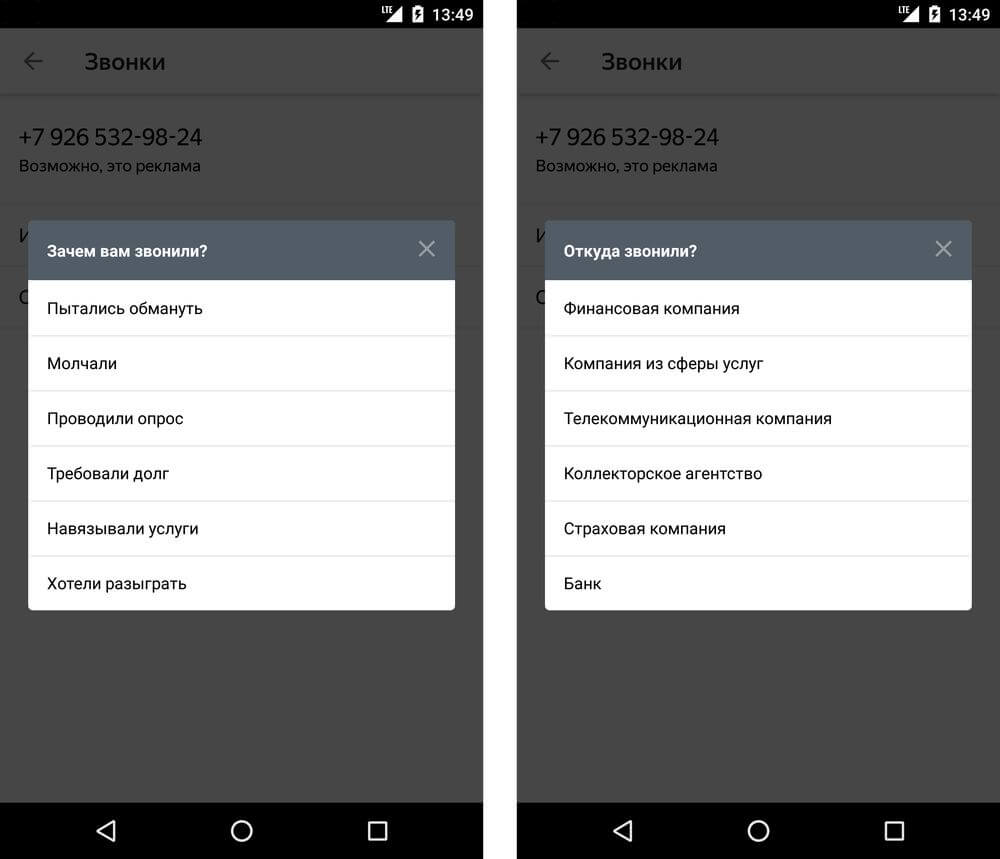
Ещё хотелось бы отметить, что если Яндекс не смог определить звонящего, то после звонка вам предлагают оставить отзыв о номере откуда вам звонили и написать причину по которой вам звонили: пытались обмануть, молчали в трубку, проводили опрос, требовали долг, навязывали услуги и т. д. При пропущенном звонке также можно посмотреть потом информацию о звонке.
Заключение
Сегодня мы с вами обсудили функцию, о которой вы, возможно, уже давно в курсе, так как одиннадцатого апреля. Но несмотря на это также уверенны, что есть много людей, которые с ней столкнулись впервые. Мы надеемся, что оказали вам помощь и разъяснили все подробно. Если у
Определитель номеров в приложении «Яндекс» на Android и iPhone
В одном из последних обновлений приложения «Яндекс» для Android и iOS появился определитель номера. Функция работает на устройствах под управлением Android 6.0, iOS 11.0 и выше и позволяет узнать, кто звонил. Программа проверяет входящие звонки и если номер занесен в базу «Яндекс.Справочника», информация о звонящем отображается на экране телефона.

Чтобы активировать определитель номеров, установите на смартфон приложение «Яндекс» (на Android программа называется «Яндекс – с Алисой») или обновите его до последней версии (если приложение уже установлено), а затем следуйте инструкции.
Пользователям из Украины дополнительно придется подключиться к сети VPN, поскольку «Yandex» заблокирован на территории их страны. В приложении «Яндекс» для Android доступен встроенный VPN-клиент – подключение создастся после первого запуска программы. А вот владельцам iPhone придется установить стороннюю утилиту, например, VPN99.
Сегодня в программе:
Как узнать, кто звонил на iPhone
Приложение «Яндекс» объединяет в себе все сервисы компании: «Поиск», «Почту», «Дзен», «Музыку», «Карты», «Маркет» и другие. Также в программу интегрирован голосовой ассистент «Алиса». А вот определить номеров является обособленным компонентом приложения, для его активации и настройки даже не обязательно взаимодействовать с программой «Яндекс» – достаточно, чтобы она была установлена на смартфоне.
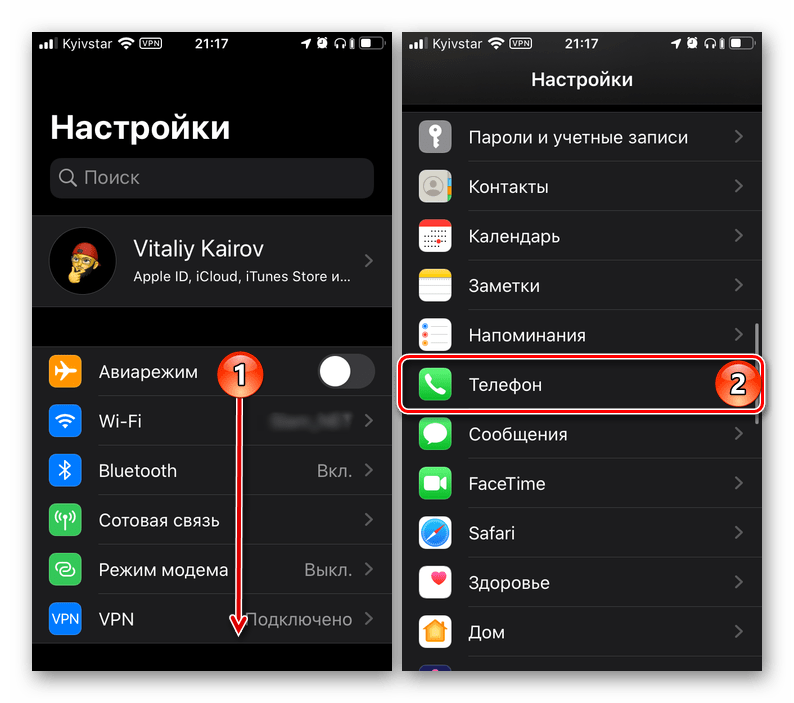
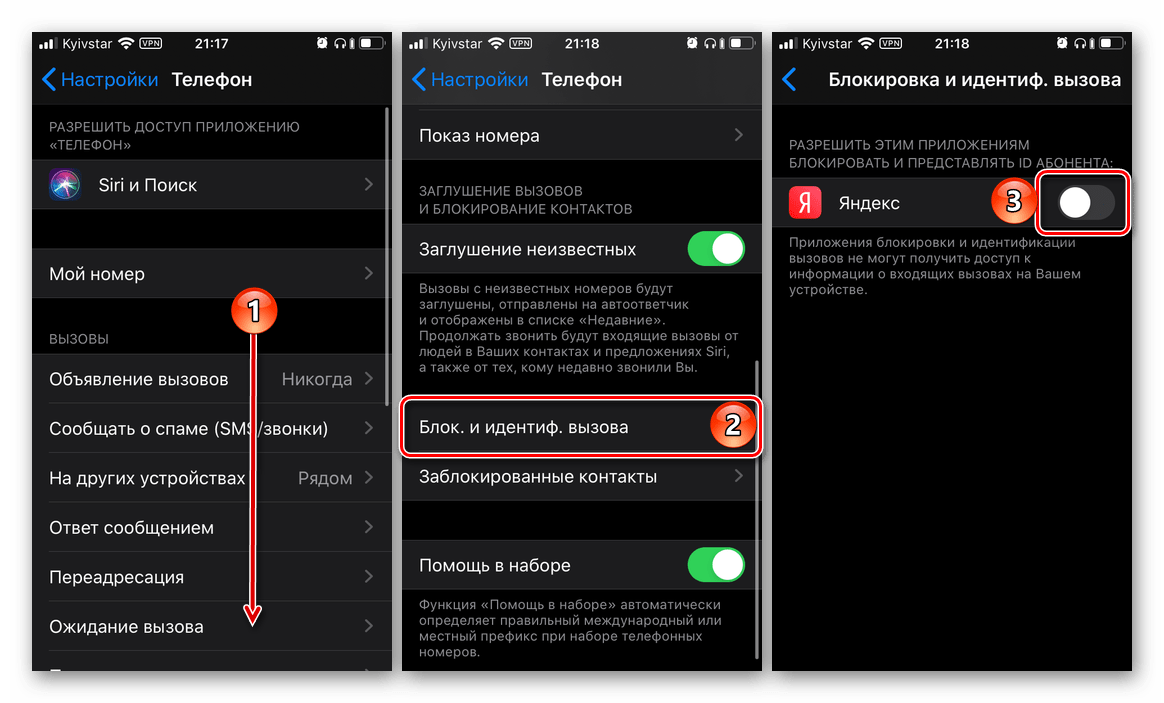
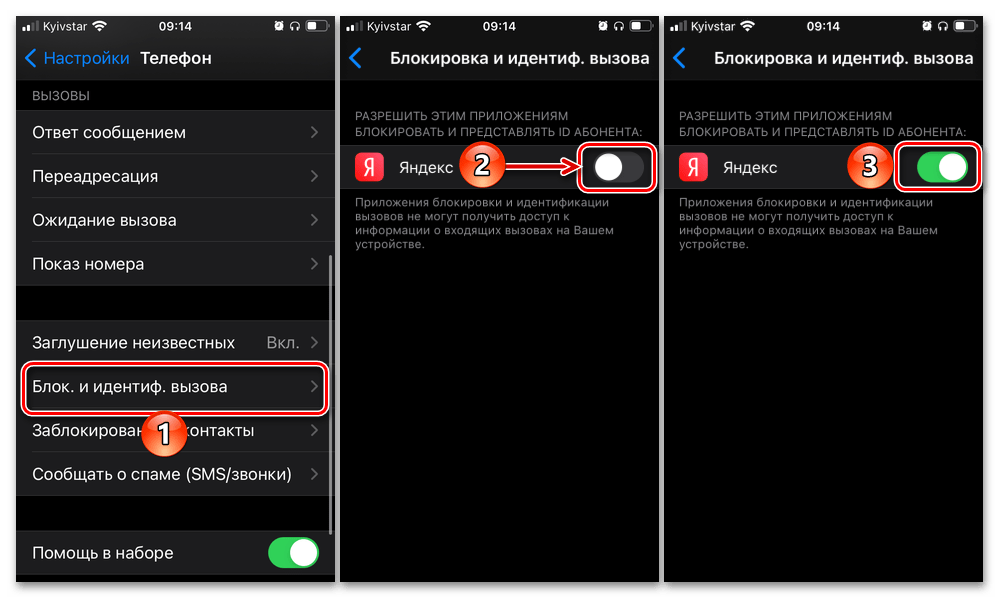
После установки приложения из App Store в настройках iOS появится тумблер, отвечающий за активацию определителя номера. Чтобы включить эту функцию, зайдите в «Настройки» и перейдите в раздел «Телефон».
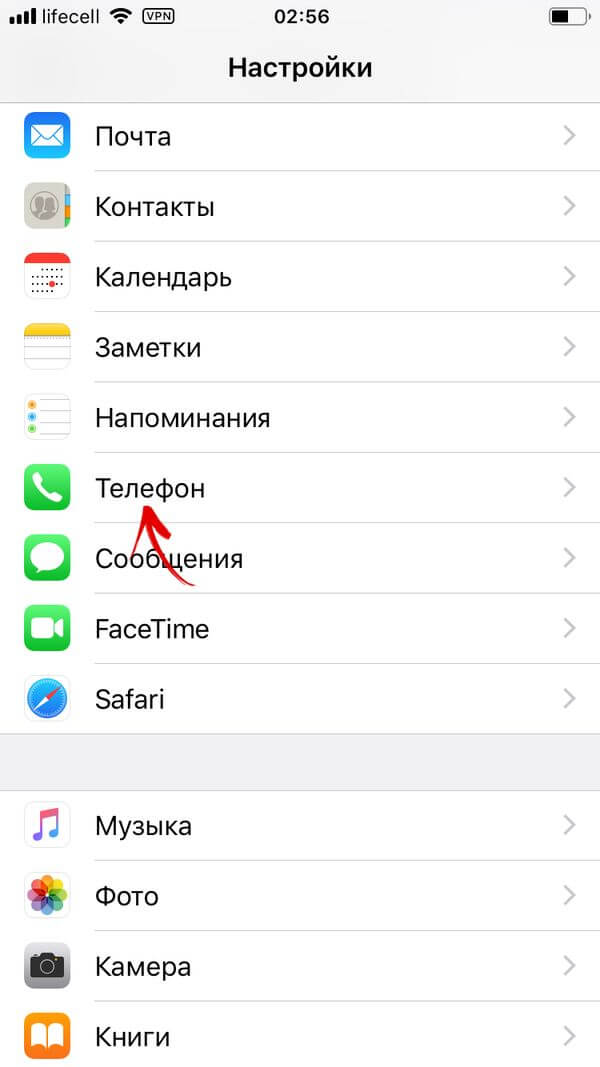
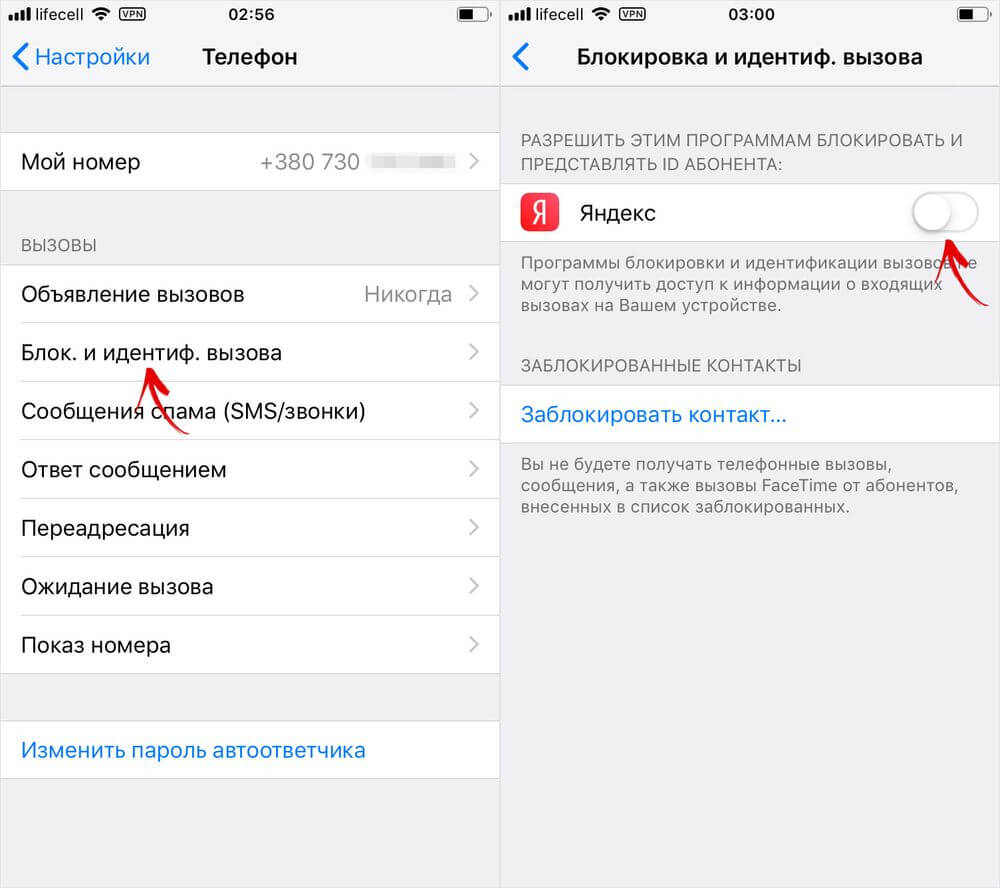
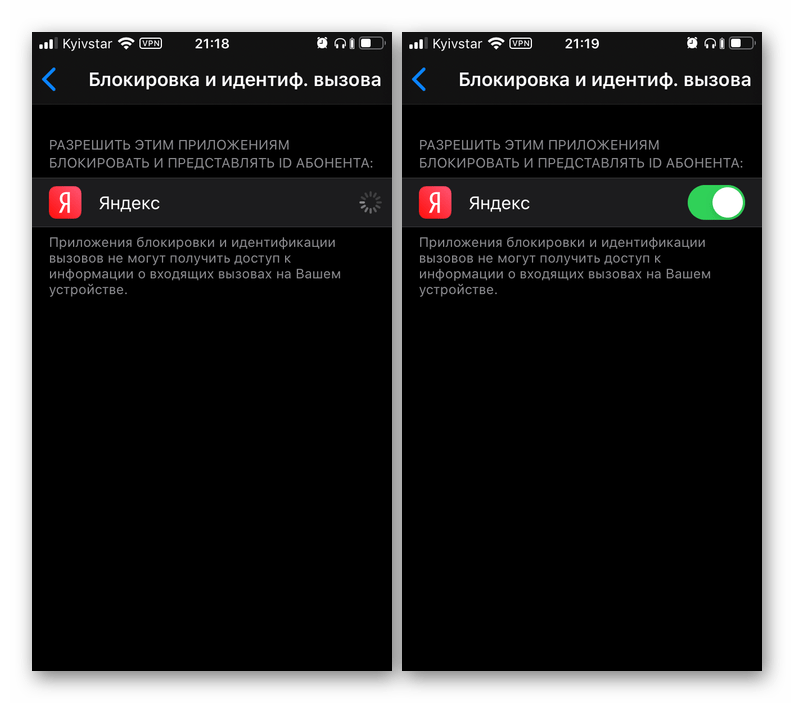
Затем откройте подраздел «Блокировка и идентификация вызова» и активируйте переключатель программы «Яндекс». Так вы разрешите приложению блокировать и представлять ID абонента.
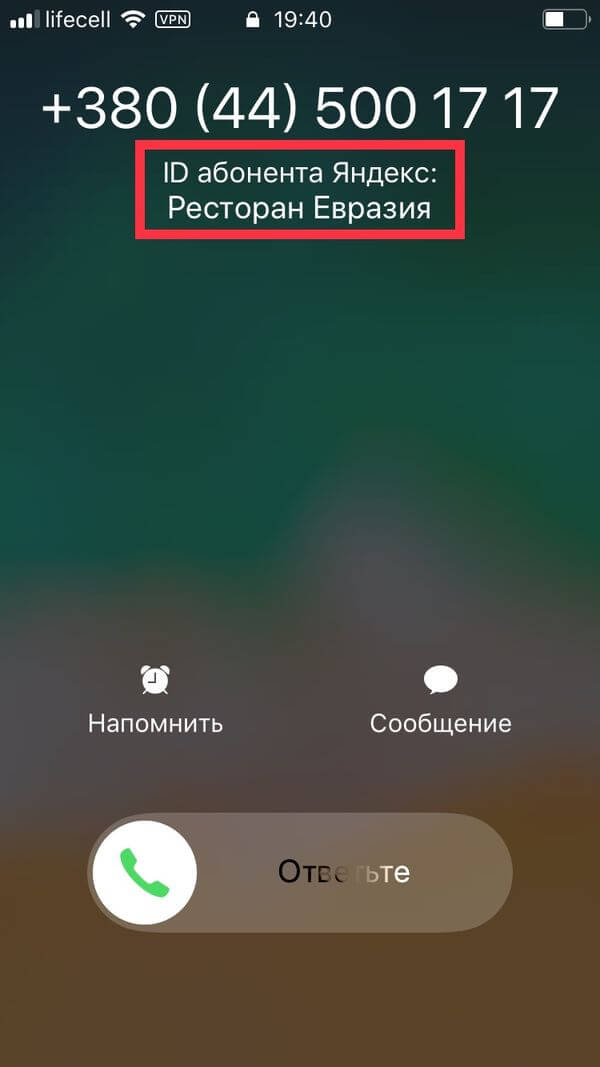
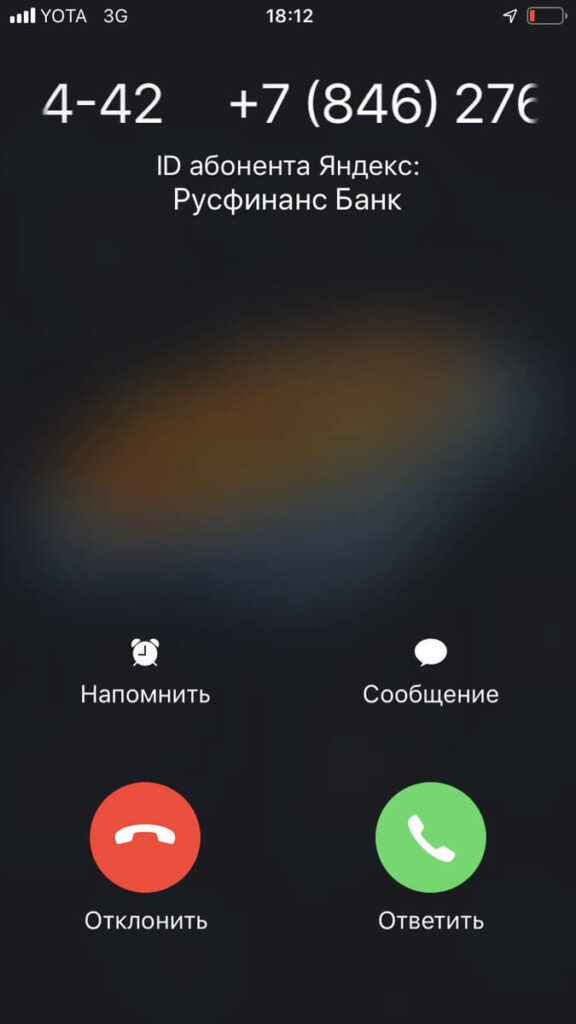
После выполнения вышеописанных действий функция определения номеров начнет работать. При входящем звонке, номер телефона будет сверяться с базой «Яндекс.Справочника» (в которой насчитывается больше 5.8 млн организаций) и если номер внесен в нее, информация об абоненте отобразится на экране. К примеру, если звонит логистическая компания, под ее номером телефона появится текст «Доставка товаров». А если поступит звонок из магазина, в котором вы ничего не заказывали, система предупредит вас, что, возможно, это реклама.
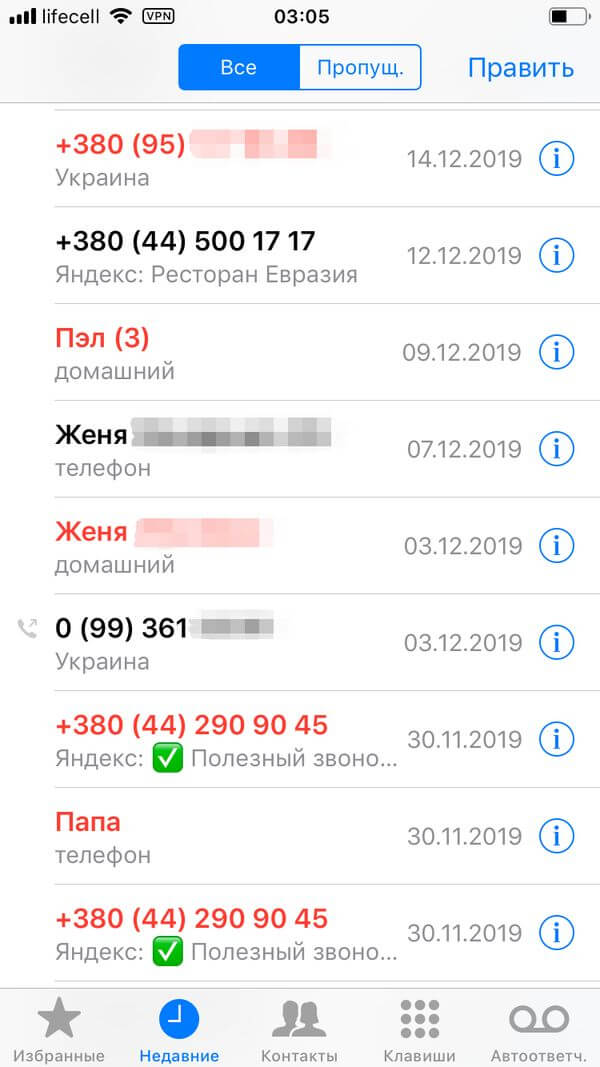
Помимо экрана входящего вызова, информация об организациях, звонивших вам, показывается в журнале звонков. Рядом с каждым номером будет указано название компании либо род ее деятельности: «Банк», «Курьерская служба», «Реклама услуг» и т.п. Номера физических лиц определяться не будут.
Если телефон организации отсутствует в базе «Яндекс.Справочника», программа проведет анализ, используя собственные алгоритмы, отзывы пользователей, сведения о частоте и продолжительности звонков и другие факторы. На основе этих данных приложение сделает заключение о цели звонка, охарактеризовав номер, как «Возможно, полезный», «Возможно, нежелательный» или «Возможно, реклама».
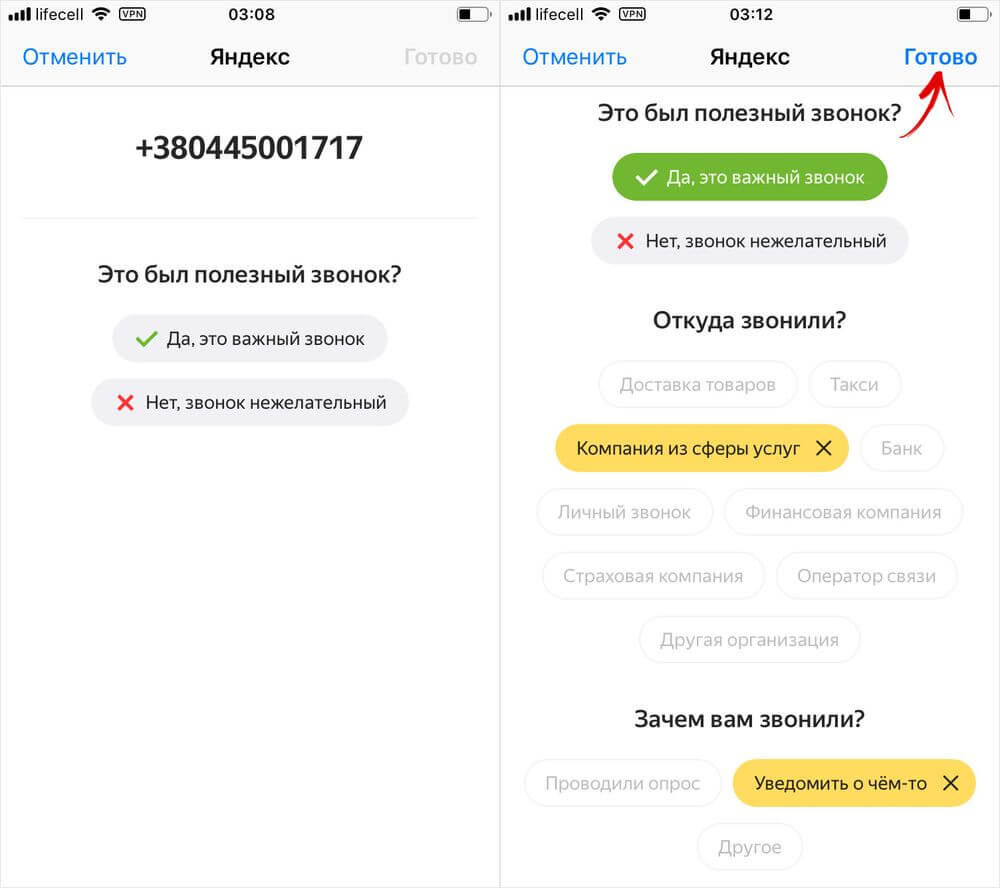
Кроме того, вы можете помочь «Яндексу» и другим пользователям, пройдя опрос и оставив отзыв о звонке. Для этого кликните на иконку «i» напротив нужного вызова и в списке опций выберите «Поделиться контактом». Затем нажмите кнопку «Проверить в Яндексе».
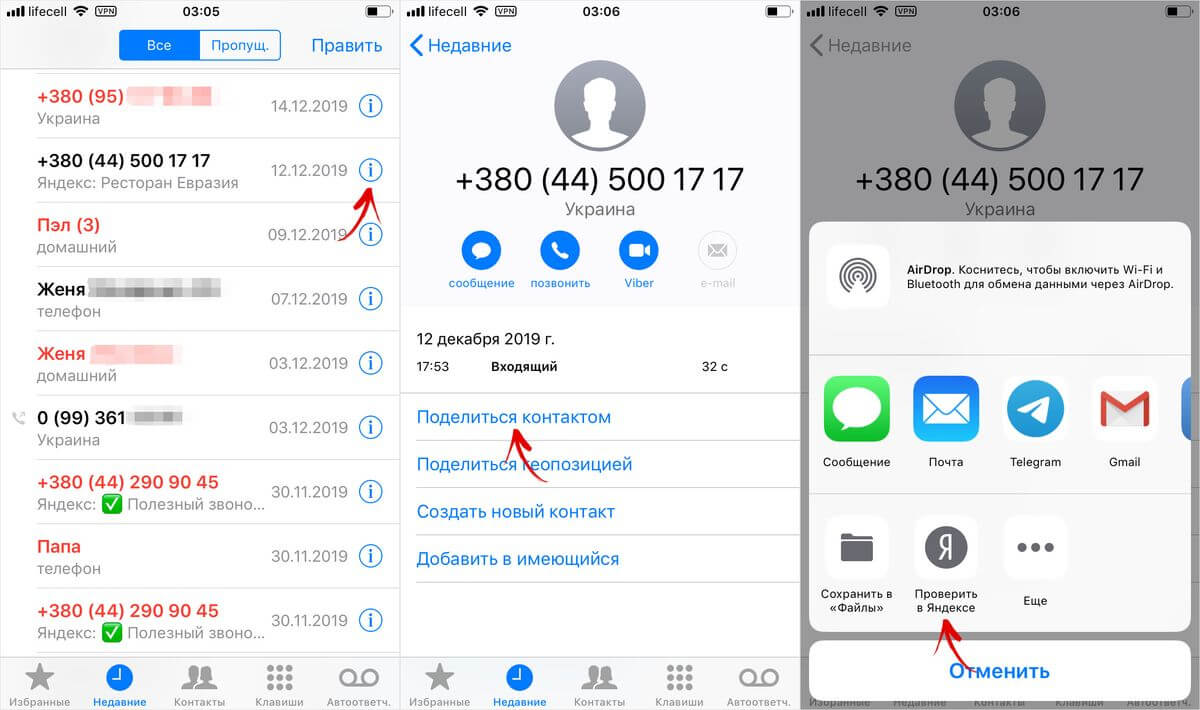
Если такая функция недоступна, щелкните по пункту «Еще» (в iOS 13 – «Редактировать действия…») и активируйте соответствующий тумблер.
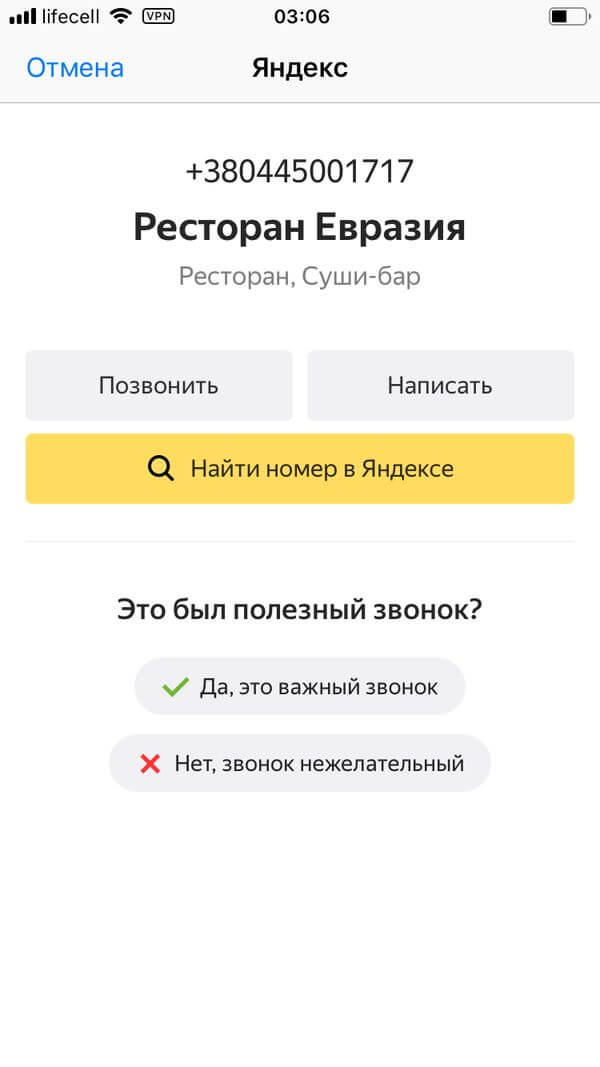
На открывшейся странице можно узнать название организации, род ее деятельности или предположительную цель звонка, а также найти номер с помощью поиска и оставить отзыв, указав кто и зачем вам звонил.
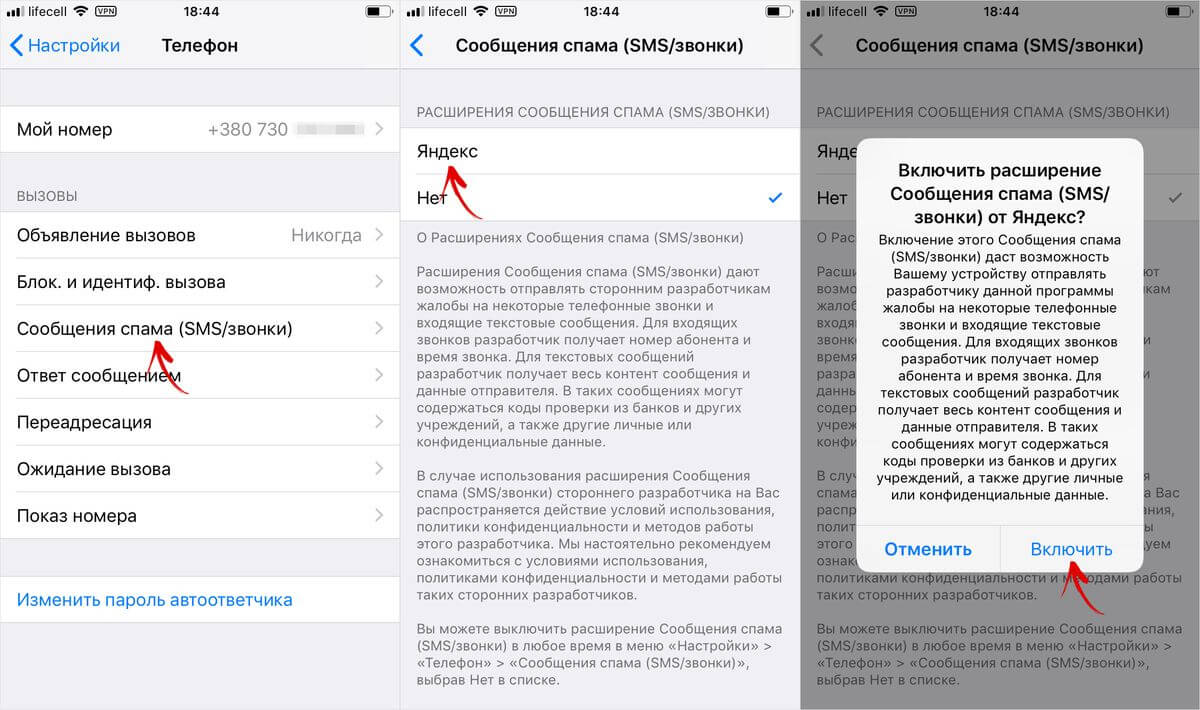
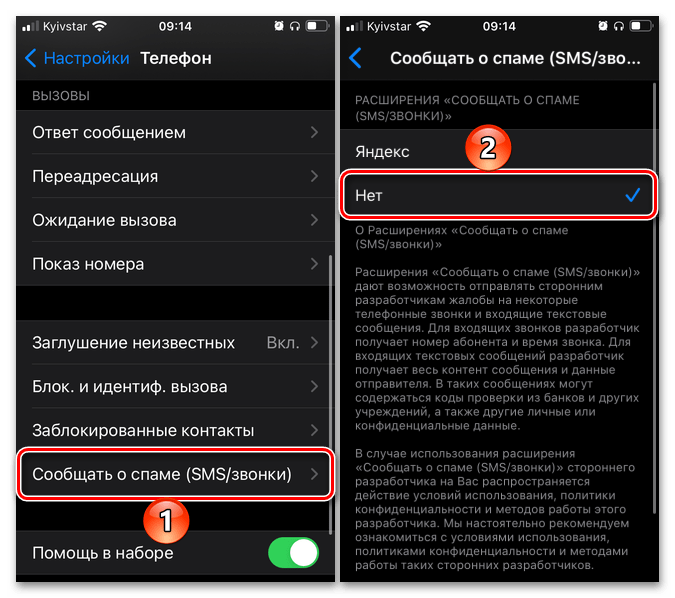
Доступен и другой инструмент, предназначенный исключительно для отправки отзывов. Чтобы его активировать, откройте «Настройки» и перейдите в раздел «Телефон». Зайдите в подраздел «Сообщения спама (SMS/звонки)», щелкните по пункту «Яндекс» и во всплывающем окне выберите «Включить».
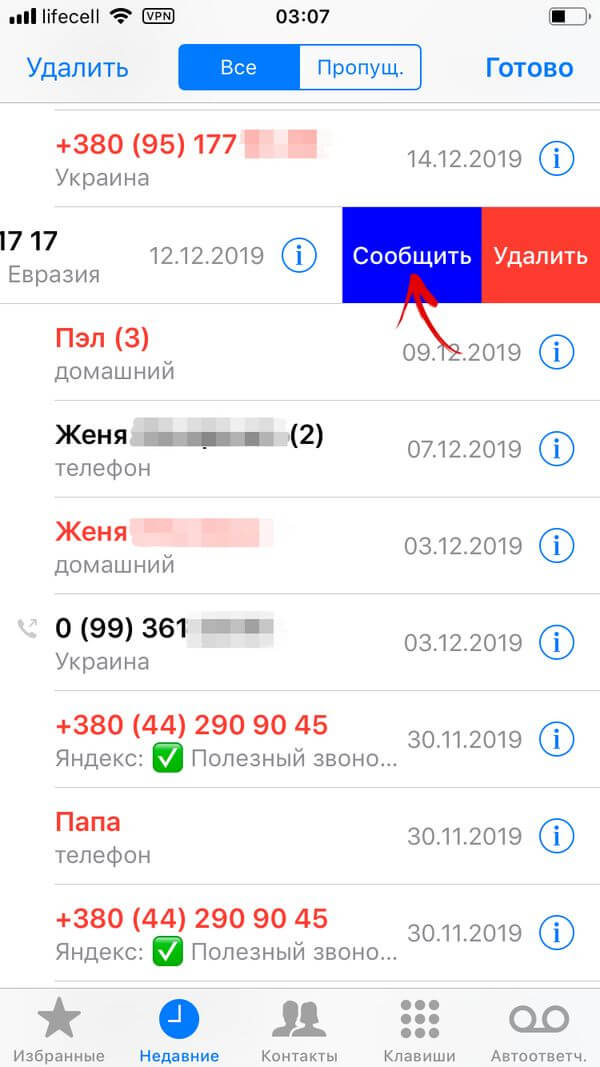
После активации расширения вы сможете перейти к прохождению опроса, просто смахнув нужный вызов влево и кликнув по кнопке «Сообщить».
Как определить номер при помощи приложения «Яндекс» на Android
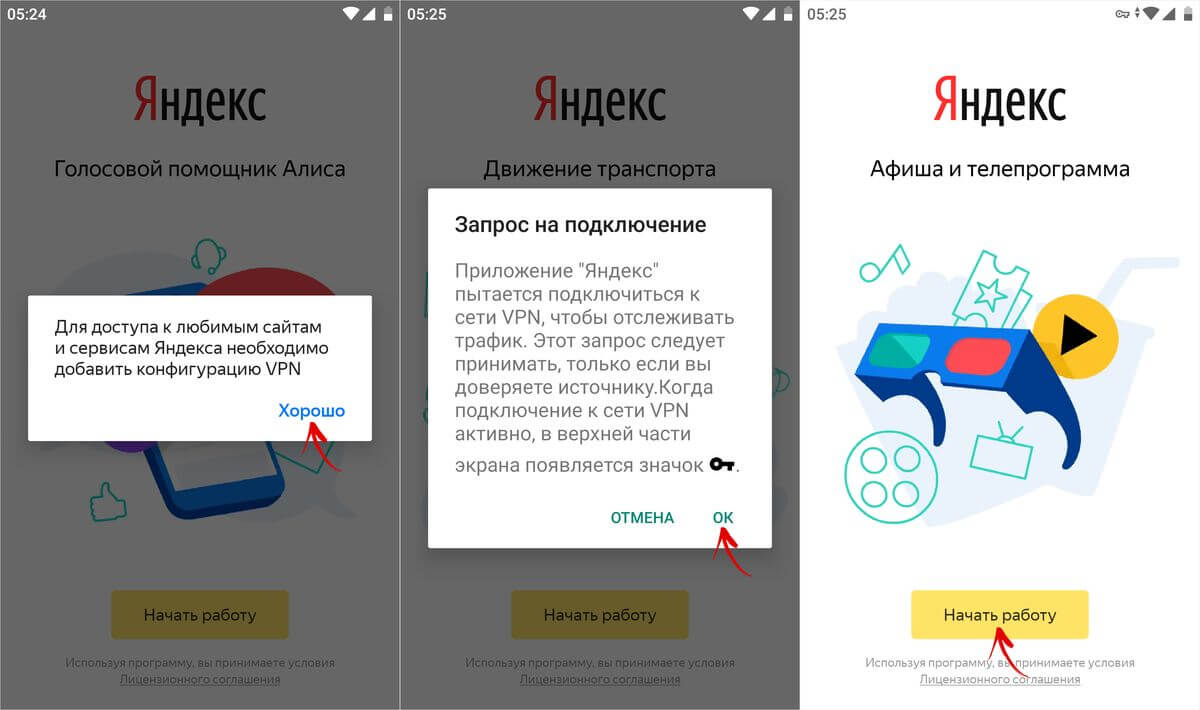
По новым правилам Google, для работы определителя номера необходимо сделать «Яндекс» основным помощником. Предоставлять приложению доступ к данным о местоположении устройства и давать разрешение на запись аудио не обязательно – на работе определителя номеров это не скажется. Пользователям из Украины дополнительно придется включить VPN: для этого при первом запуске программы нужно принять запрос на подключение.
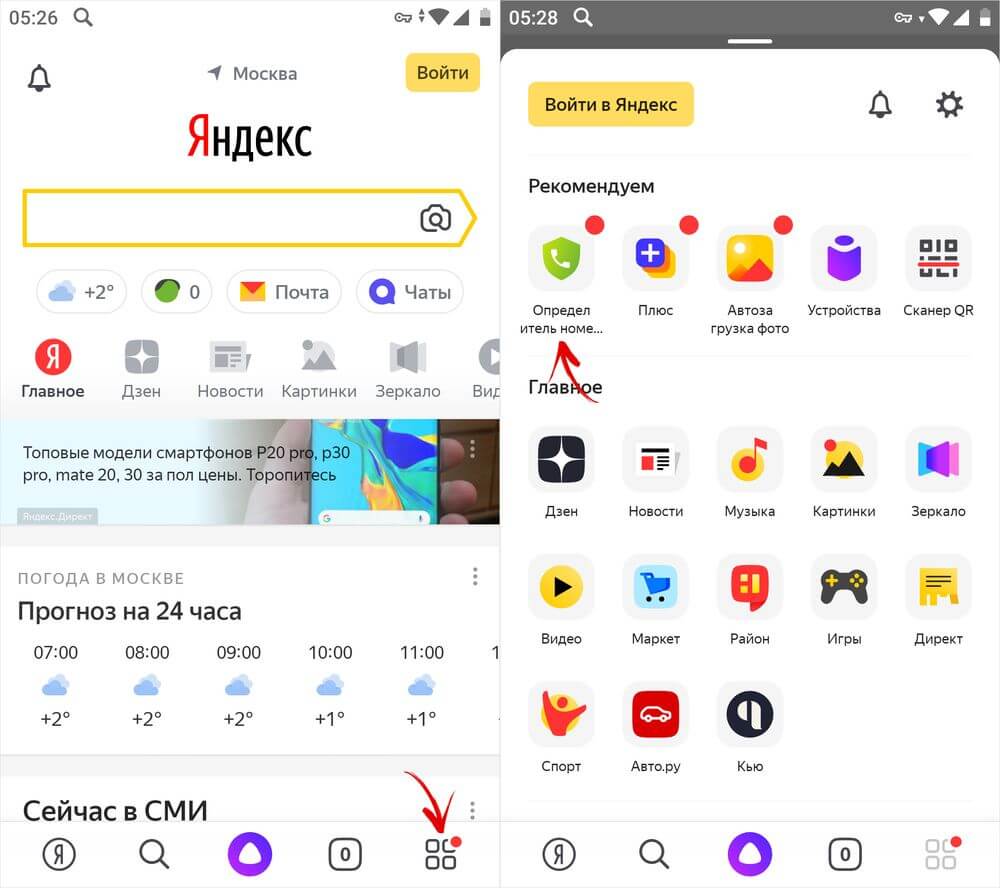
После того, как откроете приложение, кликните на иконку, расположенную в правом нижнем углу, и в раскрывшемся меню выберите «Определитель номера».
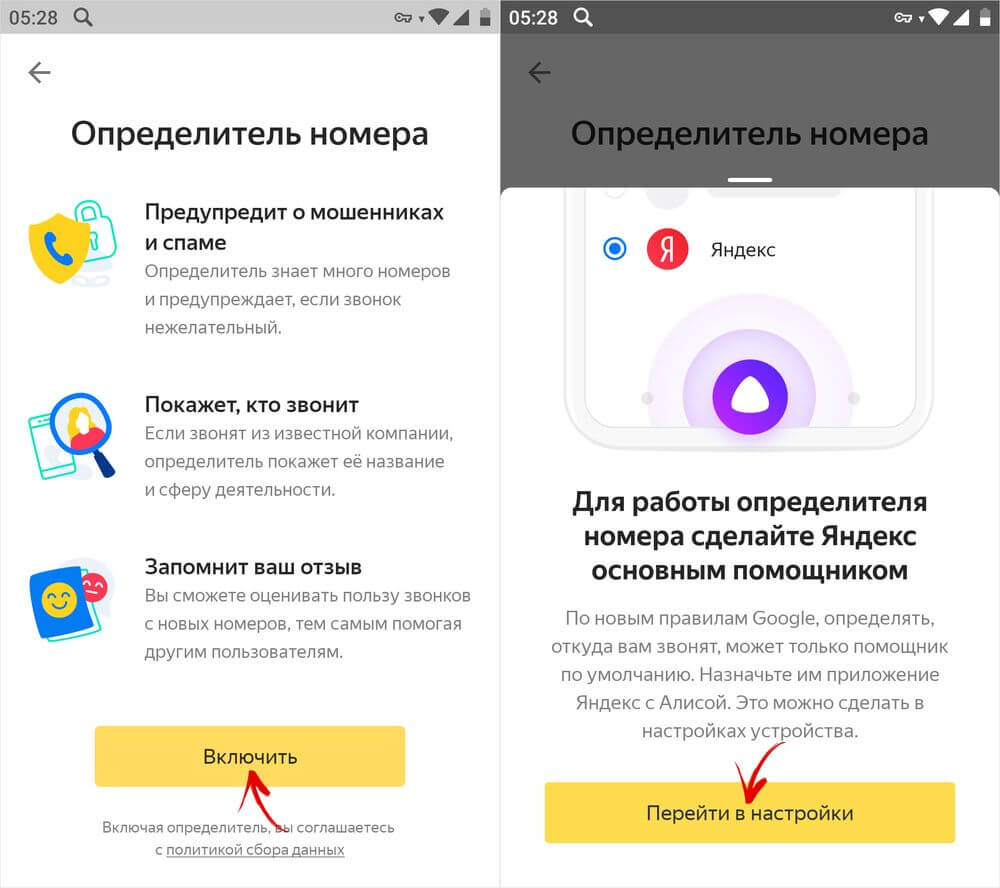
На промо-странице нажмите кнопку «Включить», а затем щелкните по кнопке «Перейти в настройки».
Вы попадете в раздел, который называется «Помощник и голосовой ввод». Откройте пункт «Помощник», выберите «Яндекс» и подтвердите выбор, нажав «ОК».
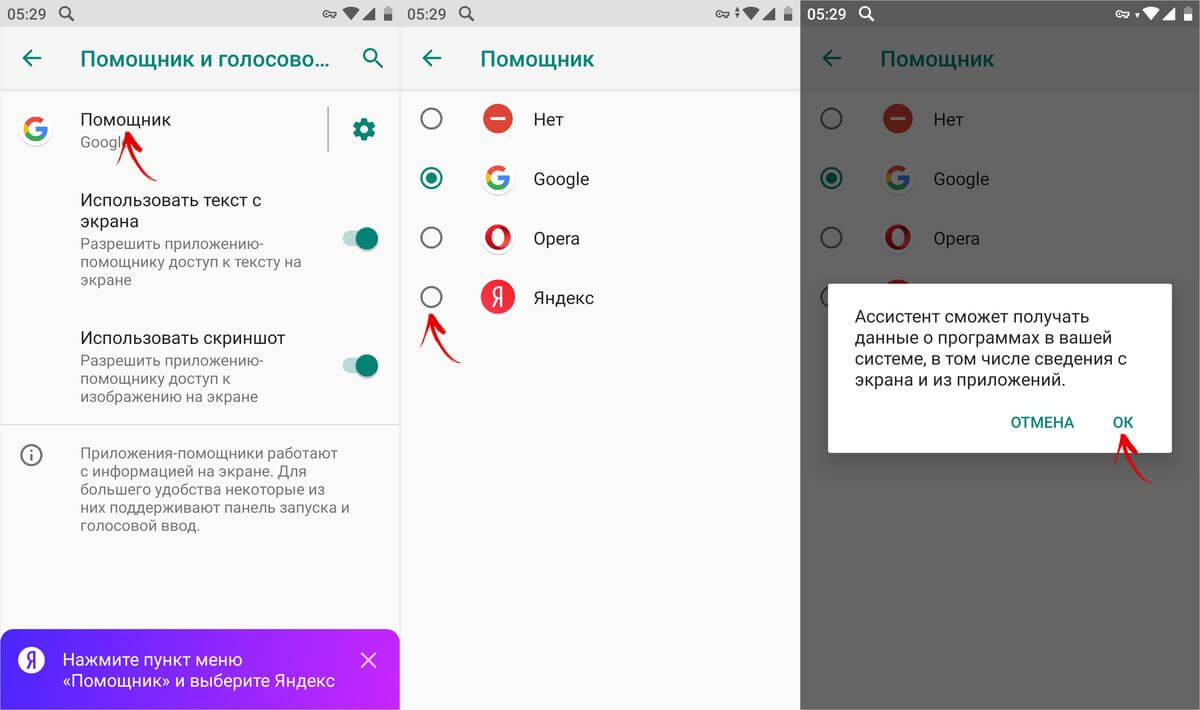
Затем кликните по кнопке «Продолжить», которая появится внизу экрана, либо вернитесь к окну приложения «Яндекс» с помощью кнопки «Назад».
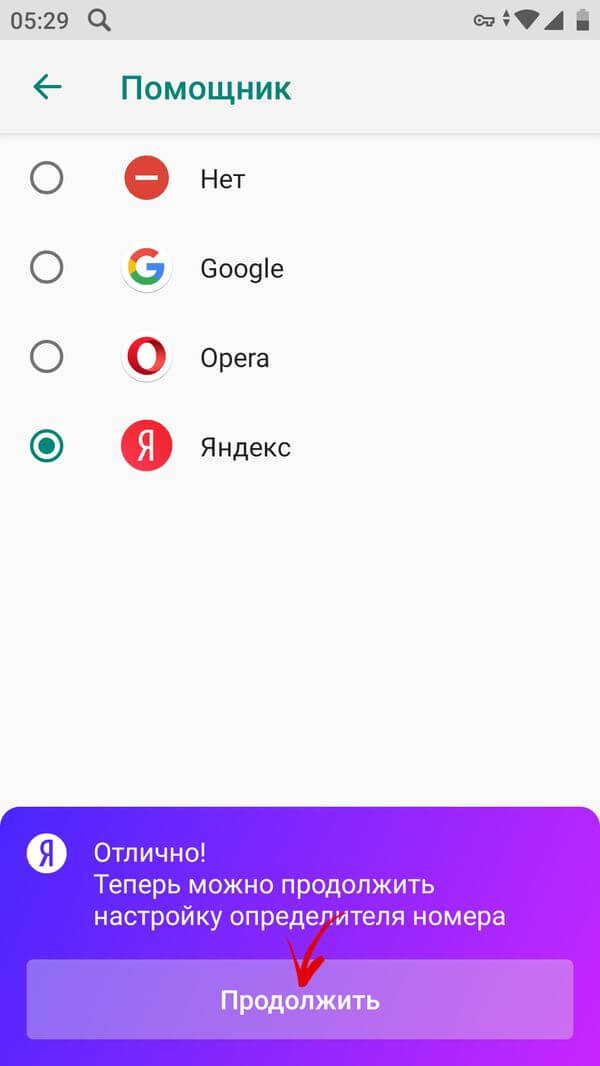
После этого разрешите программе совершать звонки и управлять ими, а также предоставьте доступ к контактам и к списку вызовов.
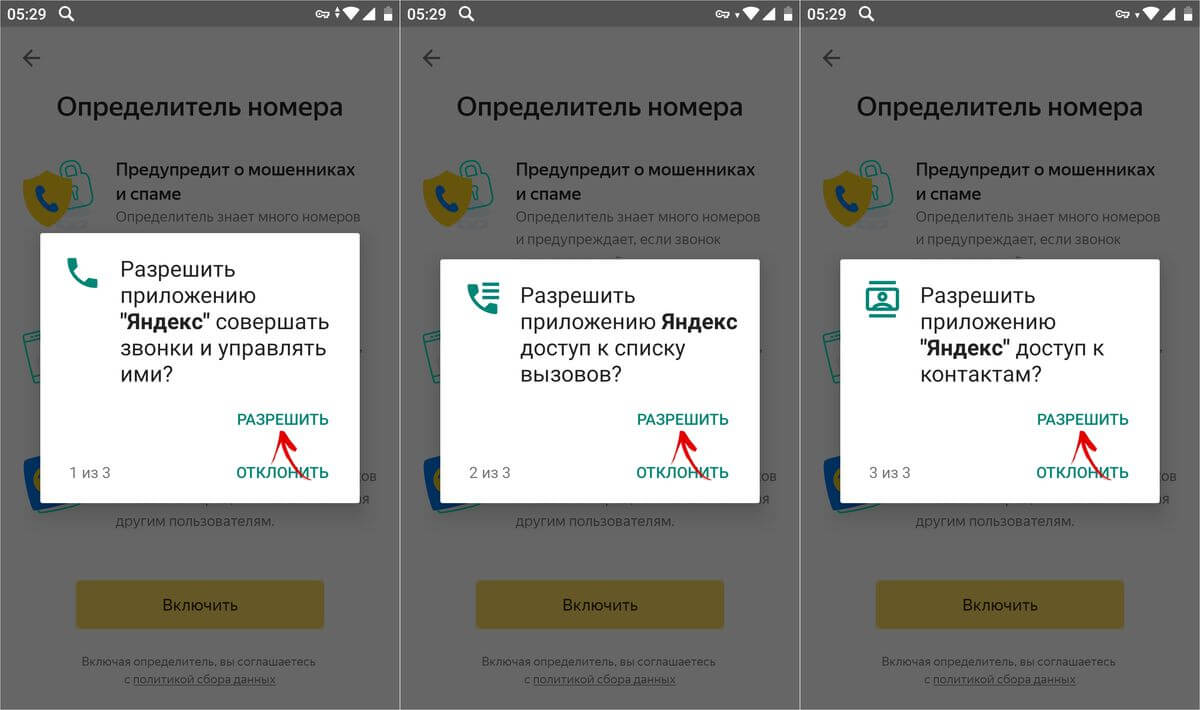
Кроме того, чтобы во время входящего звонка на экране смартфона выводилась информация о компании, которой этот номер принадлежит, необходимо разрешить элементам интерфейса программы «Яндекс» отображаться поверх других окон. Для этого кликните по кнопке «Открыть настройки» и активируйте переключатель «Показывать поверх других приложений».
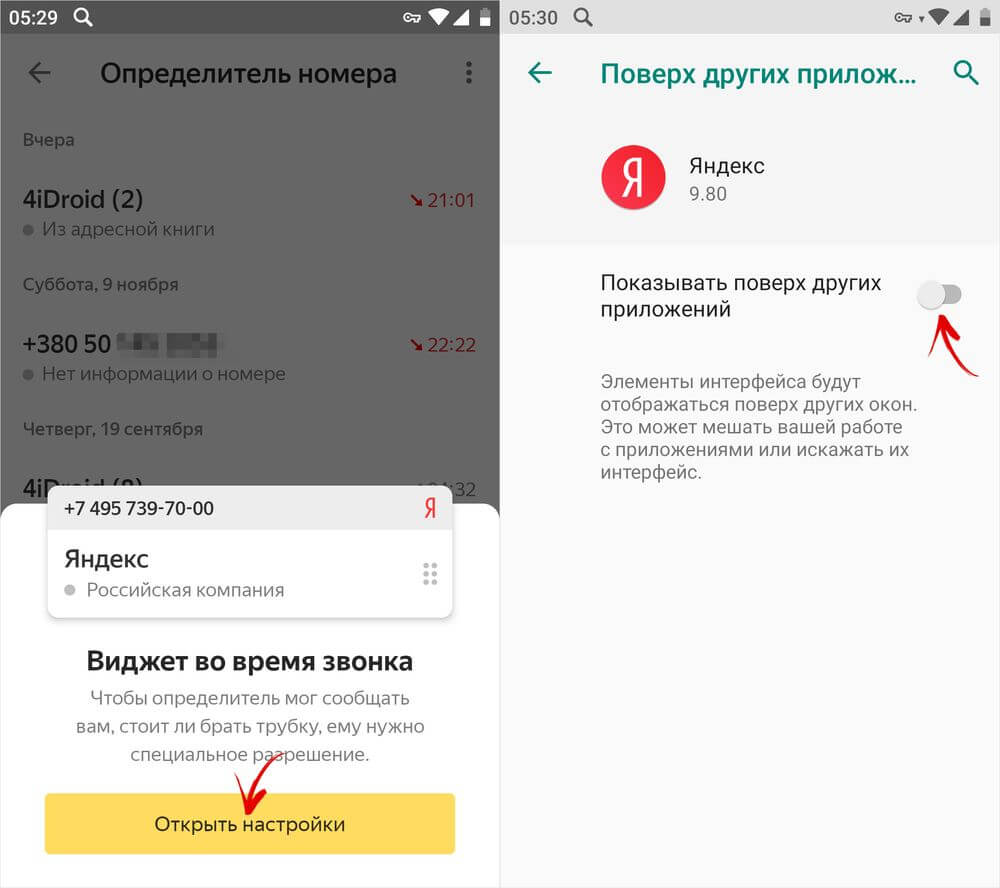
После выполнения этих действий определитель номеров начнет полноценно работать. В следующий раз, когда вам позвонят из банка, налоговой или телекоммуникационной компании с целью прорекламировать свои услуги либо продукцию, поверх окна входящего вызова отобразится информация об организации.
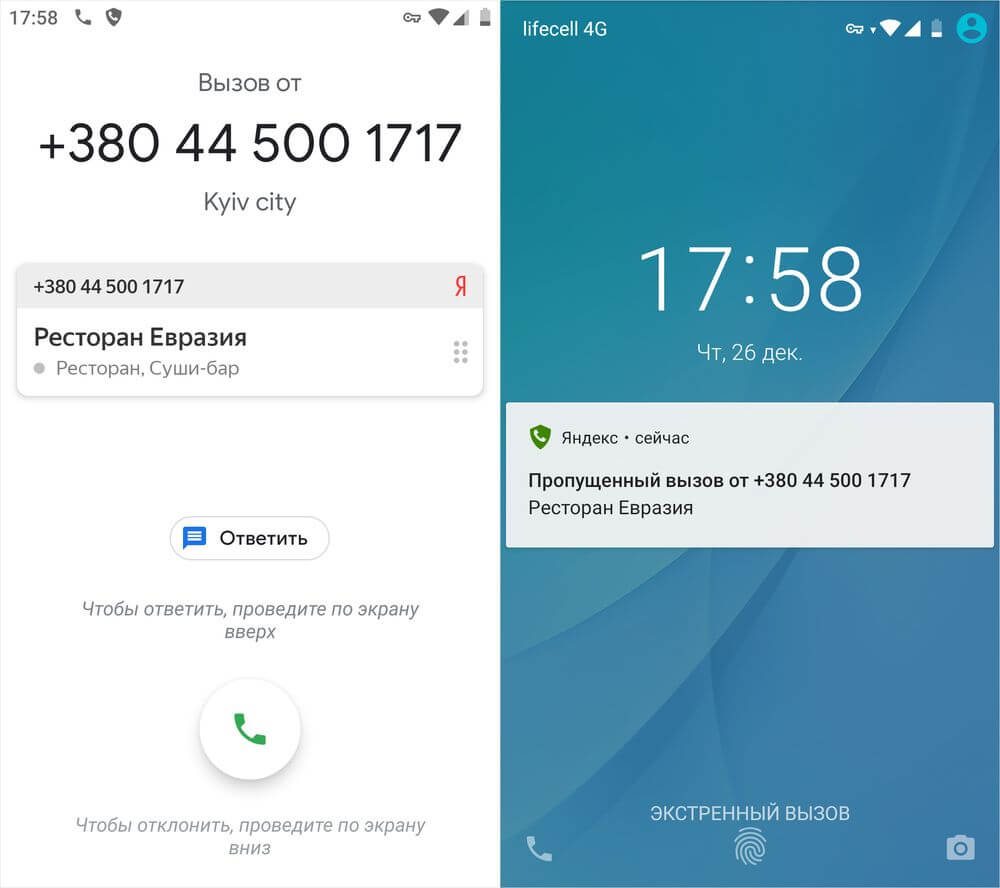
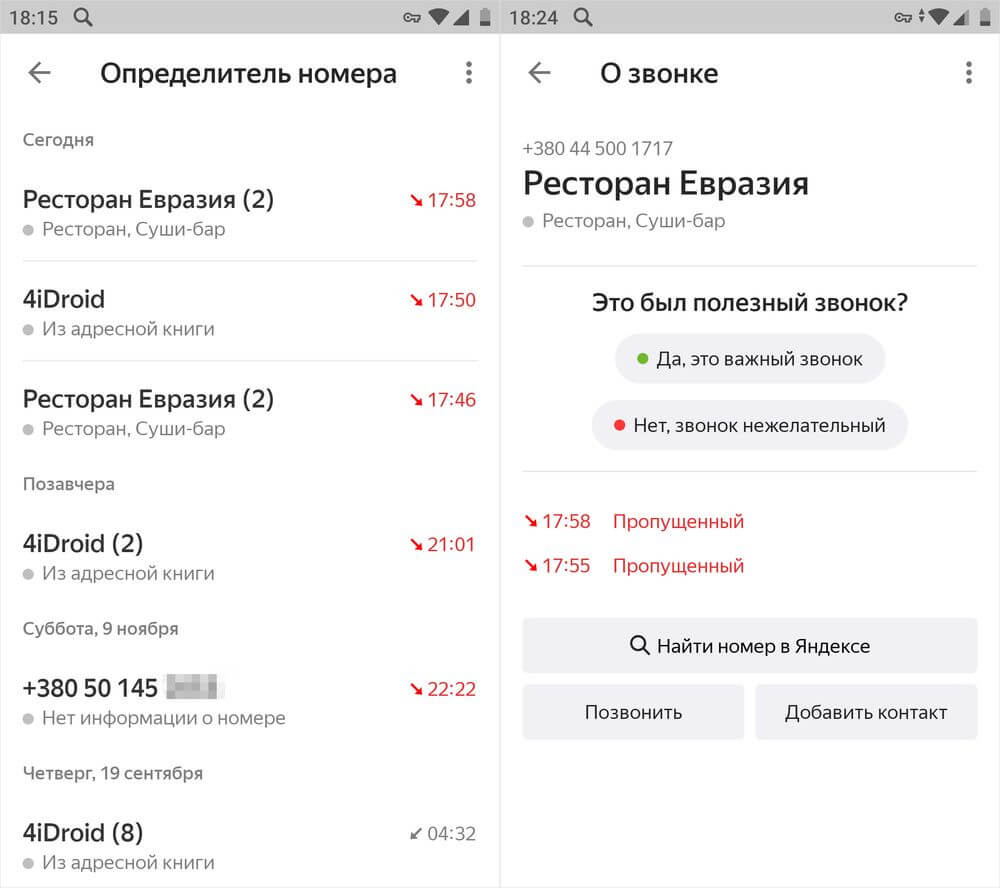
Если номер будет неизвестен «Яндексу», в конце разговора вас могут попросить оставить отзыв. Чтобы сделать это самостоятельно, откройте приложение, кликните по кнопке «Меню» и выберите пункт «Определитель номера». Теперь в этом разделе будут собраны все входящие вызовы: как принятые, так и пропущенные. Возле номеров компаний и организаций будут выводиться сведения о них. Если о каком-то номере у «Яндекса» не окажется достаточно информации, но на основе алгоритмов, использующих машинное обучение, будет выявлено, что с номера осуществляются звонки рекламного характера, в журнале вызовов появится соответствующая пометка. А если кликнуть по номеру, откроется страница, на которой можно пройти опрос и оставить отзыв об абоненте, которому принадлежит номер.
Альтернативные программы для определения номеров
Узнать, кто вам звонил, можно с помощью и других приложений. Помимо определителя номера от компании «Яндекс», существует немало программ-аналогов. Среди десятков похожих приложений особый интерес представляют только Truecaller, Kaspersky Who Calls и небезызвестная утилита GetContact. Последняя программа обрела вирусную популярность в 2018 году благодаря функции, позволяющей узнать, как записаны номера телефонов у знакомых, друзей и родственников. К сожалению, доподлинно неизвестно не сливают ли разработчики GetContact персональные данные пользователей третьим лицам, поэтому рекомендовать приложение мы не станем. А вот программа Kaspersky Who Calls является отличной альтернативой определителю номера от «Yandex» благодаря своей безопасности и наличию огромной базы номеров компаний и организаций.
Ошибка включения расширения яндекс определитель номера ios

Яндекс разработал несколько интернет-сервисов и мобильных приложений. Среди них — идентификатор вызывающего абонента, который позволяет узнать, кто звонил, и, при необходимости, сообщить о потенциальных злоумышленниках и возможных нарушениях и / или просто получить дополнительную информацию. Далее мы покажем вам, как активировать эту функцию на вашем iPhone.
Важно! АОН — одна из функций приложения Яндекс, поэтому для выполнения приведенных ниже рекомендаций его необходимо установить на iPhone. Воспользуйтесь для этого следующей ссылкой.
- Включение Определителя номера Яндекс
- Настройка и использование
- Что делать, если «Блок и идентиф вызова» отсутствует в настройках
Включение Определителя номера Яндекс
Автоматический идентификатор номера Яндекс позволяет узнать, кто звонит на ваш телефон, если номер не сохранен в телефонной книге. Вся информация об организации берется из специального справочника, а цель звонка определяется на основе отзывов и дополнительной информации, оставленной другими пользователями. Чтобы начать использовать эту функцию, сделайте следующее:
-
Запустите приложение Яндекс, откройте его меню (кнопка с четырьмя квадратами в правом углу нижней панели) и коснитесь значка «АОН».


Вскоре после этого появится пошаговая инструкция, рассказывающая, как активировать эту функцию. Для этого нужно «Перейти в настройки».


Настройка и использование
Помимо предоставления информации о звонящих напрямую, Яндекс Идентификатор позволяет вам сообщать о спаме и проверять эти номера для получения более подробной информации и возможных отзывов от других пользователей. Давайте посмотрим, как включить и использовать эти функции.
-
Вернувшись в интерфейс Яндекс Finder после его активации в «Настройках» или просто перезапуска приложения, вы увидите информацию о том, как проверить номер, а также как включить возможность жаловаться на спам и использовать его в дальнейшем. Начнем с последнего.


Примечание. Если вы заметили, что функция Caller ID перестала работать, удалите и повторно загрузите базу номеров. Для этого воспользуйтесь соответствующей ссылкой в приложении Яндекс, которое находится прямо в разделе сервиса.

Автоматический идентификатор вызывающего абонента работает в фоновом режиме, у этой службы нет собственного интерфейса, и мы рассмотрели все настройки, доступные в четвертом абзаце предыдущей части статьи и в первом параграфе этой.
Что делать, если «Блок и идентиф вызова» отсутствует в настройках
В последних версиях iOS, начиная с 14.3, часто можно столкнуться с проблемой, при которой параметр «Блокировать и идентифицировать вызов», необходимый для активации стороннего идентификатора вызывающего абонента, которым является Яндекс, недоступен в настройках телефона. Чтобы исправить это, вам необходимо сделать следующее:
-
Откройте раздел «Конфиденциальность» в «Настройках» iPhone».


После выполнения этих шагов, «Блокировать и идентифицировать вызов» должен стать доступным, и вы сможете включить идентификацию вызывающего абонента.

Если этого не произошло, удалите приложение Яндекс, затем установите его заново, включите детектор и настройте его согласно инструкции выше.

См. Также: Как удалить / установить приложение на iPhone
Примечание! Вместо приложения Яндекс с Алисой, о котором идет речь в этой статье, вы можете использовать Яндекс Браузер для включения АОН — нужная функция скрыта в его настройках.

В заключение отметим, что на iPhone одновременно можно использовать только один идентификатор вызывающего абонента, поэтому, если вы установили больше этих приложений, удалите их все, оставив только Яндекс.
- Включение Определителя номера Яндекс
- Настройка и использование
- Что делать, если «Блок. и идентиф. вызова» отсутствует в настройках
- Вопросы и ответы

Компанией Яндекс разработано довольно много интернет-сервисов и мобильных приложений. В числе таковых и Определитель номера, который позволяет узнать, кто звонил и, в случае необходимости, сообщить о потенциальных злоумышленниках и возможных нарушениях и/или просто получить дополнительную информацию. Далее расскажем, как активировать данную функцию на iPhone.
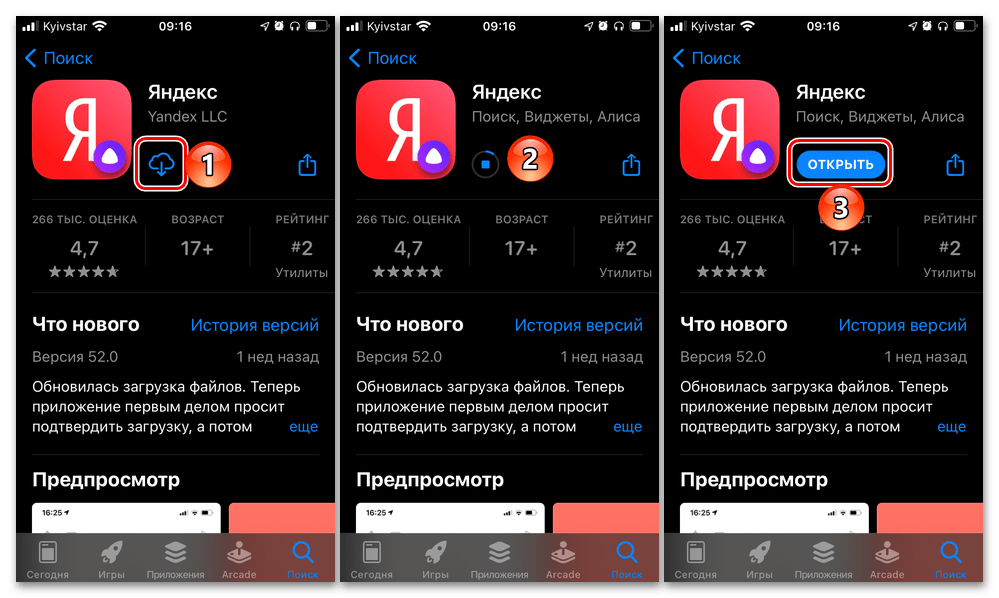
Важно! Определитель номера – это одна из возможностей приложения Яндекс, а потому для выполнения изложенных ниже рекомендаций его необходимо установить на айФон. Воспользуйтесь для этого следующей ссылкой.
Скачать приложение Яндекс из App Store
Включение Определителя номера Яндекс
Автоматический определитель номера от Яндекс позволяет быть в курсе того, кто звонит на ваш телефон, если номер не сохранен в адресной книге. Вся информация об организации подтягивается из специального справочника, а на основе оставленных другими пользователями отзывов и дополнительных сведений определяется цель звонка. Для того чтобы начать пользоваться данной возможностью, выполните следующее:
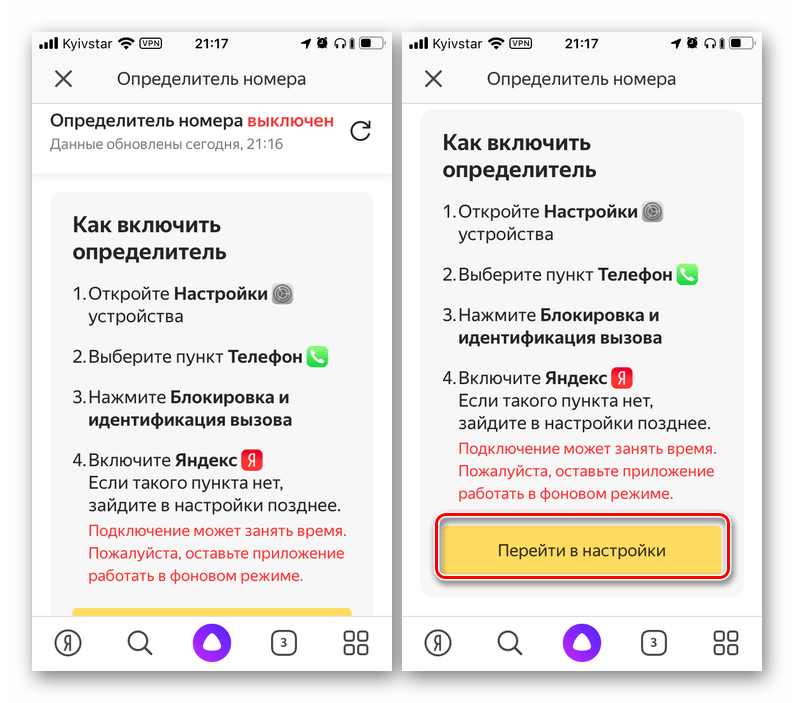
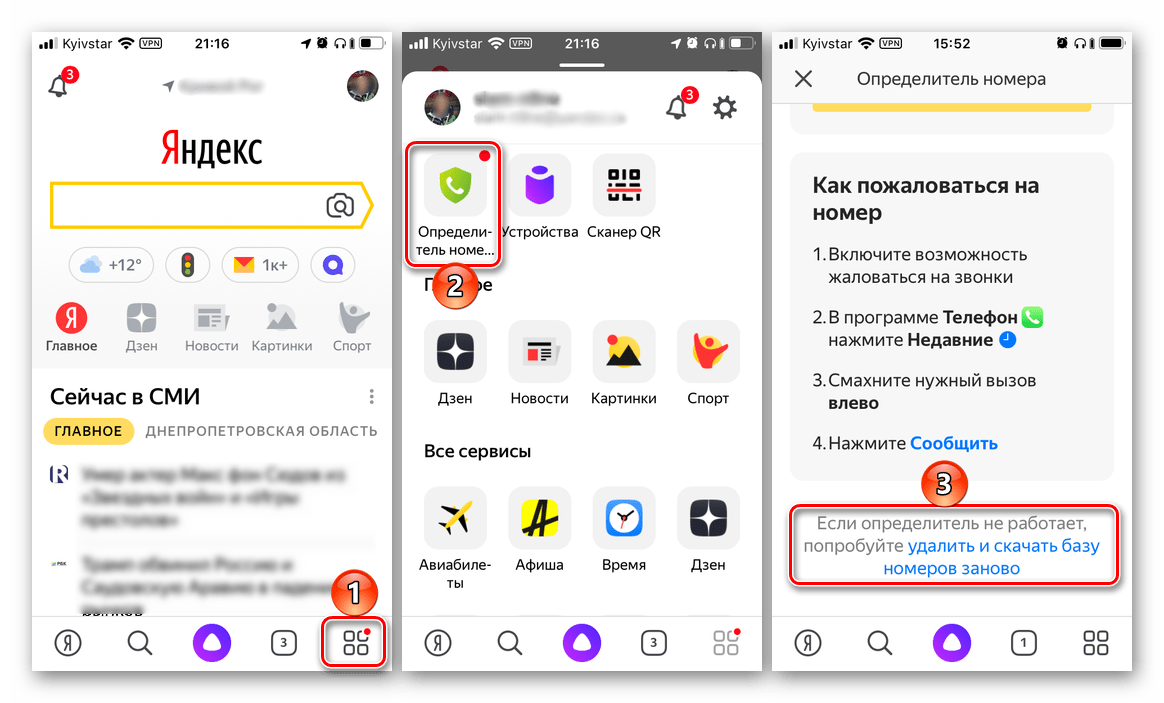
- Запустите приложение Яндекс, вызовите его меню (кнопка с четырьмя квадратиками, расположенная в правом углу нижней панели) и тапните по значку «Определитель номера».
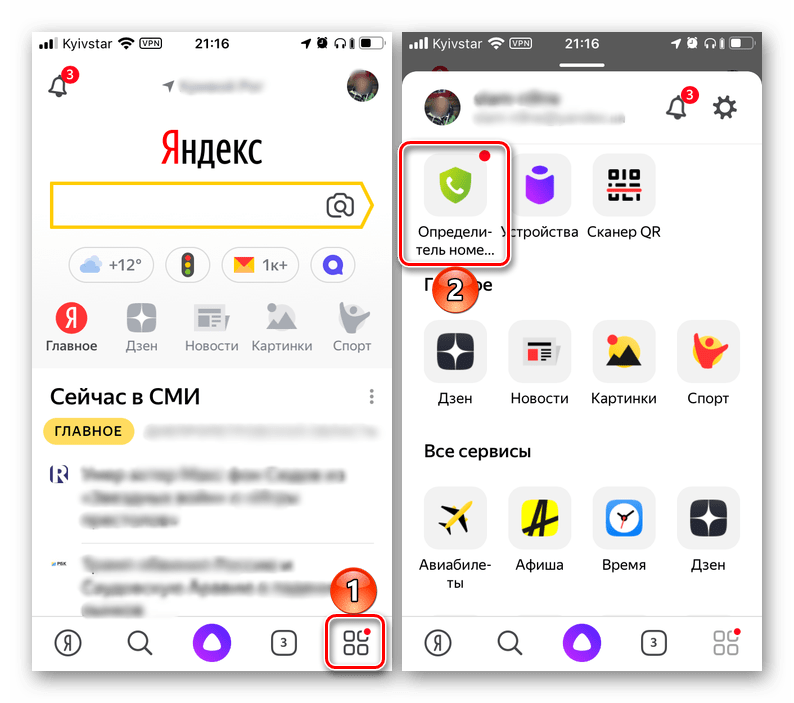
Сразу же после этого появится пошаговая инструкция, рассказывающая о порядке активации функции. Для того чтобы это сделать, необходимо «Перейти в настройки».
Настройка и использование
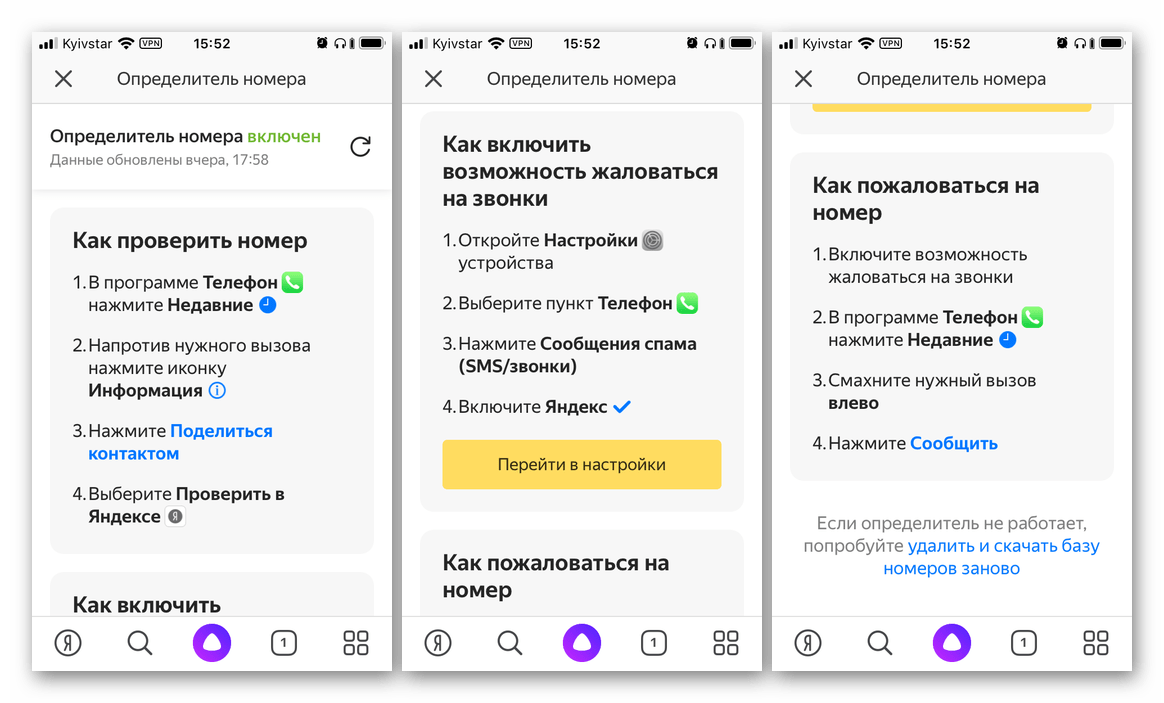
Помимо непосредственного предоставления информации о звонящих, Определитель Яндекс позволяет сообщать о спаме и проверять эти номера с целью получения более подробных сведений и возможных отзывов других пользователей. Рассмотрим, как включить и использовать эти возможности.
-
Вернувшись к интерфейсу Определителя Яндекс после его активации в «Настройках» или просто повторно запустив приложение, вы увидите информацию о том, как проверить номер, а также как включить возможность жаловаться о спаме и в дальнейшем ее использовать. Начнем с последнего.
-
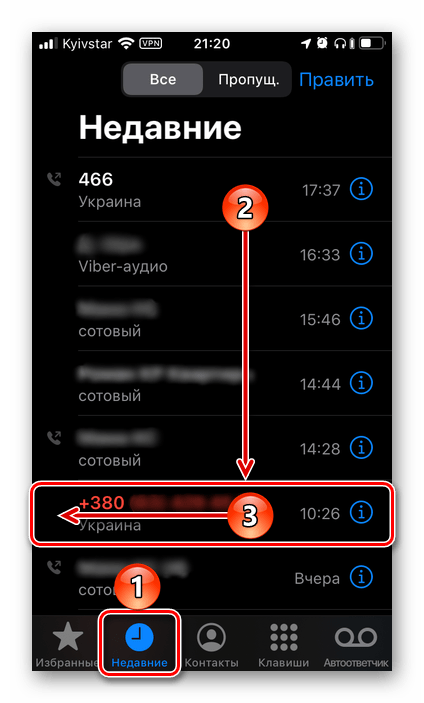
Откройте приложение «Телефон» и перейдите в его вкладку «Недавние» . Найдите номер, на который хотите пожаловаться, и проведите по нему пальцем в направлении справа налево до появления дополнительных действий.
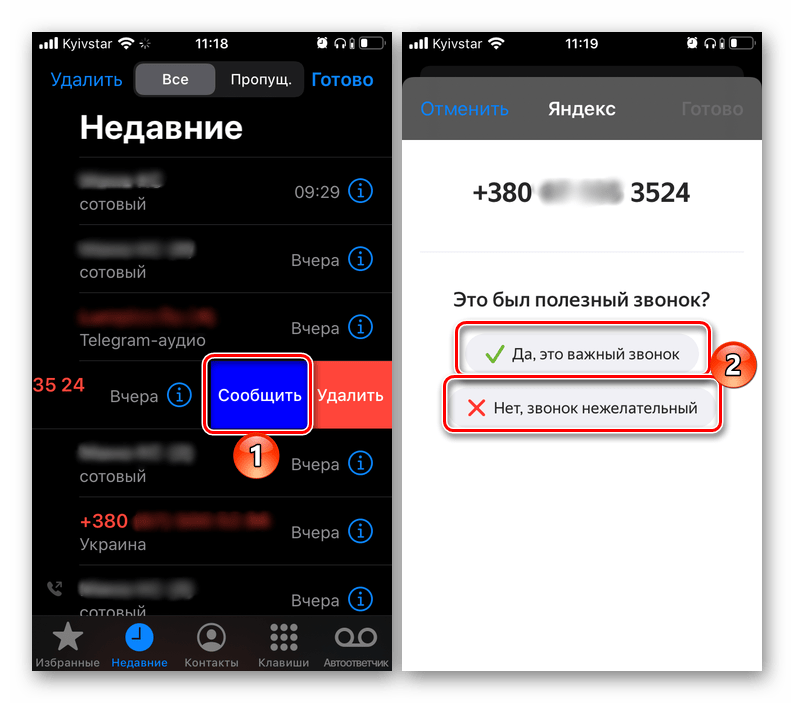
Примечание: Если вы заметили, что Определитель номера перестал работать, удалите и скачайте заново базу номеров. Для этого следует воспользоваться соответствующей ссылкой в приложении Яндекс, расположенной непосредственно в разделе сервиса.
Автоматический определитель номера работает в фоне, собственного интерфейса у этого сервиса нет, а все доступные настройки мы рассмотрели в четвертом пункте предыдущей части статьи и первом этой.
Что делать, если «Блок. и идентиф. вызова» отсутствует в настройках
В последних версиях iOS, начиная с 14.3, нередко можно столкнуться с проблемой, при которой параметр «Блок. и идентиф. вызова», необходимый для активации стороннего определителя номера, коим и является Яндекс, отсутствует в настройках телефона. Для ее решения необходимо выполнить следующее:
-
Откройте в «Настройках» iPhone раздел «Конфиденциальность».
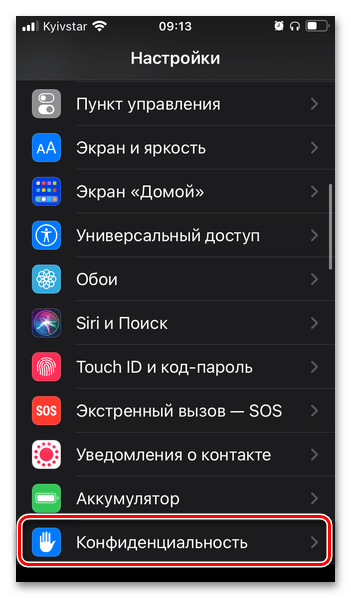
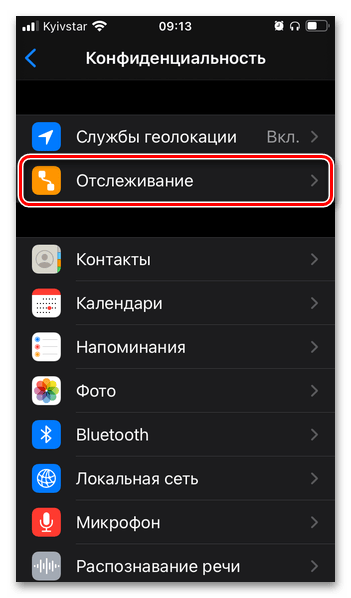
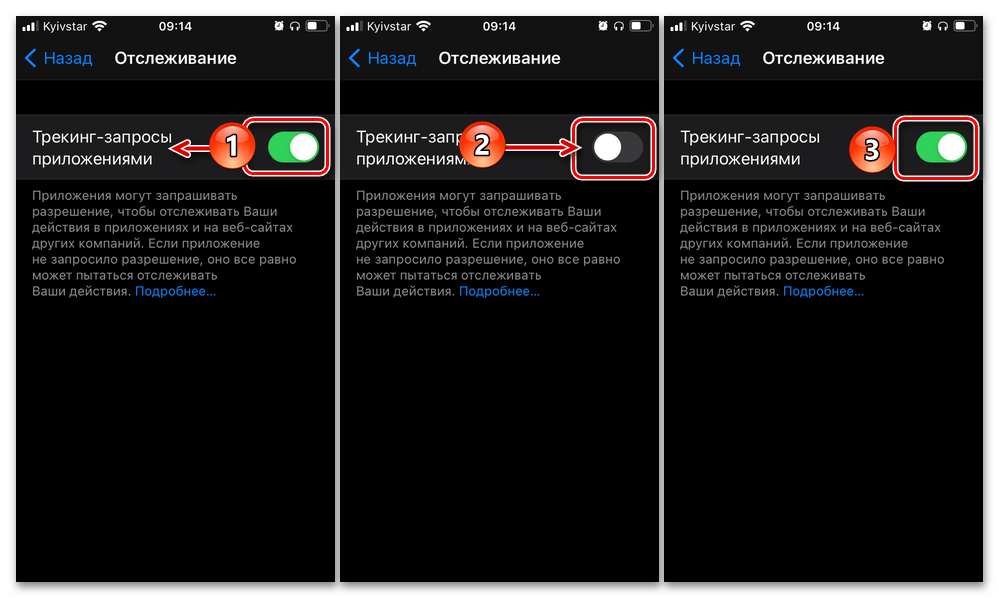
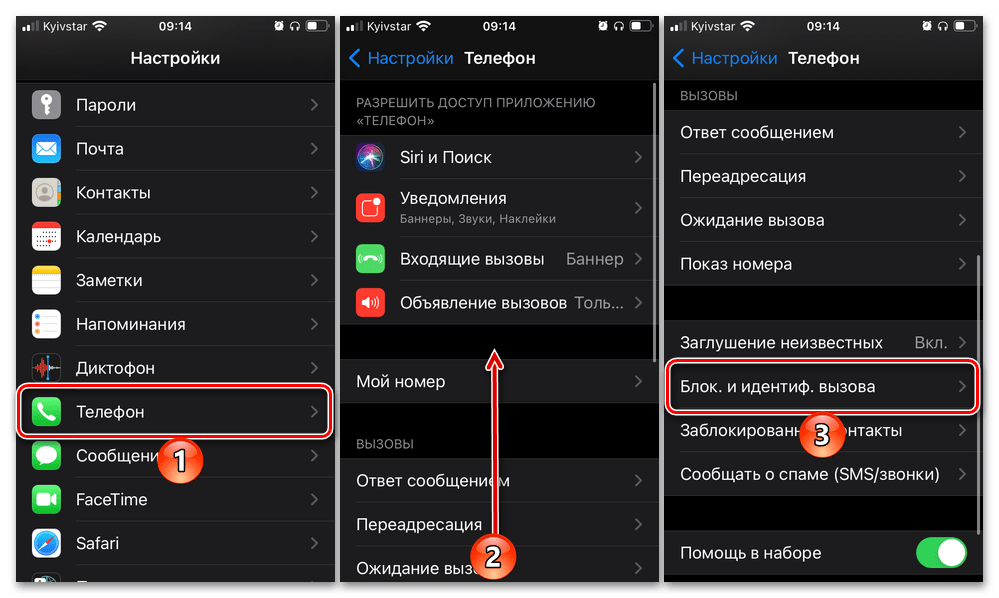
После выполнения этих действий параметр «Блок. и идентиф. вызова» должен стать доступным и появится возможность включить АОН.
Если же этого не произойдет, удалите приложение Яндекс, затем снова установите, включите Определитель и настройте его согласно представленной выше инструкции.
Читайте также: Как удалить / установить приложение на Айфон
Обратите внимание! Вместо приложения Яндекс с Алисой, рассмотренного в рамках настоящей статьи, для включения АОН можно задействовать Яндекс.Браузер – необходимая возможность скрыта в его настройках.
Скачать Яндекс.Браузер из App Store
Еще статьи по данной теме:
Наше приложение использует функцию идентификации вызывающего абонента в Call Directory Extension. Кажется, это хорошо работает для большинства пользователей. Однако один пользователь сообщает, что он не может включить добавочный номер в меню «Настройки»> «Телефон»> «Блокировка вызова и идентификация». Он получает сообщение «Ошибка при включении расширения. Не удалось запросить данные для appName. Вы можете попытаться снова включить расширение …». Пока я не смог воспроизвести это. Кто-нибудь еще видел это? Каково было ваше решение?
2 ответа
У меня была та же проблема, и, как сказал Джими, дублирующих номеров не было. После отладки и тестирования я узнал, что для этого требуется массив в порядке возрастания . Затем я отсортировал массив телефонных номеров , и он снова начал работать.
Надеюсь, что это поможет кому-то, кто все еще борется!
iRiziya
4 Мар 2019 в 10:14
Ну, у меня был похожий случай с пользователем, который пытался включить расширение из Настройки -> Телефон -> Блокировка и идентификация звонков и получал то же сообщение, что и выше.
После отладки запросов к каталогу нашей компании я обнаружил, что у меня есть одна или несколько повторяющихся записей, таких как [12345, Джон Доу], [12345, Джейн Доу] .
Это не доставило никаких проблем пользователям, у которых уже было включено расширение на их устройствах (по крайней мере, у меня не было никаких жалоб), но сделало невозможным включение расширения для пользователей, у которых не было включено расширение до.
Теперь я не могу гарантировать, что это относится к вашей проблеме, но вы можете начать с проверки дубликатов записей в Справочнике.
Jimi
23 Авг 2018 в 14:45
На чтение 4 мин. Просмотров 3.9k. Опубликовано 03.03.2021
Согласно недавно опубликованной статистике, в России за прошлый год около 60% всех вызовов, совершенных на мобильные номера граждан являлись спамом. Под спамом понимаются звонки автоматических записей с предложением услуг и товаров, которые вы не приобретали, всевозможные приглашения на акции и в театры, а также мошеннические вызовы с целью незаконно обогатиться, ввести человека в заблуждение. В некоторых случаях, к спаму относят также навязчивые предложения банковских продуктов, а также требования погашения задолженностей.
В связи с такой активностью тех, с кем мы предпочитаем не разговаривать, многие IT-компании разработали софт, позволяющий достаточно точно определять цели звонящих. Не стал исключением и «Яндекс».
- Чем хорош АОН «Яндекса»?
- Как подключить АОН Яндекс на iPhone?
- Если Определитель не работает
Чем хорош АОН «Яндекса»?
Российский гигант в области информационных технологий создал собственное приложение для телефонов на iOS и добавил в него автоматический определитель номера входящих звонков. Этот функционал позволяет прямо во время поступающего вызова обратиться к базе «Яндекс.Справочник» (там сейчас уже более 6 миллионов записей о юридических лицах с их контактными данными). Определить номер приложение поможет даже, если владелец девайса пропустил звонок.
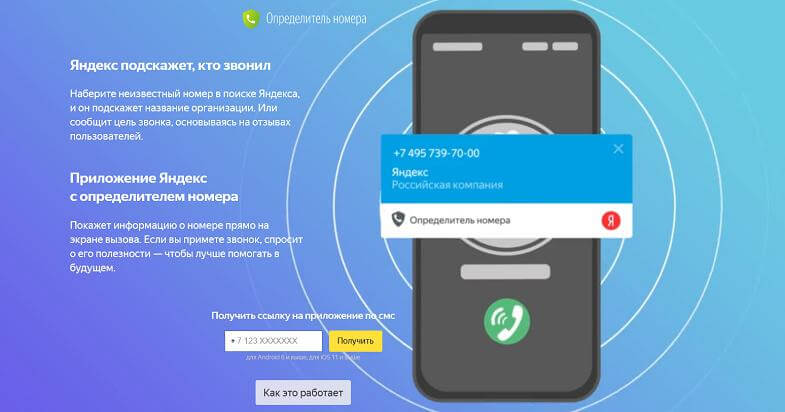
Может оказаться, что номер не записан ни за одним из предпринимателей или служб в России. В таком случае приложение обратиться к отзывам пользователей, которые могут оставлять собственные комментарии о целях звонящих. Такой алгоритм работает с помощью машинного обучения – он сравнивает отзывы, частоту их оставления. Определив такой звонок, софт покажет, что вам звонят, возможно, с целью доставки товаров или из банка.
У Определителя нет собственного интерфейса, все настройки и действия с ним вы будете совершать либо через меню телефона, либо через меню приложения Яндекс.
Как подключить АОН Яндекс на iPhone?
Владельцам телефонов Apple для использования определителя номеров нужно установить на телефон приложение Яндекса. Его можно найти на AppStore, скачать и авторизоваться существующим профилем или зарегистрировать новый.
Даже при установленном браузере, определитель не будет работать сам по себе. Сначала его нужно включить. Далее действовать нужно согласно алгоритму:
- открыть «Яндекс» на телефоне;
- справа снизу найти иконку с квадратами – меню;
- нажать на иконку, определяющую нужный нам функционал;
- ознакомьтесь с данными по работе сервиса, которые будут выведены на экран;
- «Включить».
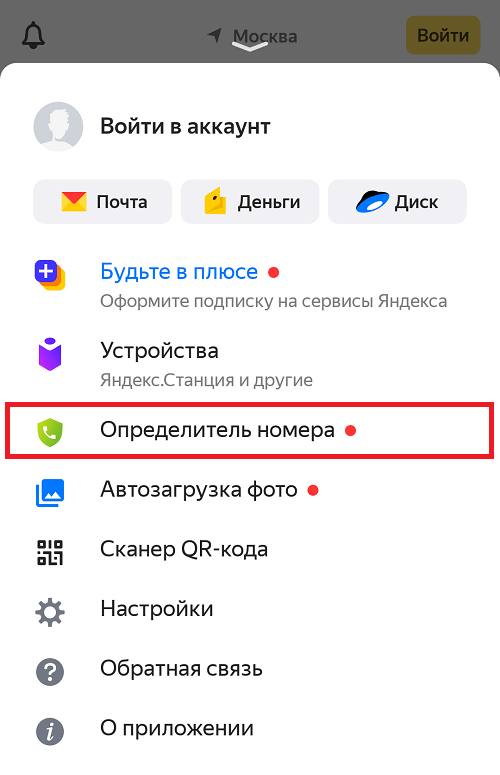
На экран смартфона будет выведена инструкция о том, как активировать определитель.
Для начала вам нужно попасть в «Настройки» на своем iPhone и там пролистайте меню до раздела «Телефон», зайдите в него. Вас интересует раздел «Блокировка и идентификация вызова». В этом подпункте меню вам нужно активировать разрешение для «Яндекс». Всего через несколько секунд нужная функция от «Яндекс» будет активна. Однако для более комфортного и эффективного использования, рекомендуется произвести некоторые манипуляции.
Вернитесь к Определителю — в приложении уже будет полная инструкция с шагами по проверке номеров, включению функций отправки жалоб.
Чтобы иметь возможность оставлять рекламации по телефонам, которые спамят звонками, зайдите в «Настройки» и перейдите в раздел «Телефон». Там выберите «Сообщать о спаме» и активируйте галочкой Яндекс. В ответ появится окно, в котором вы сможете подтвердить активацию.
Чтобы использовать фичу с отправкой репортов на номера, откройте «Телефон» и перейдите в «Недавние». Среди номеров выберите тот, на который нужно пожаловаться. Проведите по номеру из правой части экрана в левую, чтобы появился выбор дополнительных действий. Нажмите на «Сообщить», а затем укажите, был ли звонок важен или это был нежелательный вызов. Если вы выберите второй вариант, то также получите возможность заблокировать звонящего, а также указать, если вы с ним разговаривали, какова была цель звонка.
Некоторые телефоны будут помечены как «Нежелательный» или «Злоумышленник». Чтобы проверить, кто же устанавливал соединение, вам нужно:
- в недавних звонках найти интересующую запись;
- нажать на иконку i на против него справа;
- выбрать вариант «Поделиться»;
- скроллить вниз до «Проверить в Яндексе»;
- откроется окно, где вы сможете подтвердить, что звонил мошенник, исправить номер или найти в Яндексе.
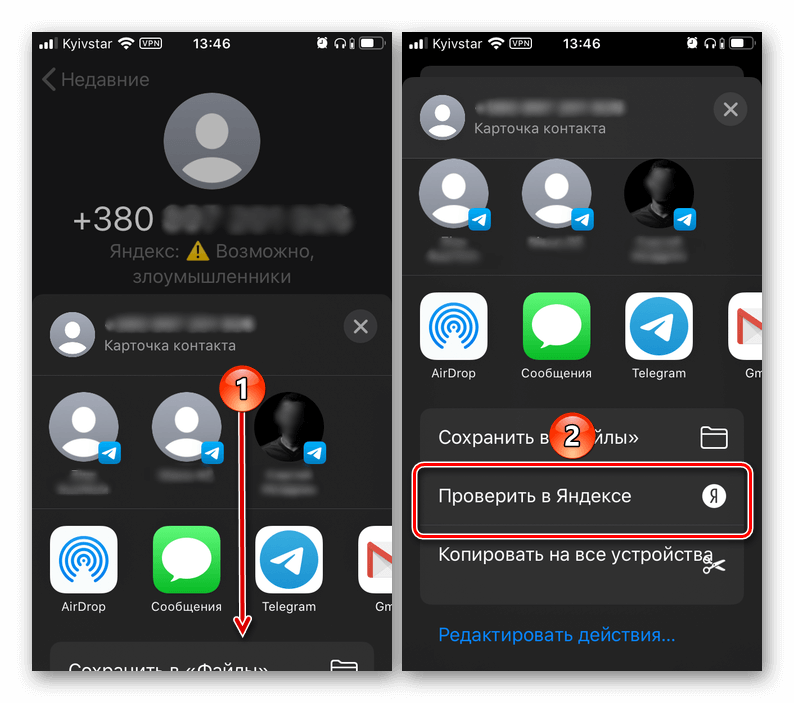
Если выберите поиск в Яндексе, то вы будете автоматически перенаправлены на поисковую страницу с сайтами, на которых есть информация о номере, который вы изучаете.
Если Определитель не работает
Случается, что АОН перестает показывать информацию о поступающих вызовах. Это может снова отвлекать вас и позволять спамерам тратить ваше время. Чтобы возобновить защиту, потребуется обновление баз данных справочника, из которых приложение черпает информацию. Для этого вам нужно зайти в приложение Яндекса, в меню перейти к определителю и нажать на иконку с круговой стрелкой – это запустит процесс обновления баз.
Как в Яндексе включить определитель номера
Удивительно, как со временем могут меняться требования людей к одним и тем же вещам. Если ещё лет 20 назад от определителя номера требовали – как ни странно – определения телефонного номера, то теперь сам номер мало кого интересует. Теперь всем важно знать, что за человек или организация скрывается за этими цифрами. До определённого момента это было невозможно. Но по мере распространения интернета и расширения его влияния стали появляться специализированные приложения, предлагающие определить, кто именно вам звонит. Однако наиболее удобное решение, на мой взгляд, получилось у Яндекса.

Есть много определителей номеров, но у Яндекса — самый лучший
Как найти канал в Телеграм, подписаться на него и убрать звук
Я специально избегаю слова «приложение» по отношению к определителю номера от Яндекса. Дело в том, что у него, как ни странно, нет отдельного клиента, а сам определитель является одной из множества функций приложения Яндекс. Из-за этого многие пользователи даже не подозревают, что у них есть такая возможность. А она есть.
Как настроить определитель номера на Андроид
-
из Google Play;
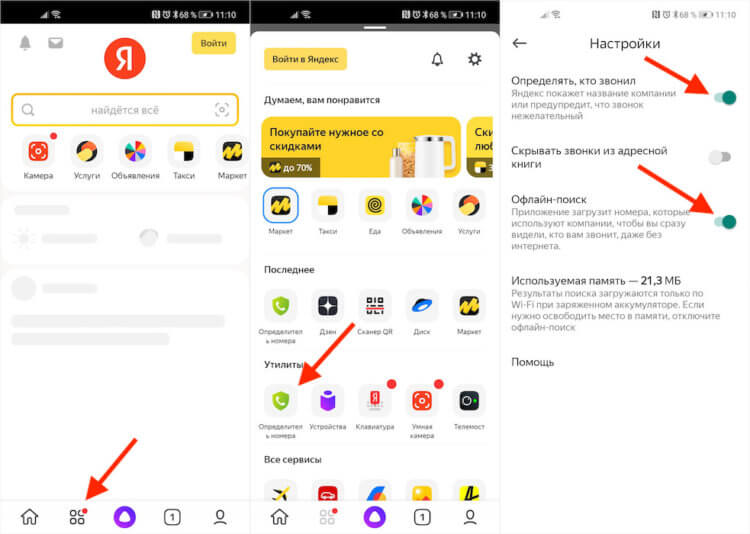
Определитель номера от Яндекса встроен в само приложение Яндекса
- В разделе «Утилиты» выберите «Определитель номера»;
- Нажмите на значок шестерёнки и включите параметр «Определять, кто звонил»;
- После этого активируйте функцию «Офлайн-поиск».
Очень важно включить функцию офлайн-поиска, чтобы телефонные номера определялись, даже если вы испытываете перебои в работе интернет-соединения. Приложение автоматически загрузит необходимый объём данных (как правило, 15-30 МБ), и будет использовать их для определения тех, кому принадлежат номера, с которых вам звонят.
Теперь каждый раз, когда вам будут звонить с незнакомого номера, на экране вызова появится небольшой баннер с названием компании, которая хочет с вами связаться. Сам баннер совершенно ненавязчив и информативен. Очень удобно, что, помимо определения принадлежности номеров, определитель Яндекса даёт им характеристику.
Не работает определитель номера. Что делать
Некоторые смартфоны предусматривают дополнительные настройки для приложений вроде определителя номеров от Яндекса, требуя разрешить им наложение поверх экрана. Это нужно для того, чтобы баннер с характеристикой телефонного номера мог отображаться поверх окна вызова. В противном случае ничего не получится.
- Перейдите в «Настройки» и откройте раздел «Приложения»;
- Найдите в списке приложение «Яндекс» и откройте его страницу;
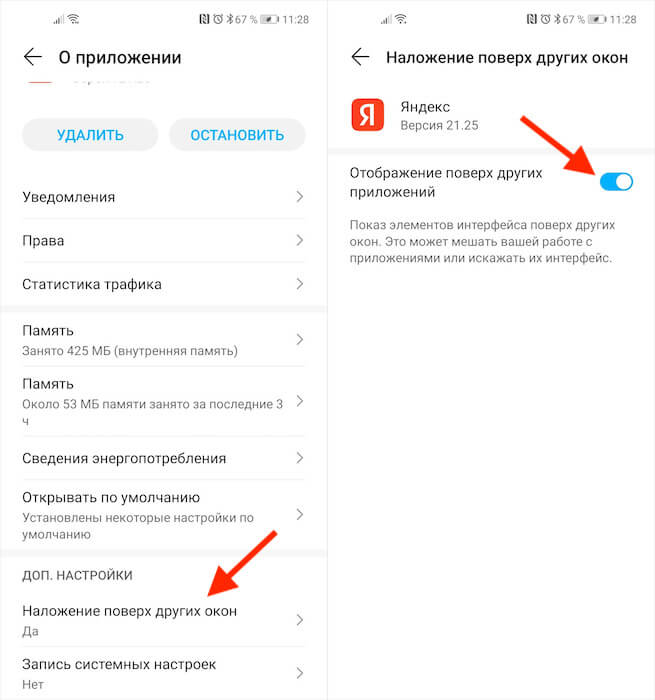
Обязательно включите наложение поверх других окон
- Пролистайте список надстроек вниз и откройте «Наложение поверх других окон»;
- В открывшемся окне активируйте пункт «Отображение поверх других приложений».
Определитель Яндекса очень умён. Он может понять, что вам звонят мошенники или спамеры или службы, навязывающие какие-либо услуги. Тогда баннер будет окрашен в красный цвет, а на нём, помимо номера, будет отображаться ещё и надпись «Нежелательный звонок». Но, если звонок полезный, баннер будет зелёным, а текст на нём будет гласить: «Полезный звонок».
Иногда Яндекс будет просить вас уточнить, кто звонил. Тогда на экране появится небольшое диалоговое окно со списком из нескольких позиций, из которых нужно выбрать подходящий вариант. Если звонок личный – нужно так и указать. Такие опросы помогают поддерживать базу данных номеров в актуальном состоянии и помогать другим пользователям.
Как установить Яндекс определитель номера на Android
Разработчики из компании Яндекс создали мобильную программу, обеспечивающую пользователям новую функцию — определить номер при звонке. Теперь владельцы смартфонов с операционной системой Андроид видят, кто звонит, из какой организации абонент. Утилита предупреждает человека о возможном спаме или рекламном звонке. Удобно также то, приложение поддерживает множество языков. Что такое Яндекс определитель номера Android и как работает программное обеспечение?
Что такое Яндекс определитель номера на Андроиде
На текущий момент приложение встроено в программу Яндекс для платформы Android. Когда владельцу смартфона поступает звонок с номера, который не сохранен в телефонной книге, софт автоматически связывается со справочником от той же компании Yandex. В этой телефонной книге присутствует более пяти миллионов номеров различных организаций. Вдобавок утилита показывает, кто звонил, если вызов был пропущен.
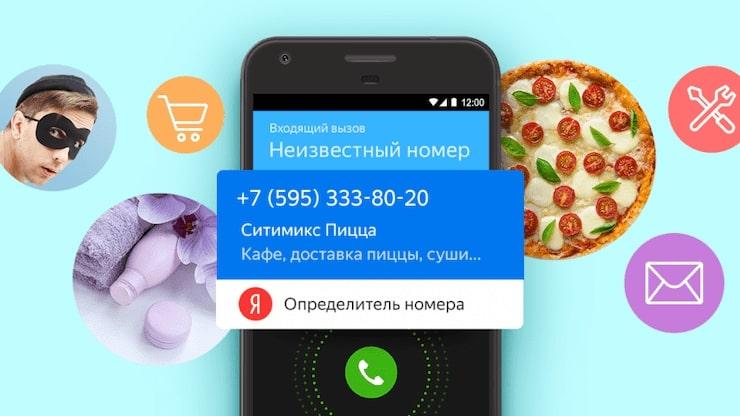
Яндекс АОН для мобильного телефона
Полезная информация! В программе есть и другие функции: прогноз погоды, голосовой помощник, браузер, карты и пр.
Если номер отсутствует в списке, то программное обеспечение ищет сведения в поисковой системе, а именно, берет информацию из отзывов реальных пользователей. Таким образом приложения оповещает владельца телефона о подозрительных абонентах. Как правило, это мошенники или реклама, спам, ну или сотрудники банков и другие организации. В окне появляются пояснительные надписи. К примеру, — «Возможно, это реклама». Таким образом пользователь сам решает, отвечать ли на звонок.
Иногда после разговора приложение просит человека рассказать, чей это был номер, оставив отзыв. Таким образом база данных постоянно расширяется. Это похоже на нейронную сеть, которая сама обучается. Если на определенный номер будет написано множество отрицательных отзывов, то при следующем звонке от этого абонента высветится предупреждение.
Скачать программу можно из официального магазина приложений Google Play Market. Чтобы найти его, необходимо написать в строку поиска «Яндекс». Как было сказано выше, функция вшита в стандартное приложение от разработчиков «Yandex Apps».
Интересно! Программу скачали уже более 100 миллионов раз. А отзывы, в основном, положительные.
Саму опцию можно найти следующим образом:
- Открыть программу «Yandex».
- Нажать на иконку четырех квадратов. Кнопка расположена на нижней панели справа.
- В списке необходимо выбрать «Определитель номеров». На этой странице пользователь может ознакомиться с политикой конфиденциальности, либо перейти к настройкам.
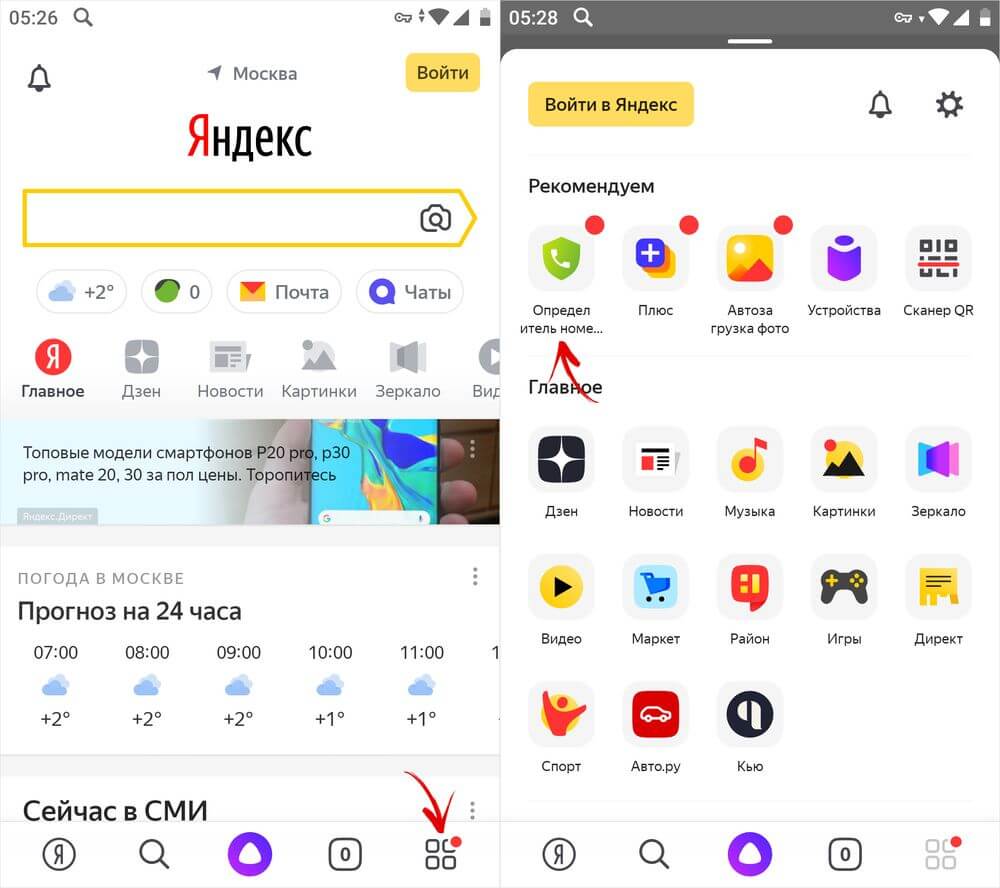
Яндекс определитель номера — как включить программу на Андроиде
Чтобы приложение заработало, необходимо его настроить. Для полноценной работы сервиса пользователю понадобится сделать «Yandex» основным ассистентом. После запуска утилита попросит предоставить разрешения к информации о местонахождении смартфона или планшета. Это делать не обязательно, если от программного обеспечения необходимо только определитель номеров. На его работе это не скажется. К этому также относится запись аудио.
Важно! Утилиту стоит скачивать только с проверенных сайтов (Гугл Плей или Яндекс). В противном случае можно заразить устройство вредоносным ПО.
Разработчики также побеспокоились о пользователях из Украины. После запуска программа предложит подключить VPN. Для этого достаточно всего лишь принять запрос после открытия софта.
Чтобы включить Яндекс определить номера на Андроид, необходимо сделать следующее:
- Когда пользователь установил приложение, и оно открыто, нужно нажать на желтую кнопку «Начать работу» внизу дисплея.
- Откроется поисковая система «Yandex», а ниже – прогноз погоды. На этой странице в самом низу есть полоса со всеми функциями. Необходимо нажать на ту, что расположена справа. Это иконка четырех квадратов.
- В открывшемся окне необходимо нажать на «Определитель номера». Программа имеет иконку зеленого щита с телефоном.
- Откроется страница с информацией о данном сервисе. Внизу есть политика сбора данных. При желании можно с ней ознакомиться. Чтобы продолжить, необходимо нажать «Включить».
- Высветится окно «Для работы определителя номера сделайте Яндекс основным помощником». Для этого нужно нажать на желтую кнопку внизу.
- На устройстве с операционной системой Андроид откроется пункт настроек «Помощник и голосовой ввод». Необходимо нажать на первый раздел и переключить на «Яндекс». После этого появится окно, где нужно подтвердить действия.
- Когда Yandex станет помощником смартфона по умолчанию, внизу всплывет окно с заголовком «Отлично!». Чтобы продолжить настройку АОН Яндекс Андроид, необходимо нажать на кнопку «Продолжить». Затем программа попросит предоставить три разрешения. Это нужно для корректной работы сервиса.
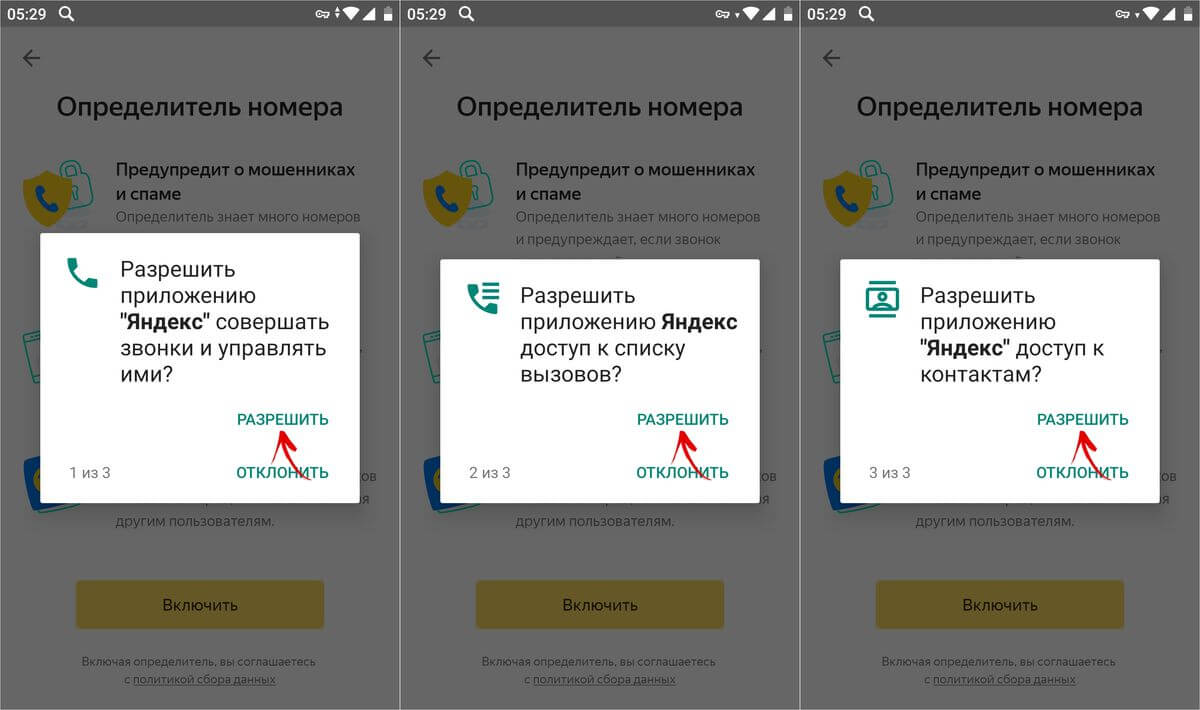
Доступ приложения к вызовам, звонкам и контактам
Чтобы завершить настройку программы «Определение номера Яндекс Android», необходимо разрешить утилите отображать содержимое поверх других окон. Это нужно для того, чтобы программа могла показывать информацию об абоненте, от которого поступает входящий вызов. Приложение само предложить пользователю открыть необходимые настройки. Чтобы завершить, достаточно переключить «тумблер» в соответствующее положение.
После этого программа начнет работать. Это можно определить, позвонив на свое устройство с другого номера. В следующий раз, когда будет звонить банк, то человек будет знать наперед. Таким образом можно избавляться от надоедливой рекламы и предложений. Вдобавок система также показывает некоторые кафе, рестораны, предлагающие доставку еды.
Примечание! Названия некоторых пунктов в настройках отличаются на аппаратах с разной версией прошивки.
Определитель звонков на ОС Андроид может со временем надоесть пользователю. В таком случае появится желание его выключить. Это делается быстрее, чем в случае, когда пользователь включает утилиту. Отключение проводится следующим образом:
- В программе Yandex нужно нажать на три горизонтальные полоски.
- Перейти в Яндекс.Антиспам и определитель для Андроид.
- Зайти в раздел со звонками.
- Отключить функцию.
Настройка приложения Антиспам
Яндекс не осуществляет блокировку звонков на Android. Однако софт способен предупредить о рекламном звонке. Это значительно уменьшает количество спама. По стандарту опция активна. Однако система не знает всех номеров, поэтому учится у пользователей. Это одно из преимуществ данного программного обеспечения.
Если Yandex не знаком с конкретным абонентом, то после завершения разговора у пользователя попросят оставить отзыв на номер. Это можно сделать собственноручно, не дожидаясь очередного входящего:
- Для начала нужно открыть программу.
- Нажать на иконку меню (расположена в правом нижнем углу дисплея смартфона), выбрать определитель номеров.
- Если приложение установлено уже некоторое время, и за этот промежуток были входящие звонки, то они сохраняются в открывшемся окне. Также там есть пропущенные вызовы. Возле каждого абонента написана информация о нем, которая известна сервису. Если информации о каком-либо звонке недостаточно, то необходимо нажать на него.
- В открывшемся окне с заголовком «Зачем вам звонили?» будет шесть параметров. Необходимо выбрать, с какой целью был входящий звонок.
- После этого появится еще одно окно «Откуда звонили?» Там можно выбрать: «Финансовая компания», «Банк», «Коллекторское агентство» и пр.
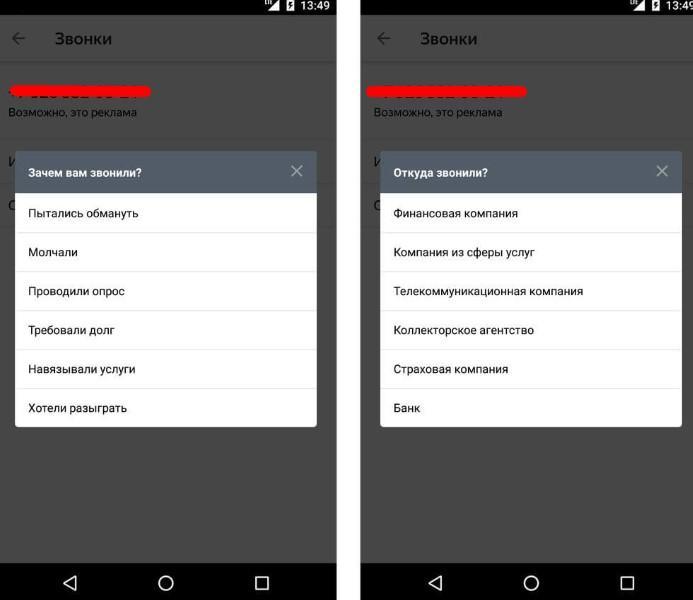
Отзыв о телефонном номере
Когда система получает достаточное количество информации, то она сама обучается. Таким образом у пользователей на ранее неизвестные номера будет информация: спам ли это, кто звонит и зачем.
Яндекс «Кто звонил» — приложение для Android: история звонков
Как было описано выше, программа показывает последние звонки. Само по себе приложение работает по похожему принципу стандартной программы «Контакты». Для этого предоставляются соответствующие разрешения при первом запуске утилиты. Чтобы посмотреть историю вызовов и узнать об абоненте, необходимо сделать следующее: зайти в «Yandex», открыть меню, выбрать программу АОН. В окне сразу же отображается все необходимые записи.
Примечание! В утилите сохраняются неизвестные номера и записанные в телефонной книге. Этот параметр можно настроить.
Чтобы звонки от сохраненных контактов не сохранялись, необходимо:
- Зайти в приложение.
- Нажать на иконку трех точек.
- Перейти в параметры.
- Переключить опцию «Скрывать звонки из адресной книги».
Что делать, если приложение не работает
Самая распространенная причина — пользователь не предоставил необходимые разрешения. В таком случае система сама предложить решить неполадку. Однако некоторые владельцы смартфонов блокируют дальнейшие всплывающие окна. В таком случае стоит воспользоваться следующим пошаговым руководством:
- Открыть настройки устройства.
- Нажать на пункт «Приложения и уведомления».
- Выбрать необходимую программу. В данном случае — Yandex.
- Нажать на опцию «Разрешения».
- В открывшемся меню нужно разрешить устройству те опции, которые запрашивала система при установке.
Полезная информация! Эта инструкция рассчитана на операционную систему Андроид версии 6.0 и выше. Чтобы проверить версию прошивки, необходимо в параметрах смартфона нажать «Система», затем «Об устройстве».
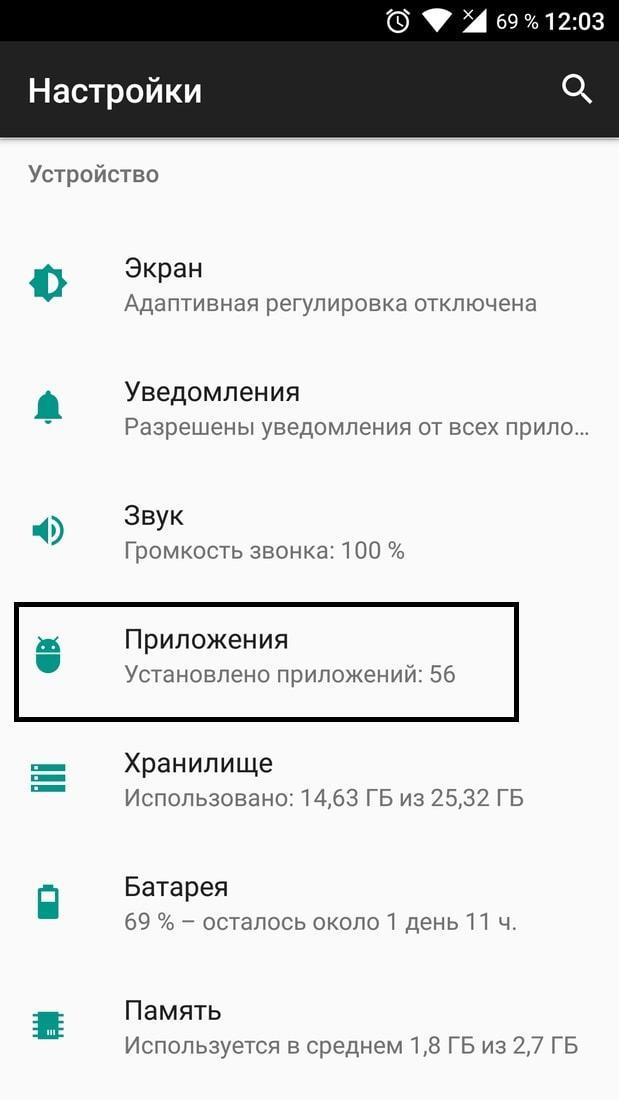
Пункт «Приложения» в старой версии прошивки
Руководство для 5.1 и более ранних ОС:
- Настройки.
- «Приложения» или «Менеджер приложений».
- Выбрать Yandex.
- Пролистать до вкладки «Разрешения».
В этой статье было рассказано все про «Яндекс определить номера», как включить на Андроиде — теперь достаточно понятно. Это хорошая программа, которая пригодится каждому пользователю. Ее можно включать и отключать, не удаляя с устройства. Настройки утилиты гибкие, это огромное преимущество. Главное — правильно установить и выставить параметры и разобраться, как выключать в случае необходимости.
Как в Яндексе включить определитель номера
Удивительно, как со временем могут меняться требования людей к одним и тем же вещам. Если ещё лет 20 назад от определителя номера требовали – как ни странно – определения телефонного номера, то теперь сам номер мало кого интересует. Теперь всем важно знать, что за человек или организация скрывается за этими цифрами. До определённого момента это было невозможно. Но по мере распространения интернета и расширения его влияния стали появляться специализированные приложения, предлагающие определить, кто именно вам звонит. Однако наиболее удобное решение, на мой взгляд, получилось у Яндекса.
Есть много определителей номеров, но у Яндекса — самый лучший
Как найти канал в Телеграм, подписаться на него и убрать звук
Я специально избегаю слова «приложение» по отношению к определителю номера от Яндекса. Дело в том, что у него, как ни странно, нет отдельного клиента, а сам определитель является одной из множества функций приложения Яндекс. Из-за этого многие пользователи даже не подозревают, что у них есть такая возможность. А она есть.
Как настроить определитель номера на Андроид
-
из Google Play;
- В разделе «Утилиты» выберите «Определитель номера»;
- Нажмите на значок шестерёнки и включите параметр «Определять, кто звонил»;
- После этого активируйте функцию «Офлайн-поиск».
Очень важно включить функцию офлайн-поиска, чтобы телефонные номера определялись, даже если вы испытываете перебои в работе интернет-соединения. Приложение автоматически загрузит необходимый объём данных (как правило, 15-30 МБ), и будет использовать их для определения тех, кому принадлежат номера, с которых вам звонят.
Теперь каждый раз, когда вам будут звонить с незнакомого номера, на экране вызова появится небольшой баннер с названием компании, которая хочет с вами связаться. Сам баннер совершенно ненавязчив и информативен. Очень удобно, что, помимо определения принадлежности номеров, определитель Яндекса даёт им характеристику.
Не работает определитель номера. Что делать
Некоторые смартфоны предусматривают дополнительные настройки для приложений вроде определителя номеров от Яндекса, требуя разрешить им наложение поверх экрана. Это нужно для того, чтобы баннер с характеристикой телефонного номера мог отображаться поверх окна вызова. В противном случае ничего не получится.
- Перейдите в «Настройки» и откройте раздел «Приложения»;
- Найдите в списке приложение «Яндекс» и откройте его страницу;
- Пролистайте список надстроек вниз и откройте «Наложение поверх других окон»;
- В открывшемся окне активируйте пункт «Отображение поверх других приложений».
Определитель Яндекса очень умён. Он может понять, что вам звонят мошенники или спамеры или службы, навязывающие какие-либо услуги. Тогда баннер будет окрашен в красный цвет, а на нём, помимо номера, будет отображаться ещё и надпись «Нежелательный звонок». Но, если звонок полезный, баннер будет зелёным, а текст на нём будет гласить: «Полезный звонок».
Иногда Яндекс будет просить вас уточнить, кто звонил. Тогда на экране появится небольшое диалоговое окно со списком из нескольких позиций, из которых нужно выбрать подходящий вариант. Если звонок личный – нужно так и указать. Такие опросы помогают поддерживать базу данных номеров в актуальном состоянии и помогать другим пользователям.
Активные пользователи смартфона принимают десятки входящих вызовов каждый день. Некоторые необязательные звонки от банков, рекламных агентств или мошенников отнимают много времени и могут грозить неприятностями.
Есть простой способ оградить себя от части вызовов при помощи определителя номера на iPhone. Сторонние сервисы собирают и актуализируют базу телефонов и подскажут, когда звонок происходит с нежелательного номера.
Как включить определитель номера на iPhone
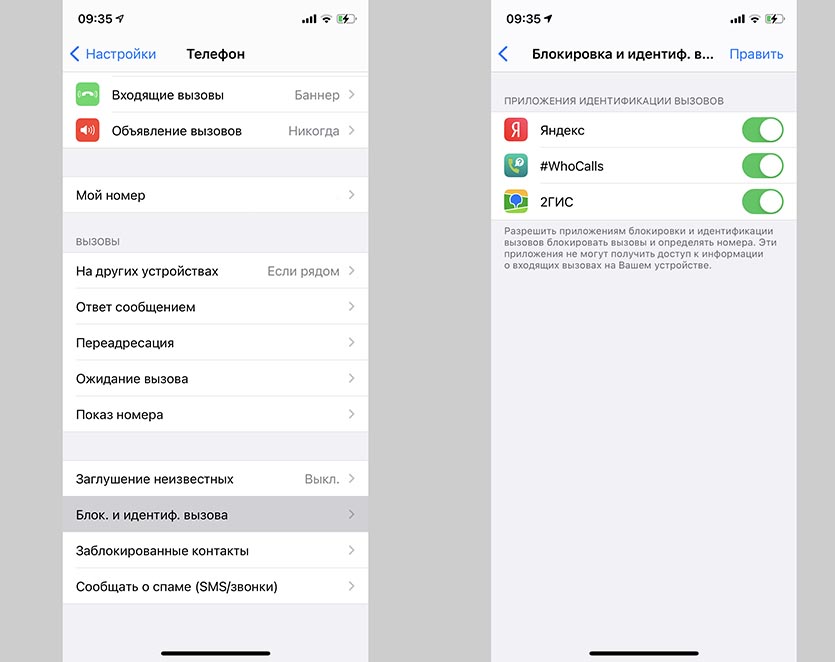
1. Установите приложение-определитель номера из App Store. Вот перечень подходящих программ:
▸ Яндекс поисковик;
▸ 2GIS картографический сервис;
▸ Who Calls – определитель номера о Касперского;
▸ Мой МТС операторское приложение;
▸ Тинькофф Мобайл аналогичное приложение другого оператора;
▸ Getcontact большой телефонный справочник.
2. Перейдите в Настройки – Телефон – Заглушение неизвестных и отключите переключатель, если он там стоит включённым. В противном случае звонки со любых номеров, которые не добавлены в Контакты на айфоне, поступать не будут.
3. Откройте раздел Настройки – Телефон – Блокировка и идентификация вызова и активируйте переключатель для установленного приложения.
Теперь во время входящего вызова телефонный номер будет сверяться с базой загруженной на смартфон программы. Если номер будет закреплен за банком, коллекторской службой или рекламным бюро, увидите соответствующую подпись во время звонка.
- Занесло эх занесло куда то занесло меня песня
- Клавиатура для программирования какие лучше
- Что будут выпускать на заводе москвич
- Что дает удобство в horizon zero dawn
Как в Яндексе включить определитель номера
Удивительно, как со временем могут меняться требования людей к одним и тем же вещам. Если ещё лет 20 назад от определителя номера требовали – как ни странно – определения телефонного номера, то теперь сам номер мало кого интересует. Теперь всем важно знать, что за человек или организация скрывается за этими цифрами. До определённого момента это было невозможно. Но по мере распространения интернета и расширения его влияния стали появляться специализированные приложения, предлагающие определить, кто именно вам звонит. Однако наиболее удобное решение, на мой взгляд, получилось у Яндекса.
Есть много определителей номеров, но у Яндекса — самый лучший
Как найти канал в Телеграм, подписаться на него и убрать звук
Я специально избегаю слова «приложение» по отношению к определителю номера от Яндекса. Дело в том, что у него, как ни странно, нет отдельного клиента, а сам определитель является одной из множества функций приложения Яндекс. Из-за этого многие пользователи даже не подозревают, что у них есть такая возможность. А она есть.
Как настроить определитель номера на Андроид
- Загрузите приложение Яндекс из Google Play;
- Запустите его и авторизуйтесь в своём аккаунте;
- Нажмите на значок четырёх квадратиков внизу;
Определитель номера от Яндекса встроен в само приложение Яндекса
- В разделе «Утилиты» выберите «Определитель номера»;
- Нажмите на значок шестерёнки и включите параметр «Определять, кто звонил»;
- После этого активируйте функцию «Офлайн-поиск».
Очень важно включить функцию офлайн-поиска, чтобы телефонные номера определялись, даже если вы испытываете перебои в работе интернет-соединения. Приложение автоматически загрузит необходимый объём данных (как правило, 15-30 МБ), и будет использовать их для определения тех, кому принадлежат номера, с которых вам звонят.
Теперь каждый раз, когда вам будут звонить с незнакомого номера, на экране вызова появится небольшой баннер с названием компании, которая хочет с вами связаться. Сам баннер совершенно ненавязчив и информативен. Очень удобно, что, помимо определения принадлежности номеров, определитель Яндекса даёт им характеристику.
Не работает определитель номера. Что делать
Некоторые смартфоны предусматривают дополнительные настройки для приложений вроде определителя номеров от Яндекса, требуя разрешить им наложение поверх экрана. Это нужно для того, чтобы баннер с характеристикой телефонного номера мог отображаться поверх окна вызова. В противном случае ничего не получится.
- Перейдите в «Настройки» и откройте раздел «Приложения»;
- Найдите в списке приложение «Яндекс» и откройте его страницу;
Обязательно включите наложение поверх других окон
- Пролистайте список надстроек вниз и откройте «Наложение поверх других окон»;
- В открывшемся окне активируйте пункт «Отображение поверх других приложений».
Определитель Яндекса очень умён. Он может понять, что вам звонят мошенники или спамеры или службы, навязывающие какие-либо услуги. Тогда баннер будет окрашен в красный цвет, а на нём, помимо номера, будет отображаться ещё и надпись «Нежелательный звонок». Но, если звонок полезный, баннер будет зелёным, а текст на нём будет гласить: «Полезный звонок».
Иногда Яндекс будет просить вас уточнить, кто звонил. Тогда на экране появится небольшое диалоговое окно со списком из нескольких позиций, из которых нужно выбрать подходящий вариант. Если звонок личный – нужно так и указать. Такие опросы помогают поддерживать базу данных номеров в актуальном состоянии и помогать другим пользователям.

- Безопасность Android
- Новичкам в Android
- Приложения для Андроид
В сеть утекли данные водителей Яндекс.Такси

В открытом доступе в интернете оказалась база данных водителей Яндекс.Такси. Она насчитывает 23426 строк. БД включает ФИО водителей, номера телефонов, номера, марки, модели и цвет автомобилей, а также названия таксопарков и подключенный тариф.
Базу могли сформировать в 2019 году. Часть информации из нее устарела. Так, выяснилось, что некоторые водители из списка уже давно не работают с Яндекс.Такси, а отдельные номера телефонов не обслуживаются.
В мае этого года произошла другая крупная утечка данных автомобилистов. На одном из специализированных форумов предлагали купить личные данные российских автовладельцев. Хакеры, которые выложили данные в сеть, утверждали, что получили их из реестра ГИБДД.
А в августе на продажу выставили личные данные около 1 млн водителей Москвы и Подмосковья. Тогда эксперты отмечали, что базу продавал инсайдер в крупной страховой компании.
- «Яндекс выделит под беспилотники отдельную компанию, а Яндекс.Драйв войдет в состав Яндекс.Такси»
- «54 000 сканов водительских удостоверений австралийцев утекли в сеть»
- «Расследование: как обезличенные данные становятся персональными и продаются на сторону»
Собираем базу людей из открытых данных WhatsApp и VK

кадр из фильма Миссия Невыполнима II
Эта история началась пару месяцев назад, в первый день рождения моего сына. На мой телефон пришло СМС-сообщение с поздравлением и пожеланиями от неизвестного номера. Думаю, если бы это был мой день рождения мне бы хватило наглости отправить в ответ, не совсем культурное, по моему мнению, «Спасибо, а Вы кто?». Однако день рождения не мой, а узнать кто передаёт поздравления было интересно.
Первый успех
- Добавить неизвестный номер в адресную книгу телефона;
- Зайти по очереди в приложения, привязанные к номеру (Viber, WhatsApp);
- Открыть новый чат с вновь созданным контактом и по фотографии определить отправителя.
- Номер не привязан к WhatsApp или Viber
- Пользователь есть, но он не устанавливал себе Фото профиля
- Фото установлено, но настроены параметры «приватности» или «конфиденциальности» («Показывать фото только моим контактам», а Вас в этом списке нет)
- Вам доступно фото, но на нём изображён кот
- На фото человек, но черт лица и/или особенностей телосложения не разобрать (отсутствие резкости, маленькое разрешение, затемнённые очки, шляпы, кепки, грим)
- На фотографии владелец номера; анфас; высокая четкость, но вспомнить этого человека вы не можете
Испытания на малых порядках.
В качестве пробы пера было решено экспериментировать на своём списке контактов. На телефонах с ОС Android фотографии контактов Viber хранит в папке /sdcard/viber/media/User photos в виде [Хэш].jpg. Файлы сохраняются только при условии, что вы общались с данным контактом или хотя бы открывали его профиль и удаляются через некоторое время. Для эксперимента вручную откроем/закроем профили 20-ти пользователей.
Часть знакомых, для которых были найдены файлы были также найдены в социальных сетях, загружены в программу Picasa с включенной опцией «Распознавать лица автоматически». Распознанные программой лица затем были названы соответственно их владельцам. На следующем шаге скармливаем Picas’e папку с фотографиями из Viber. Для схожих лиц в окне «Пользователи» появляются иконки с вопросительным знаком.
В моём случае для исходных 20 пользователей Viber Picasa обнаружила только два совпадения. Эти два случая при этом достаточно комично совпали: в каждой паре фотографии различались между собой, но были сняты в один и тот же день (для первого человека на двух фотографиях отличался поворот головы и наличие/отсутствие улыбки, для второго отличалась только улыбка).
Промежуточный итог довольно успешный:
Выборка из Viber: 20 (все подряд и с котами и с едой)
Выборка из VK: 5 (только если на фото можно кого-то распознать зрительно)
Совпадений верных: 2
Совпадений ложных: 0
Начинаем перебор
Попробуем получить данные с помощью телефона. Viber берёт контакты из телефонной книги, которая в свою очередь в ОС Android связана с Google Contacts, которые имеют ограничение в 25 000 номеров на аккаунт. На сегодняшний момент количество номеров мобильных операторов, закрепленных за г. Москва — 93 311 000. Так что идея получить базу таким вот «решением в лоб» отпадает. Тем более, что даже если Viber возьмет хотя бы первую пачку в 25 000 номеров, все равно в каждый профиль нужно зайти, а потом еще связать получившийся файл [Хэш].jpg с конкретным номером (что, наверное, можно отследить по дате создания файла, но это всё равно очень трудоёмко и долго).
Решение было найдено быстро: в сети есть программная реализация другого популярного сервиса — WhatsApp. Все вызовы идут через php. Есть готовый скрипт регистрации нового пользователя и собственно пример вызова getProfilePicture. Чтобы начать процесс нужен *nix сервер и нужно понять насколько можно обнаглеть с частотой и скоростью запросов. Для эксперимента был написан php код, который авторизуется в Whatsapp и в бесконечном цикле получает/не получает для номеров +7XXXXXXXXXX getProfilePicture и выдаёт на экран временную метку. Этот код при первом и последующих запусках доходил до 220-250 номеров и уходил в timeout — пробуем после каждого 200-го делать паузу sleep(5) — не помогает, всё равно timeout. Пробуем завершить процесс и сразу запустить заново — успех. Соответственно имеем дело либо с ограничением на сервере (необходимо после 200 запросов заново авторизоваться), либо с ошибкой в этой php реализации. Экспериментировать я не стал, а убил двух зайцев, переписав php скрипт, чтобы он обрабатывал только 200 номеров и добавив управляющий скрипт на Bash, который в цикле запускает php с параметром $startPhoneNumber и дожидается его завершения.
Таким образом получили работающую схему перебора со скоростью 5,7 номеров в секунду.
Для обработки всей московской ёмкости нам потребуется:
93 311 000 (номеров) / 5.7 (номеров в секунду) / 60 (секунд) / 60 (минут) / 24 (часа) ~ 190 дней.
Многопоточность
Авторизация в WhatsApp идет через связку
username — номера телефона в формате +7XXXXXXXXXX
password — полученный через скрипт регистрации (для регистрации нужна работающая симкарта для получения кода подтверждения)
nickname — может быть любым
WhatsApp запрещает >1 авторизации на один username одномоментно. В связи с чем в официальном магазине было закуплено три SIM-карты оператора Мегафон по 200р. каждая. С одного и того же сервера на ОС Centos все три номера были зарегистрированы в WhatsApp и на всех трёх было запущено по скрипту с кусочком емкости «Билайн Бизнес». Соотношение количества номеров к сохраненным фотографиям держалось в районе 10 к 1-му; потом разница увеличилась благодаря «сотням» и «тысячам», которые видимо еще не распределены и для всего диапазона не дают ни одного изображения.
Блокировка
В лицензионном соглашении WhatsApp (с которым я соглашаюсь, когда прохожу регистрацию) сказано:
Отрывок из соглашения ENG
C. You agree not to use or launch any automated system, including without limitation, «robots,» «spiders,» «offline readers,» etc. or «load testers» such as wget, apache bench, mswebstress, httpload, blitz, Xcode Automator, Android Monkey, etc., that accesses the Service in a manner that sends more request messages to the WhatsApp servers in a given period of time than a human can reasonably produce in the same period by using a WhatsApp application, and you are forbidden from ripping the content unless specifically allowed. Notwithstanding the foregoing, WhatsApp grants the operators of public search engines permission to use spiders to copy materials from the website for the sole purpose of creating publicly available searchable indices of the materials, but not caches or archives of such materials. WhatsApp reserves the right to revoke these exceptions either generally or in specific cases. While we don’t disallow the use of sniffers such as Ethereal, tcpdump or HTTPWatch in general, we do disallow any efforts to reverse-engineer our system, our protocols, or explore outside the boundaries of the normal requests made by WhatsApp clients. We have to disallow using request modification tools such as fiddler or whisker, or the like or any other such tools activities that are meant to explore or harm, penetrate or test the site. You must secure our permission before you measure, test, health check or otherwise monitor any network equipment, servers or assets hosted on our domain. You agree not to collect or harvest any personally identifiable information, including phone number, from the Service, nor to use the communication systems provided by the Service for any commercial solicitation or spam purposes. You agree not to spam, or solicit for commercial purposes, any users of the Service.
Отрывок из соглашения; примерный перевод
«Вы соглашаетесь не использовать или не запускать автоматизированные системы, которые посылают больше запросов на сервис WhatsApp, чем способен человек. »
Все мои SIM-карты заблокировали на третий день без объяснения причин. По логам видно, что отключение произошло в 00:22 по Москве по всем картам одновременно (карты успели обработать каждая около 500 000 номеров). Что интересно сервера WhatsApp сначала стали очень долго отвечать на запросы, а потом вообще перестали авторизовывать. На попытку зарегистрировать номер заново сервер отвечает «Failed; Reason: Blocked;«. При попытке зарегистрировать WhatsApp по-человечески с телефона выскакивает сообщение: «Извините, вы больше не можете пользоваться сервисом WhatsApp.»
Кроме того, что все три запущенных скрипта делали одно то же с одной и той же скоростью у них было много общего, чтобы заблокировать их одновременно, а именно: все логинились с одним и тем же nickname «V» и работали с одного и того же IP-адреса.
Усложняем схему

Считаем, что стали чуть-чуть (а именно на 600р. потраченные на те три SIM) умней. На этот раз покупаем 10 сим карт в «неофициальном магазине» у метро по 100р. за штуку. Усложняем скрипт, создаём массив симкарт и даём каждой свой nickname согласно списку актёров одного замечательного фильма:
Объявление массива
// username,"password","nickname" $SIMDict = array(
"SIM1" => array(7969XXXXXXX,"123123211231231231231231231=","Zooey"), "SIM2" => array(7916XXXXXXX,"123123211231231231231231231=","Martin"), "SIM3" => array(7985XXXXXXX,"123123211231231231231231231=","Sam"), "SIM4" => array(7916XXXXXXX,"123123211231231231231231231=","Bill"), "SIM5" => array(7985XXXXXXX,"123123211231231231231231231=","Mos"), "SIM6" => array(7985XXXXXXX,"123123123211231231231231231=","Warwick"), "SIM7" => array(7916XXXXXXX,"123123211231231231231231231=","Anna"), "SIM8" => array(7985XXXXXXX,"123123123123123123123123121=","John"), "SIM9" => array(7,"","Kelly"), "SIM10" => array(7,"","Jason") );
Заставляем каждую сим карту выходить через отдельный IP адрес
Наш Centos — виртуальный сервер, запущенный под гипервизором Hyper-V, что позволяет нам добавить в него еще 7 Ethernet адаптеров (ограничение Hyper-v: 8 Ethernet адаптеров + 4 legacy). Останется только заставить процессы php выходить в интернет каждый с разным ip адресом.
В системе по умолчанию есть подсистема ip namespaces (ip netns), которая позволяет полностью виртуализировать сетевой стек. Это означает что можно создавать так называемые namespac’ы (ns), и в рамках каждого отдельного ns будут свои адреса, маршруты, правила, dns и пр. В интернете не так много статей про ip netns, а те которые есть дают разные показания по использованию физических интерфейсов — некоторые пишут, что нельзя физический интерфейс добавить в namespace отличный от default, некоторые, что можно, но только связать через tap интерфейс, некоторые, что можно и без tap.
Создать семь secondary ip (alias) и раскидать их по разным namespace у меня не вышло, ни напрямую ни через tap интерфейсы. А вот вариант создать 7 namespace’ов и к каждому привязять отдельный физический интерфейс, несмотря на заверения интернет сообщества, удалось без проблем.
Команды настройки
ip netns add net1 && ip link set netns net1 dev eth1 ip netns exec net1 ip addr add Y.Y.Y.71/24 dev eth1 ip netns exec net1 ip link set up dev eth1 ip netns exec net1 ip route add default via Y.Y.Y.1 ip netns add net2 && ip link set netns net2 dev eth2 ip netns exec net2 ip addr add Y.Y.Y.72/24 dev eth2 ip netns exec net2 ip link set up dev eth2 ip netns exec net2 ip route add default via Y.Y.Y.1 ip nat inside source static Y.Y.Y.71 X.X.X.71 ip nat inside source static Y.Y.Y.72 X.X.X.72 Legacy adapter не заработал вообще, поэтому остановимся на 8-ми карточках.
Теперь скрипт Bash берёт на вход startNumber, endNumber, SIM, NS, где SIM имя симкарты в массиве, NS — имя namespace в котором запустить процесс php. Пример вызова:
./run.sh 79671380000 79671780000 SIM1 net1 & Сам скрипт run.sh
. start=$1 last=$2 net=$4 startParam="ip netns exec $net" ./pushme.sh "$3 $4" "$start begins" while [ $start -lt $last ] do $startParam php ./getProfiles.php instance=$start prefix=$start count=50 sim=$3 net=$4 #> $3.log start=$(( $start + 50 )) done . Делим емкость на кусочки меньше 2 000 номеров. Также добавляем в Bash и php скрипты Push-уведомления через Pushover («7XXXXX start», «7XXXXX finish», «Houston we have a problem»)
Последнее отправляем при нестандартных ответах сервера WhatsApp, либо при очень долгом (>5 секунд) отсутствии ответа.
Забегая вперёд хочу сказать, что WhatsApp хитрее меня и все эти симкарты тоже были заблокированы через некоторое время и тоже почти одновременно. В любом случае 8 000 000 телефонных номеров скрипты всё-таки успешно проработали и у нас на руках 411 279 фотографий. Соотношение 20 к 1. Что уже вполне неплохо.

Выборка из результатов обработки по г. Москва
Ненецкий автономный округ
Долгое время не было возможности активировать оставшиеся сим-карты и запустить скрипты. Наконец свободная минута появилась, а вместе с ней силы признать, что начинать перебор с Москвы (население 12 197 596 человек) — это лихо. Поэтому прячем поглубже свой юношеский максимализм и берём менее населенный субъект, например, Ненецкий автономный округ. Почему бы и нет. Запускаем скрипт — и через 12 часов перебор всех емкостей Ненецкого округа завершен. Для 169 995 номеров было найдено всего 2 208 фотографий в WhatsApp. Переходим к следующему этапу.
ВКонтакте
Задача: получить все фотографии пользователей VK, у которых указан интересующий нас город.
Немалое количество времени ушло, чтобы разобраться с VK API. И оказалось, что запрос getuser выполнить можно без проблем, не имея access-token. А вот запрос search (чтобы взять только людей из конкретного города) сработает только с токеном, причём полученным на пользователя, а не на standalone приложение. В этом нам поможет статья Как я получал access token для взаимодействия с vk api. Но даже когда мы получили этот токен — мы утыкаемся в ограничение — получить можно только 1000 пользователей (не 1000 за один запрос, а 1000 всего), при том, что, например, город Нарьян-Мар (Ненецкий АО) указан у 15 660 человек.
Пробуем пойти через get_users перебором: перебираем всех пользователей вконтакте от $id = 1 до N следующим запросом:
response=$(curl --silent "https:// api.vk.com /method/users.get?user_id=$id&fields=photo_max_orig,country,city") В сети вконтакте на момент написания этой статьи было N = 300 000 000 пользователей. На один такой запрос без скачивания фото уходила 1 секунда.
300 000 000 (пользователей) / 1 (в секунду) / 60 (секунд) / 60 (минут) / 24 (часа) ~ 3472 дней.
Итого около 3472 дней в одном потоке, при условии, что VK не будет блокировать наши IP-адреса. Вариант отбрасываем.
Возвращаемся к users.search с ограничением на количество в выдаче, но не на «качество» запроса. Поясняю. В запросе можно бесконечно уточнять параметры: например, взять только женщин или мужчин, уменьшив выдачу в два раза, или взять только тех, у кого есть фото, и что самое удобное — взять только людей конкретного возраста, естественно в цикле от $age = 14 до 80. Итого 66 прогонов по 1000, с замечанием, что, если для некоторых возрастов мы перевалим за 1000 — такие запросы мы повторим с дополнительным разделением по полу.
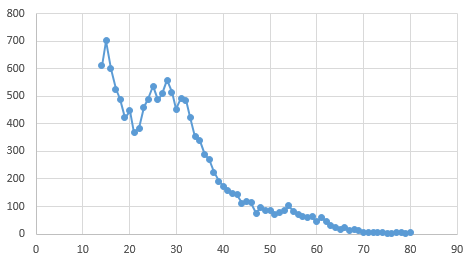
Распределение пользователей VK из г. Нарьян-Мар по возрасту
Скрипт постепенного скачивания из VK
01: acc_token="abc123abc123abc123abc123abc123abc123abc123abc123" 02: vk_url="api.vk.com/method/users.search?has_photo=1&count=1000&city=2487&country=1&access_token=$acc_token&fields=photo_max_orig" 03: 04: for age in 05: do 06: echo -n $id " " >>vk.log 07: date +"%T" >>vk.log 08: mkdir photos/$id 09: list=$(curl --silent "$vk_url&age_from=$age&age_to=$age" | jq '.response | .[] | (.uid|tostring) + " " + .photo_max_orig' | \ sed 's/^"\(.*\)"$/\1/') 10: counter=0 11: while read -r line; do 12: let counter++ 13: arr=($line) 14: echo -n "$counter." >>vk.log 15: photo=$ 16: filename=$$(echo $photo | sed "s/.*\(\..*\).*$/\1/") 17: wget $photo -O photos/$id/$filename 18: done
Собственно, скрипт, используя полученный заранее (с того же IP) access_token запрашивает через VK API в цикле список всех людей конкретного возраста из конкретного города (city=2487).
Самое интересное здесь — строчка № 9:
Она превращает JSON ответ от вконтакте вида ( ) в список
id photo_url (XXXXX http:// QQQ.vk.me /ZZZ/YYY и т.д.)
Способов это реализовать масса и наверняка есть более симпатичный вариант. Но в поисках как это сделать я наткнулся на так называемый «jq is a lightweight and flexible command-line JSON processor», синтаксис которого мне приглянулся:
jq ‘.response | .[] | (.uid|tostring) + » » + .photo_max_orig’
Если читать с конца, то: взять текстом id пользователя (.uid|tostring) с ссылкой на фото .photo_max_orig для всех элементов массива .[] в рамках объекта response
На 19 годах VK что-то заподозрили, и стали очень медленно отвечать на запросы. Через полтора часа было скачано 13 967 изображений. У остальных 1 700 человек возраст видимо не был указан вообще. Еще 400 скачанных изображений оказались, по каким-то причинам битыми, либо очень маленькими (
Распознавание и сравнение лиц
Как мы уже выяснили среди полученных изображений множество котов и автомобилей, поэтому для начала хочется их отфильтровать. Поможет нам с этим OpenCV (Open Source Computer Vision Library, библиотека компьютерного зрения с открытым исходным кодом).
Существует множество реализаций, на различных языках программирования, основанных на этой библиотеке. Например, facedetect, которая определяет координаты по которым находится лицо на фото. Она же вместе с ImageMagick вырежет по координатам распознанное лицо в отдельный файл.
По распознаванию лиц на фото, есть интересная реализация от компании Betaface. У них платное API для большого количества изображений, но есть отличная демо, которая распознает всех присутствующих на загруженном фото и кроме прочего определяет пол, наличие усов, очков, улыбки и (женщинам это не понравится) показывает предположительный возраст (мне даёт 27, плюшевому кролику на холодильнике — 42).
Мы же возьмем готовые скрипты на python от английского разработчика Terence Eden. Он написал их в рамках очень интересного проекта. В его задаче стояло: скачать открытую коллекцию картин Лондонского музея «Тейт Британия», и распознать на ней изображения людей. Затем с помощью получившейся базы лиц и своей фотографии можно найти картину, на которой изображен человек максимально похожий на тебя. Web API он, к сожалению, не даёт, но все исходники есть на github.
Корректируем скрипт Тэренса — выключаем скачивание из Британской галереи и удаляем обработку по папкам.
Скрипт на python
import sys, os import cv2 import urllib from urlparse import urlparse def detect(path): img = cv2.imread(path) cascade = cv2.CascadeClassifier("haarcascade_frontalface_alt.xml") rects = cascade.detectMultiScale(img, 1.3, 4, cv2.cv.CV_HAAR_SCALE_IMAGE, (20,20)) if len(rects) == 0: return [], img rects[:, 2:] += rects[:, :2] return rects, img def box(rects, img, file_name): i = 0 # Track how many faces found for x1, y1, x2, y2 in rects: print "Found " + str(i) + " face!" # Tell us what's going on cut = img[y1:y2, x1:x2] # Defines the rectangle containing a face file_name = file_name.replace('.jpg','_') # Prepare the filename file_name = file_name + str(i) + '.jpg' file_name = file_name.replace('\n','') print 'Writing ' + file_name cv2.imwrite('detected/' + str(file_name), cut) # Write the file i += 1 # Increment the face counter def main(): for filename in os.listdir('whphotos'): print filename + " " rects, img = detect("whphotos/" + filename) box(rects, img, filename) os.remove("whphotos/" + filename) if __name__ == "__main__": main() Итог обработки:
13 500 изображений из VK => 6 427 / 5 446 лиц. (с учетом / без учёта случаев с несколькими лицами на одном фото)
2 208 из WhatsApp => 963 / 876 лиц
Проглядывается интересная закономерность — каждый второй пользователь не ставит фото на профиль.
Следом за распознанием идёт создание модели eigenfaces.xml. Скриптом предусмотрено по папке исходных фотографий сформировать XML файл, по которому в будущем будет производиться поиск. Поэтому по одному комплекту готовим такой файл, а из второго потом берём по одному элементу и ищем соответствие. Техника решила за меня какой из комплектов брать за основной: 6 400 фотографий из VK скрипт обработать не смог с ошибкой по памяти «Couldn’t allocate over 4GB«. Время — 11 ночи — разбираться не охота — пропускаем через скрипт 963 фото из WhatsApp и через 20 минут имеем eigenfaces.xml размером 1.6 ГБ. Можно представить какого бы размера он был в случае с VK. Позже оказалось, переделывая скрипт под себя, я случайно удалил строку идентификации в модели, вместо неё все элементы имели идентификатор «0». Смешно бы было прождать несколько дней выполнения скрипта и только потом это обнаружить. Исправляем ошибку и ждём еще 20 минут.
Затем для каждого файла из VK запускаем скрипт проверки.
find detectedVK/ -name *.jpg -exec ./myscript.sh <> \; #myscript.sh python recognise.py detectedWH $1 100000 >> result `100000` здесь — точность совпадения, при 100 — идеальное совпадение.
На одно сравнение имеем 40 секунд. 6 400 * 40 ~ 3 дня на одном процессоре. Оставляем на ночь; идем спать — завтра понедельник.
Сразу скажу, что у меня были мысли, что для такой маленькой выборки совпадений будет ноль. Пока работали скрипты я периодически смотрел на совпадения. С указанной мною точностью результатов было много, но при ближайшем рассмотрении даже на совпадениях порядка `3500` было множество результатов мальчик-девочка. При том создавалось ощущение, что эти двое родственники. Результат интересный, но это не совсем то, что мы искали.
Первое попадание случилось к концу первой тысячи аккаунтов. Девушка Яна из города Нарьян-Мар поставила одинаковую фотографию и в WhatsApp и в VK. Несмотря на то, что фото одинаковые (отличается только разрешение) точность совпадения ~3 000. Для всех результатов с точностью convert объединяем совпавшие изображения, чтобы зрительно окончательно принять решение
. if [ "$precise" -lt 6000 ] then echo $precise $whIMG $vkIMG convert detectedWH.bak/$whIMG detectedVK.bak/$vkIMG -append convertResults/$_$whIMG$vkIMG fi . 
Итого к окончанию вторых суток успешно распознаны и привязаны к номеру телефона 25 аккаунтов VK.
Это 2% от числа найденных лиц WhatsApp, либо 1% от всех изображений.
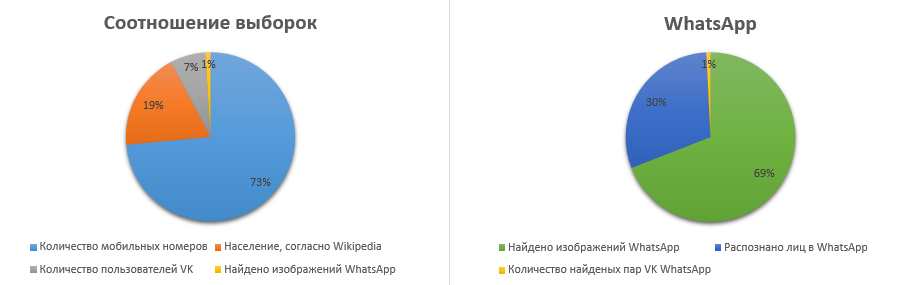
Результаты анализа по г.Нарьян-Мар
Я верю, что это отличный результат, и вот почему:
- У нас маленькие выборки, с большой разницей между ними (16 600 VK против 2 000 WhatsApp);
- Для поиска совпадений мы использовали только алгоритм Eigenfaces, а можно добавить, например, Fisherfaces;
- Можно увеличить шансы на распознание добавив по аналогии перебор через Viber;
- Из VK можно брать не только последнее фото профиля, но и несколько предыдущих;
- Наконец, к списку социальных сетей можно добавить Facebook, Одноклассники и пр.
Заключение
К чему это всё. Полезного для общества практического применения полученных данных я пока не придумал. Получилось небольшое исследование ради исследования.
Библиотека OpenCV отличный инструмент, используя который на полученных данных, можно провести еще ряд интересных экспериментов.
В награду дочитавшим до конца, такой, например, весёлый вариант: Собрать модель eigenfaces.xml по фотографиям известных актрис, российских и зарубежных, и провести перебор на соответствие по полученной из WhatsApp базе москвичей (у нас их на данный момент ~400 000). Не беря во внимание моральную составляющую (а именно, вопрос: культурно ли звонить незнакомым людям), набираем номер и приглашаем в кино. Прикольно ведь пойти в кино с девушкой, которая с точностью 3000 к 100 похожа на главную героиню.

Еще в качестве вывода можно было бы сказать: «Не забывайте ставить галочки в настройках приватности». Но я не большой сторонник параноидальных настроений (» Они знают где я», «Интернет-провайдер знает обо мне всё», «Большой брат следит за нами» и пр.). Меня, например, веселит, когда моя жена выключает сбор анонимных геоданных на телефоне, со словами, что её «найдут» (кто, а главное зачем она пока не придумала).
Не знаю будет ли меня когда-нибудь кто-нибудь искать — я в своей жизни вроде бы ничего не нарушал (кроме лицензионного соглашения WhatsApp).
- Информационная безопасность
- Data Mining
Похожие публикации:
- Как вставить файл в html
- Как зайти в internet explorer
- Какой мощности должен быть кухонный комбайн bosch
- Что такое поддержка javascript
Как обновить определитель номера яндекс

Определитель номера — это инструмент, который позволяет узнать информацию о владельце телефонного номера. Программа Яндекс.Определитель номера является одной из самых популярных в Рунете. Если вы заметили, что информация о владельце номера или его дополнительные данные устарели или заполнены неправильно, существует простой способ обновить эти сведения.
Для обновления определителя номера в Яндексе первоначально необходимо убедиться в достоверности представленных данных. Если у вас есть новая информация, которую вы хотите внести, вам потребуется пройти процедуру верификации. После успешного прохождения верификации ваши новые данные будут внесены в определитель номера и станут доступны не только вам, но и другим пользователям.
Перед тем, как обновить определитель номера в Яндексе, убедитесь, что у вас есть аккаунт в Яндексе. Если у вас его нет, создайте его, следуя простым инструкциям на официальном сайте Яндекса. Затем войдите в свой аккаунт и перейдите на страницу определителя номера. Открывшаяся страница будет содержать все доступные операции, включая возможность обновления информации.
Обновление определителя номера в Яндексе: шаг за шагом
Определитель номера в Яндексе – это сервис, который позволяет идентифицировать и узнать информацию о звонящем номере телефона. Чтобы данный сервис работал корректно, необходимо периодически обновлять определитель номера в приложении Яндекса или на веб-странице. В данной статье мы рассмотрим пошаговую инструкцию обновления определителя номера в Яндексе.
- Откройте приложение Яндекс Перейдите на главный экран своего устройства и найдите иконку приложения Яндекс. Нажмите на нее, чтобы открыть приложение.
- Перейдите в настройки приложения В верхнем левом углу экрана найдите иконку меню (обычно представленную тремя горизонтальными линиями) и нажмите на нее. В открывшемся меню выберите пункт «Настройки».
- Найдите раздел «Определитель номера» В списке настроек найдите раздел «Определитель номера» или «Получить информацию о звонящем». Нажмите на него, чтобы открыть настройки определителя номера.
- Проверьте наличие обновлений В открытых настройках определителя номера проверьте наличие доступных обновлений. Обычно вы увидите кнопку «Обновить» или подобную ей. Нажмите на кнопку, чтобы запустить обновление определителя номера.
- Дождитесь завершения обновления После нажатия на кнопку «Обновить» дождитесь завершения процесса обновления определителя номера. Время обновления может зависеть от скорости интернет-соединения. Убедитесь, что у вас достаточно свободного места на устройстве и хорошее интернет-соединение.
- Перезапустите приложение Яндекс После завершения обновления закройте приложение Яндекс и снова откройте его. Теперь вы можете пользоваться обновленным определителем номера и получать информацию о звонящем номере телефона.
Теперь вы знаете, как обновить определитель номера в Яндексе. Следуйте инструкции, чтобы всегда иметь актуальную информацию о звонящем номере телефона.
Шаг 1: Авторизация в Яндекс.Вебмастер
Перед тем как обновить определитель номера в Яндексе, вам потребуется авторизоваться в сервисе Яндекс.Вебмастер. Для этого выполните следующие действия:
- Откройте веб-браузер и перейдите на страницу Яндекс.Вебмастер по адресу https://webmaster.yandex.ru/.
- Нажмите на кнопку «Войти» в верхнем правом углу страницы.
- В появившемся окне введите свой логин и пароль от учетной записи Яндекса и нажмите кнопку «Войти».
После успешной авторизации вы будете перенаправлены на главную страницу Яндекс.Вебмастер, где сможете управлять вашими сайтами и настраивать необходимые инструменты.
Шаг 2: Выбор сайта и переход в раздел «Инструменты»
После того, как вы авторизовались в своей учетной записи Яндекс, вам необходимо выбрать сайт, для которого вы хотите обновить определитель номера.
1. Перейдите на главную страницу Яндекса.
2. В верхнем правом углу страницы вы увидите иконку пользователя. Нажмите на нее.
3. В открывшемся меню выберите «Инструменты».
Теперь вы перешли в раздел «Инструменты», где вы сможете обновить определитель номера для вашего сайта.