Импорт и экспорт паролей в Google Chrome
Запоминание логинов и паролей — головная боль всех пользователей компьютеров, и для облегчения их «запоминания», в незапамятные времена в браузеры была добавлена функция сохранения паролей. Кроме самого сохранения паролей, современные браузеры умеют импортировать и экспортировать эти данные между друг другом и просто в отдельный файл — и сейчас, на примере Google Chrome, мы рассмотрим эту возможность.
Экспорт из Google Chrome в файл
Экспорт через Google Chrome
Данный способ работает только в Google Chrome новее 65 версии! Для экспорта паролей из более старых версий (например, из под версий для Windows XP или Windows Vista) читайте следующий раздел.
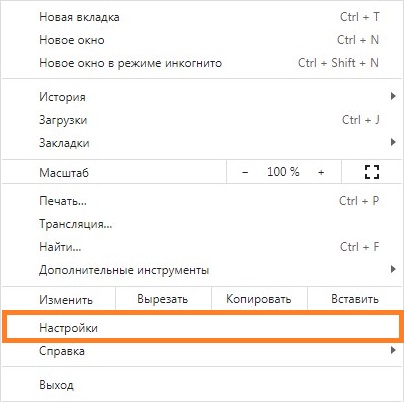
- Открываем настройки.
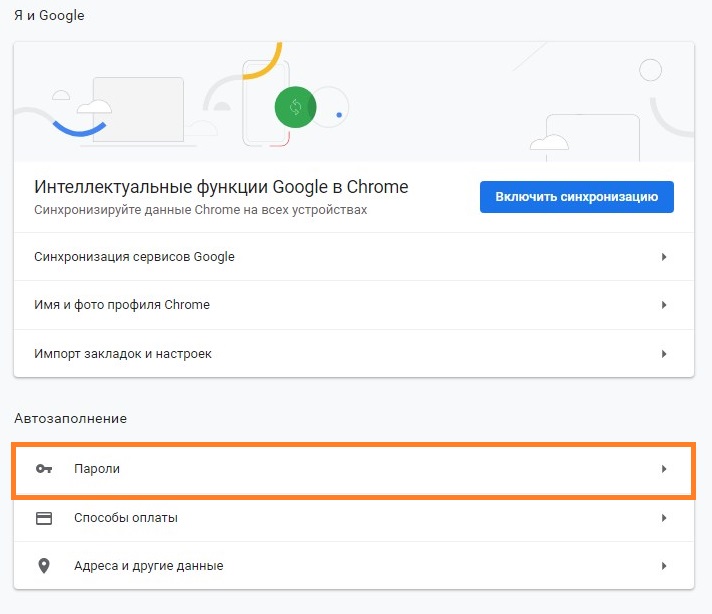
- В настройках ищем и выбираем пункт «Пароли».
- В разделе «Сохраненные пароли», нажимаем на три точки рядом, и выбираем пункт «Экспорт паролей».
После этого, выбираем место для сохранения CSV файла с паролями.
Внимание! Сохраняемые таким образом пароли будут сохранены без всякой защиты, и будут доступны любому, кто имеет доступ к данному файлу!
Экспорт через ChromePass
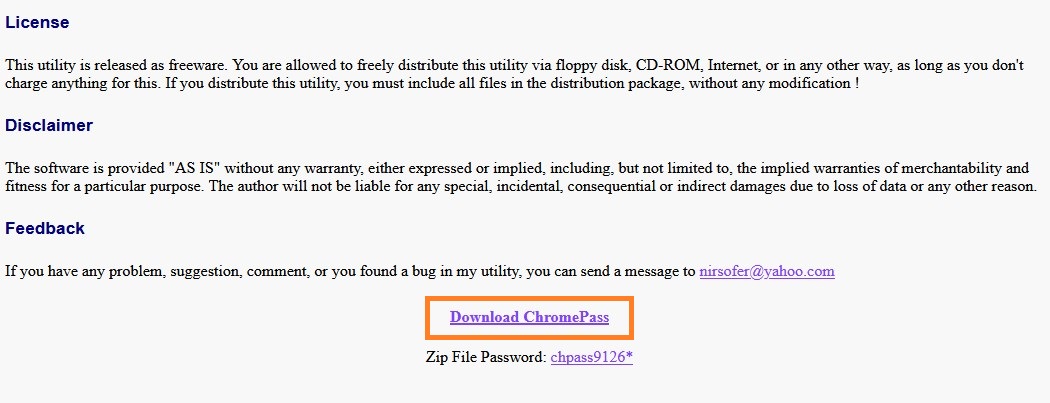
ChromePass — это утилита, разработанная программистом Nir Sofer. Скачать её можно с официального сайта разработчика (надпись Download ChromePass посередине страницы) — обратите внимание, что архив с программой защищен паролем.
Некоторые антивирусы могут так же считать данную программу потенциально опасной и блокировать её работу. В таком случае, добавьте данную программу в исключения.
После скачивания, и запуска программы, она должна автоматически просканировать расположение файла с паролями Google Chrome, и отобразить их в окне программы. Для их экспорта, нужно:
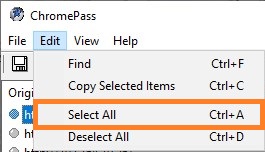
- Выбрать меню «Edit», пункт «Select All».
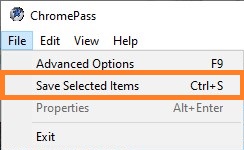
- Затем выбрать меню «File», пункт «Save Selected Items»
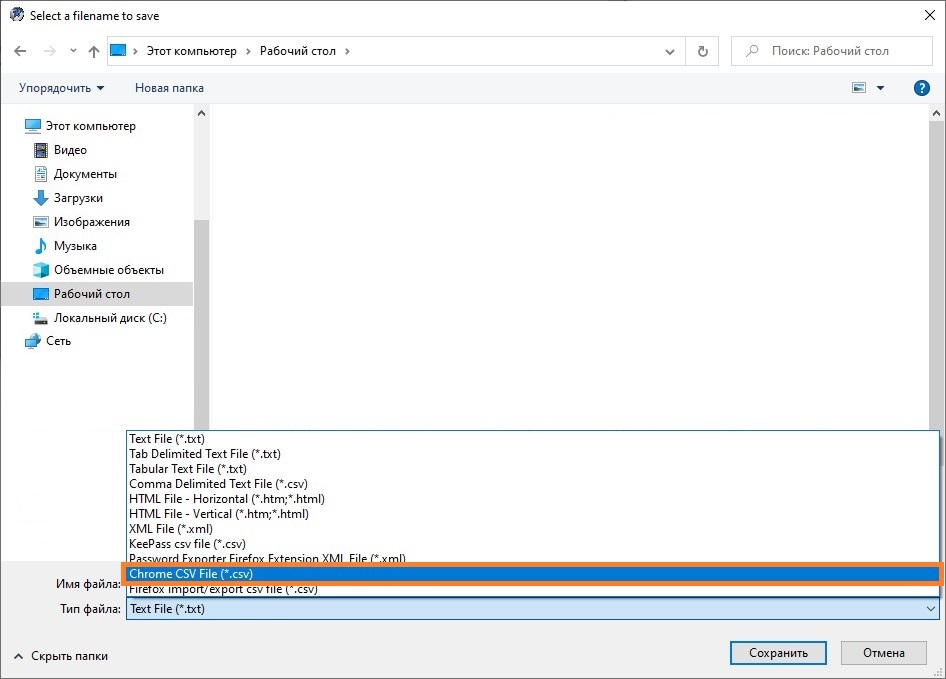
- После этого, откроется окно сохранения файла с логинами и паролями. Для дальнейшего импорта в другой браузер, или на другом компьютере, следует выбрать тип файла «Chrome CSV File (*.csv)», и сохранить в любом нужном месте.
Импорт из других браузеров в Google Chrome
- Открываем настройки
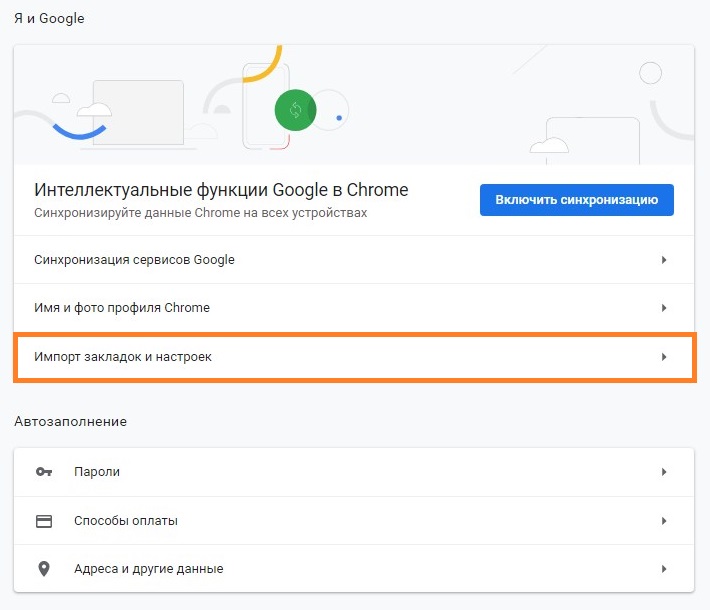
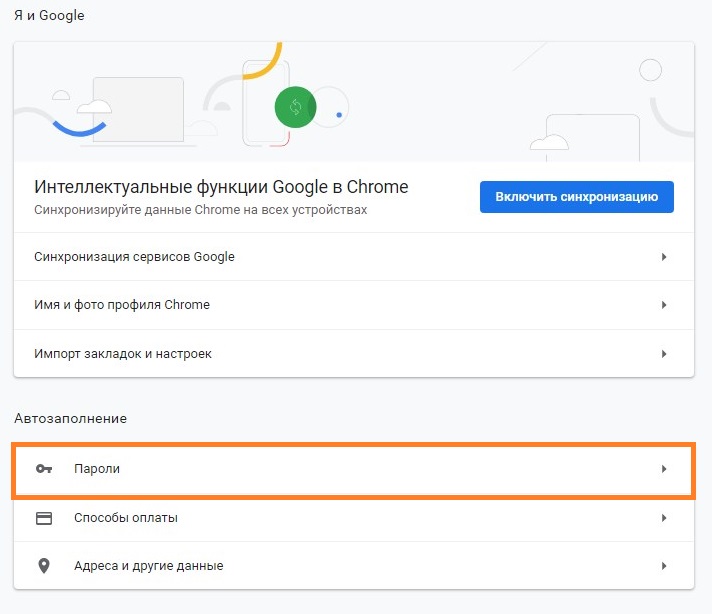
- В самом верхнем разделе «Я и Google» выбираем пункт «Импорт закладок и настроек».
- В появившемся меню выбираем нужный браузер и желаемые элементы для импорта — для того, чтобы пароли были перенесены, нужно обязательно отметить пункт «Сайты с сохраненными паролями». Затем, нажимаем «Импорт».
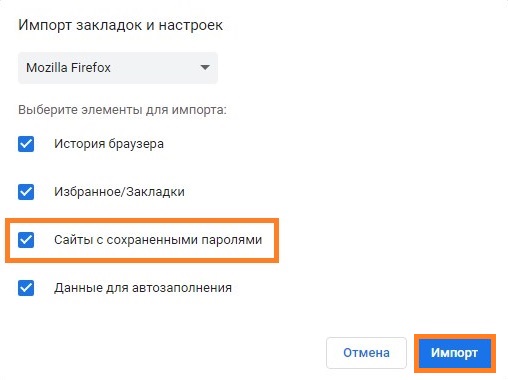
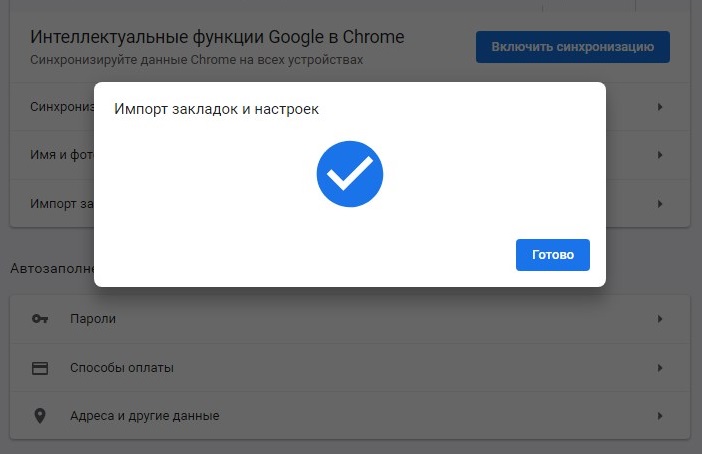
- По завершению импорта будет показано соответствующее окно.
Если пароли не желают импортироваться из другого браузера указанным способом (например, из Firefox), то попробуйте экспортировать пароли из того браузера вручную в CSV файл, после чего импортируйте его по инструкции ниже.
Импорт из CSV файла в Google Chrome
По умолчанию, в Google Chrome выключена возможность импортировать пароли из CSV файла — по этому, первым делом, нужно её включить. В зависимости от версии Chrome, сделать это можно разными способами.
Для Google Chrome версий 93 и новее
Для включения возможности импортировать пароли в браузер Google Chrome, потребуется запустить его со специальным параметром -enable-features=PasswordImport . Для этого, выполняем следующие действия:
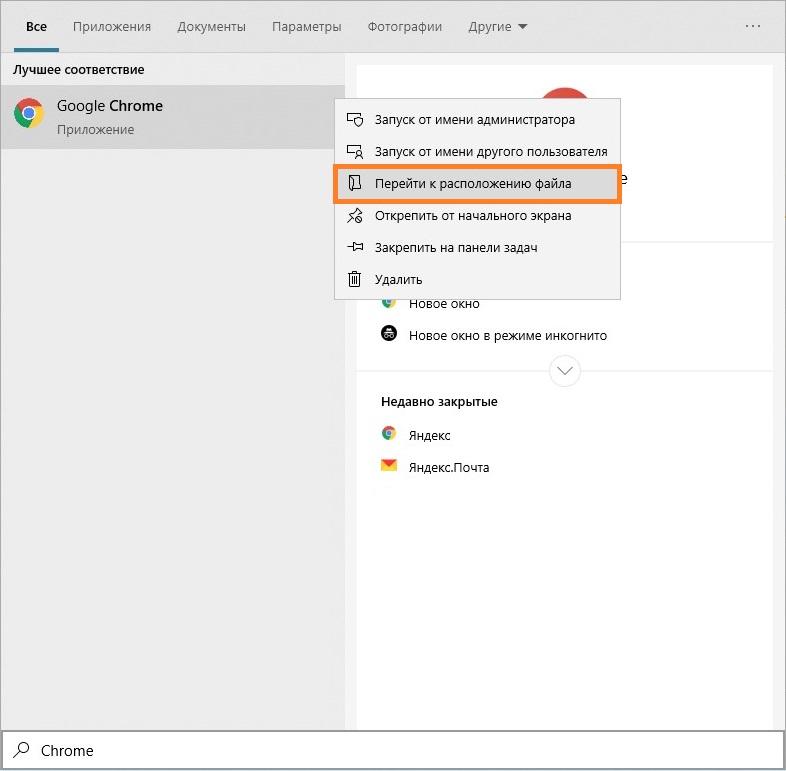
- В меню «Пуск» набираем Chrome , и видим данный браузер в результатах поиска. Не торопимся запускать его, поскольку нам нужно не просто запустить его, а с нужным нам параметром. Нажимаем на браузере в результатах поиска правой кнопкой мыши, и в контекстном меню выбираем пункт «Перейти к расположению файла«.
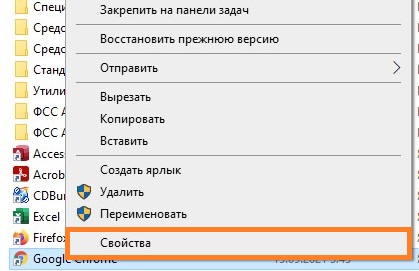
- Откроется окно Проводника, где будет находится ярлык к Google Chrome. Теперь, нужно нажать на данном ярлыке правой кнопкой мыши, и выбрать пункт контекстного меню «Свойства».
- В свойствах ярлыка ищем строку «Объект» выделяем её и копируем.
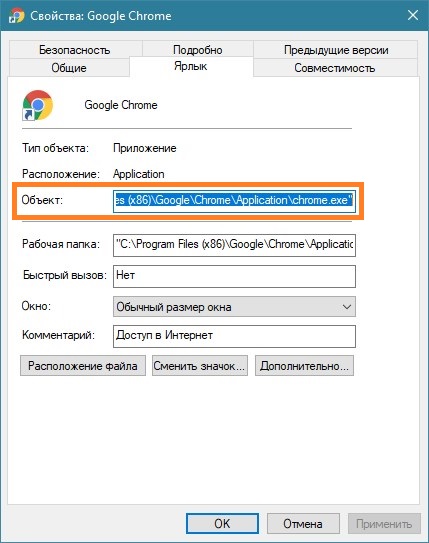
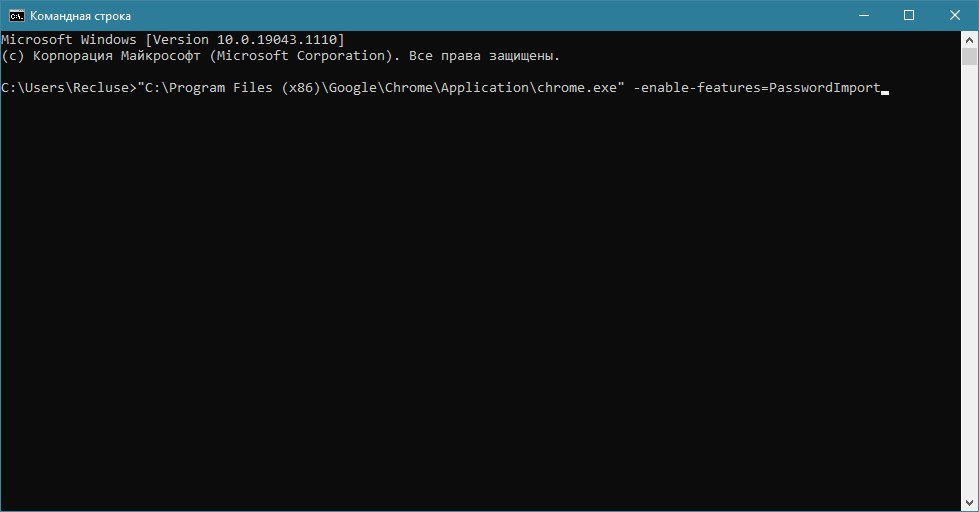
- Теперь открываем меню «Пуск», набираем Командная строка , и запускаем её. В неё копируем скопированное ранее значение поля «Объект».
И в конец пути дописываем через пробел следующий текст: -enable-features=PasswordImport . Должен получится один из следующих вариантов (они могут быть разные, в зависимости от способа установки браузера):- «C:\Program Files\Google\Chrome\Application\chrome.exe» -enable-features=PasswordImport
- «C:\Program Files (x86)\Google\Chrome\Application\chrome.exe» -enable-features=PasswordImport
- «C:\Users\ [ИМЯ ПОЛЬЗОВАТЕЛЯ] \AppData\Local\Google\Chrome\Application\chrome.exe» -enable-features=PasswordImport
Для справки — в CSV файле должен быть минимум три столбца — «url», «username», «password», содержащие соответствующую информацию, чтобы Chrome без проблем смог импортировать пароли.
Для Google Chrome версий 68 — 92
Начиная с версии Google Chrome 68, в браузере появилась настройка, включающая импорт паролей. Сделать это можно следующим образом:
- Запускаем Google Chrome и в адресной строке вводим адрес chrome://flags , и перейти по нему, нажав кнопку ввода. Затем, в открывшихся настройках, нужно найти пункт «Password import» (для удобства, можно воспользоваться встроенным поиском), и выпадающем меню у данного параметра, поменять значение «Default» на «Enabled».
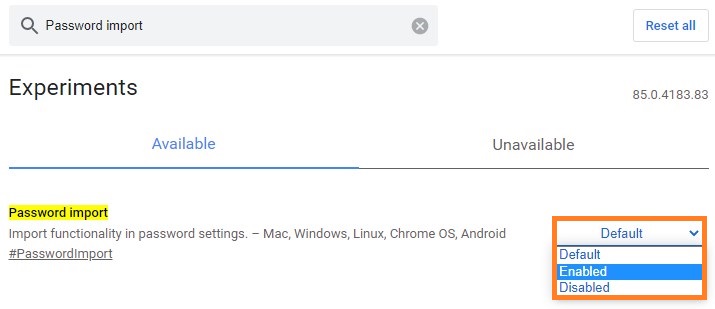
После этого, потребуется перезагрузка браузера. - Теперь, нужно открыть настройки браузера, и там перейти к раздел «Пароли».
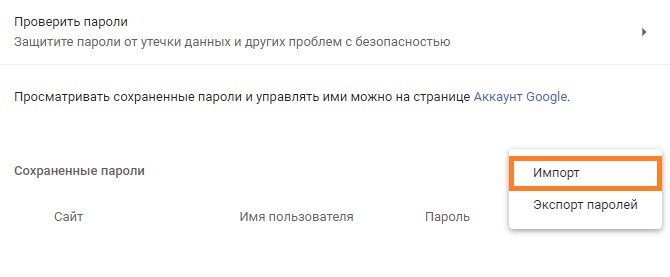
- Если был правильно выполнен первый пункт, то в разделе «Сохраненные пароли», при нажатии на три точки, должно появится меню, где помимо пункта «Экспорт паролей» будет так же пункт «Импорт».
Нажимаем на него, и выбираем нужный CSV файл для импорта. Если он содержит информацию, в поддерживаемом формате (в котором нынче работают все браузеры на основе Chromium и Firefox), то логины и пароли будут мгновенно добавлены в браузер.
Для справки — в CSV файле должен быть минимум три столбца — «url», «username», «password», содержащие соответствующую информацию, чтобы Chrome без проблем смог импортировать пароли.
Как экспортировать и импортировать пароли из CSV-файла в Chrome
Как экспортировать и импортировать пароли из CSV-файла в Google Chrome.
Как и любой другой современный браузер, Google Chrome умеет хранить пароли локально или в учетной записи для автозаполнения на различных сайтах. Если вы не пользуетесь учетной записью Google для синхронизации паролей, хотите создать локальную копию паролей или переместить их из Chrome в другое приложение с помощью CSV-файла, эта инструкция расскажет, как это сделать.
CSV означает Comma Separated Values. Это специальный файл, содержащий в себе столбцы с данными в виде обычного текста, разделенного запятой. CSV – это универсальный формат, который широко используется в различных приложениях, менеджерах паролей и браузерах.
Google Chrome поддерживает экспорт паролей, но вот импорт по неизвестным причинам на момент написания этой статьи скрыт. Возможно, Google считает, что эта функция еще не готова к релизу. К счастью, включить ее достаточно легко.
Как экспортировать пароли в CSV-файл в Chrome
- Откройте Chrome и введите в адресную строку chrome://settings/passwords . Этот адрес откроет раздел с настройками паролей в Chrome.
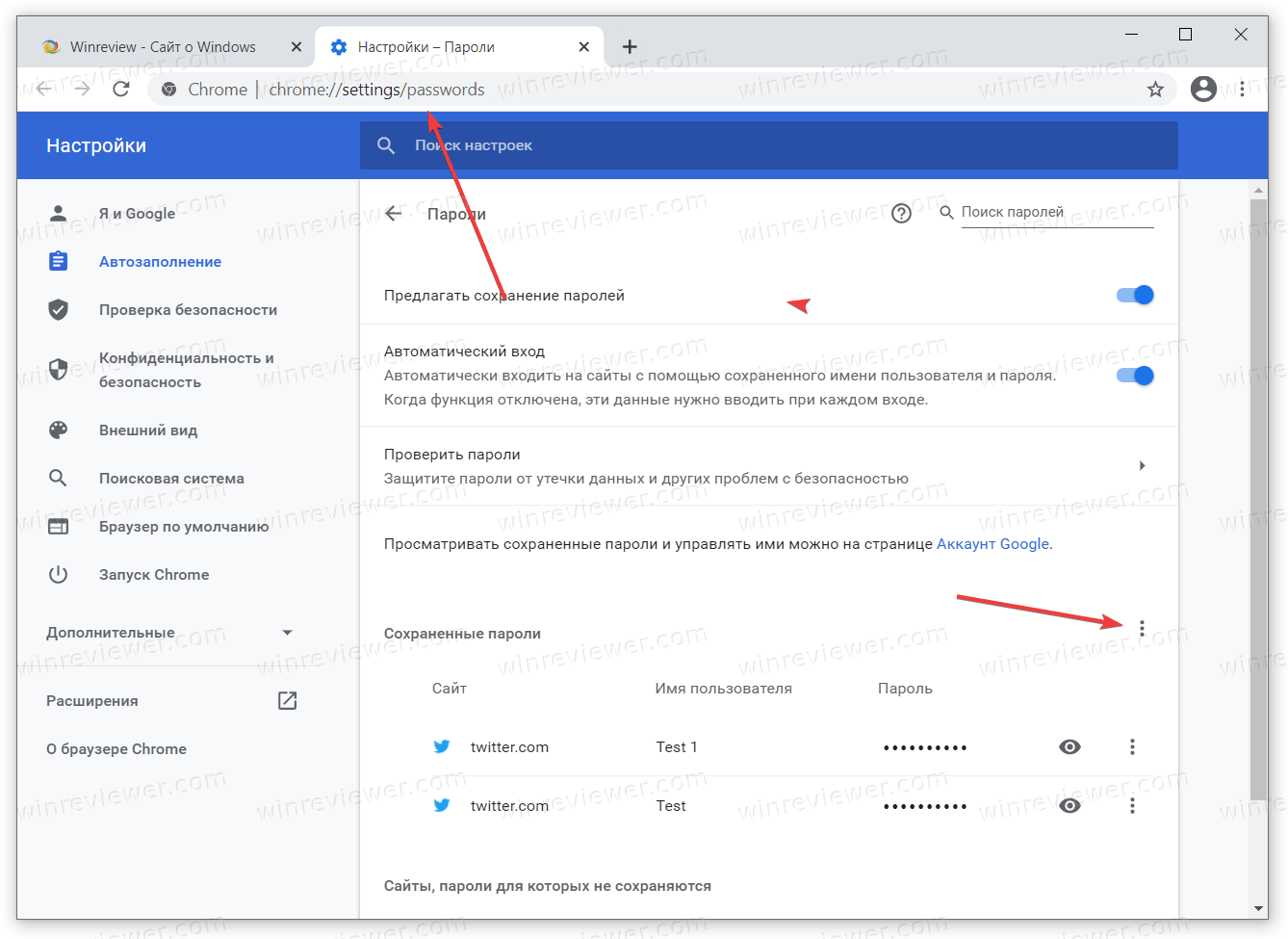
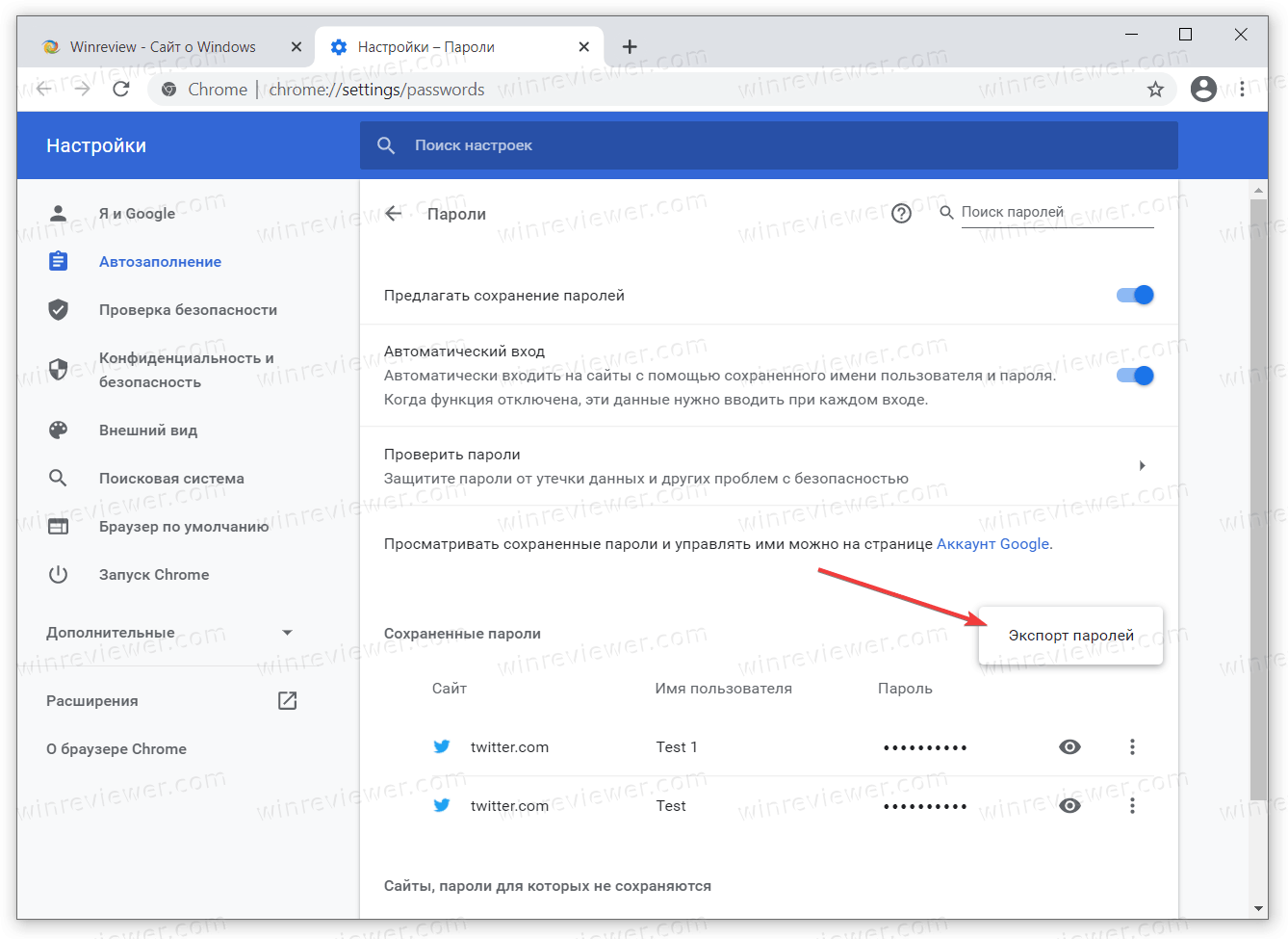
- В нижней части страницы найдите раздел Сохраненные пароли и нажмите на кнопку с тремя точками справа. В появившемся меню выберите Экспорт паролей.
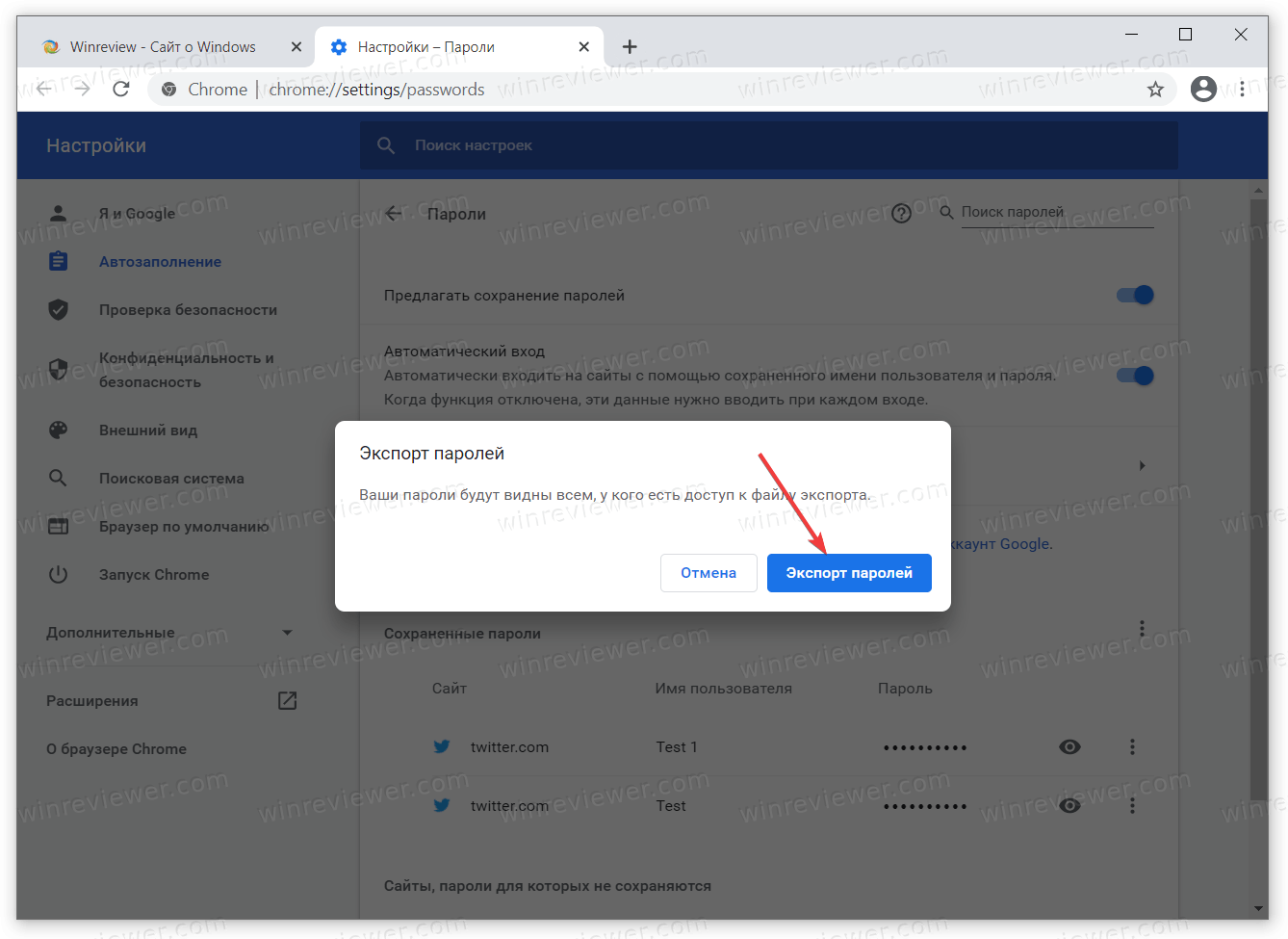
- Далее Google Chrome попросит вас подтвердить экспорт паролей. Нажмите Экспорт паролей.
- Теперь надо ввести пароль, пин-код или воспользоваться другим методом аутентификации Windows Hello, чтобы подтвердить проверку безопасности.
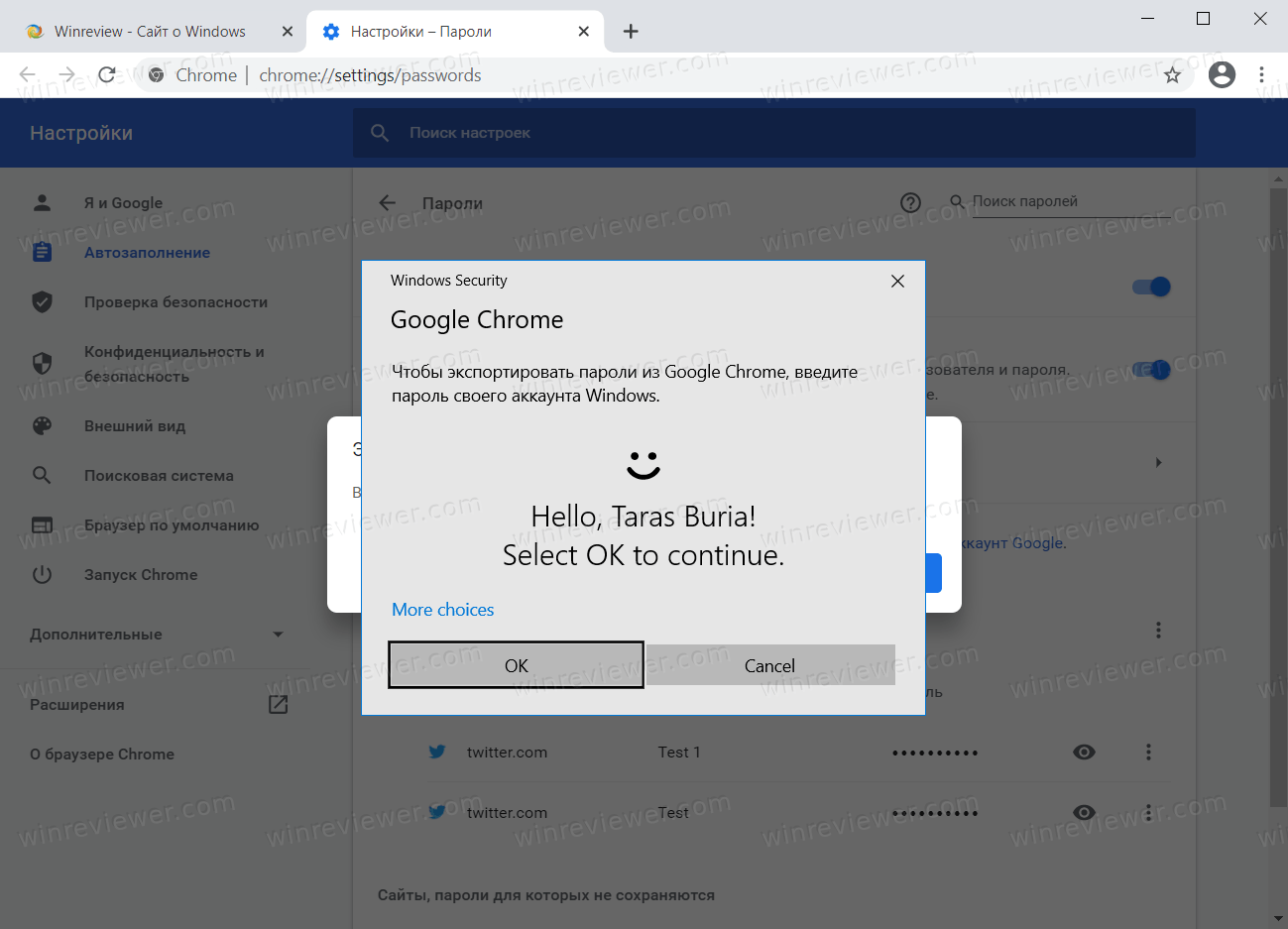
- После подтверждения выберите папку, где надо сохранить CSV-файл.
Готово. Полученный файл можно использовать в любом приложении, поддерживающем импорт паролей из CSV-файлов. Ниже подробнее о том, как это сделать в Google Chrome.
Как уже было сказано выше, интерфейс для импорта паролей в Google Chrome скрыт, поэтому для его активации придется выполнить несколько дополнительных шагов.
Как импортировать пароли из CSV-файла в Chrome
- Запустите Google Chrome и введите в адресную строку chrome://settings/passwords .
- В разделе Сохраненные пароли нажмите на кнопку с тремя точками. На экране появится меню с одним-единственным пунктом Экспорт паролей.
- Щелкните правой кнопкой мыши по пункту Экспорт паролей, а затем выберите Просмотреть код.
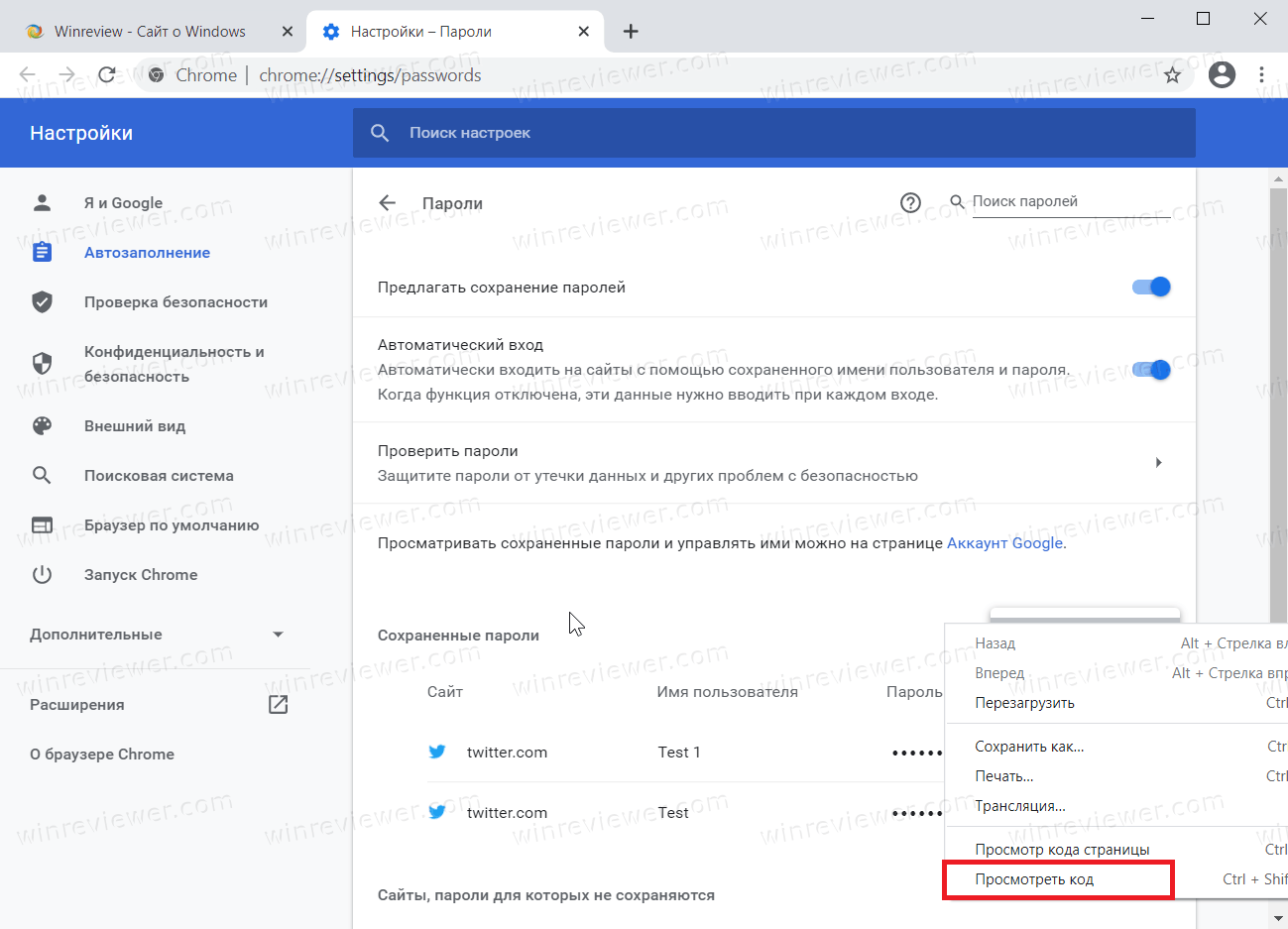
- В правой верхней части окна найдите строку с . Ниже вы найдете атрибут hidden role=. .
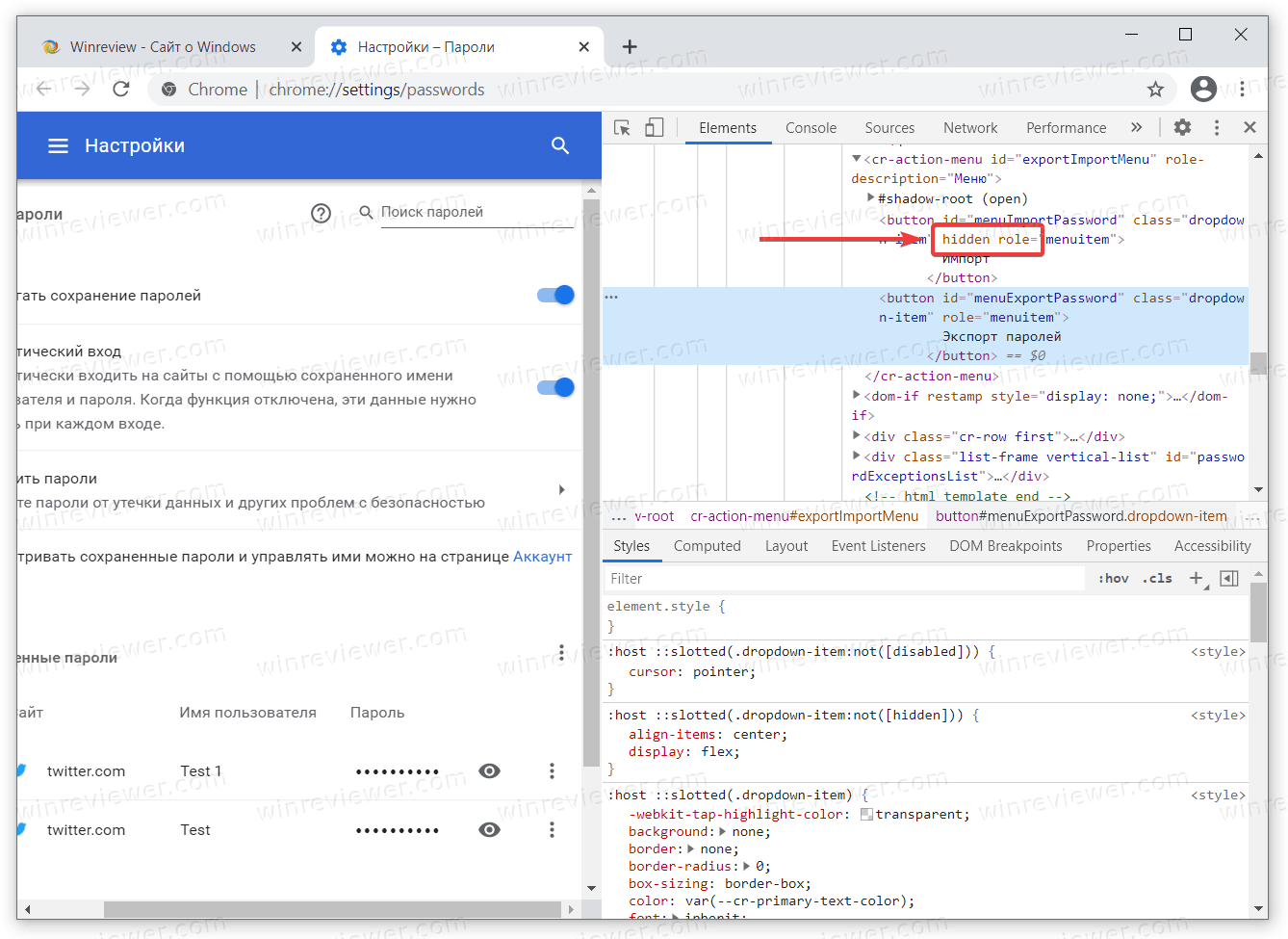
- Дважды щелкните на слово hidden и удалите его клавишей Delete на клавиатуре.
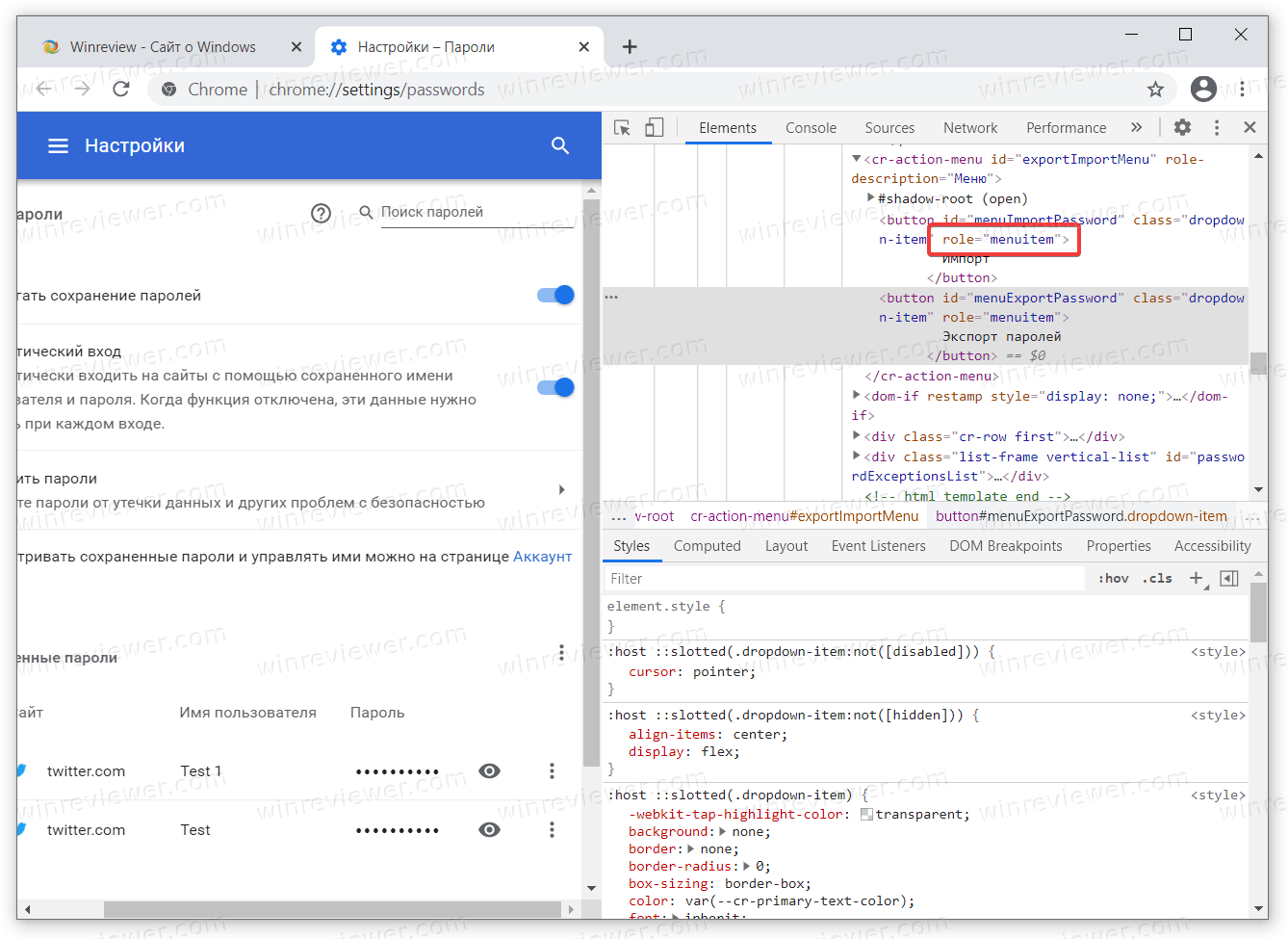
- Закройте интерфейс просмотра кода и снова нажмите на кнопку с тремя точками справа от раздела Сохраненные пароли.
- В появившемся меню нажмите Импорт.
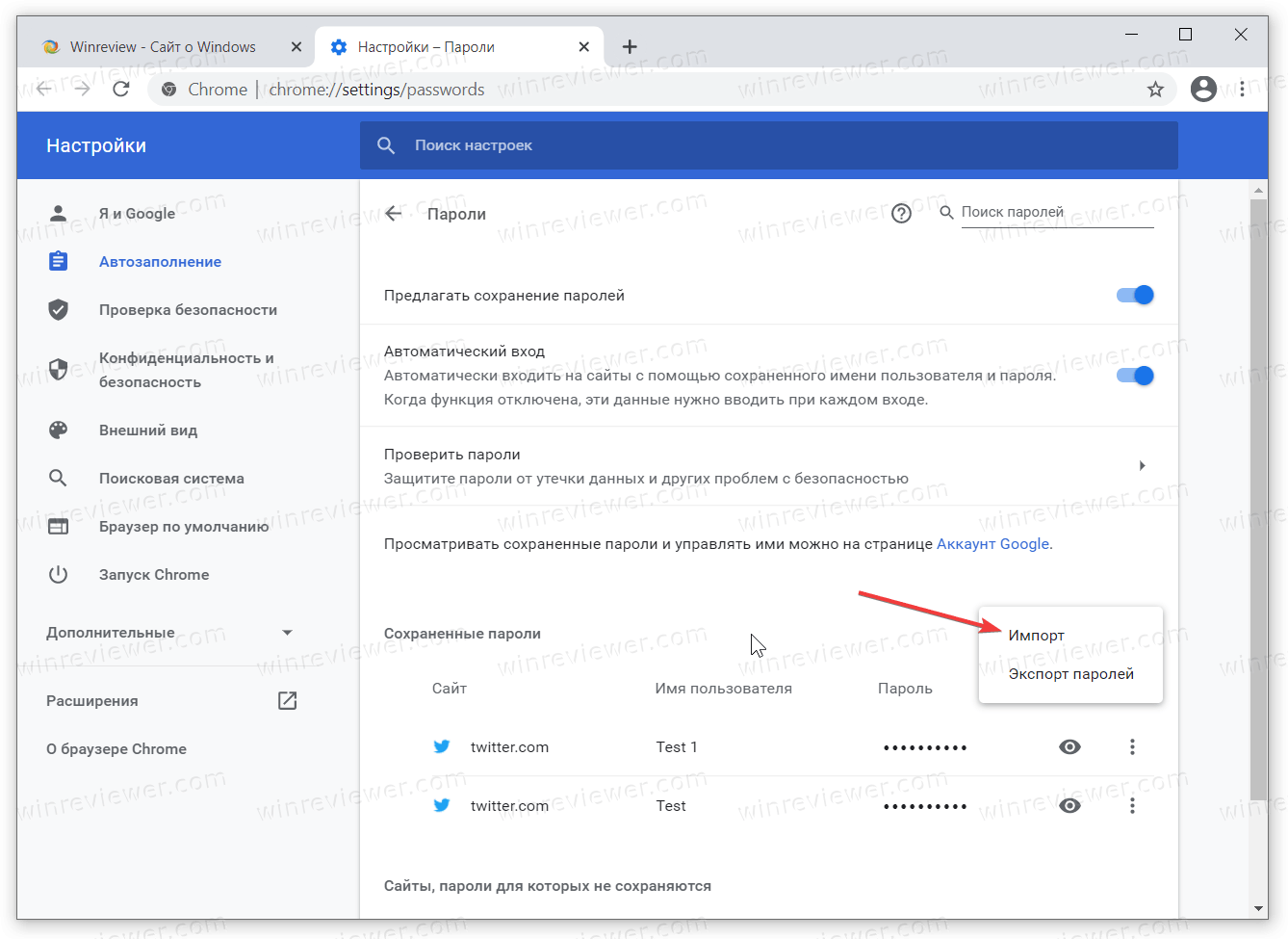
- В окне Проводника найдите нужный вам CSV-файл и подтвердите импорт.
Обратите внимание: хотя эта функция работает без проблем, Chrome каждый раз прячет ее после закрытия настроек браузера. В отличие от отключения Списка чтения, для опции Импорта нет флага или настройки, делающей её видимой всегда. Это значит, что вам надо будет повторять описанную выше процедуру каждый раз, когда вы хотите импортировать пароли в Chrome. По крайней мере до тех пор, пока Google не решит, что эта функция готова к публичному использованию.
��Узнавайте о новых статьях быстрее. Подпишитесь на наши каналы в Telegram и Twitter.
Судя по тому, что вы читаете этот текст, вы дочитали эту статью до конца. Если она вам понравилась, поделитесь, пожалуйста, с помощью кнопок ниже. Спасибо за вашу поддержку!
Вы здесь: Главная страница » Браузеры » Google Chrome » Как экспортировать и импортировать пароли из CSV-файла в Chrome
Публикации по теме
- Как импортировать пароли из CSV файла в Firefox
- Как экспортировать и импортировать пароли из CSV-файла в Edge
Google: как импортировать пароли в Chrome и Password Manager

Если вы недовольны текущим Google Password Manager и решили что-то изменить, может возникнуть соблазн просто воспользоваться менеджером паролей, который поставляется с браузером или операционной системой.
До недавнего времени считалось, что сторонние менеджеры паролей более безопасны, но Apple и Google работают над тем, чтобы повысить безопасность встроенных менеджеров паролей, в то время как Microsoft не только получила один из них в своем браузере Edge, но и добавила его в свое приложение аутентификации.
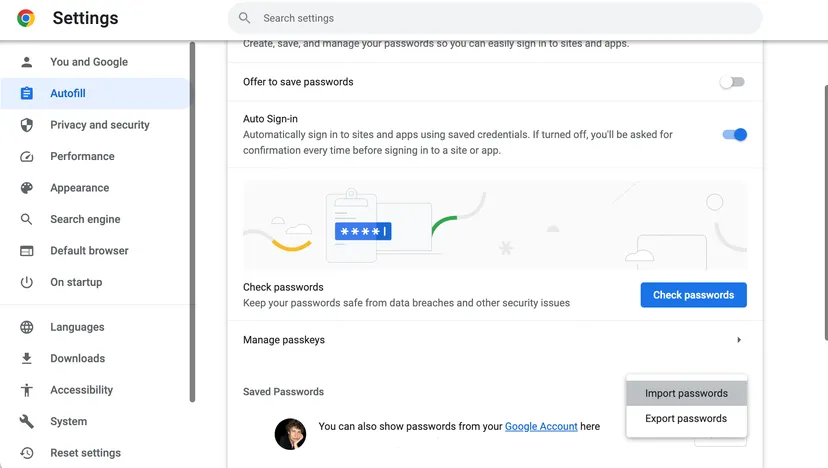
- В Chrome выделите три точки в правом верхнем углу и выберите «Настройки«.
- Перейдите к автозаполнению (в левом меню) > Менеджер паролей.
- Найдите сохраненные пароли и выберите три точки справа от кнопки Добавить.
- Выберите Импортировать пароли> Выбрать файл и найдите нужный CSV-файл. Нажмите на Открыть.
- Вы получите отчет обо всех паролях, которые не были импортированы.
Что вам приходилось делать раньше в Google
Это намного проще, чем предыдущие обходные пути для импорта CSV-файла в Chrome. Просто ради исторического интереса, вот что вам приходилось делать, чтобы перенести пароли в менеджер паролей Chrome:
Единственный способ — попытаться включить отключенную функцию Chrome, позволяющую импортировать пароли. После поиска в Интернете были найдены несколько способов включить это, в зависимости от того, какая версия Chrome у вас установлена.
Как бы то ни было, вот процесс, которым я использовалась. Сразу после этого я расскажу, как мне наконец удалось вставить пароли в Google Chrome.
- В верхней адресной строке Chrome введите chrome://flags. Это приведет вас на страницу экспериментов.
- В поле “Поисковые флаги” вверху введите “Импорт пароля”. (Возможно, будет достаточно просто ввести “пароль”.)
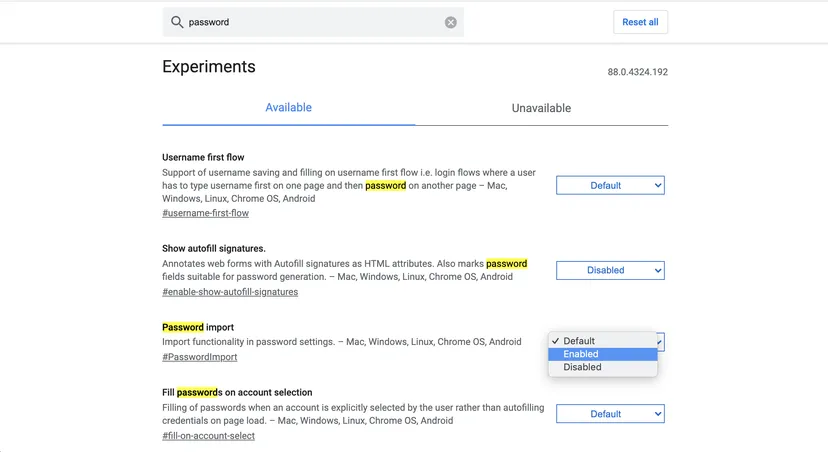
- Найдите “Импорт паролей” и нажмите на выпадающее меню слева (вероятно, оно будет помечено как “По умолчанию”). Выберите “Включено”.
- Выберите “Перезапустить”.
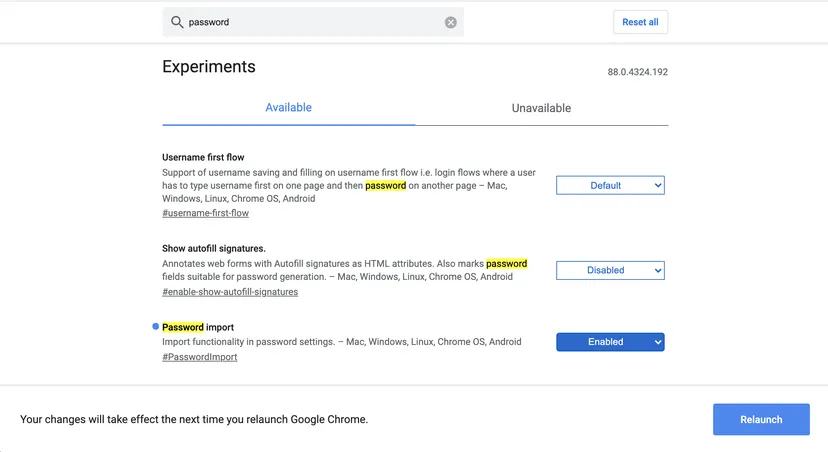
- Теперь, когда вы добавили функцию импорта, перейдите в настройки Chrome (выбрав три точки в правом верхнем углу и выбрав “Настройки”).
- Найдите “Пароли” (которые будут находиться в категории “Автозаполнение”) и нажмите на стрелку справа.
- Найдите “Сохраненные пароли” и нажмите на три точки справа. Вы должны увидеть выпадающий список, в котором есть пункт “Импортировать”.
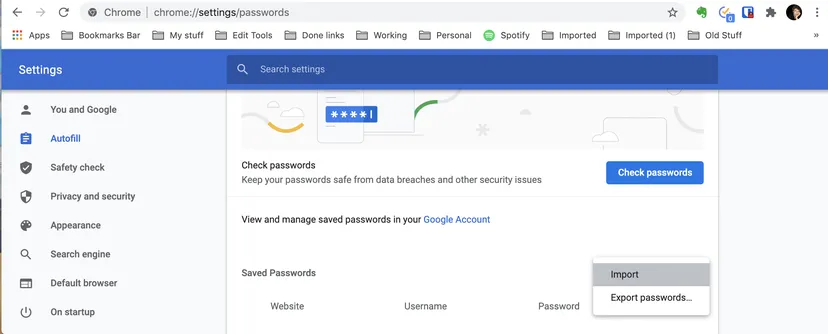
- Нажмите “Импортировать”. Вы сможете выбрать CSV-файл в вашем файловом менеджере — и, надеюсь, импортировать ваши пароли.
Если у вас это работает — отлично! Если нет, то есть последний отчаянный способ перенести пароли в Google Chrome, который у меня наконец сработал.
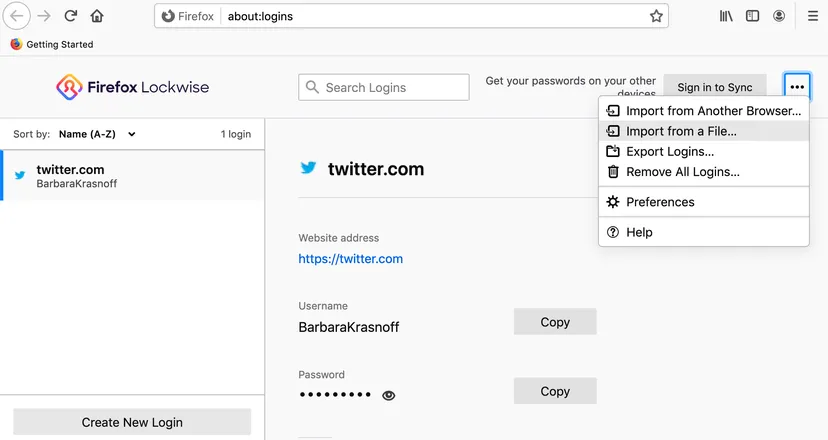
- Загрузите Firefox (если у вас его еще нет) и запустите его.
- Нажмите на три строки в правом верхнем углу и выберите “Логины и пароли”.
- Нажмите на три точки в правом верхнем углу и выберите “Импортировать из файла”.
- Выберите нужный CSV-файл и импортируйте его.
Теперь, когда пароли находятся в Firefox, вы можете легко перенести их в Chrome:
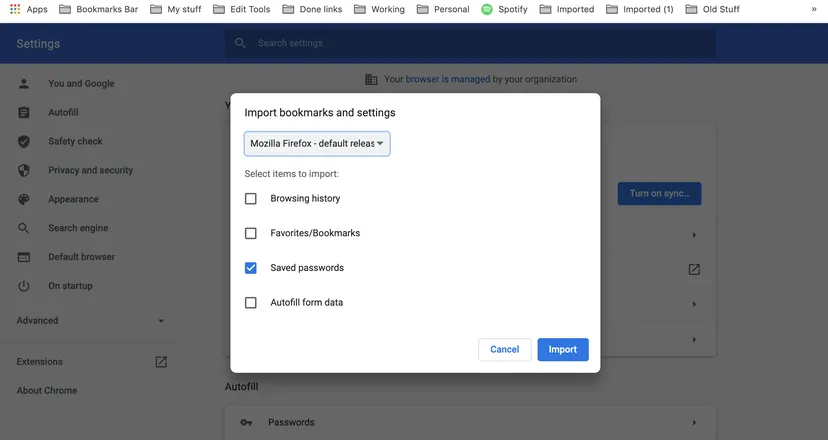
- В Chrome нажмите на три точки в правом верхнем углу и перейдите в “Закладки” > “Импортировать закладки и настройки”.
- Выберите Mozilla Firefox в выпадающем меню, выберите “Пароли” (и “Данные формы автозаполнения”, если они у вас есть) и нажмите “Импортировать”.
Как экспортировать и импортировать сохраненные пароли в Google Chrome

Все любят Google Chrome за его «вездесущность». Если у вас есть учетная запись Chrome, у вас есть доступ к вашим закладкам, сохраненным паролям и истории из любого устройства. Но если экспорт закладок — довольно простое и рутинное дело, с экспортом сохраненных паролей не все однозначно. Но у Chrome есть такая функция.
Зачем в Chrome экспорт паролей?
В Chrome есть свой базовый менеджер паролей. Но так как многие пользователи выбирают более многофункциональные сторонние приложения и сервисы, разработчики Chrome добавили возможность экспортировать сохраненные пароли для удобного переноса данных. Экспорт паролей доступен с 64 версии Chrome и выше, а также в старших версиях ниже 59.
Как это работает?
Chrome экспортирует пароли в файл CSV, который поддерживают все популярные менеджеры паролей. Кроме того, этот же файл можно использовать, чтобы перенести сохраненные пароли из одной учетной записи Google Chrome в другую.
Как экспортировать пароли?
- В адресную строку Chrome введите
- В списке много разных экспериментальных функций. Чтобы не листать всю страницу и проще найти то, что нужно, можно воспользоваться поиском. Введите в поле ключевое слово «export» и увидите функцию Password export. Из выпадающего списка выберите Enabled.
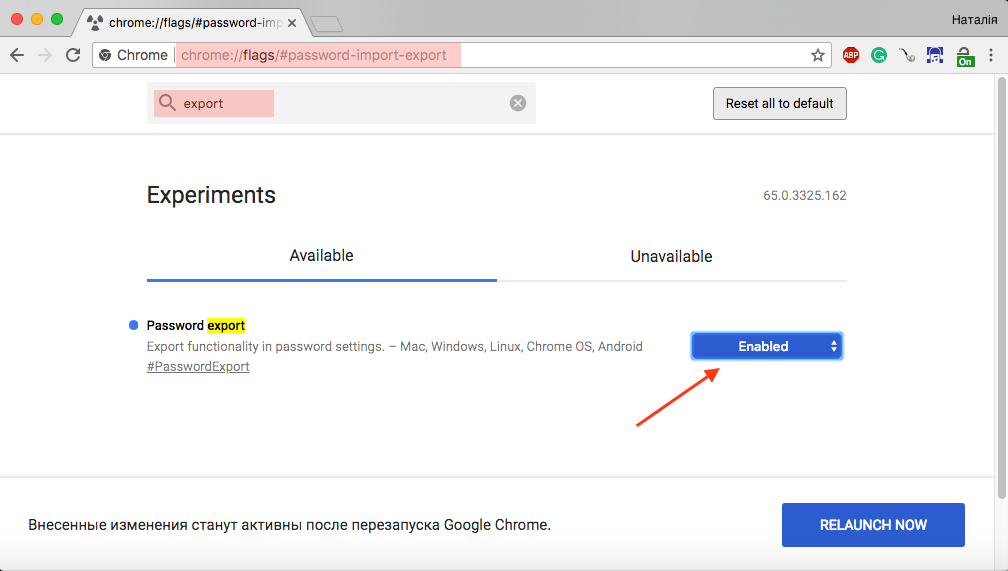
- После этого Chrome попросит перезапустить браузер, чтобы изменения вступили в силу. Чтобы добавить функцию импорта паролей в Chrome, не перезапускайте браузер, а введите в поле поиска ключевое слово «import» и напротив функции Password Import так же выберите Enabled из выпадающего списка. Теперь можно перезапустить Chrome.
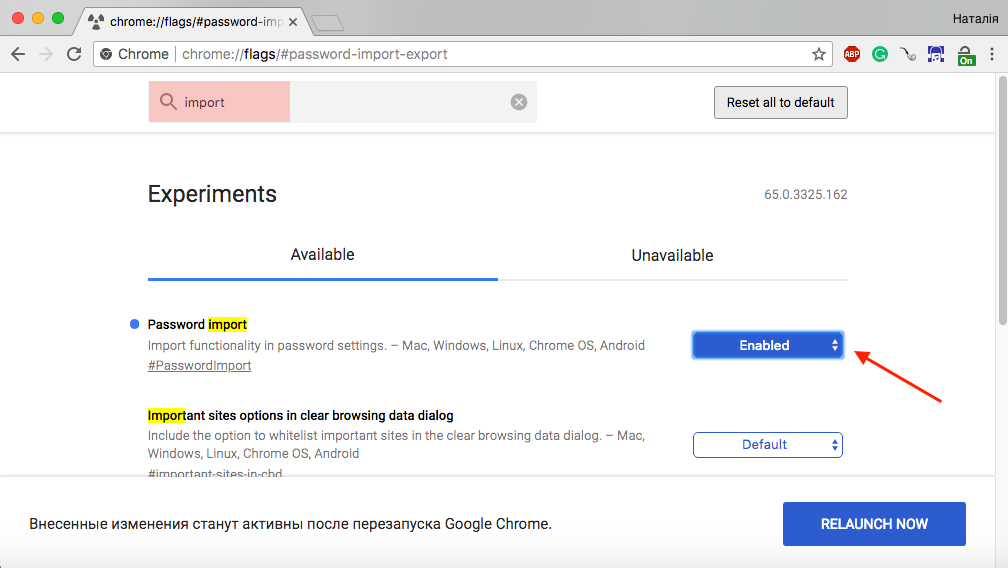
Экспортированные пароли можно импортировать в сторонний менеджер паролей или в другой аккаунт Google.
- Перейдите к сохраненным паролям и введите в адресную строку:
Если паролей много, нужно будет немного подождать, пока пароли синхронизируются.
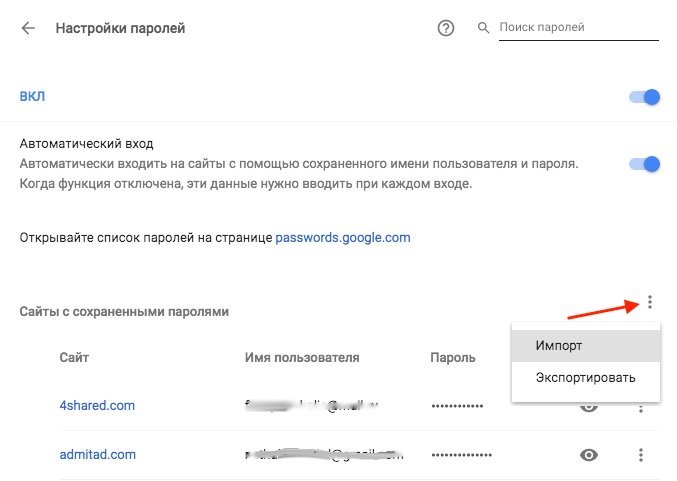
- Нажмите на меню «Больше» в строке сайтов с сохраненными паролями, и у вас появятся функции импорта и экспорта.
Инструкция написана для версии Google Chrome 65.0.3325.162. В других версиях кнопки импорта и экспорта могут быть внизу под списком сохраненных паролей. Chrome экспортирует пароли в файл с расширением .csv и спросит, куда его сохранить.
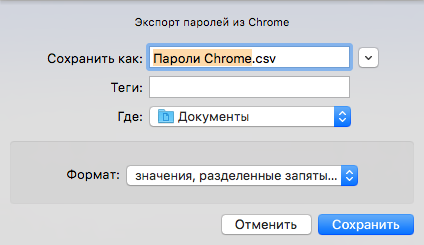
Поскольку файл не шифруется, его смогут свободно открыть и просмотреть все, у кого будет к нему доступ. Об этом и предупреждает Chrome перед экспортом. Так что лучше удалить файл сразу после переноса паролей.
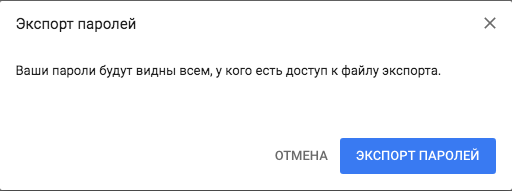
Чтобы импортировать пароли из .csv файла в учетную запись Chrome, перейдите на chrome://settings/passwords, кликните по меню «Больше» и выберите «Импорт», затем откройте ваш csv-файл.
- Как значительно увеличить скорость загрузки в Chrome с большинства сайтов
- Важная настройка Google Chrome, которую нужно отключить всем пользователям
- Как значительно ускорить любой компьютер под управлением Windows 10
Теги: Инструкции для Mac Инструкции для PC Google Chrome Инструкция для PC синхронизация экспорт паролей
-
Следующая Амбициозный Huawei P20 Lite показали на видеоПредыдущая Скачать официальные обои WWDC 2018 для всех моделей iPhone