Покупка бывшего в употреблении устройства iPhone
Компания Apple разрабатывает долговечные продукты и предоставляет обновления программного обеспечения для ведущей в отрасли поддержки устройств. Благодаря этому iPhone работает дольше, чем другие смартфоны*, поэтому отличным вариантом является покупка бывшего в употреблении устройства iPhone.
При покупке по Интернету
- Покупайте устройство у надежного продавца.
- Внимательно ознакомьтесь с политикой возврата. Убедитесь, что вы понимаете, в течение какого периода времени вы можете вернуть iPhone (при необходимости), по каким причинам вы можете его вернуть и как это сделать.
- Узнайте, сертифицирует ли продавец свои бывшие в употреблении устройства и что влечет за собой этот процесс. У вас должна быть возможность получить сведения о его процессе сертификации и о том, что проверяет продавец.
- По возможности проверьте, имеются ли на iPhone какие-либо физические повреждения, и узнайте о состоянии аккумулятора, а также об истории замены запасных частей и обслуживания iPhone.
- Если на iPhone заблокирована активация, не покупайте его. Узнайте о блокировке активации.
- Осмотрите iPhone, когда получите его. Если его состояние хуже, чем вы ожидали, верните его.
В случае личной покупки или проверки после приобретения
Вы должны иметь возможность проверить физическое состояние iPhone и его работоспособность. Вам также следует узнать о состоянии аккумулятора.
Проверка на наличие повреждений
Серьезные повреждения могут повлиять на функциональность iPhone.
- При необходимости снимите чехол и любые аксессуары с iPhone.
- Проверьте дисплей на наличие царапин.
- Проверьте боковые и заднюю панель iPhone на наличие царапин, потертостей и вмятин.
- Осмотрите разъем Lightning на предмет наличия повреждений или инородных частиц.
Включение iPhone
Должен отобразиться экран блокировки, экран приветствия или экран «iPhone неразрывно связан с владельцем».
Если iPhone не включается, возможно, аккумулятор разряжен. Попробуйте зарядить iPhone. Если аккумулятор не заряжается, не покупайте iPhone.
Если отображается экран блокировки
Разблокируйте iPhone. Для этого проведите пальцем вверх от нижней части экрана (на iPhone с Face ID) или нажмите кнопку «Домой» (на других моделях iPhone).
Если iPhone защищен с помощью Face ID, Touch ID или кода-пароля и вы находитесь рядом с продавцом, попросите его стереть с iPhone все данные, чтобы вы могли его протестировать. Возможно, ему нужно будет выполнить инструкции, приведенные в статье Что нужно сделать перед продажей, передачей либо обменом iPhone или iPad.
Если после разблокирования на iPhone отображается экран «Домой», для начала можно проверить несколько вещей.
Если отображается экран приветствия
Если на экране отображается приветствие на разных языках, с iPhone стерли все данные. Вы не сможете протестировать его в этом состоянии, поэтому вам нужно будет настроить телефон, в том числе активировать его.
Если iPhone настроен и отображается экран «Домой», для начала можно проверить несколько вещей.
Если отображается экран «iPhone неразрывно связан с владельцем»
Если после включения iPhone или его вывода из режима сна отображается экран «iPhone неразрывно связан с владельцем» и вы находитесь рядом с продавцом, попросите его ввести пароль, чтобы отключить блокировку активации. Цель блокировки активации — запретить использовать iPhone всем лицам, кроме его владельца.
Не покупайте iPhone, если на нем включена блокировка активации.
Если вы купили iPhone по Интернету и на нем отображается экран «iPhone неразрывно связан с владельцем», верните iPhone владельцу.
Если отображается экран «Домой»
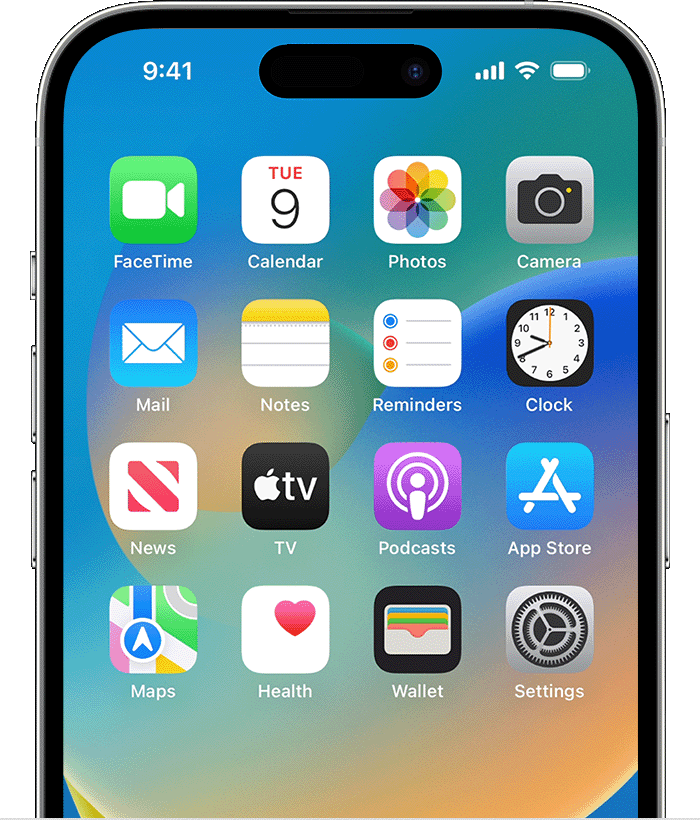
Если на iPhone отображается экран «Домой», вы можете проверить несколько вещей.
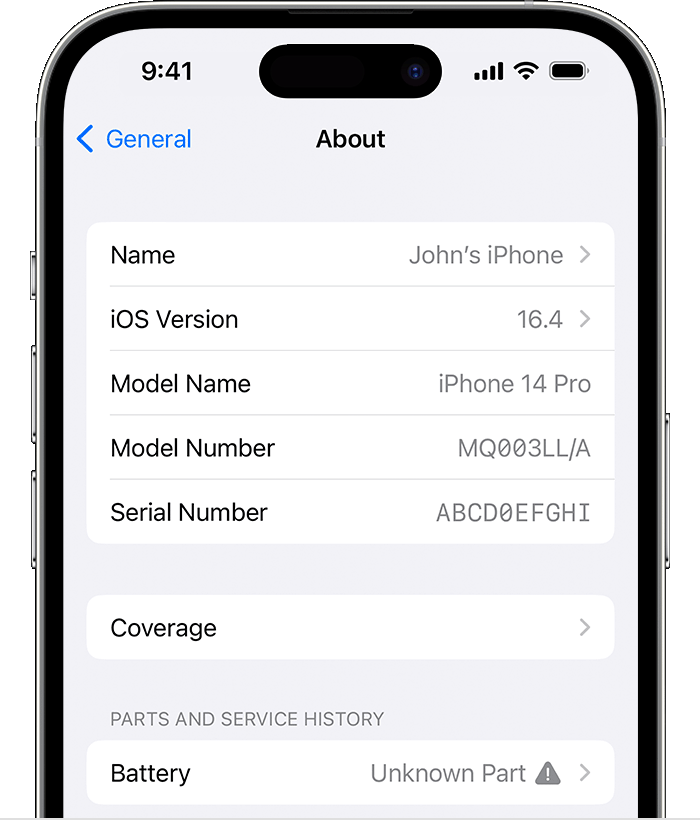
Проверка наличия замененных деталей
- Откройте «Настройки» > «Основные» > «Об этом устройстве».
- Проверьте версию iOS. Если это версия 15.2 или более поздняя, то в зависимости от модели iPhone и наличия замененных деталей после серийного номера может присутствовать раздел «История деталей и обслуживания».
Ниже приведены сведения о содержимом раздела «История замены запасных частей и обслуживания».
Всем привет, рынок поддержанной техники просто огромен. Там можно неплохо сэкономить, если подходить к покупке с умом. Но можно купить и некачественное или неоригинальное устройство. Вот вам список простых советов от бывалого. Поехали!
1. Выбор модели. Я считаю, что лучше не покупать сильно неновое устройство. Говорю про те, что сама Apple признаёт устаревшими и перестаёт выпускать для них обновления.
Например: iOS 14 поддерживают устройства, начиная с iPhone 6S/6S Plus (ещё оба SE). А iOS 15 перестанет поддерживать Айфон 6S/6S Plus и SE 1-ого поколения.
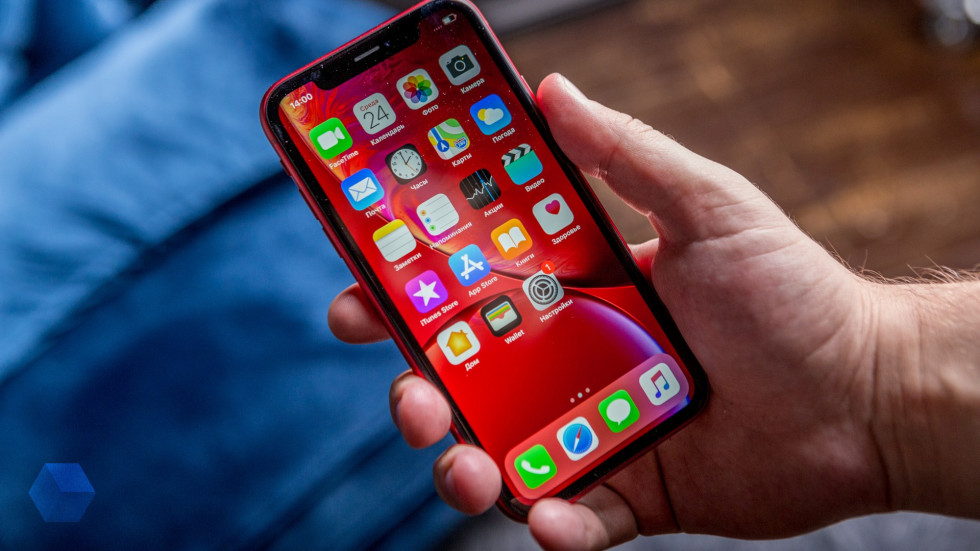
2. Выбор памяти. Если уж вы берёте б/у, то ищите сразу память побольше. На сумму это почти не влияет.
Лайфхак: лучше выбирать максимальную или минимальную память. Поскольку восстановленные телефоны обычно покупают со средним объёмом. Да, так бывает не всегда, это моя личная статистика. А я купил/продал около 100 Айфонов.
3. Ростест или нет? Вообще это имеет не очень большое значение, ведь все Айфоны делают на одних и тех же заводах. Но купить Ростест (ЕАС) всё-таки лучше. Объясняю:
- До сих пор можно найти залоченые под операторы устройства (операторские). Обычно это США и ОАЭ, будьте внимательнее и всё проверяйте на месте.
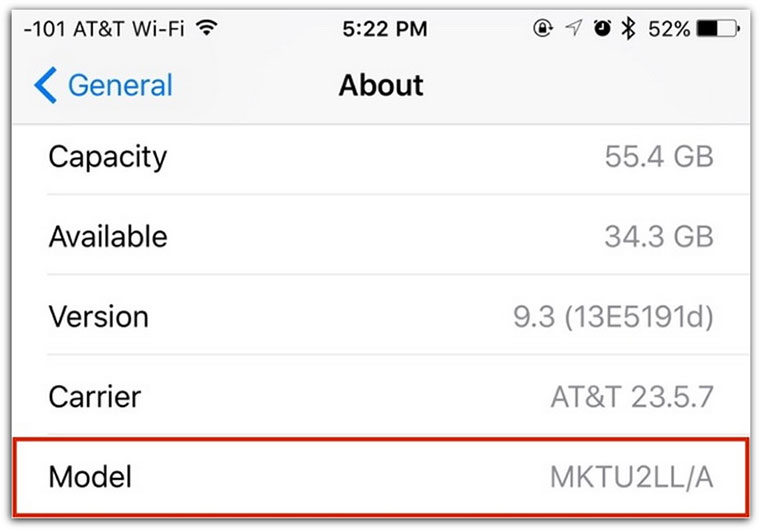
- Восстановленные iPhone (Refurbished или по-нашему «Реф») почти всегда с серийным номером для Америки (LL/A). Бывают, что у вас в руках действительно «американец», но это не так часто встречается в наши дни.
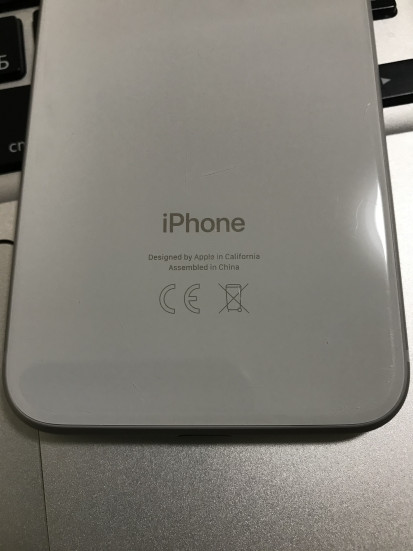
- Китайцы не выпускают корпуса или задние стёкла c маркировкой ЕАС. Поэтому корпус/заднее стекло для нашего рынка всегда оригинальные. Но вообще обозначение рынка пропало с корпуса, начиная с iPhone 8/8 Plus и iPhone X. Так что эти данные полезны не всем, но всё же многим пригодятся.
- Зарядка точно будет под евровилку, ведь Америка, Гонконг, Англия, Япония и некоторые другие рынки используют свои розетки.
- В каждой стране более или менее интенсивно используются свои частоты сотовой сети. Какие-то ваш Айфон всё равно поймает, но провалы могут быть (например: невысокая скорость в данной частоте). Изучайте связку модель — страна/радиомодуль перед покупкой.
4. Реф/не Реф. О понятии я рассказал выше. Теперь пару советов, как не купить Реф. Но многие их покупают и специально. И, кстати, часто очень довольны. Итак:
- Коробка плохо проклеена по углам.
- Наклейка на коробке нанесена неровно и напечатана на обычной офисной бумаге.
- Полный комплект нераспечатанных аксессуаров в коробке — часто. Даже кабель и наушники.
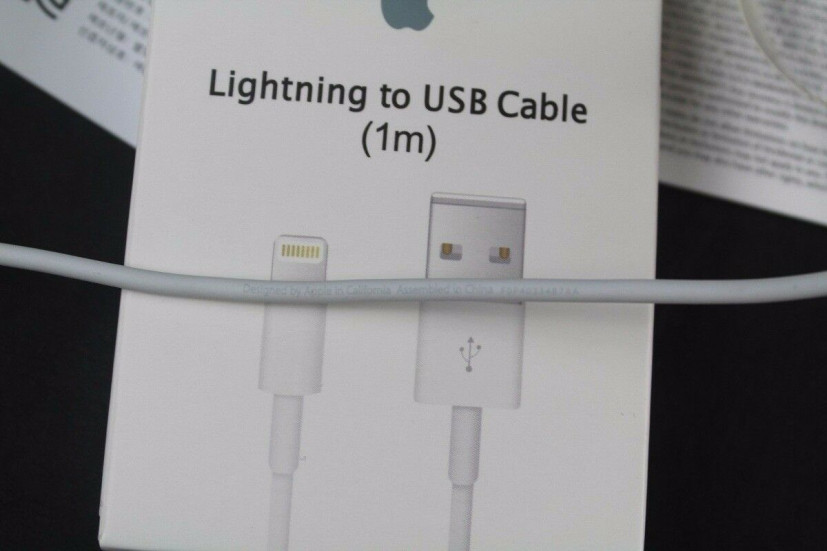
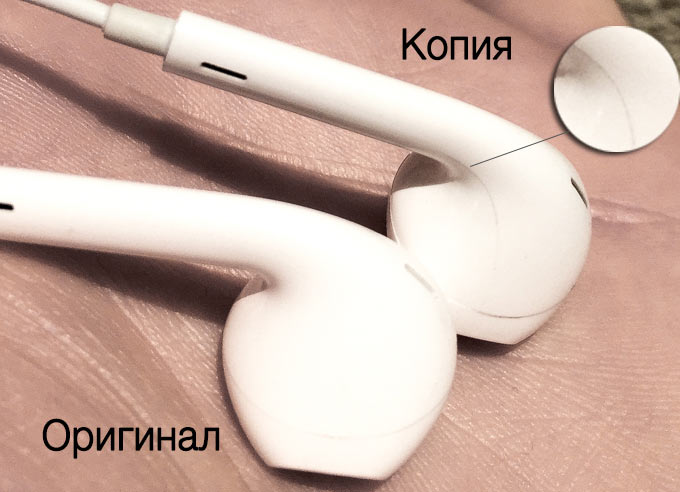
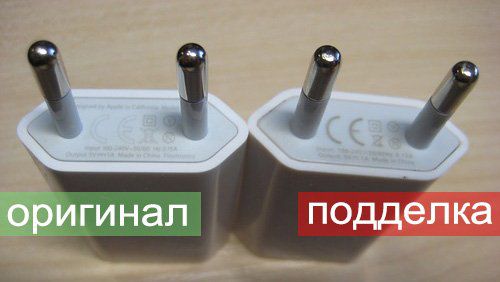
- Неоригинальный комплект аксессуаров. Тактильно кабель можно отличить, ещё на нём особая и почти незаметная надпись (произведено компанией Apple, дизайн из Калифорнии). Коробка наушников и сами наушники имеют острые стыки или неровную склейку пластика. Адаптер без логотипа Apple или с другим шрифтом.
- Опытные отличат стекло и цветопередачу дисплея.
- IMEI и серийный номера могут быть от Айфона другого цвета или с другим объёмом памяти. Разных сайтов для проверки полно.
- Модель с буквами LL/A. Для рефов это 99% случаев. Повторюсь, оригинальные «американцы» есть и в России, просто будьте внимательны.
5. Место покупки.
- Самые низкие цены на Яндекс.Маркет — часто Рефы. Это характерно для моделей после двух-трёх лет на рынке. Тогда китайцы полностью осваивают полный цикл ремонта и сборки Айфонов в каждом гараже.
- Магазины на Авито за дёшево ничего оригинального тоже не продают (сравнимо с самыми низкими цены на Я.Маркет). Это факт.
- Покупка с рук — тот ещё квест. Но шансов на покупку оригинала без ремонта выше в разы.
- На парковке Ашана вам тоже вряд ли предложат оригинальное устройство.
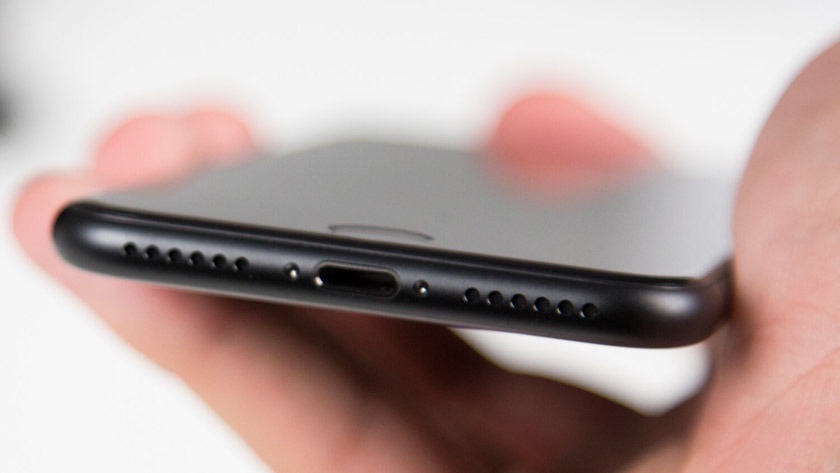
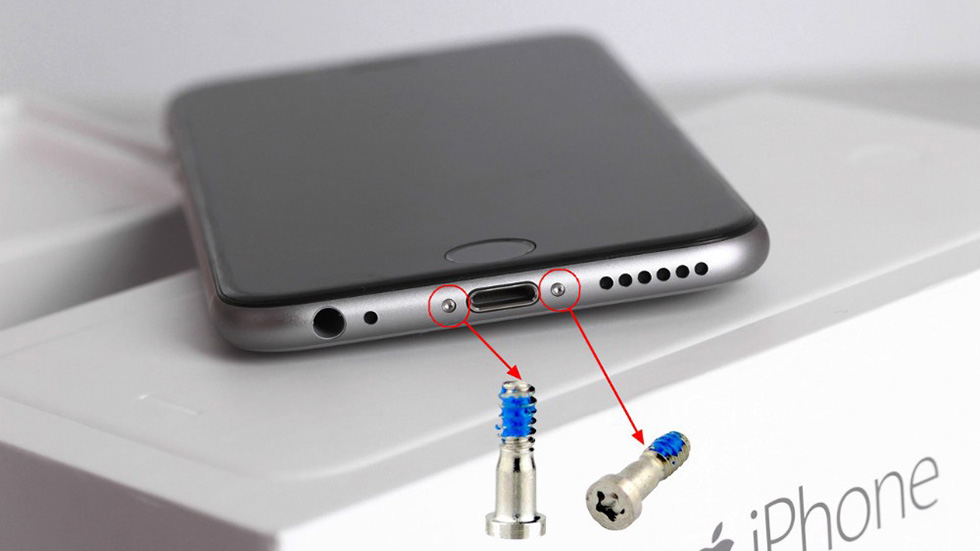
6. iPhone после ремонта. Проще всего это понять по винтикам. У цветных (не светло-серых) или чёрных моделей — винтики с царапинами. Или вообще с облезшей краской, если телефон разбирали несколько раз. Если ваш выбор — серый/белый цвет, то посмотрите, одинаково ли закручены винтики. Повторюсь, что опытные пользователи Apple сразу заметят неоригинальные цвета дисплея, отсутствие олеофобного покрытия на стекле (приятное скольжение пальца по экрану и лёгкое удаление отпечатков) и другое.
7. Всегда полностью проверяйте телефон:
- IMEI/серийный номер телефона и информация на сайтах.
- Обязательно вставьте Сим-ку, чтобы нашлась сеть. И позвоните.
- Проверьте громкость и качество слухового и основного динамиков.
- Работа Wi-Fi и Bluetooth.
- Камера и вибрация.
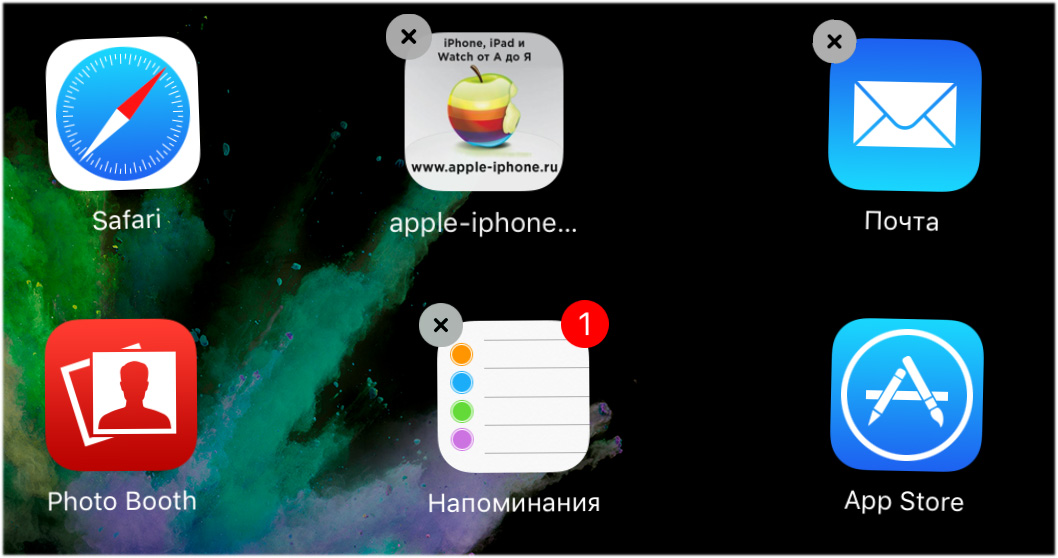
- Точная работа сенсорного экрана. Зажмите иконку любого приложения и начинайте перетаскивать во всему экрану. Если в каком-то месте иконка сама отскочит на место — там тачскрин работает некорректно или не работает вообще.
- Коробка и аксессуары, как и писал выше.
- Работа всех кнопок.
- Срабатывание Face ID или TouchID.
- Проверьте, заряжается ли это аппарат.
8. Если все проверки пройдены. Сбросьте телефон до заводских настроек. Сейчас с телефоном можно намухлевать, заменив номер радиомодуля на другой. У вас всё работает пока: 1) Вы не сотрёте все данные с телефона до заводских; 2) Не активируется телефон, которому на самом деле принадлежит это радиомодуль.
Такое сейчас почти не встречается, но я встречал несколько раз. Телефон просто превратится в кирпич, если вас так обманут и произойдёт любой этих двух вариантов.
9. Ещё до сих пор продают Айфоны на Андроид. Ну здесь вам понадобится только внимание. Владельцы iPhone сразу почуют неладное, а поклонники Андроида — поймут, что это всего лишь оболочка на роботофоне. Особенно это явно в настройках или приложении «телефон».
Вывод:
- Будьте внимательны.
- Вам никто не продаст что-то за копейки.
- Лучше потратить минут 10-15 на проверку телефона. Это сэкономит ваши время и деньги. А продавец пусть повздыхает эти 10 минут.
Буду очень рад, если вам помогут мои советы! Если я что-то упустил, то добавьте свой лайфхак в комментарии. Всем лайк!
Теги: Аналитика Важное От редакции авито айфон бу iphone бу айфон купить как купить айфон на авито как отличить iphone от подделки как отличить айфон от подделки купить бу айфон
-
Следующая Компактный рекордсмен — у iPhone 12 mini самый маленький «подбородок» среди смартфоновПредыдущая IKEA создала свой первый дом на колёсах за 5 млн руб
Apple выпустила инструкцию по проверке iPhone перед покупкой с рук

В закладки
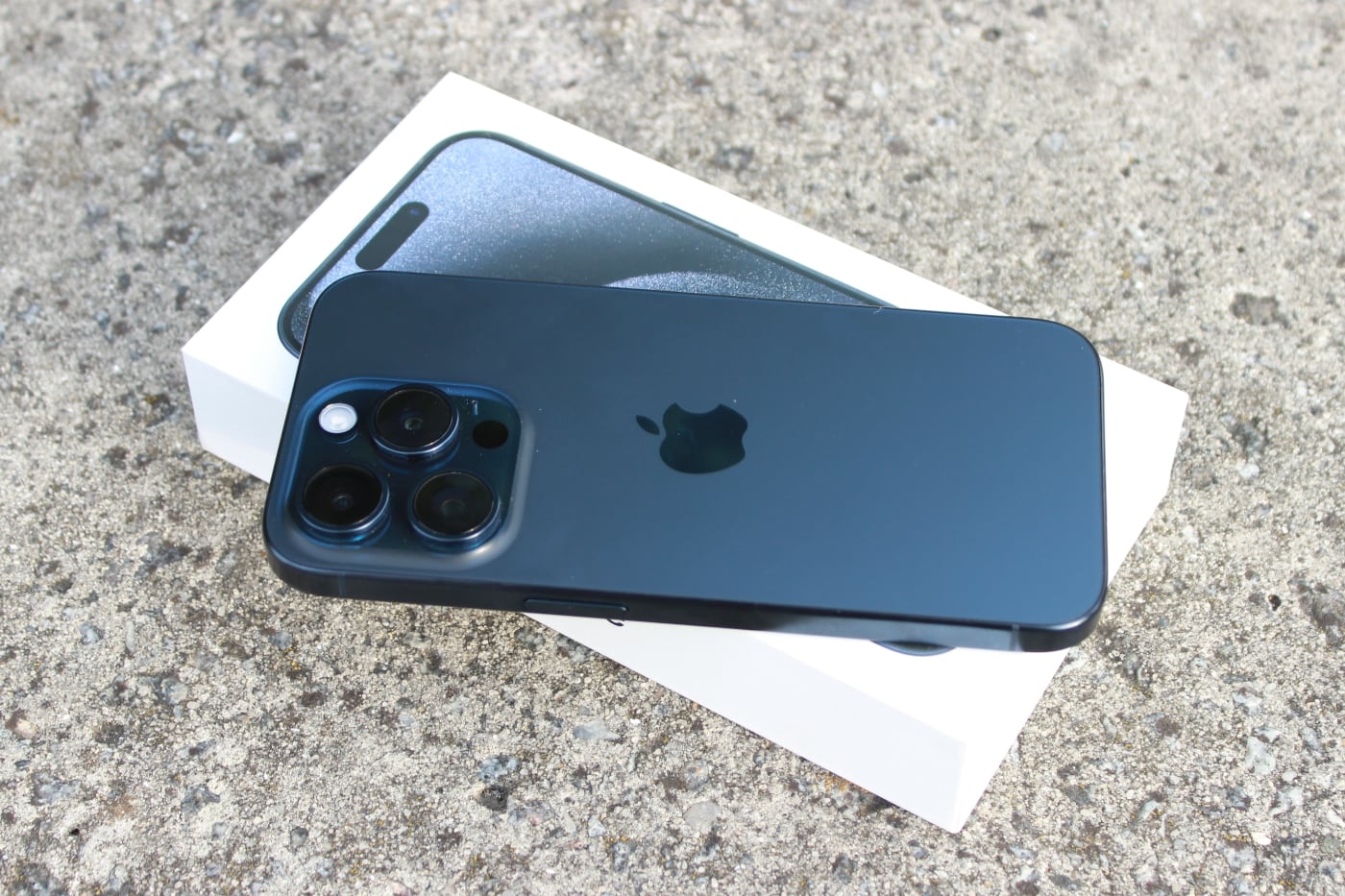
Apple опубликовала на сайте поддержки инструкцию с советами по проверке подержанного айфона.
Компания дает общие советы по проверке экрана, Wi-Fi, аккумулятора, кнопок, камеры, динамиков и микрофона. Также Apple объясняет, как проверить наличие неоригинальных деталей (через Настройки → Основные).
При этом Apple не учитывает многие другие моменты, которые важны при покупке смартфона с рук. Например, какие номера сверять на коробке и айфоне, как проверить датчик попадания воды и как узнать точное количество циклов перезарядки батареи.
(19 голосов, общий рейтинг: 4.68 из 5)
�� Хочешь ещё? Читай больше в Telegram
�� Ищешь ответ на вопрос? Приходи на Форум
Apple опубликовала на сайте поддержки инструкцию с советами по проверке подержанного айфона. Компания дает общие советы по проверке экрана, Wi-Fi, аккумулятора, кнопок, камеры, динамиков и микрофона. Также Apple объясняет, как проверить наличие неоригинальных деталей (через Настройки → Основные). При этом Apple не учитывает многие другие моменты, которые важны при покупке смартфона с рук. Например, какие.
Илья Сидоров
Редактор новостей и автор статей на iPhones.ru.
Впечатления от iPhone 15 Pro спустя две недели. Новые минусы
Выгода x3 на AliExpress. Большая распродажа: любимые штуки по 185 рублей. Такое нельзя пропускать
�� Читайте также . Всё по теме
Импорт ноутбуков в Россию снизился на 40%, а по параллельному импорту на 20% в 2023 году
Apple представит новые iPad Air, iPad Pro и MacBook Air весной 2024 года
10 зимних обоев для iPhone с эффектными пейзажами
Tesla предупреждает. Cybertruck нужно мыть постоянно, иначе кузов будет гнить
Лакшери? Глава Xiaomi лично распаковал электромобиль SU7 Max
В США началось расследование против Apple после блокировки сервиса Beeper. Он позволял отправлять iMessage на Android
Это будет последний год для всех Mac на чипах Intel. Время подходит к концу
Культовый магазин Apple Infinite Loop закроется навсегда 20 января
�� Комментарии 7
dmi3 12 октябрь 2023
Денис 12 октябрь 2023
На русском то где?
Gesha 12 октябрь 2023
Сверять на коробке и айфоне? Вы на самом деле храните упаковку от купленной техники? Так тожно в мусоре утонуть, если всё это хранить. С другой стороны это примерно как люди покупающие новый автомобиль первым делом думают о том как будут его продавать. Я не понимаю как тогда пользоваться покупкой и получать от неё удовольствие.
Deswing 14 октябрь 2023
@Gesha , очень легко понять, просто так получилось, что людей разных очень много и каждый человек по своему получает удовольствие от владения вещами, не стоит проецировать своё поведение на других и думать что это истина.
Gesha 20 октябрь 2023
@Deswing , моё утверждение не претендует на истину в применении к любой ситуации и любому человеку. Как минимум я не психолог. А вот тот факт что люди сознательно или подсознательно отказывают себе в чём-то или ограничивает себя пользуясь теми или иными вещами, проецируя это на последующую продажу (уж не знаю в виду недостатка денег или в силу “практичности”), выглядит как минимкм странно. Согласитесь, можно часто услышать нечто подобное “чехол или защитное стекло чтобы не разбить или не поцарапать, хотя чехлы не люблю”, “отключить все интерфейсы чтобы батарея прожила дольше” и тд.
Как правильно купить или продать б/у iPhone
Покупка или продажа б/у iPhone — дело очень ответственное.
Особенно при приобретении iPhone с рук, поскольку недобросовестные продавцы были и будут всегда. В нашем исчерпывающем мануале вы узнаете о том, как правильно купить или продать б/у iPhone.
Как правильно купить б/у iPhone
Начнем с наиболее сложного и важного процесса — покупки iPhone с рук. Продавцы могут обманывать покупателей самыми различными способами начиная от выдачи аппарата за более новую модель, заканчивая сокрытием информации о неработающих функциях устройства. Если после приобретения iPhone вы не хотите кусать локти, к проведению сделки лучше как следует подготовиться.
Приготовления
iPhone, который вы намерены купить, необходимо тщательно проверить и изучить. Для этого вам понадобится:
- Ноутбук с установленными iTunes и iTools.
- Рабочая SIM-карта в том формате, который совместим с приобретаемым iPhone.
- Скрепка или иголка для открытия лотка SIM-карты.
- Наушники.
Сразу о размерах SIM-карты, которые поддерживают iPhone. В iPhone 5 или более поздних моделях устанавливается карта nano-SIM. В iPhone 4 и iPhone 4s — micro-SIM. В более старых моделях iPhone — обычная полноразмерная SIM-карта.
Обязательно ли брать с собой ноутбук? Возможность подключения iPhone к ноутбуку, либо же стационарному компьютеру, необходима не только для проверки оригинальности смартфона и правильного функционирования разъема зарядки. Утилита iTools позволит вам определить состояние батареи iPhone, которое в б/у устройствах может быть плачевным. Подробнее об этом процессе написано ниже.
Проверка на оригинальность
Первое, что вы должны сделать встретившись с продавцом iPhone, это проверить смартфон на оригинальность и соответствие заявленной модели. Необходимо это для того чтобы развеять основные опасения, например, о том, что аппарат — китайская подделка или о том, что вместо iPhone 6s вам пытаются продать iPhone 6.
Базовая проверка выполняется путем определения серийного номера iPhone на официальном сайте Apple. Для этого:
1. На iPhone перейдите в меню «Настройки» → «Основные» → «Об устройстве» и найдите строку «Серийный номер».
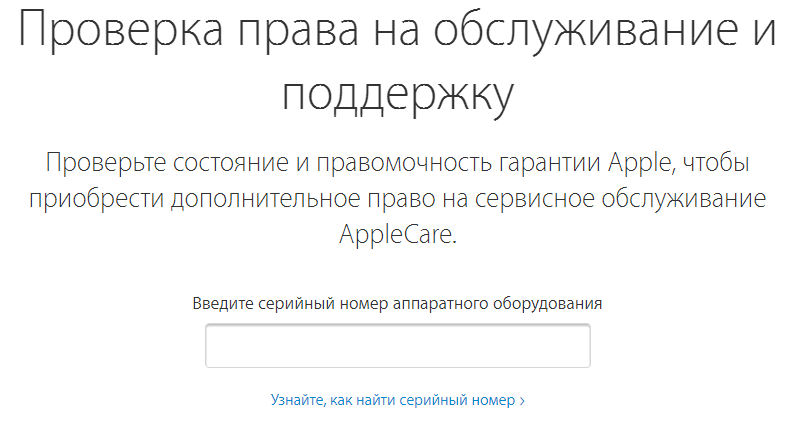
3. Введите серийный номер приобретаемого iPhone в графе, укажите капчу и нажмите «Продолжить».
Важно! Обязательно убедитесь в том, что вы вводите серийный номер верно.
В случае если перед вами оригинальный iPhone, сервис скажет какая именно это модель. Таким образом вы сможете наиболее просто вычислить, пытается ли продавец выдать вместо одной модели другую. Чаще всего к подобной схеме мошенничества продавцы прибегают выдавая iPhone 5s за iPhone SE, iPhone 5 за iPhone 5s и iPhone 6 за iPhone 6s. Кроме этого, сервис укажет на доступность права на обслуживание и ремонт.
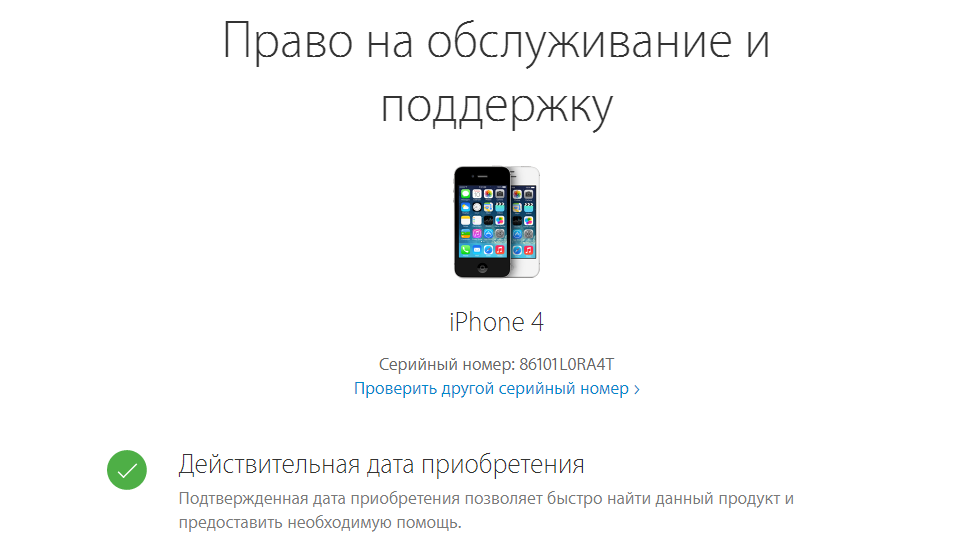
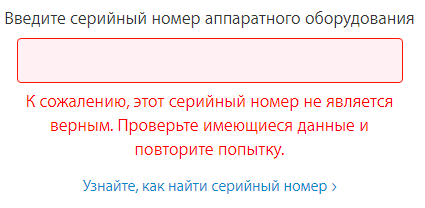
Если же перед вами подделка, то сервис Apple выдаст сообщение о неверном серийном номере:
Еще более тщательную проверку позволяют провести специальные сторонние сервисы, например, SNDeepInfo. Работают они по аналогичному официальному сайту Apple принципу. Вам нужно ввести серийный номер или IMEI проверяемого iPhone и получить сведения об аппарате. Помимо наименования модели и права на обслуживание, такие сервисы показывают дополнительную информацию, включая точный номер модели, цвет корпуса, год и неделю выпуска.
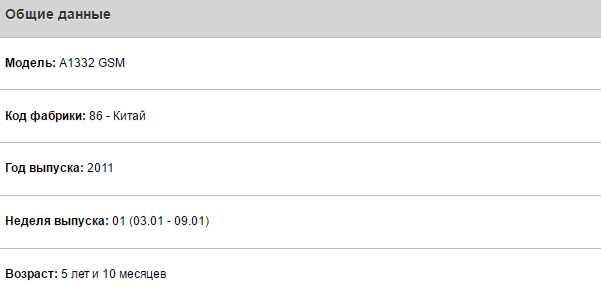
Совет! Обратите особое внимание на информацию о цвете корпуса iPhone. На вторичном рынке представлено огромное количество восстановленных смартфонов Apple.
Проверка статуса разлочки
После того, как вы определили, что перед вами оригинальный iPhone именно той модели, которая заявлена продавцом, необходимо проверить статус разлочки. Залоченные iPhone имеют привязку к конкретным зарубежным операторам и на SIM-карты других операторов, в том числе и отечественных, никак не реагируют. Купив залоченный iPhone вы не сможете использовать его в качестве телефона.
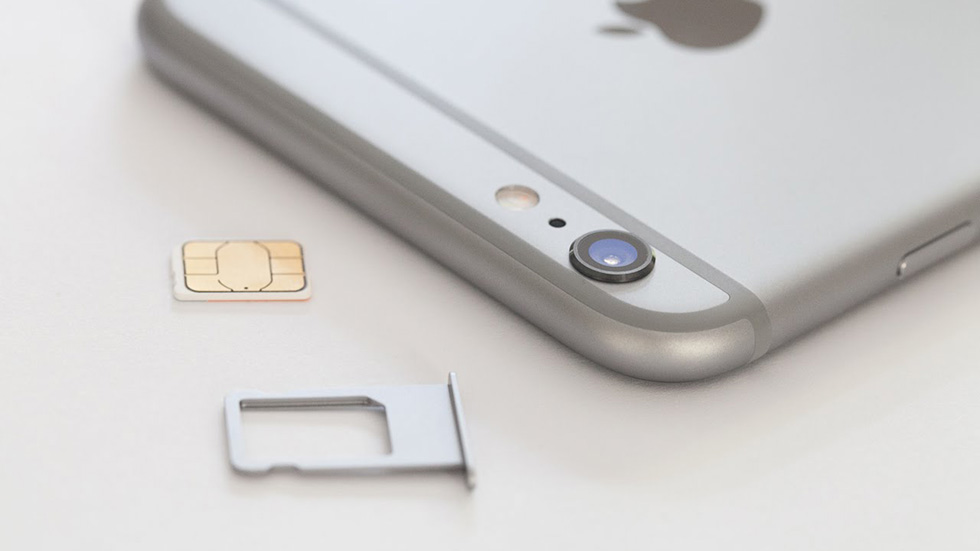
Залоченный iPhone вычислить крайне просто. Для этого установите в него свою SIM-карту и удостоверьтесь в том, что смартфон поймал сигнал сети. Для уверенности можно выполнить тестовый звонок.
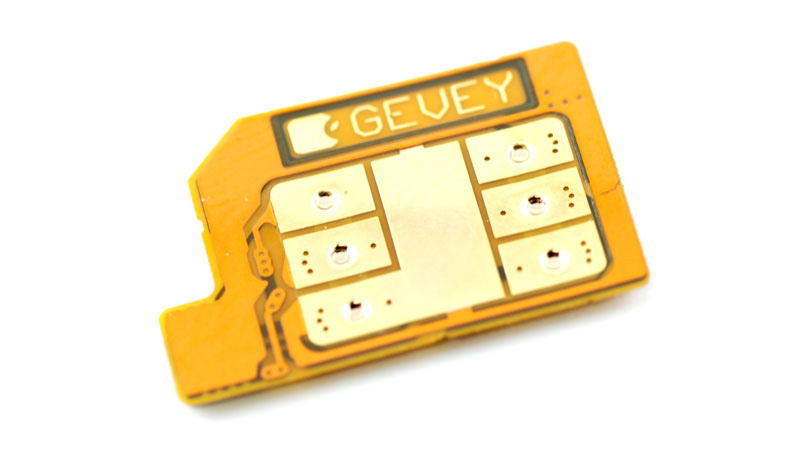
Обратим внимание, что iPhone может быть разлоченным программно. В таком случае, правда раскроется еще во время извлечения лотка SIM-карты. В случае, если смартфон разлочен программным путем, в лоток SIM-карты установлен специальный чип — Gevey-SIM. iPhone с Gevey-SIM будет работать в сетях наших операторов, однако, обновление iOS на таком смартфоне невозможно без платного апгрейда чипа Gevey. Подобные iPhone лучше обходить стороной, поскольку последующая продажа смартфона с Gevey-SIM может оказаться довольно проблематичной. Да и от обновлений iOS отказываться мало кому хочется.
Проверка работоспособности функций
Если с iPhone все хорошо — он не китайский, той самой модели, что вы покупаете и не залочен, пришло время проверить устройство на работоспособность функций. Конечно, действительно полная картина о том, как работает iPhone у вас сложится лишь через пару дней активного использования, но основные недостатки разглядеть можно сразу.
Итак, на что нужно обращать внимание?
Внимательно осмотрите корпус на предмет наличия вмятин, царапин и шероховатостей. Особое внимание уделите винтам на нижней грани iPhone. Они должны быть правильной формы («звездочка») и находиться в сохранности. В ином случае, смартфон вскрывался и ремонтировался. Пленку (или защитное стекло) дисплея iPhone рекомендуется отклеить. Достаточно часто под ней скрываются царапины и прочие дефекты. Также проверьте работоспособность всех кнопок iPhone и правильную реакцию iOS на их нажатие.
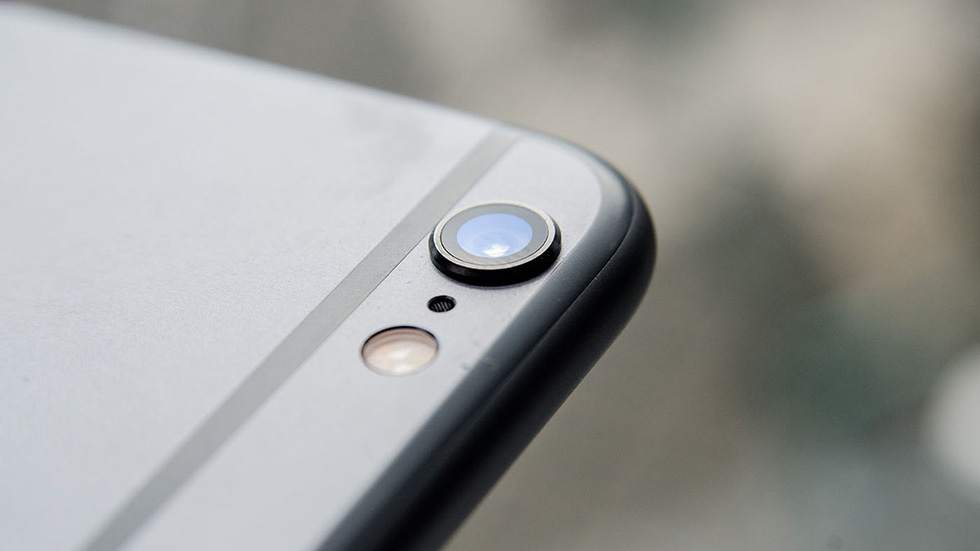
Оцените качество съемки камеры iPhone. Для этого сделайте несколько снимков и убедитесь в том, что они не синят и не желтят. Аналогичное тестирование проведите со съемкой видео. Сам глазок камеры так же необходимо осмотреть. В нем не должно быть пыли.
Проверьте, работает ли сенсор на всей площади дисплея. Для этого зажмите на одном из приложений на главном экране для перехода в режим перемещения, и поводите иконкой по всему дисплею. Заострите внимание на краях экрана. На проблемы с сенсором укажет невозможность перемещения иконки в конкретных местах. Осмотрите экран на наличие битых пикселей (на полной яркости).
Обязательно проверьте работу Wi-Fi-модуля, создав точку доступа на другом смартфоне. Убедитесь, что службы геолокации функционируют правильно. Для этого активируйте их в меню «Настройки» → «Конфиденциальность» → «Службы геолокации», а после через приложение «Карты» определите свое местонахождение.
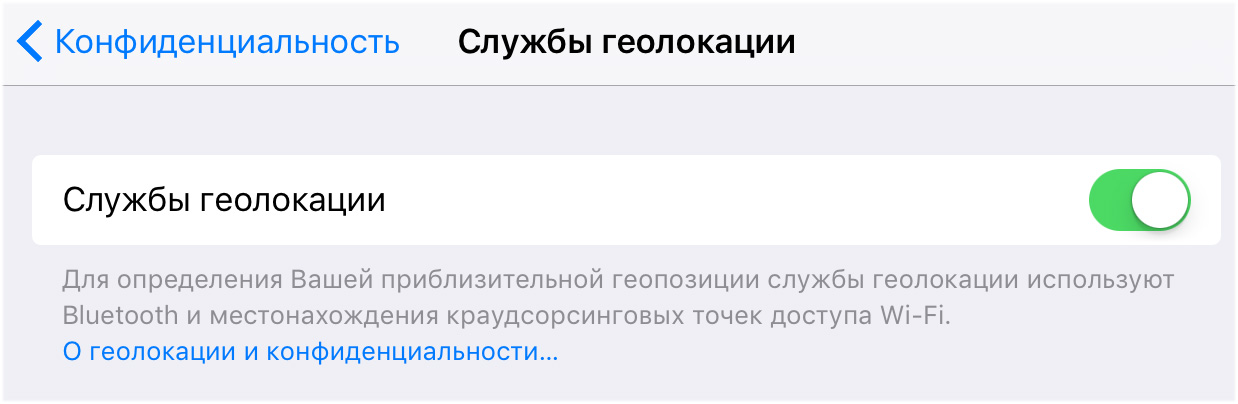
Непременно следует выполнить тестовый звонок с iPhone. В ходе разговора необходимо оценить не только слышимость и качество связи, но и громкую связь. Не забудьте подключить к iPhone наушники, для того чтобы удостовериться в том, что аудиоразъем в порядке.
На вторичном рынке довольно часто продаются ранее утопленные восстановленные iPhone. Поэтому во время осмотра приобретаемого iPhone крайне важно определить, имел ли смартфон контакт с водой. Смартфоны Apple оборудованы специальными индикаторами контакта с жидкостью, которые окрашиваются в насыщенно красный цвет в случае, если iPhone контактировал с водой. Стандартный цвет этих индикаторов — белый или серебристый. Расположены индикаторы контакта с жидкостью в следующих местах:
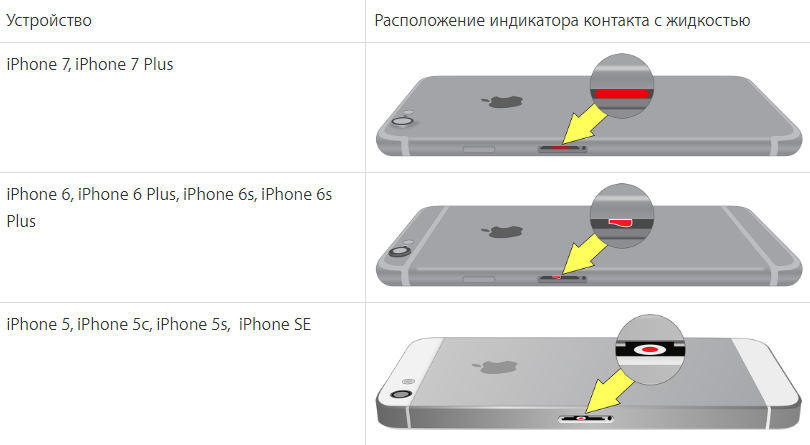
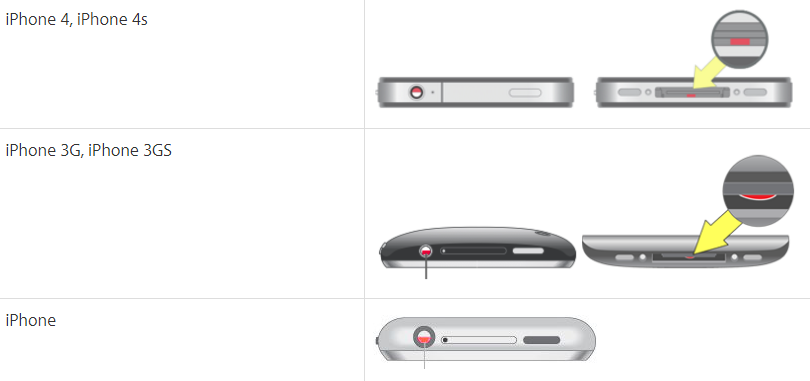
Проверка состояния батареи
Проверку состояния аккумулятора рекомендуется выполнять особенным образом, при помощи утилиты iTools. Для проведения проверки понадобится подключить iPhone к компьютеру посредством USB-кабеля и запустить iTools.
Когда iPhone определится в программе необходимо нажать на иконку батареи, которая размещается под изображением устройства.

В открывшемся окне будет представлено много различной информации, но нас интересуют следующие три строчки:
- FullCycle — количество полных циклов заряд/разряда аккумулятора.
- Actual Capacity — текущая емкость батареи.
- Design Capacity — заявленная емкость батареи.
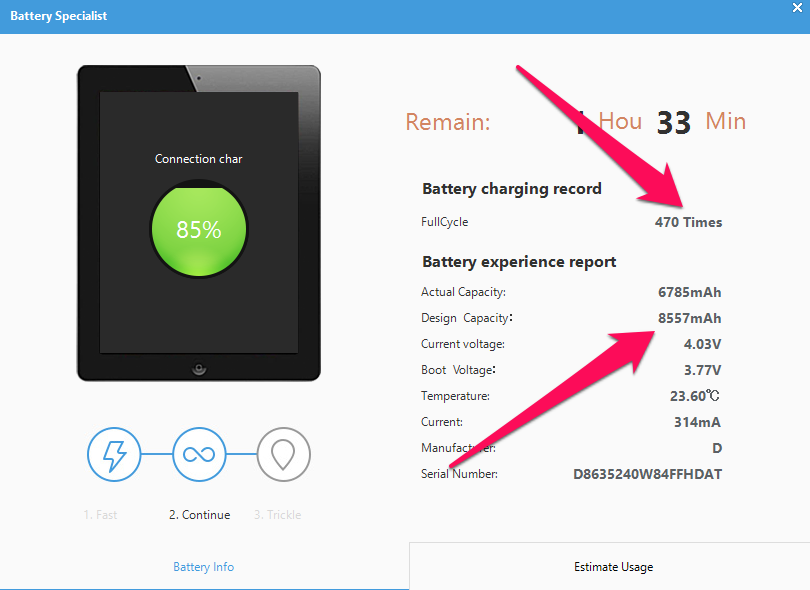
Таким простым образом вы можете узнать, насколько активно использовалась батарея приобретаемого iPhone и как сильно снизились ее первоначальные характеристики. В среднем, за 500 циклов заряда возможности батареи падают на 20%. Это, к слову, полностью подтверждает наш рабочий iPad, аккумулятор которого за 470 циклов заряд/разряда израсходовал 20,7% своих ресурсов.
Последний, самый важный этап
iPhone проверен, вы им довольны — пора покупать. Именно на этом, заключительном этапе, многие люди и совершают роковую ошибку — не проверяют состояние блокировки активации смартфона.
Дело в том, что прежний владелец iPhone имеет возможность удаленно заблокировать устройство через iCloud при помощи функции «Найти iPhone». Мошенники с этой функцией отлично «подружились». После продажи iPhone, они просто блокируют его и требуют от жертвы выкуп за разблокировку.
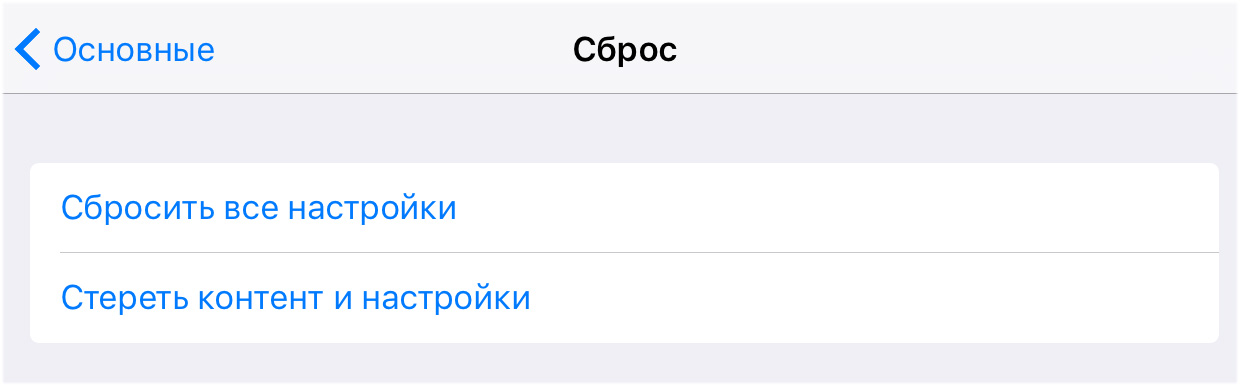
Чтобы обезопасить себя от подобного развития событий, перед тем, как отдавать деньги за iPhone, попросите у продавца отключить функцию «Найти iPhone» и выполнить полный сброс устройства в меню «Настройки» → «Основные» → «Сброс» → «Стереть контент и настройки». Когда возвращение iPhone к заводским настройкам выполнится, настройте смартфона в качестве нового и дополнительный раз проверьте, что вся информация о прежней учетной записи Apple ID с гаджета стерта. Проверять следует в двух местах:
В обоих случаях поля с именем учетной записи должны быть пустыми.
Важно! Мошенники могут заявлять, что они оставляют вам Apple ID, на котором хранится множество дорогих приложений и игр. Ни в коем случае не поддавайтесь на подобные уловки! Вы должны настроить iPhone под своей учетной записью Apple ID.
Как правильно продать б/у iPhone
Все значительно проще в случае, если продавцом выступаете вы. Все, что нужно сделать для подготовки iPhone к продаже: создать финальную резервную копию для последующего восстановления на новом устройстве и выполнить полной сброс смартфона.
Важно! Вручную отключать функцию «Найти iPhone» перед продажей необязательно. Выполнив полный сброс устройства, вы автоматически отвяжете гаджет от учетной записи Apple ID.
Как сделать резервную копию iPhone через iTunes
2. Выберите iPhone в iTunes, перейдите на вкладку «Сведения», отметьте пункт «Этот компьютер» и нажмите «Создать копию сейчас».
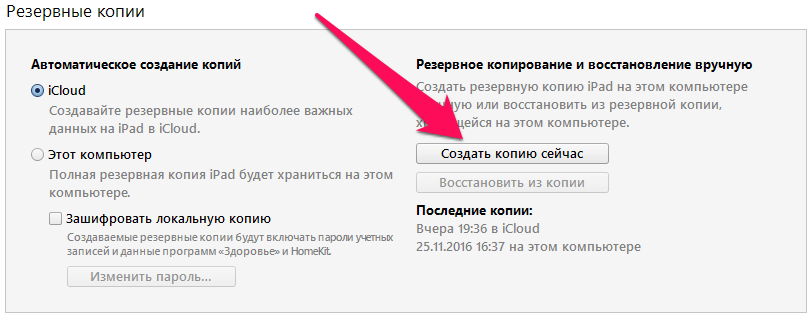
3. Дождитесь создания резервной копии вашего iPhone.
Как сделать резервную копию iPhone через iCloud
1. Перейдите в меню «Настройки» → «iCloud» на iPhone.
2. Выберите пункт «Резервная копия».
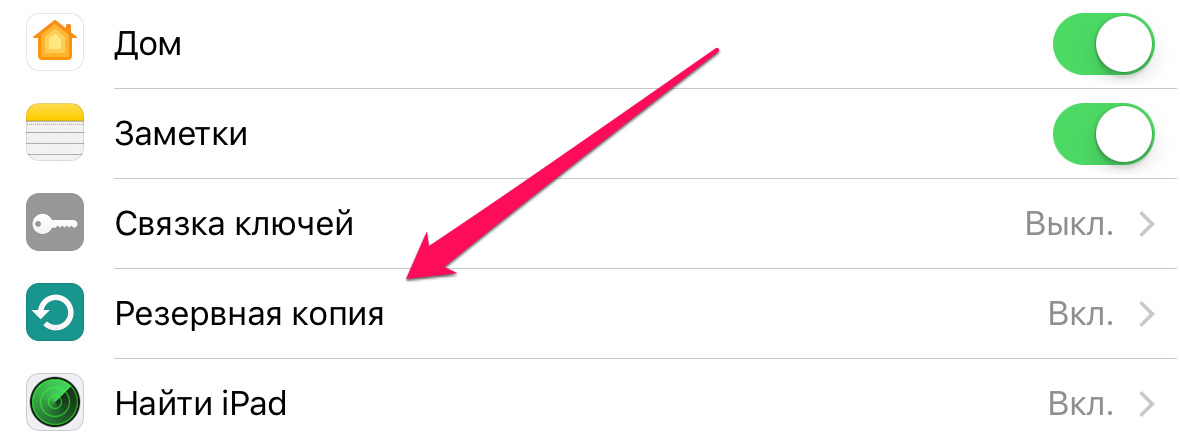
3. Активируйте переключатель «Резервная копия в iCloud».
4. Нажмите «Создать резервную копию». Дождитесь окончания операции.
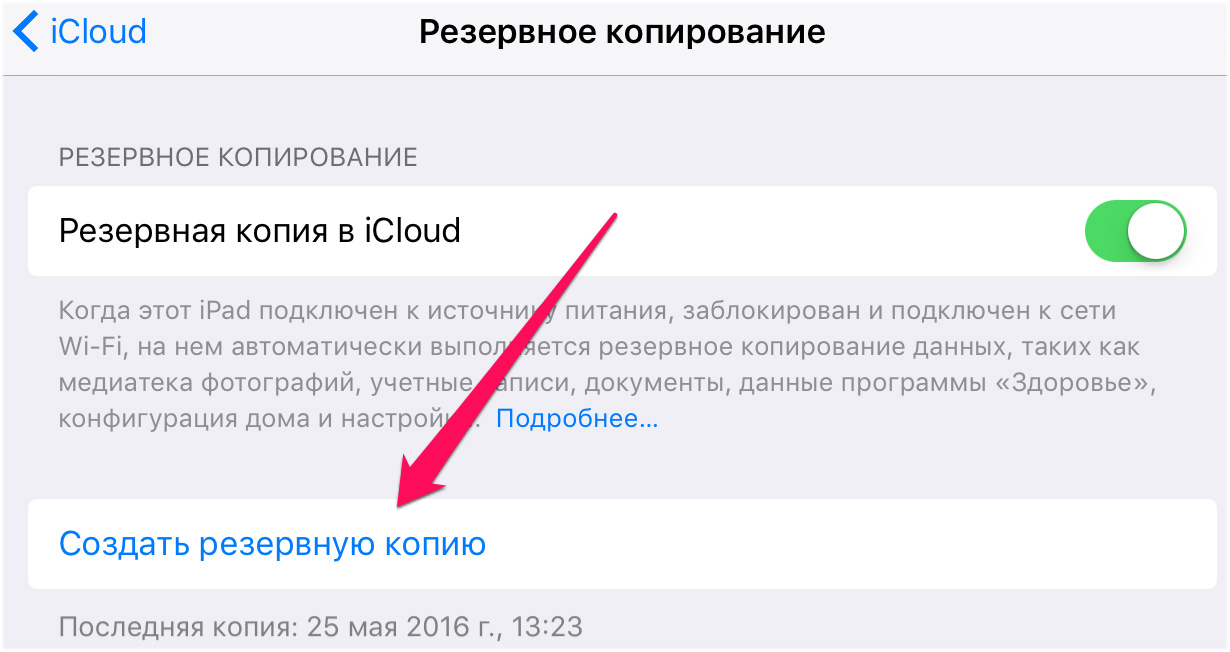
Готово! Вы создали свежую резервную копию своего iPhone, он готов к сбросу к заводским настройкам.
Важно! Переходить к выполнению сброса необходимо только после того, как вы создали резервную копию. В ином случае, вы можете потерять часть своих данных.
Как сбросить все данные с iPhone
1. Перейдите в меню «Настройки» → «Основные» → «Сброс».
2. Нажмите «Стереть контент и настройки».
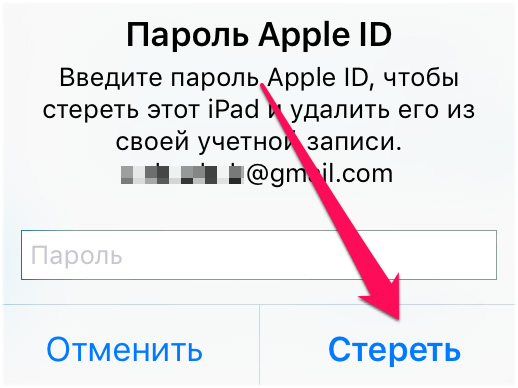
3. Подтвердите сброс и введите пароль своей учетной записи Apple ID для удаления iPhone из списка привязанных к аккаунту.
Вот и все! Ваш iPhone полностью готов к продаже. Вам остается лишь протереть его тряпочкой, собрать все документы и аксессуары, которые идут в комплекте с ним и отправиться на встречу с покупателем.
Удачных покупок и честных продавцов!
Список полезных тем:
- Где купить оригинальный Айфон в России (список официальных реселлеров)
- Как узнать, когда выпустили айфон
Теги: Инструкции для iPhone и iPad Apple ID Инструкции для iPhone и iPad