How do I get into the BIOS on a Lenovo ThinkCentre?

How do I get into the BIOS on a Lenovo ThinkCentre?
To enter BIOS via function key (Fn) Press F1 at the Lenovo, ThinkPad, ThinkStation, or ThinkCentre logo during bootup.
How can I format my Lenovo Ideapad z500?
When the PC is completely turned off, press the Novo Button on your Laptop. Novo button is a small circular button usually near the power button or on the left side of the laptop. The system will power on to display the Novo Button Menu. Use your arrow keys to select System Recovery and press Enter.
How do I get to BIOS on Windows 10 Lenovo ThinkCentre?
To enter BIOS from Windows 10
- Click –> Settings or click New notifications.
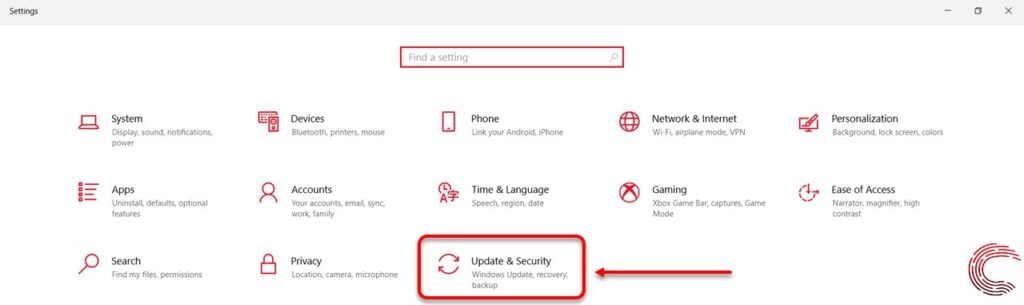
- Click Update & security.
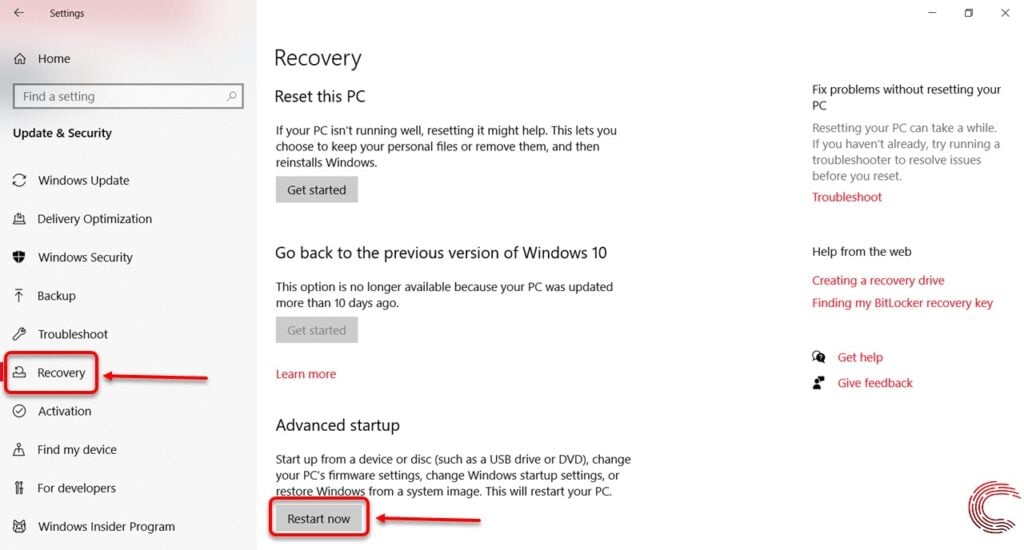
- Click Recovery, then Restart now.
- The Options menu is shown after executing the above procedures.
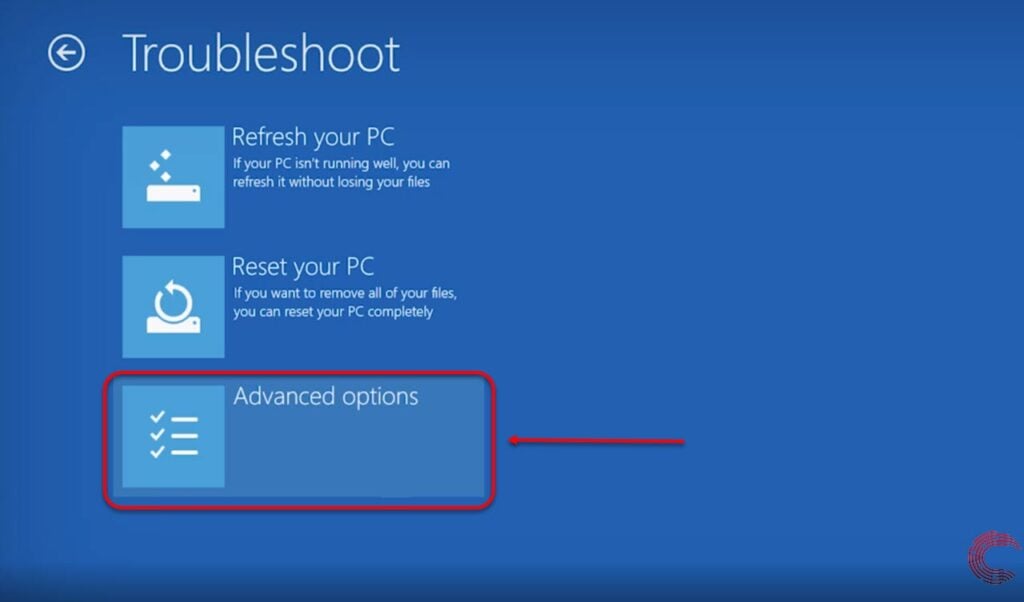
- Focus on Advanced options.
- Click UEFI Firmware Settings.
- Choose Restart.
- Now the BIOS setup utility interface is open.
How do I access BIOS from startup?
Method 2: Use Windows 10’s Advanced Start Menu
- Navigate to Settings.
- Click Update & Security.
- Select Recovery in the left pane.
- Click Restart now under the Advanced startup header. Your computer will reboot.
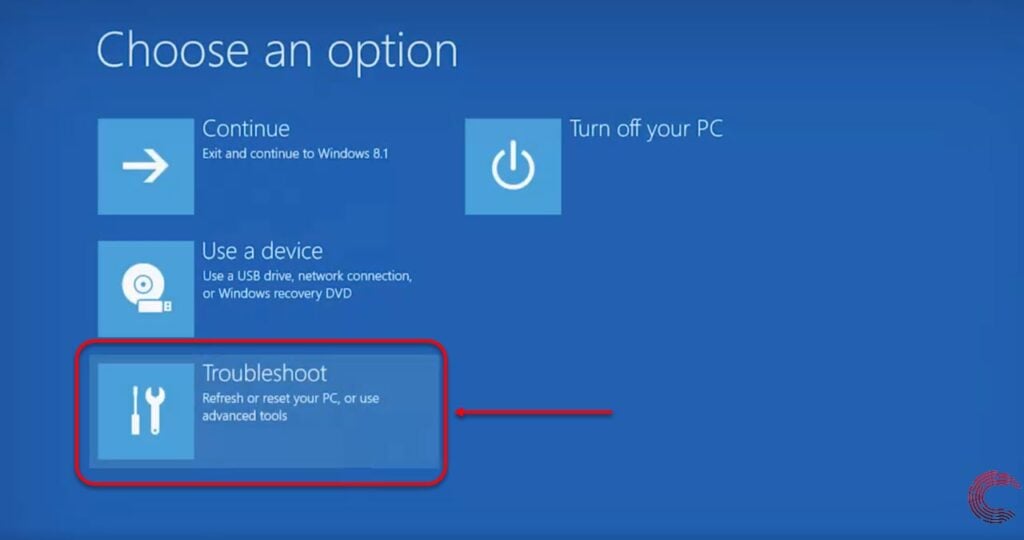
- Click Troubleshoot.
- Click Advanced options.
- Click UEFI Firmware Settings.
- Click Restart to confirm.
What is the boot key for Lenovo?
Press F12 or (Fn+F12) rapidly and repeatedly at the Lenovo logo during bootup to open Windows Boot Manager.
How do I boot my Lenovo laptop into recovery mode?
How do you use the reset button on a Lenovo?
- Ensure the device is powered off.
- Press and hold the Volume Up and Power buttons until the Lenovo logo appears, then release the Power button.
- Continue to hold the Volume Up button until the Android Recovery screen appears (about 10-15 seconds) then release both buttons.
What key will you press to enter BIOS?
Common keys to enter the BIOS are F1, F2, F10, Delete, Esc, as well as key combinations like Ctrl + Alt + Esc or Ctrl + Alt + Delete, although those are more common on older machines. Also note that a key like F10 might actually launch something else, like the boot menu.
What key do I press for BIOS?
In order to access BIOS on a Windows PC, you must press your BIOS key set by your manufacturer which could be F10, F2, F12, F1, or DEL. If your PC goes through its power on self-test startup too quickly, you can also enter BIOS through Windows 10’s advanced start menu recovery settings.
What to do if F12 is not working?
Resolve unexpected Function (F1 – F12) or other special key behavior on a Microsoft keyboard
- The NUM LOCK key.
- The INSERT key.
- The PRINT SCREEN key.
- The SCROLL LOCK key.
- The BREAK key.
- The F1 key through the F12 FUNCTION keys.
How do I fix Lenovo boot menu?
9 Ways to Fix a Lenovo laptop stuck on the boot menu
- Solution 1: Automatic Repair.
- Solution 2: Fix the boot sector or BCD.
- Solution 3: Reset your Lenovo PC to factory settings.
- Solution 4: Reinstall Windows.
- Solution 5: Boot your laptop without data loss.
- Solution 6: Restart in Safe Mode.
What are the drivers for the Lenovo Z500?
How do I enter the BIOS on a Lenovo laptop?
How to turn on fast startup on Lenovo laptop?
Which is the best way to enter the BIOS?
Как получить доступ к BIOS на компьютере ThinkCentre |
У каждого производителя свой способ входа в БИОС. Большинство производителей, и Lenovo является одним из них, имеют несколько различных способов входа в BIOS, в зависимости от модели компьютера и используемой модели BIOS. Lenovo, ранее IBM, производит компьютер для малого бизнеса под названием ThinkCentre. Для доступа к BIOS на ThinkCentre требуется всего несколько простых шагов.

Включите компьютер. Если компьютер уже включен, то перезагрузите его.
ТОП-3 ЛУЧШИХ КРЕДИТНЫХ КАРТ ДО 1 МЛН РУБЛЕЙ ДО 365 ДНЕЙ БЕЗ ПРОЦЕНТОВ !
Кредитная карта №1
— Беспроцентный период: 365 дней без процентов
— Кредитный лимит до 500 000 рублей
— Доставка и облуживание карты БЕСПЛАТНО!ПОДРОБНЕЕ >>>
— Беспроцентный период: до 365 дней без процентов
— Кредитный лимит до 1 000 000 рублей
— Доставка и облуживание карты БЕСПЛАТНО!ПОДРОБНЕЕ >>>
— Беспроцентный период: до 200 дней без % на всё: покупки, переводы, снятие наличных.
— Кредитный лимит до 1 000 000 рублей
— Доставка и обслуживание карты БЕСПЛАТНО!ПОДРОБНЕЕ>>>

Нажмите клавишу «F1» или «F2», как только появится начальный экран. Конкретное нажатие клавиши зависит от модели компьютера ThinkCentre. Используются разные BIOS и версии BIOS, так что это зависит от модели. Если на вашей модели установлен Phoenix BIOS и ни одна из других клавиш не сработала, то попробуйте одновременно нажать клавиши «Ctrl» и «Alt» и «Ins».
What is the Lenovo BIOS key?

BIOS (Basic Input/Output System) is a firmware interface that works as an interpreter between the PC firmware and OS. It’s used to initialise all the hardware components on a device during startup and boot the operating system.
Your computer’s BIOS settings can be used to troubleshoot a lot of firmware or driver issues and configure system settings.
This article lists the Lenovo BIOS key to help you access the laptop’s BIOS settings on Lenovo Ideapad, Ideacentre, Thinkpad, Thinkcentre and Thinkstation. We’ve also listed other ways to access BIOS on Lenovo laptops below and troubleshoot if you cannot access the settings.
Lenovo BIOS keys
The keys to access BIOS settings in Lenovo Ideapad is Fn (Function key) + F2 or F2.
The keys to access BIOS settings in Lenovo Thinkpad, Ideacentre, Thinkcentre and Thinkstation is F1.
Lenovo BIOS keys for some older models are Fn + F1, Ctlr + Alt + Shift/Insert.
You’ll have to press these keys several times (5-10) as soon as you start the PC and it displays the Lenovo logo.
| Ideapad | Fn + F2 or F2 |
| Thinkpad, Ideacentre, Thinkcentre and Thinkstation | F1 |
| Older Lenovo laptop models | Fn + F1 Ctrl + Alt + Shift Ctrl + Alt + Insert |
How to access Lenovo BIOS using Novo button on Ideapad?
Lenovo Ideapad machines and some others have a Novo button (OneKey Recovery) on either side, usually close to the power button. You’ll have to power off your PC and then press and hold the Novo button to enter the BIOS setup.
You can identify the button using the inverted arrow icon beside it, which resembles an upside-down ‘U’. It’ll either be a small button or pinhole.
How to open Lenovo BIOS using Windows settings?
You can also access Lenovo BIOS settings using Windows settings on Windows 10, 8.1 and 8. Follow the steps below to do so.
Step 1: Open the Update & Security setting.
Step 2: Then click on Recovery on the side panel to the left and then select Restart now below Advanced startup.
Step 3: On the blue screen recovery window, click on Troubleshoot.
Step 4: Select Advanced options.
Step 5: Then select UEFI Firmware Settings.
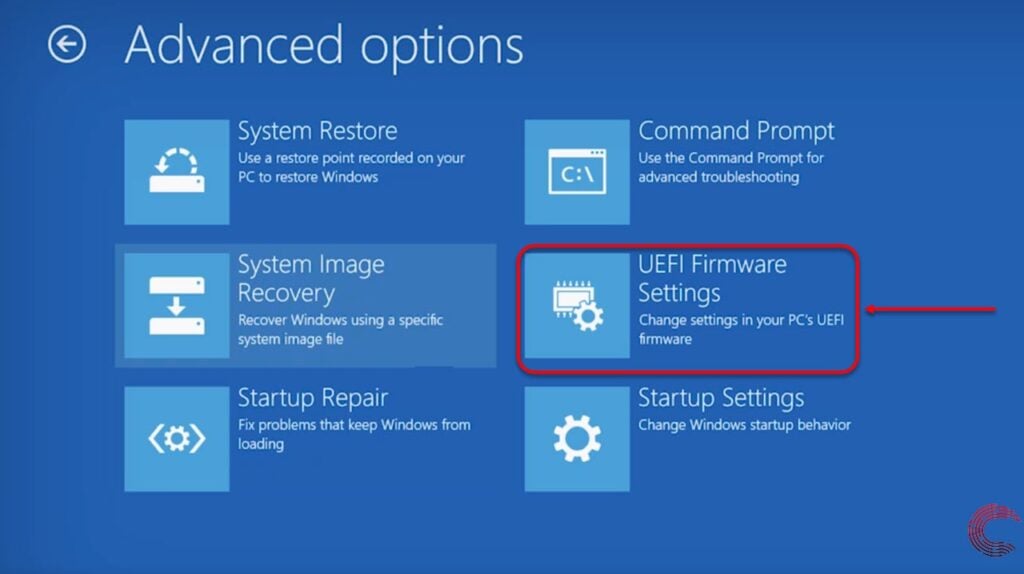
Step 6: On the next page, click on the Restart button.

You’ll now see the Lenovo BIOS menu.
How to access Lenovo BIOS using Shift and Restart?
On Windows 8, 8,1 and 10, you can try accessing the BIOS using the Shift key and the power button. Follow the steps mentioned below to access BIOS on a Lenovo machine.
- Log out of Windows, and once you’re on the sign-in screen.
- Press and hold the Shift key and click the power button a couple of times to restart your laptop.
- Keep holding the Shift key until a blue screen with options appears.
- There go to Troubleshoot > Advanced > UEFI Firmware Settings > Restart (Refer to the guide above for screenshots).
Prayank
Writes news mostly and edits almost everything at Candid.Technology. He loves taking trips on his bikes or chugging beers as Manchester United battle rivals. Contact Prayank via email: prayank@pm.me
Lenovo thinkcentre bios как войти
Как войти в БИОС на ноутбуке Lenovo одной клавишей!

Как войти в Биос на ноутбуке Lenovo? Отключите девайс, включите его и во время пуска жмите на F1 или F2. Как вариант, войдите в BIOS с помощью возможностей Windows, кликните на кнопку Novo или достаньте батарейку с материнской платы. Ниже рассмотрим каждый из способов подробнее, поговорим об особенностях этой встроенной программы и ее назначении.
Как зайти в Биос
Большинство пользователей знает только один способ, как открыть Биос на ноутбуке Lenovo — с помощью функциональной клавиши. На практике вариантов для входа больше, и любой из них можно использовать в зависимости от ситуации. Главное — следовать рассмотренной ниже инструкции.
Как войти с помощью функциональной кнопки
Наиболее простой способ, как зайти в Биос на ноутбуке Леново — сделать это с помощью функциональной клавиши. Алгоритм действий имеет следующий вид:
- Выключите устройство любым способом.
- Жмите на кнопку Power.
- При появлении надписи Lenovo или других жмите на F1 или F2. При отсутствии полноценных функциональных кнопок может потребоваться нажатие комбинации Fn+F1 или Fn+F2.

В некоторых моделях вместо нажатия функциональной клавиши достаточно постоянно нажимать на Enter до входа в Bios.
Как войти через настройки питания и Enter
Следующий вариант, как включить Биос на ноутбуке Леново — сделать это с помощью кнопки ввода. Предварительно сделайте соответствующие настройки в параметрах питания. Алгоритм действий такой:
- Войдите в «Параметры».
- Зайдите в раздел «Питание и спящий режим».
- Кликните на пункт «Дополнительные параметры питания».

- Жмите на пункт «Действие кнопок питания».

- Кликните на «Изменение параметров, которые сейчас недоступны».
- Уберите отметку с пункта «Включить быстрый запуск».

- Сохраните изменения.
После этого вход в Биос на ноутбуке Lenovo можно осуществлять с помощью кнопки Enter. Для этого жмите несколько раз на «Ввод» во время загрузки операционной системы и появления надписи названия ноутбука.
Как войти через настройки Windows 10
Следующий способ, позволяющий перейти в Биос на ноутбуке Lenovo подразумевает применение меню Виндовс. Чтобы войти в нужный раздел, сделайте следующие шаги:
- Сначала попробуйте зажмите Shift и перезапустите устройство через Пуск. Зачастую это помогает войти в меню «Выбор действий», где остается указать нужный вариант. В случае успеха сразу переходите к шестому пункту.
- Кликните сочетание Win+I для запуска параметров системы.
- В появившемся окне жмите «Обновление и безопасность».

- Жмите на пункт «Восстановление системы».
- В разделе «Особые варианты загрузки» кликните на пункт «Перезагрузить сейчас».

- В меню выборе действий кликните на «Поиск и устранение неисправностей».

- Кликните на «Дополнительные параметры» и параметры встроенного ПО UEFI.

- Жмите на «Перезагрузить».

Это один из самых простых способов, как запустить Биос на ноутбуке Lenovo. Начните с проверки кнопки Shift, а уже после переходите к интересующему меню.
Как войти с помощью кнопки NOVO
Рассматривая методы, как на ноуте Леново зайти в Биос, выделим встроенные возможности кнопки NOVO. Это маленькая клавиша, которая может находиться с торцевой части устройства или возле Power. Чаще всего на ней нарисована изогнутая стрелка.
Чтобы зайти в Биос на ноуте Леново с помощью этой клавиши, сделайте следующее:
- Кликните на кнопку NOVO.
- В появившемся на экране меню стрелками на клавиатуре выберите раздел BIOS Setup.
- Жмите на кнопку Enter.
Далее следуйте инструкции системы, после чего происходит перезагрузка и вход в Биос.

Если ничего не выходит
Если вызвать BIOS и войти в него на ноутбуке Lenovo не удалось, воспользуйтесь сбросом этой системы до заводских настроек. Сделайте следующие шаги:
- Отключите девайс от сети.
- С помощью защелок отбросьте аккумулятор.
- Откройте корпус (нижнюю крышку) и достаньте батарейку из «материнки».
- Выждите 20-30 минут. Этого времени достаточно для сброса.
- Попробуйте рассмотренные выше методы.
Как выйти
Из сказанного видно, что войти в BIOS не составляет труда. Но иногда возникает обратный вопрос — как осуществить выход в Биос на ноутбуке Lenovo. Для этого достаточно нажать на кнопку Esc, а после сохранить внесенные сведения или выйти без сохранения. В крайнем случае, можно длительно зажать на кнопку Power и дождаться выключения. После этого можно загрузить ПК и войти в ОС в обычном режиме.

Что такое BIOS и для чего он нужен
Зная, как осуществить вход в Биос ноутбука Леново с помощью клавиши или иными способами, можно в любой момент зайти в нужный раздел. Но для этого важно понимать назначение BIOS и его функции. Сама аббревиатура расшифровывается как Basic Input-Output System. В переводе это означает «Базовая система ввода-вывода». По сути, это главная программа, запускаемая в момент запуска Lenovo. Она проверяет, проводит инициализацию компонентов и передает управление ОС.
От работы Биос на ноутбуке Lenovo и других устройствах зависит корректность взаимодействия процессора, ОЗУ, «матери», графического процессора и других компонентов. И если CPU многие считают сердцем, то BIOS можно смело назвать «душой». Эта программа находится в специальной микросхеме, где предусмотрена своя память. При этом установлена система в «материнке».
Войти в Биос на ноутбуке Lenovo может любой пользователь для настройки определенных компонентов:
- таймингов работы ОЗУ;
- напряжения каждого из компонентов;
- частоту CPU и т. д.
Кроме того, если войти в Биос на Lenovo, можно внести изменения в настройки и выполнить другие шаги:
- получить сведения о комплектующих ноутбука: модель, серия;
- выключить некоторые девайсы, к примеру, накопители;
- получить сведения о работе разных деталей: температура, частота и прочие;
- поменять характеристики работы некоторых компонентов и т. д.
С помощью Биос можно настроить дату, время, задать функции беспроводной связи, настроить процесс запуска и т. д. В современных моделях ноутбуков Lenovo может стоять UEFI. По сути, это такой же BIOS, но с более расширенными возможностями.

Зная, как выйти и войти в Биос на ноутбуке Леново, вы сможете решать задачи любой сложности. Главное четко понимать, что именно вы планируете делать в BIOS, и в какие параметры можно безопасно вносить изменения. Бездумное изменение характеристик может привести к повреждению оборудования и необходимости его ремонта.
В комментариях расскажите, какой способ вызова BIOS вы применяете на своем Lenovo, и какие трудности при этом возникали.
Как зайти в BIOS на ноутбуке Lenovo


Иногда пользователи сталкиваются с трудностями при входе в BIOS на ноутбуках Lenovo, поскольку в некоторых моделях этот процесс нестандартный. Одни устройства оснащены специальной кнопкой на корпусе, другие модели позволяют войти в BIOS с помощью клавиши на клавиатуре или комбинации клавиш. Кроме того, пользователи Windows 10 могут загрузить ноутбук в режиме UEFI из интерфейса операционной системы. В этой статье разберем подробно перечисленные способы.
- 1 Способ 1: Кнопка на корпусе — «Novo Button»
- 2 Способ 2: Специальные клавиши на клавиатуре
- 2.1 Клавиши и сочетания клавиш для входа в BIOS на ноутбуках Lenovo
Способ 1: Кнопка на корпусе — «Novo Button»
Большинство моделей ноутбуков Lenovo оснащены специальной кнопкой на корпусе «Novo Button». Она может располагаться сбоку или на передней панели рядом с кнопкой включения. Обычно она помечена иконкой в виде изогнутой стрелки.
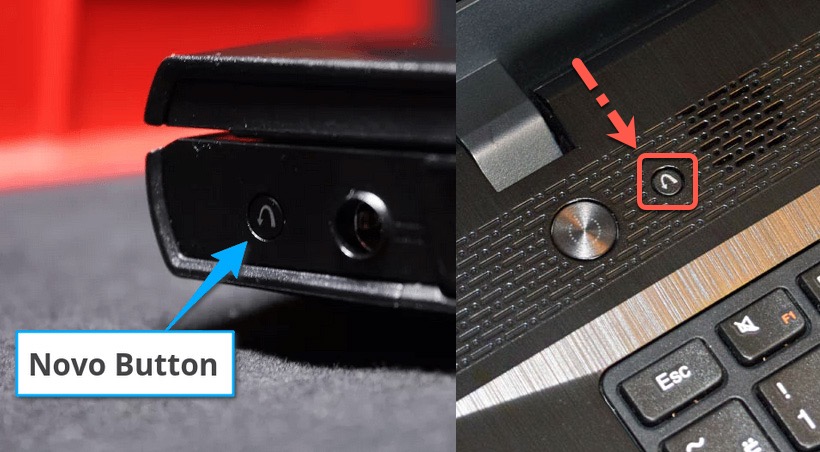
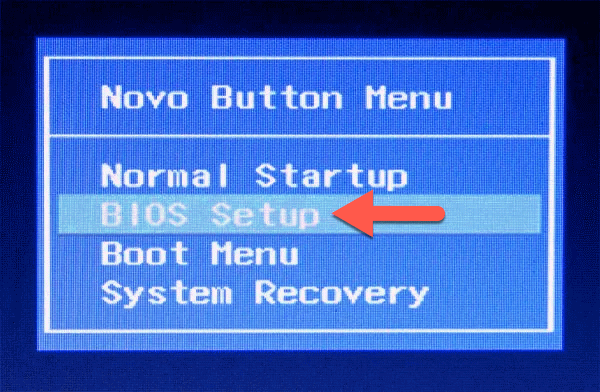
Чтобы зайти в BIOS на ноутбуке Lenovo с помощью кнопки, нажмите на «Novo Button» на выключенном устройстве вместо включения. Ноутбук запустится, а на экране отобразится окно с небольшим сервисным меню. С помощью стрелок на клавиатуре выберите пункт «BIOS Setup» и нажмите на клавишу Enter . После этого осуществится вход в базовую систему ввода-вывода.
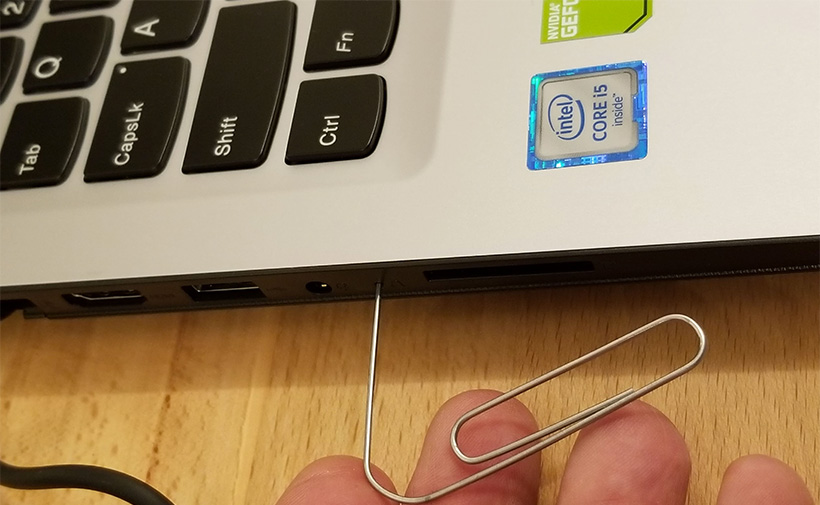
У современных моделей кнопка «Novo Button» спрятана в небольшом отверстии. Обычно оно располагается на боковой части и помечается таким же значком — стрелкой, похожей на перевернутую букву U. Например, на ноутбуке Lenovo Ideapad 320-15ISK отверстие находится слева рядом с портами USB. Чтобы зайти в BIOS, потребуется использовать скрепку или иголку. Сокрытие кнопки позволяет избежать случайного нажатия.
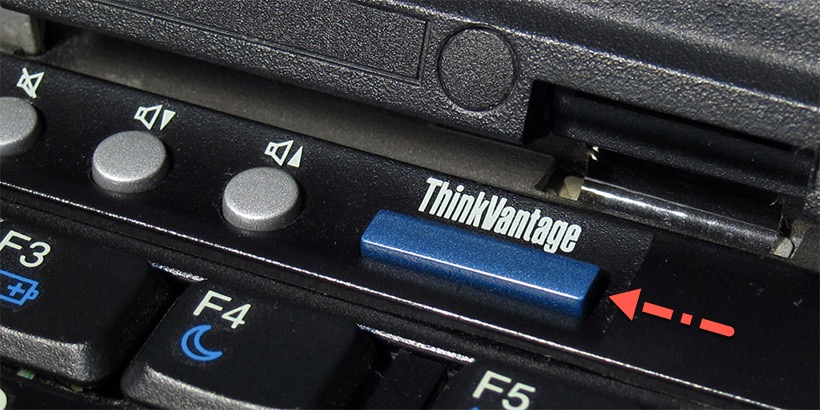
Некоторые устройства от компании Lenovo оснащены синей кнопкой под названием «ThinkVantage». С ее помощью открывается загрузочное меню ноутбука. «ThinkVantage» потребуется нажать сразу после запуска копьютера, когда на экране появится логотип Lenovo. В отобразившемся меню будет подсказка, какие клавиши нужно нажать для вызова определенных функций. В большинстве случаев для входа в BIOS – это кнопка F1 .
Способ 2: Специальные клавиши на клавиатуре
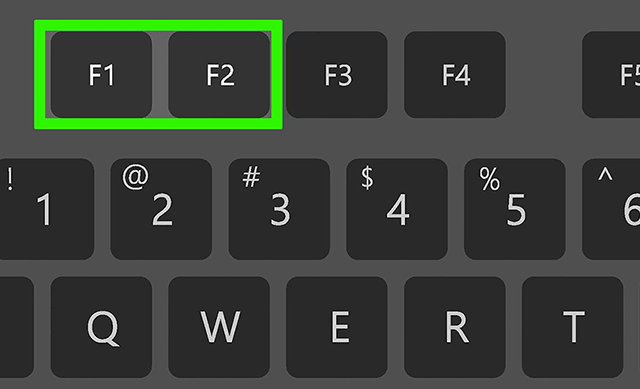
В зависимости от модели ноутбука Lenovo вход в BIOS может осуществляться различными клавишами — F1 , F2 и другими. Например, в B560 работает только клавиша F2 . Достаточно включить устройство, дождаться окна загрузки и нажать на нужную кнопку на клавиатуре. Как правило, в приветственном окне отображается подсказка внизу.
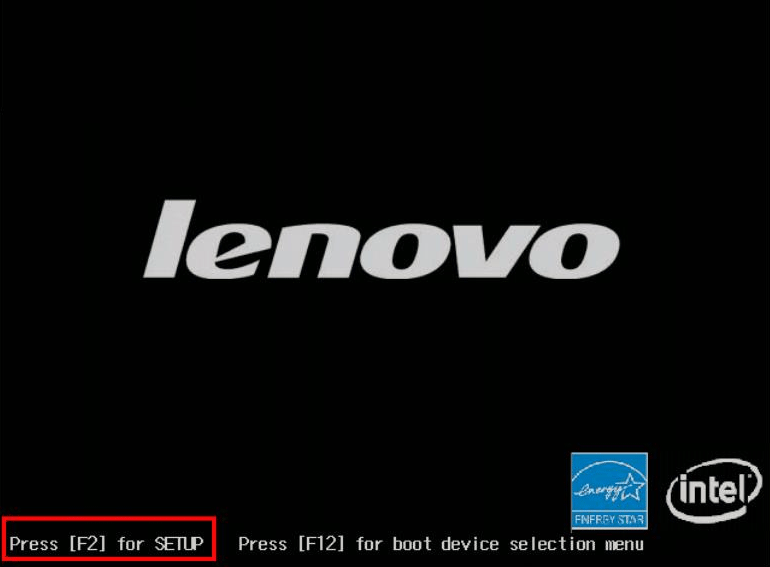
Также может работать комбинация Fn + F2 . Чтобы ею воспользоваться, включите ноутбук и в начальной фазе загрузки системы зажмите клавишу Fn , затем, не отпуская ее, на F2 . После этого откроется главное окно BIOS.
Клавиши и сочетания клавиш для входа в BIOS на ноутбуках Lenovo
Способ 3: Параметры Windows — особые варианты загрузки
Параметры операционной системы Windows 10 позволяют перезагрузить ноутбук с прямым переходом в BIOS. Эта инструкция универсальная и подходит для всех моделей не только ноутбуков Lenovo, но и других производителей.
Чтобы зайти в базовую систему через Windows на Lenovo, действуйте следующим образом:
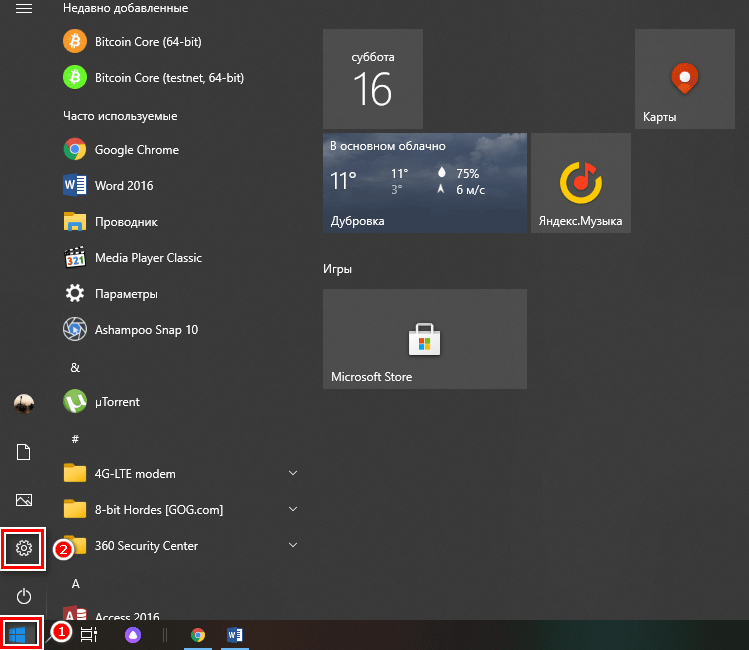
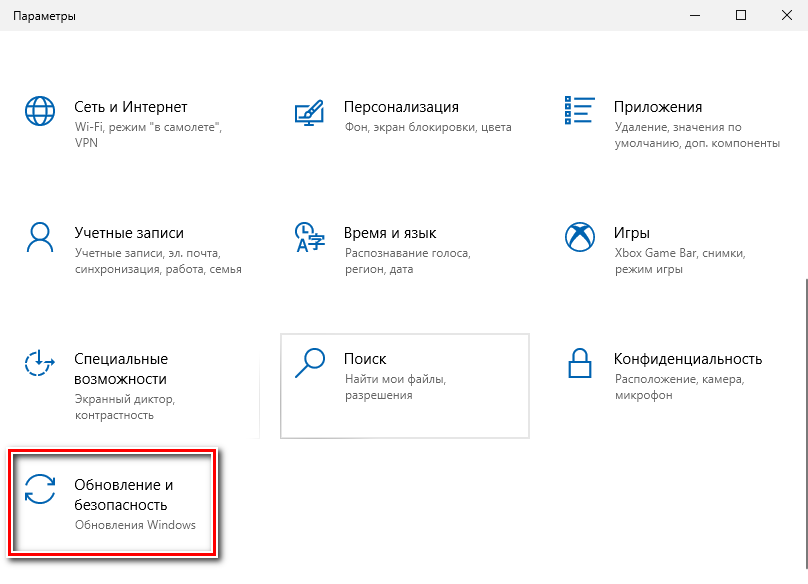
- Кликните по кнопке меню «Пуск» в нижней рабочей панели слева;
- Выберите иконку в виде шестеренки, которая обозначает параметры системы;
В появившемся окне нажмите на раздел «Обновление и безопасность» внизу;
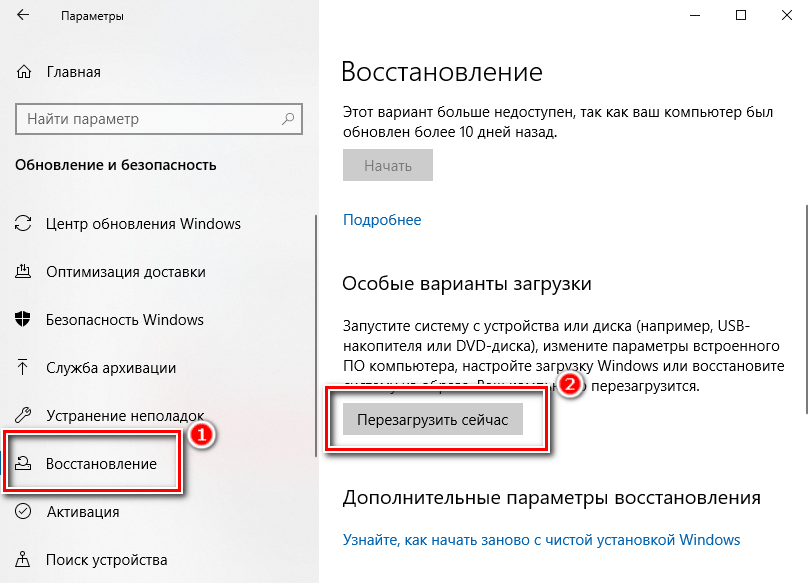 Откроется новое окно, где нужно перейти на вкладку «Восстановление», затем щелкнуть по кнопке «Перезагрузить сейчас»;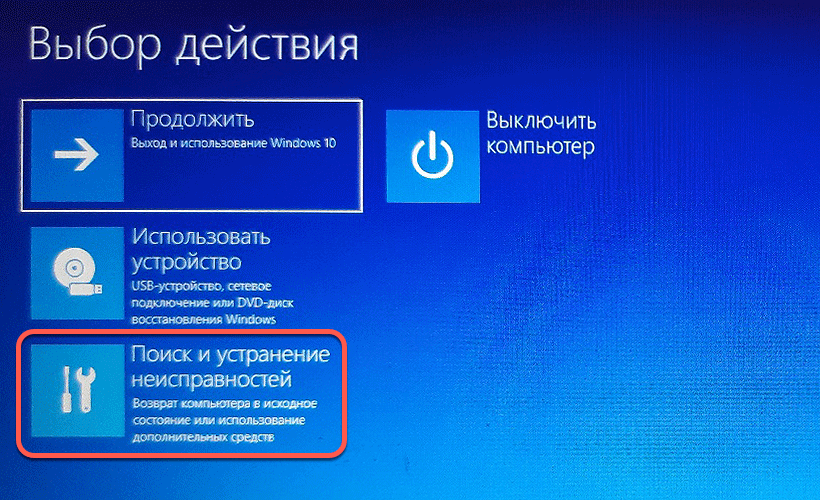
- Запустится системное окно Windows 10, при этом все процессы будут закрыты, поэтому лучше самостоятельно сохранить открытые документы и проекты на ноутбуке;
- В синем окне сначала выберите пункт «Поиск и устранение неисправностей»;
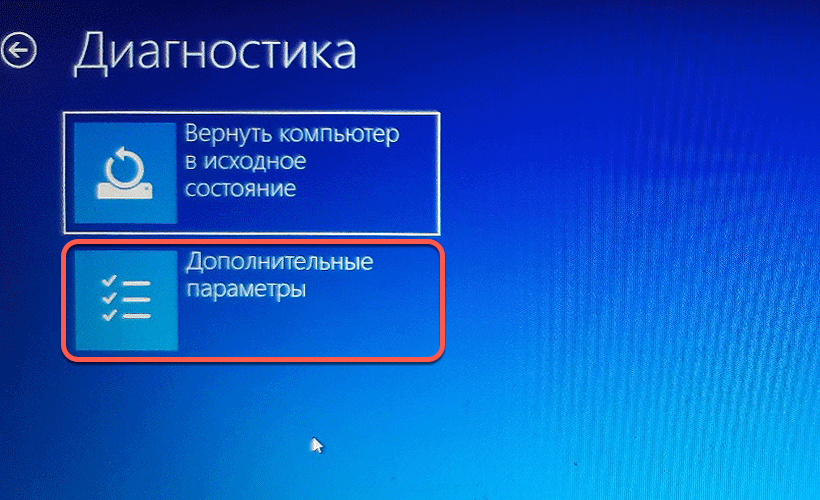 В следующем окне необходимо выбрать пункт с дополнительными параметрами;
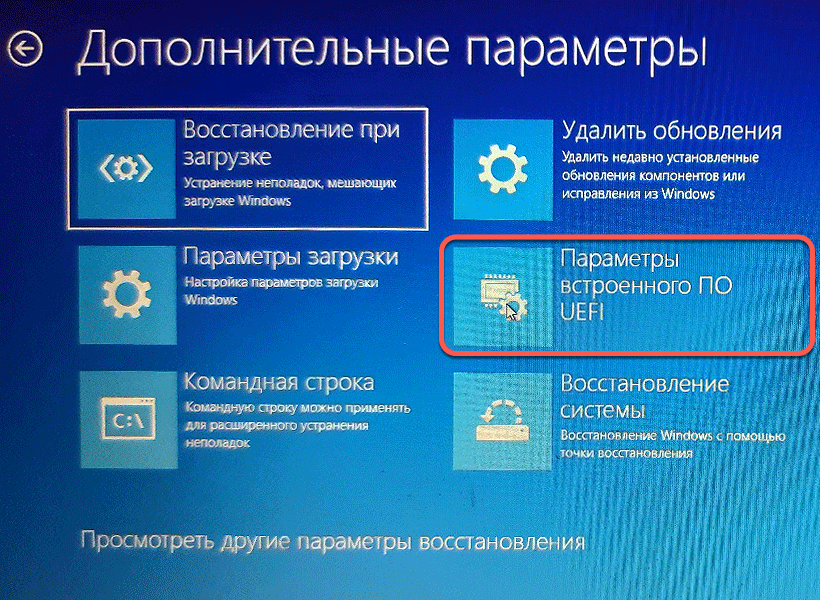 Затем кликните по кнопке для прямого перехода в BIOS – «Параметры встроенного ПО UEFI»;
 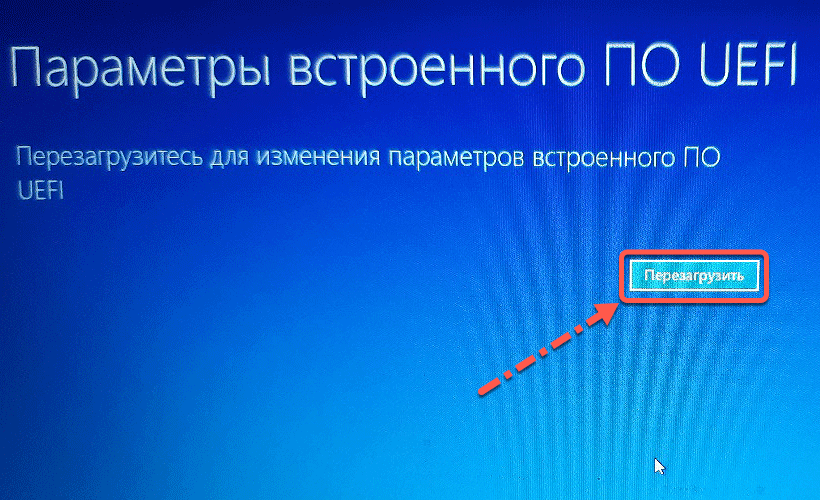 Перезагрузите ноутбук Lenovo в UEFI. Такой способ подойдет, если операционная система запускается и корректно функционирует. Если у ноутбука нет ОС или она «слетела», то придется воспользоваться вариантами, описанными выше.
Возможные проблемы
Если возникли проблемы со входом в BIOS, рекомендуется подключить ноутбук Lenovo к сети. В некоторых моделях предусмотрена функция, не позволяющая запуститься базовой системе от аккумулятора. У пользователей Windows 8 и 8.1 зачастую возникают проблемы со входом в BIOS стандартными способами: с помощью клавиш клавиатуры или специальных кнопок. Дело в том, что в операционной системе реализован быстрый запуск, который основан на гибернации, т.е. при включении ноутбука происходит восстановление последнего сохраненного состояния, а не полная инициализация, во время которой возможен вход в BIOS. В этом случае помогут Параметры перезагрузки ОС либо отключение функции быстрого запуска.
Как войти в БИОС на ноутбуке Lenovo
Здравствуйте админ! Купил недавно ноутбук фирмы Lenovo и решил его всесторонне изучить, очень понравилось то, что на официальном сайте ноутбука есть драйвера к моей модели начиная от Windows XP и заканчивая Windows 10. Сейчас на ноутбуке установлена Windows 8.1, хочу переустановить её на Windows 7, но застрял на самом элементарном, не могу войти в БИОС ноутбука для отключения опции Secure Boot. Жму при загрузке F2 и ничего не происходит, тоже самое с клавишей Delete. Что делать?
Как войти в БИОС на ноутбуке Lenovo
Привет друзья! Есть три железобетонных способа войти в БИОС ноутбука Lenovo и я вам о них расскажу в сегодняшней статье. Также я раскрою два секрета, которые помогут вам войти в БИОС ноутбука любого производителя, если обычным способом это не получается. А в конце статьи вы узнаете, как попасть в загрузочное меню ноутбука Lenovo (на всякий случай, вдруг пригодится). Как войти в БИОС на ноутбуке Lenovo с помощью кнопки Novo Button Практически на всех ноутбуках Lenovo есть специальная кнопочка — «Novo Button» (иногда её ещё называют « OneKey Recovery » или « OneKey Rescue System » ) с изображением изогнутой стрелки, находиться она может на передней панели или сбоку компьютерного устройства.
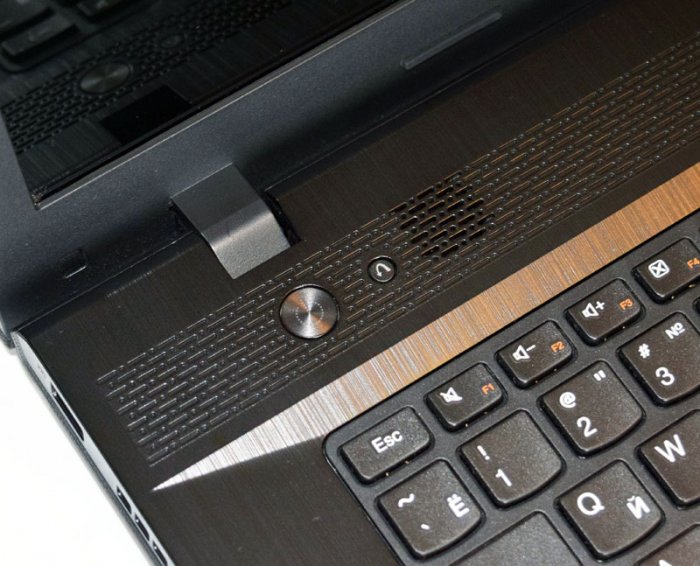
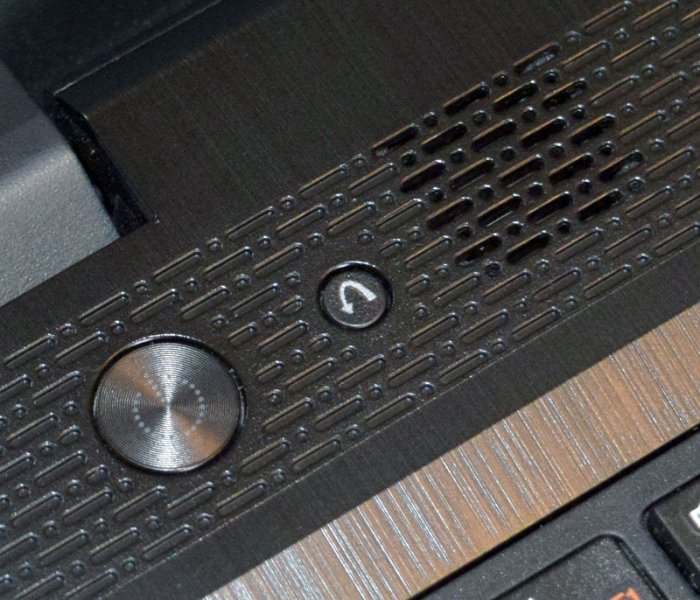
Выключите ноутбук и вместо кнопки включения нажмите на эту кнопку. На экране появляется меню «Novo Button Menu», в котором предоставляется на выбор несколько вариантов для загрузки, как видим, вторым пунктом идёт BIOS Setup,
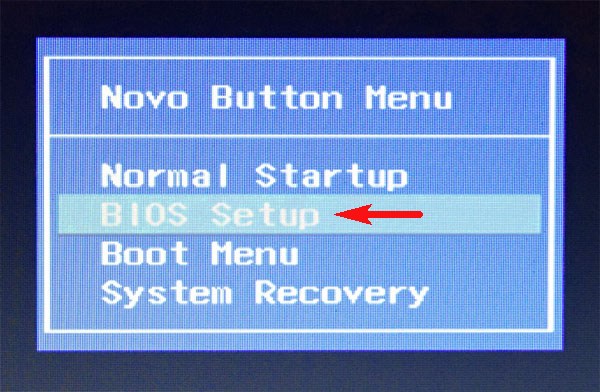
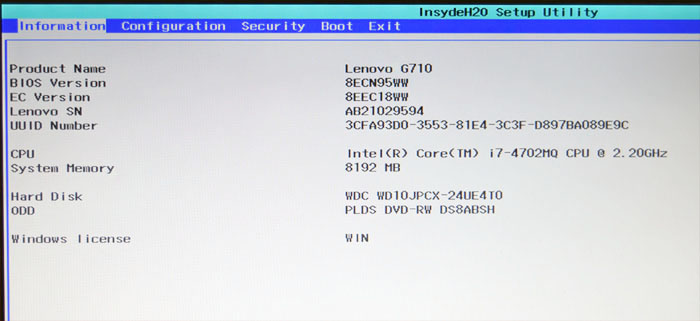
 выбираем его с помощью стрелок на клавиатуре и жмём «Enter», входим в БИОС ноутбука Lenovo.
  Как войти в БИОС на ноутбуке Lenovo с помощью комбинации клавиш Fn+F2 Второй способ не сложнее первого. Перезагрузите ноутбук. В самой начальной фазе загрузки нажмите на клавишу Fn и не отпуская её, часто жмите на клавишу F2.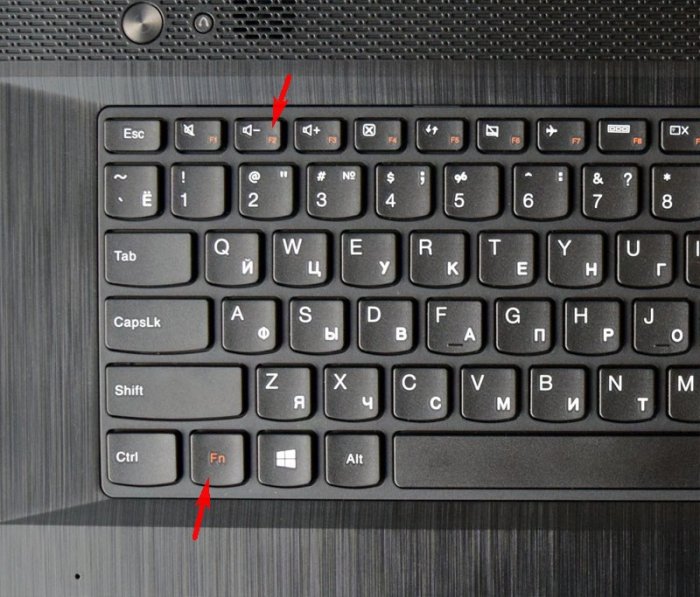
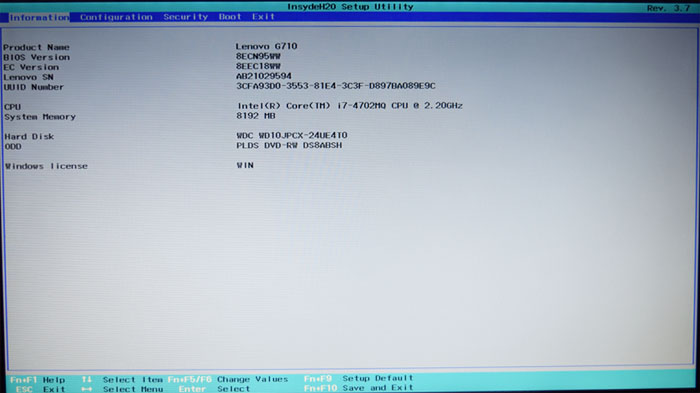 Открывается БИОС.
А теперь открою два секрета, которые помогут вам войти в БИОС любого ноутбука, если у вас это не получается привычным способом Первый секрет Один раз, мои коллеги на работе не могли войти в БИОС ноутбука Lenovo из-за неисправной клавиатуры (клавиши F2, F12 не функционировали), а значит в БИОС и в загрузочное меню (для смены приоритета загрузки на флешку) войти было невозможно. Перепробовано было всё! Вообще, новую клаву должны были подвезти завтра, а сегодня они просто хотели переустановить на этом ноуте операционную систему. Я обратил внимание, что установленная на ноутбуке Windows 8.1 прекрасно загружалась и предложил свой способ. Ведём указатель мыши в правый нижний угол рабочего стола Win 8.1.
Выбираем Параметры.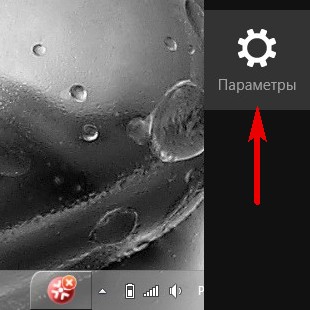 Изменение параметров компьютера.
 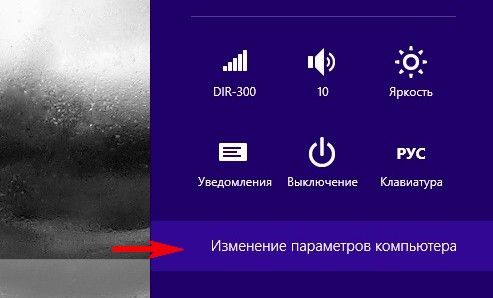 Обновление и восстановление.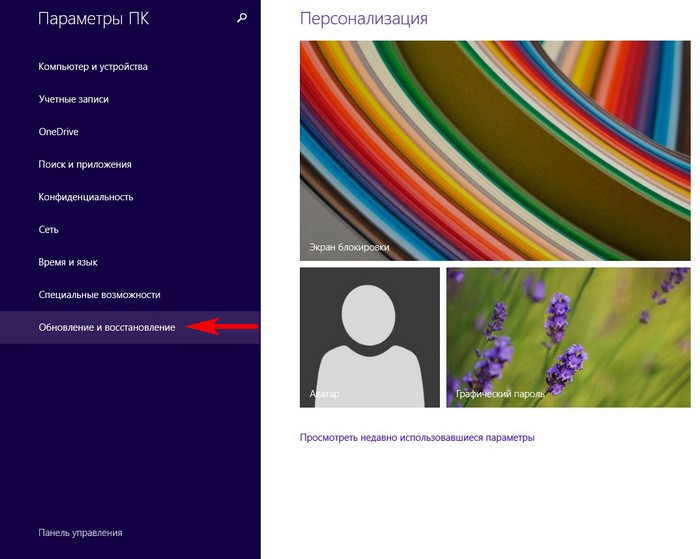
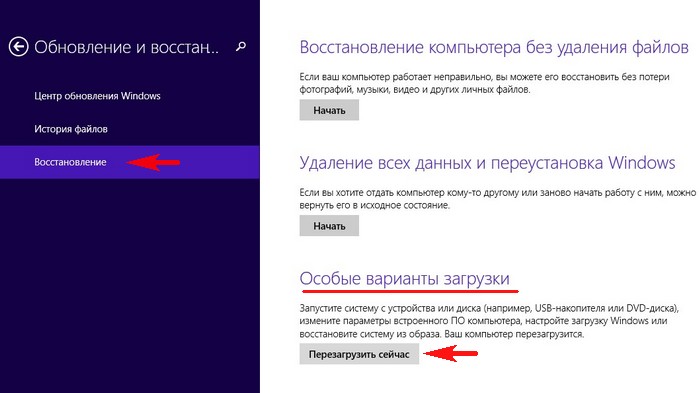 Восстановление. В этом же окне выбираем: Особые варианты загрузки. Перезагрузить сейчас. Диагностика.
 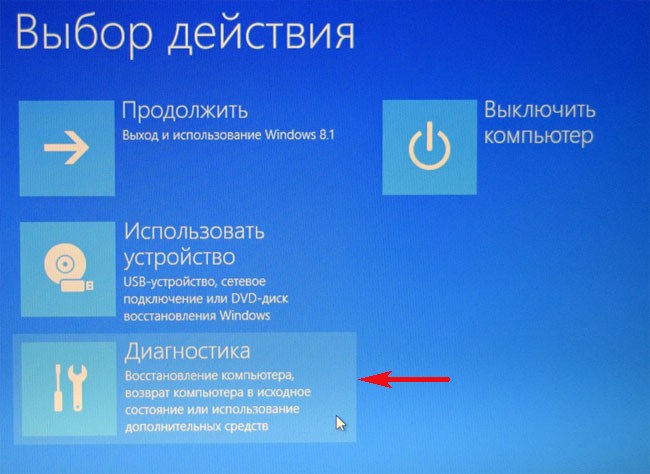 Параметры встроенного ПО UEFI.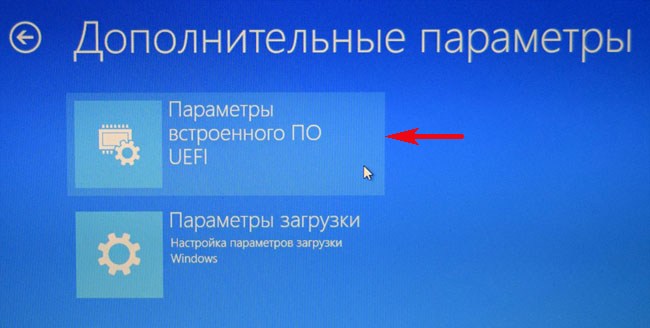
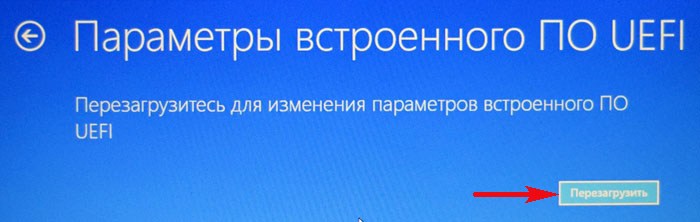 Перезагрузить. Входим в БИОС.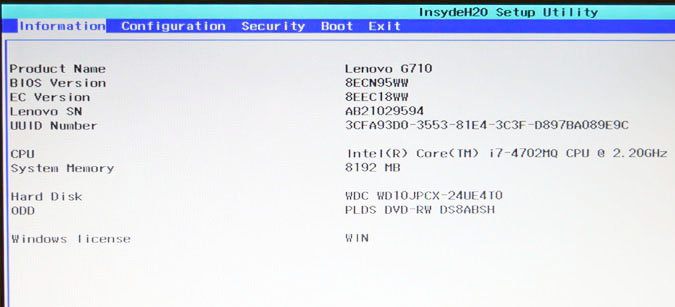
Проделать это можно на всех ноутбуках с установленной Windows 8.1. Второй секрет При входе в BIOS многие пользователи допускают ошибку. Им говорят, что при включении ноутбука нужно нажать такую-то клавишу. Они в работающей системе нажимают завершение работы, ждут когда компьютер выключится. Потом нажимают клавишу входа в BIOS, но вместо входа в BIOS начинается загрузка OS. Дело в том, что с Windows 8.1 по умолчанию работает быстрый запуск, основанный на гибернации и поэтому заходить в BIOS нужно через перезагрузку. Как войти в загрузочное меню ноутбука Lenovo Друзья, если вас спрашивают о том, как войти в БИОС на ноутбуке, то вполне возможно спрашивающий просто хочет загрузить ноут с флешки, а для этого входить в БИОС абсолютно не нужно.
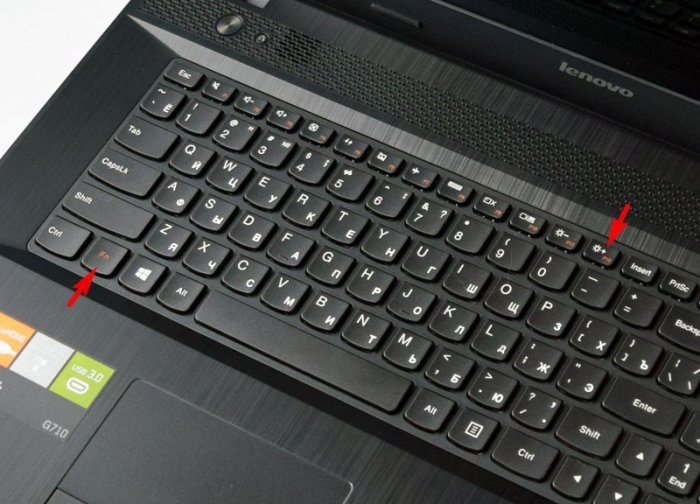
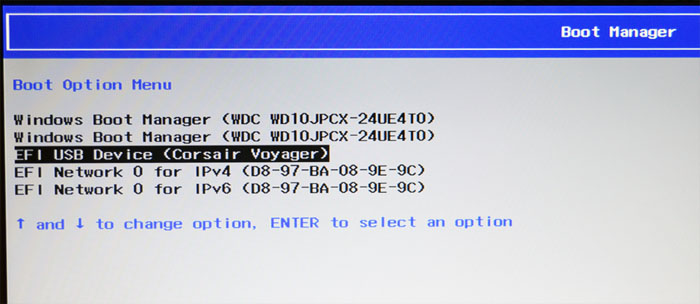
Перезагрузите ноутбук, и в самой начальной фазе загрузки нажмите на клавишу Fn и не отпуская её, часто жмите на клавишу F12
 Входим в загрузочное меню, выбираем нашу флешку и вперёд!
  Статья по этой теме: Как загрузить с флешки ноутбук Lenovo tagsКлючевые слова
Рекомендуем другие статьи по данной теме
Заметили ошибку
Выделите и нажмите Ctrl+EnterКомментарии (74)
Рекламный блок
Навигация
- Windows (все версии)
- Windows 10
- Лицензирование и активация
- Windows 8.1
- Windows 7
- Windows XP
- Установка Windows
- Драйвера
- Обновления Windows
- Восстановление Windows
- Перенос (миграция, клонирование) Windows
- Учётные записи и пароли
- Чистка, оптимизация, твики
- Сборки и дистрибутивы Windows
- Кастомизация
- Функционал Windows
- Безопасность
- Антивирусы
- Восстановление данных
- Резервное копирование
- Шифрование данных
- Загрузочный носитель
- LiveDisk
- Разное
- Другие операционные системы
- Веб-дизайн
Облако тегов
Архив статей
Сейчас обсуждаем

admin
Обычно шифрованный (EFI) системный раздел бывает 100 Мб. Установите Windows 11 прямо в
admin
admin
Вы на Windows 7 создали домашнюю группу? В реестр внесли изменения, как написано в статье?
Гость Андрей
Доброго времени суток! У меня такой вопрос. При установки Windows 10 зарезервированная область
Иван
Я правильно понимаю, что кнопка питания на корпусе продолжает при этом работать как обычно, а это
О проекте RemontCompa.ru
RemontCompa — сайт с огромнейшей базой материалов по работе с компьютером и операционной системой Windows. Наш проект создан в 2010 году, мы стояли у истоков современной истории Windows. У нас на сайте вы найдёте материалы по работе с Windows начиная с XP. Мы держим руку на пульсе событий в эволюции Windows, рассказываем о всех важных моментах в жизни операционной системы. Мы стабильно выпускаем мануалы по работе с Windows, делимся советами и секретами. Также у нас содержится множество материалов по аппаратной части работы с компьютером. И мы регулярно публикуем материалы о комплектации ПК, чтобы каждый смог сам собрать свой идеальный компьютер.
Наш сайт – прекрасная находка для тех, кто хочет основательно разобраться в компьютере и Windows, повысить свой уровень пользователя до опытного или профи.
Разделы сайта
- Регистрация на сайте
- Новое на сайте
- Статистика
- Пользовательское соглашение
- Об авторе
- Карта сайта
- RSS подписка
- Правила сайта
- Обратная связь
Социальные сети
© Copyright © 2010-2021. RemontCompa.ru Копирование материалов сайта запрещено!
Как зайти в биос Lenovo thinkcentre

BIOS (Basic Input/Output System) — это программное обеспечение, установленное на материнской плате компьютера, которое предоставляет основной доступ к системным настройкам. В биосе можно изменять конфигурацию компьютера, запускать диагностические тесты и обновлять прошивку. Если вы владелец компьютера Lenovo ThinkCentre и хотите войти в биос, то в данной статье мы рассмотрим простой и надежный способ его сделать.
Сначала вам необходимо перезагрузить компьютер. Необходимо нажать кнопку «Пуск» в левом нижнем углу экрана и выбрать пункт «Подключение/выключение». Затем выберите «Перезагрузка». После этого необходимо нажать клавишу F1 или F2 на клавиатуре при старте компьютера.
Пожалуй, наиболее распространенным методом входа в биос на компьютерах Lenovo ThinkCentre является использование клавиши F1. Однако на некоторых моделях, особенно более старых, может использоваться клавиша F2. Еще одним возможным вариантом является использование комбинации клавиш Fn + F1 или Fn + F2. Точное сочетание клавиш может варьироваться в зависимости от модели компьютера, поэтому рекомендуется проверить соответствующую информацию в руководстве пользователя или на сайте производителя компьютера.
Примечание: перед тем, как изменять настройки в биосе, рекомендуется создать резервную копию всех важных данных на внешнем носителе и быть осторожным при внесении изменений, так как неправильные настройки могут привести к непредсказуемым результатам и потере данных.
Теперь, когда вы знаете, как зайти в биос у Lenovo ThinkCentre, вы можете изменить настройки, необходимые для оптимальной работы вашего компьютера. Удачи вам!
Подготовка к входу в биос
Перед тем, как начать процедуру входа в биос на компьютере Lenovo ThinkCentre, необходимо выполнить несколько шагов подготовки, чтобы убедиться, что процесс пройдет гладко.
- Выключить компьютер: прежде чем приступить к входу в биос, убедитесь, что компьютер полностью выключен. Нажмите кнопку питания и подождите, пока компьютер полностью отключится.
- Подключить клавиатуру: для навигации по меню биоса вам понадобится клавиатура. Убедитесь, что она подключена к компьютеру.
- Подключить монитор: для отображения меню биоса вам понадобится монитор. Убедитесь, что он подключен к компьютеру и включен.
- Разрядить статическое электричество: перед тем, как приступить к процедуре входа в биос, рекомендуется разрядить статическое электричество, чтобы избежать повреждения компонентов компьютера. Для этого достаточно прикоснуться к металлическому предмету, например радиатору или кожуху питания.
- Пропустить процесс загрузки: после выполнения всех предыдущих шагов, включите компьютер и наблюдайте за процессом загрузки. Вам необходимо будет пропустить данный процесс и перейти непосредственно к входу в биос.
После выполнения всех этих шагов вы будете готовы приступить к процедуре входа в биос на компьютере Lenovo ThinkCentre.
Установка загрузочной флешки
Чтобы установить загрузочную флешку на компьютер Lenovo ThinkCentre, следуйте инструкциям ниже:
- Подготовьте загрузочный образ операционной системы или программы, которую вы хотите установить на компьютер. Обычно загрузочные образы представляют собой файлы с расширением .iso.
- Подключите флешку к компьютеру Lenovo ThinkCentre с помощью USB-порта.
- Зайдите в «БИОС» компьютера, нажав клавишу Enter или F1 во время загрузки компьютера.
- В меню «БИОС» найдите раздел «Загрузка» или «Boot». Обычно этот раздел находится в верхнем меню.
- Выберите флешку в качестве первого устройства загрузки. Для этого переместите флешку вверх списка с помощью стрелок на клавиатуре.
- Сохраните изменения в «БИОСе» и перезагрузите компьютер. Для сохранения изменений обычно используется клавиша F10.
- После перезагрузки компьютера загрузочная флешка будет автоматически распознана, и процесс установки операционной системы или программы начнется.
Теперь вы знаете, как установить загрузочную флешку на компьютер Lenovo ThinkCentre. Этот простой и надежный способ позволит вам установить новую операционную систему или программу и настроить ваш компьютер по своему вкусу.
Вход в биос через Windows
Вместо того, чтобы заходить в биос непосредственно при включении компьютера, существует возможность получить доступ к нему через операционную систему Windows. Этот способ является более простым и удобным для пользователей, так как не требует повторного перезагрузки компьютера.
- Откройте меню «Пуск». Нажмите кнопку «Пуск» в левом нижнем углу экрана или нажмите клавишу с логотипом Windows на клавиатуре.
- Выберите «Параметры». В меню «Пуск» найдите раздел «Параметры» и кликните на него. Откроется новое окно с настройками системы.
- Перейдите в «Обновление и безопасность». В окне «Параметры» найдите раздел «Обновление и безопасность» и выберите его. Здесь находятся различные настройки безопасности и обновлений операционной системы.
- Выберите «Восстановление». Перейдите в раздел «Восстановление» в левой части окна. Здесь можно выполнить различные операции восстановления системы.
- Осуществите перезагрузку в биос. В разделе «Восстановление» найдите опцию «Перезагрузка в биос» и выберите ее. После этого компьютер перезагрузится и вы окажетесь в биосе.
Используя данный способ, вы сможете легко и безопасно настроить параметры своего компьютера через операционную систему Windows. Однако, если у вас возникнут проблемы с запуском Windows или вы захотите выполнить более сложные операции в биосе, вам может потребоваться использовать классический способ входа в биос при включении компьютера.
Вход в биос из выключенного состояния
Чтобы зайти в биос компьютера Lenovo ThinkCentre из выключенного состояния, следуйте этим простым шагам:
- Убедитесь, что компьютер полностью выключен. Нажмите кнопку питания и дождитесь, пока операционная система полностью завершит работу.
- Откройте крышку системного блока, чтобы получить доступ к материнской плате и внутренним компонентам компьютера.
- Найдите на плате кнопку «Clear CMOS» или «CMOS reset». Обычно она расположена рядом с батарейкой питания на материнской плате. Батарейка питания выглядит как маленький серебристый диск.
- С помощью маленького предмета, например, штырька или иглы, нажмите на кнопку «Clear CMOS» и удерживайте ее нажатой в течение нескольких секунд.
- После этого отпустите кнопку «Clear CMOS» и закройте крышку системного блока.
- Нажмите кнопку питания компьютера, чтобы включить его. При включении компьютера на экране появится сообщение о том, что биос был сброшен и нужно ввести настройки.
- Нажмите клавишу, указанную на экране, чтобы войти в биос. Обычно это клавиша «Del» или «F2», но может быть и другая, такая как «F1» или «Esc».
Теперь вы находитесь в биосе компьютера Lenovo ThinkCentre и можете настраивать его параметры по своему усмотрению.
Установка пароля на BIOS
Установка пароля на BIOS может быть полезной для защиты компьютера от несанкционированного доступа и изменений в настройках системы. Пароль на BIOS предотвращает загрузку операционной системы и доступ в сам BIOS без знания этого пароля.
Чтобы установить пароль на BIOS в компьютере Lenovo ThinkCentre, следуйте этим простым шагам:
- Запустите компьютер и нажмите на клавишу F1 или F2, чтобы зайти в BIOS. Обратите внимание, что клавиша может быть другой в зависимости от модели компьютера. Обычно это указано на экране во время загрузки.
- В меню BIOS найдите раздел «Security» или «Security Settings». Используйте клавиши со стрелками на клавиатуре для навигации по меню BIOS.
- Внутри раздела «Security» найдите опцию «Set Supervisor Password» или «Set Administrator Password».
- Выберите эту опцию и введите желаемый пароль.
- Повторите ввод пароля для подтверждения.
- Сохраните изменения и выйдите из BIOS. Обычно для этого нужно выбрать опцию «Save and Exit» или «Exit and Save Changes».
Теперь при каждой попытке войти в BIOS или загрузить компьютер, вам потребуется ввести установленный вами пароль. Помните, что пароль является чувствительным к регистру символов, поэтому убедитесь, что вводите его верно.
Если вы забыли свой пароль на BIOS, вам придется сбросить его путем удаления батареи CMOS или использования специального кода снятия пароля. Для этого лучше обратиться к специалисту или производителю компьютера.
Похожие публикации:
- Microsoft desktop app installer что это
- Msvcr100 dll что это за ошибка как исправить
- Как посмотреть секунды сообщений вк
- Как узнать количество символов в файле питон