Доступ в интернет заблокирован брандмауэром или антивирусом

Привет, мои дорогие! Помню, однажды столкнулась с проблемой – доступ в интернет заблокирован, а почему это случилось, непонятно. Мне стало интересно разобраться в теме, и я решила это сделать на нашем портале – вдруг кому-то еще пригодится. Ну что, начинаем?
Прежде чем лезть в настройки ОС или роутера, проверьте, нормально ли подключен кабель интернета, есть ли деньги на счете. Также проверьте, какой тип у вашей сети. Если общественная, смените на частную. Если с этим порядок, читайте дальше!
Первые действия
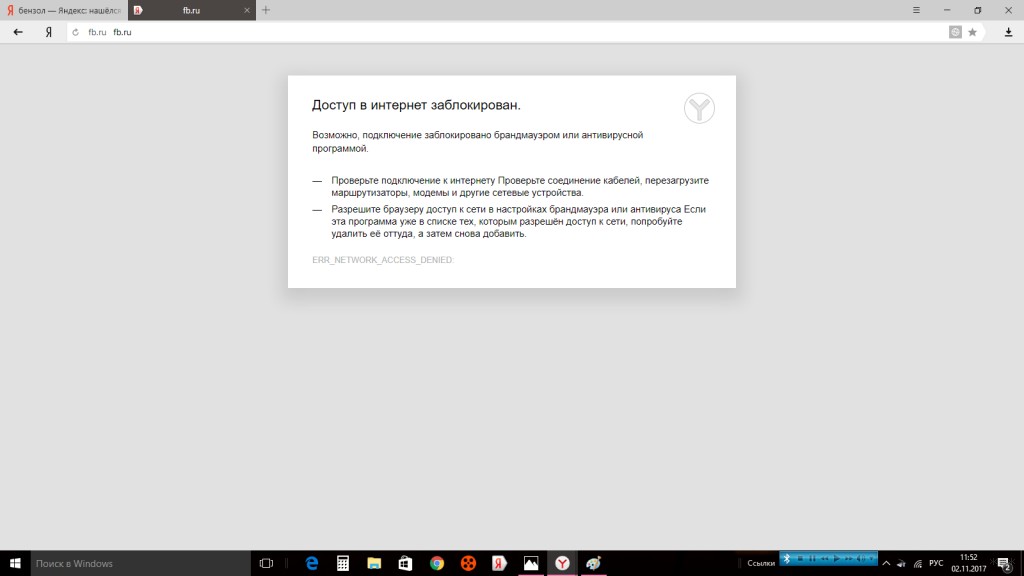
Что может блокировать доступ в интернет? Причин великое множество, но чаще всего это происходит из-за работы защитных программ – брандмауэр, антивирусник.
Брандмауэр Windows
Это встроенный в операционную систему межсетевой экран. Это часть комплекса программного обеспечения по защите компьютера от вредоносных проникновений. Это некая стена между информацией из интернета и ПК.
Однако, бывает, что этот инструмент запрещает доступ даже к проверенным сайтам. Чтобы определить, что именно Брандмауэр блокирует интернет, нужно его отключить. Если после этого доступ восстановлен, значит, дело действительно в нем.
Антивирусник
Антивирусная программа (антивирус) – это программа для обнаружения вирусов, а также вредоносных ПО. Также восстанавливает зараженные файлы и предотвращает заражение файлов и операционной системы. Примеры – антивирус Касперского, AVAST, ESET NOD32 и другие.
Чтобы понять, что причина проблемы именно в такой программе, отключите ее и проверьте, восстановился ли доступ к интернету. А теперь переходим к конкретным действиям по работе с защитниками компьютера. Я расскажу, какие настройки нужно провести, чтобы никогда не видеть сообщение: «Доступ к интернету заблокирован. Возможно, подключение заблокировано брандмауэром или антивирусной программой».
Настройки брандмауэра
Межсетевой экран Windows можно настроить по белому и черному списку. Белый – разрешен доступ только к разрешенным ресурсам, остальные запрещены. Черный список – запрещен доступ только к запрещенному, все остальное разрешено. Для лучшей защиты советуют применять шаблон белого списка. А теперь подробнее о возможностях настройки (на примере Windows 10).
Дезактивация
Как отключить защитника Windows, смотрите тут:
Если у вас на ПК установлен сторонний антивирус, защитный инструмент Windows можно отключить. Как это сделать:
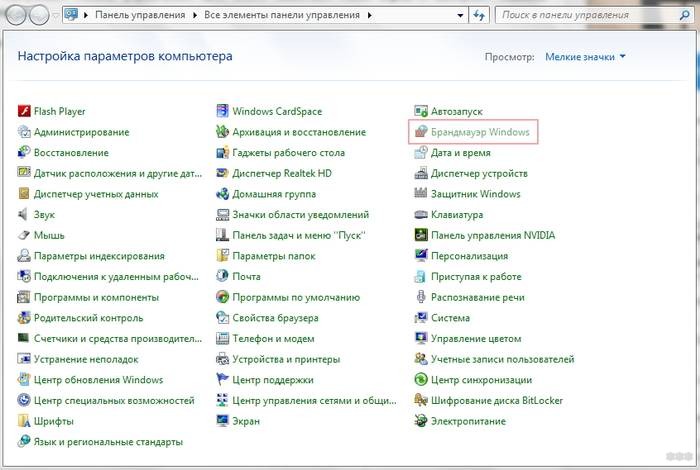
- Заходим в «Панель управления», режим просмотра выбираем «Мелкие значки».
- Среди параметров компьютера найдите «Брандмауэр Защитника Windows».
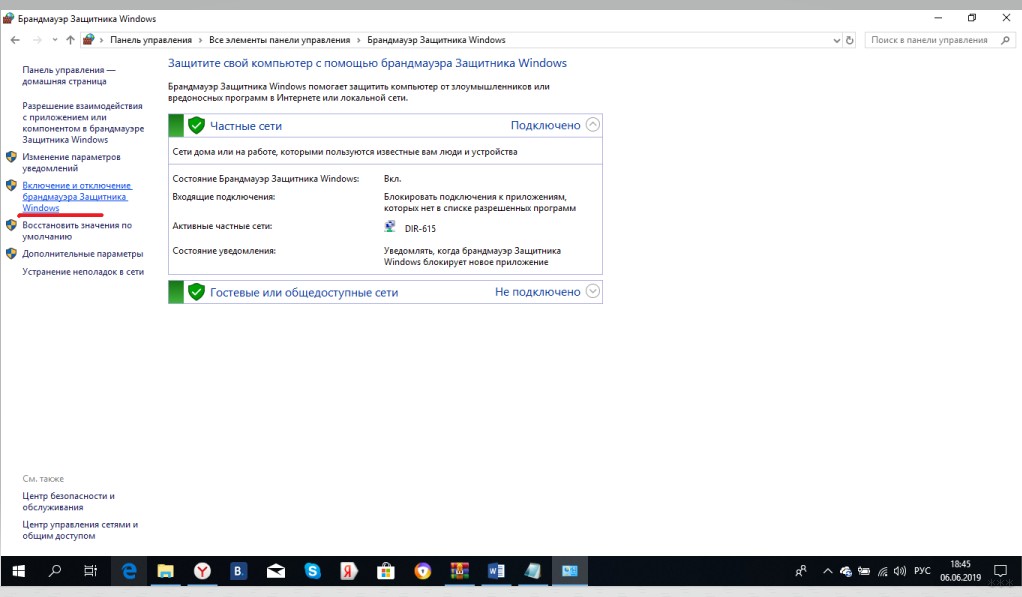
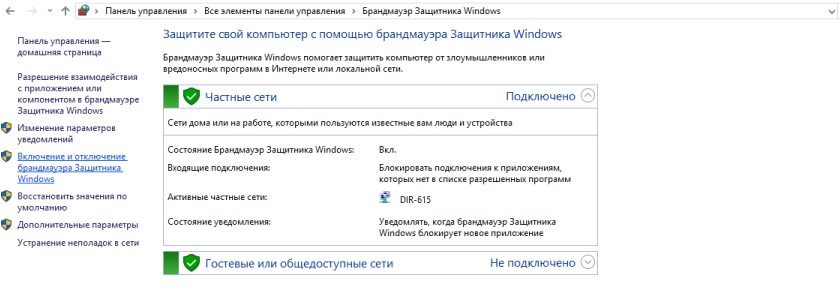
- В открывшемся окне вы увидите статус защиты для частных и гостевых сетей.
- В меню слева найдите пункт «Включение и отключение брандмауэра Защитника Windows».
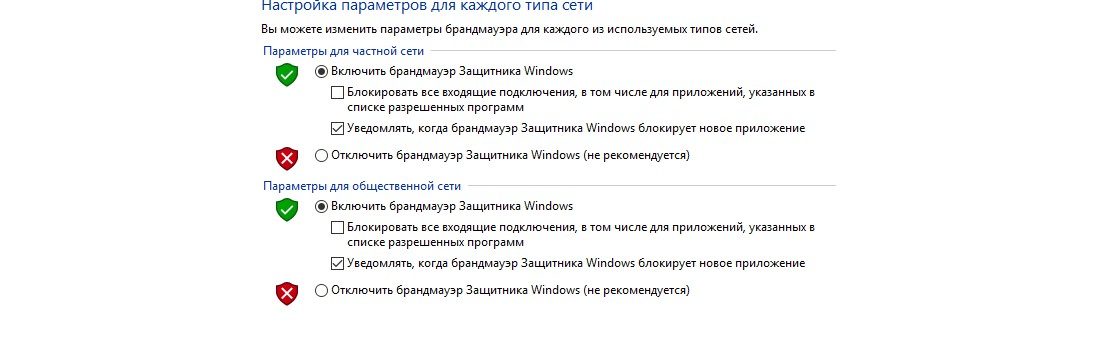
- Откроются настройки параметров для каждого типа сети, где можно отключить или включить защиту.
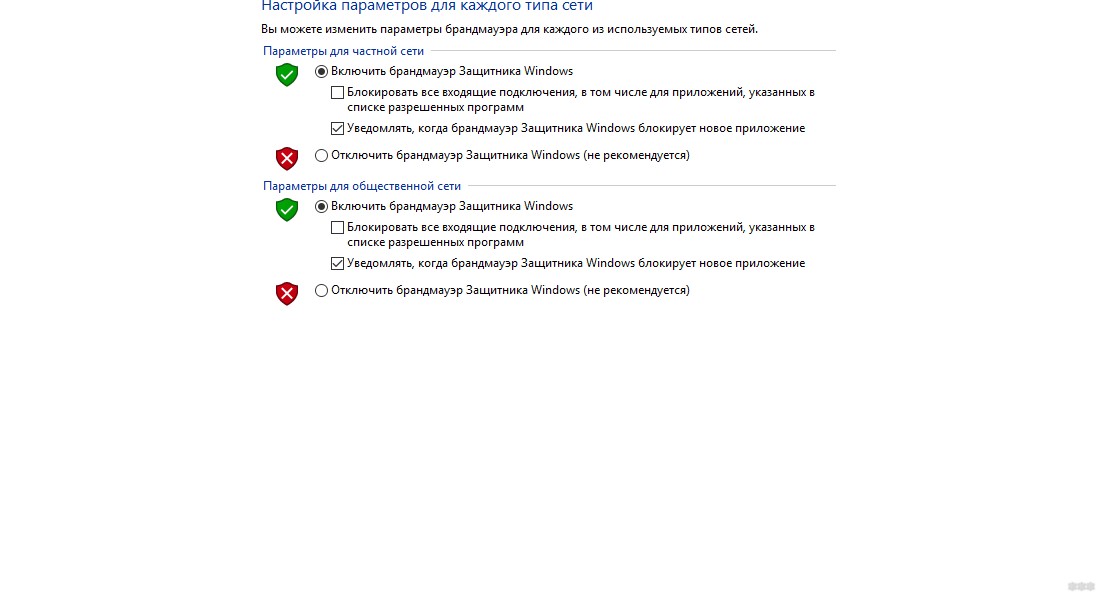
- Еще лично у меня стоят галочки у пунктов «Уведомлять, когда брандмауэр Защитника Windows блокирует новое подключение». Никаких неудобств из-за этого не возникает.
Обратите внимание на пункт «Блокировать все входящие подключения…». Если поставить там галочку, то все приложения и браузеры не смогут получать данные из интернета.
Значения по умолчанию
Если вы или кто-то до вас что-то намудрил в настройках защиты, можно выполнить сброс настроек (только учтите, что потом придется все настраивать заново). Там же, где включается/отключается брандмауэр, есть пункт «Восстановить значения по умолчанию». Нажимаем и следуем подсказкам системы.
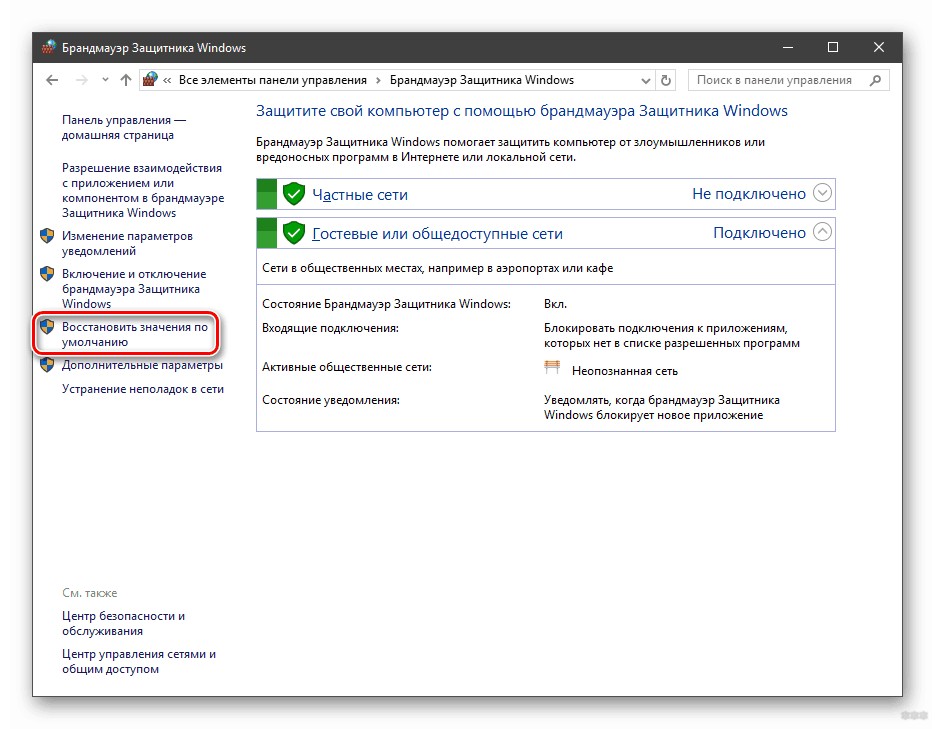
Работа с исключениями
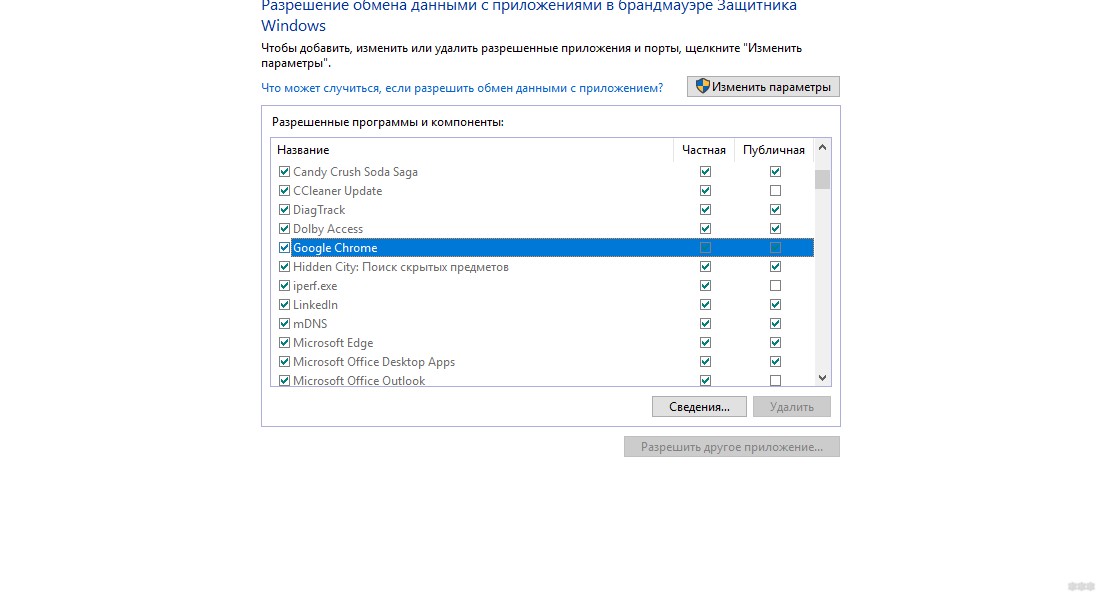
Для этого есть раздел «Разрешение взаимодействия с приложением или компонентом…». Добавление какой-либо программы в исключения позволяет создать разрешающее правило.
Перед вами будет список программ и компонентов. Поставьте галочки напротив тех, которым вы разрешаете обмен данными, и выберите тип сети.
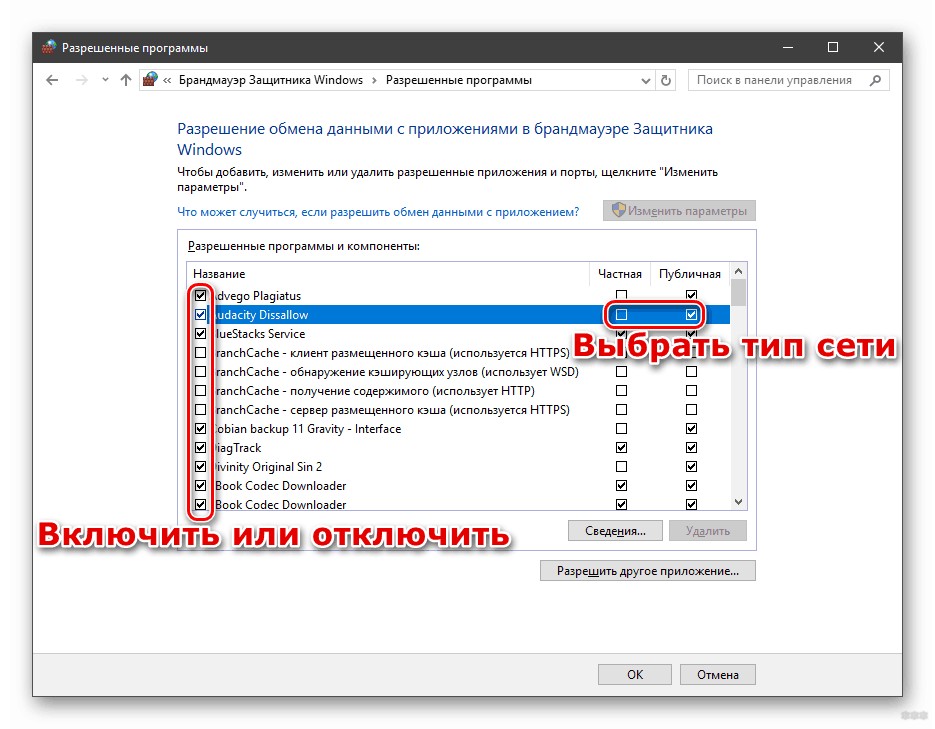
Дополнительные параметры
В этом разделе располагается главный инструмент брандмауэра – правила. Они запрещают или разрешают сетевые подключения. Правила для входящих подключений – настройка условия для получения информации из интернета, для исходящих – контроль отправки запросов и процесса ответа из Сети.
На вкладке «Наблюдение» доступен просмотр информации о подключениях, для которых созданы правила.
Давайте попробуем создать правило для входящих подключений:
- В брандмауэре заходим в раздел «Дополнительные параметры», выбираем пункт «Правила для входящих подключений», справа в группе «Действия» выбираем «Создать правило».
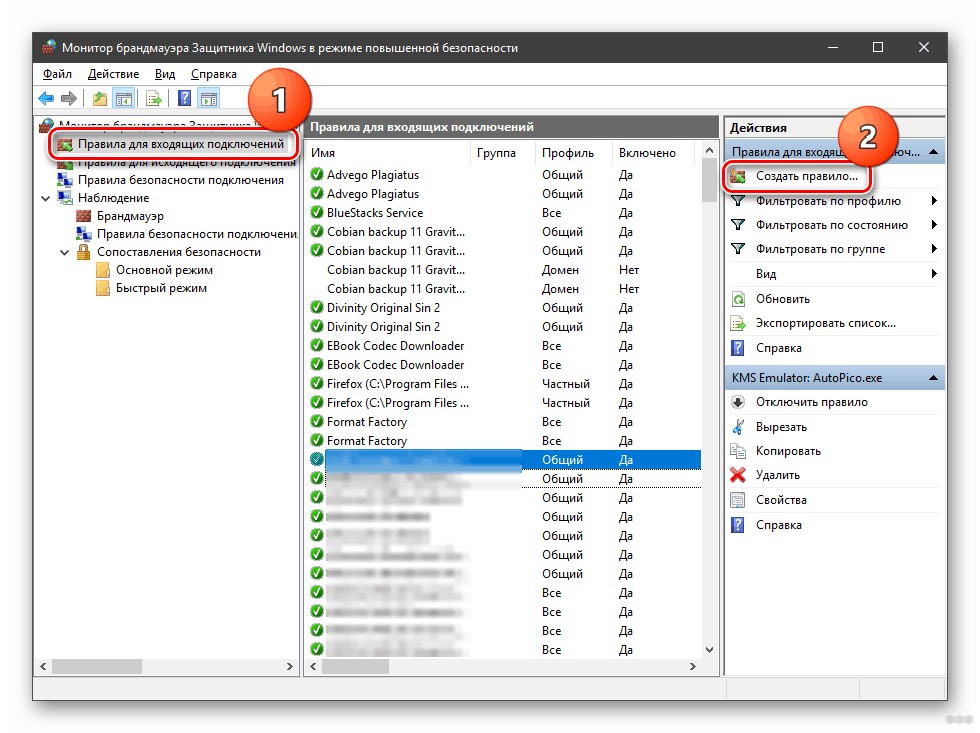
- Откроется Мастер создания правила, где выбираем тип «Для программы», жмем «Далее».
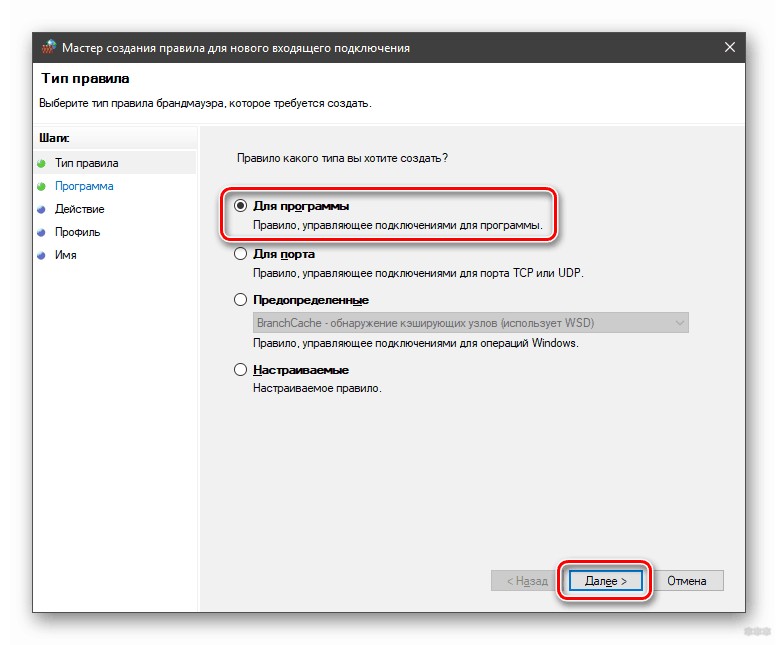
- Следующий шаг «Программа», ставим галочку у строки «Путь программы», нажимаем «Обзор», выбираем файл нужного приложения и кликаем «Открыть», жмем «Далее».
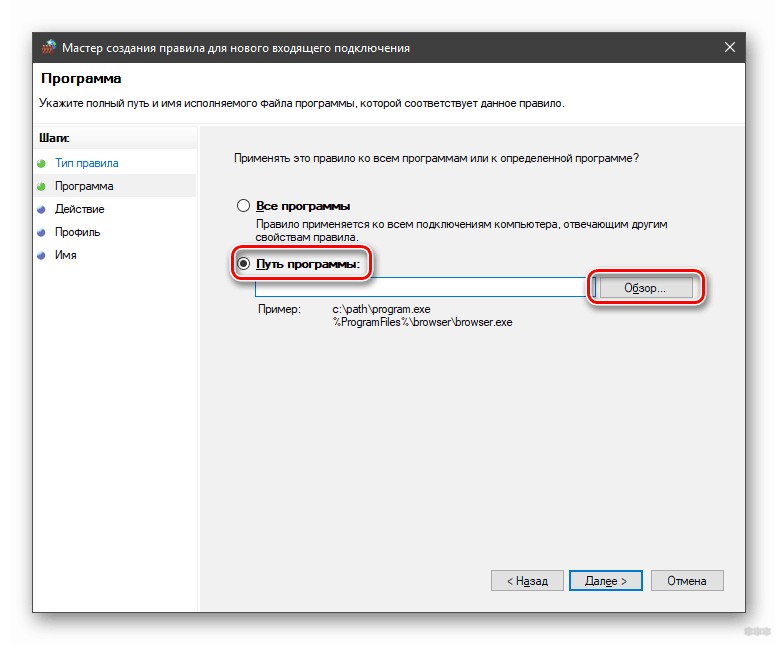
- Шаг «Действие» – здесь выбираем нужное – разрешить или блокировать подключение, кликаем «Далее».
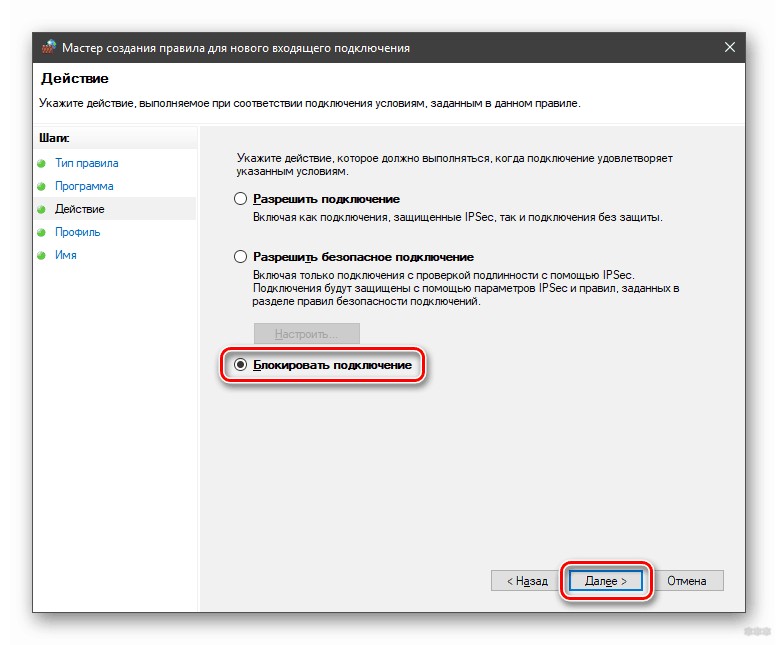
- Шаг «Профиль» – выбираем тот, для которого будет действовать создаваемое правило, снова «Далее».
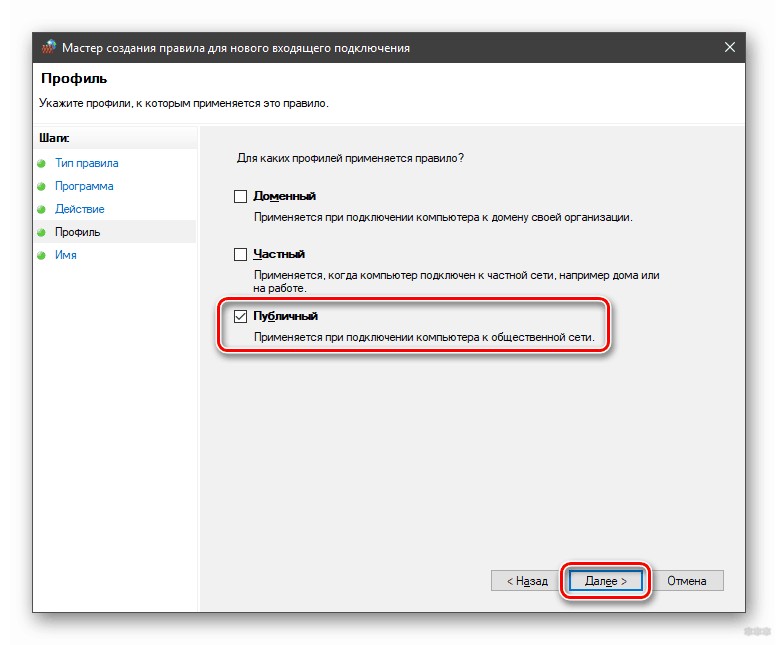
- Последний пункт «Имя» – название правила, также желательно заполнить поле «Описание».
- Завершаем работу с Мастером кнопкой «Готово».
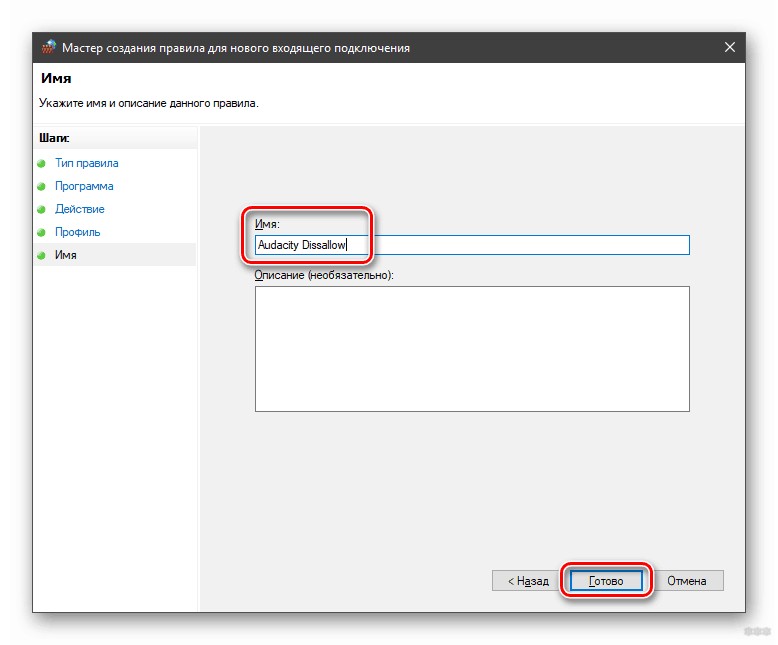
Когда понадобится создать правило для исходящих подключений, делаем все тоже самое. Когда необходимо правило для взаимодействия с игровыми серверами или мессенджерами в Мастере создания выбирают тип «Для порта».
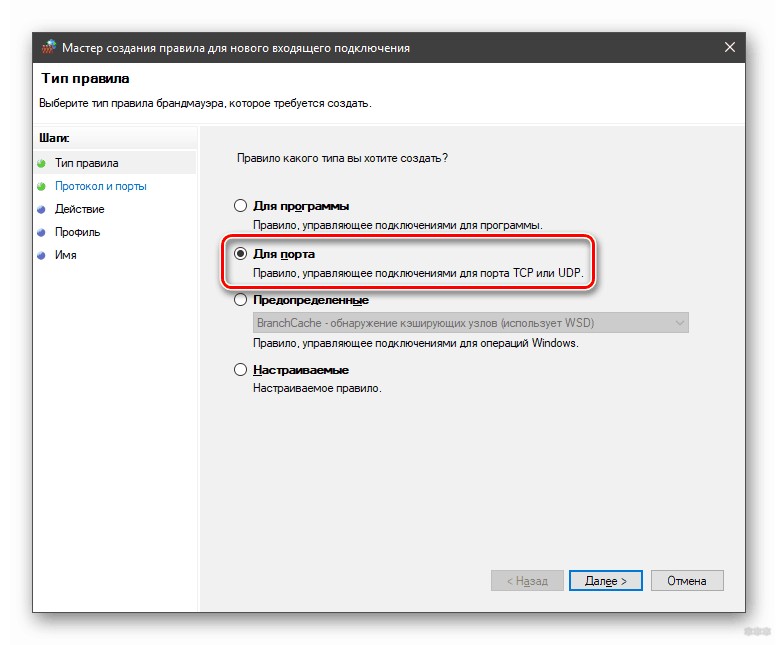
Чтобы активировать правило, найдите его в списке, нажмите на него ПКМ и выберите пункт «Включить правило».
Касперский
Чтобы не столкнуться с ошибкой «Доступ в интернет заблокирован…», после установки антивируса Касперского (или любого другого) нужно провести кое-какие настройки. Это касается моментов, когда до установки вы без проблем посещали определенные сайты, а после установки антивирус не разрешает это сделать. Чаще всего проблема возникает с браузером Firefox.
Что делать, когда доступ в интернет закрыт? Нам нужно отключить проверку защищенного соединения:
- заходим в настройки антивируса (либо через системный трей, либо непосредственно в программе);
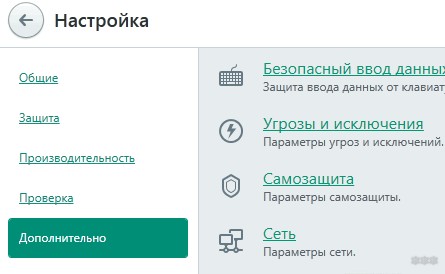
- слева выбираем раздел «Дополнительно», справа «Сеть»;
- в параметрах сети нужно установить тип проверки – в нашем случае это «Не проверять защищенные соединения»;
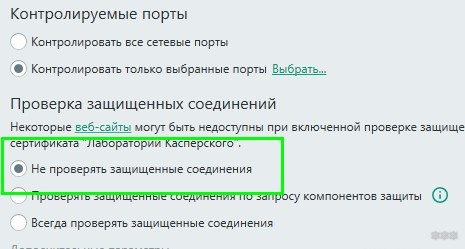
- подтвердить действия.
Вообще в любой ситуации, когда точно определено, что именно антивирусник блокирует интернет, рекомендую посетить сайт продукта или написать его разработчикам. Там помогут правильно настроить программу, чтобы не возникало проблем с доступом к Сети.
Дополнительные способы решения проблемы с заблокированным доступом в Интернет описаны тут:
На этом заканчиваю. Если есть вопросы, или нужна помощь, напишите в комментарии. Кто-то из ребят обязательно ответит. Всем пока!
Почему брандмауэр блокирует интернет и как разблокировать?
Отсутствие доступа к интернету может быть из-за разных причин. Чаще всего это происходит из-за повреждения кабеля или поломки роутера, а также из-за просрочки обязательного платежа.
Однако, иногда интернет может быть отключен самой операционной системой Windows с помощью внутренней программы под названием Брандмауэр. Но что представляет собой приложение? Что делать, если Брандмауэр блокирует доступ в интернет? Почему так происходит? Ниже мы в деталях рассмотрим все эти вопросы.
Общая информация
Брандмауэр Защитника Windows (сетевой экран, файрвол) – это специальное приложение, которое занимается фильтрацией всего трафика, который поступает на компьютер. Фильтрация при этом осуществляется на основании специальных правил, которые задаются пользователем или самой программой.
Главной функцией файрвола является защита компьютера от неправомерного доступа со стороны третьих лиц. Сетевой экран может устанавливаться отдельно в виде вспомогательной утилиты под управлением пользователя.
В операционной системе Windows существует свой собственный сетевой экран, который выполняет фильтрацию трафика без ведома пользователя. В большинстве случаев фильтрация проходит адекватно, а человек при работе с интернетом не ощущает никаких проблем.
Однако, иногда файрвол может «взбеситься», что приводит к блокировке доступа к сети. Почему Брандмауэр блокирует интернет:
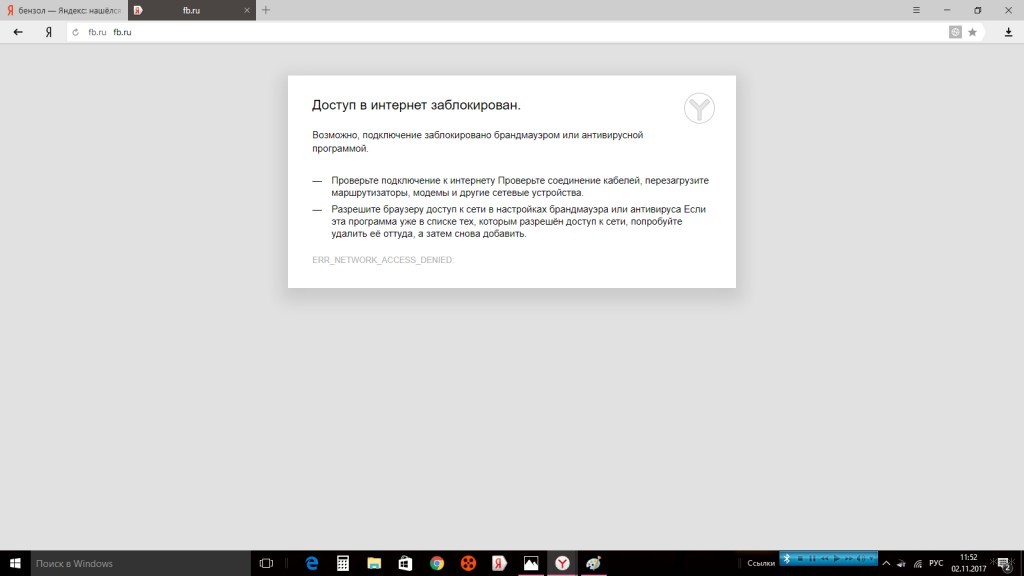
- С вашего ПК идет большое количество исходящего трафика, который похож на спам (обычно это происходит при заражении шпионскими программами, которые используют ресурсы компьютера для совершения внешних действий без ведома пользователя).
- Из-за серьезного сбоя программного обеспечения, что приводит к неадекватной работе всех автономных программ ОС Windows (в том числе – к сбою файрвола).
- При установке некоторых антивирусных программ (алгоритмы некоторых антивирусов весьма похожи на вирусную активность, поэтому экран делает блокировку).
- После очистки компьютера от вирусов (иногда после очистки на ПК остаются остатки вирусных программ, которые сами по себе не представляют опасности, но которые не пропускает фильтр файрвола).
- Загрузка некоторых обновлений, что приводит к изменению настроек защиты (подобный сценарий на практике встречается достаточно редко).
- После установки внешних программ, которые являются потенциально опасными или шпионскими.
Что делать, если подключение заблокировано Брандмауэром или антивирусным ПО? Об этом следующее видео:
Настройка и отключение
Что делать, если Брандмауэр блокирует доступ к интернету? Его рекомендуется отключить вручную. Ниже мы рассмотрим основные сценарии отключения.
Отключение файрвола
Чтобы снять блокировку Брандмауэра с интернета, можно отключить сетевой экран вручную. Делается это так:
- Зайдите в меню Пуск и выберите пункт «Панель управления».
- Выберите пункт «Мелкие значки» и вариант «Брандмауэр…».
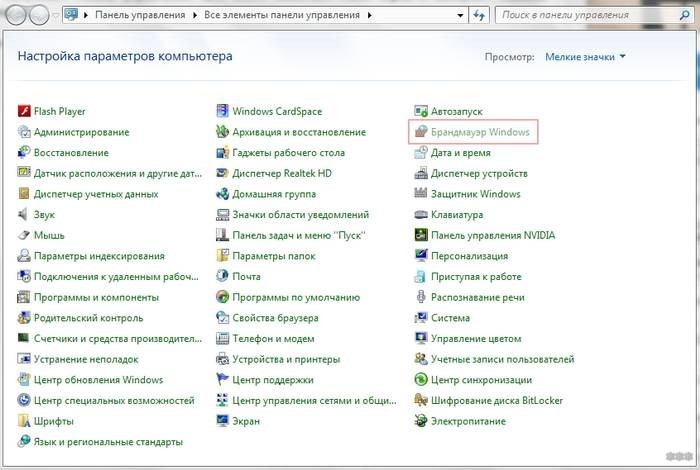
- В открывшемся меню ознакомьтесь с текущей активностью сетевого экрана, а для отключения выберите строку «Включение и отключение…».
- Выберите оба пункта «Отключить…» как для домашних, так и для общественных сетей. Подтвердите свой выбор и сохраните настройки.
Настройка исключений
Иногда бывает так, что Брандмауэр заблокировал не сам доступ к интернету, а лишь программу для работы с ним (например, браузер). Как разблокировать доступ в таком случае? Нужно добавить браузер в список исключений Защитника Windows.
Этот сценарий лучше, по сравнению с полным отключением. Ведь файрвол может блокировать действительно вредоносный контент.
Настройка исключений делается так:
- Откройте меню для работы с файрволом (Пуск -> Панель управления -> Брандмауэр).
- Выберите строку «Разрешение взаимодействия…».
- В открывшемся меню в списке найдите свой основной браузер, поставьте рядом с ним галочку, а также две дополнительных галочки в столбцах сетей «Частная» и «Публичная».
- Для подтверждения настроек нажмите кнопку «Ок».
Сброс настроек
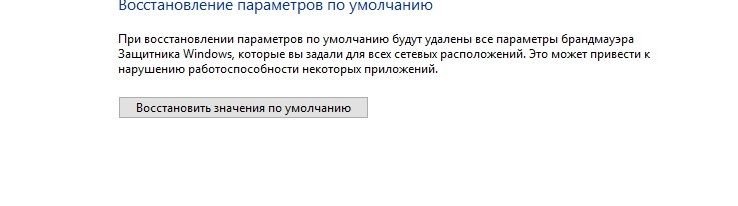
Бывает иногда так, что при осуществлении настроек вы сделали что-то не так или перемудрили с ними. В такой ситуации надо восстановить стандартные настройки. Для этого нужно открыть меню для работы с сетевым экраном (Пуск -> Панель управления -> Брандмауэр). Потом следует выбрать строку «Восстановить значения по умолчанию», подтвердить свой выбор и выполнить перезагрузку операционной системы для вступления изменений в силу.
Еще одна статья по теме на нашем портале тут.
Заключение
Подведем итоги. Сетевой экран может блокировать доступ к сети по разным причинам. Основные сценарии – заражение компьютера пользователя вирусом или шпионской программой, установка некоторых антивирусов, обновление операционной системы Windows и другое.
Чтобы восстановить доступ, необходимо вручную отключить Брандмауэр Защитника Windows. Сделать это можно с помощью меню для работы с сетевым экраном. Лучшим вариантом будет не полное отключение программы (поскольку файрвол может фильтровать и по-настоящему вредные утилиты), а добавление ПО в список исключений.
Что делать, если доступ в интернет закрыт или заблокирован брандмауэром/антивирусом

Более 20 лет опыта в IT (программирование баз данных, постановка задач по разработке ПО, сопровождение пользователей, написание технической документации и отчетов) в сфере управления финансами.
Задать вопрос
Для тех, кто зависит от Интернета для общения, работы или получения информации, ситуация, когда доступ в Интернет заблокирован, может вызвать серьезные проблемы.
В данной статье мы рассмотрим различные причины блокировки доступа к Интернету, и что нужно делать, чтобы обойти блокировку и исправить проблему.
Содержание
- Почему браузер пишет Доступ в Интернет заблокирован
- Что может блокировать доступ в Интернет
- Предварительные действия
- Что делать, если доступ в Интернет закрыт
- Если блокирует антивирус
- Приостановить защиту
- Добавить браузер в белый список
- Если блокирует брандмауэр
- Отключить Защитник Windows
- Сбросить настройки
- Добавить браузер в список исключений
- Создать правило для браузера
- Заключение
Почему браузер пишет Доступ в Интернет заблокирован
Когда вы пытаетесь открыть сайт на своем компьютере, можете получить сообщение в браузере о том, что доступ в Интернет заблокирован или закрыт.
Если вы используете Яндекс Браузер, то вы увидите ошибку «Доступ в Интернет заблокирован. Возможно, подключение заблокировано брандмауэром или антивирусной программой».

Если ваш любимый браузер Google Chrome или Opera, содержание ошибки будет: «Ваш доступ в Интернет закрыт. Возможно, подключение заблокировано брандмауэром или антивирусным ПО».

Сообщение о блокировке доступа в браузере вызвано тем, что некоторые изменения в настройках сети или операционной системы блокируют эти ресурсы.
Что может блокировать доступ в Интернет
Некоторые из возможных причин блокировки:
- Брандмауэр или антивирусная программа. Эти программы для защиты компьютера могут блокировать определенные веб-сайты или даже целые домены, если они считают их потенциально опасными или содержащими вредоносное ПО. Проблемы могут быть связаны с настройками антивирусной программы или брандмауэра. Возможно, вы случайно включили функцию блокировки определенных ресурсов.
- Вредоносное ПО. Вы могли скачать и установить какое-либо программное обеспечение, которое пытается прервать работу вашей сети. Это приложение может быть вредоносным или запускать вирусное ПО на вашем компьютере, Эти вредоносные программы могут изменять настройки сети, браузера и операционной системы таким образом, что заблокируется доступ в Интернет.
- Сетевые драйверы. Ошибку могут вызвать отсутствующие, поврежденные или устаревшие драйверы сетевого адаптера.
- Неисправный маршрутизатор. Эти устройства со временем могут менять свои настройки, в том числе блокировать доступ в Интернет.
Предварительные действия
Прежде всего стоит попробовать несколько простых действий, которые могут помочь восстановить доступ.

- Перезагрузите роутер и компьютер. В случае временных сбоев в работе устройств иногда это может помочь.
- Проверьте наличие потенциально опасных файлов, которые могут негативно сказываться на работе сети. Для этого можно воспользоваться антивирусами программами такими как NOD32, Kaspersky или Avast или бесплатными утилитами с официальных сайтов этих производителей. Например, Kaspersky Virus Removal Tool.
- Если вы используете проводное соединение, проверьте состояние Интернет-кабеля. Иногда проблема может быть связана с его физическим повреждением. Если это так, то его просто нужно заменить.
- Убедитесь, что все сетевые драйверы, браузеры и операционная система актуализированы до последних версий. Устаревшие драйверы могут вызывать проблемы с подключением к Интернету. Чтобы обновить драйверы сетевого адаптера, достаточно обратиться к сайту производителя и загрузить последнюю версию.
- Если блокировка произошла недавно, и вы меняли какие-либо сетевые настройки или установили какое-либо программное обеспечение, которое может нарушить работу вашей сети, попробуйте удалить это программное обеспечение и вернуть сетевые настройки к значениям по умолчанию.
Проведение этих простых шагов, возможно, разблокирует доступ к Интернету.
Что делать, если доступ в Интернет закрыт
Самые распространенные случаи блокировки доступа в Интернет — это действие антивирусных программ и брандмауэра Windows. Если предыдущие шаги не решили проблему, рассмотрим подробно решения по устранению неполадок, связанные с действиями программ-защитников.
Будьте аккуратны при выполнении следующих действий – не забывайте включать защиту после временного отключения!
Если блокирует антивирус
Популярные антивирусы могут ошибочно считать определенные сайты или приложения опасными и блокировать к ним доступ. Чтобы решить эту проблему, можно попробовать следующие шаги.
Приостановить защиту
Временно отключите антивирусное программное обеспечение и проверьте работоспособность Интернета без его влияния. Обычно, для этого нужно найти на панели задач соответствующую пиктограмму, щелкнуть правой кнопкой мышки и выбрать «Приостановить защиту».

Если после отключения антивирусной программы доступ в Интернет восстановлен, стоит проверить настройки антивирусной программы. Возможно, в них есть опция блокировки доступа к определенным сайтам или установленным приложениям. Если такая опция включена, попробуйте отключить ее и снова попытаться получить доступ к нужным ресурсам.
Добавить браузер в белый список
Если при включенном антивирусе проблемы с доступом возникают при использовании конкретного браузера, измените настройки безопасности антивируса, указав их как доверенные программы. Возможно, при таком использовании доступ к сайтам или функциям Интернета будет разблокирован. Если вы используете Касперский, зайдите в настройки, найдите «Настройки угроз и исключений»-«Указать доверенные программы» и выберите программу из списка для исключения из проверки.

Если блокирует брандмауэр
Как упоминалось ранее, брандмауэр Windows имеет встроенную функцию блокировки Интернета. Этот инструмент безопасности может заблокировать доступ в Интернет и вызвать ошибку блокировки, если во время просмотра контента обнаруживаются какие-либо подозрительные веб-сайты или файлы.
Если брандмауэр блокирует доступ в Интернет, существуют несколько способов решить эту проблему.
Отключить Защитник Windows
Для того, чтобы определить, является ли блокировка брандмауэром причиной проблемы, его нужно временно отключить и проверить доступность Интернета.
Для этого выполните следующие действия:

- В Windows 10 зайдите в «Пуск»-«Служебные»-«Панель управления».
- Перейдите в раздел «Система и безопасность»- «Брандмауэр Защитника Windows».
- В следующем окне на левой панели выберите «Включение и отключение брандмауэра Защитника Windows».
- В окне настроек параметров для каждого типа сети установите радиокнопку в пункт отключения брандмауэра для каждого типа сети.
- Перезагрузите компьютер, откройте браузер и проверьте, решена ли проблема.
Если этот метод помог решить проблему с доступом в Интернет, не стоит на нем останавливаться. Нужно найти причину блокировки и настроить брандмауэр таким образом, чтобы он оставался включенным и продолжал защищать ваш Интернет-серфинг. Ведь брандмауэр, как правило, является основным инструментом защиты компьютера от нежелательных соединений и угроз из сети.
Сбросить настройки
Иногда брандмауэр может блокировать доступ к определенным сайтам или приложениям из-за некорректных настроек. Самый простой способ — это сбросить настройки. Сначала не забудьте вернуться в раздел «Брандмауэр Защитника Windows» и включить защиту.
После этого в левой части окна найдите раздел «Восстановить значение по умолчанию» и перейдите к сбросу настроек, соглашаясь с предупреждениями системы.

После сброса настроек брандмауэра необходимо перезапустить компьютер для применения изменений. Если блокировка доступа в Интернет остается, то для решения проблемы сделайте следующий шаг.
Добавить браузер в список исключений
Если сброс настроек не помог, попробуйте настроить брандмауэр так, чтобы он позволял браузеру открывать сайты. Для этого в разделе брандмауэр Защитника Windows выполните следующие действия:

- Нажмите «Разрешение взаимодействия с приложением или компонентом в брандмауэре Защитника Windows» в левой части раздела.
- В следующем окне в списке разрешенных программ выполните поиск браузера, например «Google Chrome».
- Установите флажок в чекбокс «Частная» (домашняя) и/или «Публичная» (которая используется в общественных местах) сети в зависимости от того, что используется, или для обоих сетей.
- Нажмите «ОК», чтобы сохранить изменения.
- Используйте этот же метод, чтобы дать разрешение другим браузерам.
Создать правило для браузера
Правила брандмауэра Windows позволяют контролировать и управлять тем, какие приложения и службы имеют доступ к Интернету, а какие ограничены или заблокированы. Выход в Интернет регулируется Правилом для исходящего подключения.
- Откройте «Дополнительные параметры» брандмауэра Защитника Windows.
- В открывшемся окне выберите «Правила для исходящего подключения».
- В окне «Действия» выберите «Создать правило».
- Выберите тип правила «Для программы» и нажмите «Далее».

- В следующем окне укажите путь к exe-файлу браузера, которому будет предоставлен доступ для исходящего трафика. Для этого воспользуйтесь кнопкой «Обзор».

- Нажмите «Далее» и в следующем окне выберите «Разрешить подключение» в пункте «Действие».
- В пункте «Профиль» поставьте флажки во все чекбоксы, т.е. дайте разрешение для всех профилей.
- В пункте «Имя» придумайте правилу название и, при необходимости, составьте описание.
- Подтвердите изменения, закрыв окно настроек брандмауэра Защитника Windows.
Теперь ваш браузер имеет разрешение на осуществление исходящих подключений через брандмауэр Защитника Windows. По такому же принципу создайте правила для остальных программ.
Заключение
Если вы столкнулись с блокировкой доступа в Интернет и попробовали обойти ее с помощью приведенных в статье методов и ни один из них вам не помог, то можно попробовать применить дополнительные методы, чтобы получить доступ к ресурсам:
- Включите или отключите VPN и прокси, если вы их используете.
- Откройте настройки браузера и выполните сброс до стандартных установок.
- Возможно, текущий используемый браузер не подходит для работы с заблокированными сайтами. Попробуйте установить другой браузер и проверьте доступность Интернет-страниц.
Надеемся, что один из советов помог и вы снова онлайн. А чтобы в дальнейшем избежать проблем с доступом к сети, будьте осторожным при использовании Интернета и следите за безопасностью своего устройства.
Брандмауэр блокирует сайт как разрешить
Доступ в Интернет заблокирован брандмауэром Windows
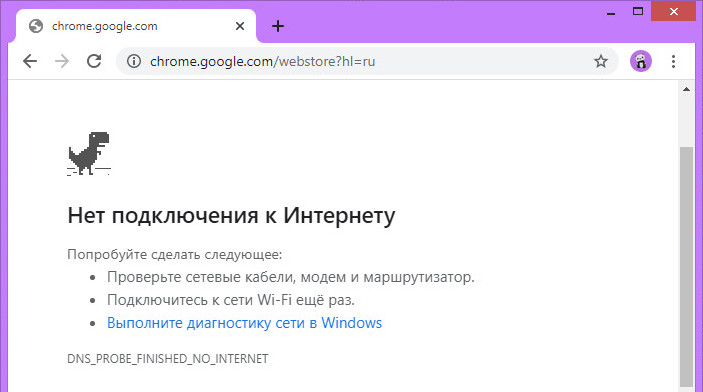
Брандмауэр Windows – это, друзья, системный компонент осуществления контроля доступа программ к сети с целью защиты Windows от сетевых угроз. Он контролирует весь сетевой трафик операционной системы и фильтрует его. Через фильтр брандмауэра может пройти только тот сетевой трафик, который разрешён правилами этого системного компонента. Что такое брандмауэр Windows, все знают по такому вот его вопрошающему окошку, где нам необходимо разрешить доступ к сети впервые запущенной на компьютере программе, работающей с сетью и Интернетом.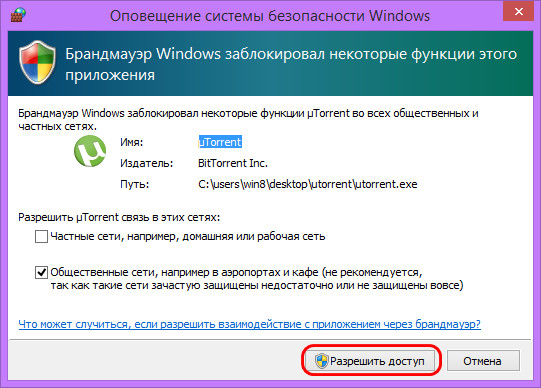 Брандмауэр – это компонент, который работает на базе имеющихся в Windows правил и правил, устанавливаемых пользователем. В параметрах брандмауэра мы, пользователи Windows можем создавать для отдельных сайтов, портов, протоколов, программ, служб, устройств, пользователей системы и т.п. правила, блокирующие входящие и исходящие сетевые подключения. Если мы заблокируем исходящее подключение для всех программ, ни одна не сможет выйти в Интернет, а в окне браузеров будем наблюдать уведомление
  А если мы заблокируем брандмауэром все или отдельные сайты, в окне браузера увидим уведомление
 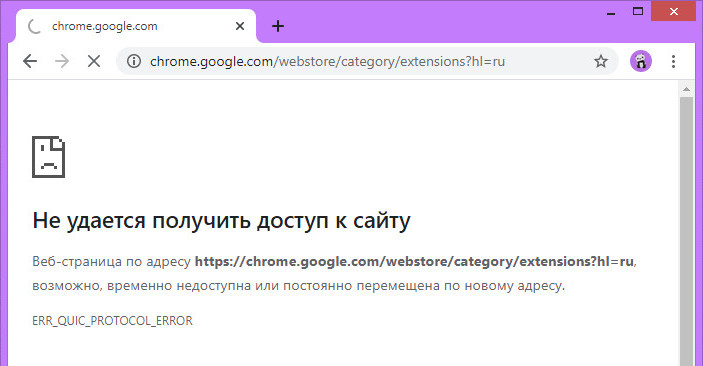 Если вы столкнулись с такими уведомлениями в окне браузера, возможно, на компьютере Интернет полностью или частично заблокирован с помощью брандмауэра. Но, друзья, блокировка с помощью брандмауэра – не единственная причина, почему доступ в Интернет может быть заблокирован, комплексный перечень возможных причин смотрите в статье сайта «Не работает Интернет на компьютере». Не кроется ли причина блокировки Интернета в правилах брандмауэра, узнать очень просто: нужно отключить брандмауэр и проверить, появился ли доступ к Интернету. Если появился, тогда можно снова включить брандмауэр, но сбросить его параметры в дефолт или отыскать правила блокировки и убрать их. Как всё это делается, давайте разбираться.
Как отключить брандмауэр Windows
Запускаем брандмауэр, можно с помощью внутрисистемного поиска Windows 10, в меню «Пуск» Windows 7, а в Windows 8.1 вызвав поиск клавишами Win+Q. В Windows 10 будет две реализации брандмауэра – в классическом варианте и современном. Но современный формат для работы с параметрами брандмауэра всё равно будет отсылать нас к классической реализации этого системного компонента. Поэтому можно выбрать сразу классический брандмауэр.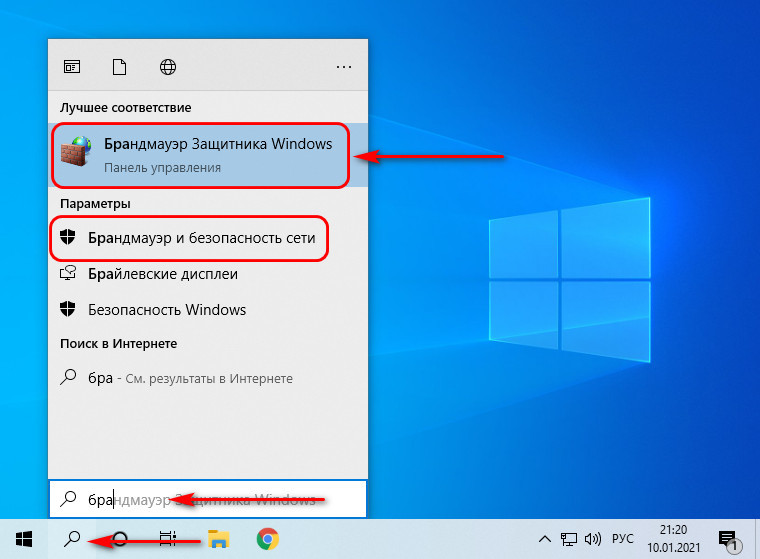 И также доступ к брандмауэру мы получим в любой версии Windows в панели управления.
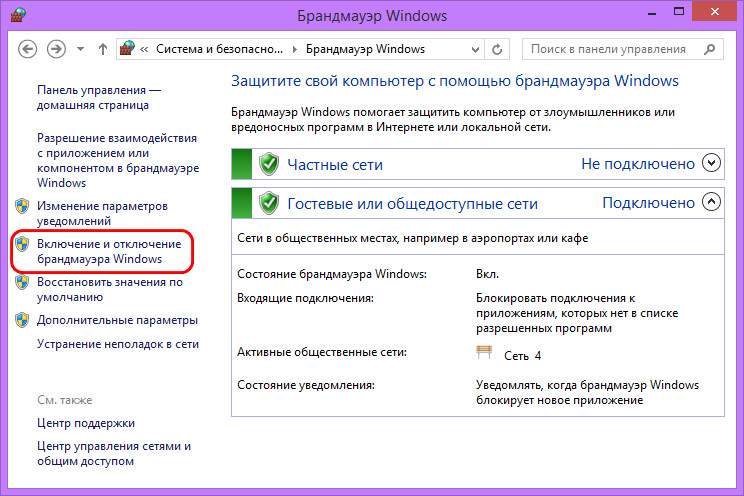
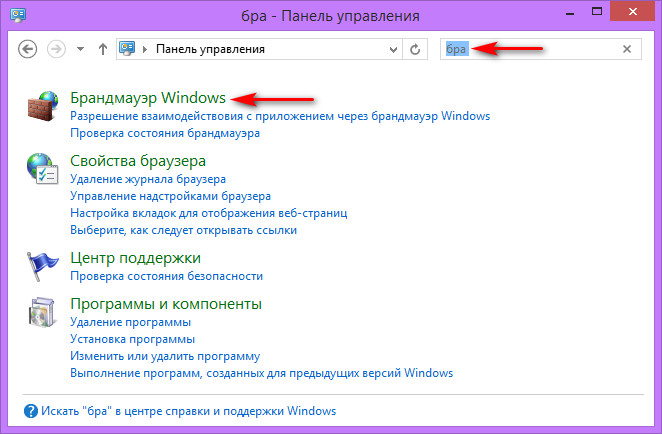 В окне его настроек жмём «Включение и отключение брандмауэра».
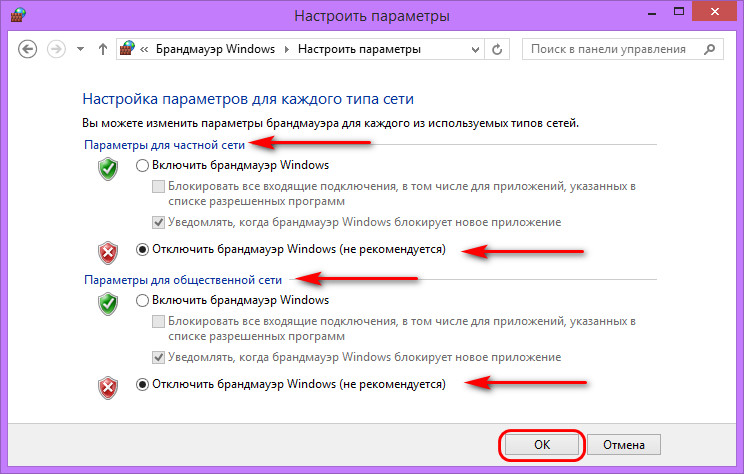
 И отключаем его для используемой сети.
 Если версия отсутствующего Интернета из-за брандмауэра подтверждается, далее можем включить его обратно, но на выбор делаем следующее.
Восстановление значений брандмауэра Windows по умолчанию
Самый простой способ избавиться от правил блокировки брандмауэра – восстановить его значения по умолчанию. Это уберёт все правила блокировки входящих и исходящих соединений. И также уберёт все разрешения доступа, которые мы задали для программ. При запуске этих программ нужно будет снова разрешить им доступ, как показано на первом снимке статьи. Т.е. параметры брандмауэра будут такими же, как только при установке Windows. В окне настроек брандмауэра жмём «Восстановить значения по умолчанию».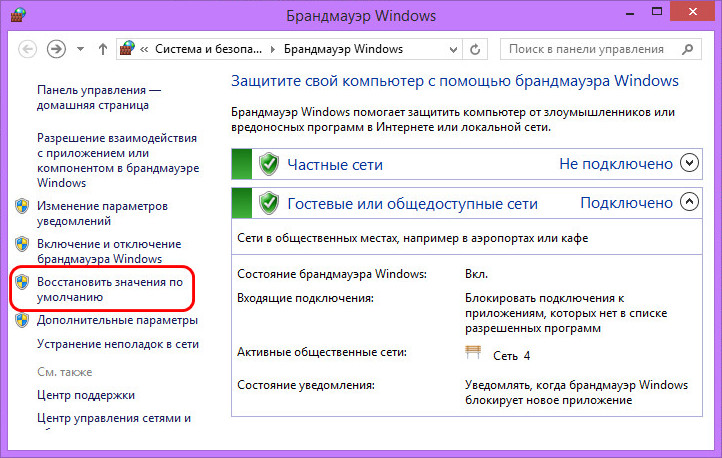 Снова «Восстановить значения по умолчанию».Жмём «Да».
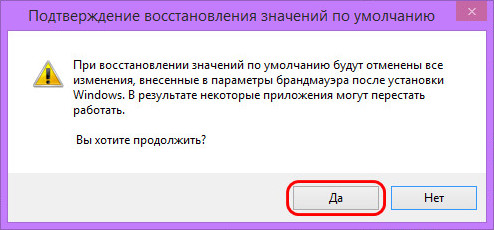 Всё: параметры брандмауэра сброшены, проверяем Интернет.
Отключение правил блокировки брандмауэра Windows
Альтернативный вариант решения ситуации, когда доступ в Интернет заблокирован брандмауэром Windows – это посмотреть правила блокировки и отключить их или удалить. Кто-то когда-то по какой-то причине эти правила создал, и если вы работаете не со своим компьютерным устройством, а временно вверенным вам, вряд ли стоит так нагло хозяйничать в нём. Можно просто временно отключить эти правила, а потом снова включить. В окне настроек брандмауэра жмём «Дополнительные параметры».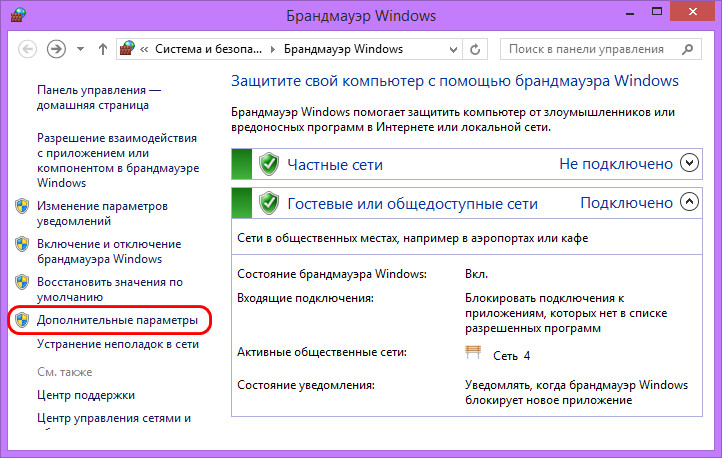 Заходим поочерёдно в разделы правил входящих и исходящих исключений. Сортируем перечень правил по действию «Блокировать». И смотрим, какие есть блокирующие правила. Двойным кликом по правилу можем открыть его свойства и посмотреть детали блокировки. Убрать правило можно в его контекстном меню. Можем правило удалить вовсе. Либо же, если компьютер не наш, можем просто отключить его.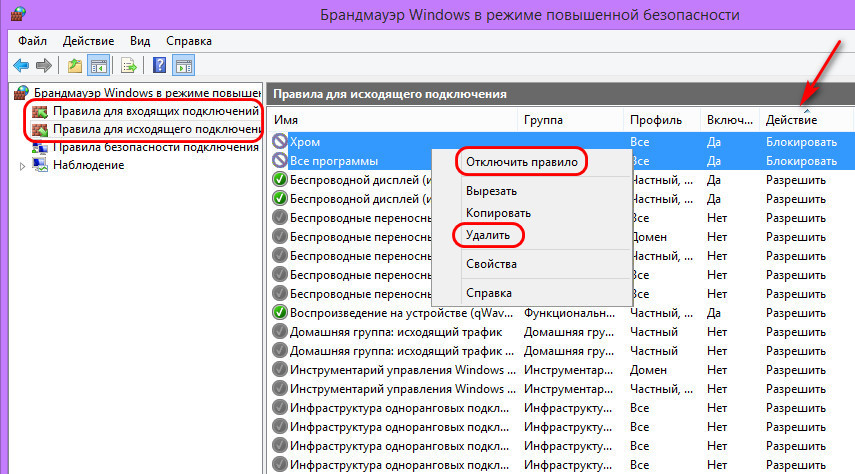
6 способов разблокировать сайты за брандмауэром

Иногда вы заходите на сайт в Интернете и обнаруживаете, что он заблокирован. Вы не сможете получить доступ к сайту, даже если ваше интернет-соединение работает.
Вы можете проверить, работает ли сайт, с помощью инструмента проверки, который сообщит вам, не работают ли серверы сайта. Если нет, сайт может быть заблокирован. Если сайт, который вы хотите посетить, заблокирован, вот как разблокировать сайты.
Почему сайты блокируются?

Существует ряд причин, по которым вы можете увидеть сообщение об ошибке «Эта веб-страница была заблокирована!». Сайт может быть ограничен, так что он доступен только в определенных регионах. Или сеть, к которой вы подключены, может иметь брандмауэр, который накладывает ограничения на посещаемые вами сайты. Вы можете проверить статус сайта с помощью инструмента, подобного « Для всех» или «Только я» .
Возможно, вам придется разблокировать сайты, если у вас возникнут проблемы с программным обеспечением для автоматического обнаружения спама. Многие сайты блокируют доступ к диапазонам IP-адресов, если они считают, что они являются источником спам-запросов. Но иногда невинные пользователи могут быть захвачены этими фильтрами, даже если они не делают ничего плохого.
Как разблокировать сайты
Чтобы разблокировать сайты из-за брандмауэра, у вас есть несколько вариантов. Вы можете попробовать переключиться на другую сеть или перезагрузить модем. Или вы можете посетить IP-адрес сайта вместо его URL. Если вам просто нужно просмотреть страницу, вы можете использовать кеш Google. И если у вас есть доступ к VPN или прокси-серверу, вы можете использовать это для доступа к сайту. Наконец, вы можете попробовать разблокировать сайт с помощью браузера Tor.
1. Переключаясь с Wi-Fi на мобильные данные
Иногда вы обнаружите, что веб-страница заблокирована из-за таких ограничений, как брандмауэр в сетях Wi-Fi. Например, если вы подключены к Wi-Fi в школе или на работе, сетевой администратор может ограничить доступ к сайтам. Сайты, которые считаются неподходящими, могут быть заблокированы, как и те, которые требуют большой полосы пропускания, такие как YouTube.
Если вы обнаружите брандмауэр, блокирующий сайты, самый простой способ разблокировать сайт — это отключиться от сети Wi-Fi и использовать другой способ доступа в Интернет. Если вы разговариваете по телефону, вы можете использовать данные своего мобильного телефона, чтобы получить доступ к сайту. Если вы можете получить доступ к сайту через 3G, но не через Wi-Fi, вы знаете, что проблема связана с ограничениями в сети Wi-Fi.
2. Посещая IP-адрес сайта напрямую
Если у вас нет возможности использовать мобильные данные, вы можете разблокировать сайты, минуя URL. Работа доменных имен заключается в том, что когда вы вводите их в браузер, например google.com, ваш браузер направляется на сервер. Этот сервер отправляет текст, изображения или все, что требуется вашему браузеру для загрузки сайта. Если сайт блокируется при вводе URL-адреса, вы можете попытаться получить к нему доступ, перейдя прямо к IP-адресу сервера.
Это работает, так как иногда блоки применяются только к доменным именам, таким как google.com. Если вы можете перейти непосредственно на сервер, вы все равно можете использовать сайт как обычно.
Чтобы попробовать это, вам сначала нужно узнать IP-адрес сайта, который вы хотите посетить. Перейдите на страницу, подобную инструменту IPVoid Find Website IP, и введите домен, для которого вы хотите знать IP-адрес, например google.com. Затем нажмите кнопку « Найти IP-адрес веб-сайта» .
Это приведет к появлению IP-адреса в нижнем текстовом поле. В случае google.com , IP-адрес является 216.58.215.46 .
Теперь скопируйте этот IP-адрес и введите его в свой браузер. Вы должны перейти на сайт, который вы ищете, и вы сможете получить к нему доступ, даже если домен заблокирован.
3. Просматривая кэшированную версию сайта

Если сайт не работает, но вам по-прежнему требуется доступ к нему, вы можете попробовать использовать кеш. Это идеально, если сайт не обновляется очень часто, и вам просто нужна информация с него.
Кеш — это старая версия веб-сайта, копия которой хранится в Google. Он не может показать вам страницы, для которых вы должны войти, например, контент Facebook. Но он может показать вам старые версии простых текстовых сайтов, которые не требуют входа в систему.
Чтобы использовать Google Cache, выполните поиск нужного сайта. Вы можете сделать это, зайдя на сайт: например , .com .
В результатах поиска Google вы увидите заголовок веб-сайта, затем под этим фрагментом содержания сайта, а затем под этим URL-адресом сайта. Рядом с URL находится ссылка с надписью Cached . Нажмите, чтобы просмотреть версию сайта Google Cache.
Кроме того, вы также можете попробовать получить доступ к другой версии сайта, например, к мобильной версии или версии на другом языке или для другого региона. Вы можете обнаружить, что заблокирована только одна версия сайта.
4. Перезагружая модем
Иногда ваш модем назначает вам так называемый динамический IP-адрес. Это означает, что всякий раз, когда вы подключаетесь к Интернету, вам будет назначен временный IP-адрес для использования в этом сеансе.
Если веб-сайт заблокировал ваш IP-адрес, вы можете обойти это, получив новый IP-адрес. Самый простой способ сделать это — перезагрузить модем, и у вас будет новый IP-адрес после перезагрузки модема.
Однако, если ваш провайдер назначит вам статический IP-адрес, который является более распространенным, тогда ваш IP-адрес останется неизменным независимо от того, сколько раз вы перезапускаете модем.
5. Как открыть заблокированные сайты через прокси или VPN
Если у вас есть статический IP-адрес, есть другой способ изменить его. Вы можете использовать VPN или прокси-сервер для доступа к заблокированным сайтам, маскируя свой реальный IP-адрес за поддельным.
Эти два инструмента работают немного по-разному, но для разблокировки сайта они одинаковы. Вы запускаете свой прокси или VPN, и служба назначает вам новый IP-адрес. Затем, когда вы отправляете запрос через Интернет, например, для загрузки определенной страницы, этот запрос появляется с нового IP-адреса.
Это означает, что вы можете использовать прокси-сервер для открытия заблокированных сайтов. Если сайт заблокирован в вашем географическом регионе, вы можете подключиться к прокси-серверу или серверу VPN, который находится в другой стране.
6. Как разблокировать сайт с помощью браузера Tor
Если все эти методы не сработают, вы можете попробовать использовать браузер Tor. Tor спроектирован так, чтобы скрывать местоположения своих пользователей, чтобы они могли просматривать Интернет без цензуры.
Подобно VPN или прокси, когда вы используете Tor, ваш реальный IP-адрес скрывается за новым назначенным вам IP-адресом. Это означает, что вы можете использовать Tor для доступа к веб-сайтам, даже если они заблокированы в других браузерах.
Недостатком использования Tor является то, что он может быть медленным и не совместим со всеми устройствами, такими как устройства iOS. Но если вы используете настольный компьютер или Android и ищете решение, которое позволит вам получать доступ к текстовым сайтам из любого места, стоит попробовать.
Используйте эти советы, чтобы разблокировать сайты и просматривать бесплатно
Тот факт, что сайт заблокирован вашим браузером, не означает, что вы не можете получить к нему доступ. Используя эти методы, вы сможете получить доступ ко многим сайтам, даже если они сначала заблокированы.
Если вы пытаетесь обойти интернет-цензуру, узнайте больше о том, как обойти заблокированные сайты и интернет-ограничения
Доступ в интернет заблокирован брандмауэром или антивирусом
Привет, мои дорогие! Помню, однажды столкнулась с проблемой – доступ в интернет заблокирован, а почему это случилось, непонятно. Мне стало интересно разобраться в теме, и я решила это сделать на нашем портале – вдруг кому-то еще пригодится. Ну что, начинаем?
Прежде чем лезть в настройки ОС или роутера, проверьте, нормально ли подключен кабель интернета, есть ли деньги на счете. Также проверьте, какой тип у вашей сети. Если общественная, смените на частную. Если с этим порядок, читайте дальше!
Первые действия
Что может блокировать доступ в интернет? Причин великое множество, но чаще всего это происходит из-за работы защитных программ – брандмауэр, антивирусник.
Брандмауэр Windows
Это встроенный в операционную систему межсетевой экран. Это часть комплекса программного обеспечения по защите компьютера от вредоносных проникновений. Это некая стена между информацией из интернета и ПК.
Однако, бывает, что этот инструмент запрещает доступ даже к проверенным сайтам. Чтобы определить, что именно Брандмауэр блокирует интернет, нужно его отключить. Если после этого доступ восстановлен, значит, дело действительно в нем.
Антивирусник
Антивирусная программа (антивирус) – это программа для обнаружения вирусов, а также вредоносных ПО. Также восстанавливает зараженные файлы и предотвращает заражение файлов и операционной системы. Примеры – антивирус Касперского, AVAST, ESET NOD32 и другие.
Чтобы понять, что причина проблемы именно в такой программе, отключите ее и проверьте, восстановился ли доступ к интернету. А теперь переходим к конкретным действиям по работе с защитниками компьютера. Я расскажу, какие настройки нужно провести, чтобы никогда не видеть сообщение: «Доступ к интернету заблокирован. Возможно, подключение заблокировано брандмауэром или антивирусной программой».
Настройки брандмауэра
Межсетевой экран Windows можно настроить по белому и черному списку. Белый – разрешен доступ только к разрешенным ресурсам, остальные запрещены. Черный список – запрещен доступ только к запрещенному, все остальное разрешено. Для лучшей защиты советуют применять шаблон белого списка. А теперь подробнее о возможностях настройки (на примере Windows 10).
Дезактивация
Как отключить защитника Windows, смотрите тут:
Если у вас на ПК установлен сторонний антивирус, защитный инструмент Windows можно отключить. Как это сделать:
- Заходим в «Панель управления», режим просмотра выбираем «Мелкие значки».
- Среди параметров компьютера найдите «Брандмауэр Защитника Windows».
- В открывшемся окне вы увидите статус защиты для частных и гостевых сетей.
- В меню слева найдите пункт «Включение и отключение брандмауэра Защитника Windows».
- Откроются настройки параметров для каждого типа сети, где можно отключить или включить защиту.
- Еще лично у меня стоят галочки у пунктов «Уведомлять, когда брандмауэр Защитника Windows блокирует новое подключение». Никаких неудобств из-за этого не возникает.
Обратите внимание на пункт «Блокировать все входящие подключения…». Если поставить там галочку, то все приложения и браузеры не смогут получать данные из интернета.
Значения по умолчанию
Если вы или кто-то до вас что-то намудрил в настройках защиты, можно выполнить сброс настроек (только учтите, что потом придется все настраивать заново). Там же, где включается/отключается брандмауэр, есть пункт «Восстановить значения по умолчанию». Нажимаем и следуем подсказкам системы.
Работа с исключениями
Для этого есть раздел «Разрешение взаимодействия с приложением или компонентом…». Добавление какой-либо программы в исключения позволяет создать разрешающее правило.
Перед вами будет список программ и компонентов. Поставьте галочки напротив тех, которым вы разрешаете обмен данными, и выберите тип сети.
Дополнительные параметры
В этом разделе располагается главный инструмент брандмауэра – правила. Они запрещают или разрешают сетевые подключения. Правила для входящих подключений – настройка условия для получения информации из интернета, для исходящих – контроль отправки запросов и процесса ответа из Сети.
На вкладке «Наблюдение» доступен просмотр информации о подключениях, для которых созданы правила.
Давайте попробуем создать правило для входящих подключений:
- В брандмауэре заходим в раздел «Дополнительные параметры», выбираем пункт «Правила для входящих подключений», справа в группе «Действия» выбираем «Создать правило».
- Откроется Мастер создания правила, где выбираем тип «Для программы», жмем «Далее».
- Следующий шаг «Программа», ставим галочку у строки «Путь программы», нажимаем «Обзор», выбираем файл нужного приложения и кликаем «Открыть», жмем «Далее».
- Шаг «Действие» – здесь выбираем нужное – разрешить или блокировать подключение, кликаем «Далее».
- Шаг «Профиль» – выбираем тот, для которого будет действовать создаваемое правило, снова «Далее».
- Последний пункт «Имя» – название правила, также желательно заполнить поле «Описание».
- Завершаем работу с Мастером кнопкой «Готово».
Когда понадобится создать правило для исходящих подключений, делаем все тоже самое. Когда необходимо правило для взаимодействия с игровыми серверами или мессенджерами в Мастере создания выбирают тип «Для порта».
Чтобы активировать правило, найдите его в списке, нажмите на него ПКМ и выберите пункт «Включить правило».
Касперский
Чтобы не столкнуться с ошибкой «Доступ в интернет заблокирован…», после установки антивируса Касперского (или любого другого) нужно провести кое-какие настройки. Это касается моментов, когда до установки вы без проблем посещали определенные сайты, а после установки антивирус не разрешает это сделать. Чаще всего проблема возникает с браузером Firefox.
Что делать, когда доступ в интернет закрыт? Нам нужно отключить проверку защищенного соединения:
- заходим в настройки антивируса (либо через системный трей, либо непосредственно в программе);
- слева выбираем раздел «Дополнительно», справа «Сеть»;
- в параметрах сети нужно установить тип проверки – в нашем случае это «Не проверять защищенные соединения»;
- подтвердить действия.
Вообще в любой ситуации, когда точно определено, что именно антивирусник блокирует интернет, рекомендую посетить сайт продукта или написать его разработчикам. Там помогут правильно настроить программу, чтобы не возникало проблем с доступом к Сети.
Дополнительные способы решения проблемы с заблокированным доступом в Интернет описаны тут:
На этом заканчиваю. Если есть вопросы, или нужна помощь, напишите в комментарии. Кто-то из ребят обязательно ответит. Всем пока!
Похожие публикации:
- Где инженерное меню в андроид
- Как отменить заказ на авито продавцу
- Как сделать каждую страницу отдельно в ворде
- Как уточнить край в фотошопе