Выделение/обводка текста в Фотошопе
Одним из самых используемых инструментов при работе в Фотошопе является “Текст”. И разработчики программы постарались наделить его широкими возможностями.
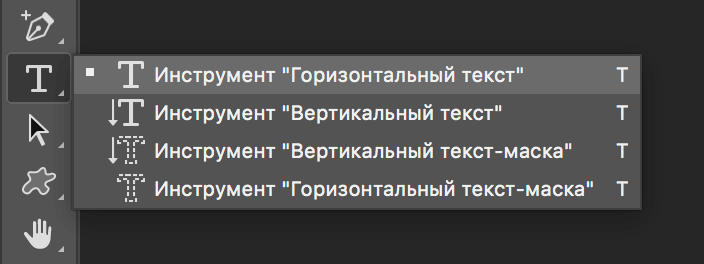
Помимо того, что мы можем в свойствах задать стандартные параметры жирности и наклона, текст можно еще и выделить, чтобы он обращал на себя больше внимания.
Этот урок будет целиком посвящен тому, как выделить текст в Фотошопе. Начнем!
Способов выделить надпись в программе немало, но мы потрудились и выбрали самые “ходовые” для работы, которыми и сами пользуемся.
Способ №1: Создаем слой с подложкой
Смотрите также: “Как наложить текстуру гранита на текст в Фотошопе”
Обычно текст выделяют в тех случаях, когда фоновое изображение сливается с ним. Для подобного примера мы возьмем наш логотип в белом цвете

и яркую фотографию. В нашем случае это будет прекрасное фото пляжа с белоснежным песком:
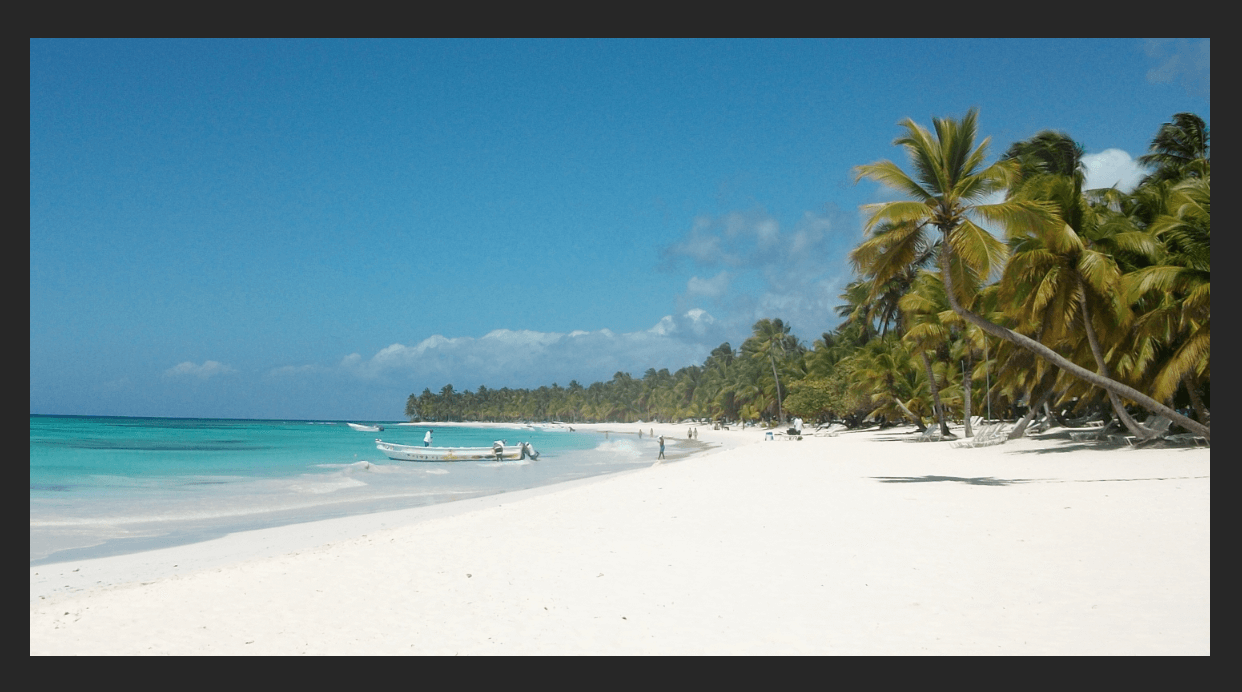
Логотип нужно будет разместить в правом нижнем углу. Выглядит это пока таким вот образом:
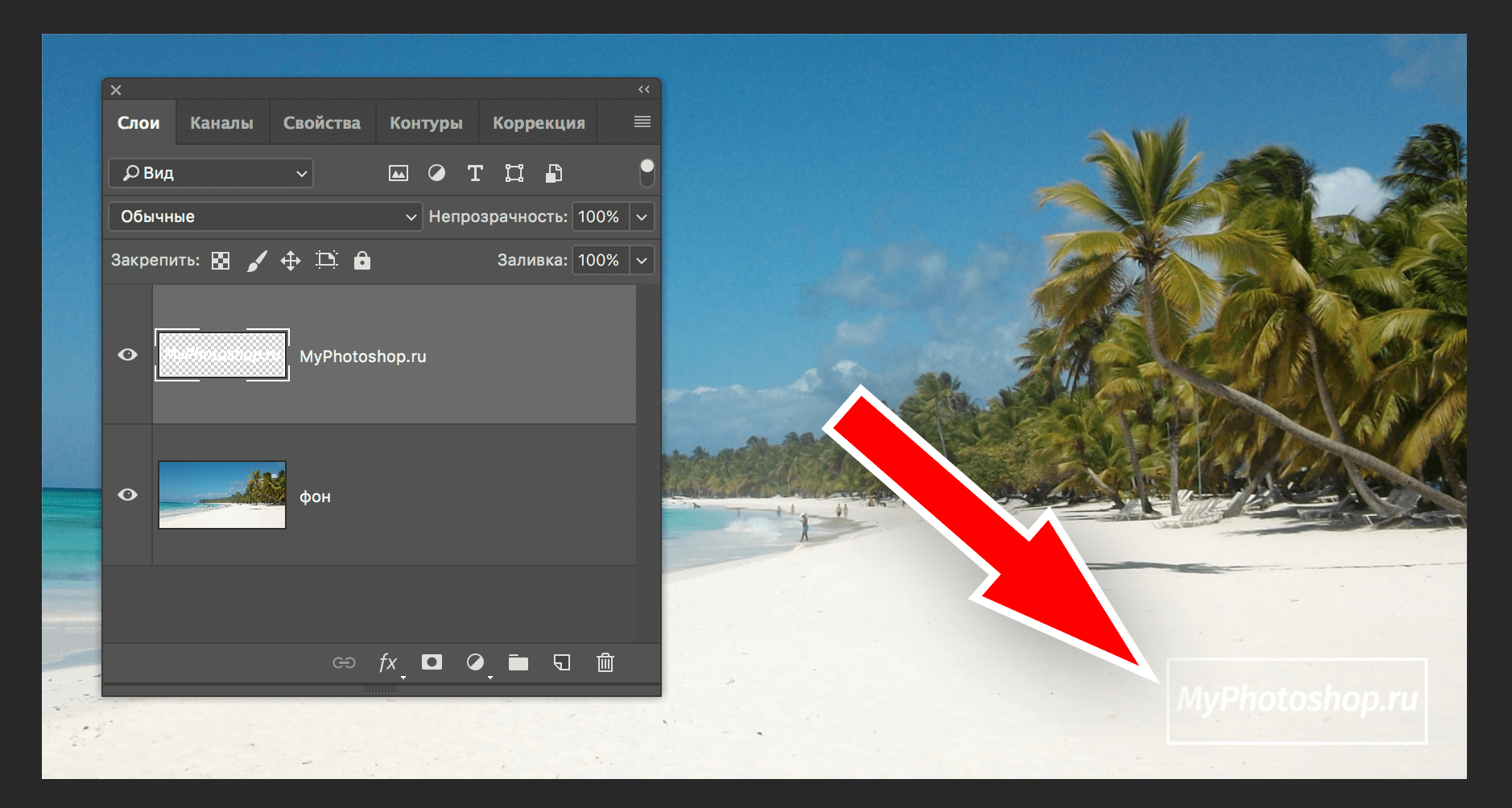
Чтобы иметь возможность регулировать контрастность конечного изображения, нужно добавить новый прозрачный слой, на котором нужно будет создать подложку. Для этого:
- На панели слоев создаем новый слой и размещаем его между текстовым и фоновым слоями.
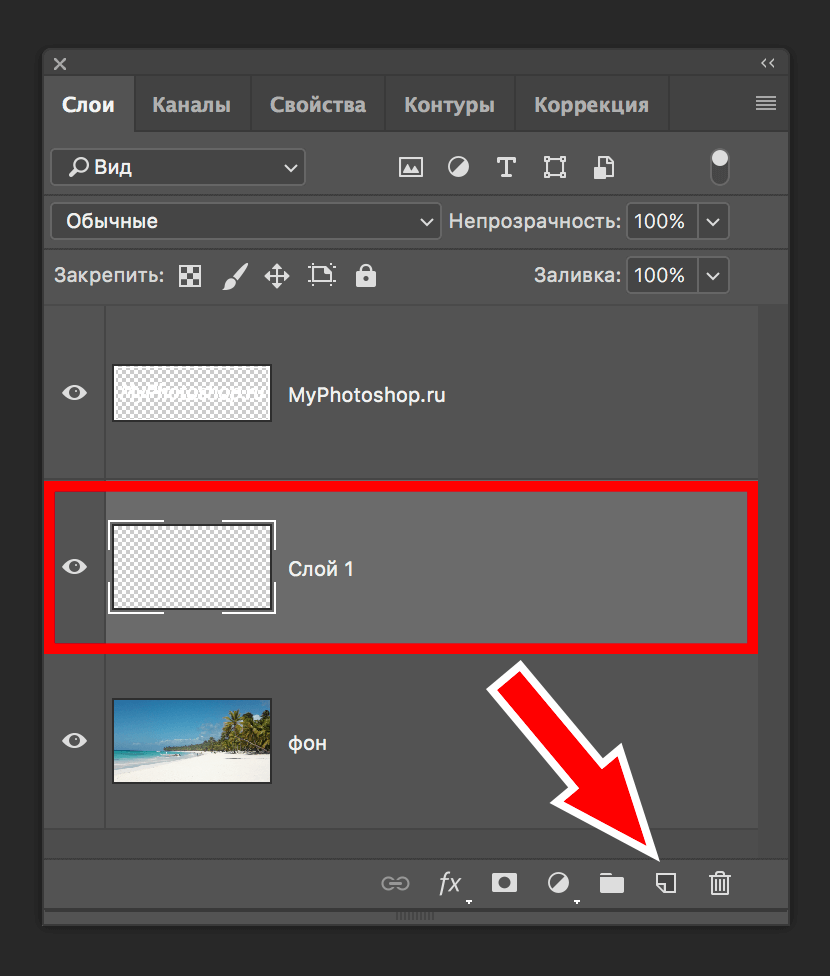
- Затем необходимо взять инструмент “Выделение” ->“Прямоугольная область”.
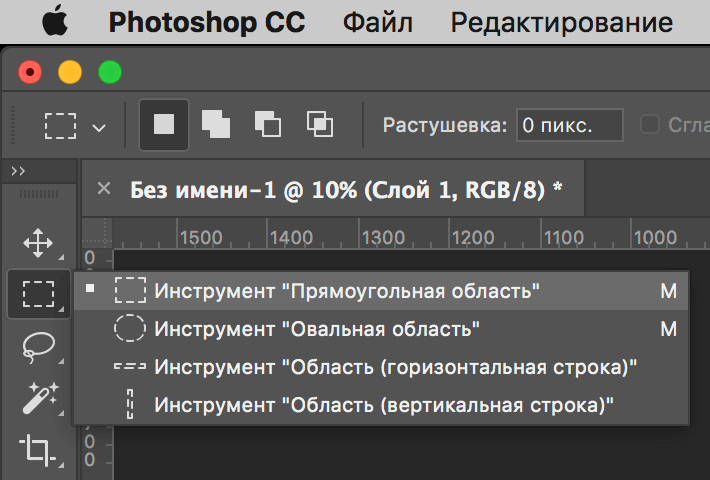
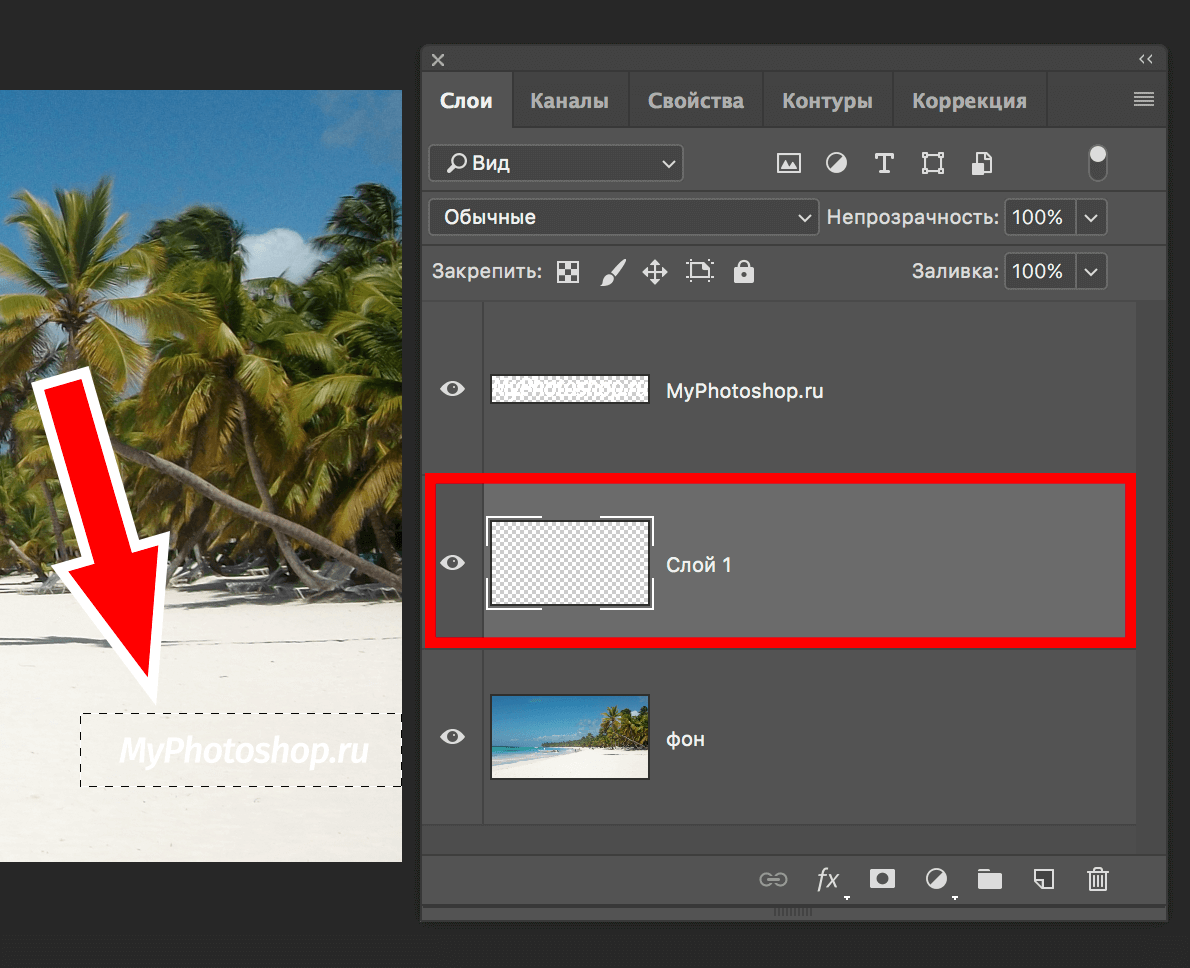
- На созданном слое (между слоями с текстом и фоном) выделяем прямоугольную область вокруг текста. Перед тем, как это делать, мы убрали рамки вокруг логотип. Смотрите скриншот ниже:
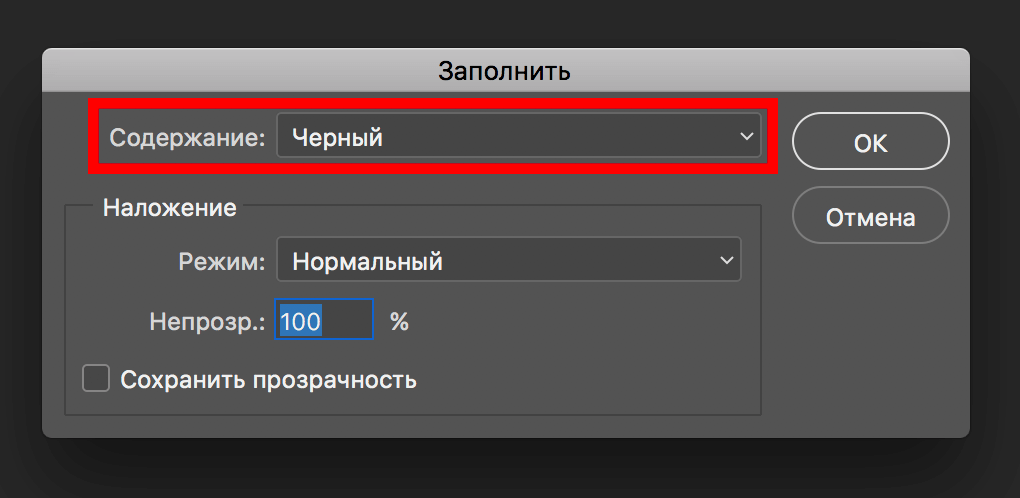
- Остается только залить выделенную область желаемым цветом. Обычно для подложки используют черный цвет. Чтобы не прибегать к панели инструментов, воспользуемся комбинацией горячих клавиш SHIFT+F5. В появившемся окне выбираем в пункте “Содержание” -> “Черный” или любой другой подходящий вариант:
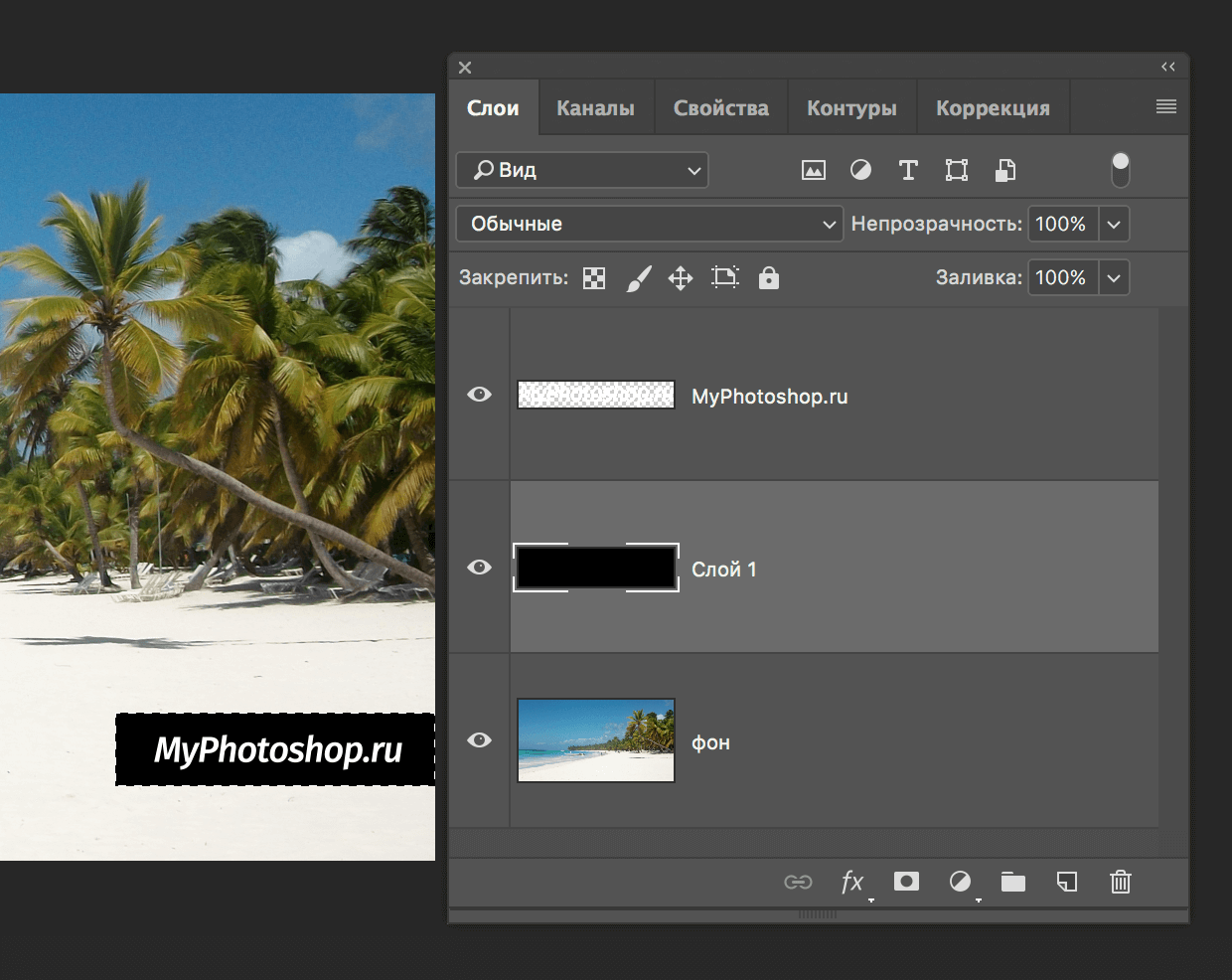 После того, как подложка закрашена, снимите выделение горячими клавишами CTRL+D, или кликнув инструментом выделение по любому месту на холсте.
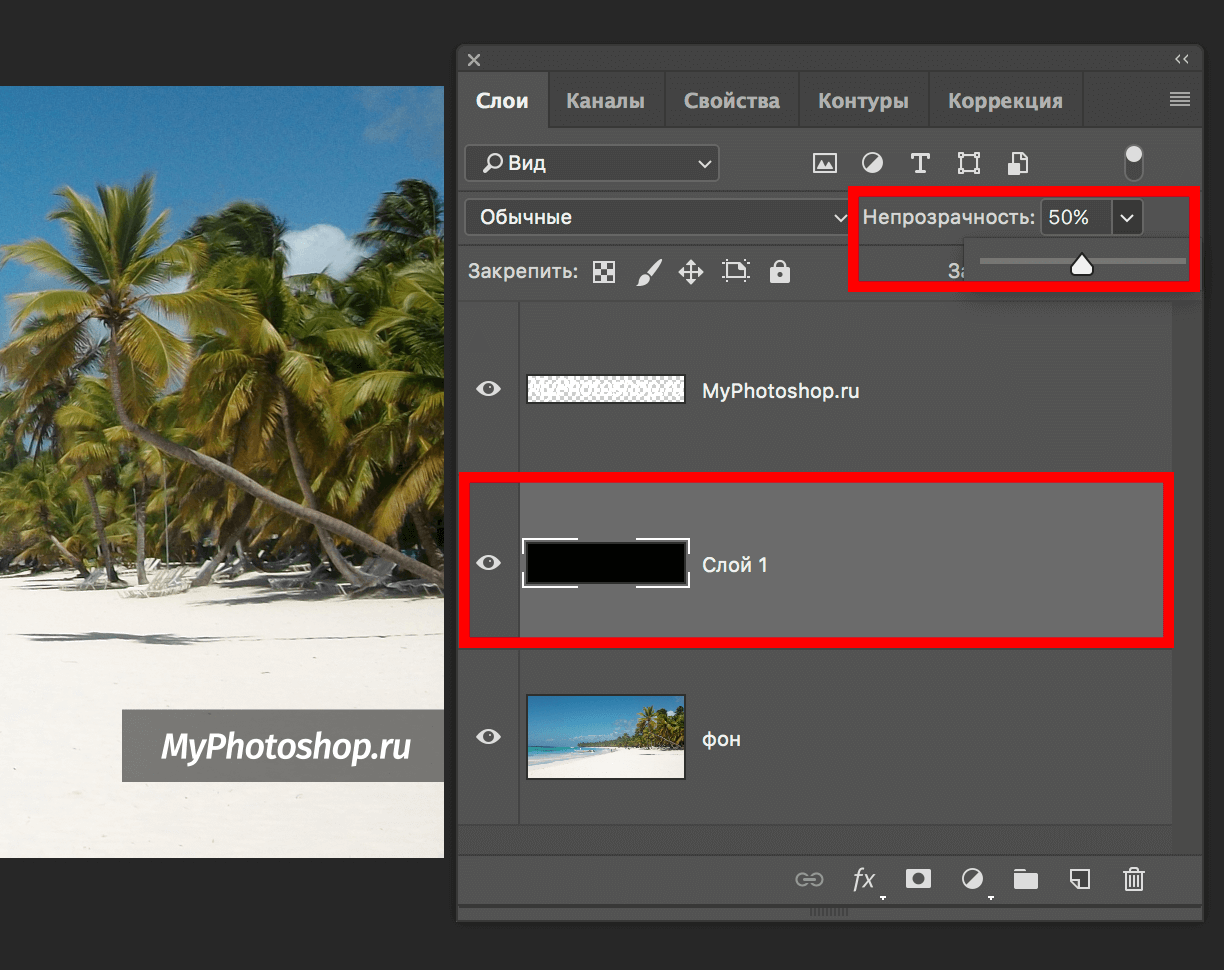
 - Чтобы подложка не смотрелась так “грубо”, нужно поиграть со значением “Непрозрачность” на слое. В нашем случае мы установили ползунок на отметке 50%.
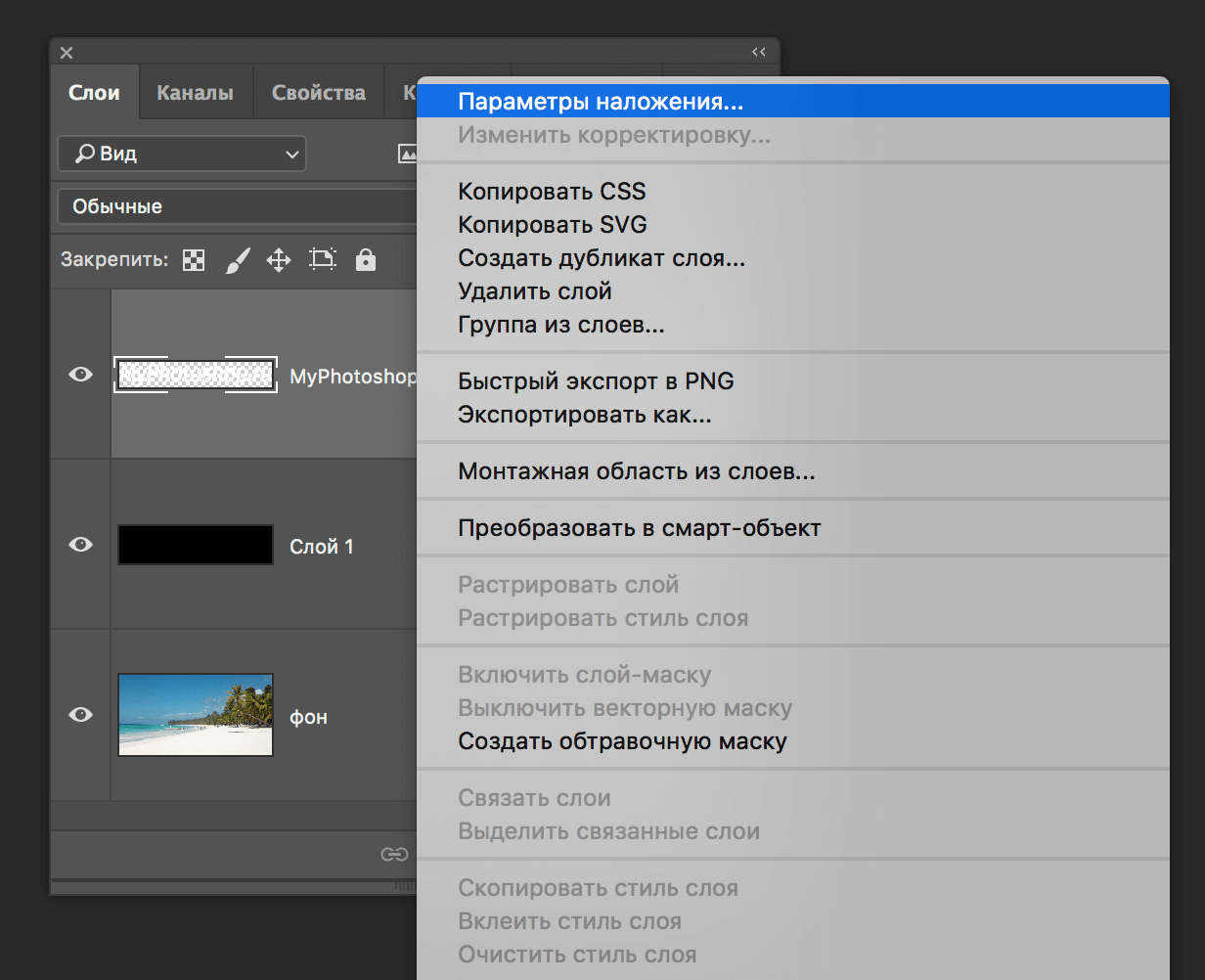
- Почти готово. Остался последний штрих – добавление тени. Да, переходим в параметры наложения слоя, на котором находится текст. Для этого кликните правой кнопкой мыши на слой и выберите “Параметры наложения”.
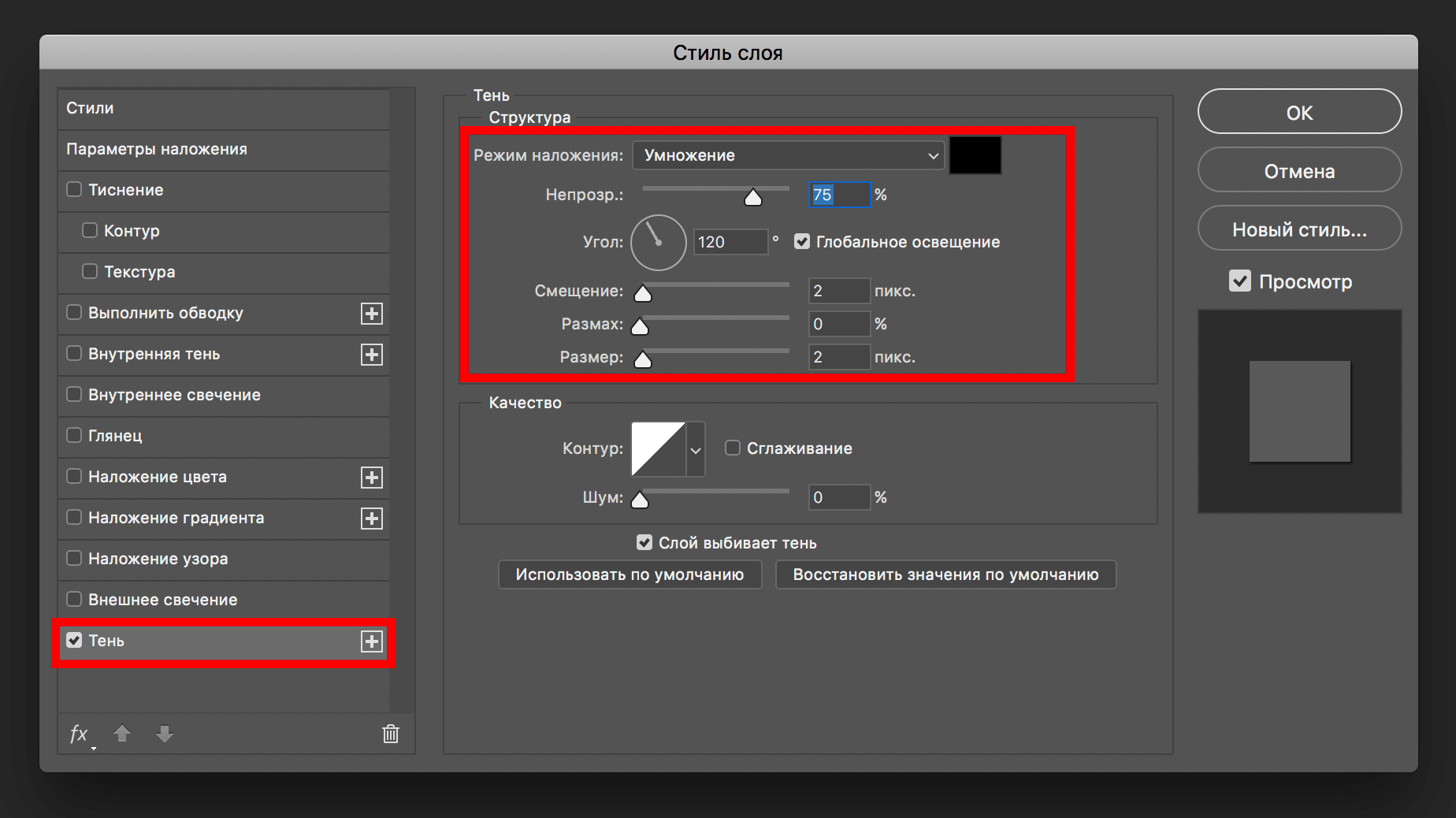
 Альтернативный способ вызова – двойной клик по нужному слою. Перед нами откроется окно с множеством настроек. Выбираем “Тень” и настраиваем, как у нас или на свой вкус:
  Кликаем “ОК” и получаем неплохой результат, который является одним из самых распространенных.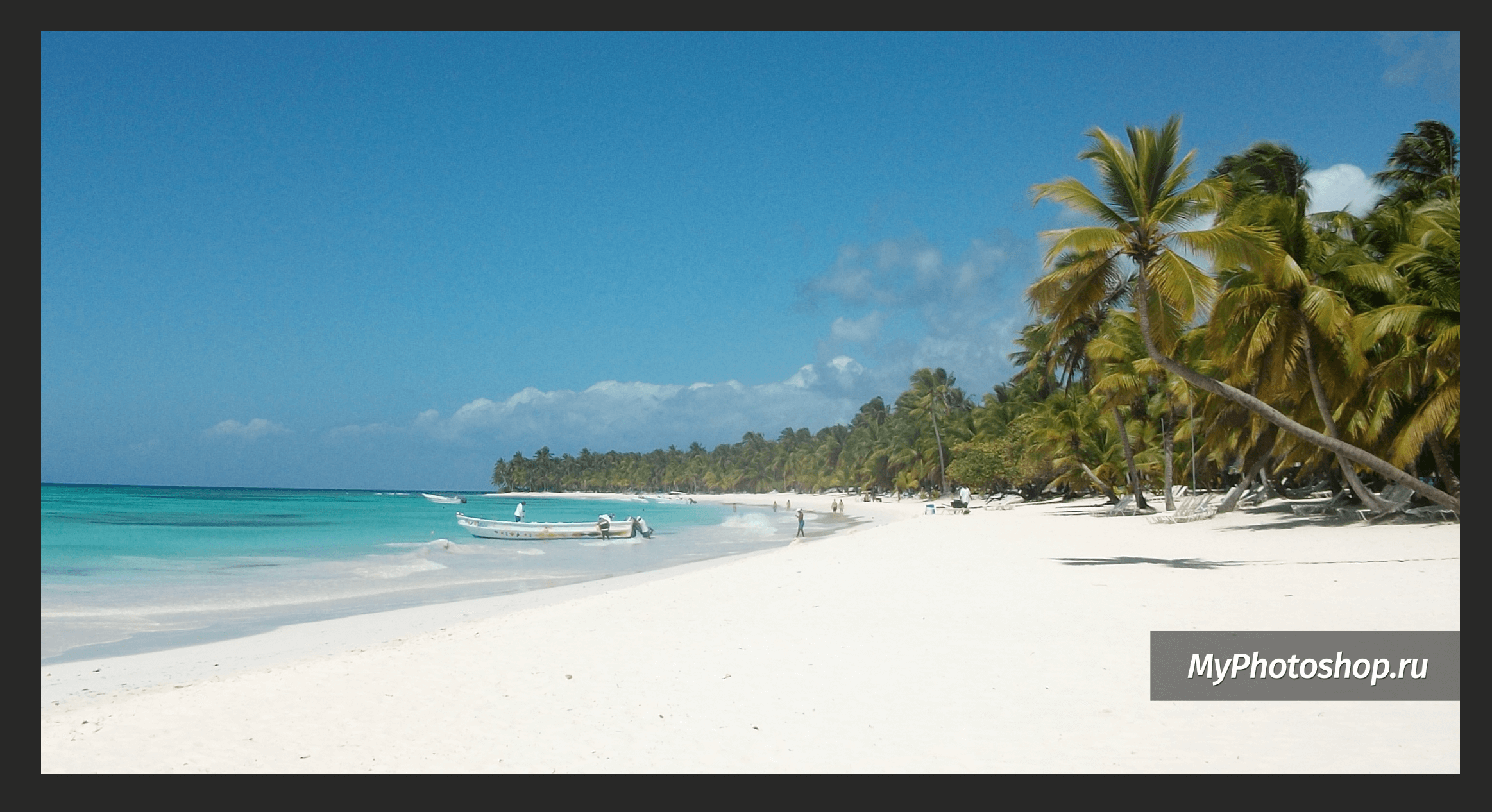
Экспериментируйте с подложкой, ведь главное в этом деле – практика. Идем дальше.
Способ №2: Обводка текста
Смотрите также: “Как сделать объемные буквы в Фотошопе”
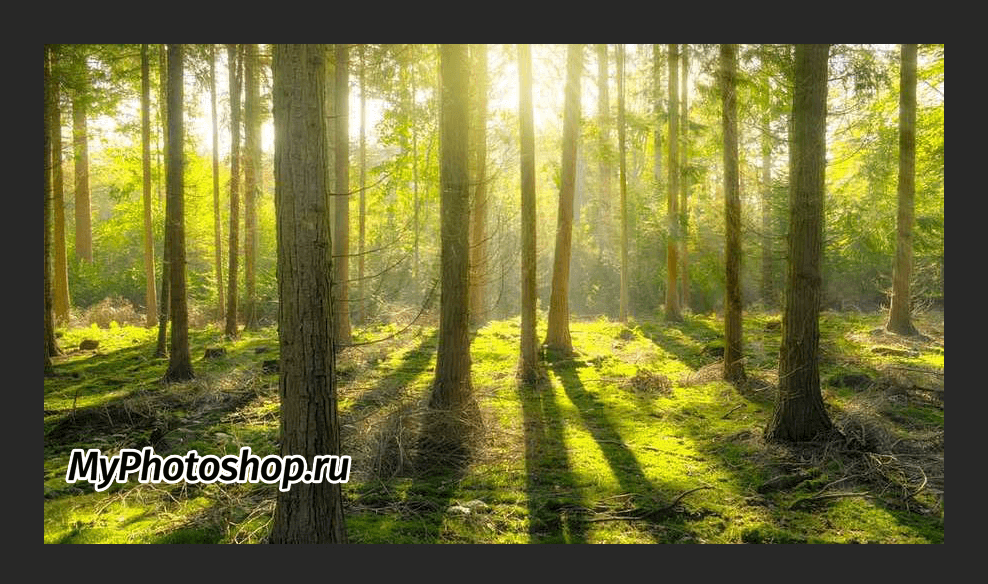
Есть еще один способ выделить надпись – сделать обводку. Данный способ подходит, когда у вас очень контрастное и разноцветное изображение. Мы взяли для пример черную версию нашего логотипа и фото леса:
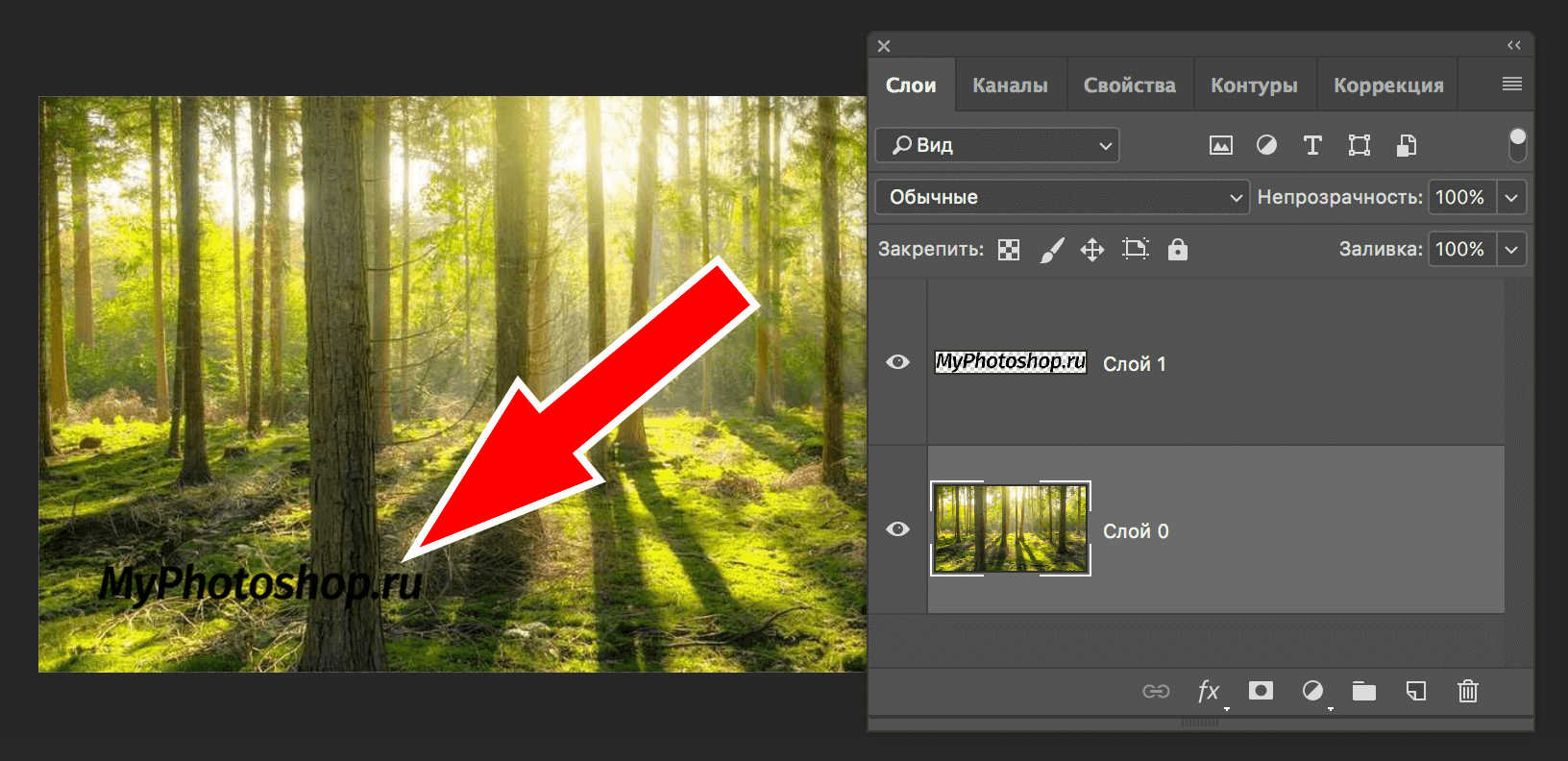
Как видите, логотип практически незаметен. Приступим к выделению текста.
- В этот раз нам не понадобится создавать дополнительный слой, как в первом случае. Все куда проще. Кликаем на слой с логотипом/текстом ПКМ и выбираем “Параметры наложения”.
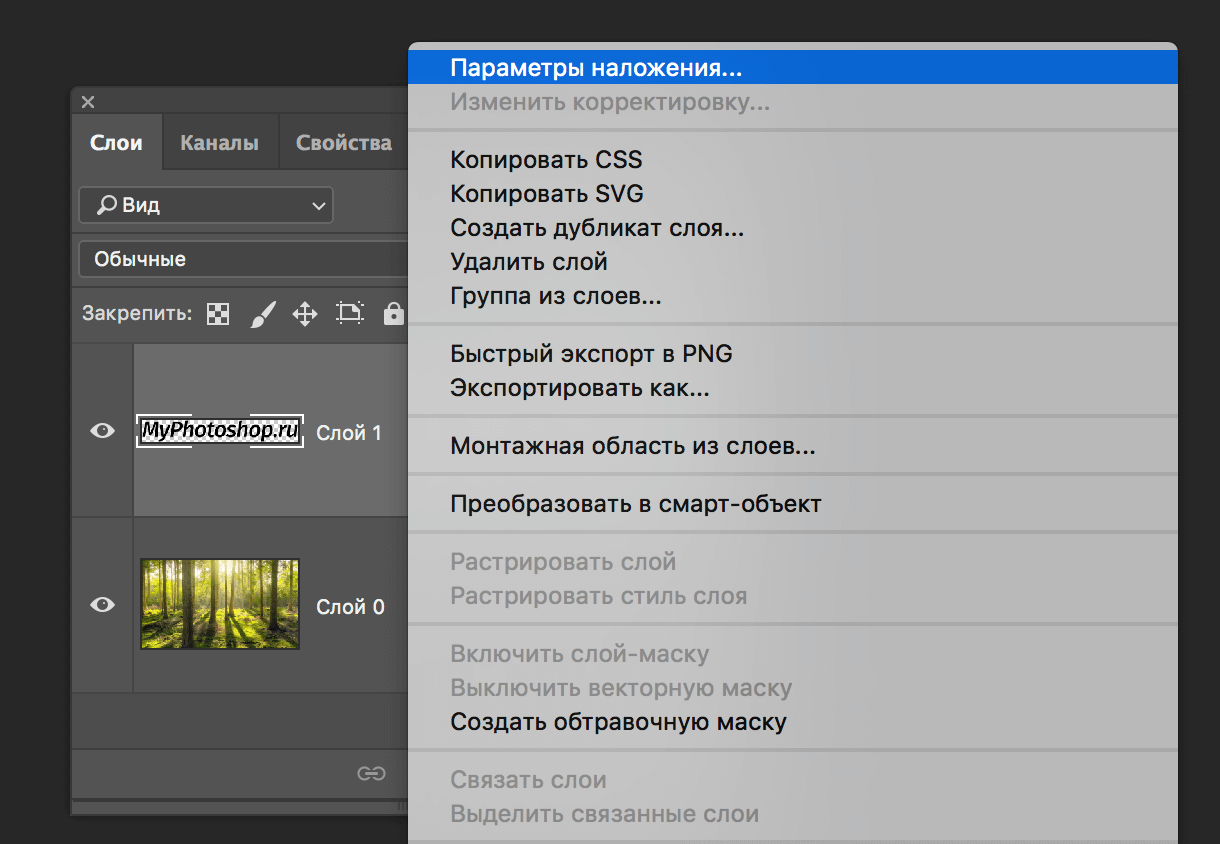
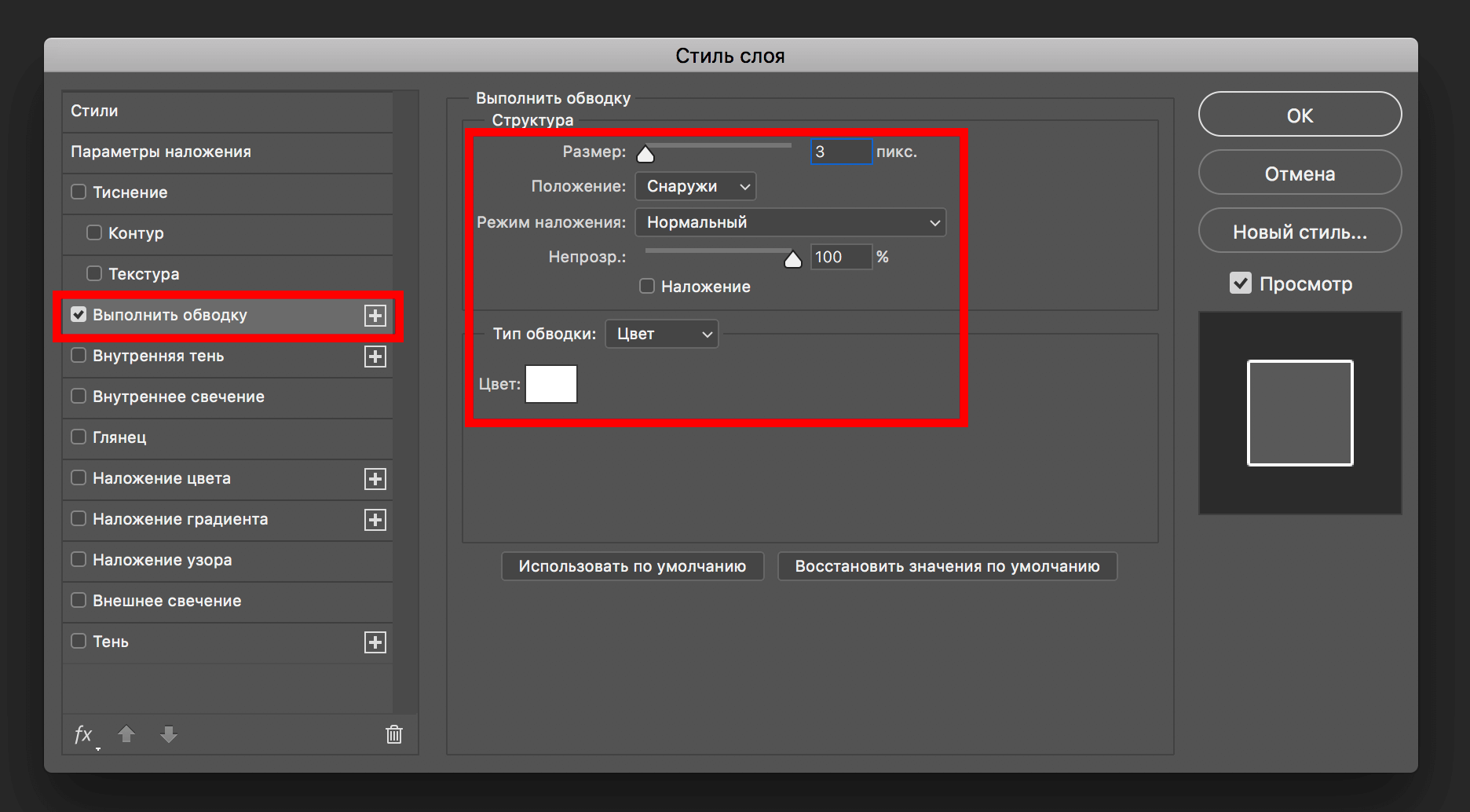
- После, устанавливаем галочку в пункте “Выполнить обводку”. Появятся настройки обводки. В нашем случае нам достаточно установить размер обводки в 3 пикс. и выбрать белый цвет, т.к. лого у нас черного.
- После настройки обводки, не закрывая окно, переходим к пункту “Тень”. Здесь все параметры тоже индивидуальны, но в нашем случае они таковы:
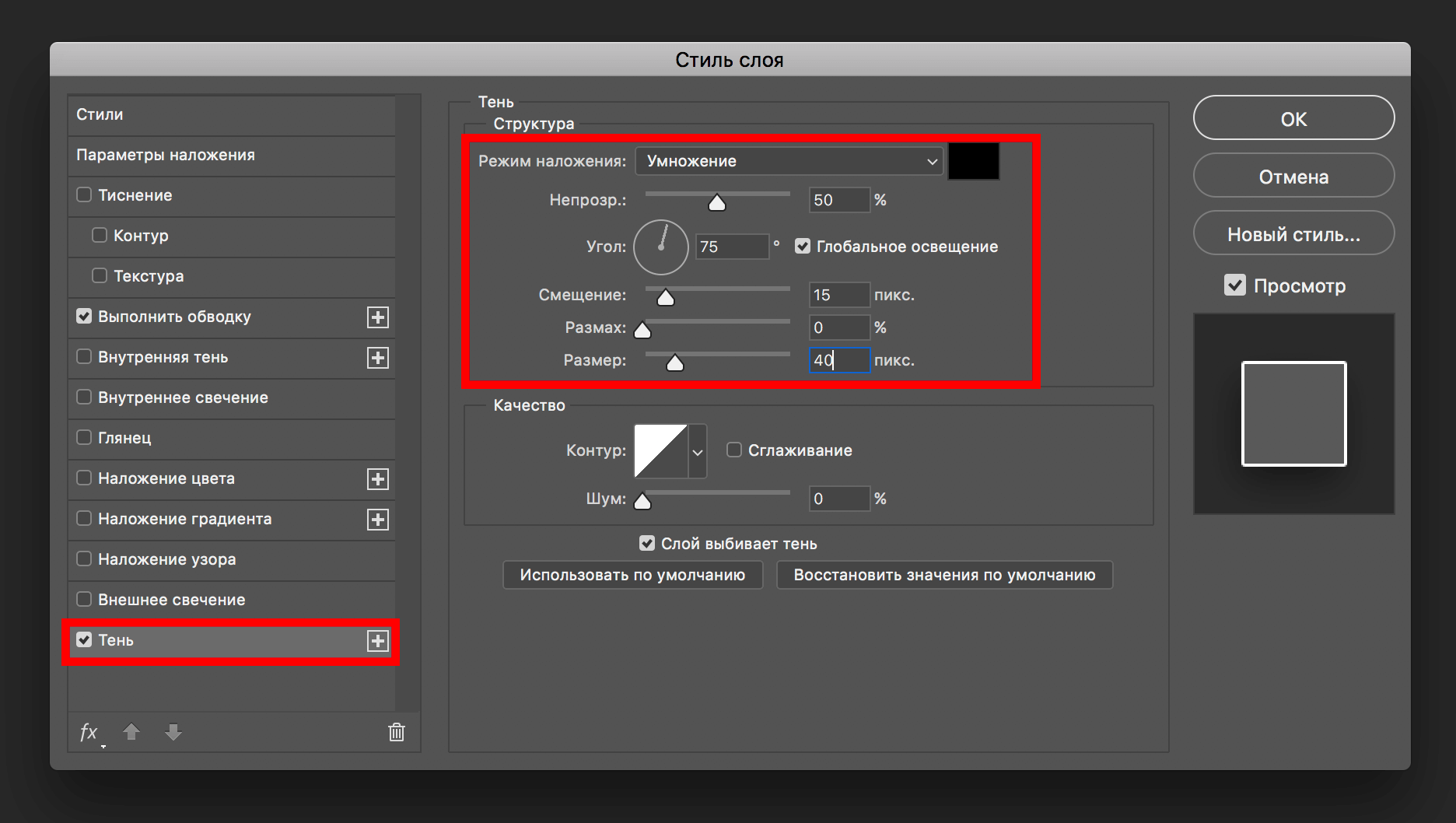
- После того, как мы ввели все необходимые параметры в пунктах “Выполнить обводку” и “Тень”, кликаем ОК и получаем результат:
Способ №3: Выделение текста при резкой смене цветов
Случается так, что фон, где вы хотите расположить надпись резко переходит с одного цвета на другой. Возьмем для примера наш белый логотип (выделен красным) и это фото:
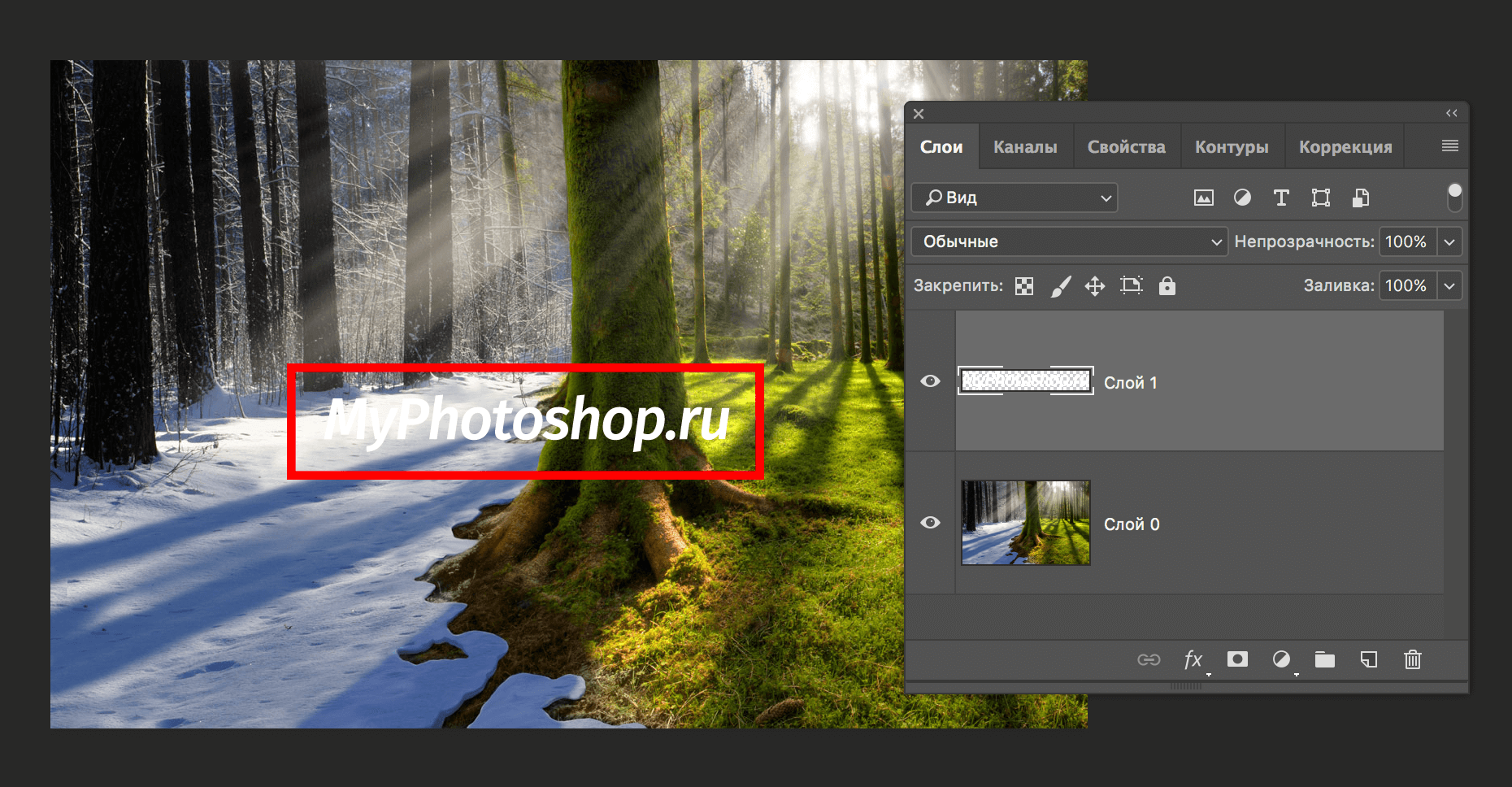
А теперь давайте разбираться, как выйти из подобной ситуации.
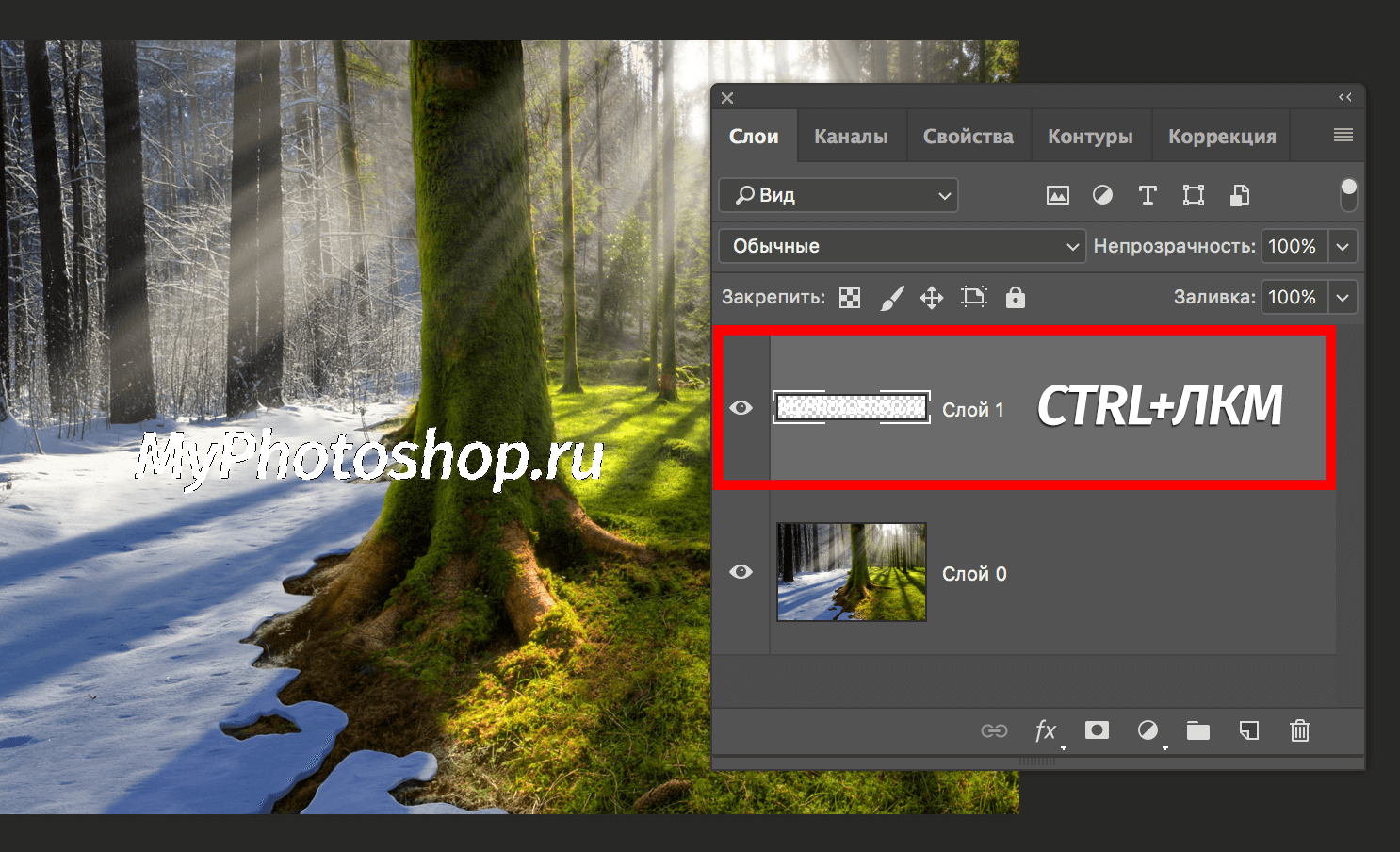
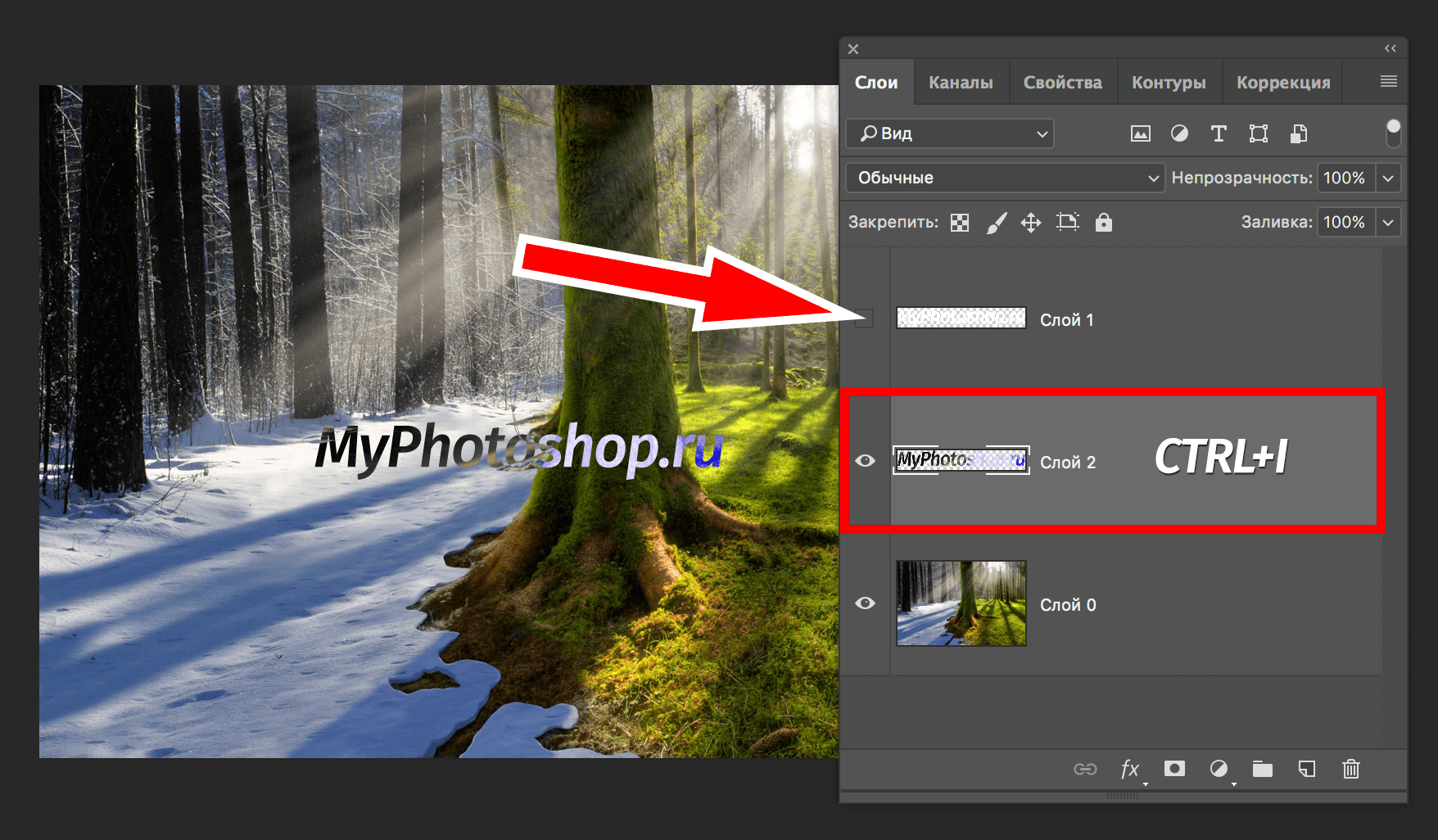
- Для начала нужно зажать клавишу CTRL и кликнуть на панели слоев по миниатюре слоя с надписью. Таким образом Фотошоп автоматически создаст выделенную область вокруг лого:
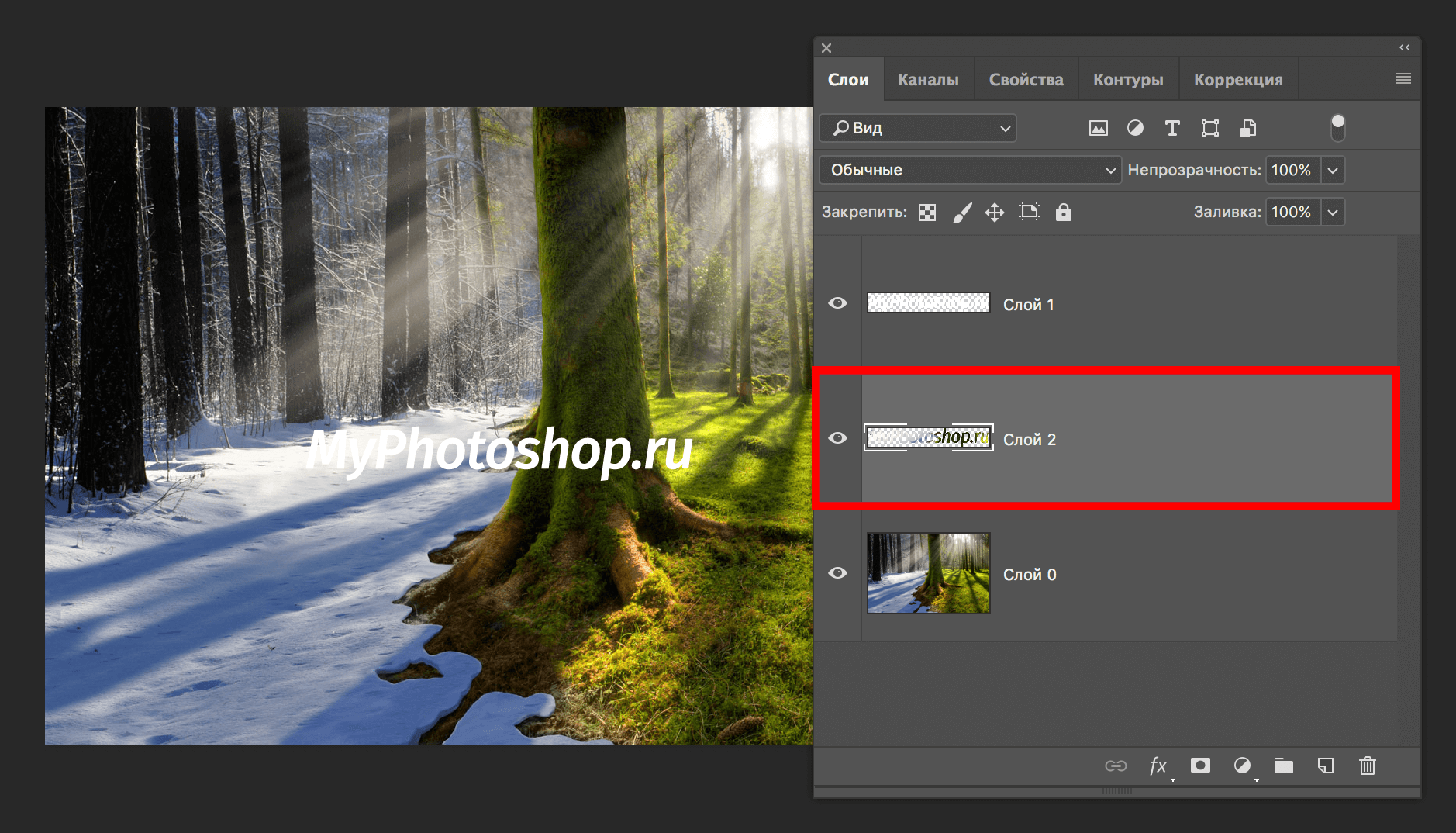
- Затем необходимо перейти на слой с нашим фоновым изображением, кликнув ЛКМ по нему и, используя горячие клавиши CTRL+J, cкопировать выделение. Программа автоматически создаст новый слой с нашим текстом в цветах фонового изображения:
- Переходим к волшебству. Убираем видимость (галочку) с самого верхнего слоя, где расположена наша надпись. Теперь нужно инвертировать цвета слоя благодаря комбинации клавиш CTRL+I. Должно получиться примерно так:
- Получилось недурно, но еще есть над чем поработать. Давайте добавим нашему тексту немного обводки белого цвета в пункте “Выполнить обводку” в “Параметрах наложения”. Затем “приправим” надпись немного тенями:
Вот и все! Кликаем “ОК” и получаем шикарный вариант выделенного текста на очень сложном фоне:
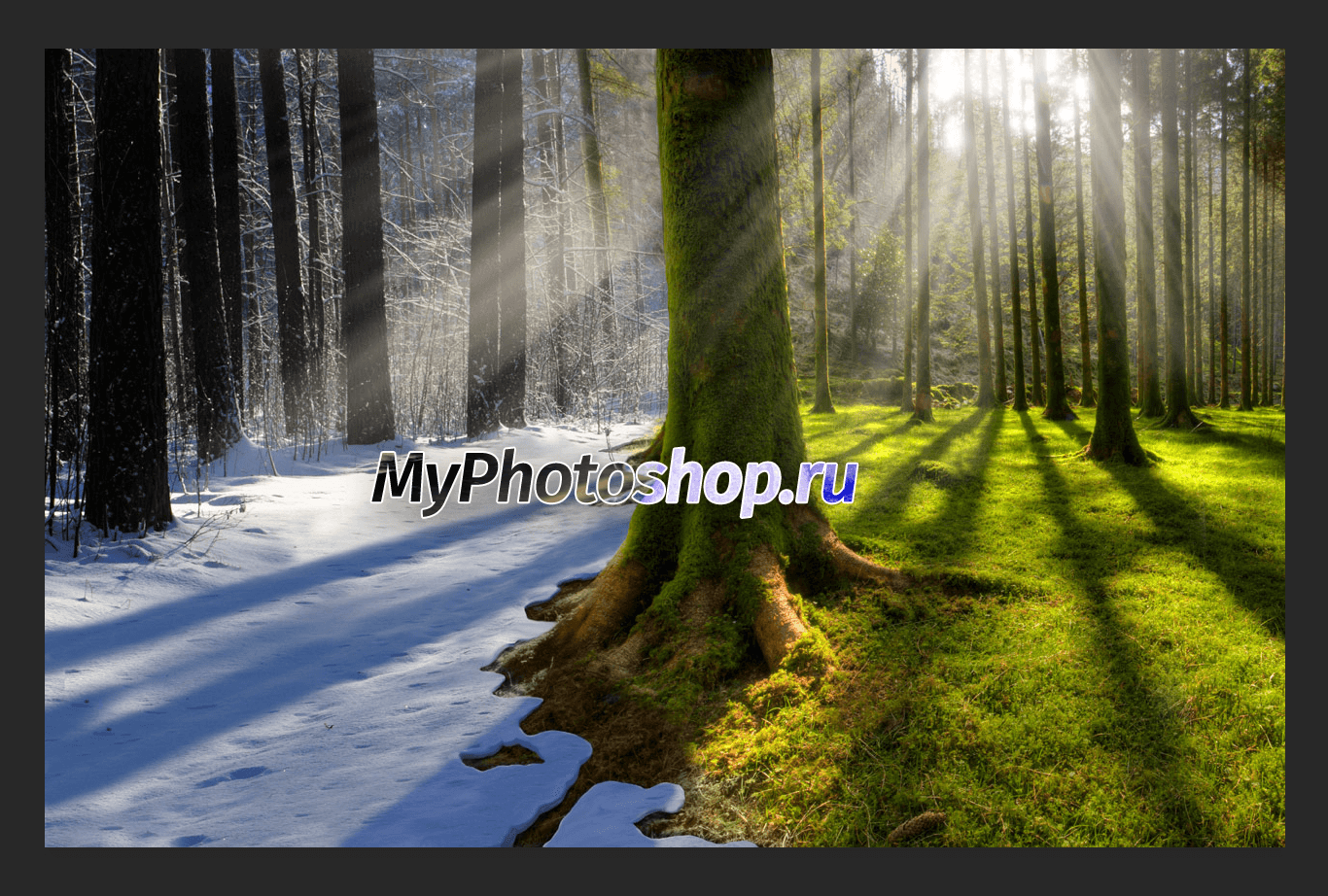
Если поработать с эффектами, которых в Photoshop предостаточно, чуть по дольше в каждом из способов, то можно получить результаты и получше тех, что продемонстрированы в этом уроке.
На этом все. Если остались вопросы, пишите об этом в комментариях. До встречи в наших следующих уроках.
Выполнение обводки текста в Фотошопе
В некоторых случаях самый обычный текст – это именно то, что нужно. Но чаще всего его требуется видоизменить, чтобы сделать более привлекательным и броским или, чтобы привести к общему стилю оформления, например, в буклетах, баннерах и т.д. Одним из самых распространенных способов “украшения” текста является добавление обводки вокруг него. Давайте посмотрим, как это можно сделать в Фотошопе.
Содержание скрыть
- Делаем обводку текста
- Способ 1: использование стандартного инструмента для выполнения обводки
- Способ 2: ручное создание обводки
Делаем обводку текста
Смотрите также: “Как повернуть текст в Фотошопе: на 90 градусов, произвольный угол”
В качестве примера будем выполнять действия в отношении текста/символов ниже:

Способ 1: использование стандартного инструмента для выполнения обводки
Данный метод предельно прост и подойдет для тех, кто хочет получить быстрый результат.
- Создав текстовый слой с помощью инструмента “Текст”, дважды щелкаем по нему в Палитре. Кликать, при этом, нужно по свободной области строки слоя, а не по его названию или миниатюре.
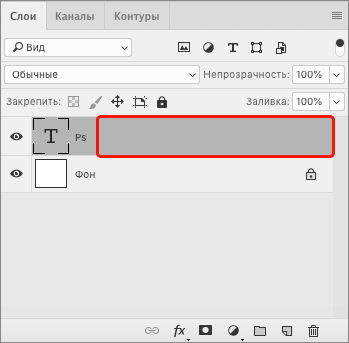
- В открывшемся окне с настройками стиля слоя кликаем по пункту “Выполнить обводку” (после этого должна появиться галочка напротив него). Здесь можно указать:
- размер обводки в пикс.;
- положение (из центра, снаружи или внутри);
- режим наложения;
- степень непрозрачности в процентах;
- тип обводки (цвет, градиент или узор).
- Примечание: чтобы в реальном времени отслеживать все вносимые корректировки, следует включить опцию “Просмотр” (должна быть активирована автоматически).
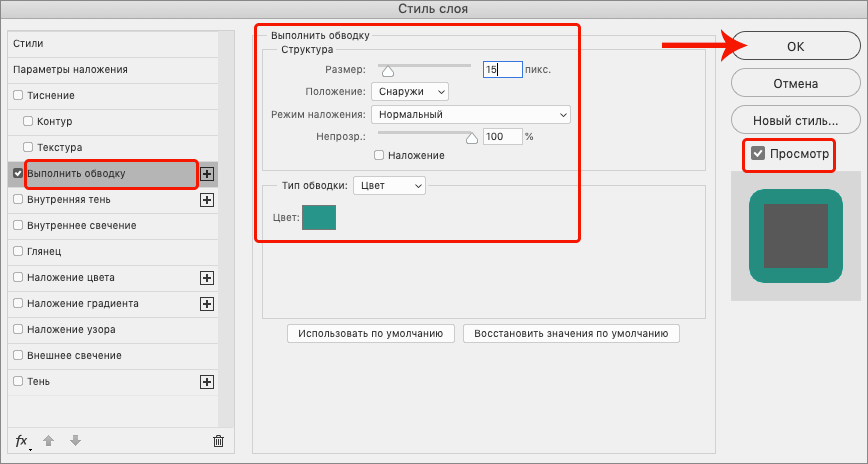
- Когда все настроено, остается только нажать кнопку OK, чтобы получить результат на холсте.

Способ 2: ручное создание обводки
Смотрите также: “Как вставить фото в рамку в Фотошопе: пошаговая инструкция”
Описанный выше метод позволяет сделать только стандартные обводки, заложенные разработчиками Photoshop в программу. Поэтому давайте посмотрим, какие действия требуется выполнить, чтобы получить полностью уникальный результат.
- Удерживая клавишу Ctrl на клавиатуре щелкаем по миниатюре текстового слоя.
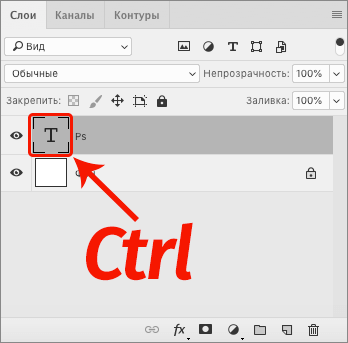
- На холсте вокруг текста должно появиться выделение.

- Раскрываем содержимое меню “Выделение”, выбираем пункт “Модификация”, затем – “Расширить”.
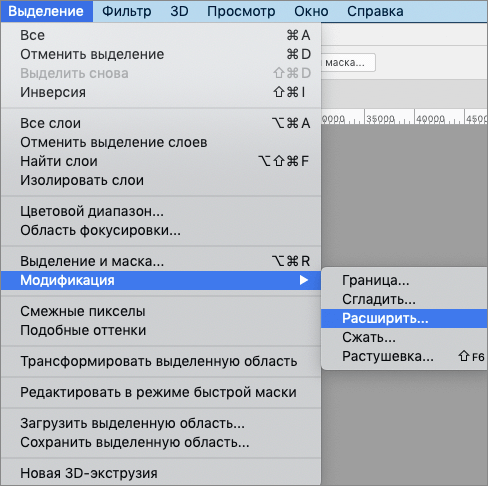
- В открывшемся окошке указываем значение в пикселях, на которое нужно расширить выделение, и жмем OK. В нашем случае 15 пикс. будет достаточно.
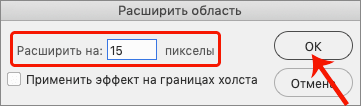
- На холсте убеждаемся в том, что границы выделения увеличены.

- На боковой панели инструментов выбираем любой из инструментов для выделения, например, “Прямоугольную область”.
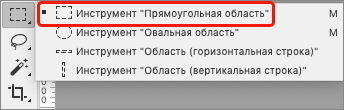
- В появившихся параметрах инструмента жмем кнопку “Выделение и маска” (в некоторых версиях программы – “Уточнить край”).

- Задаем уровень “Сглаживания”. Чем больше размер текста, тем больше нужно указать значение. В нашем случае остановимся на 50. По готовности щелкаем OK.
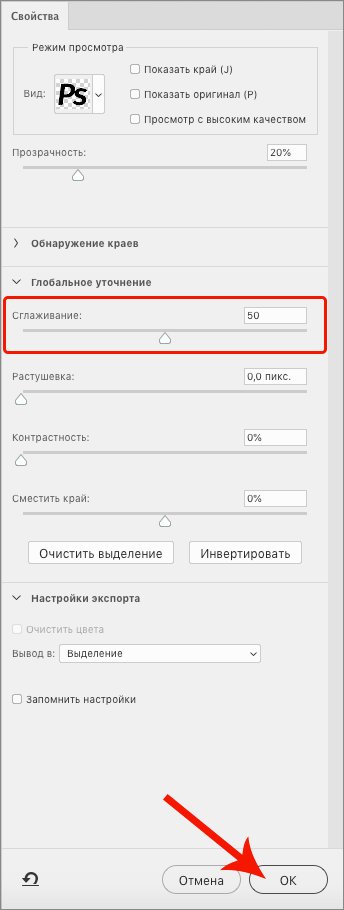
- Выделение на холсте слегка видоизменилось – его края стали “мягче”.

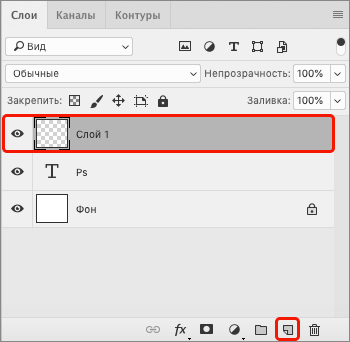
- Возвращаемся в Палитру, где создаем новый слой.
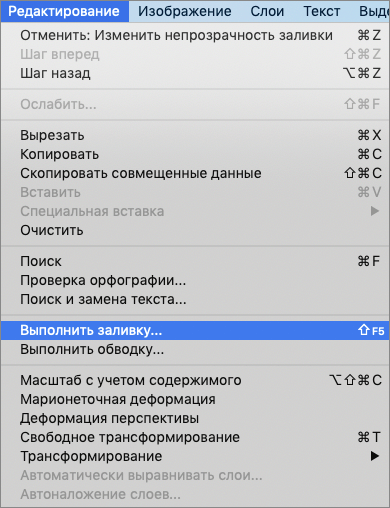
- В меню “Редактирование” выбираем команду “Выполнить заливку” (или просто жмем комбинацию Shift+F5).
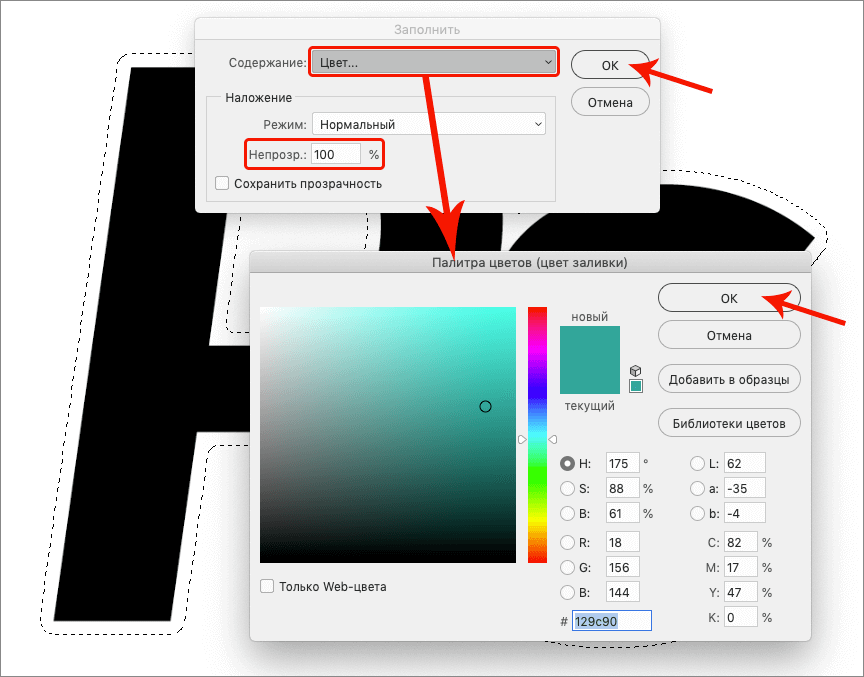
- В открывшемся окошке указываем значение “Непрозрачности”, равное 100%. Затем для параметра “Содержание” выбираем “Цвет”, после чего откроется Палитра, где указываем любой оттенок. Когда все готово, поочередно кликаем OK в обоих окнах.
- На холсте видим следующее.

- Жмем горячие клавиши Ctrl+D, чтобы снять выделение.
- В Палитре размещаем созданный слой под текстовым, затем дважды щелкаем по нему (но не по названию или миниатюре), чтобы открыть настройки стиля.
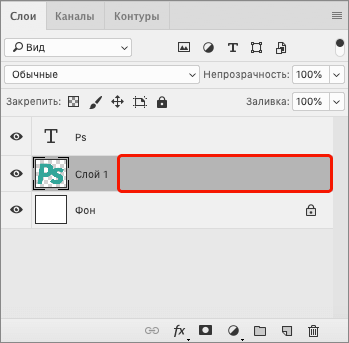
- Кликаем по разделу “Наложение градиента”, раскрываем список возможных вариантов (нажатием стрелки вниз рядом с текущим вариантом) и выбираем тот, который нравится.
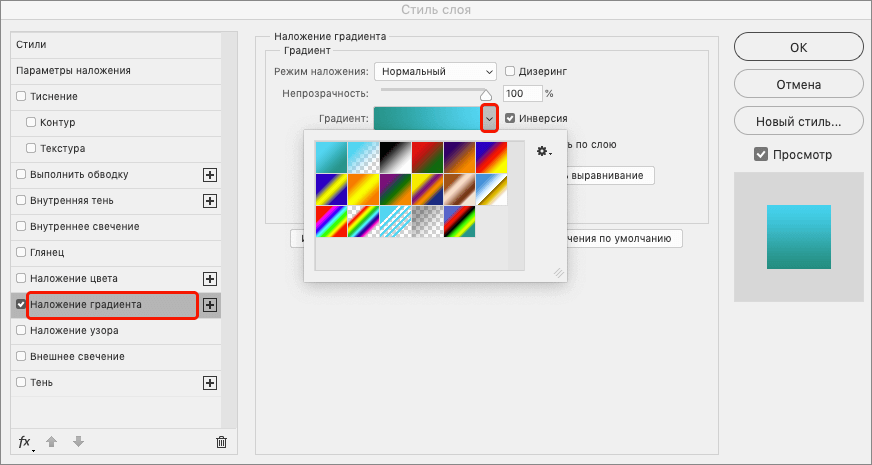
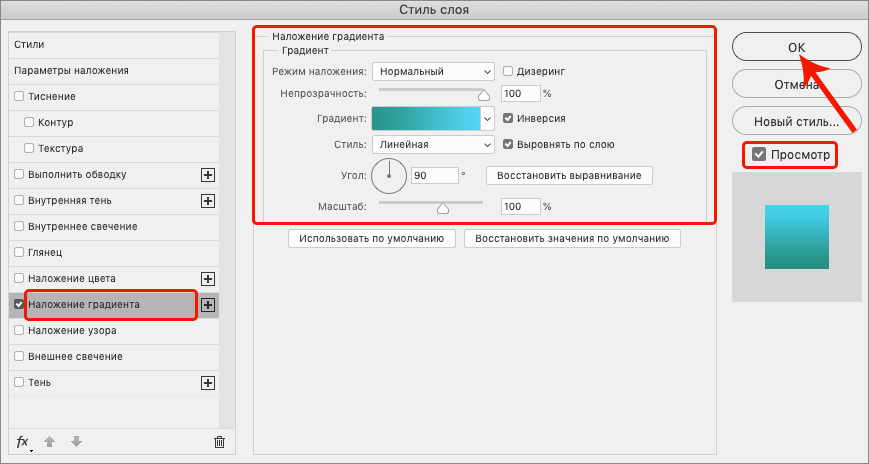
- Далее настраиваем градиент согласно видению того, какой должна получиться итоговая обводка. Чтобы контролировать изменения на холсте в режиме реального времени, не забываем про галочку напротив опции “Просмотр”. В итоге, мы остановились на стандартном градиенте от основного к фоновому цветам (их нужно задать заранее) с линейным стилем, обычным режимом наложения, углом 90 градусов и инверсий.
 При желании выбранный градиент можно детально настроить. Соответствующий редактор открывается щелчком по текущему варианту.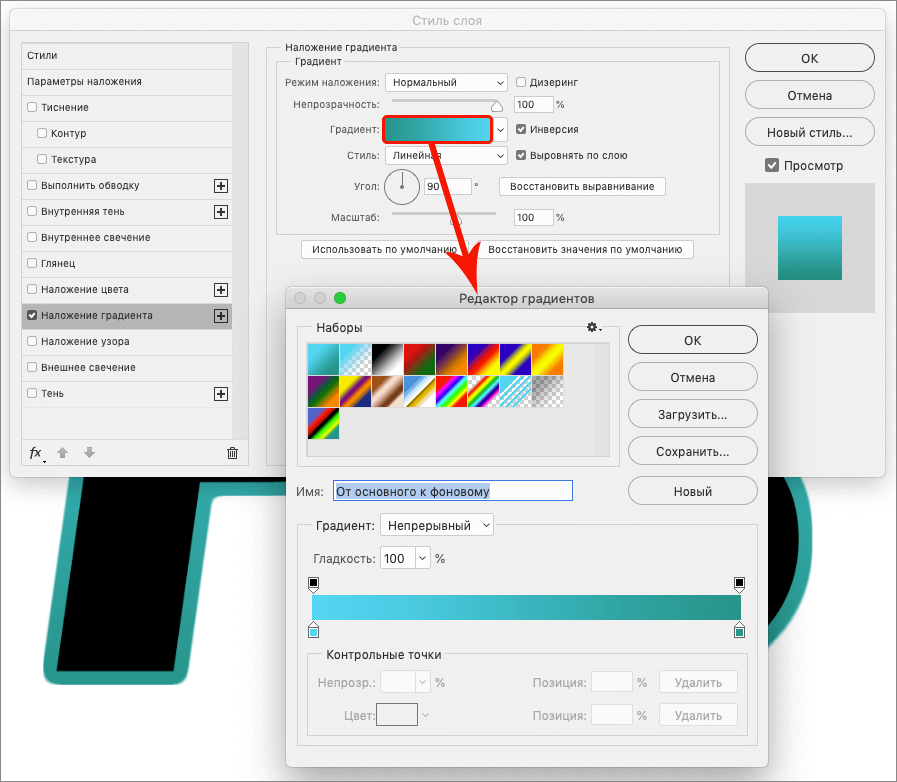
- Получаем вот такой результат на холсте.

В целом, нашу работу по созданию обводки можно считать завершенной, но если хочется ее доработать, можно выполнить следующие шаги.
Вариант 1
Переключаемся на слой с текстом и меняем его цвет в свойствах (меню “Окно” – пункт “Свойства”). Для этого щелкаем по текущему варианту и в открывшейся Палитре выбираем тот, который понравится. Или же цвет можно задать сразу при создании текстового слоя.
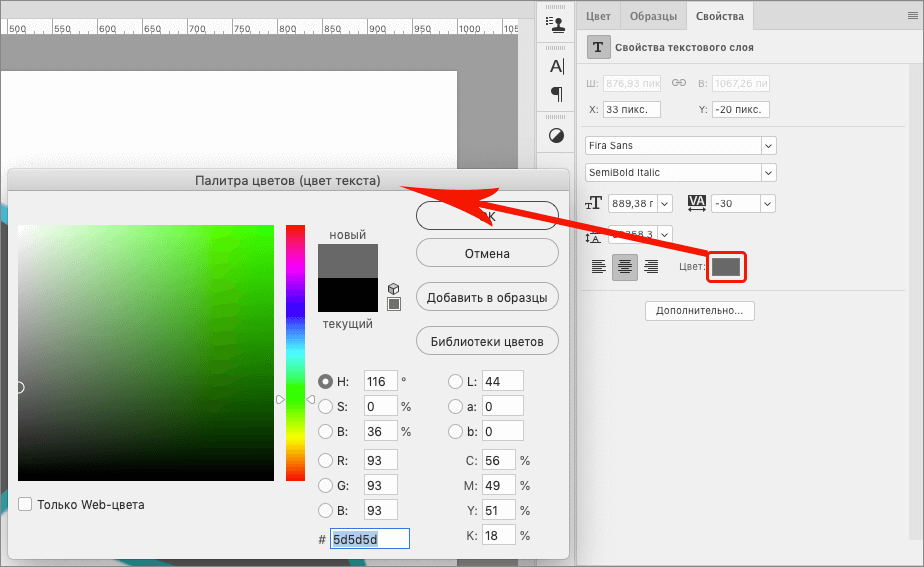
Вот, что получается в итоге:

Вариант 2
Переключившись на текстовый слой для параметра “Заливка” выставляем нулевое значение. Затем двойным щелчком открываем настройки стиля слоя.
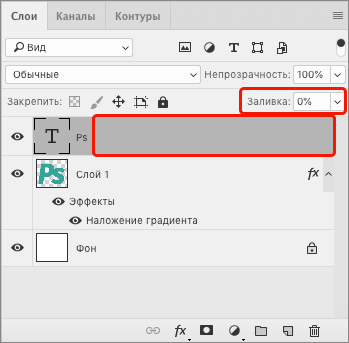
Здесь пробуем различные эффекты, например:
- Выбираем и настраиваем “Внутреннее свечение”.
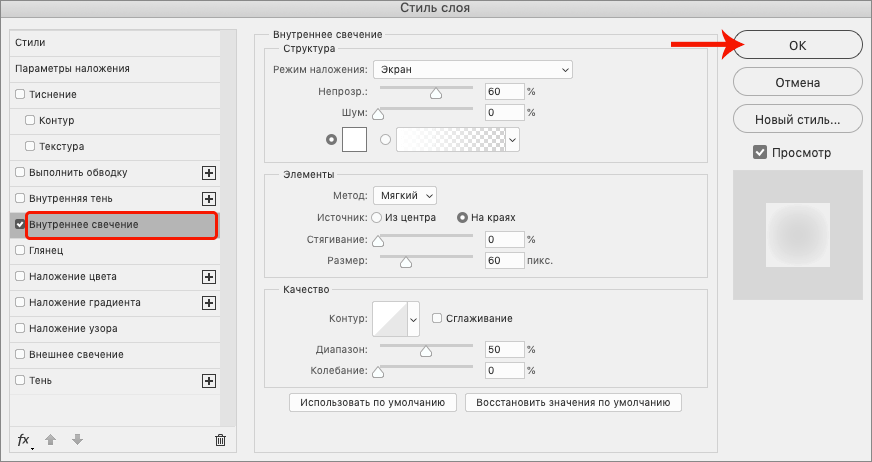 Получаем следующее (с учетом выставленных нами параметров):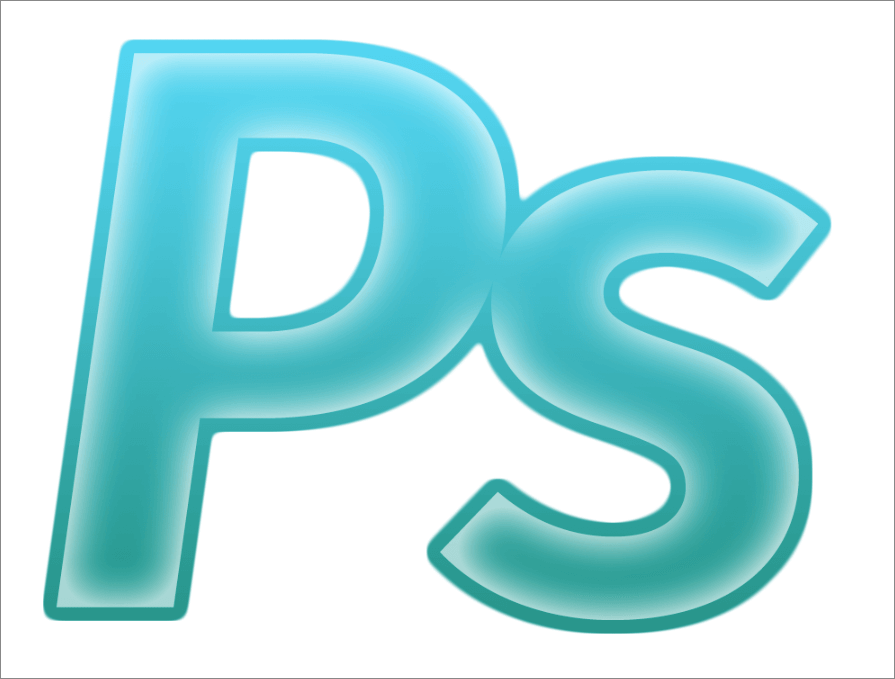
- Или останавливаемся на варианте “Наложение узора“.
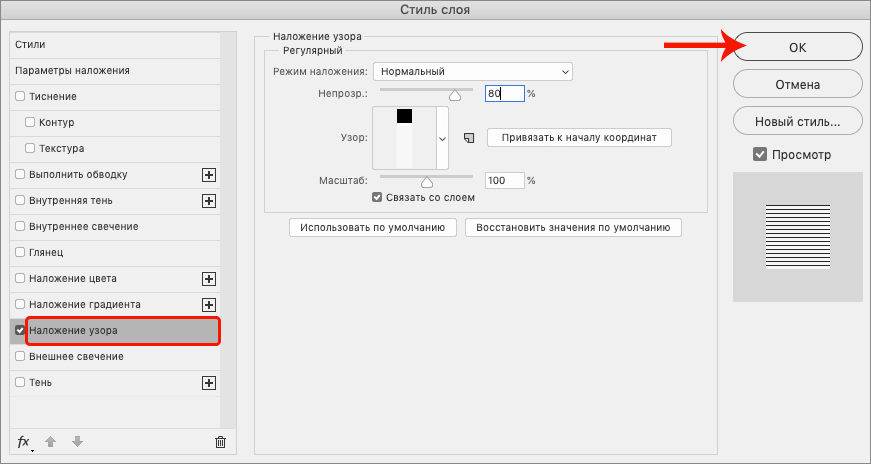 И получаем такой результат.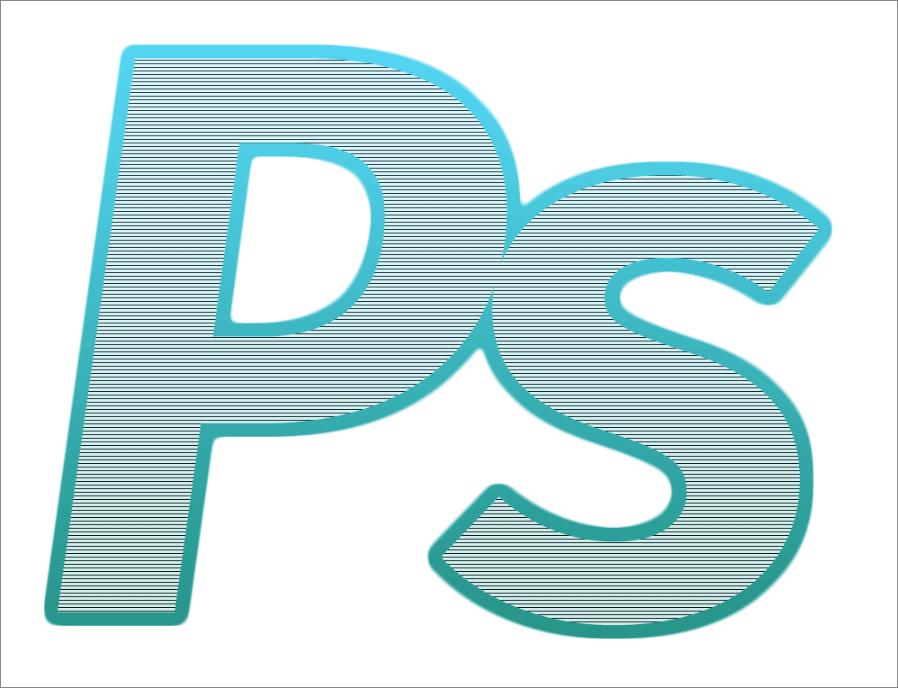
Примечание: продемонстрированные варианты оформления обводки не единственные. Более того, при выполнении шага 16 инструкции (и дальнейших зависимых от него действий), можно выбрать не наложение градиента, а другой эффект.
Заключение
Смотрите также: “Как сделать картинку полупрозрачной в Фотошопе”
Таким образом, сделать обводку текста в Фотошопе можно двумя способами. Либо мы пользуемся стандартной функцией программы, которая позволяет без лишних хлопот получить качественный, но довольно заурядный результат. Либо можно весь процесс от начала до конца выполнить вручную, что, конечно же, более трудоемко, но зато мы можем сделать именно то, что нам действительно хочется без ограничений по реализации творческой задумки.
У вас большие запросы!
Точнее, от вашего браузера их поступает слишком много, и сервер VK забил тревогу.
Эта страница была загружена по HTTP, вместо безопасного HTTPS, а значит телепортации обратно не будет.
Обратитесь в поддержку сервиса.Вы отключили сохранение Cookies, а они нужны, чтобы решить проблему.
Почему-то страница не получила всех данных, а без них она не работает.
Обратитесь в поддержку сервиса.Вы вернётесь на предыдущую страницу через 5 секунд.
Вернуться назадУ вас большие запросы!
Точнее, от вашего браузера их поступает слишком много, и сервер VK забил тревогу.
Эта страница была загружена по HTTP, вместо безопасного HTTPS, а значит телепортации обратно не будет.
Обратитесь в поддержку сервиса.Вы отключили сохранение Cookies, а они нужны, чтобы решить проблему.
Почему-то страница не получила всех данных, а без них она не работает.
Обратитесь в поддержку сервиса.Вы вернётесь на предыдущую страницу через 5 секунд.
Вернуться назад