Как зайти в закрытый канал в ДС
Закрытые каналы в Дискорде являются частными и доступ к ним ограничен только для определенных пользователей. Но что, если вы хотите посмотреть названия скрытых каналов, а также их тему, описание и список людей, которым разрешено войти, и которым нет? В этой статье мы расскажем вам об одном полезном плагине, который поможет вам решить эту проблему — ShowHiddenChannels.
Что такое ShowHiddenChannels?
ShowHiddenChannels — это бесплатный плагин, который позволяет пользователям Дискорда просматривать скрытые каналы. С помощью этого плагина вы сможете увидеть название закрытых каналов, а также информацию о них, например, их тему и описание. Кроме того, вы сможете увидеть список участников, которым разрешено войти в канал, и список тех, кто не имеет доступа.
Прежде чем продолжить, нужно уточнить, что использование стороннего ПО может нарушить правила Дискорда, и вам не следует использовать его для злоупотреблений или нарушений правил. Этот плагин предназначен только для тех, кто хочет просмотреть скрытые каналы для личных целей.
Как установить ShowHiddenChannels?
- Шаг 1: Скачайте BetterDiscord
- Шаг 2: Скачайте и установите ShowHiddenChannels
- Шаг 3: Наслаждайтесь просмотром скрытых каналов
- Выводы
Шаг 1: Скачайте BetterDiscord
Прежде чем установить ShowHiddenChannels, вы должны скачать BetterDiscord. Это позволит вам использовать дополнительные функции Дискорда, такие как плагины и темы. Вы можете скачать BetterDiscord с официального сайта.
Шаг 2: Скачайте и установите ShowHiddenChannels
После установки BetterDiscord вы можете перейти на сайт BetterDiscord и найти плагин ShowHiddenChannels. Скачайте плагин и следуйте инструкциям для его установки.
Шаг 3: Наслаждайтесь просмотром скрытых каналов
После установки ShowHiddenChannels вы можете просматривать скрытые каналы. Для этого откройте список серверов Дискорда, найдите сервер, на котором вы хотите просмотреть скрытый канал, и нажмите на значок ShowHiddenChannels, расположенный рядом со списком каналов. Теперь вы можете видеть название закрытых каналов, а также информацию о каждом из них.
Что еще нужно знать о ShowHiddenChannels?
Хотя ShowHiddenChannels является полезным плагином, есть некоторые вещи, которые вы должны знать, прежде чем использовать его.
- ShowHiddenChannels может нарушить правила Дискорда
Как упоминалось ранее, использование стороннего ПО, такого как ShowHiddenChannels, может нарушить правила Дискорда. Вы не должны использовать этот плагин для злоупотреблений или нарушений правил.
- ShowHiddenChannels может быть неправильно настроен
ShowHiddenChannels не может гарантировать, что информация, которую вы просматриваете, полностью корректна. Это может произойти, если администраторы сервера настроят каналы неправильно или введут неправильную информацию.
- ShowHiddenChannels не работает на всех серверах
Не все сервера разрешают использование плагинов, включая ShowHiddenChannels. Если вы хотите использовать этот плагин, убедитесь, что на сервере, на котором вы находитесь, разрешено использование плагинов.
Выводы
Хотя ShowHiddenChannels может быть полезным инструментом для просмотра скрытых каналов в Дискорде, его использование может нарушить правила и не гарантировать полную точность информации. Если вы все-таки хотите использовать этот плагин, будьте осторожны и убедитесь, что вы не нарушаете правила сервера или правила самого Дискорда.

В Discord возможно создание закрытых каналов, доступ к которым имеют только определенные пользователи. Однако, с помощью плагина ShowHiddenChannels, можно просмотреть названия скрытых каналов и их характеристики, такие как тема, описание, права доступа и участников. Однако, войти в такой канал можно только с разрешения его участников, которые могут перемещать других пользователей в канал. Поэтому, для доступа в закрытый канал, нужно запросить разрешение у пользователя, имеющего доступ к данному каналу. С помощью плагина ShowHiddenChannels можно узнать, кто имеет доступ к закрытому каналу и обратиться к этому человеку с просьбой о доступе.
Все права защищены © 2024
Как зайти в закрытый голосовой канал в дискорде
Самостоятельно добавиться в закрытую комнату, к сожалению, невозможно. Однако, если у вас есть друг, уже состоящий в участниках данного чата и имеющий право на добавление новых пользователей, можно попросить его пригласить вас. Для этого нужно зажать левую клавишу мыши, наведя ее на ник добавляемого и перетащить его в предварительно открытую комнату. После этих действий новый участник автоматически получает права на вход и может пользоваться закрытым чатом.
Другие вопросы посетителей из раздела «Мессенджеры Discord»:
Программное обеспечение
Оборудование
Служба поддержки
Размещение рекламы
info@sotoguide.ru
Копирование материалов допускается только при указании источника
Как найти канал, группу и сервер в Discord

Discord является современной утилитой со множеством функций. Пользуется популярностью у геймеров и у тех, кто ищет качественный сервис для общения.
Виртуальная связь может происходить на специальных каналах или в рамках сервера, где люди из разных стран могут общаться методом голосового или текстового сервиса.
Сервер
В современном мире имеется множество технологий, при помощи которых можно общаться между собой независимо от страны.
Чтобы отыскать сервер в дискорде и подсоединиться к нему, важно знать ID сервера. При наличии прав администратора получить данные можно следующим образом:
1. Войти в настройки мессенджера.
2. Перейти в раздел «Виджет». На экране появится окошко, где в поле идентификатора будет указан номер группы.
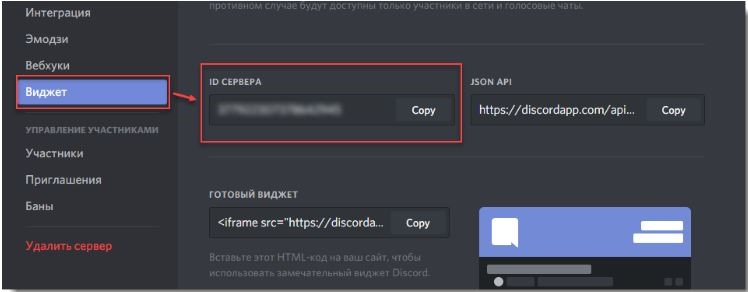
3. В этом же окне можно настроить и указать иные составляющие, создать приглашение или опубликовать на веб-сайте API.
Канал
Если имеется ссылка-приглашение или идентификационный номер, то найти канал легко.
Слева на основном экране расположены подключенные каналы. Ниже находится знак плюс, нажимаем на него.
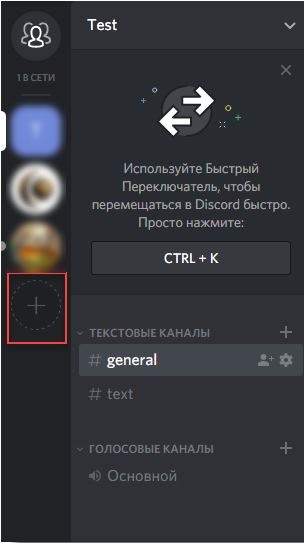
На экране появляется окно, в котором система спрашивает о намерениях.
- Новый – означает создать новый раздел сервера.
- Войти – означает уже существующий канал. Нажимаем на него. После этого дискорд предлагает ввести ссылку, идентификационный номер. Затем нажимаем «Войти». Появляется нужный раздел сервера.
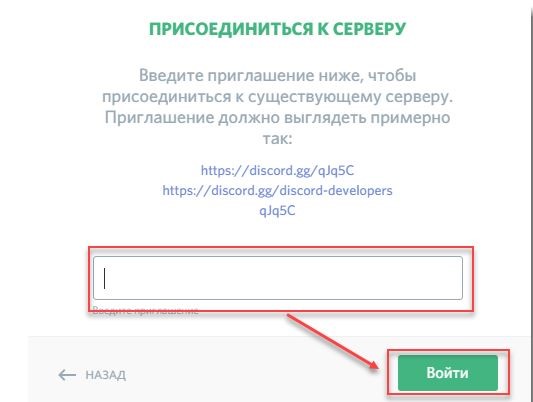
Если у пользователя нет ссылки-приглашения, можно найти канал в дискорде через функцию поиск. Нажимаем знак лупы и вводим предполагаемое название канала. После этого появится список разделов, соответствующих указанным в поиске. Выбираем необходимый.
Группа
Дискорд направлен на то, что поиск группы возможен с применением внешних ресурсов, само приложение глобального поиска не предполагает. На разных сайтах можно найти ссылки и идентификаторы самых распространенных групп мессенджера. Однако, в основном, чтобы стать участником группы, необходимо получить ссылку от создателя группы. Этот принцип позволяет исключить нежелательных пользователей в группах и является оптимальным при компьютерных играх, где предполагается общение в пределах чата.
Ссылки организатором группы распространяются через электронную почту, мессенжер или иными способами.
Для того чтобы найти группу по ссылке-приглашению:
- В списке имеющихся серверов необходимо нажать на серый плюсик слева.
- Появится окно с предложением создать новый сервер или подсоединиться к имеющемуся. Выбираем второй вариант.
- Discord предложит указать информацию о сервере. Для этого нужно ввести ссылку в пустое поле, после чего нажать «Войти».
- Если все этапы пройдены верно, то группа сразу примет нового участника. По желанию администратор может присвоить новую роль участнику, а также выдать права администрирования.
Для упрощения поиска интересующей группы (при отсутствии ссылки) необходимо знать ее идентификационный номер. При наличии прав администратора узнать ID можно легко:
• войти в настройки мессенджера;
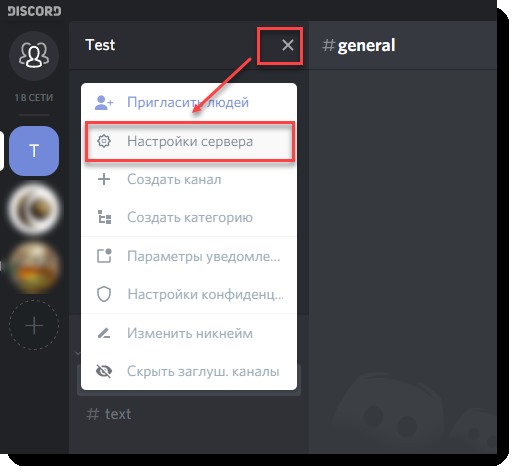
• нажать «Виджет», выбрать строчку ID. Кроме этого, можно настроить иные параметры, опубликовать приглашение.
Если администраторских прав нет, то идентификационный номер можно узнать у другого игрока.
Если нет пригласительной ссылки и идентификатора, группу можно найти по названию, для чего необходимо воспользоваться функцией «Поиск». В выпадающее поле набираем название группы. Сервис выдает нам тот канал, который необходим.
Если у пользователя имеется собственная группа, он может приглашать в нее участников. Приглашение распространено при компьютерных играх, и делается это следующим образом:
- Войти в приложение;
- Правой клавишей мыши кликнуть на имя группы;
- В настройках последовательно выбрать «Moderation» и «Invites»;
- Нажать на ссылку, которая находится вверху экрана;
- Система дискорд самостоятельно сформирует пригласительную ссылку;
- Теперь эту ссылку можно разослать новым участникам.
Не менее важно знать, что пригласительные ссылки имеют определенный срок годности, после которого уже перестают работать. Однако можно сделать ссылку без ограничения срока давности. Для этого необходимо при ее формировании в одном из всплывающих окон установить галочку напротив пункта «Сделать ссылку неистекающей».
Дискорд является современным мессенджером, благодаря которому люди с разных уголков нашей планеты могут обмениваться текстовыми и голосовыми сообщениями при совместной компьютерной игре, а также созваниваться. Отсутствие рекламы и при этом высокое качество звука при общении сделают пребывание в сервисе дискорд максимально комфортным.
Как сделать закрытый канал в Discord, чтобы никто не увидел ваши картинки с котиками
Ранее мы рассказывали о плагине для просмотра скрытых каналов в Дискорде. В той статье мы кратко упомянули, что это за скрытые чаты. Если вам не хватило информации и вы хотите узнать, как скрыть канал в Дискорде от других пользователей, – эта инструкция для вас. Как всегда, кратко, достоверно и по делу. Поехали!

Если кратко, то сделать группу приватной можно в её настройках, добавив права доступа определённым ролям или отдельным пользователям. Теперь будем разбираться по понятиям – начнём с объяснения функций!
Роли
Это группа пользователей, объединённых общими правами. Для удобства роли присваиваются названия и оформления. Чтобы создать её, следуйте инструкции ниже. Если они у вас уже есть и вы знаете, как их создавать, пропустите блок.
- В своём аккаунте приложения Дискорд найдите сервер, в котором хотите создать роль.
- Нажмите на него правой клавишей, наведите мышью на Настройки сервера , в появившемся меню кликните Роли .

- В этой вкладке вы видите список уже имеющихся, строку поиска (удобно, если их много) и кнопку Создание роли , кликайте по ней.

- Далее нужно заходить во вкладку Показать , придумайте и введите название и выберите оформление.

- Во вкладке Права доступа выберите необходимые разрешения.

- В следующей вкладке добавьте участников. Готово! Вы уже ближе к тому, чтобы узнать, как сделать закрытый канал в Discord.
Настройки канала
Закрыть группу в Дискорде значит присвоить ей приватный статус. Как закрыть канал в Дискорд? Это делается в Настройках чата .
- Наведите на текстовую или голосовую группу, которую хотите закрыть.
- Кликните на появившийся значок шестерёнки – это Настройки .

- В открывшемся окне перейдите во вкладку Права доступа .
- Переключите тумблер Приватный в положение Включено .
- Добавьте участников или роли с помощью кнопки Добавить . Также можете настроить расширенные права.

Как попасть в закрытый канал в Discord
Это блок для тех, кому не дали права на просмотр.
Первые два способа – цивилизованные. Решить вопрос можно через администратора сервера. Свяжитесь с ним и попросить открыть вам доступ. Решение остаётся, конечно, за ним. Также можно дождаться приглашения в чат от одного из его участников (или попросить об этом). Но учтите, что у участников может и не быть такого права, оно настраивается администратором.

Третий способ – хитрый. Можно скачать плагин, который отображает скрытые группы. Однако войти в них вы всё равно не сможете, только будете видеть названия. На эту тему у нас есть отдельная статья.
Остались вопросы по теме этой статьи? Задавайте их в комментариях!
Как зайти в голосовой чат в дискорде что чтобы никто не видел тебя
Как зайти в голосовой чат в дискорде что чтобы никто не видел тебя. Стесняюсь своего голоса. Хочу послушать их голоса.
Дополнен 2 года назад
Спасибо всем за ответы. Понял что нельзя. Можете не отвечать
Лучший ответ
по сути никак, когда ты зайдешь, все услышат это
Остальные ответы
К счастью никак
LAYST1Ученик (94) 2 года назад
✬◦°˚°◦. ȶɦɛ aʏʐɛʀ .◦°˚°◦✬ Просветленный (48814) LAYST1, Почему??
Сделай один голосовой канал, выдай себе роль с запретом на голос.
Никак, но вроде слышал я про тихий режим или что-то типо такого, хз
Надень плащь невидимку
Сергей АнатольевичПрофи (592) 1 год назад
Похожие вопросы
Ваш браузер устарел
Мы постоянно добавляем новый функционал в основной интерфейс проекта. К сожалению, старые браузеры не в состоянии качественно работать с современными программными продуктами. Для корректной работы используйте последние версии браузеров Chrome, Mozilla Firefox, Opera, Microsoft Edge или установите браузер Atom.
Похожие публикации:
- Как найти в ворде конструктор
- Как отправить по аирдроп с айфона на айфон
- Как поставить невидимку в телеграмме на айфоне
- Как сделать смайлики как на айфоне на андроид самсунг
Как закрыть канал в Discord
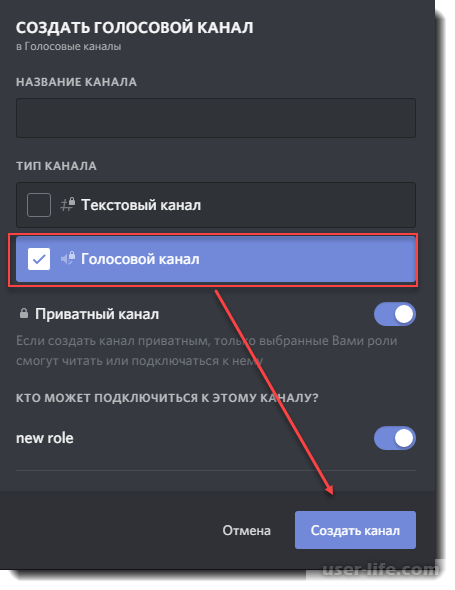

Всем привет! Сегодня поговорим про создание и закрытие голосовых и текстовых каналов в популярной бесплатной программе общения Discord. Итак, поехали!
В Discord позволяется делать каждое количество даровых серверов. Впоследствии на готовых серверах возможно создавать личностные каналы, дозволяющие знаться с другими юзерами.
Похожие каналы станут работать в качестве «комнат», важных для разговора. В итоге «комнаты» формируются для конкретных случаев. На этот момент есть 2 облика: голосовой и текстовой.
Как сделать закрытый канал в Дискорде
Делать каналы имеет возможность лишь только админ, или член, получивший роль. В случае если на сервере образовалось большущее количество свежих членов, надо обнаружить некоторое количество «комнат».
По другому появляется истинная суматоха, которая ничего приятного не доставит.
Дабы устроить сервер в Дискорде замкнутым следуйте этим образом.
Откройте программку Дискорд.
Изберите кнопку «плюс».
В открывшейся вкладке будут замечены: «Создать» или «Войти». Изберите сделать.
Укажите название сервера. Изберите категорию «Приватный».
Показать возможно название сервера, заменить аватарку.
Укажите ареал собственного сервера, нажмите на «Изменить».
Нажмите на «Создать».
Как устроить имеющий место быть канал закрытым
Дабы затворить канал в Дискорде сделайте следующее.
Войдите в программку.
Нажмите на канал, который обязан быть замкнутым.
Нажмите на «настройки».
Перейдите по «разрешение».
Изберите категорию @everyone.
Нажмите на правосторонний алый крестик.
Сбережете внесенные конфигурации.
Изберите «плюс» с заглавием Роли/Члены.
Изберите юзера и добавьте его в индивидуальный канал.
Изберите позволение для избранного юзера.
Сбережете модифицированные данные.
С телефонного аппарата
Дабы затворить сервер в Дискорде пользуйтесь комфортным частным чатом. Тут намереваются лишь только те люд, которые были приглашены на поставленных основоположниками критериях.
Откройте Панель управления. Изберите категорию «Создать канал».
Подыщите необходимый канал. Дайте этому каналу имя, и настройте его в частный канал. Активируйте этот место.
Впоследствии изберите роли, которые сумеют знаться в предоставленном канале. Сбережете.
Этим образом, юзер может затворить текстовый канал в Дискорде и обнаружить его для конкретного количества людей. К величавому огорчению, у юзеров станет вероятность избрать лишь только 1 роль.
Проиллюстрировать все это подобающим образом не получится. Частные каналы нужно делать для лимитирования иных членов к нему.
Основная масса юзеров интересует вопрос, связанный частного канала не на телефоне, а индивидуальном компе.
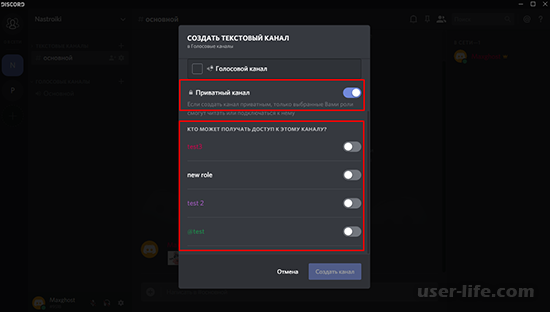
Включиться к деятельному каналу сумеют лишь только выделенные админом роли. Для сего будет необходимо устроить следующее.
Смоделируйте иконку с замочком, то есть замкнутым. Например юзер может затворить голосовой канал в Дискорде.
Нажмите на кнопку «Приватный», используйте его.
В свежей вкладке будет замечен свежее рационы, где будет необходимо избрать «Кто имеет возможность получить доступ».
В перечне имеющихся ролей нажмите на конкретного человека и отключите приват на других.
Смоделируйте личный канал и сбережете проделанные воздействия.
Процесс по созданию замкнутого канала проделан, ныне юзер располагается в невидимой зоне и заметен только для избранных членов Дискорда.
Сплошное количество данных групп имеет возможность создаваться в нелимитированном числе. Исходный период совершен, пора взглянуть варианты, как настроить личную группу.
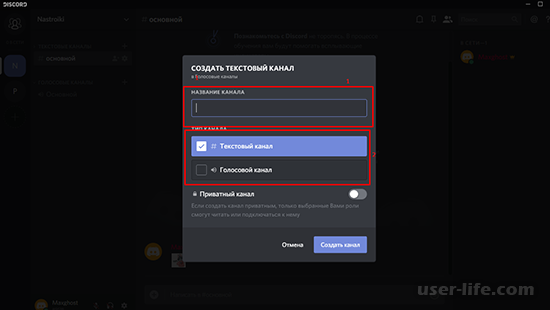
Настройка важных характеристик
Любой зарегистрированный сервер в Дискорд возможно менять.
В приложении для сего есть неопределенное численность функций, позволяющих домогаться абсолютной персоналиации.
Взглянем, как верно заменять текстовой канал в Дискорд, и какие конфигурации несомненно помогут включить голосовой чат:
Нажмите на название избранного канала, где будет замечен категория «настройки».
Кликните на данную кнопку и едьте по окну с левой стороны.
Например перед юзерами будет замечен нужные сегменты. Откройте их и получите нужную информацию о том, какие способности исчезают у конкретного общества.
Смените название и направленное на определенную тематику назначение канала в Дискорде.
Установите медлительный режим. Изберите этап времени, в направление которого члены сумеют составить личностные сообщения.
Активируйте NSFW. Доступ к нему в Дискорде имеют все шансы получить лишь только те члены, которые добились восемнадцатилетнего возраста. Поисковую категорию выставленного контента. Выключите данную категорию.
Спасибо удобству Дискорда отличается, собственно что перечня возможностей у данной утилиты предостаточно. Но как раз функции проделывают Дискорд неординарным и неподражаемым средством для общения.
Юзеры, не обращая внимания на собственные способности имеют все шансы раскрывать и закрывать личностные каналы, ограничивая доступ к ним.
Making Private Text and Voice Channels
A private channel isn’t visible to anyone not in the group(s) that you allow access to it, meaning it won’t even show up in their channel list.
Creating a New Channel (and Making It Private by Default)
To create a private channel, simply turn on the «Private Channel» option when creating a channel, and select the groups you wish to allow access to the channel. If you need to know how to create roles, check out our adding roles tutorial.
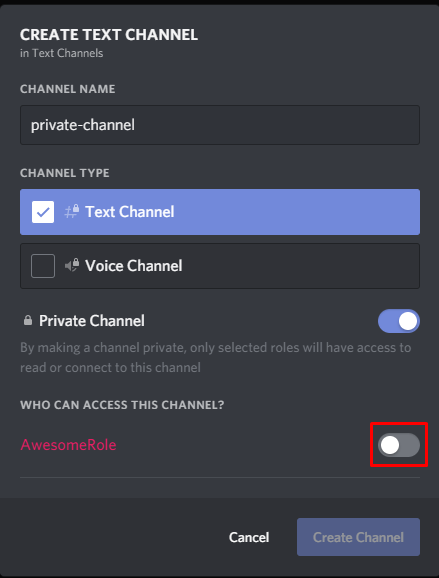
Making an Existing Channel Private
To make a channel that already exists private, it is a little bit more complicated, but still a fairly straight-forward process.
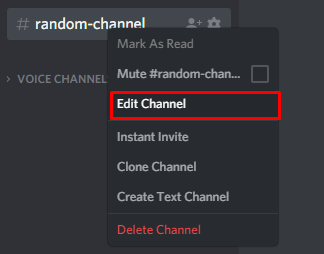
Right click on the channel you wish to make private, and click «Edit Channel»:
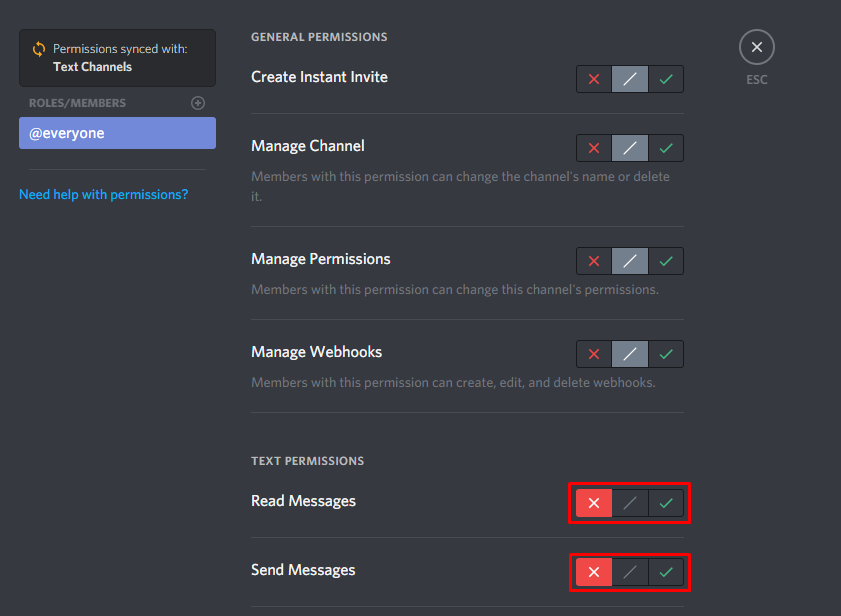
Next, navigate to the «Permissions» tab, and disable both «Read Messages» and «Send Messages» messages for @everyone by toggling the options to the red «X». For voice, you will need to disable «View Channel» instead. Pictured are the steps for text channels:
After doing this, all you have to do is change the permissions for each role you wish to have access to the channel.
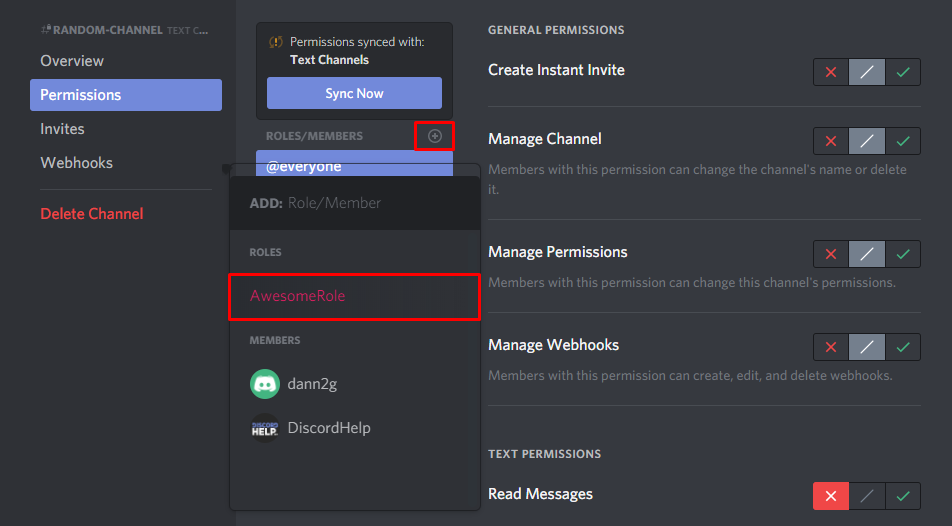
Firstly, in the «Permissions» tab, add the role (or server member) you wish to allow access to the channel. As pictured:
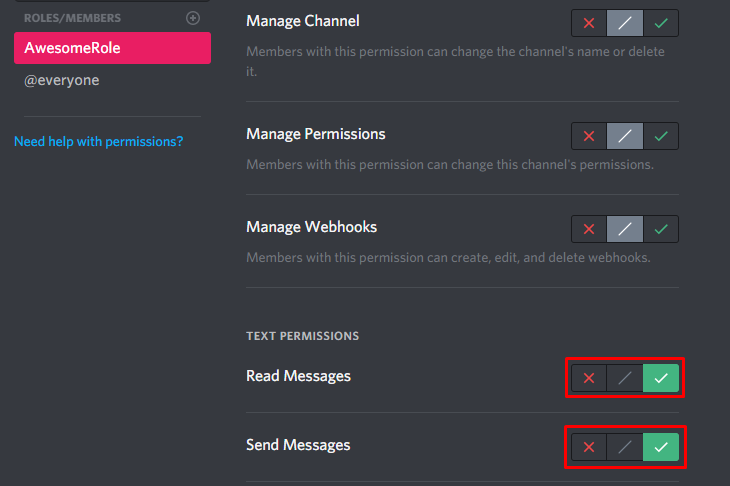
Next, enable the «Read Messages» and «Send Messages» text permissions (or for voice channels the «View Channel» permission), and save.
After doing the above, that’s it! You now have a private channel accessible only by the role or member you selected. If you would like to allow access to more roles/server members, simply repeat the above steps.