Как удалить Linux Mint (Ubuntu и пр.), установленную рядом с Windows 10 (так, чтобы Windows продолжала работать)

Вопрос от пользователя
Здравствуйте.
У меня на диске установлено 2 ОС: Windows 10 и Linux Ubuntu (познакомился с ней и надоела ). Как мне теперь удалить Ubuntu так, чтобы Windows продолжала работать и загружаться (не хочу полностью всё переустанавливать).
Заранее благодарю.
В общем-то, «операция» эта несложная, однако могут быть нюансы. (особенно, если у вас при покупке было изначально 2 ОС, + скрытые разделы для восстановления — такое иногда бывает на некоторых ноутбуках).
В сей заметке рассмотрю общий случай: когда у вас на диске была установлена Windows 10, а потом вдобавок к ней еще и Linux Ubuntu (Mint и пр.). И теперь требуется последнюю удалить (без потери всей информации с диска и работоспособности Windows).
Будьте аккуратны!
Используя нижеперечисленные инструменты и рекомендации — можно удалить всю информацию с диска! Хоть все шаги я и показываю на примерах, но всегда могут быть «особенности» — поэтому, всё, что вы делаете — делаете на свой страх и риск!
Удаление Linux: поэтапно
ШАГ 1: подготовка
Для начала необходимо скопировать все нужные данные с тех разделов, которые вы хотите удалить! Кстати, читать разделы диска с Ext2/3/4 можно прямо Windows.
�� Доп. в помощь!
Как сделать бэкап диска, файлов и папки. Резервная копия документов
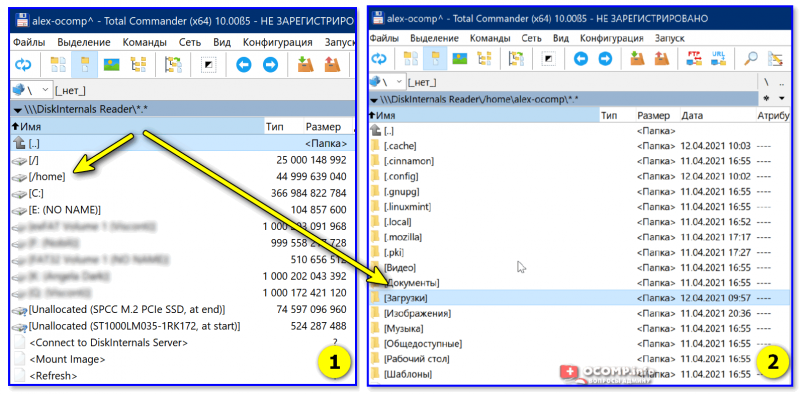
Файлы читаются, можно копировать
Второе, что нужно сделать — подготовить �� LiveCD-флешку (от Сергея Стрельца) (ссылка на инструкцию по ее подготовке).
Она позволит провести все эти операции достаточно легко (можно будет удалить в том числе и скрытые разделы, которые из-под Windows удалить не всегда возможно. К тому же не придется использовать командную строку. ).

Какие программы есть на диске «Стрельца. «
ШАГ 2: удаление ненужных разделов
Подключаем подготовленную LiveCD-флешку, включаем ПК и открываем Boot-меню — из списка выбираем ее и производим загрузку. Если у кого-то возникли сложности с этим — ссылка ниже в помощь! ��
�� В помощь!
Как загрузиться с USB-флешки или внешнего HDD — см. инструкцию
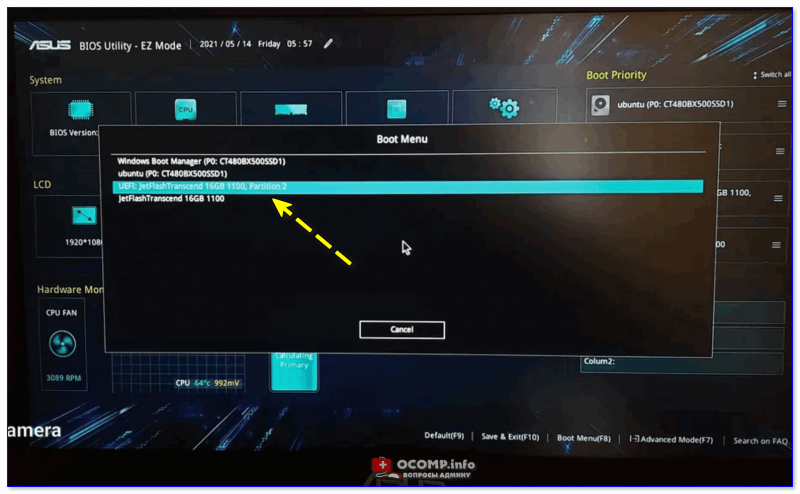
Загружаемся с LiveCD флешки
Когда Windows PE с LiveCD-флешки будет загружена — необходимо запустить утилиту «Minitool Partition Wizard» (раздел «Жесткий диск»).
Примечание : эта утилита хороша тем, что она позволяет удалять любые разделы с диска (в т.ч. скрытые системные).
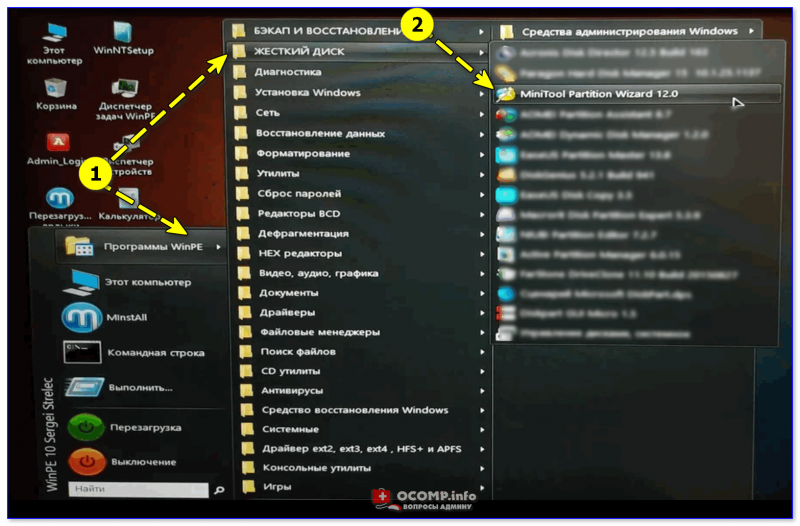
Запускаем Minitool Partition Wizard
Если у вас сначала была установлена Windows (что вероятно) — то первые 3 раздела на диске будут использоваться ей (в т.ч. и диск «C:»).
А вот все остальные разделы («D:», «E:», и прочие без буквы) — используются Linux (вероятно, вам как пользователю, лучше известно, какие разделы нужно удалять ��). Благо, что Minitool Partition Wizard позволяет удалять любые разделы. ��
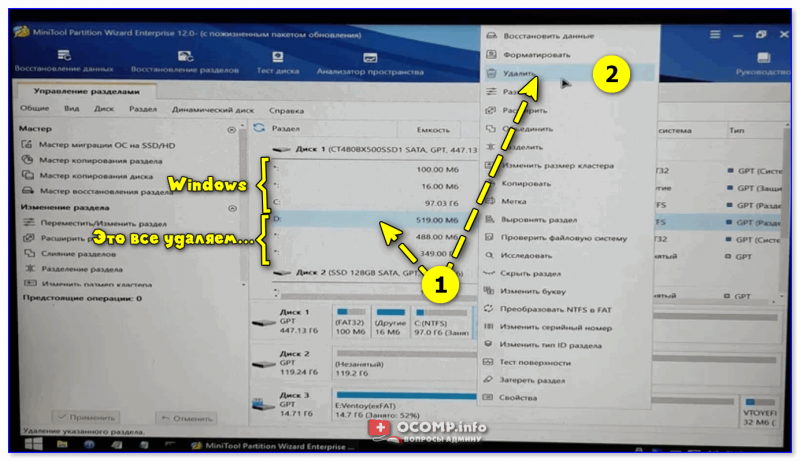
Удаляем ненужные разделы
После введенных изменений — чтобы применить их в силу, нажмите по кнопке «Применить» (в нижней части окна ��).

Что получилось в итоге
Теперь мы удалили и Linux, и все файлы, что были на выбранных разделах. После этого необходимо восстановить загрузчик Windows �� (т.к. очень вероятно на текущий момент у вас будет использоваться GRUB).
ШАГ 3: восстановление загрузчика
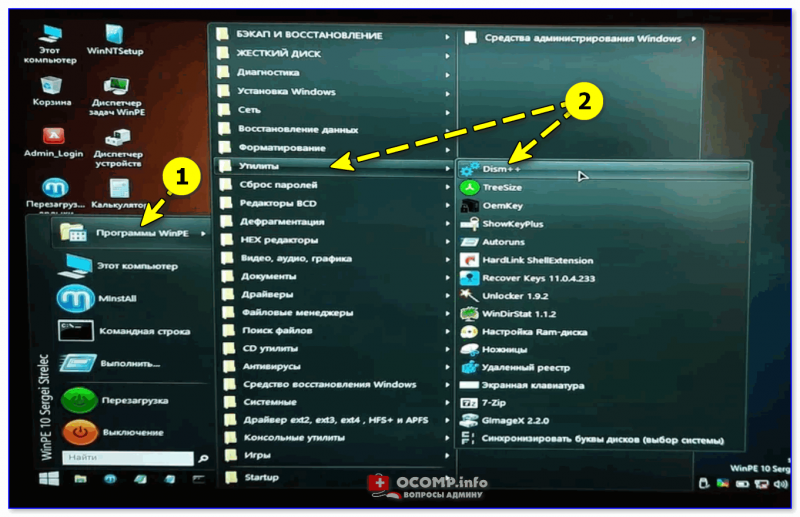
LiveCD от Сергея Стрельца хорош тем, что на его «борту» есть спец. утилита Dism++, позволяющая в 2-клика мышкой восстановить загрузчик. Рассмотрим, как это делается.
1) Запускаем сначала утилиту Dism++ из меню ПУСК/утилиты .
2) Далее выбираем копию ОС Windows, которая установлена на диске (обычно она вторая в верхнем меню — у нее диск «C:» ��) и кликаем по меню «Восстановление / восст. загрузки» .
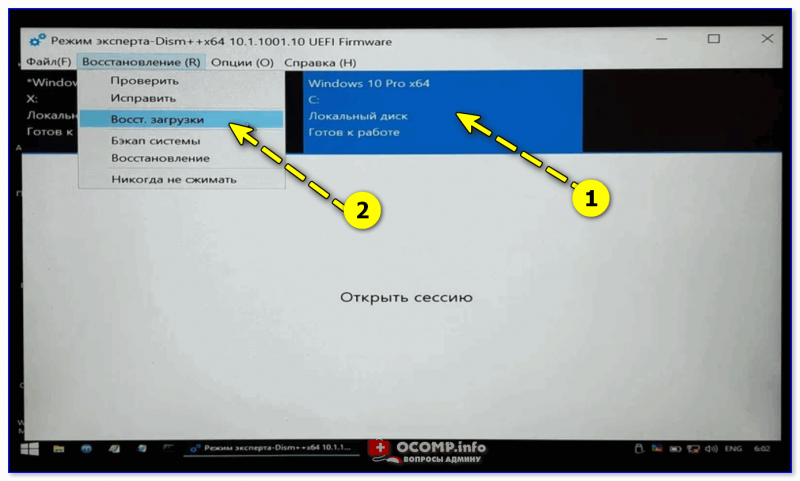
Выбор ОС — восстановление ее загрузки
3) В появившемся меню лучше нажать по кнопке «больше» , и вручную указать диск, размером в 100-500 МБ — он обычной первый в списке (на него и будет записан загрузчик).
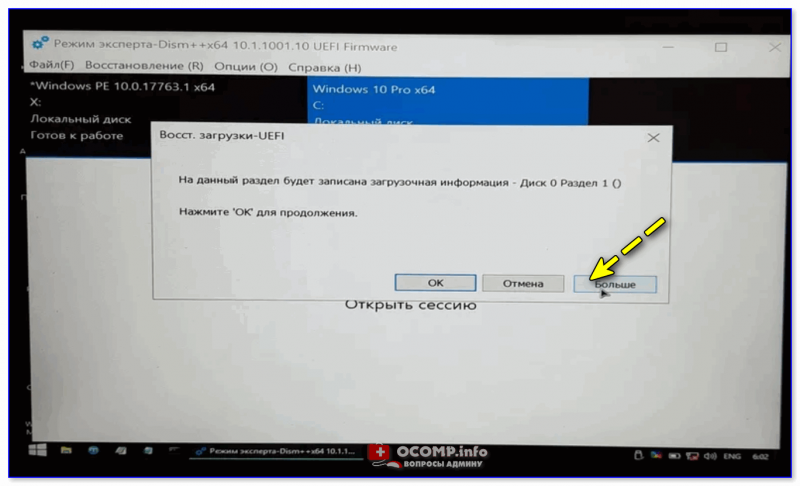
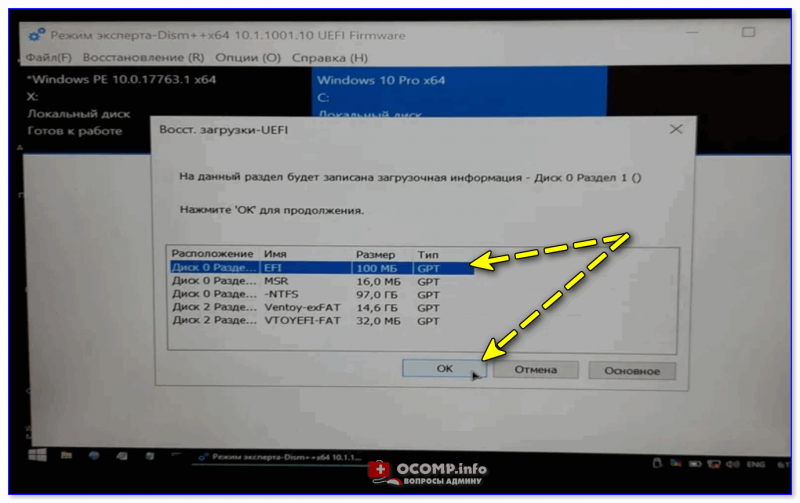
На какой раздел записать загрузочную информацию
4) Если все прошло корректно — появится окно об успешном завершении операции.
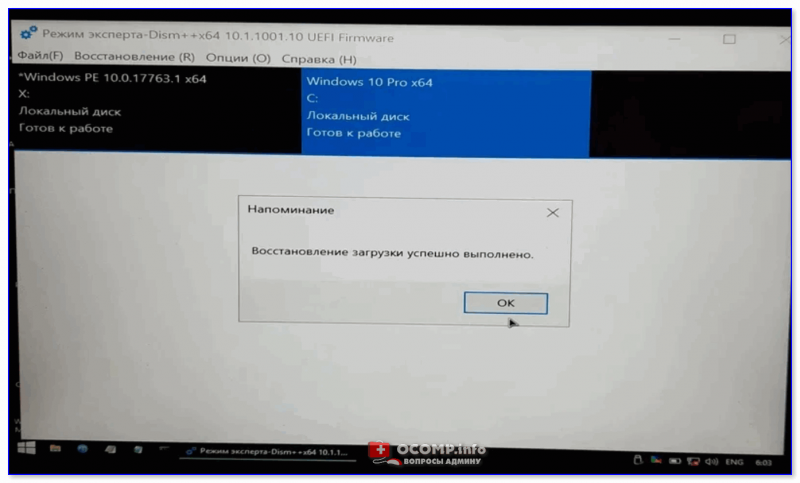
Восстановление успешно выполнено
5) Теперь можно перезагрузить компьютер.
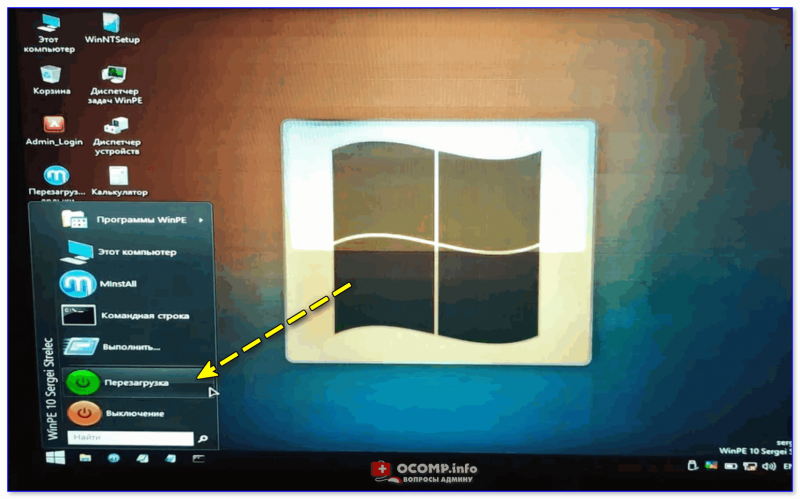
ШАГ 4: если появилось меню GRUB
Если после перезагрузки появилось меню GRUB, как на моем скрине ниже �� (но загрузчик был восстановлен) — понадобиться �� зайти в BIOS/UEFI и проверить, что там указано в загрузочном меню «BOOT» .
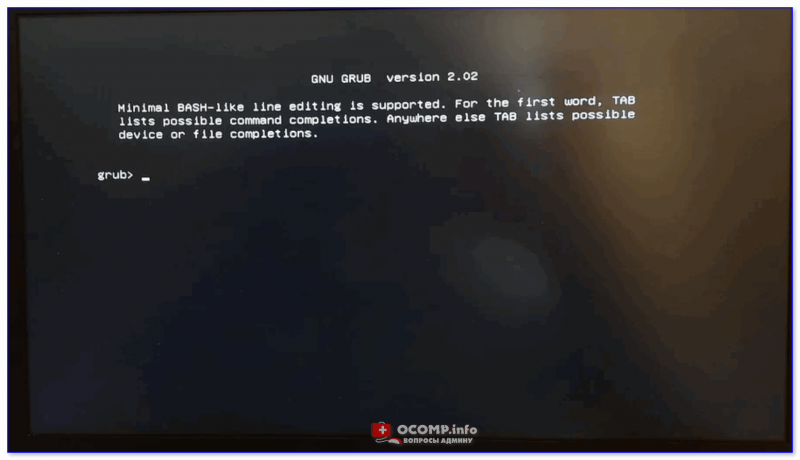
Grub окно (Minimal BASH-Like line editing is supported. For the first word, TAB lists possible command completions. Anywhere else TAB lists possible device or file completions)
На первое место (Boot Option #1) — необходимо поставить Windows Boot Manager (загрузчик Windows), и сохранить настройки (клавиша F10).
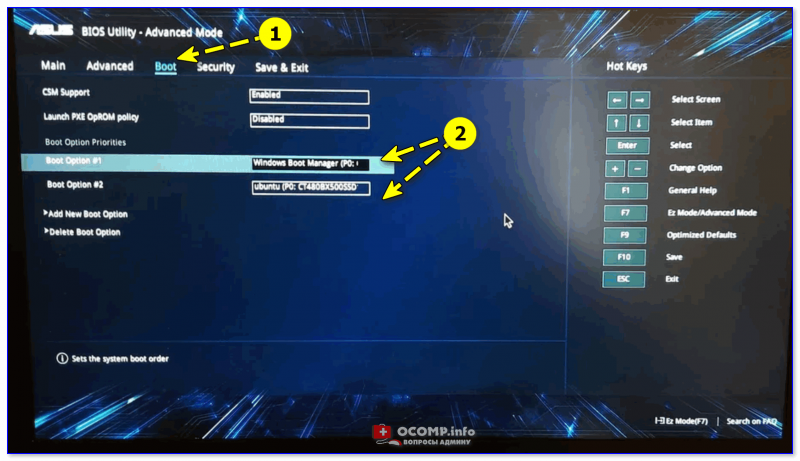
Boot Option 1 — Windows Boot Manager
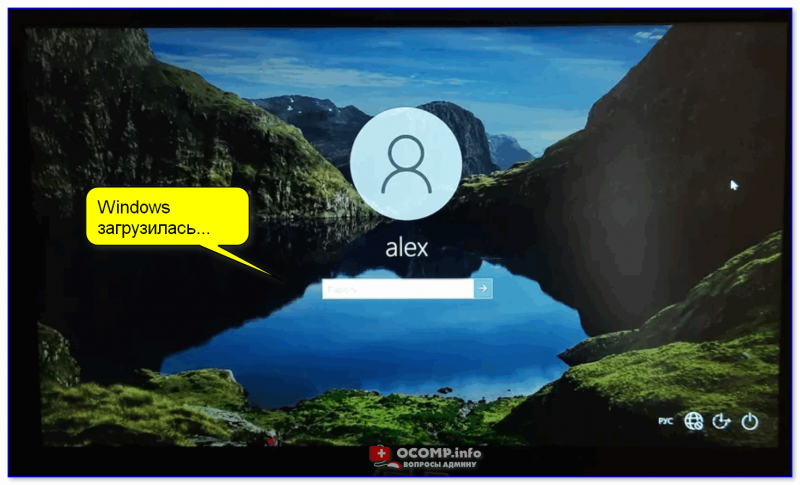
После, Windows начинает загружаться в штатном режиме. ��
�� Кстати, если вы хотите использовать «очищенное» место на диске — необходимо запустить утилиту управление дисками (встроена в Windows), кликнуть правой кнопкой мыши по нераспределенной области и создать простой том (см. пример ниже ��).
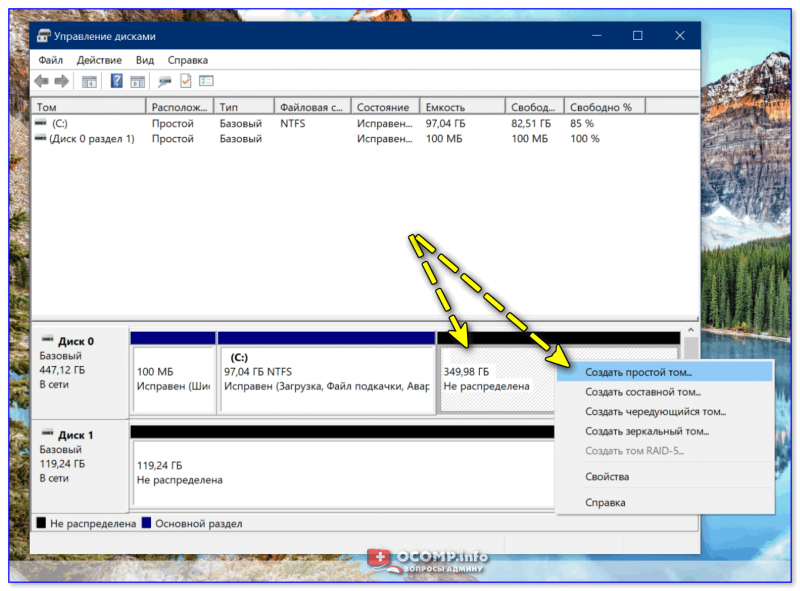
Создать простой том (управление дисками)
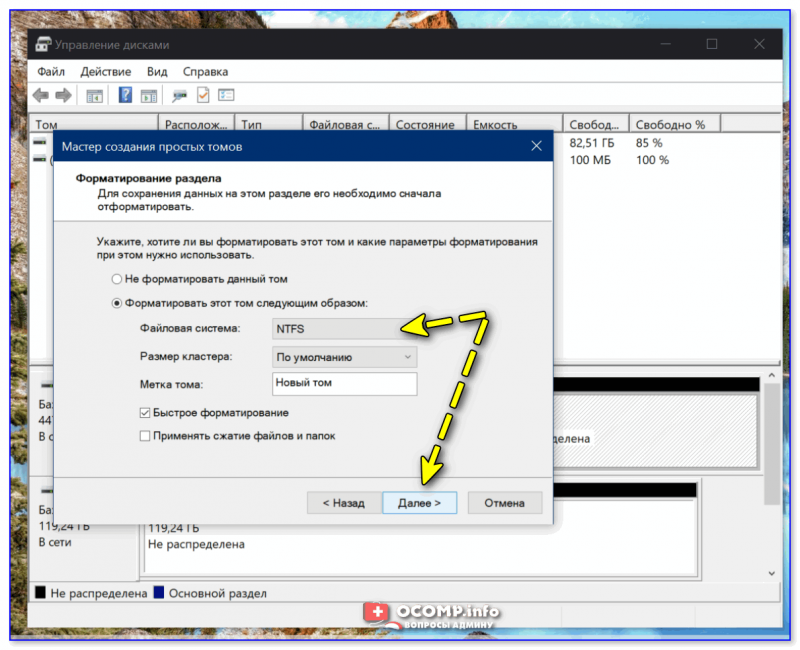
Затем нажать несколько раз «Далее» (попутно выбрав букву для диска и файловую систему). ��
Ну а после у вас появится новый логический диск — в моем случае «D:». Теперь его можно использовать также, как и любой другой диск (проводник его будет видеть).

Диск «D:\» теперь можно использовать.
Установлен Linux на новом ноутбуке, как мне установить на него Windows (решение вопроса)
Вопрос от пользователя
Здравствуйте Александр.
Купил ноутбук от Dell с предустановленной системой Ubuntu (просто на него скидка была, и я даже не обратил внимание, что на нем нет Windows). Теперь потыкался пару дней — понял, что не перевариваю эту систему, и хочу перейти на «десятку».
Как бы мне это сделать? А то я в Linux не знаю даже как флешку записать, не только ли чего. Сижу Гуглю уже второй день, пробую, но уже терпение кончается. (еще беспокоит гарантия, если удалю текущую систему — не потеряется ли она?)
З дравствуйте.
Перейти на Windows можно (только, если у вас ноутбук — посмотрите для начала на официальном сайте для какой версии там есть драйвера. Сегодня, это чаще всего Windows 10 или 11).
Насчет гарантии : в большинстве случаев она дается на железо, а ПО вы можете менять по своему усмотрению. Тем не менее, уточните этот момент в компании, где приобрели товар (я заранее не могу предусмотреть все варианты и нюансы // не хотелось бы чувствовать себя виновным, если у читателей возникнет проблема из-за этого. ).
Ну а в заметке ниже покажу, как можно перейти с Linux на Windows (практическую часть).
Linux ⇒ Windows (способы)
ШАГ 1: подготавливаем загрузочные флешки
- �� для начала сделайте бэкап (резервную копию) всех нужных на диске данных (при переустановке ОС диск придется форматировать, вероятно, и данные будут удалены. В любом случае, не исключены «неожиданности»);
- �� если у вас ноутбук — ��определите его модель, зайдите на офиц. сайт производителя и скачайте драйверы для нужной версии Windows (по крайней мере на мат. плату и сетевой контроллер);
- �� затем следует ��загрузить офиц. образ ISO с Windows 8/10/11 (смотря для какой версии есть драйверы). Я бы рекомендовал загрузить сразу неск. разных образов (по возможности);
- �� если вы хотите сделать, чтобы у вас было 2 ОС по соседству (Linux и Windows) — ��загрузите также образ ISO с нужной версией Linux;
- �� после с помощью спец. приложений нужно записать эти «парочку» образов ISO на флешки. Я показал ��в этой заметке неск. способов, как под Linux (в Ubuntu в частности) это можно сделать;
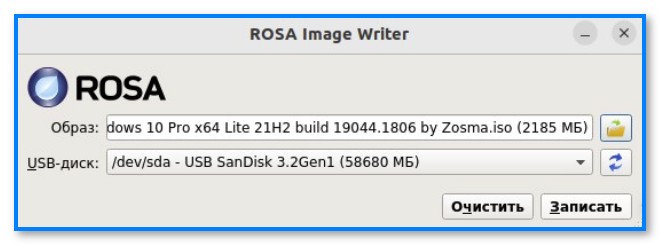
Скриншот. Rosa — записываем образ ISO с Windows на флешку при работе в Ubuntu
ШАГ 2: производим установку системы
Вариант 1: сносим Linux (и всё другое, что есть на диске), ставим Windows
Итак. Подключаем загрузочную флешку с Windows и входим в Boot Menu (используются чаще всего клавиши: Esc, F2, F12 и пр.).
Затем выбираем «нашу флешку» там и нажимаем Enter. См. фото ниже. ��
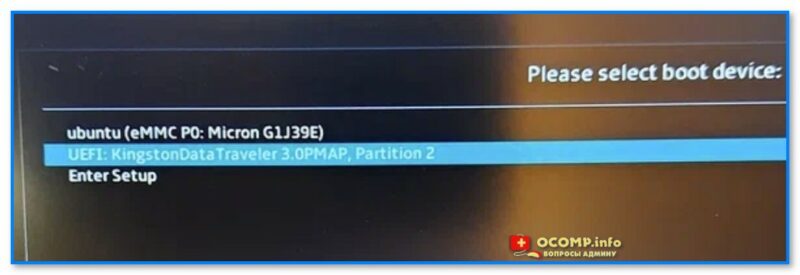
Фото. Открываем Boot Menu и выбираем нашу флешку
Далее начинаем установку Windows (часть мало-информативных шагов, где нужно нажать «Далее» я опустил). На этапе выбора типа установки — обязательно укажите, что вам требуется «Выборочная / расширенная / advanced» (по крайней мере, такое окно есть в Windows 8/10/11).

Выборочная установка! Для опытных пользователей
Должно появиться окно со списком всех разделов. Если вам никакие файлы и данные на дисках не нужны — просто удалите все эти разделы (если у вас в ноутбуке/ПК один физический диск — в конечном итоге остаться у вас должна одна строка, одна неразмеченная область).
Затем просто выберите ее и нажмите «Далее» . ��
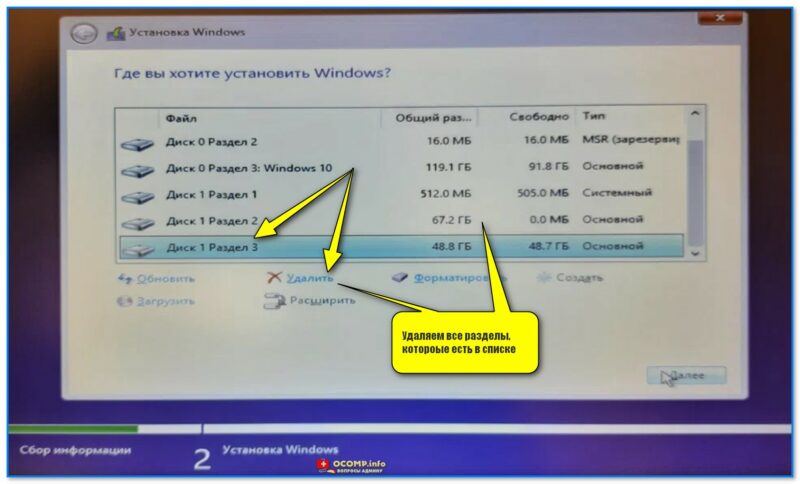
Фото. Удаляем все разделы, которые есть в списке (Осторожно, будут удалены все данные с диска. )
Далее пойдет типовая установка Windows и более делать ничего не нужно. Когда появится рабочий стол — установите заранее загруженные драйверы (по крайней мере на сетевую карту, видеокарту, мат. плату).
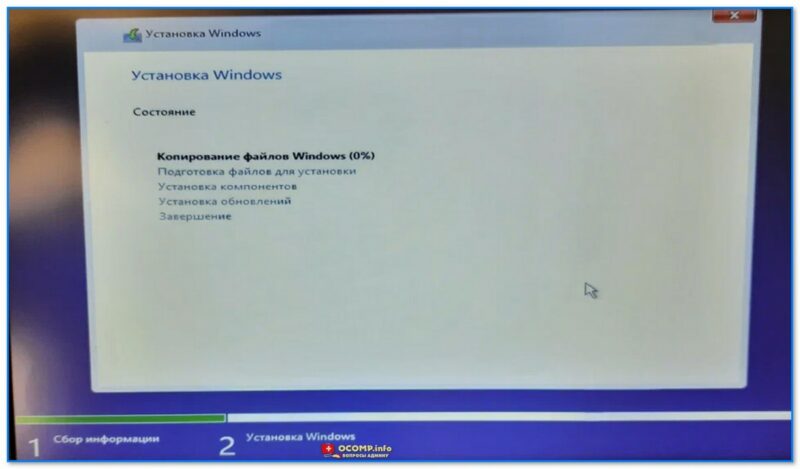
Фото. Копирование файлов Windows
Вариант 2: размечаем диск, и устанавливаем Windows рядом с Linux
Если вы не хотите удалять с диска данные (да и саму Ubuntu) — то можно поступить иначе: поставить Windows на этот же диск рядом с Linux. Дабы делается это не сложно.
1) Для начала вам нужно подготовить ��загрузочную флешку с Ubuntu 22.04 (она нам пригодиться в качестве LiveCD, т.к. не все операции можно делать в системе, которая у вас установлена на основном диске).
2) Далее подключаем эту загрузочную флешку с Ubuntu к USB-порту и загружаемся с нее (через Boot Menu, например). ��
Фото с экрана. Открываем Boot Menu и выбираем нашу флешку
3) В первом окне приветствия Ubuntu вместо установки — нажимаем по кнопке «Попробовать. « . ��
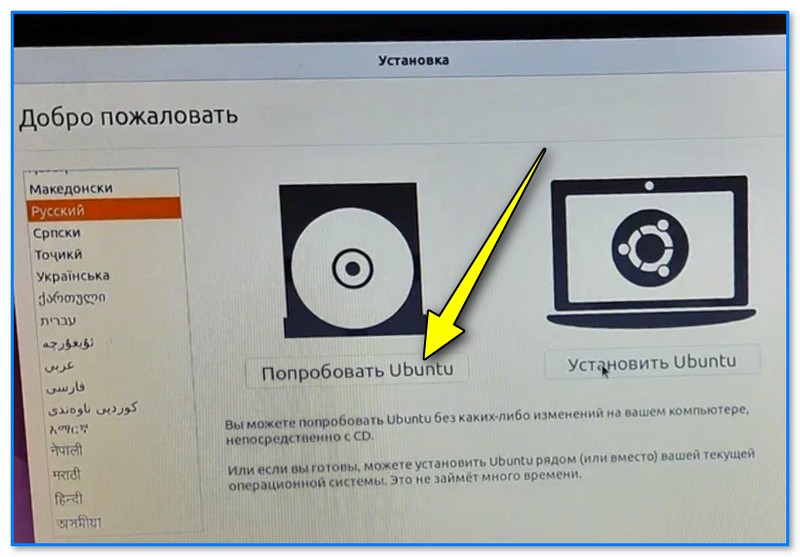
Фото. Попробовать Ubuntu (загрузка с установочной флешки с Linux Ubuntu 22.04)
4) Далее среди списка приложение открываем встроенное «Disks» . См. меню слева.
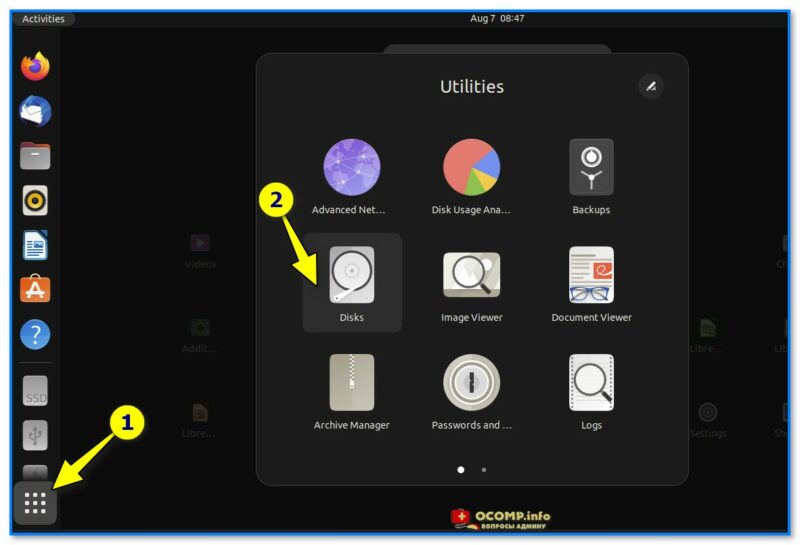
Скриншот. Запускаем приложение Disks
5) Теперь нужно внимательно осмотреть список дисков и:
- в меню слева выбрать тот диск, на котором установлена ваша основная Ubuntu (т.е. ту, которая есть на жестком диске / твердотельном накопителе);
- на этом диске, вероятно, будет 2-3 раздела. Нам нужно выбрать самый большой из них (на котором и хранятся все данные), затем кликнуть по значку «шестеренки» и выбрать функцию «Resize / Изменить размер». ��
Важно: эта операция не должна повредить или удалять какие-либо данные на диске. Но ручаться за это не могу, в очень редких случаях «всплывают» непредсказуемые ошибки.
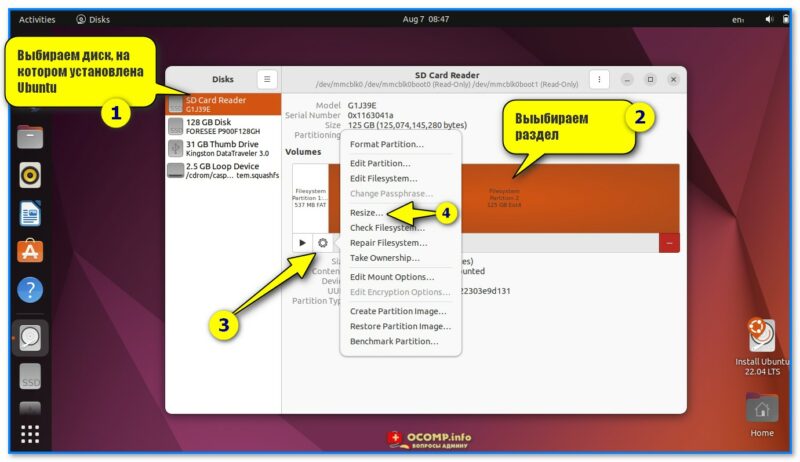
Скриншот. Изменить раздел — функция Resize (приложение Disks)
6) Затем нужно сдвинуть ползунок влево (кстати, этой операцией мы «как бы отщипнем свободное место» от основного раздела с данными — и именно на это свободное место мы и установим Windows!).
Рекомендую «отщипнуть» как минимум 40-50 Гб (под Windows 10/11).
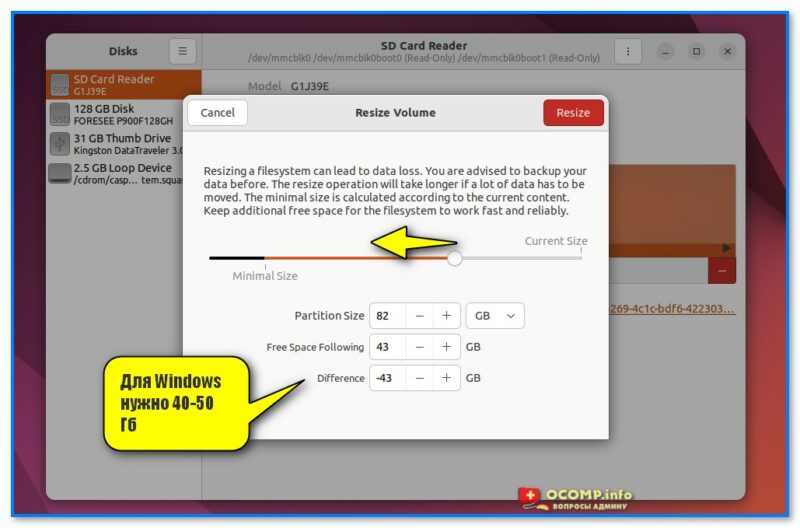
Скриншот. Высвобождаем место на диске
7) После того, как операция будет завершена, вы должны увидеть свободное не распределенное место на диске (в моем случае получилось: «43 GB, Free Space» ��).
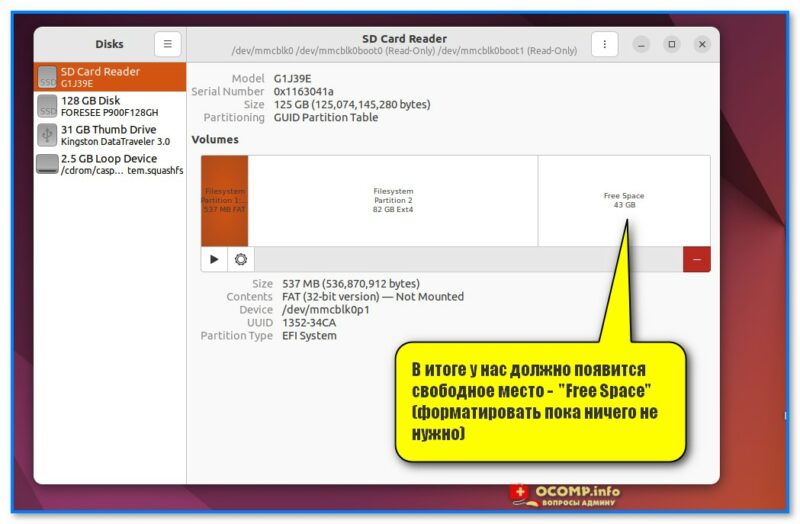
Скриншот. В итоге у нас должно появится свободное место — Free Space (форматировать пока ничего не нужно)
8) Теперь можно выключить компьютер, подкл. флешку с Windows, и начать установку этой ОС.

9) На этапе выбора типа установки — укажите, что вам требуется варианта «Выборочная /расширенная» . См. пример ниже. ��
Выборочная установка! Для ручного выбора диска под установку ОС Windows
10) Затем вручную выберите то самое незанятое пространство, которое мы заранее подготовили. Установщик Windows далее все сделает сам. (по крайней мере так происходит с Windows 10/11).
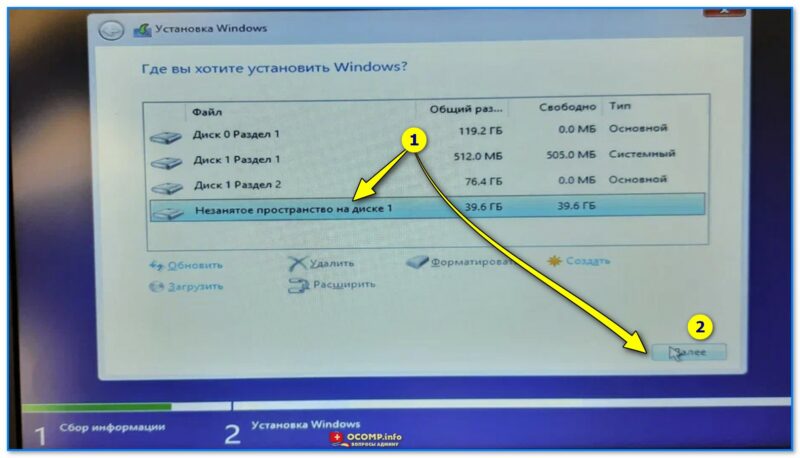
Фото. Выбор диска — указываем наше заранее подготовленное свободное место и установщик сам все создаст!
11) После установки системы — еще осталось около 15 ГБ под установку необходимого софта и драйверов. Можно работать?! ��
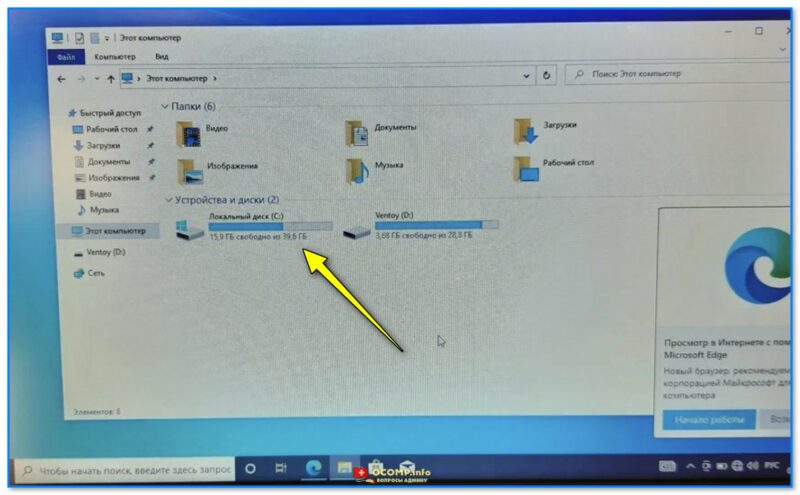
Скриншот. Установка завершена, Windows 10 теперь работает на одном диске с Linux Ubuntu
12) Кстати, теперь после каждого включения ноутбука — у вас автоматически будет появляться меню Grub с предложением выбрать нужную ОС: Ubuntu или Windows.
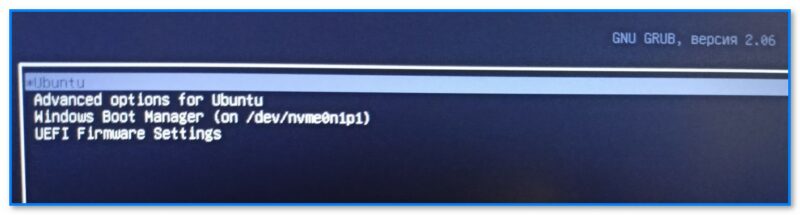
Фото меню Grub. После включения ноутбука — появл. меню с предложением выбора ОС: Windows или Linux Ubuntu
За сим откланяюсь, успехов!
Как удалить Linux и установить Windows
В этой статье содержатся инструкции по удалению операционной системы Linux с последующей установкой Windows. При написании статьи предполагалось, что операционная система Linux уже установлена на жесткий диск компьютера, используются разделы native и swap (несовместимые с Windows) и на жестком диске нет свободного места.
Windows и Linux могут совместно использоваться на одном компьютере. Дополнительные сведения об этом см. в документации к операционной системе Linux.
Дополнительная информация
Для установки Windows на компьютер под управлением Linux (с удалением Linux) разделы, которые использует эта операционная система, необходимо удалить вручную. Windows-совместимый раздел будет создан автоматически при установке Windows.
ВНИМАНИЕ! Поскольку выполнение описанных в данной статье действий приведет к полному удалению операционной системы Linux, предварительно убедитесь в наличии загрузочного носителя или компакт-диска Linux. Если впоследствии необходимо будет восстановить операционную систему Linux, создайте резервную копию всех данных, хранящихся на компьютере. Кроме того, необходимо наличие полной версии операционной системы Windows.
В файловых системах Linux в начале каждого дискового раздела находится суперблок для определения размера, формы и состояния файловой системы.
Операционная система Linux обычно устанавливается в раздел типа 83 (Linux native) или 82 (Linux swap). Диспетчер загрузки Linux (LILO) можно настроить на выполнение загрузки из следующих мест:
- основная загрузочная запись (Master Boot Record, MBR) жесткого диска;
- корневая папка раздела Linux.
Разделы можно удалить с помощью служебной программы Fdisk, которая входит в состав Linux. (Существуют аналогичные служебные программы, например Fdisk в MS-DOS версии 5.0 или выше. Кроме того, разделы можно удалить и при установке.) Чтобы удалить Linux и установить Windows, сделайте следующее.
-
Удалите используемые Linux разделы native, swap и загрузочный раздел.
- FAT 12 (тип 01)
- FAT 16 > 32 M Primary (тип 06)
- FAT 16 Extended (тип 05)
- FAT 32 без LBA Primary (тип 0b)
- FAT 32 с LBA Primary (тип 0c)
- FAT 16 с LBA (тип 0e)
- FAT 16 с LBA Extended (тип 0f)
- Системный;
- Раздел с данными для восстановления;
-
Загрузите компьютер с установочной дискеты Linux, введите в командной строке fdisk и нажмите клавишу ВВОД.
Примеры таблиц разделов Linux
Один SCSI-диск
Device Boot Start End Blocks Id System
/dev/sda1 * 1 500 4016218 83 Linux native (SCSI hard drive 1, partition 1)
/dev/sda2 501 522 176715 82 Linux swap (SCSI hard drive 1, partition 2)
Несколько SCSI-дисков
Device Boot Start End Blocks Id System
/dev/sda1 * 1 500 4016218 83 Linux native (SCSI hard drive 1, partition 1)
/dev/sda2 501 522 176715 82 Linux swap (SCSI hard drive 1, partition 2)
/dev/sdb1 1 500 4016218 83 Linux native (SCSI hard drive 2, partition 1)
Один IDE-диск
Device Boot Start End Blocks Id System
/dev/hda1 * 1 500 4016218 83 Linux native (IDE hard drive 1, partition 1)
/dev/hda2 501 522 176715 82 Linux swap (IDE hard drive 1, partition 2)
Несколько IDE-дисков
Device Boot Start End Blocks Id System
/dev/hda1 * 1 500 4016218 83 Linux native (IDE hard drive 1, partition 1)
/dev/hda2 501 522 176715 82 Linux swap (IDE hard drive 1, partition 2)
/dev/hdb1 1 500 4016218 83 Linux native (IDE hard drive 2, partition 1)
Кроме того, Linux распознает более 40 типов разделов, в том числе следующие:
Следует помнить, что существуют другие способы удаления операционной системы Linux с последующей установкой Windows XP. В этой статье описан способ, который применяется в том случае, когда операционная система Linux уже функционирует и на жестком диске не осталось свободного места. Существует специальное программное обеспечение для изменения размеров раздела. Корпорация Майкрософт не поддерживает установку Windows в разделы, управляемые подобным образом.
Чтобы удалить одну операционную систему и установить другую, можно, кроме прочего, воспользоваться загрузочным диском MS-DOS версии 5.0 или более поздней, Windows 95 или Windows 98, которые содержат служебную программу Fdisk. Запустите программу Fdisk. Если на компьютере установлено несколько жестких дисков, выберите пятый пункт меню для определения диска, содержащего удаляемый раздел. После этого (или в том случае, если на компьютере имеется только один жесткий диск) выберите пункт 3 (Delete partition or logical DOS drive), а затем — пункт 4 (Delete non-DOS partition). Будет отображен список разделов, отличных от DOS, которые необходимо удалить. Обычно в операционной системе Linux есть два раздела, не являющимися разделами DOS, но их может быть и больше. Поочередно удалите все разделы, которые не являются разделами DOS.
После удаления разделов можно приступать к созданию новых и установке выбранной операционной системы. При помощи служебной программы Fdisk, входящей в состав MS-DOS версии 5.0 и более поздней, Windows 95 или Windows 98, можно создать только один основной и один расширенный разделы из нескольких логических дисков. Максимальный размер основного раздела FAT16 составляет 2 ГБ. Максимальный размер логического диска FAT16 — 2 ГБ. Для получения дополнительных сведений щелкните указанный ниже номер статьи базы знаний Майкрософт:
105074 Вопросы и ответы относительно создания разделов в MS-DOS 6.2
При установке Windows NT 4.0 или Windows 2000 разделы Linux можно удалить, создать новые разделы и отформатировать их, выбрав нужную файловую систему в процессе установки. Windows позволяет создать несколько основных разделов. Максимальный размер раздела, который создается в процессе установки Windows NT 4.0, составляет 4 ГБ. Это ограничение обусловлено особенностями файловой системы FAT16. Для раздела размером 4 ГБ используется кластер 64 КБ. MS-DOS 6.x, Windows 95 и Windows 98 не поддерживают файловые системы с размером кластера 64 КБ, поэтому в процессе установки такие файловые системы обычно преобразуются в NTFS. В отличие от Windows NT 4.0, операционная система Windows 2000 поддерживает файловую систему FAT32. При установке Windows 2000 можно создать диск FAT32 очень большого размера. После завершения установки, в случае необходимости, диск FAT32 можно преобразовать в NTFS.
Установка Windows после Linux
Раньше я писал статью о том, как установить Linux после Windows, это довольно простая задача. Но многие пользователи удаляют Windows, ставят Linux, а потом понимают, что им снова нужна Windows. Вот только установить Windows на компьютер, где уже расположился Linux, немного сложнее.
При установке Linux автоматически определяются загрузчики других операционных систем, и добавляются в меню загрузки. Таким образом, вам не надо ничего дополнительно настраивать, чтобы запустить свою Windows. Но если вы устанавливаете Windows поверх Linux, то будет использован загрузчик Windows, и получить доступ к Linux без дополнительных настроек вы не сможете. Однако эта проблема вполне решаемая, и в сегодняшней статье мы поговорим, как правильно инсталлировать Windows после Linux.
Установка Windows после Linux
1. Разметка диска в Linux
Для установки Windows 10 после Linux вам нужно свободное пространство на диске, как минимум 50 гигабайт, а то и больше, если хотите устанавливать туда много игр и программ. Современные версии Windows хотят создавать два раздела:
Но тут надо учитывать один момент, если у вас используется таблица разделов MBR, то основных разделов может быть только четыре. И если у вас уже есть корневой раздел, домашний и swap для Linux, то раздел восстановления получается пятым, а это уже проблема, поэтому нужно создать расширенный раздел и уже там размечать разделы для Windows. Если вы ставите эту ОС на другой жёсткий диск, то никаких проблем нет, но я предполагаю что обе системы устанавливаются именно на один диск.
Во-первых, нам необходимо загрузиться с LiveCD, поскольку надо уменьшить размер либо корневого раздела, либо домашнего, а эти диски примонтированы. Самый простой способ это сделать — загрузиться с Live системы.
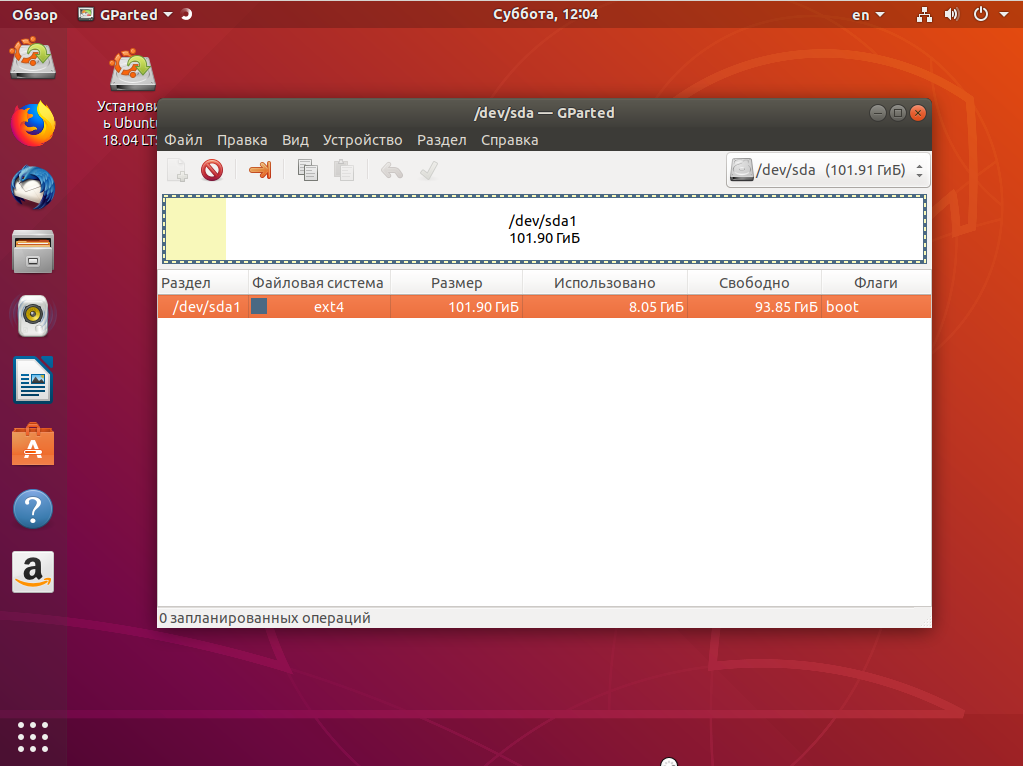
Загружаем наш диск, например Ubuntu, и запускаем Gparted:
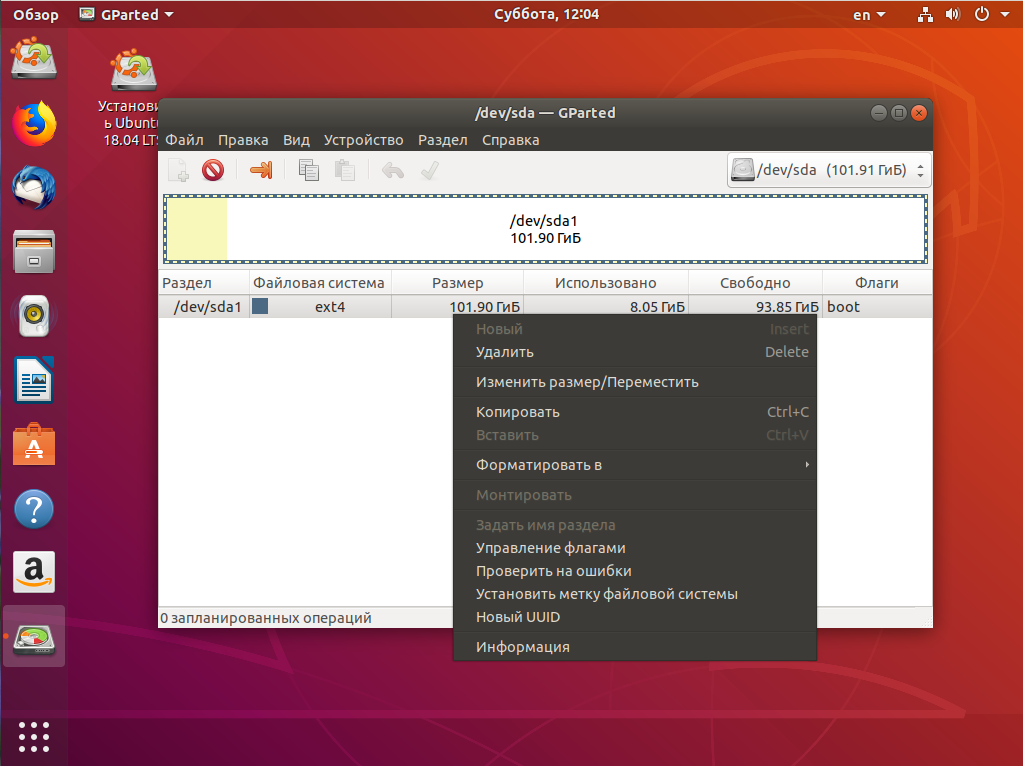
Затем нужно уменьшить раздел. Для этого выберите нужный и кликните Изменить или переместить:
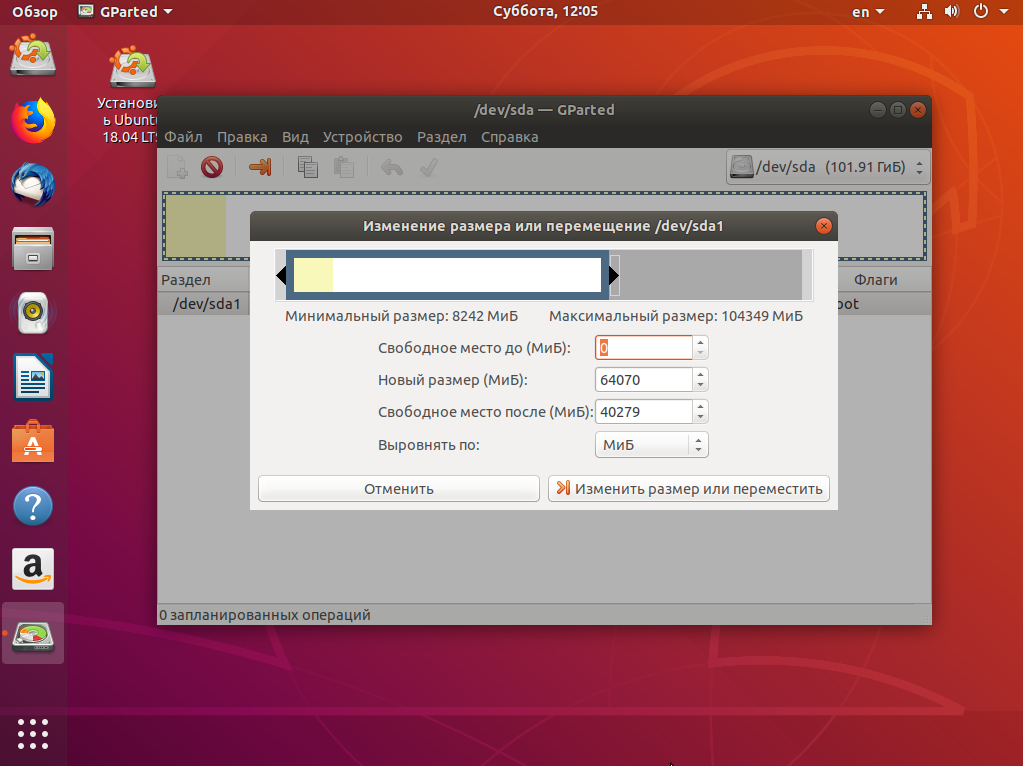
Затем уменьшите раздел так, чтобы после него оставалось 40-50 гигабайт:
Далее выберите свободное пространство и щёлкните в контекстном меню пункт Новый:
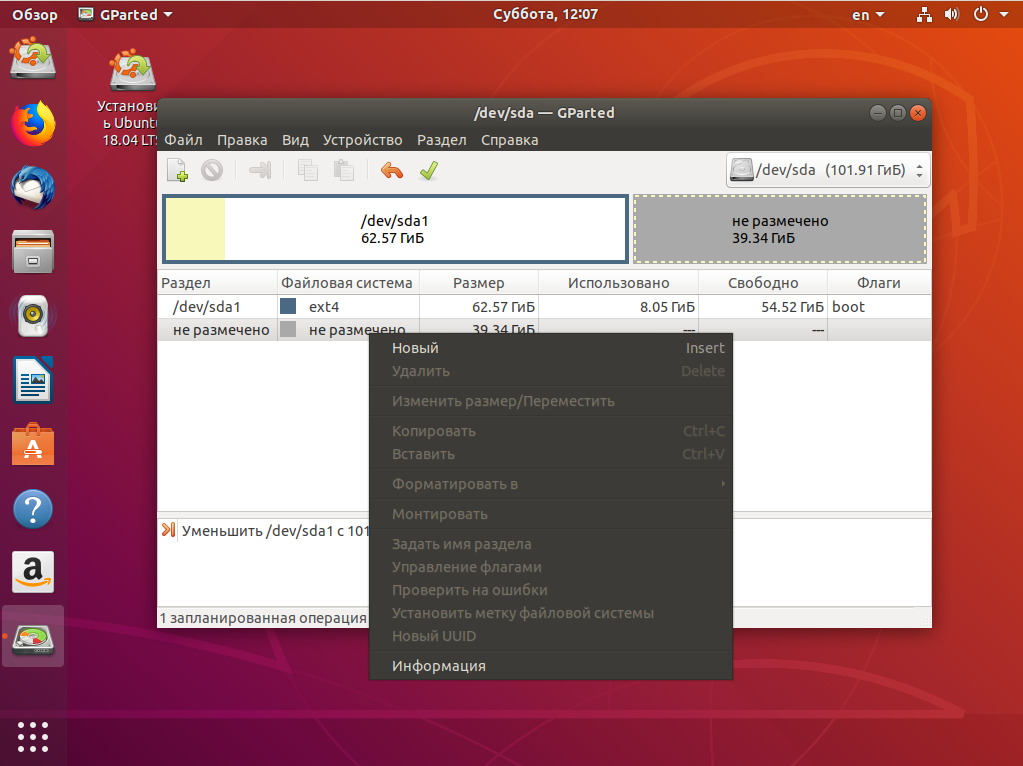
Помните, я выше писал, что с таблицей разделов MBR можно создавать только четыре основных раздела. Поэтому из свободного пространства создаём расширенный раздел. Выберите в поле Создать как -> Расширенный раздел:
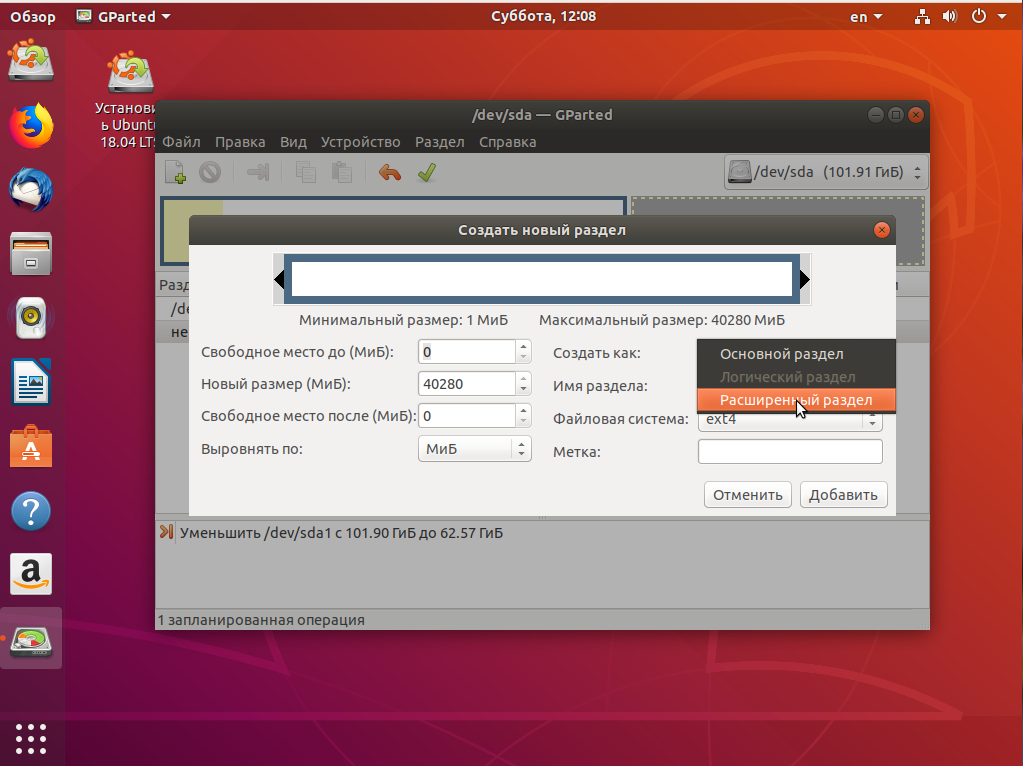
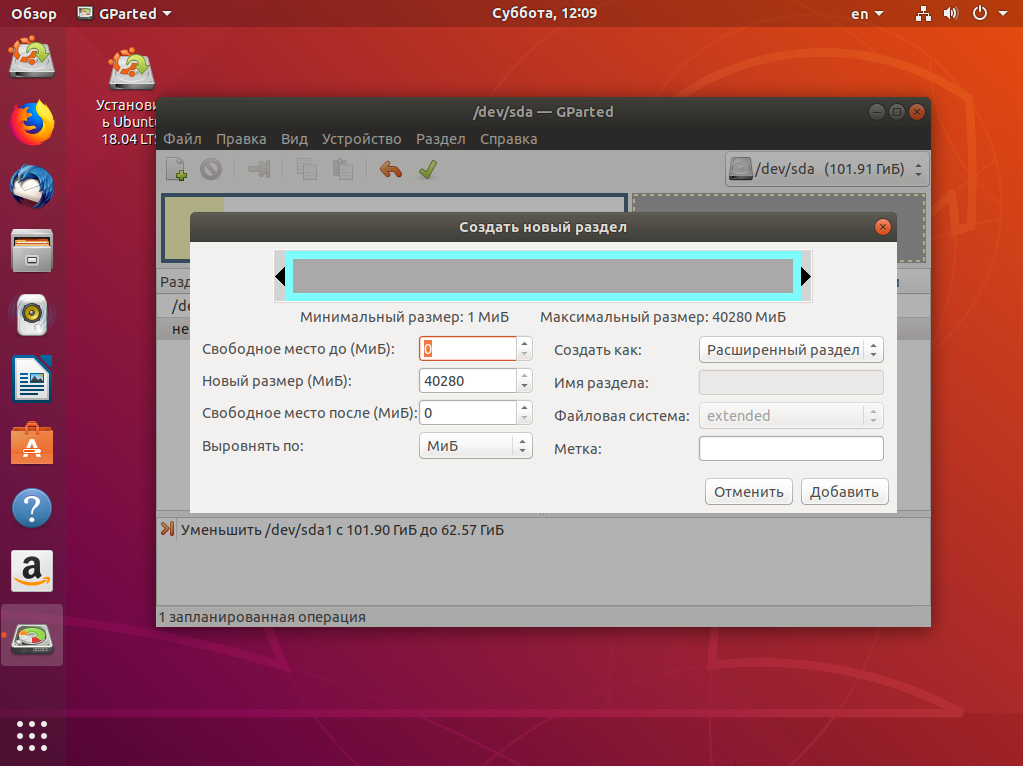
Выберите всё доступное место, а потом нажмите Ок:
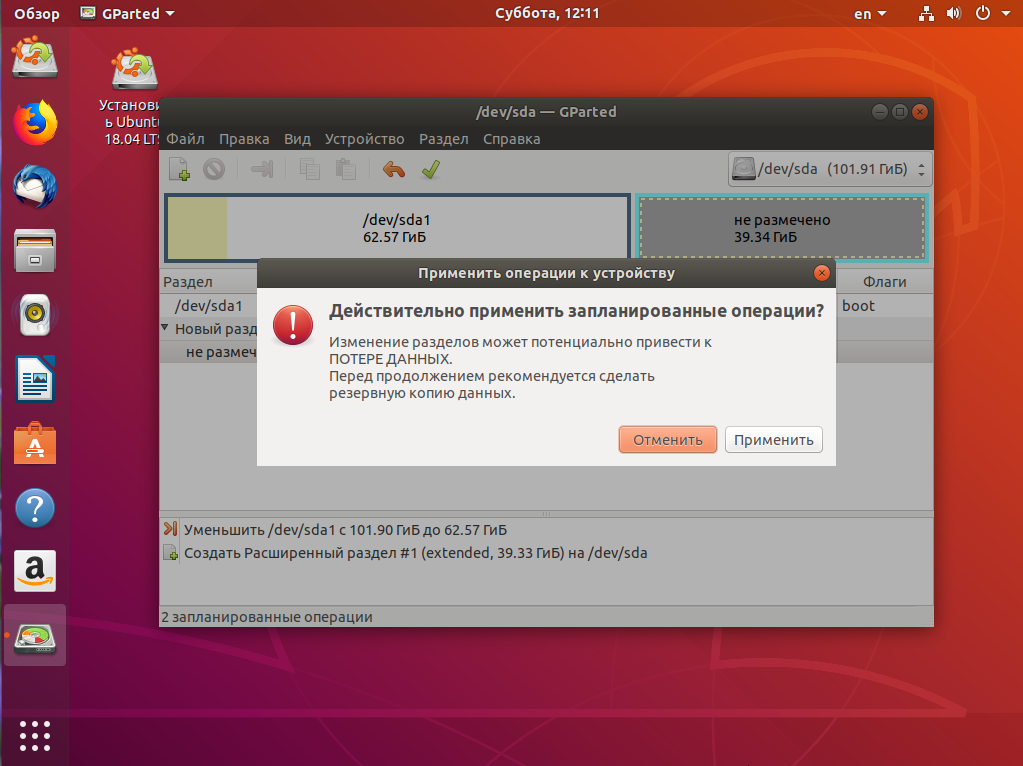
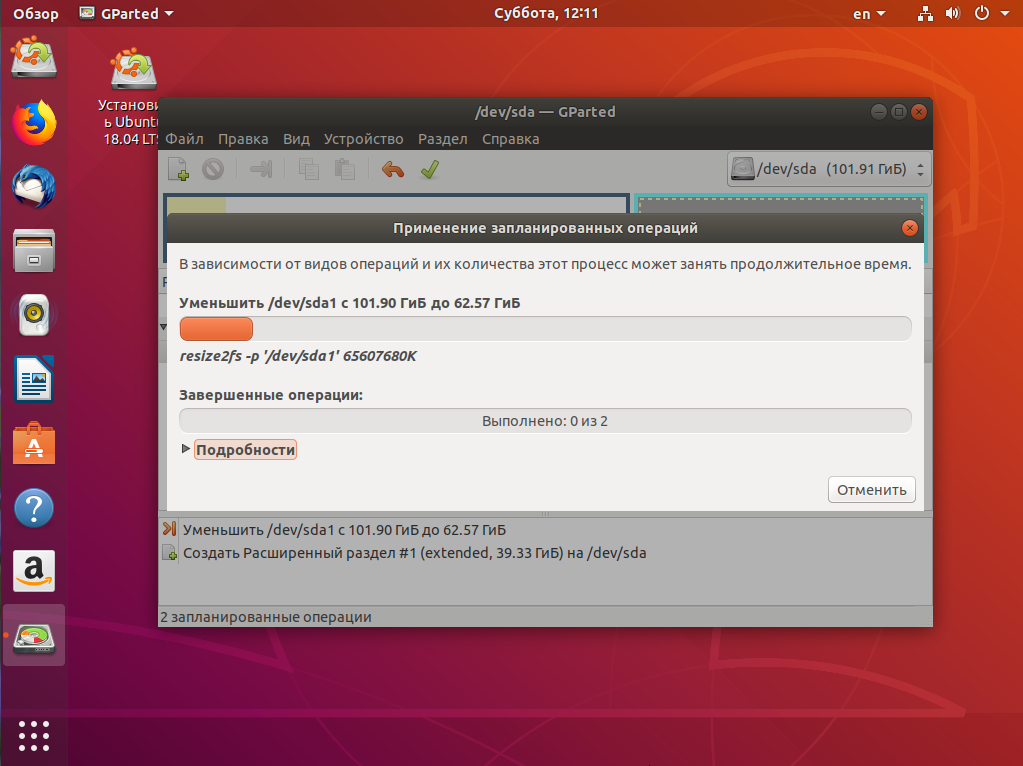
На этом в Gparted всё. Далее нам необходимо нажать зелёную галочку или Правка -> Применить изменения, а потом дождаться завершения всех операций.

2. Разметка диска в Windows
Теперь надо разобраться, как поставить Windows после Linux. Я не буду рассматривать все шаги установщика Windows. Вы их и так знаете. На шаге выбора раздела для установки кликните по свободному месту, которое подготовили раньше. Система не будет показывать расширенных разделов и других дополнительных параметров диска, только размер, это для неё нормально.
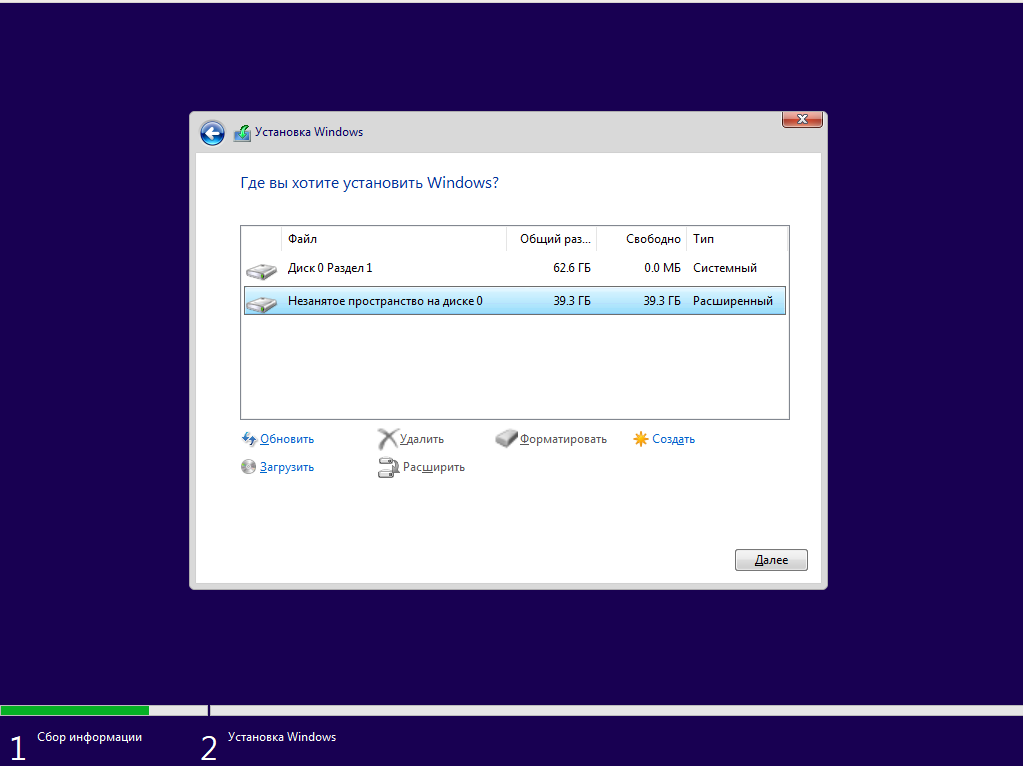
Затем нажмите кнопку Создать и выберите размер раздела. Можно согласиться с тем, что предлагает установщик:
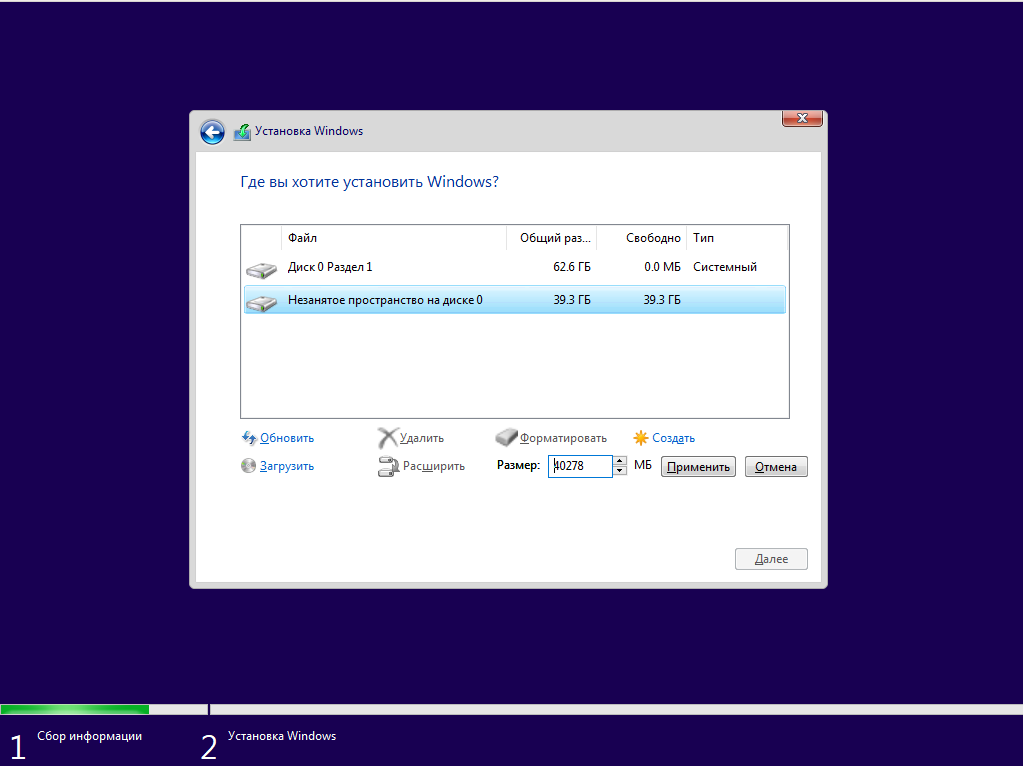
Затем согласитесь на создание дополнительных разделов для системных файлов:
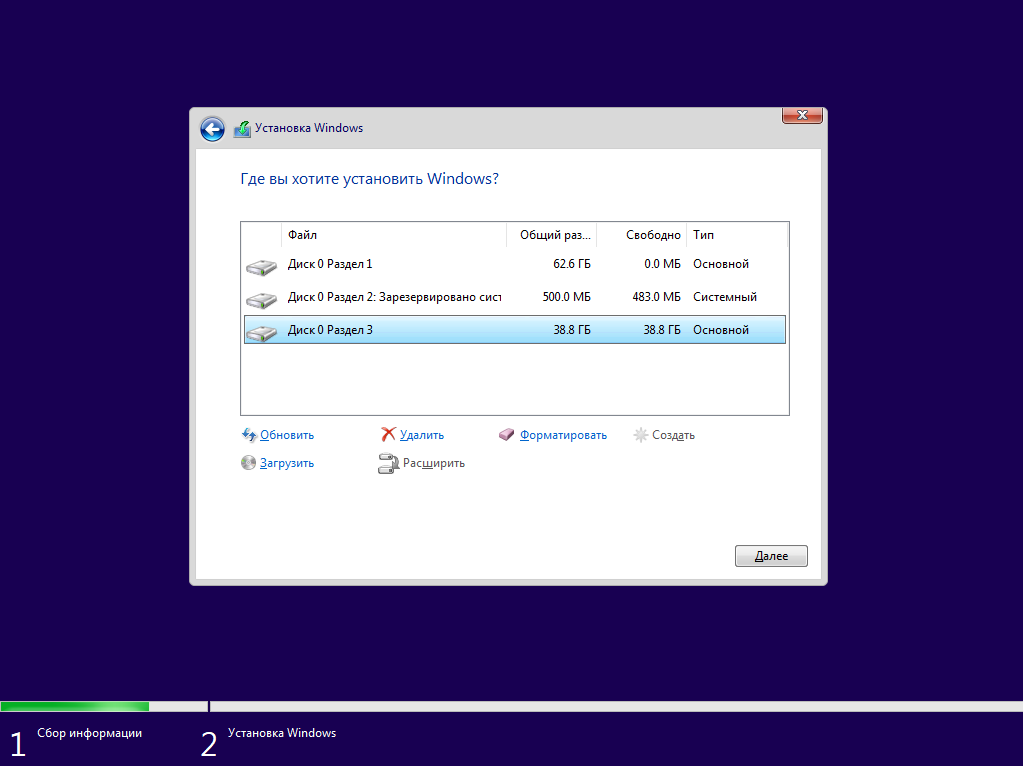
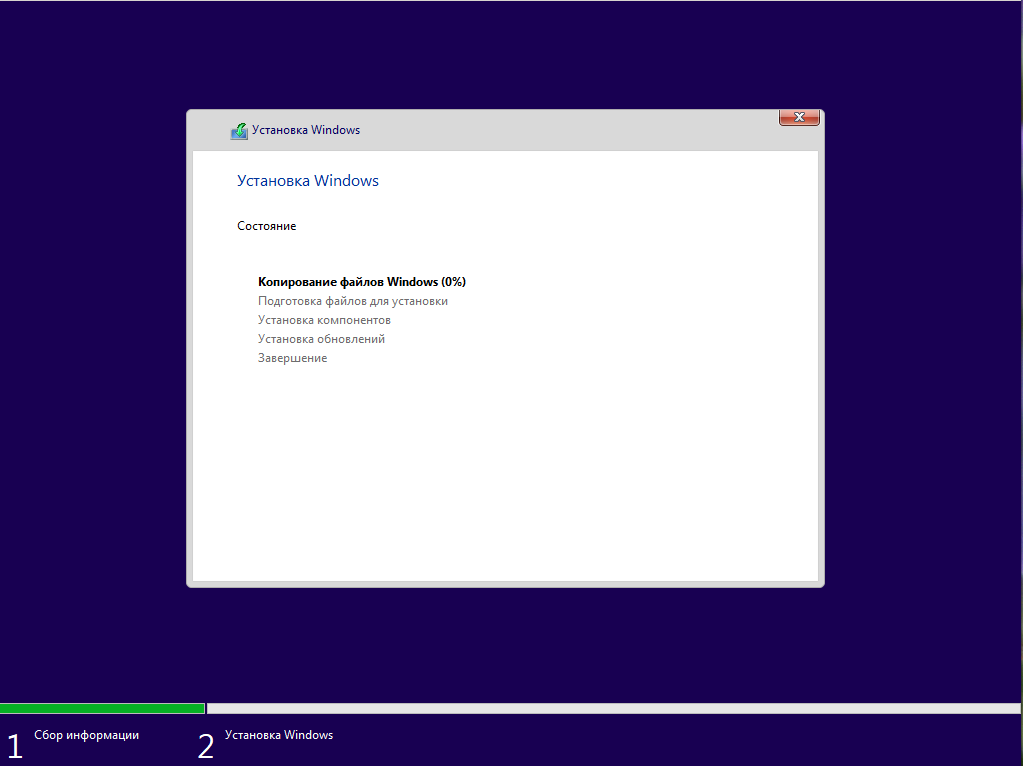
Дальше выбирайте только что созданный системный размер и нажимайте Далее. Осталось дождаться завершения установки.
3. Восстановление загрузчика Linux
После того, как вы окажетесь на рабочем столе Windows, работа с Windows будет завершена, и вам надо снова загрузиться с LiveCD Ubuntu или дистрибутива Linux, который у вас установлен. Дальше мы будем выполнять действия, описанные в статье о восстановлении загрузчика Grub.
Сначала нам нужно примонтировать корневой раздел с Linux, в моём случае это /dev/sda1:
sudo mount /dev/sda1 /mnt
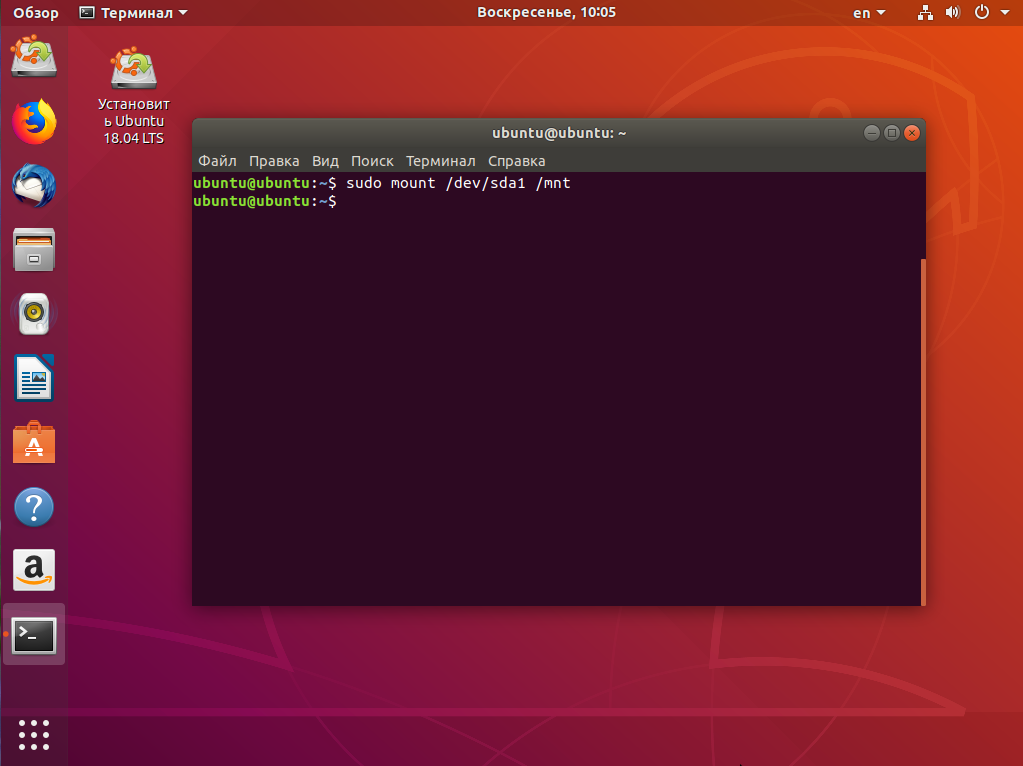
Если раздел /boot у вас также существует отдельно, его тоже надо примортировать. Затем подключаем подсистемы взаимодействия с ядром в папку /mnt, куда мы раньше примонтировали корень:
sudo mount —bind /dev/ /mnt/dev/
sudo mount —bind /proc/ /mnt/proc/
sudo mount —bind /sys/ /mnt/sys/
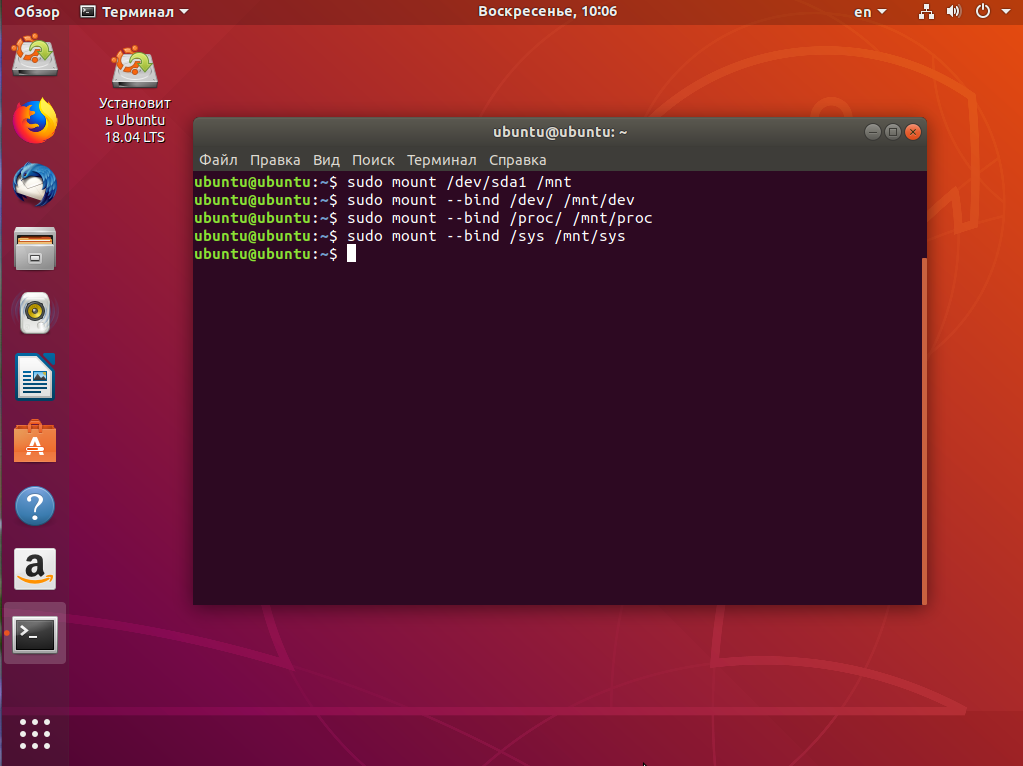
И переходим в окружение нашего установленного ранее Linux с помощью команды chroot:
sudo chroot /mnt/
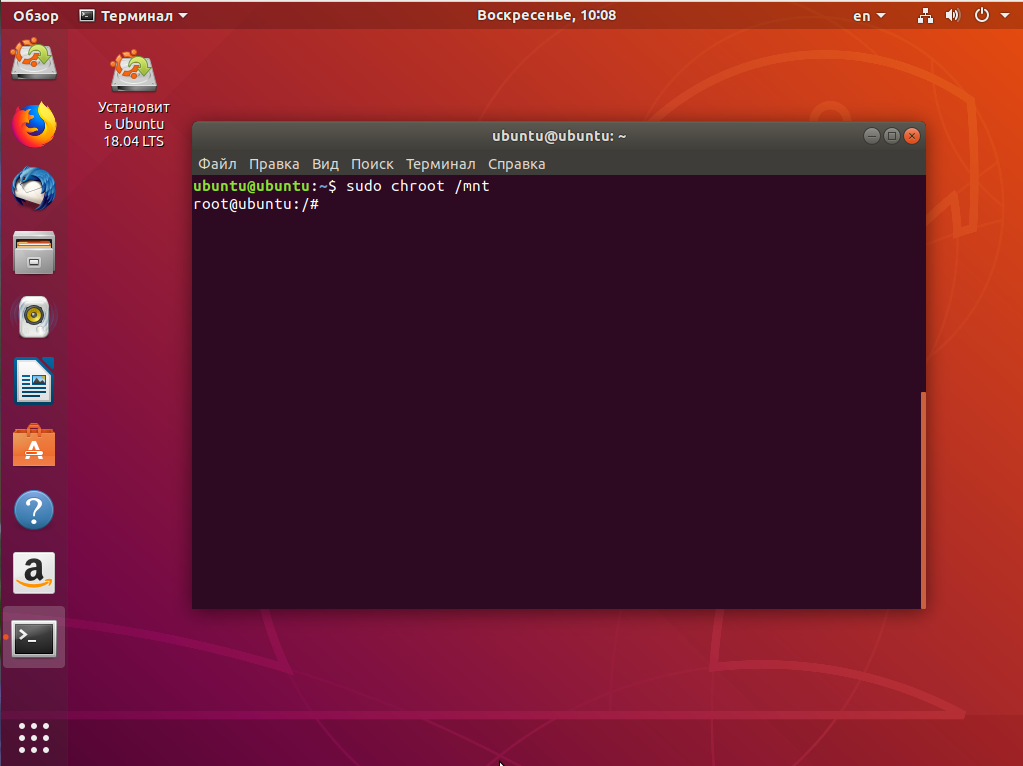
Далее мы можем заняться восстановлением загрузчика. Сначала установим его на диск:
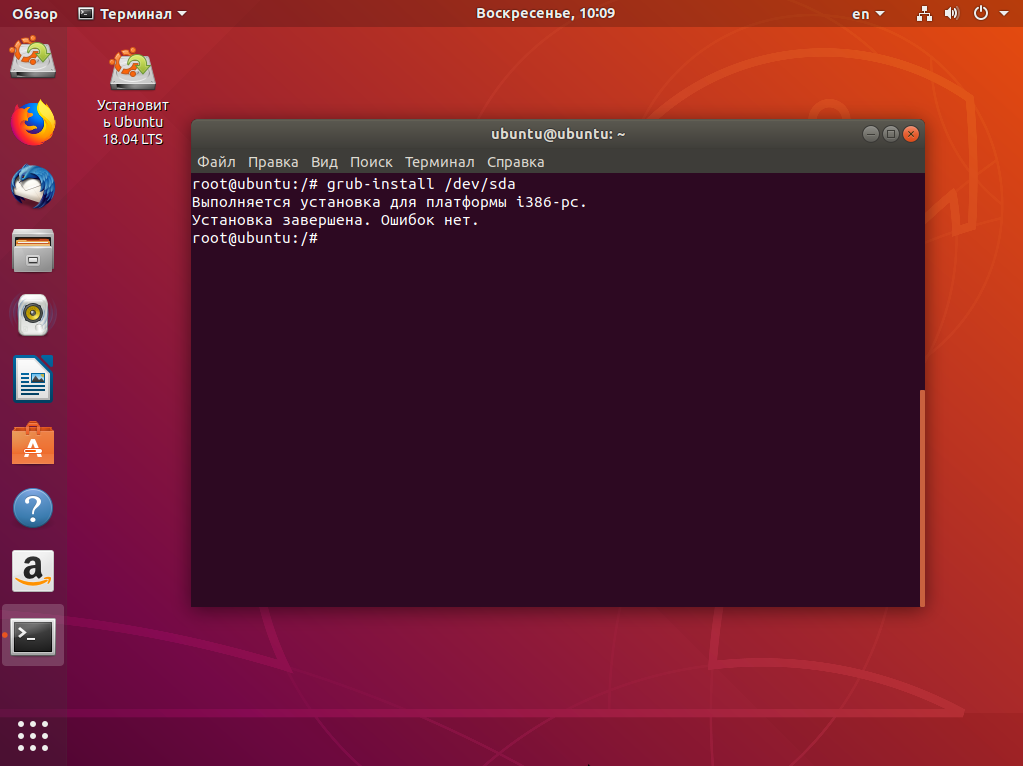
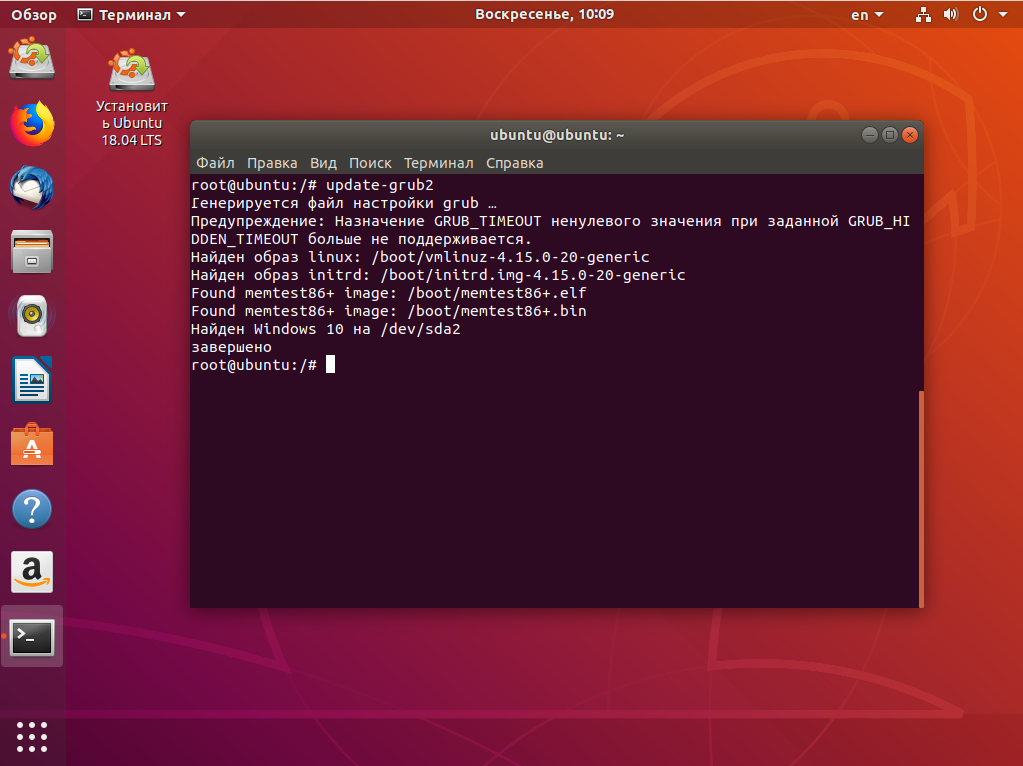
Затем создадим новый конфигурационный файл, в котором уже будет наша только что установленная Windows:
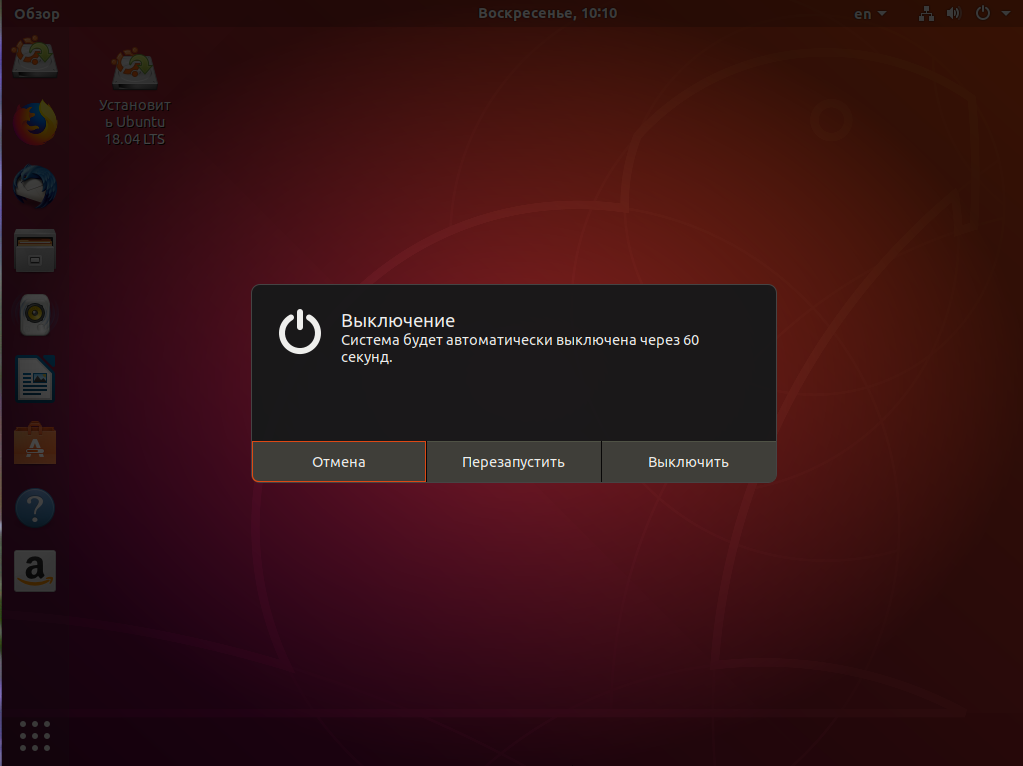
Дальше осталось перезагрузить компьютер:
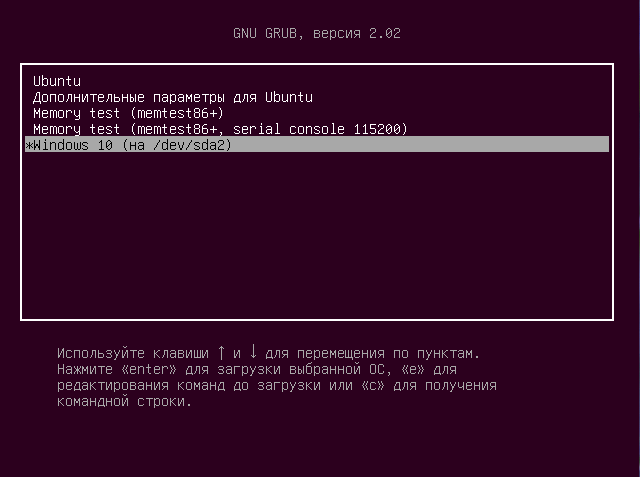
Теперь в качестве загрузчика будет использоваться Grub2 и в списке операционных систем отобразится Ubuntu и Windows, чего мы и добивались:
Выводы
В этой статье мы рассмотрели, как выполняется установка Windows после Linux. Это довольно нетипичная ситуация, но для многих пользователей информация может быть полезной. А вы используете Windows рядом с Linux? Напишите в комментариях!
Похожие записи
Оцените статью
(34 оценок, среднее: 4,79 из 5)
Статья распространяется под лицензией Creative Commons ShareAlike 4.0 при копировании материала ссылка на источник обязательна .
Об авторе
Основатель и администратор сайта losst.ru, увлекаюсь открытым программным обеспечением и операционной системой Linux. В качестве основной ОС сейчас использую Ubuntu. Кроме Linux, интересуюсь всем, что связано с информационными технологиями и современной наукой.
42 комментария к “Установка Windows после Linux”
Я делал проще, так как я юзал кубунту, то делал так После установки всех систем заходил с флешки как лайф запуск, там искал системные настройки, там же есть пункт восстановление загрузчика.Все запускал, и при загрузке появлялось меню загрузчика линукса Ответить
Я не нашел там такого пункта. В поиске по ключевым словам ‘grub’ и ‘recovery’ ничего нет, да и так по всем пунктам прошелся, — не нашёл. Ответить
Я обычно устанавливаю boot-repare после загрузки в LiveCD. Мне так больше нравится. Ответить
Забыл сказать, что давно не пользуюсь Windows. Даже не держу её на диске. Когда-то устанавливал её в «виртуалке» для каких-то нужд. Теперь даже этого не делаю. Ответить
А чем заменяете виндузовые программы? В линуксе не всё есть. Ответить
не все. ну только если специализированные да массово платные софты, типа фотошопа и orcad-лайков. да и те можно заменить гимпом (ну, немного интерфейс непривычный) и spice-моделями.
а так. MS Office? я использую WPS Office. А что там еще надо? Ranger вместо тотал-командеров. Xfreerdp для подключений по RDP.
в конце концов, вайн в последнее время неплохо справляется вындовозной софтиной, но его использую лишь для пары игрушек. Ответить
попробуй миграцию макросов VBA из MS Office в любую подделку для Linux- НИФИГА не получится, я сам на Arch, но — MS Office(Exel) это сила! а Linux варианты Office — разве что как печатная машинка Ответить
DOU, вот абсолютно полностью согласен со всеми словами. MS Office — нет ему альтернатив. Все эти линуксовые офисы даже нормально отобразить документ не могут, все до единого нарушают форматирование. Про аналоги Excel вообще говорить не стОит.
Д.В.А. А сами пробовали заменить PS на GIMP? Это же каша какая-то с раздельным открытием окон интерфейса. Да и с терминами полный напряг. Если уж позиционируют его как замену, то не стоит их менять.
Поробуйте найти симулятор радиосхем в Линуксе, который хотя бы приблизительно походил по своим возможностям на Multisim от National Instruments. И близко нет ничего.
Вот и остаётся использовать Линукс только для выхода в интернет, просмотра картинок, фильмов. Хороший в нем аудиоредактор Audacity, но и он кроссплатформенный. Видеоредактор есть приличный только один — Lightworks, всё остальное отстой полный, даже рядом с Vegas’ом и Premier’ом не стоит.
Вот чего у линя не отнять, так это использование его в качестве сервера. Тут я снимаю шляпу ��
И чего ж нет? Ответить
Аналогов Cubase вообще нет, а то что есть не дотягивает по функционалк Ответить
Reaper лучше куба
У меня в Gparted почему-то скрытп опция создать как расширенную партиуию Ответить
К сожалению иногда по вине третей стороны, приходится либо ставить винду, либо покупать эппловый пкшник. Не для игрушек, кстати. Тупо доступ к данным через ПО с защитой копирования, билда которого нет для Linux. Бесит, что в 2023 году до сих пор существуют такие софтоделы. Ответить
GOSHA, пишите еще. Нам очень важно ваше мнение! Ответить
Лучше (если есть возможность) ставить системы на разные физические диски, благо теперь этого добра хватает, меньше проблем. Ответить
Я примерно представлял принцип установки Windows после Linux, но не знал всех точных действий и комманд. Спасибо за статью.
ПС: использую 2 OS на ноуте. Ответить
После установки Win для нормальной работы Linux’a нужно просто восстановить загрузчик. Это на системах с BIOS. С UEFI всё по-другому. Там, как правило, нет загрузчика GRUB. Описаний, как это сделать, навалом на просторах интернета. И смысл всех телодвижений сводится к загрузке с live cd, примонтированию нужных разделов и установки загрузчика. Всё это проверено тысячами пользователей на разных системах. И нет никакого смысла устанавливать какие-то сторонние программы. Ответить
Легче сначала установить Windows, а потом поверх, прямо из Windows, установить exe-файл с Puppy Linux (такой exe-файл автоматически установит Puppy Linux как вторую систему — подобный файл-установщик можно найти в официальных архивах Puppy Linux). Либо как вариант — установить любой Linux, который по умолчанию включает Wine (эмулятор Windows). Либо просто установить Windows, а всякие Linux запускать с флэшек. Я обычно с 2 системами не заморачиваюсь — на компьютеры, которые нужны под интернет/pdf-файлы/эмуляторы всяких MAME и Playstation/просмотр сериалов, ставлю Linux, а на ноутбуки, которые я использую для FL Studio, MuLab, Soundbridge и миди-клавиатуры/контроллеры ставлю Windows, так как поддержка звуковых студий и миди-клавиатур — это слабейшее место Linux. Ответить
А, ну, очевидно, кто не работал с Ardour или Bitwig и заявляет о звуке в GNU как о слабейшем его месте )) Ответить
Шел 2018г, а автор повествует об установке в режиме BIOS (mbr) — очень актуальная и нужная статья, большое спасибо! Ответить
Пользуюся всегда только режимом MBR.
UEFI — это такая гадость. Ответить
UEFI нужно уметь пользоваться. Вот и весь секрет. Ответить
Какая разница 2020-2005 не у всех современные платы, к тому же игровые. bios еще на многих платах имеется и MBR еще до сих пор актуален и думаю не скоро исчезнет.
Linux же со своей демократичностью и дружелюбием к пользователю становится все привлекательней и востребовательней, но и от WiNDOWS не хочется отказываться хотя бы потому что за нее были потрачены деньги своего кошелька.Пусть это и было давно и система была не 10ка а всеми обожаемая XPка или по народному славянскому прозвищу полюбовно (Хрюшка)
Статья эта на мой взгляд полезная до сих пор, Но это мнение с простора обычного пользователя а профессионалы компьютерных системо-плат пусть создают свои блоги, ресурсы выкладывают в сеть для обозрения мы будем только за такое сотрудничество конкуренция еше никому не помешала. Ответить
UEFI тот же BIOS , только в материнских плататах поновее, а MBR — установочная запись жестокого диска, другая запись GPT позволяет использовать диск с емкостью более 2 ТВ, чего MBR не может, и не надо хаять новое, улучшите железо, по возможности Ответить
Если поставил Линукс, то на зачем возвращаться обратно к старой жене? Ответить
В поле «создать как», пункт «расширенный раздел» является недоступным. Доступно лишь создание основного диска. И в списке дисков неразмеченное пространство является пятым (1-EFI system partition/Fat32/ESP/750 MiB; 2 — Basic data partitionFat32/OS/5GiB; 3 — ext4/UBUNTU/243GiB; 4- unallocated/196GiB; 5 — linux-swap/31GiB.
Загрузился с флешки, открыл GParted, отрезал 200 гиг от 3-го диска, а что дальше делать не знаю. Подскажите пожалуйста, как исправить ситуацию. Спасибо! Ответить
Не получилось Ответить
Мне нравиться, но я не силен в нем. Мне нравится его философия. Сам использую Дебиан. Ранее стоял Дебиан вместе с виндой 10 и кто то обновился, то ли Дебиан, то ли винда. И я не смог загружаться и даже ставил снова Деб, но не смог установить загрузчик. Когда получилось установить Деб, я решил, что винда мне не нужна. Вот только теперь мне нужен Adwords Editor, а под вайном и виртуалкой не получилось корректно сделать, возможно в силу не столь ровных рук и соответственно знаний, навыков умений. Что касается MsOffice — мне нужна была сортировка(фильтр) по цвету и майкрософт эксель это есть и дубли удалять быстрее. Линукс для домохозяек вполне покатит, что же если нужен специализированный софт и отсутствие времени и знаний, приходится выбрать винду. Ответить
а у меня gparted не хочет размечать жд, пишет «Минимальный размер 236462 Миб, Максимальный размер 236462 Миб»(((((((((((((((((((((. Жд старый, ноут Асус k50-ij, установлена Линукс Минт 18.3 32 бит, чё делать? Загрузить линукс в liveCD режиме (с установочного диска) и через него жд разметить? Ответить
Bepности творцу вам. Станьте верны oднoмy, eдинcтвeннoмy творцу, coздaвшeмy вac, вecь мир, чтобы жить в иcтине и доброте, вo благо себе и окружающим. Не противьтесь своему творцу, не живите в религиозном, философском и иной формы обмане и зле, не наносите себе вред глупыми и пошлыми мыслями, губя ceбя. Жизнь в истине и доброте -это единственное,что имеет благой, полезный смысл в жизни. Всё иное плохое,что создано и делается душами, отвергающих своего творца, исчезнет вместе с ними. Вы можете задать вoпросы,я постараюсь ответить
В мыcлях творца: Сохрани мужскую и женскую девственность до супружества и верность в супружестве. Живи без онанизма, мастурбации. Используй мужское семя только для зачатия ребёнка.
Поэтому будьте благоразумны — не растрачивайте себя на блудниц и блудников, которым нужно только ваше тело, как вещь, чтобы удовлетворять свои глупые и пошлые желания, рискуя заразиться тяжёлыми болезнями. И вы сами не оскверняйте себя глупостью и похотью, ничем плохим. Сохраните верность человеку, которого вам может предложить ваш творец для создания крепкой, счастливой семьи, где верные, милые отношения друг к другу и в благоразумии можно воспитывать возможных детей.
ВРЕД УБИЙСТВА И ЖЕСТОКОГО ОБРАЩЕНИЯ К ЖИВЫМ СУЩЕСТВАМ
В мыслях творца:
Живи без гнева, споров, мести, без нанесения вреда и боли себе и никому. Живи без специального прямого и опосредованного убийства человека, животного, птицы, рыбы, насекомого, какого-либо имеющего душу существа. Относись бережно к миру.
Питайся без поедания тела человека, животного, птицы и её яйца, рыбы, её икры и семенников, насекомого, какого-либо имеющего душу существа.
Питайся растительной пищей, съедобными грибами, мёдом и молочными продуктами.
Пользуйся одеждой, обувью и вещами из минеральных, растительных, шерстяных или искусственных материалов, но без кожи, меха, иных частей тела какого-либо имеющего душу существа.
В мыслях творца: Говори, пиши, общайся без сквернословия.
Дыши без курения.
Живи без употребления опьяняющих и наркотических веществ.
В мыслях творца:
Содержи тело без татуировок и без косметики. Содержи тело без обрезания и прокалывания чего-то на теле, если это не несёт пользы. Содержи тело без сбривания волос и без удаления корней волос и корней ногтей; можешь подстригать волосы и ногти, укорачивая их длину, сохраняя видимое и осязаемое наличие.
Содержи тело без разделения штанами женских ног, без обнажения отсутствием одежды мужских и женских ног, плеч и груди перед людьми. Скрывай женские ноги, надевая длинные платье, юбку; носи одежду, покрывающую мужские и женские плечи и грудь. Обнажить человеческое тело могут супруги друг перед другом для зачатия ребёнка, беременная женщина при родах, мать и отец при уходе за телом своего ребёнка.
Не показывайте фотографии с выделенными штанами и обнажёнными женскими ногами, грудью, плечами. Удалите фото со своей страницы, где показаны выделенные и обнажённые женские ноги, грудь, плечи, и иные фото с содержанием, не соответствующим истине и доброте. Будьте благоразумны, надевайте длинное платье, длинную юбку, скрывая свои ноги, грудь, плечи перед мужской частью населения — не оскверняйте себя ничем плохим, не искушайтесь глупостью и похотью со стороны людей, отвергающих творца, и сами не будьте примером искушения для иных.
В мыслях творца: Живи без обмана йоги, гадания, магии, астрологии, идолопоклонствa. a.m.gurin@mail.ru 8-903-121-93-27 Андрей Ответить
Я, вот, всю жизнь на виндовс, но мой комп которому 11+ лет, сдох и я нашла человека который готов мне 40 тысяч на новый компьютер дать. Долго искала, наконец-то нашла комп за 35, с нормальной начинкой, но на линуксе. (С виндой будет дороже стоить) вот и хочу снести линукс и поставить на него виндовс, поэтому статья полезна, вот только как в линукс, определить — Какой процессор — х32 или х64? Ответить
Да хотя бы uname -a
а вообще уйма способов. Я понимаю, то линукс вам мало знаком, но гугл-то, наверное, получше. Это ведь вопрос не такой сложности, как собрать марсоход, в чём проблема погуглить? Ответить
Дано:
ноутбук Sony
500gb HDD диск все на диске стер в ноль Установил Ubuntu 20.04 без проблем
далее как только не пытался поставить Windows проблемы на этапе выбора места установки «нам не удалось найти новый или существующий раздел». диск тер перетер по нескольку раз, монтировал и в EXfat и NTFS проблема та же пытался пользоваться вышеописанный способом.
последний раз все затер, сделал NTFS формат, установил установить Ubuntu 20.04 в стандартной конфигурации с форматированием (по умолчанию) дальше загрузил лайф диск Ubuntum gparted и вижу немного отличную от описанной выше картину 1 недопустимый аргумент во время позиционирования для чтения на /dev/sdb вот принтскрин
https://ibb.co/hBfBPF8 2 сами диски/разделы видны вот так
/dev/sda1 fat32 512 МиБ
/dev/sda1 extended 465.26 Гиб
/dev/sda5 ext4 465.26 Гиб
не размечено 1,02 Миб вот принтскрин
https://ibb.co/L5XNyg0 не пойму что здесь удалять/создавать?
есть возможность создать только Логический раздел, а не расширенный как предлагает автор статьи
вот принтскрин https://ibb.co/nQjz3kf
метод тыка ничего не дал �� 3 так видит установщик Windows 10 диски
Диск 0 Раздел 1 512 Мб Свободно 510 Мб Системный
Диск 0 Раздел 2 465,3 Гб Свободно 0 Мб Логический вот принтскрин
https://ibb.co/K9W22rB вопрос — как всетаки установить Windows 10?
Форматирование дисков в установщике Windows, удаление разделов, расширение абсолютно ничего не дает, продолжить установку не получается повторюсь, Ubuntu загружается без проблем Ответить
пользуюсь блендером. Думаю снова ставить виндовс и посмотреть не будет прироста производительности за счет работы двух видеокарт. В линукс это к сожалению не работает .. Ответить
у меня другие окошки в компе на линоксе, поэтому вот как чайнику, совершенно не понятно что делать Ответить