Отключение уведомлений в Windows в определенное время
Не беспокоить позволяет избежать отвлекающих уведомлений, когда вам нужно сосредоточиться. Она автоматически включается по умолчанию при дублировании экрана, запуске игры или использовании приложения в полноэкранном режиме. Вы можете управлять всеми этими параметрами, а также определять, уведомления каких уровней подавляются.
- Выберите Пуск >Параметры >уведомления системы> .
- Чтобы включить параметр Не беспокоить, нажмите кнопку Включено.
- Вы также можете включить функцию «Не беспокоить» автоматически. В разделе Включить не беспокоить автоматически выберите определенное время, чтобы включить его, или определенные условия, если вы хотите, чтобы он был включен.
- Если параметр Не беспокоить включен, значок центра уведомлений изменится и скроет все входящие уведомления.
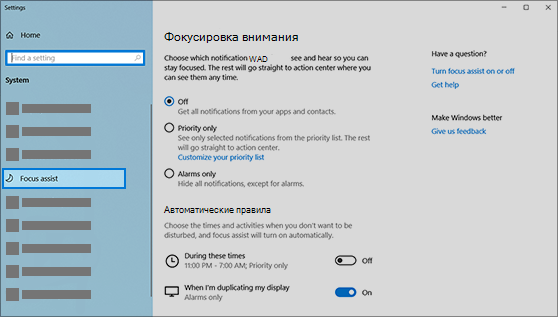
Фокусировка внимания (или режим «Не беспокоить» в более ранних версиях Windows 10) позволяет отключить отвлекающие уведомления, когда вам необходимо сосредоточиться. Она автоматически включается по умолчанию при дублировании экрана, запуске игры или использовании приложения в полноэкранном режиме. Вы можете управлять всеми этими параметрами, а также определять, уведомления каких уровней подавляются.
-
Нажмите Пуск >Параметры >Система >Фокусировка внимания либо введите в поле поиска на панели задач текст Фокусировка внимания и выберите пункт Параметры фокусировки внимания в списке результатов.
Как включить и отключить виджет «Новости и интересы» в Windows 10, версия Dev
В тестовой сборке Windows 10 Insider Preview Build 21286 компания Microsoft впервые представила виджет «Новости и интересы» в рамках проекта обновления интерфейса «Sun Valley». Виджет отображает новости и погоду, но доступен только пользователям из определенных стран.
В Windows 10 Build 21286 компания Microsoft добавила виджет, открывающий всплывающее окно, которое напоминает страницу новой вкладки в браузере Edge. Содержимое виджета представляет собой новостную ленту, которая также включает прогноз погоды и динамически обновляется в течение дня. При наведении курсора на виджет появляется всплывающее меню с персонализированной лентой новостей.

Однако, в настоящее время Microsoft проводит тестирование нового виджета, в первую очередь ориентированное на участников программы предварительной оценки Windows в США, Канаде, Великобритании, Австралии и Индии. Кроме того, для работы виджета требуется установка браузера Microsoft Edge на базе Chromium в системе по умолчанию, именно с его помощью будут проводится дальнейшие настройки виджета, но об этом чуть ниже.
Примечание
В этой статье мы рассмотрим способ, с помощью которого можно включить и отключить виджет «Новости и интересы» для пользователей из любой страны.
Как включить виджет новостей и интересов на панели задач в Windows 10 (Dev)
В первую очередь у вас должна быть установлена инсайдерская версия не ниже Windows 10 Build 21286 (Dev). Перейдем к активации виджета:
- Скачайте последнюю версию ViveTool с GitHub (библиотека для создания программ и взаимодействия с механизмом функций Windows 10). Файл безопасный.
- Разархивируйте архив в любую папку.
- Скачайте ZIP-архив taskbar_news_button.zip, содержащий два файла: activate news feed.cmd для активации виджета и deactivate news feed.cmd для отключения виджета.
- Распакуйте архив taskbar_news_button.zip в ту же папку, где расположен файл ViveTool.exe из ранее скаченного архива. Или перенесите файлы activate news feed.cmd и deactivate news feed.cmd в папку ViVeTool.

- Нажмите правой кнопкой мыши по файлу activate news feed.cmd и выберите Запуск от имени Администратора.
- По завершению работы файла activate news feed.cmd перезагрузите систему.
- После перезагрузки в панели задач отобразится виджет новостей и погоды.

Как отключить виджет новостей и интересов на панели задач в Windows 10 (Dev)
- Для отключения нового виджета достаточно запустить файл deactivate news feed.cmd от имени Администратор из папки ViVeTool и перезагрузить систему.
Как настроить виджет новостей и интересов в Windows 10
Настройка языка интерфейса виджета, выбор источников новостей и т.д производятся из страницы настроек msn. Например, настроить язык отображения виджета можно на этой странице. Указать источники новостей и например, заблокировать издателей можно на этой странице.

Поделитесь в комментариях впечатлением о работе виджета «Новости и интересы».
Как отключить виджет «Новости и интересы» в Windows 10
Microsoft постепенно разворачивает виджет «Новости и интересы» на панели задач Windows для всех пользователей Windows 10, версия 1909, 2004, 20H2 и 21H1, которые установили обновление KB5003637. Ранее он несколько месяцев тестировался на канале Dev. «Новости и интересы» позволяют легко оставаться в курсе актуальной информации: виджет отображает информацию о погоде на панели задач, а при наведении курсора на значок виджета открывается персонализированная лента новостей.
Виджет «Новости и интересы»
«Новости и интересы» отображают информацию о погоде на панели задач Windows 10. Информация выводится для вашего географического расположения. Таким образом, температура и погодные условия отображаются прямо на панели задач. При наведении курсора на значок виджета отображаются новости и интересы, отсюда и название функции.
При клике левой кнопкой мыши по значку открывается виджет с персонализированной лентой новостей.

По умолчанию он содержит основные новости, информацию о спорте, погоде, финансах и дорожном движении для выбранного региона и языка. Реклама не отображается, а ссылки открываются в браузере Microsoft Edge на основе Chromium, даже если в качестве браузера по умолчанию в системе установлен другой браузер. Но уже есть способ, заставить виджет «Новости и Интересы» в Windows 10 использовать ваш браузер по умолчанию.
Для настройки виджета кликните на меню «три точки» и выберите пункт «Язык и содержимое». Вы можете изменить регион и язык, а также отключить или включить определенные карточки в зависимости от ваших интересов.

Однако, здесь вы не можете изменить местоположение для отображения погоды. Это можно сделать в виджете «Новости и интересы», выбрав меню с тремя точками на карточке погоды, а затем кликнув по опции «Изменить местоположение». Вы можете переключиться с автоматического определения на фиксированную локацию.
Как отключить виджет «Новости и интересы».
Некоторым пользователям новый виджет может не понравиться. Вы можете отключить виджет «Новости и интересы», чтобы удалить его с панели задач:
- Щелкните правой кнопкой по значку «Новости и интересы» на панели задач Windows 10.
- В открывшемся меню выберите пункт Новости и интересы.
- Чтобы полностью отключить эту функцию, выберите Отключить.
- Вы также можете выбрать Показать только значок для отображение значка виджета на панели задач без погодной сводки.
- Вы также можете выбрать опцию Уменьшить количество обновлений панели задач.

- Изменения вступают в силу немедленно. Чтобы восстановить эту функцию, щелкните правой кнопкой мыши пустое место на панели задач, выберите Новости и интересы, а затем либо Показать значок и текст, либо Показать только значок.
Полезная информация
Для отключения / включения виджета «Новости и интересы» на панели задач для всех пользователей на вашем компьютере вы можете воспользоваться готовыми reg-файлами. Перезагрузите компьютер после применения.
Как настроить отображение виджета «Новости и интересы» с помощью системного реестра
Администраторы могут отключить виджет и настроить его поведение с помощью системного реестра:
- Откройте редактор реестра Windows (например, нажав Win + R, введите команду regedit и нажмите Enter) и подтвердите запрос службы контроля учетных записей.
- Перейдите по пути:
HKEY_CURRENT_USER\Software\Microsoft\Windows\CurrentVersion\Feeds
- Найдите параметр DWORD ShellFeedsTaskbarViewMode.
- Если он не существует, щелкните правой кнопкой мыши по Feeds и выберите Создать > Параметр DWORD (32 бита).
- Назовите его ShellFeedsTaskbarViewMode .
- Поддерживаются следующие значения:
- Значение 0: отображается значок погоды и температура.
- Значение 1: отображается только значок погоды.
- Значение 2: функция отключена.
А вам понравился новый виджет «Новости и интересы»?
Изменение уведомлений и быстрых параметров в Windows
В Windows 11 в центре уведомлений находятся уведомления приложений и быстрые параметры, которые дают быстрый доступ к часто используемым настройкам и приложениям. Вы можете в любое время изменить параметры уведомлений в Параметры приложении.
Настройка уведомлений
- Выберите Начните> Параметры >Системные > уведомления.
Изменение параметров уведомлений - Выполните одно из следующих действий.
- Выберите Уведомления, чтобы развернуть его, и включите или выключите уведомления, баннеры и звуки для некоторых или всех отправителей уведомлений.
- Прокрутите страницу вниз и поверните советы и предложения о Windows включите или выключите.
Добавление и удаление быстрых параметров
- Выберите или нажмите и удерживайте значок аккумулятора, сети или громкости, чтобы открыть панель быстрых параметров.
- Выберите значок Изменить быстрые параметры.
- Нажмите кнопку Добавить, чтобы добавить быстрое настройку, или нажмите значок булавки в параметре, который вы хотите удалить.
Примечание: Чтобы изменить ранг значков, можно нажать и удерживать (или выбрать) любые быстрые параметры, а затем перетащить их.
В Windows 10 центре уведомлений находятся уведомления приложений и быстрые действия, которые дают быстрый доступ к часто используемым настройкам и приложениям. С помощью приложения «Параметры» можно в любое время изменить параметры центра уведомлений.
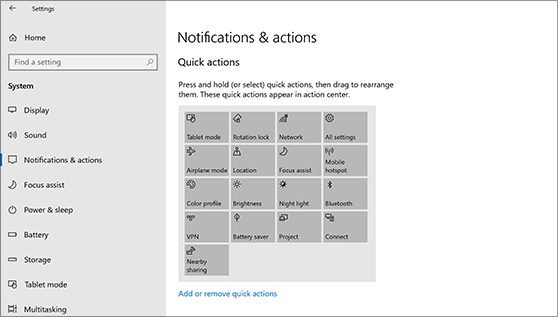
- Выберите Начните , а затем выберите Параметры .
- Выберите Системные >уведомления & действия.
- Выполните одно из следующих действий.
- Выберите, будут ли уведомления отображаться на экране блокировки.
- Включите или выключите советы, рекомендации и предложения для Windows.
- Выберите приложение и настройте быстрые действия, которые вы увидите в центре действий.
- Выберите приложение, а затем включите или выключите уведомления, баннеры и звуки для некоторых или всех отправителей уведомлений.