Как установить приложение сразу на все свои устройства с Android: в Google Play появилась новая функция
Магазин приложений Google Play не только загружает апдейты установленных вами программ, но и обновляется сам. Как правило, стандартный апстор Android редко обрастает интересными функциями, однако в последнее время он сильно изменился. Недавно вместо зеленой цветовой гаммы там начал превалировать голубой цвет, а сегодня я заметил, что в магазине появилась возможность устанавливать приложения на два телефона. И сейчас вы поймете, почему это очень крутая фишка.
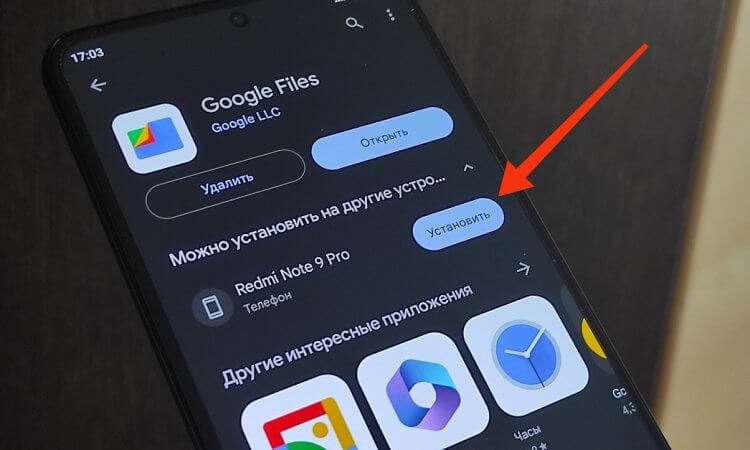
Теперь даже не нужно доставать смартфон, чтобы установить на него приложение с другого Андроида
В конце мая я рассказывал, как перенести приложения с телефона на телефон. И хотя в тексте были собраны все способы, ни один из них не был максимально удобным. Приходилось то выходить и снова заходить в аккаунт Google, то использовать для переноса сторонний софт. Короче говоря, костыли. Но вот та самая новая фишка Google Play должна устранить все нудобства, позволив автоматически синхронизировать приложения на Android.
Что нужно для синхронизации приложений
Во-первых, отмечу, что возможность устанавливать приложения на другой телефон будет доступна только в том случае, если на обоих устройствах используется одна и та же учетная запись. Поэтому сначала вам нужно узнать аккаунт Гугл на Андроид:
- Запустите Google Play на обоих смартфонах.
- Нажмите на иконку аккаунта, расположенную в правом верхнем углу.
- Убедитесь, что на обоих устройствах один и тот же профиль.
- Если на втором смартфоне другая учетная запись, то нажмите на стрелку, направленную вниз, а затем — «Добавить аккаунт». Далее войдите в профиль, который используется на первом Андроиде.
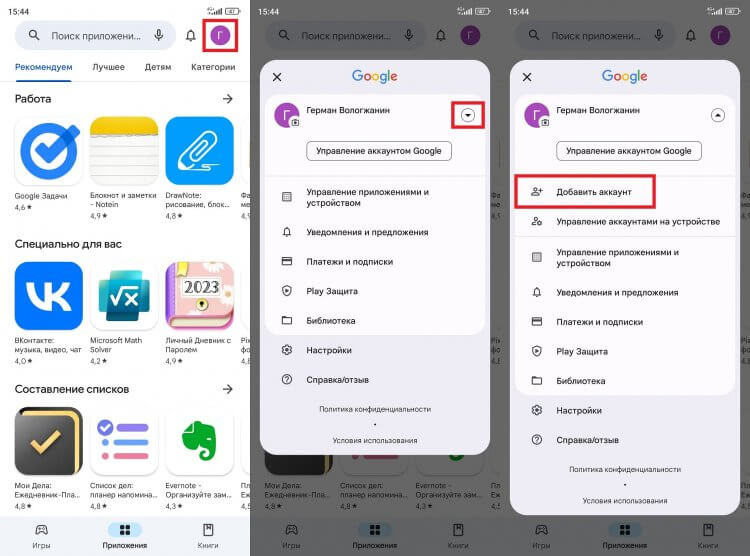
Удаленная установка приложений доступна только на устройствах с одним аккаунтом
Второе условие — наличие актуальной версии Google Play. Обычно магазин обновляется сам, помогая минимизировать участие пользователя. Но на всякий случай прочитайте наш материал, где мы рассказывали, как обновить Play Маркет на Android. И не забывайте, что для установки приложений на телефон необходимо подключение к интернету на обоих устройствах.
⚡ Подпишись на AndroidInsider в Дзене, чтобы получать новости из мира Андроид первым
Как установить приложение на другой телефон
Если на обоих устройствах используется один и тот же аккаунт и последняя версия Google Play, то вы можете установить приложение на два телефона. Делается это следующим образом:
- Откройте страницу любого приложения в Google Play.
- Нажмите на стрелку, расположенную в правом части кнопки «Установить».
- Поставьте галочку напротив нужных устройств.
- Нажмите «Установить».
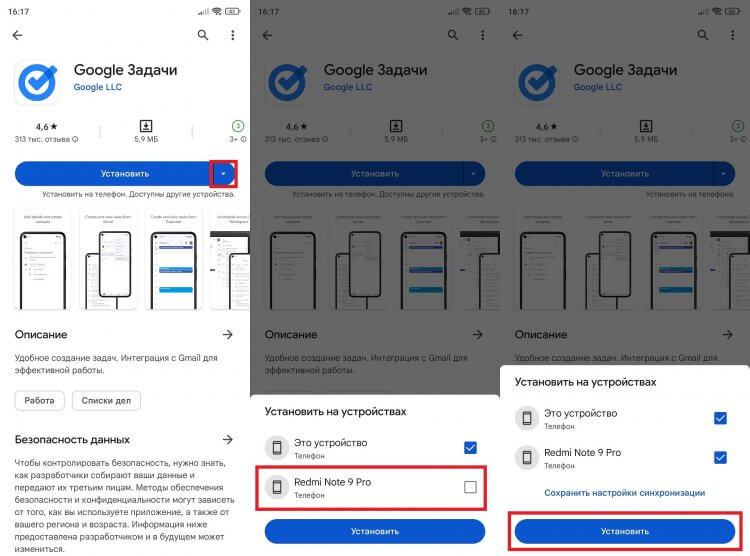
Можно сохранить настройки синхронизации после установки первого приложения
Сначала приложение загрузится на текущее устройство, а затем — на отмеченное. При этом удалить программу с другого телефона не получится. Для деинсталляции нужно брать в руки каждый девайс по отдельности.
❗ Поделись своим мнением или задай вопрос в нашем телеграм-чате
Теперь рассмотрим другой сценарий, когда программа уже есть на одном устройстве, и вы хотите установить приложение на другой телефон. Чтобы это сделать, понадобится:
- Посетить страницу установленной программы в Google Play на первом смартфоне.
- Открыть вкладку «Можно установить на другие устройства».
- Нажать кнопку «Установить» напротив второго смартфона.
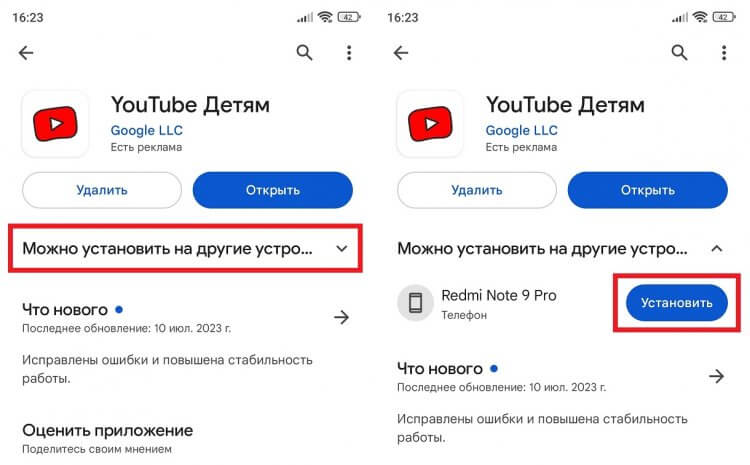
Перекинуть уже установленное приложение тоже получится
Также вы можете перенести приложение на другой телефон через Google Play, о чем мы рассказывали еще в 2021 году. Эта функция стала доступна намного раньше, но работает по схожему принципу.
�� Загляни в телеграм-канал Сундук Али-Бабы, где мы собрали лучшие товары с АлиЭкспресс
Синхронизация приложений на Андроид
Ручная установка приложений через другой телефон полезна, но все равно не очень удобна, ведь одинаковую последовательность нужно проделывать для каждой программы в отдельности. Осознавая это, в Google Play добавили еще одну функцию. Называется она синхронизацией приложений. С ее помощью каждая игра или прога, которую вы будете устанавливать на первый смартфон, будет появляться на втором:
- Запустите Google Play и нажмите на иконку учетной записи.
- Перейдите в раздел «Управление приложениями и устройством», а затем — «Синхронизация приложений с устройством».
- Поставьте галочку напротив нужного смартфона.
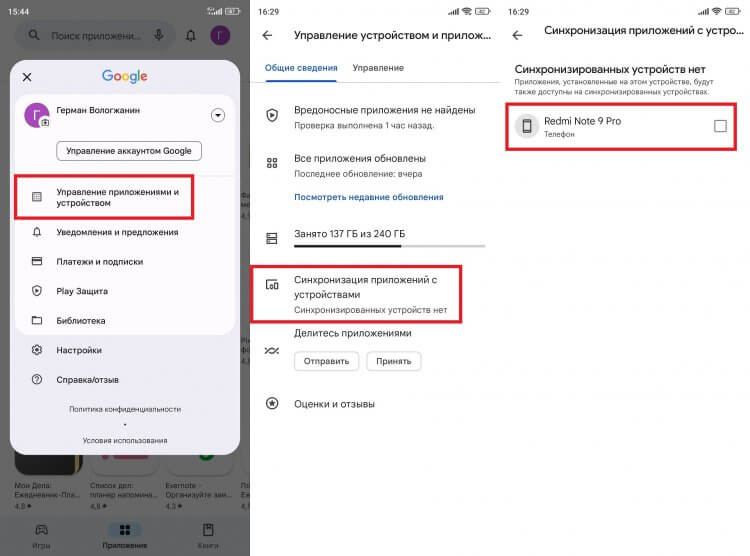
Теперь программы будут автоматически загружаться на второй смартфон
На момент публикации материала функция работает не так, как того ожидаешь. Включая синхронизацию приложений на Андроид, я полагал, что после ее активации все программы с первого устройства перекинутся на второе. Но этого не произошло. Синхронизация используется только в случае с новыми приложениями, которые вы устанавливаете уже после ее включения.
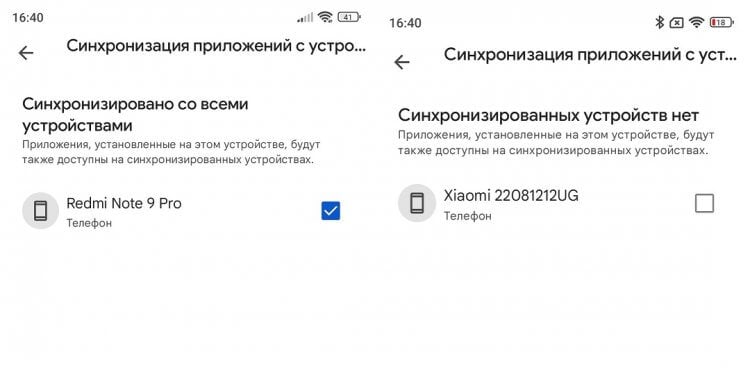
Синхронизацию нужно включать отдельно на каждом устройстве
Наконец, по умолчанию опция работает в одну сторону. То есть, если вы будете устанавливать программу на втором смартфоне, на первом она не появится. Придется принудительно включить синхронизацию приложений в его настройках, чтобы функция заработала в обе стороны.

Теги
- Google Play
- Новичкам в Android
- Приложения для Андроид
Наши соцсети
Новости, статьи и анонсы публикаций
В Google Play появится передача приложений с Андроид на Андроид
Как скачать приложение? Если вы пользуетесь смартфоном на Android, вам доступно куда больше способов, чем владельцам iPhone. Помимо Google Play, у вас есть возможность пользоваться альтернативными каталогами, скачивать софт в виде APK-файлов, запускать «быстрые» версии нужных программ без установки или, например, копировать приложения с одного устройства на другое через специальные утилиты вроде Phone Clone. В общем, путей получить доступ к нужному софту даже при наличии ограничений довольно много. Но Google намерена предложить ещё один.
В Google Play появится встроенная функция обмена приложениями
Google работает над новой функцией Google Play, которая позволит пользователям передавать приложения с одного устройства на другое даже без подключения к интернету. Её суть состоит в том, чтобы дать пользователям делиться уже загруженным софтом с теми, кому он нужен, если у них нет возможности прямо сейчас подключиться к каталогу. Основное условие — чтобы один из оппонентов уже имел эту программу у себя. В этом случае он сможет просто взять и поделиться ей с ближним.
Как передавать приложения на Android
Передать приложение можно будет только между смартфонами с Google Play. То есть Huawei тут не подойдут
По большому счёту функция переноса приложений является адаптированной версией технологии Nearby Sharing, поскольку использует в качестве основы ровно те же протоколы. Это Bluetooth и Wi-Fi Direct, но в случае с Google Play будет использоваться ещё и NFC, что довольно странно, учитывая совсем низкую дальнобойность технологии. Они не требуют для установки сопряжения подключения к интернету, а сами пролагают выделенную сеть между совместимыми устройствами. В результате передача данных происходит на довольно высоких скоростях.
Несмотря на то что пока функция передачи приложений находится в стадии бета-тестирования и недоступна широкой аудитории пользователей, уже сейчас известно, как она будет работать:
- Запустите Google Play и перейдите в контекстное меню свайпом от левого края экрана;
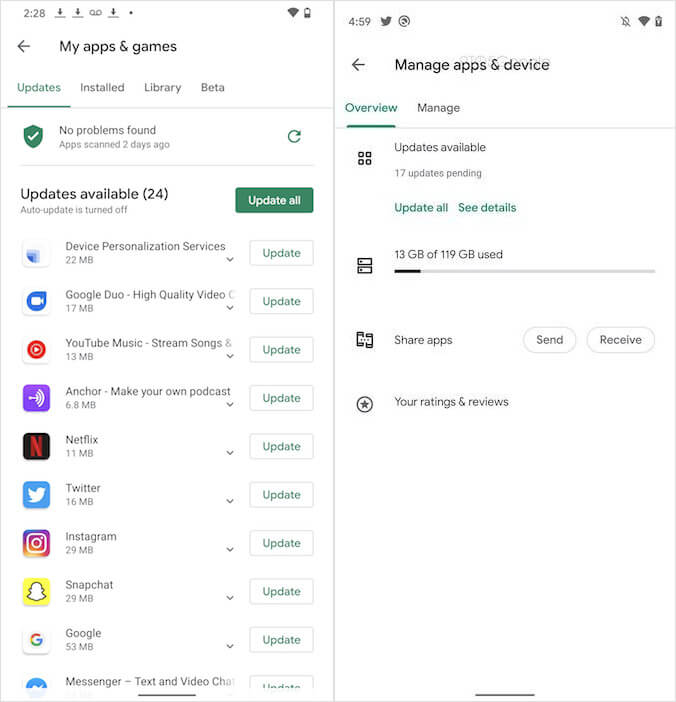
Передать приложение с Android на Android можно будет довольно легко и просто
- В списке доступных параметров перейдите в «Мои приложения и игры» — «Управление приложениями»;
- Выберите приложение, которое необходимо передать, и нажмите «Отправить»;
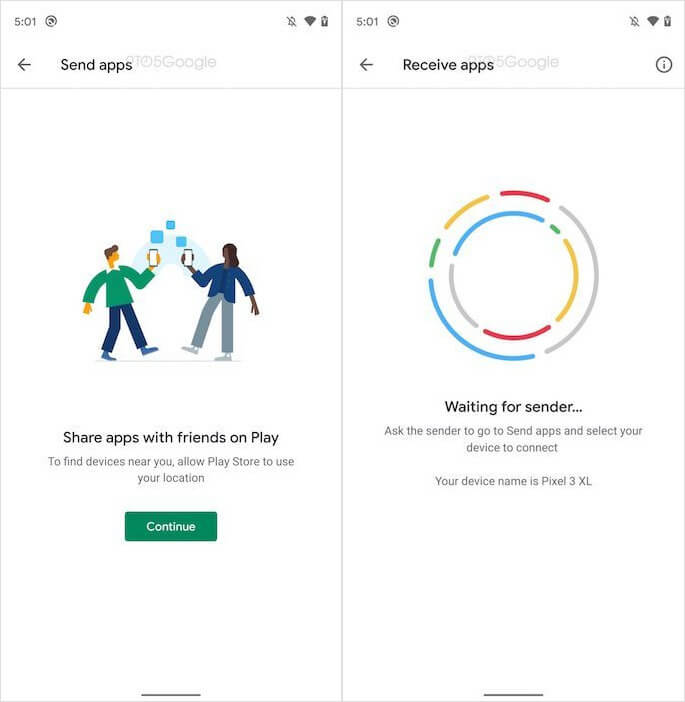
Передать приложение можно даже без интернета
- На другом устройстве перейдите в Google Play – «Мои приложения и игры» — «Управление приложениями» и подтвердите приём.
Обмен приложениями между телефонами
Я бы на месте Google не разрешил передавать платные приложения, чтобы не потерять в выручке
Пока не очень понятно, можно ли передавать таким образом все приложения или только какие-то конкретные. Например, ничего неизвестно об ограничениях по объёму. По логике их быть не должно, учитывая, что передача через Nearby Sharing происходит в считанные секунду благодаря высоким скоростям. А вот что касается платного софта, то тут могут быть вопросы. Я бы ожидал, что Google может разрешить передавать только бесплатные приложения, запретив при этом передачу платных. Ведь в этом случае она теряет 30% в виде комиссии, которую второй пользователь не платит.
Будет ли пользоваться популярностью функция передачи приложений? Скорее всего, да, но явно не при каждодневном использовании. Всё-таки большую часть времени мы имеем доступ к высокоскоростному интернету и можем сами скачать нужные приложения. Другое дело – нахождение в ситуации, где соединения с Сетью в принципе нет: в поезде, в самолёте или в лесу. Тогда можно активировать это нововведение и передать вашему попутчику программу, которой у него нет, например, чтобы совместно поиграть во что-то или поработать над документом или презентацией.

Теги
- Google Play
- Новичкам в Android
- Приложения для Андроид
Наши соцсети
Новости, статьи и анонсы публикаций
Свободное общение и обсуждение материалов
Google запустила полезную функцию для Android. Теперь можно легко делиться приложениями
Компания Google расширила возможности функции Nearby Share для смартфонов, работающих на основе операционной системы Android.

Напомним, функция быстрого сопряжения и передачи данных между устройствами Nearby Share была официально запущена для Android в августе 2020 года. Функция доступна для устройств с Android 6.0 Marshmallow и новее. Она работает аналогично знаменитой Apple AirDrop и пришла на смену Android Beam.

Теперь смартфоны Android с поддержкой Nearby Share могут быстро делиться приложениями из Google Play.
Как поясняет Google, пользоваться новой функцией надо так:
Просто откройте Google Play, перейдите в меню «Поделиться приложениями» в «Моих приложениях и играх», выберите приложения, которыми хотите поделиться, и пусть друг примет входящие приложения».
Сопряжение Nearby Share происходит посредством NFC либо Bluetooth, а передача данных — посредством Wi-Fi, хотя в отсутствии этого варианта может использоваться и Bluetooth.
18 февраля 2021 в 11:15
Как поделиться установленным приложением с друзьями

Вы когда-нибудь сталкивались с ситуацией, когда вам или вашим друзьям нужно было установить одно и то же полезное приложение на смартфон? Это может быть картографическое приложение в поездке, мессенджер для общения или интересная игра. В таких случаях очень удобно иметь возможность легко поделиться уже установленным приложением, не тратя время на поиск в магазине.
Основные способы передачи приложений на Android и iOS
Существует несколько эффективных способов, с помощью которых можно поделиться мобильным приложением с друзьями или родственниками. Рассмотрим основные из них.
Передача через Bluetooth
Этот популярный беспроводной протокол позволяет обмениваться данными на небольших расстояниях без использования интернета. Для передачи приложения по Bluetooth нужно:
- Включить Bluetooth на обоих устройствах
- На отправляющем устройстве выбрать приложение и нажать «Поделиться»
- Выбрать Bluetooth как способ передачи
- На принимающем смартфоне подтвердить получение приложения
- Не требуется подключение к интернету
- Высокая скорость передачи
- Требуется физическая близость устройств
- Не все приложения поддерживают такую передачу
Отправка через мессенджеры и почту
Многие приложения на Android и iOS позволяют поделиться своим APK или IPA файлом через популярные мессенджеры (WhatsApp, Telegram, Viber) или по электронной почте. Чтобы воспользоваться этим способом, достаточно выбрать пункт «Поделиться» в меню приложения, а затем один из доступных методов отправки.
Это удобный способ для передачи приложений на любые расстояния, однако получатель должен дополнительно установить полученный файл на свое устройство вручную.
Использование облачных сервисов
Многие производители смартфонов и операционных систем, включая Apple и Google, предоставляют облачные решения для резервного копирования и синхронизации данных на разных устройствах. Это iCloud, Google Диск и другие.
Их можно использовать для переноса приложений следующим образом:
- Создать резервную копию приложений на одном устройстве в облако
- Восстановить эту копию на другом гаджете под тем же аккаунтом
Такой способ удобен для периодической синхронизации приложений на разных устройствах, однако процесс резервного копирования и восстановления может занимать довольно много времени.