Как восстановить контакты, календари и другие файлы на Айфоне через iCloud
Облачный сервис iCloud, который появился еще в iOS 5, к 2022 году стал неотъемлемой частью любого устройства от Apple. Вряд ли кто-то из владельцев можете себе представить Айфон, Айпад или Мак без iCloud. Это один из самых удобных способов синхронизации между несколькими устройствами с одной учетной записью фотографий, контактов, календарей, заметок, паролей и данных из других приложений. Ну а про создание резервных копий даже говорить не стоит. Большинство пользователей, настроив это единожды, точно знают, что в случае потери смартфона или планшета они смогут в два счета восстановить все данные на новом Айфоне или Айпаде.

Веб-версия iCloud позволяет быстро получить доступ к своим данным с любого устройства.
❗️ПОДПИСЫВАЙСЯ НА НАШ КАНАЛ В ДЗЕНЕ И ЧИТАЙ КРУТЫЕ СТАТЬИ БЕСПЛАТНО
Недавно Apple обновила интерфейс веб-версии iCloud и добавила в него несколько полезных функций. Теперь можно восстановить случайно удаленные контакты, календари, файлы и закладки прямо из iCloud. Разбираемся, работают ли эти инструменты и как ими пользоваться.
Восстановить контакты через iCloud
Одна из самых важных функций, которая появилась в iCloud — это возможность восстановить случайно удаленный контакт. Правда, восстановление происходит с ограничениями в стиле Apple. Если вы удаляли контакты массово, то взять и вернуть обратно какой-то один вы не сможете. Вам придется восстанавливать их все из архива и потом начинать очистку заново.
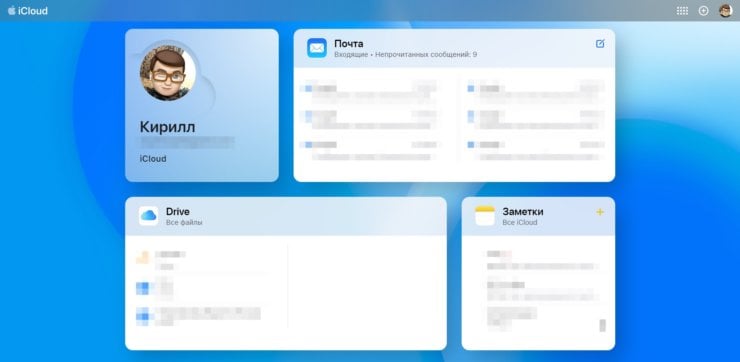
Теперь iCloud выглядит вот так.
Почему нельзя было сделать возможность восстанавливать конкретный контакт, совсем непонятно. Но имеем, что имеем. Плюс ко всему, для создания такого архива вам придется немного помучаться. Для того чтобы мой iCloud начал создавать архивы, мне пришлось:
- Создать контакт.
- Перейти на страничку с восстановлением.
- Понять, что архив не создается, вернуться в контакты и удалить созданную запись.
- Вновь зайти на страницу с восстановлением и только тогда я увидел, что iCloud создал первый архив.
Возможно, что вам поможет банальное удаление любого из имеющихся контактов, но мне помог только способ, описанный выше. Поэтому, если вы удаляли контакты, а архив не сформировался, то попробуйте запустить архивирование по инструкции выше. Что это такое: баг или принцип работы, точно сказать нельзя, но работает очень странно.
Поэтому для восстановления контактов в iCloud необходимо сделать следующее:
- Перейдите на веб-версию iCloud.
- Создайте архив для восстановления тем же путем, как сделал это я по описанию выше.
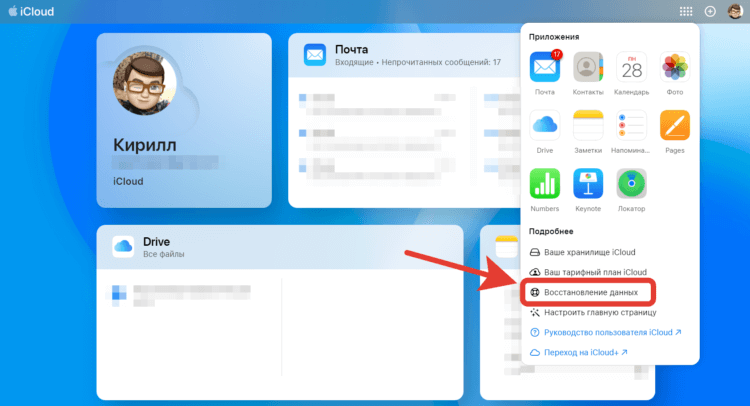
В новом Айклауде можно найти много интересного.
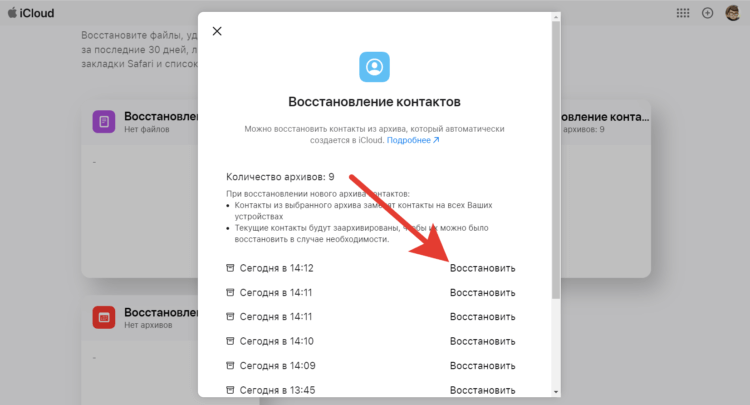
Самое сложное — заставить систему создавать архивы.
❗️ПОДПИСЫВАЙСЯ НА ТЕЛЕГРАМ-КАНАЛ СУНДУК АЛИБАБЫ. ТАМ КАЖДЫЙ ДЕНЬ ВЫХОДЯТ ПОДБОРКИ САМЫХ ЛУЧШИХ ТОВАРОВ С АЛИЭКСПРЕСС
При этом создастся новый архив с теми контактами, которые есть сейчас. Если вы провели массовую чистку записей в телефонной книге и не хотите делать ее заново, то можете просто переписать нужный контакт на бумажку после восстановления, заново восстановить предыдущий список без нужного контакта и внести его вручную. Это, конечно, костыли, но всяко быстрее, чем заново вычищать телефонную книгу.
Восстановить календарь на Айфоне
Такой же принцип восстановления календаря через iCloud. Но что бы я не делал, у меня так и не получилось запустить создание архивов. Я добавлял записи в нескольких разных календарях, в том числе в общих, но получить архив для восстановления так и не получилось. При этом в веб-версии iCloud Apple сообщает, что создание происходит автоматически.
❗️ПОДПИШИСЬ НА НАШ ЧАТИК В ТЕЛЕГРАМЕ. ТАМ СОБРАЛИСЬ ТОЛЬКО ИЗБРАННЫЕ ЧИТАТЕЛИ
Сразу отмечу, что я включал и отключал синхронизацию и даже выходил из учетной записи. Все бестолку. Если вы нашли способ, как создать архив для восстановления календаря, пишите в комментариях. Попробуем и дополним этот материал. Но лично для меня календари такой ценности, как контакты, не представляют. А последние сработали корректно.
Как восстановить файлы из iCloud
Но с помощью веб-версии iCloud можно восстановить не только контакты и календари, но и файлы из iCloud Drive и закладки Safari. Естественно, все эти параметры должны быть активны в настройках вашего iPhone или iPad в разделе iCloud. В противном случае синхронизация не произойдет, и вы окончательно потеряете удаленный файл или закладку.
Правда, восстановить файлы из iCloud Drive мне не удалось, с какого бы устройства я его не удалял. В первую очередь следует помнить об ограничении в 30 дней, по истечении которых iCloud безвозвратно удалит файл. А потом я обратил внимание на следующую фразу:
Начиная с iOS 11 и macOS High Sierra, удаленные файлы доступны в папке «Недавно удаленные» соответствующего приложения. Эти файлы можно восстановить из iCloud Drive. Вы также можете сделать это на устройстве.
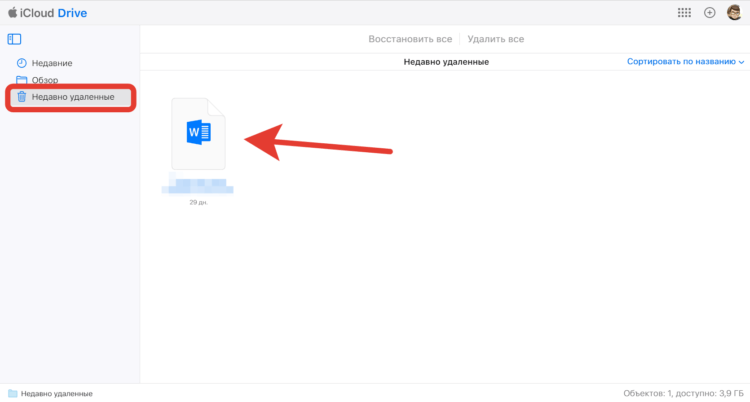
Файл лежит в списке недавно удаленных.
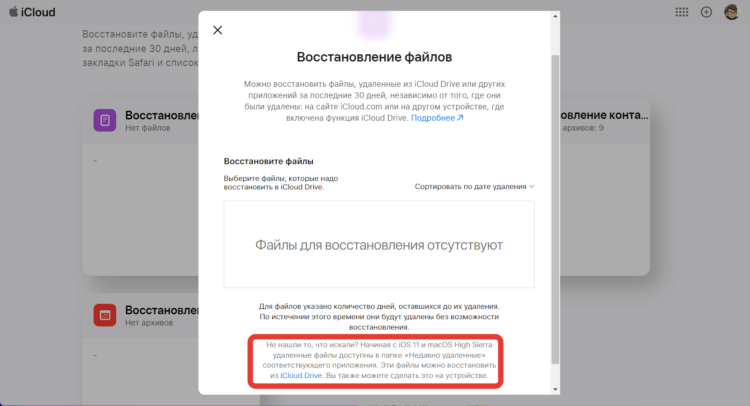
Но в списке этого файла нет, и система предлагает перейти в недавно удаленные.
Получается, что Apple сразу предлагает обладателям устройств на этих операционных системах и новее сразу отправляться в корзину в iCloud Drive для восстановления файлов. Но я попробовал удалить документ из iCloud Drive и с Windows, но эффекта тоже никакого не последовало, хотя в недавно удаленных файл благополучно лежал.
❗️ПОДПИШИСЬ НА НАШ ПУЛЬС. БУДЕШЬ УЗНАВАТЬ ВСЕ НОВОЕ САМЫМ ПЕРВЫМ
Благо, что с закладками такой проблемы не было. Чтобы восстановить закладку через iCloud, необходимо сделать следующее:
- Перейдите на веб-версию iCloud.
- Нажмите на прямоугольник из двенадцати точек в правом верхнем углу и перейдите в раздел “Восстановление данных”.
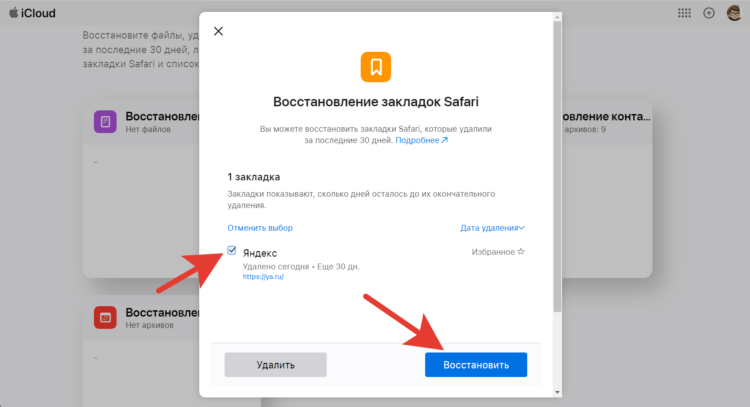
Проще всего было восстановить закладки.
Как видите, все достаточно просто и работает без каких-либо проблем, в отличие от файлов и календарей. Больше всего порадовало и то, что не нужны танцы с бубнами, как при восстановлении контактов. Хорошо, что подобная функциональность появилась, но очень бы хотелось, чтобы Apple упростила ее, насколько это возможно. Пока неискушенный пользователь может и не разобраться. Как-то не похоже на путь Apple.
Пропали «Контакты» с iPhone? Есть способ их вернуть
Когда мы впервые узнали о пропаже «контактов» на iPhone, подумали, что это единичная проблема. Однако вскоре многие пользователи начали сообщать, что внезапно в приложении «Телефон» пропадает вкладка с контактами, будто ее там и не должно быть. Решение, к счастью, есть.
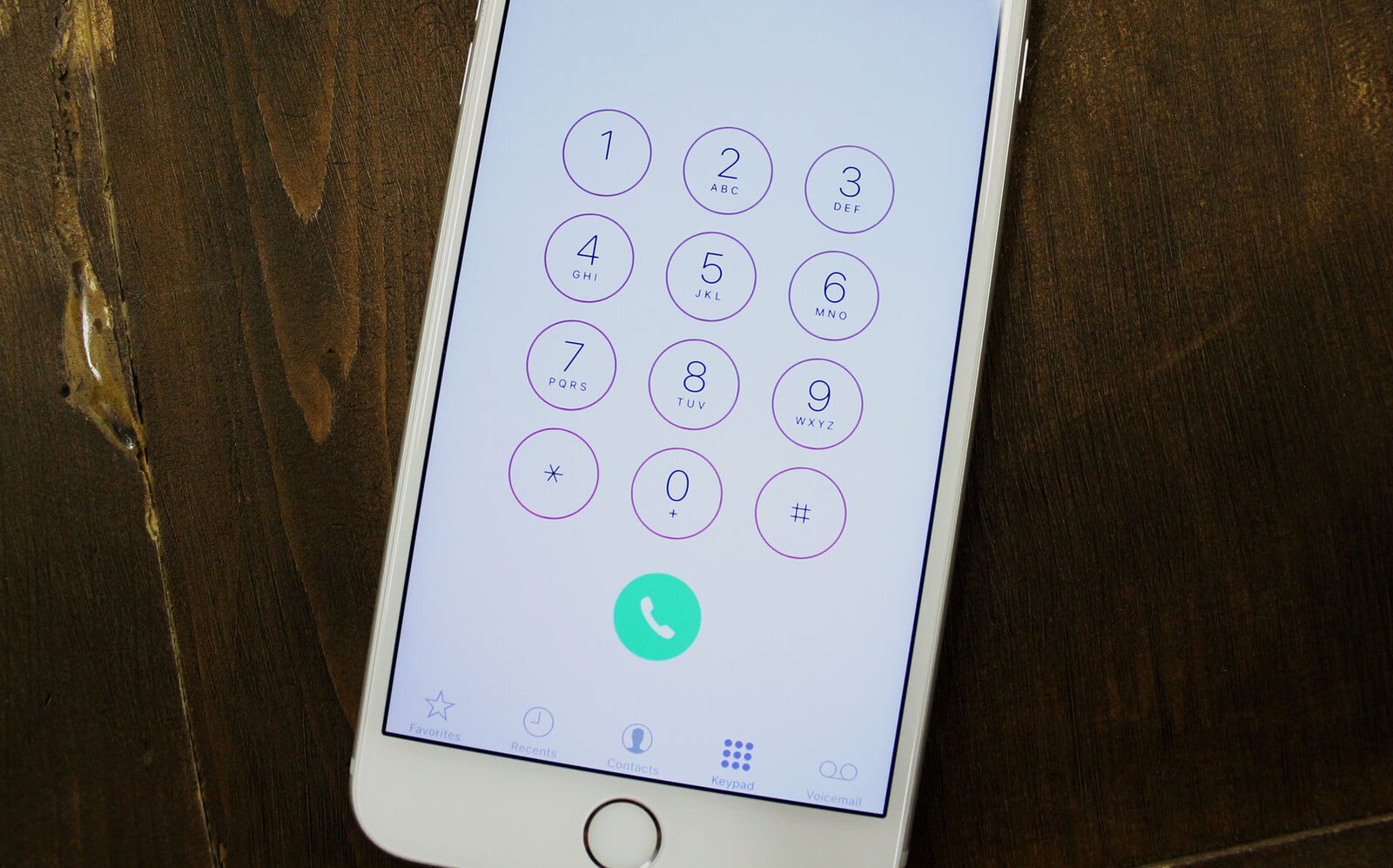
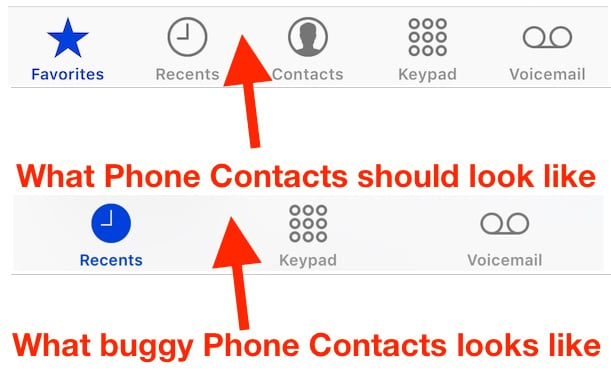
Этот странный баг в iOS был обнаружен пару недель назад, и руководство по его устранению не заставило себя долго ждать. Чтобы вернуть вкладку «Контакты» между «Недавними» и «Клавишами», сперва зайдите в настройки iPhone, выберите iCloud и проверьте, включен ли тумблер у «Контактов». Если он активен, отключите его и включите снова.
После этого выполните принудительную перезагрузку устройства — удерживайте кнопку Home и кнопку включения до тех пор, пока не увидите на экране логотип Apple. Как только система загрузится, откройте приложение «Телефон» — контакты вновь должны быть на месте.
В 99 % случаев этот способ должен помочь.
По материалам osxdaily.com
Полное руководство по восстановлению контактов iPhone
Восстановление контактов на айфоне можно сделать различными способами, например с помощью резервной копии iCloud, резервной копии iTunes или даже без резервной копии. Если вы по ошибке удалили контакты с iPhone или потеряли важные контакты из-за поврежденного программного обеспечения или по другим причинам, вы можете следовать пошаговому руководству, чтобы легко восстановить контакты на своем iPhone.
- Часть 1. Восстановление контактов iPhone без резервного копирования
- Часть 2. Получить удаленные контакты iPhone из iCloud
- Часть 3. Восстановление контактов на iPhone из резервной копии iTunes
- Часть 4. Часто задаваемые вопросы о том, как восстановить контакты на iPhone
Часть 1. Лучший способ восстановить контакты на iPhone без резервного копирования
Если у вас нет резервной копии ваших контактов в iCloud или iTunes, вы можете использовать стороннее программное обеспечение для восстановления данных, специально разработанное для устройств iOS. Многие приложения для восстановления контактов iPhone доступны, чтобы помочь вам восстановить удаленные контакты на вашем iPhone. Мы настоятельно рекомендуем надежный Aiseesoft Восстановление данных iPhone для восстановления удаленных и потерянных контактов iPhone.
- Найдите и восстановите удаленные контакты на iPhone без резервной копии.
- Безопасно восстанавливайте удаленные контакты из резервной копии iTunes и iCloud.
- Проверяйте и управляйте всеми существующими и потерянными контактами iPhone перед восстановлением.
- Поддержка более 35 типов данных iOS и всех часто используемых моделей iPhone/iPad.
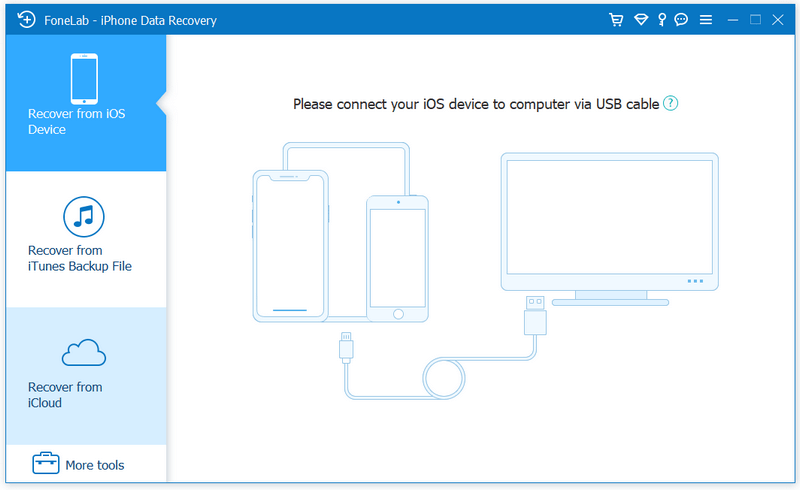
Загрузите это программное обеспечение для восстановления контактов iPhone на свой компьютер Mac или Windows и запустите его. Подключите свой iPhone и успешно установите соединение. Как видите, он позволяет восстанавливать удаленные контакты на вашем iPhone и из резервной копии iCloud или iTunes.
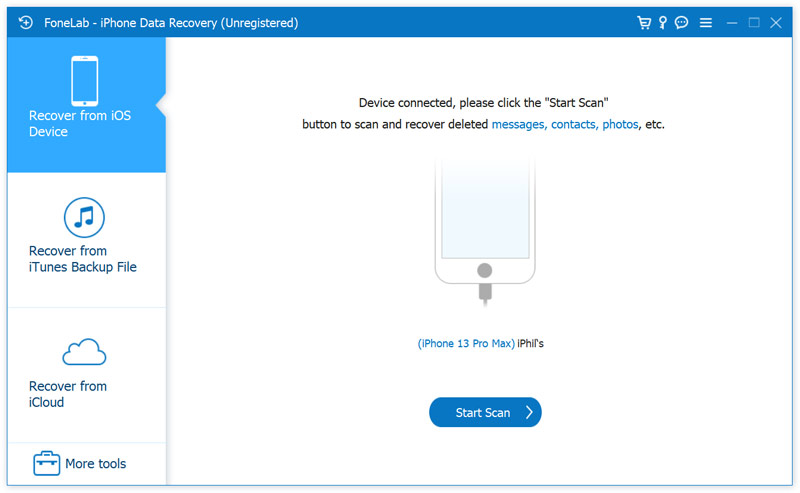
Когда ваш iPhone будет распознан, нажмите кнопку Начать сканирование кнопку для сканирования различных файлов iOS, включая контакты, сообщения, фотографии, заметки, историю звонков и многое другое. Программное обеспечение будет искать любые восстанавливаемые контакты на вашем iPhone.
После завершения сканирования нажмите Контакты слева для предварительного просмотра восстановленных контактов iPhone. Ваши удаленные контакты будут отображаться красным цветом. Вы можете нажать показать все , а затем выбрать Показать только удаленные . Проверьте и выберите те, которые вы хотите восстановить, затем нажмите кнопку Восстановить на устройство кнопку, чтобы вернуть эти удаленные контакты на ваш iPhone.
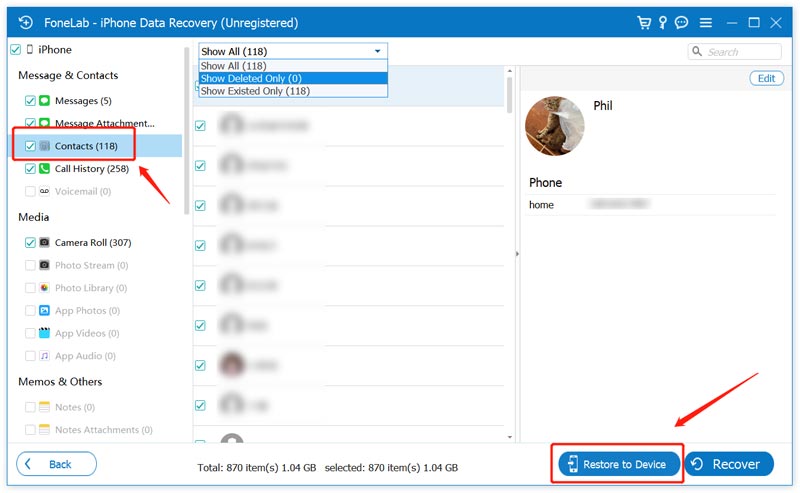
Часть 2. Как восстановить удаленные контакты iPhone из резервной копии iCloud
Если ваши удаленные контакты iPhone были скопированы в последнюю резервную копию iCloud, вы можете восстановить их через iCloud без потери данных.
Восстановить контакты на iPhone из iCloud
Откройте «Настройки» и коснитесь имени своей учетной записи Apple на верхнем экране. Перейти к ICloud вариант и нажмите показать все найти Контакты . Когда вы достигнете Приложения, использующие iCloud интерфейс, коснитесь Контакты переключите, чтобы включить его.
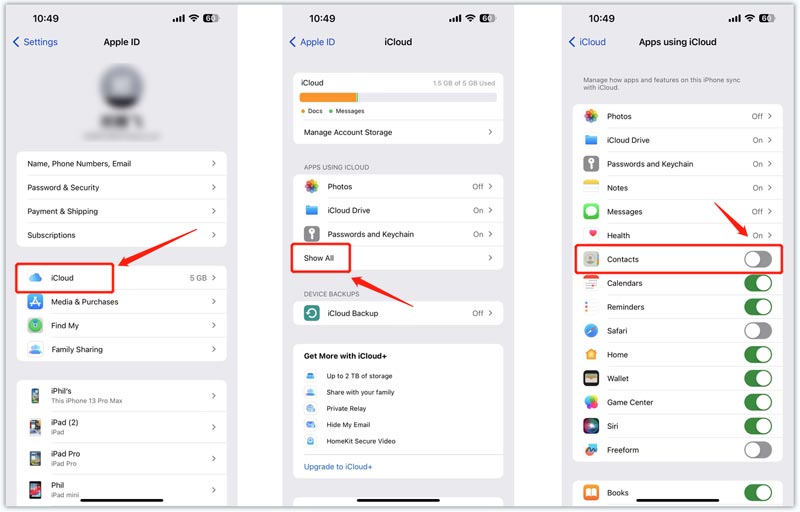
Если вы включили его раньше, вы можете переключить Контакты выключи и выбери Сохранить на моем iPhone . Затем снова включите его. Кран идти во всплывающем окне, чтобы синхронизировать все контакты iPhone из iCloud. Эта операция восстановит удаленные или пропали контакты на вашем iPhone с легкостью.
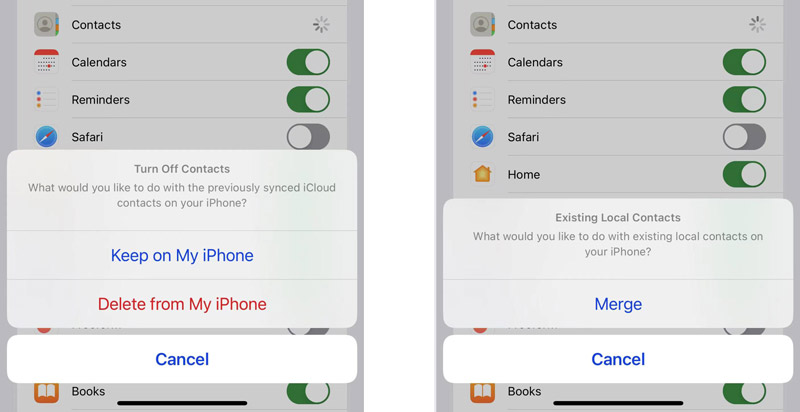
Вернуть удаленные контакты iPhone из iCloud Data Recovery
Перейдите на веб-сайт iCloud и войдите в систему, используя свой Apple ID и пароль. После входа в свою учетную запись iCloud щелкните изображение своего профиля в правом верхнем углу и перейдите к Настройки iCloud .
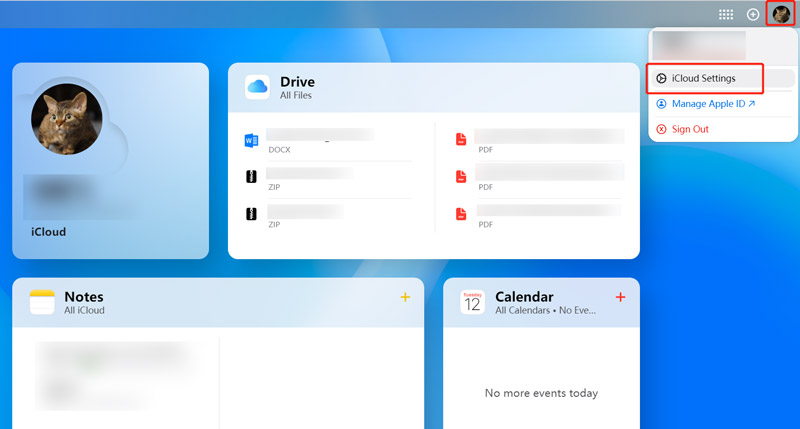
Нажмите Восстановление данных вкладку в верхнем меню. Затем выберите Восстановить контакты опцию.
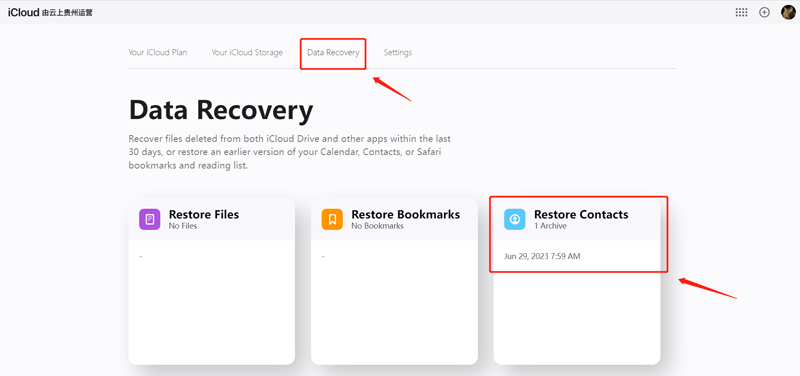
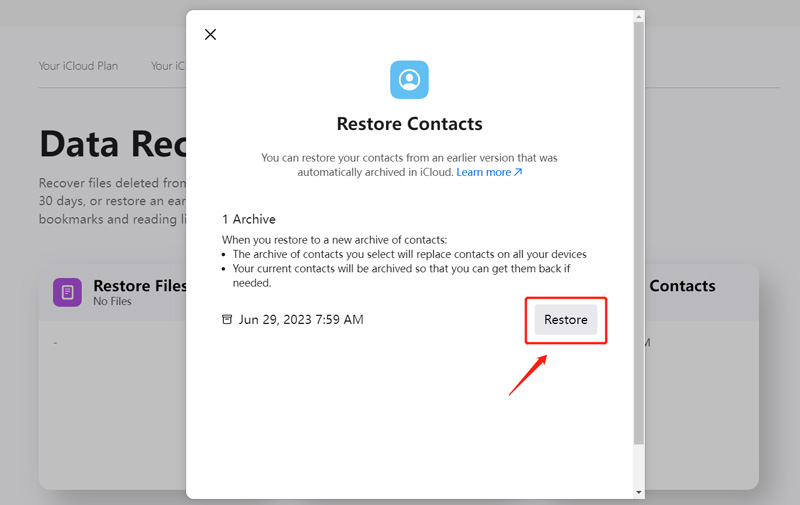
Выберите недавнее резервное копирование ICloud который содержит ваши удаленные контакты iPhone, затем щелкните значок Восстановить кнопку, чтобы найти их обратно на вашем устройстве. Вы должны нажать Восстановить еще раз, чтобы подтвердить операцию восстановления контактов.
Часть 3. Восстановление удаленных контактов на iPhone из резервной копии iTunes
Восстановление удаленных контактов iPhone из резервной копии iTunes — относительно простой процесс. Следуя приведенным ниже инструкциям, вы можете восстановить потерянные контакты и убедиться, что они безопасно восстановлены на вашем iPhone. Этот метод требует, чтобы вы ранее создали резервную копию iTunes с включенными удаленными контактами.
Подключите ваш iPhone к компьютеру, который вы обычно используете для синхронизации с iTunes. Убедитесь, что у вас установлена последняя версия iTunes, и запустите ее. Подождите, пока iTunes обнаружит ваш iPhone.
После обнаружения нажмите кнопку iPhone в верхнем левом углу окна iTunes. Под Резервные копии в Итоги вкладку, выберите параметр с пометкой Восстановить из копии .
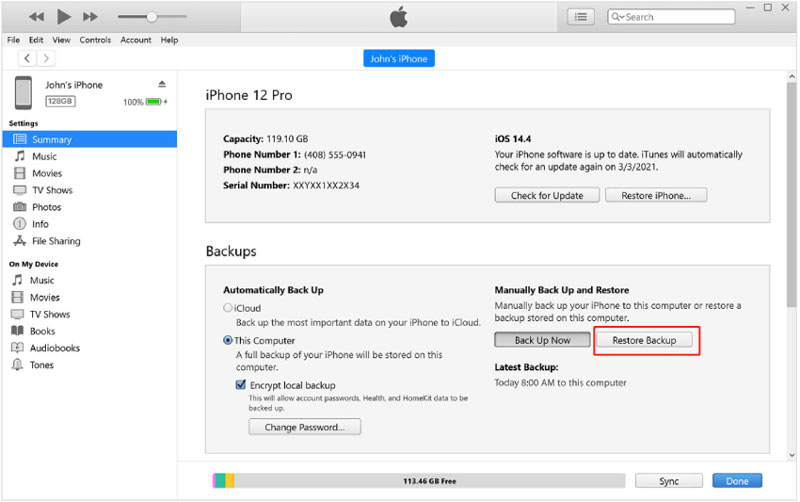
Во всплывающем окне будет представлен список доступных резервных копий iTunes. Выберите резервную копию, содержащую удаленные контакты, которые вы хотите восстановить. Выбор самой последней резервной копии обычно является хорошей идеей, чтобы гарантировать восстановление последних данных.
Нажмите Восстановить кнопку, чтобы начать процесс восстановления. Теперь iTunes извлечет и восстановит резервную копию на вашем iPhone. Во время этого процесса важно не отключать iPhone от компьютера, так как это может прервать процесс восстановления и привести к потере данных.
После завершения восстановления iTunes ваш iPhone перезагрузится. Отключите его от компьютера. Откройте приложение «Контакты» на своем iPhone и проверьте, были ли восстановлены удаленные контакты.
Стоит отметить, что восстановление резервной копии iTunes заменит все существующие данные вашего iPhone, включая любые изменения или модификации, сделанные с момента создания резервной копии. Поэтому рекомендуется сделать резервную копию вашего iPhone перед началом процесса восстановления.
Если вы столкнетесь с какими-либо проблемами или дополнительными осложнениями во время восстановления, вам следует обратиться в службу поддержки Apple или посетить Apple Store для получения помощи. Они смогут помочь вам устранить неполадки и эффективно восстановить ваши контакты.
Часть 4. Часто задаваемые вопросы о том, как восстановить контакты на iPhone
Как экспортировать контакты iPhone из iCloud?
Перейдите на сайт iCloud и войдите в свою учетную запись. Перейдите в «Контакты», чтобы проверить все контакты iPhone, синхронизированные с iCloud. Выберите контакты, которые хотите экспортировать, нажмите кнопку с изображением шестеренки, затем выберите параметр «Экспорт vCard».
Как я могу восстановить удаленные сообщения на моем iPhone?
В приложении «Сообщения» на вашем iPhone есть папка «Недавно удаленные» для хранения удаленных сообщений. В папке вы можете найти сообщения, которые были удалены за последние 40 дней. Введите «Сообщения» и коснитесь «Фильтры» в верхнем левом углу, чтобы вернуться на главный экран «Сообщения». Чтобы найти и восстановить удаленные сообщения на вашем iPhone, прокрутите вниз и найдите папку «Недавно удаленные». Коснитесь, чтобы ввести его. Отметьте ветку сообщений, содержащую удаленные сообщения, которые вы хотите восстановить. Нажмите «Восстановить», чтобы вернуть выбранные сообщения в основное приложение «Сообщения».
Как перенести контакты с iPhone на компьютер для резервного копирования?
Вы можете использовать iTunes для переноса данных с iPhone на компьютер, включая контакты, сообщения, фотографии и т. д. Кроме того, вы можете положиться на некоторые приложения для передачи контактов iPhone, такие как популярные FoneTrans для резервного копирования ваших контактов на ваш Mac или ПК с Windows.
В этом посте рассказывается о трех эффективных способах восстановить контакты на вашем iPhone. Вы можете найти и восстановить удаленные контакты из резервной копии iTunes или iCloud или даже без резервной копии с помощью стороннего программного обеспечения для восстановления данных, такого как Восстановление данных iPhone. Надеюсь, вы сможете успешно восстановить контакты iPhone.
Что вы думаете об этом посте.
Рейтинг: 4.9 / 5 (на основе голосов 411) Подпишитесь на нас в
Более Чтение

Оставьте свой комментарий и присоединяйтесь к нашему обсуждению
Восстановление данных iPhone
Лучшее программное обеспечение для восстановления данных iPhone, позволяющее пользователям безопасно восстанавливать потерянные данные iPhone / iPad / iPod с устройства iOS, резервное копирование iTunes / iCloud.
Три способа восстановить удаленные контакты на iPhone
Информация о контактах — одна из самых важных частей данных iPhone. Для пользователя мобильного телефона потеря контактов означает, что ваше соединение с внешним миром было прервано. И это привело бы в бешенство большинство людей, когда они сталкивались с подобными вещами. Тем не менее, это ситуация, с которой вы можете встретиться. Потерять контакты легко, если вы переключаетесь на новый iPhone, синхронизируете с iTunes или удаляете данные iCloud. Когда вы меняете свой старый iPhone на iPhone 7 или iPhone SE, вы можете выбрать iTunes или iCloud, чтобы переместить данные iPhone на новый iPhone. Но ваши контакты легко могут быть потеряны или удалены при неправильной работе. потом как восстановить удаленные контакты на iPhone?
Чтобы избежать этой проблемы безопасности, важно найти безопасный способ восстановления удаленных контактов на iPhone. В этой статье будут показаны три способа восстановления контактов iPhone из iTunes или iCloud и восстановления потерянных контактов без резервного копирования iPhone.
Восстановить утерянные контакты на iPhone
В следующем описании, чтобы получить контакты с iPhone, Восстановление контактов iPhone окажу вам большую услугу. Он предоставляет вам три режима восстановления для восстановления удаленных или потерянных контактов на iPhone, независимо от того, есть ли у вас iPhone или только вы получаете резервную копию iPhone. Во-первых, бесплатно загрузите это программное обеспечение на свой компьютер или Mac для ознакомления. Затем выберите подходящий способ попробовать.
- Восстановление удаленных контактов с iPhone напрямую (без резервного копирования iTunes или iCloud)
- Восстановление контактов из iTunes (без iPhone и без резервного копирования iCloud)
- Восстановление потерянных контактов из iCloud (сбой ПК с iTunes при резервном копировании / восстановление на новый iPhone)
Как восстановить удаленные контакты с iPhone напрямую без резервного копирования
Если вы не делали резервную копию iTunes или iCloud, то вам нужно восстановить удаленные или потерянные контакты с iPhone X / 8/7 / SE / 6s Plus / 6s / 6 Plus / 6 / 5s / 5c / 4S / 4 / 3GS напрямую , Что вам нужно, это ваш iPhone (без добавления или удаления других данных после стирания контактов iPhone), USB-кабель и один ПК или Mac для запуска этой программы.
Шаг 1 Сканирование данных iPhone
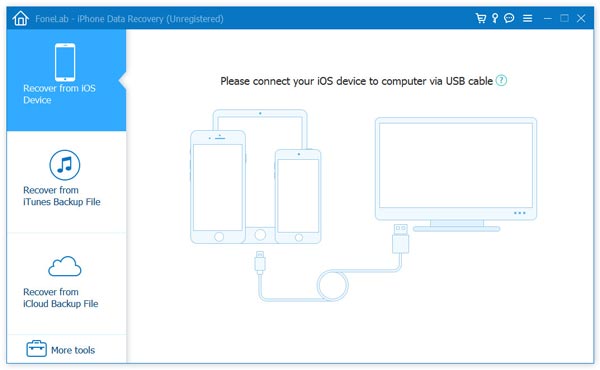
Запустите эту программу на своем ПК или Mac и подключите iPhone к ПК через USB-кабель. Подождите несколько секунд, пока это приложение обнаружит ваш iPhone. Вы обнаружите, что режим восстановления по умолчанию — это восстановление данных с устройства iOS, нажмите «Начать сканирование», чтобы сканировать данные вашего iPhone с помощью этой программы.
Для пользователей iOS 7 вам нужно выполнить еще три шага, как указано в интерфейсе, для сканирования ваших данных.
Шаг 2 Восстановить контакты с iPhone
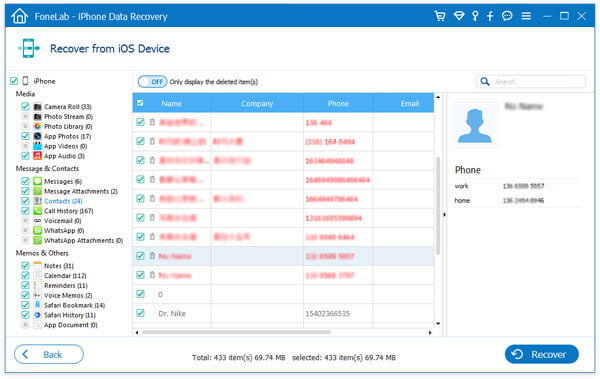
После того, как эта программа просканирует все данные на iPhone, все отсканированные данные будут отображаться с левой стороны. Нажмите «Контакты», вся информация о контактах отобразится в правом интерфейсе. Красным отмечены удаленные контакты, а черным — восстановленные контакты на iPhone. Выберите, какие контакты, нажмите «Восстановить», чтобы сразу начать восстановление.
Как восстановить удаленные контакты iPhone из iTunes
Если вы встречаете следующие ситуации, вы можете выбрать этот способ, чтобы восстановить удаленные контакты из файла резервной копии iTunes.
1. Ваш iPhone не под рукой, потому что он сломан или украден, или по другим причинам.
2. Вы только создаете резервную копию iPhone на iTunes, но не синхронизируете iPhone с iCloud (узнайте здесь, чтобы узнать как сделать резервную копию контактов iPhone на компьютер).
3. Вы хотите восстановить только контакты iPhone, но не восстановить все данные iPhone из iTunes.
Шаг 1 Сканирование резервной копии iTunes
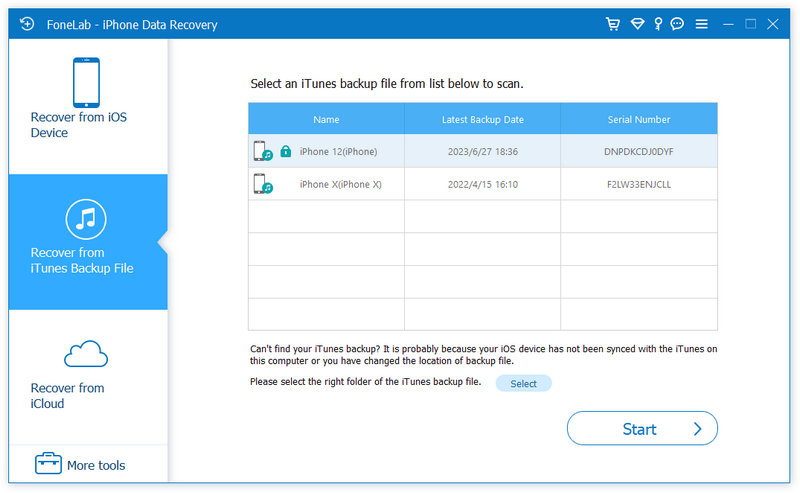
После запуска этого программного обеспечения на вашем ПК или Mac нажмите «Восстановить из файла резервной копии iTunes». Если ваше устройство было синхронизировано или резервно выполнено с помощью iTunes, вы найдете его в списке на этом компьютере. Щелкните точную резервную копию и «Начать сканирование», чтобы просканировать резервную копию iTunes. Для зашифрованной резервной копии (с изображением блокировки) вам необходимо ввести пароль iTunes.
Шаг 2 Восстановить удаленные контакты из iTunes
После сканирования появятся все файлы. Просмотрите сведения о контактах, щелкнув категорию «Контакты» на левой боковой панели, выберите необходимые контакты> «Восстановить», чтобы загрузить и сохранить восстановленные контакты iPhone на свой компьютер в формате VCFHTML и CSV.
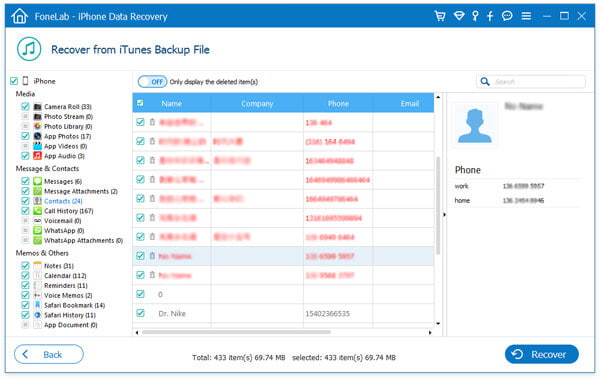
Весь процесс прост без вашего iPhone, но только ваш компьютер с резервной копией iTunes.
Как восстановить удаленные контакты iPhone из iCloud Backup
Если вы находитесь в одном из следующих случаев, вы можете вернуть удаленные контакты.
1. Ваш компьютер с резервной копией iTunes выходит из строя, а резервная копия iTunes исчезает, когда сломан ваш iPhone.
2. Ваш iPhone потерян, и вы получаете новый iPhone, затем вы можете выбрать этот способ, чтобы восстановить резервную копию ваших контактов в iCloud на другие ваши устройства iPhone.
Шаг 1 Сканирование резервной копии iCloud
Запустите программу, выберите режим «Восстановить из файла резервной копии iCloud». Войдите в свою учетную запись iCloud и найдите последнюю резервную копию, в которой вы сделали резервную копию контактов iPhone. Нажмите «Загрузить»> «Контакты» во всплывающем интерфейсе> «Далее», чтобы начать сканирование только резервной копии контактов iCloud.
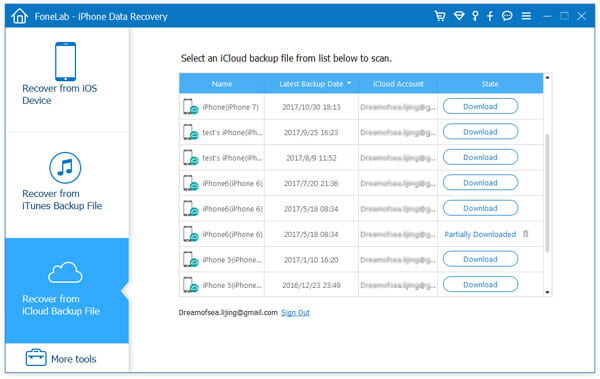
Шаг 2 Восстановить контакты из iCloud
После сканирования вы можете просмотреть все данные контактов, найденные на вашем устройстве, в результатах сканирования. Щелкните «Контакты», чтобы просмотреть все сведения о контактах на правой панели. Выберите, что вы хотите восстановить, нажмите «Восстановить», чтобы сохранить восстановленные контакты на свой ПК или Mac.
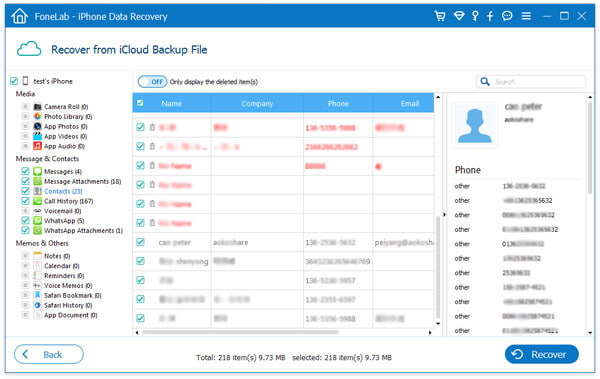
Не только контакты, вышеупомянутые три ситуации могут помочь вам восстановить удаленные фотографии, сообщения, календари iPhone по желанию. Вы можете выбрать подходящую ситуацию, чтобы легко восстановить удаленные данные на iPhone.
1. Отметьте кнопку вверху «Отображать только удаленный элемент», чтобы просматривать и восстанавливать только удаленные или потерянные / удаленные контакты.
2. После того, как вы восстановите удаленные контакты на своем ПК, вы можете перенести контакты на ваш новый iPhone 7 или ваш оригинальный iPhone с помощью инструмента передачи контактов.
Вы можете узнать шаги из видео ниже:

В этой статье мы в основном покажем вам, как восстановить удаленные контакты на iPhone 3 способами. Прежде всего, контакты iPhone могут быть вашим лучшим выбором, если вы хотите легко вернуть удаленные контакты на iPhone.
Что вы думаете об этом посте.
Рейтинг: 4.8 / 5 (на основе голосов 145)
10 декабря 2020 г. 11:32 / Обновлено Луиза Уайт в Восстановить данные iOS