Как восстановить не сохранившийся документ textmaker
Версии, или как восстановить пропавший документ на Mac (на примере TextEdit)
Представьте ситуацию: в пятницу вы написали в TextEdit важный текст объемом в несколько сотен слов. Сохранять его в отдельный файл не стали – зачем, ведь каждая написанная в TextEdit буква сразу же дублируется в iCloud. Но в понедельник вы возвращаетесь к тексту (его ещё надо дописать) – и понимаете, что его НЕТ. Вообще нет. Случайно удалили, записали что-то поверх. Целый день работы работы насмарку! Что же, начинать заново? Не спешите…

К счастью, в Apple предусмотрели на такой случай сразу несколько механизмов восстановления.
Способ 1 – Отмена
Вполне возможно, что вы случайно скопировали на выделенный текст что-то другое из буфера обмена, и теперь в окне TextEdit старый текст вы, конечно, не видите. Чтобы вернуться к предыдущему состоянию, в строке меню TextEdit выберите Править и Отменить ввод текста. TextEdit сразу же сделает откат на один шаг назад в прошлое. Повторяйте до тех пор, пока не найдете нужный текст или слово.
Минус этого способа заключается в том, что «память» у TextEdit довольно коротка, и он легко может и не вернуть вам потерянную информацию, особенно если «утрату» вы понесли несколько дней назад. Не помог этот способ и в нашем случае.
Способ 2 – Возврат к предыдущей версии
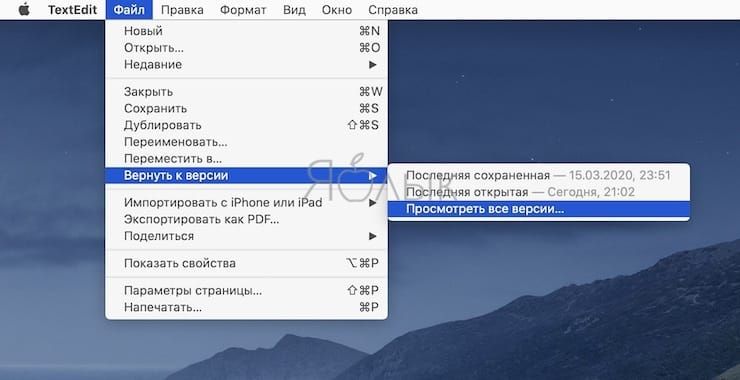
Но на такой случай у TextEdit есть и гораздо более мощный инструмент – история версий документа. Да-да, у текстового редактора Apple (и у многих других стандартных приложений) «все ходы записаны» – он помнит абсолютно всё, что вы делали. Для работы с историей в строке меню TextEdit выберите Файл → Вернуть к версии… и кликните по одному из вариантов (их названия говорят сами за себя) – Последняя сохраненная [версия], Последняя открытая и Просмотреть все версии.
При нажатии на последний вариант TextEdit открывает экран с двумя окнами. Окно слева – актуальная версия документа. Справа располагается множество окон, каждое из них отображает одну из редакций вашего документа. Перемещаться между ними можно при помощи навигационных кнопок «вверх» и «вниз», а также временной шкалы, размещенной справа (на скриншоте не видно).
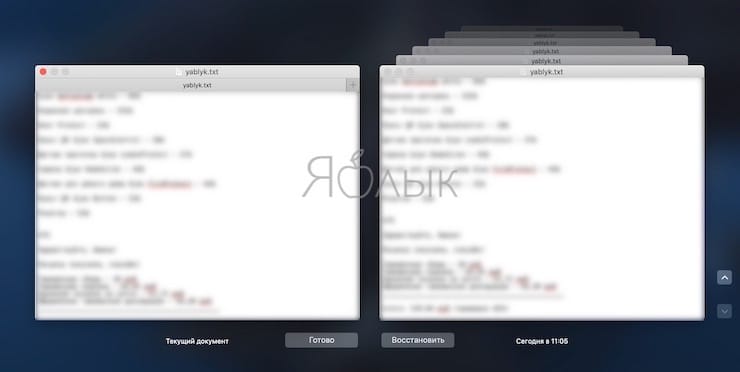
При наличии такого мощного инструментария найти потерянный несколько дней назад текст или другой документ не составит труда. Помогла эта функция и в нашем случае – потерянный текст нашелся и был лишь немного дополнен, а не написан заново.
Как восстановить не сохраненный документ Word (или Excel)

Вопрос от пользователя
Здравствуйте.
Помогите, долго печатал один документ в Microsoft Word (версия 2013 если нужно) – затем пропал свет и компьютер выключился. Теперь думаю, что делать, документ очень нужен, и я его не успел сохранить.
Электричества пока нет, но ожидается становится томным. Что можно сделать, как восстановить документ (и можно ли это)? Извиняюсь за ошибки, пишу с телефона. (прим.: ошибки исправлены редакцией).
Доброго времен суток!
Ну, во-первых, дождаться появления электричества, без этого никак. ��
Вообще, ситуация в вопросе не такая уж и редкая для тех, кто достаточно часто работает с документами Word или Excel. Помимо отключения электричества, могла быть и ошибка по невнимательности: просто, когда человек закрывает документ, Word переспрашивает «Сохранить файл, или нет» – многие по инерции нажимают не сохранять (и через несколько секунд/минут хватаются за голову. ).
Также не редко, когда пользователь просто удаляет папку с документами, забыв скопировать из нее какой-то один-два документа.
Между тем, в ряде случаев удается почти «безболезненно» восстановить такие документы Word. О том, как это сделать – расскажу в этой статье.

Несколько способов, чтобы восстановить документы
Вариант #1: воспользуйтесь авто-восстановлением
Word не был бы таким популярным редактором текстов, если бы в нем не было хотя бы элементарного механизма защиты от отключения электричества, критических ошибок (после которых программа просто закрывается без вопроса о сохранении документа).
Вообще, если у вас выключился внезапно ПК (то бишь аварийно завершил работу) – Word «знает» об этом, и при следующем запуске программы – предложит восстановить копию документа.
Обратите внимание, что такое авто-восстановление доступно только после аварийного завершения работы ПК и показывается окно только при первом запуске программы. Если вы откроете-закроете Word, а затем снова его откроете: никакого окна с авто-восстановлением уже не увидите.
Так, что, когда дадут электричество, просто откройте Word и сохраните свой документ. В большинстве случаев больше и ничего не нужно делать.
Пример — Word восстановил следующие документы
Вариант #2: если забыли сохранить документ
(Также актуально если Word не предложил восстановить документ, см. скрин выше.)
Этот способ подойдет тем, кто печатал-печатал свой текст, а затем при закрытии документа забыл его сохранить.
Если у вас относительно-современная версия Word (2013, 2016, 2019, 2021) – то вам достаточно открыть меню «Файл/Открыть/Последние» , и внизу окна нажать кнопочку «Восстановить несохраненные документы» (как у меня на скрине ниже). ��
Восстановить несохраненные документы
Далее вы увидите список документов, которые вы забыли сохранить (причем, там могут быть даже те документы, с которыми вы уже работали бог его знает, когда. ). В моем случае нашлось 4 документа, о 3-х из них, если честно, я уже давно забыл ✌.
Несколько документов — любой можно открыть!
В общем-то, также хороший рабочий способ. Обязательно попробуйте.
Вариант #3: с помощью папки для авто-сохранения документов
Если вы не меняли настройки Word в части авто-сохранения (а делает это 1% пользователей) – то по умолчанию каждые 10 минут редактор сохраняется любой открытый документ в папку для авто-сохранения.
Чтобы ее найти, необходимо открыть меню «Файл/Параметры» , затем открыть вкладку «Сохранение» . Далее обратите внимание на две вещи:
- на таймер авто-сохранения (можете поставить его в 1-2 минуты, если дорожите сильно своими файлами);
- каталог данных для авто-восстановления. Откройте его и попробуйте в этом каталоге найти свой документ.
Поиск папки для авто-сохранения документов
Вариант #4: проверка корзины, поиск документа на жестком диске
Если у вас в папке с документами был файл Word, а сейчас вы заметили «что его нет (он был кем-то удален)» – то знайте, еще не все потеряно! Возможно, файл удастся спасти.
В первую очередь, проверьте корзину (многие пользователи почему-то напрочь забывают о ней). И, кстати, кто забывает о ней – имеет больше шансов восстановить файл, т.к. они забывают и очищать ее! ��
Кроме этого, рекомендую попробовать поискать ваш файл на диске. Если файл давно не открывали – то многие пользователи даже не помнят в какой папке лежал оный.
Для начала поиска откройте проводник и диск, на котором у вас лежат документы. Далее откройте настройки поиска и укажите, чтобы поиск проводился во всех вложенных папках (цифра 2 на скрине ниже), также в дополнительных параметрах поставьте все три галочки: содержимое файлов, системные файлы, ZIP-архивы.
Затем вбейте фразу из документа (которая в нем 100% есть) в поисковую строку. Дождитесь окончания поиска.
Как искать файлы в проводнике Windows 10

�� В помощь!
Не могу найти файл на диске. Разные варианты поиска файлов: только текстовые, только картинки, по содержанию и т.д.
Вариант #5: поиск удаленного документа на жестком диске
К сожалению, в некоторых случаях, бывает и так, что MS Word документ сам восстановить не смог. Проверка корзины и поиск файла на диске также не принесли успеха. Но вы знаете, что файл вы когда-то сохраняли и он был на диске. В этом случае можно попытаться восстановить файл на диске (или хотя бы его часть).
Как это возможно?
Дело в том, что, когда вы с диска что-то удаляете – физически файл как был записан на диске, он там так и остается. Просто файловая система диска считает теперь, что это место, где он раньше лежал – стало свободно, и на него можно записывать другие файлы. Т.е. чем вы раньше очнетесь, что удалили что-то нужное – тем выше шансы на успех!
Чтобы просканировать диск на наличие удаленных файлов – необходимы специальные утилиты для восстановления информации. Таких утилит достаточно много: есть как платные, так и бесплатные, как для начинающих пользователей, так и для профессионалов.
Я предлагаю остановиться на парочке простых сподручных утилит: Recuva и EaseUS Data Recovery Wizard .
�� В помощь!
10 бесплатных программ для восстановления удаленных данных – [см. мою подборку]
Recuva
Бесплатная программа для восстановления данных. Поможет в тех случаях, когда вы нечаянно удалили нужные файлы (в том числе и из корзины) , отформатировали диск и пр. В общем, в тех случаях, когда хотите просканировать накопитель (поддерживаются и флешки, и HDD, и SSD и др.) на предмет каких-либо документов, которые на нем могли сохраниться.
Кстати, искать можно не только документы Word, но и файлы MP3, фотки и картинки и др.
В общем-то, перейдем к делу!
�� Как восстановить файлы с диска (с помощью Recuva)
1) Первое, что рекомендую: если есть возможность, то накопитель, на котором пропали файлы, не использовать – т.е. не записывать на него никакие файлы (и по возможности, не загружать с него Windows) . Идеально отсоединить жесткий диск и подключить его к другому ПК, с которого и провести сканирование диска.
2) После установки и запуска Recuva: запустится мастер восстановления, который предложит сразу же выбрать тип искомых файлов. Т.к. статья про документы, я выбрал «Documents» (ищет файлы Power Point, PDF, Excel, Word и пр.).
Поиск документов (Recuva)
3) В следующем шаге укажите диск, на котором пропали файлы (можно задать даже папку с документами). В моем случае подвергся сканированию весь диск «C:\».
Выбор диска для сканирования (Recuva)
4) В следующем шаге Recuva вас попросит выбрать режим сканирования: обычный или глубокий. Рекомендую поставить галочку напротив пункта «Enable Deep Scan» – в этом случае будет произведено глубокое сканирование, которое найдет куда больше пропавших файлов на диске (правда, будет затрачено больше времени).
Начать! (Глубокое сканирование)
5) Во время сканирования и поиска удаленных файлов – рекомендую никак не мешать утилите, и не открывать ресурсоемкие приложения (торренты, игры, реакторы и пр.) . Лучше вообще оставить ПК в покое. Время сканирования зависит от размера диска, его состояния, загрузки ПК посторонними задачами и пр.
6) Ну и последнее, после сканирования вам будут показаны все документы, которые можно восстановить. Обратите внимание, что они будут разбиты на три части:
- с зелеными кружками: состояние файлов хорошее, и скорее всего вы сможете их открыть и прочитать;
- желтые: состояние файла удовлетворительное, частично возможно не читаем;
- красное: файл вы может быть и откроете, но вот будет ли что-то в нем читаемо – вопрос.
Если файлов не много, рекомендую выделить их все и нажать кнопку восстановления «Recover» (затем уже поочередно открыть каждый документ и проверить его содержимое).
Выбор документов для восстановления
Важно!
Нельзя восстанавливать файлы на тот же диск, который вы сканировали! Иначе новые записываемые файлы затрут старые, еще не восстановленные.
Пример : если восстанавливаете фото или документы с флешки, то сохраняйте найденные файлы на жесткий диск; если восстанавливаете файлы с жесткого диска – сохраняйте их на флешку.
Data Recovery Wizard
Официальный сайт: https://www.easeus.com/datarecoverywizard/free-data-recovery-software.htm
Примечание : пробная версия имеет ограничение в 2 ГБ на восстанавливаемую информацию.
Знаменитая утилита для восстановления файлов от компании EaseUS. Отличается она достаточно мощными алгоритмами, позволяющими восстанавливать информацию, когда другие программы бессильны (тем паче, что бесплатной версии вполне хватит для оценки ПО, и восстановления самых нужных файлов).
Примечание : разумеется, она совместима со всеми популярными ОС Windows 7/8/10/11; поддерживает HDD, SSD, SD-карты, USB-флешки и пр. типы накопителей. Пригодна в случае, если вы случайно отформатировали диск, удалили нужные файлы с него, произошла какая-то ошибка и т.д. (т.е. ПО универсально!).
��Покажу на примере, как ей пользоваться.
1) Переходите на офиц. сайт (ссылочка выше) и загружаете программу. Установка у нее стандартная, поэтому ее не рассматриваю.
2) После запуска программы укажите тот диск (флешку), на котором пропали нужные файлы (те же Word-документы).
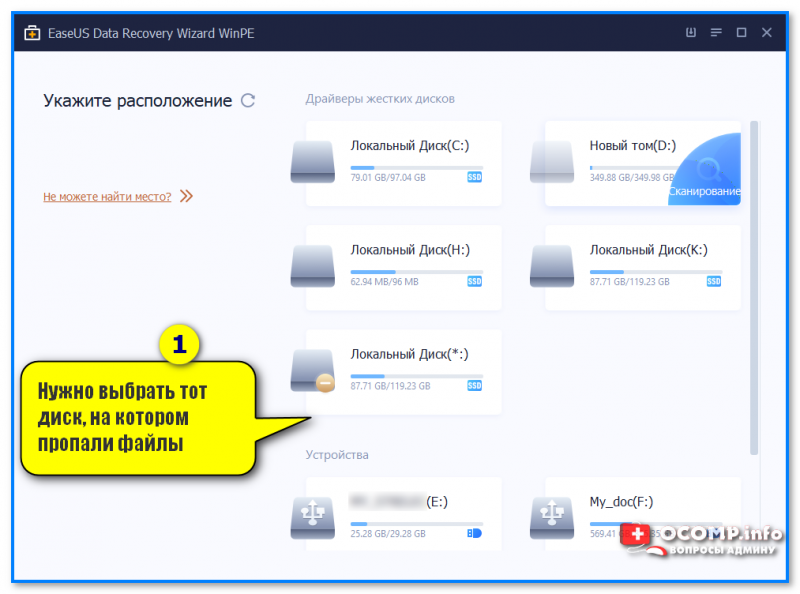
Нужно выбрать тот диск, на котором пропали файлы (Data Recovery Wizard, как пользоваться)
3) Сразу после этого запустится процесс сканирования (см. нижнюю часть окна). Слева в меню вы сможете выбрать те файлы, которые нужно восстановить: я в своем примере ниже (помимо документов Word и Excel) решил восстановить старые снимки, сделанные на камеру HUAWEI. Как видите программа их нашла, и предложила к восстановлению.
Что нужно сделать на этом шаге : дождаться окончания сканирования, а потом выделить нужные вам файлы и каталоги, и нажать на кнопку «Восстановить» . См. скриншот ниже. ��

Выбираем файлы для восстановления
4) Напоминаю, что нельзя восстанавливать информацию на тот же самый диск, который вы сканировали! Например, если вы сканировали карту памяти и нашли на ней ранее удаленную информацию — восстанавливайте ее на другую флешку или жесткий диск!
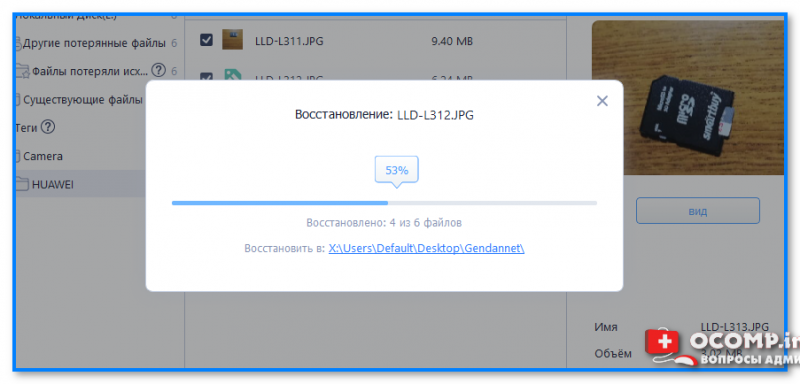
5) Когда увидите сообщение, что восстановление завершено — можете открыть проводник и посмотреть, все ли файлы на месте.
Примечание: после восстановления некоторые файлы могут не открываться. Если у вас будут такие — рекомендую ознакомиться ��с этой заметкой.
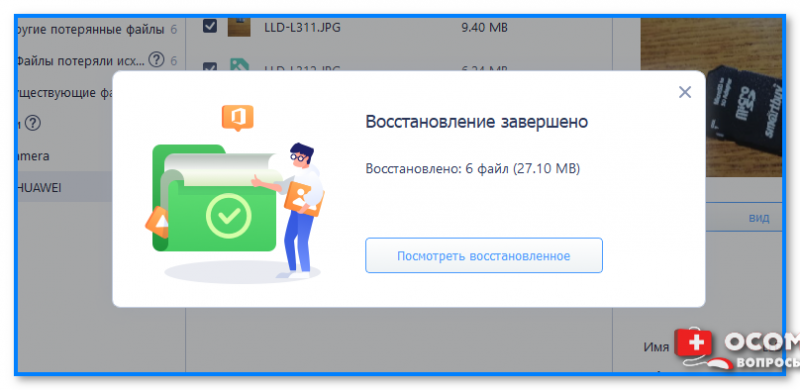
Файлы восстановлены, а структура каталогов сохранена в первоначальном виде! // EaseUS Data Recovery Wizard
PS
1) Кстати, если Recuva и EaseUS Data Recovery Wizard не смогли найти на диске каких-либо файлов для восстановления – попробуйте использовать R.Saver (в определенных случаях эта утилита показывает куда лучшие результаты!) . У меня на блоге есть ��инструкция по работе с R.Saver.
2) Всегда делайте бэкап (резервную копию) всех важных (и не очень) документов: их можно скопировать на флешку, отправить на электро-почту, загрузить в облако и т.д. Вовремя сделанный бэкап – спасет и время, и деньги, и нервы. ✔
Как восстановить несохраненный, потерянный и удаленный документ Word на Mac
В этой статье вы узнаете 4 эффективных способа восстановить несохраненный документ Word на Mac с подробными инструкциями: [1] Восстановление с помощью автоматического восстановления; [2] Восстановление из временной папки; [3] Восстановление из восстановленного элемента в корзине; [4] Восстановление с помощью программного обеспечения для восстановления файлов Word.
Случайно закрыли Word без сохранения на Mac? Вы знаетекак восстановить несохраненные документы Word на Mac? В соответствии с уникальными функциями Microsoft Word для Mac вы можете найти несохраненный элемент в папке AutoRecovery, временной папке или восстановленном элементе в корзине. Кроме того, если вы непреднамеренно потеряли, удалили или отформатировали документ Word, вы можете восстановить документ Word на Mac с помощью программного обеспечения для восстановления файлов Word от EaseUS.
#1. Восстановление из папки AutoRecovery. Full steps
#2. Восстановление из папки TMP. Full steps
#3. Восстановление из элемента Восстановить в Корзине. Full steps
Как восстановить несохраненный документ Word на Mac
Встроенные с более полезными функциями в определенных ситуациях совместной работы, чемPages, Microsoft Word становится все более популярным среди компьютеров Mac. Office 365 даже позволяет пользователям создавать файлы Word на своем Mac. С одной стороны, Microsoft Word предлагает стандартные форматы файлов DOC или DOCX, совместимые практически со всеми платформами ОС; С другой стороны, Word 2022, 2020, 2019, 2018. 2011 поддерживает автоматическое сохранение, что позволяет нам восстановить документ Word до того, как мы сможем нажать «Сохранить».
В зависимости от возможностей Microsoft Word для Mac, существует три возможных способа восстановления несохраненных документов Word. Эти способы также могут быть применены квосстанавлению несохраненных файлов Excelна вашем Mac.
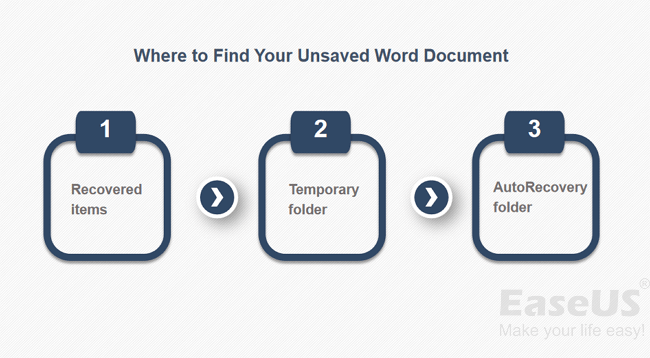
#1. Восстановление несохраненных документов Word на Mac с помощью автоматического восстановления
Word для Mac включает функцию автоматического восстановления. Она включена по умолчанию. Приложение будет автоматически сохранять копию открытого файла Word каждые 10 минут. Если Word зависает во время работы с документом или происходит сбой компьютера, вы можете использовать копию автоматического восстановления для восстановления несохраненного документа Word с изменениями или дополнениями, которые вы внесли в последний сеанс работы с Word для Mac.
Руководство: Как восстановить несохраненный документ Word
В отличие отвосстановления несохраненного документа Word в Windows, восстановление файлов на Mac из папки AutoRecovery работает по-другому.
Шаг 1.Откройте «Finder» на вашем Mac, затем выберите «Перейти» > «Перейти к папке».
Шаг 2.Введите:
/Library/Containers/com.microsoft.Word/Data/Library/Preferences/AutoRecoveryи нажмите «Перейти».
Шаг 3.Откройте папку AutoRecovery, найдите все файлы, имена которых начинаются со слов «AutoRecovery save of». Выберите тот, который вы хотите восстановить, переименуйте файл, затем добавьте расширение «.doc».
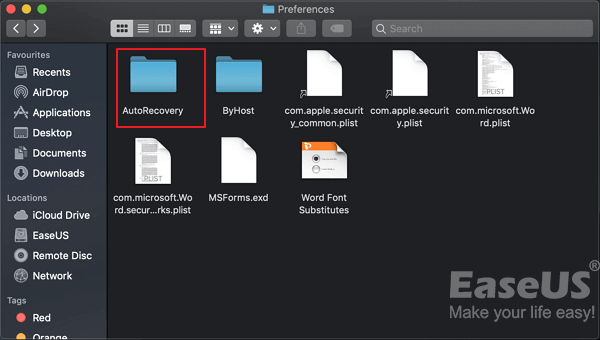
Шаг 4.Дважды щелкните файл. Теперь документ открывается в Word для Mac.
Шаг 5.Откройте меню «Файл» и выберите «Сохранить как». Введите новое имя файла в поле «Имя», выберите папку для файла и нажмите кнопку «Сохранить».
#2. Восстановление несохраненных документов Word на Mac из папки TMP
Word для Mac сохраняет копию несохраненного документа с именем Word Work File во временной папке. Ваш Mac также временно хранит файлы в этой папке. Хотя для многих пользователей Mac найти его непросто.
Руководство: Как восстановить несохраненный документ Word на Mac
Шаг 1.Перейдите в «Приложения» > «Утилиты» и дважды щелкните «Терминал».
Шаг 2.В Терминале введитеopen $TMPDIRи вы будете перенаправлены в папку TMP, которая используется для временного хранения файлов.
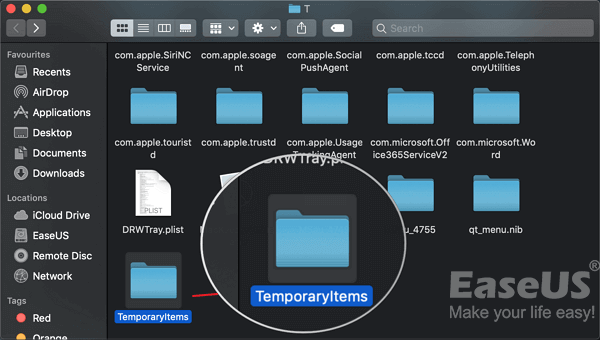
Шаг 3.В папке TMP найдите и откройте папку TemporaryItems. В ней щелкните правой кнопкой мыши нужные несохраненные файлы Word и выберите «Открыть с помощью…» Microsoft Word.
Шаг 4.Сохраните файл Word, нажав «Файл» > «Сохранить как», и сохраните его в другом месте.
#3. Восстановление несохраненного документа Word на Mac из восстановленного элемента
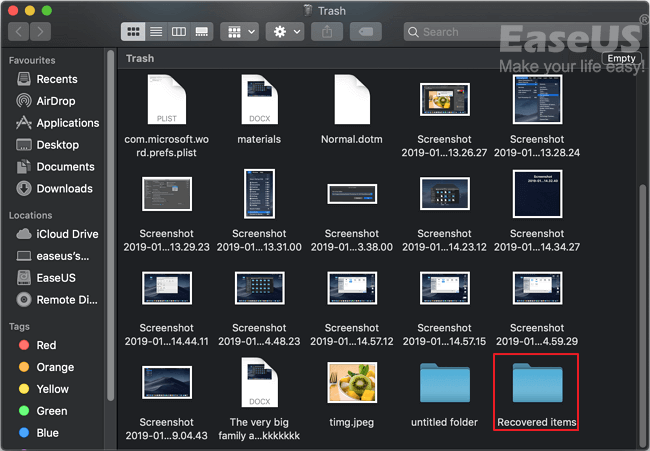
Word для Mac временно сохраняет документы, которые пользователь еще не сохранил сам, в папке «Восстановленные элементы», расположенной в Корзине. Если восстановленных файлов нет, эта папка не появится.
Руководство: Как найти несохраненные файлы Word на Mac
Шаг 1.Откройте «Корзину», щелкнув ее значок на доке.
Шаг 2.Найдите папку с надписью «Восстановленные элементы» и щелкните ее, чтобы найти несохраненный файл Word. Если вы не можете найти его, попробуйте следующее решение.
#4. Восстановление несохраненного документа Word с помощью программного обеспечения для восстановления файлов Word
Надежнаяпрограмма для восстановления файлов Word- EaseUS Data Recovery Wizard недавно получила функцию восстановления несохраненных документов, с помощью которой любой из вас может восстановить несохраненные файлы Word на Mac всего несколькими щелчками мыши.
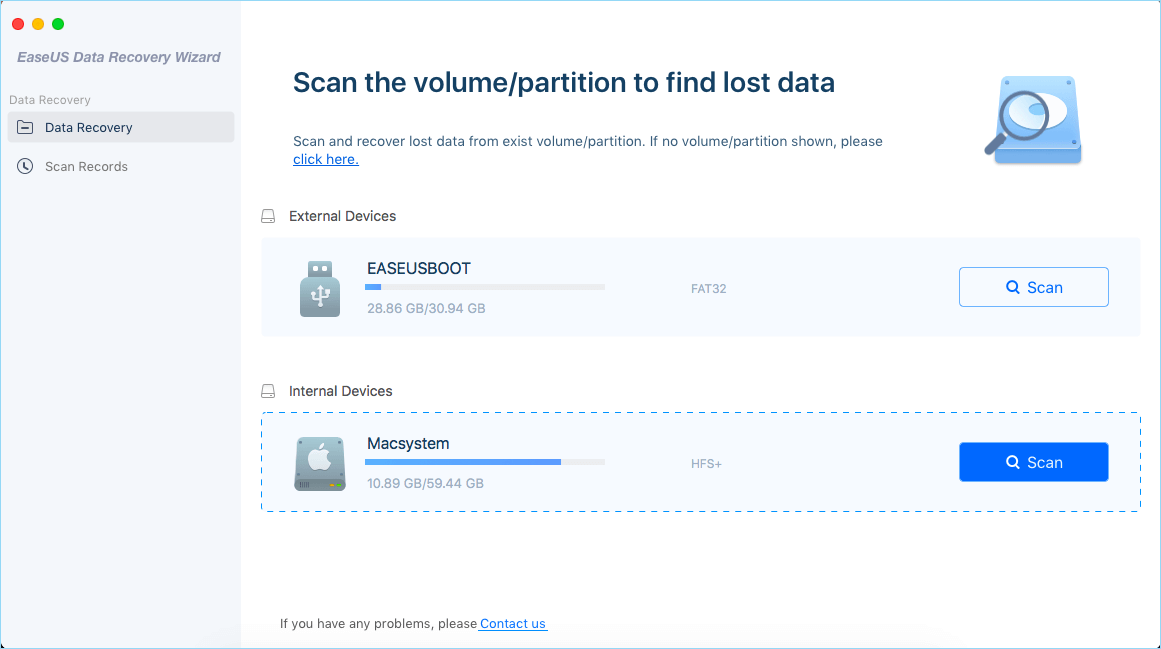
Шаг 1. Выберите раздел диска (это может быть внутренний HDD/SSD или съемный накопитель), где вы потеряли данные (файлы, документы, и прочее). Нажмите кнопку «Сканировать».
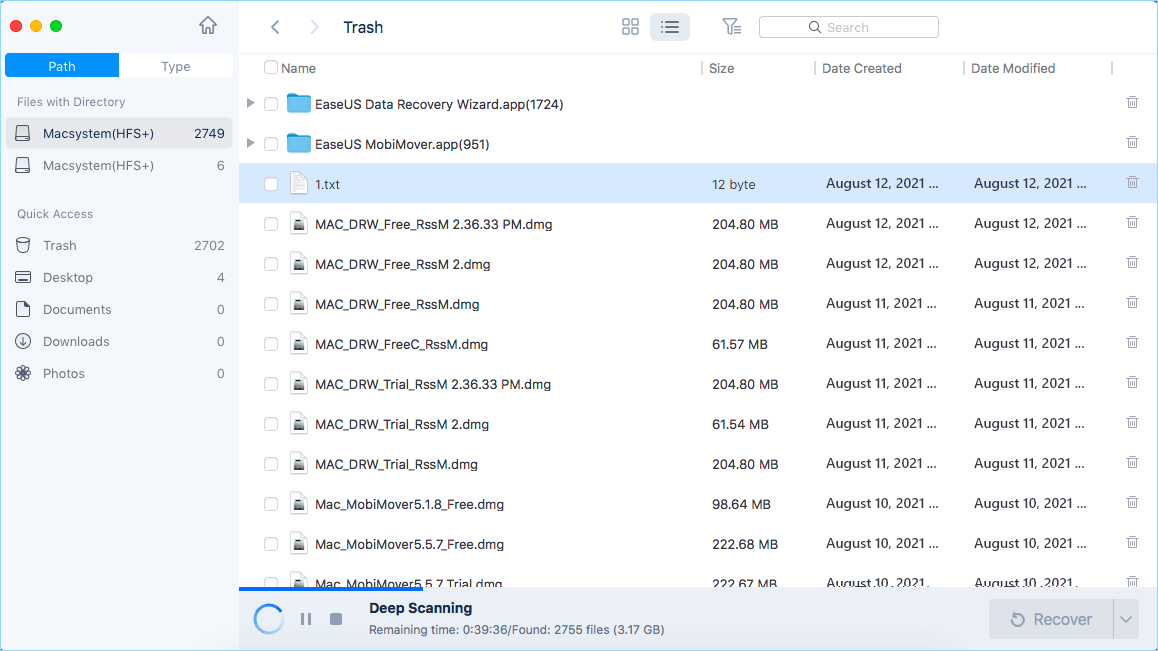
Шаг 2. Data Recovery Wizard немедленно просканирует выбранный том диска и отобразит результаты сканирования на левой панели.
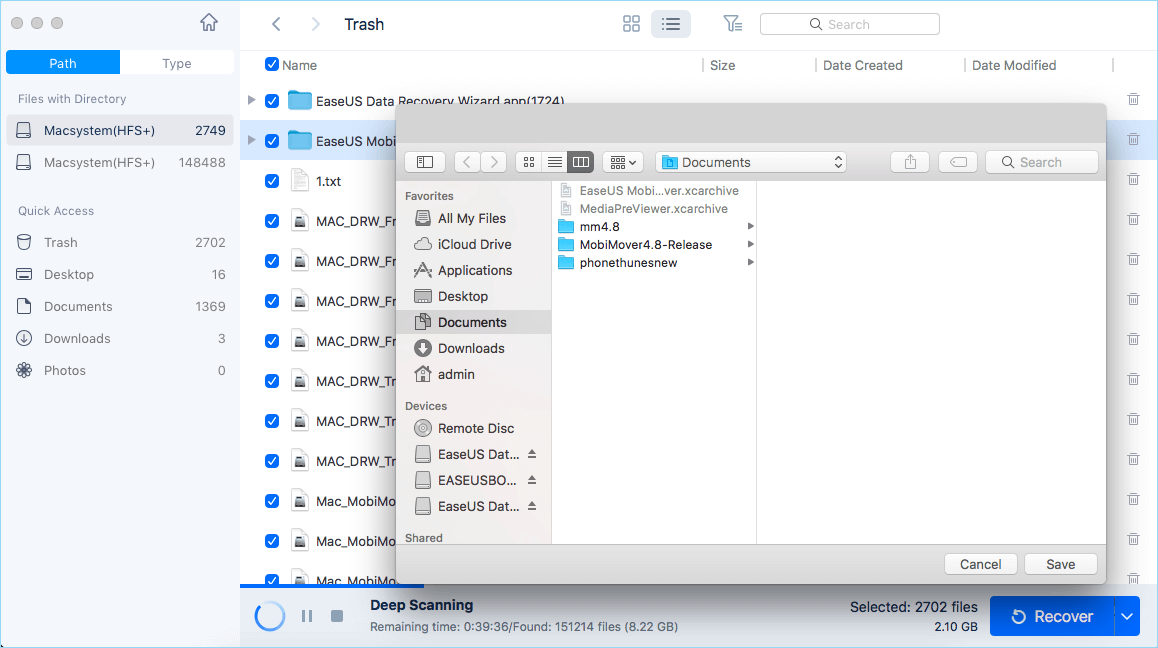
Шаг 3. В результатах сканирования выберите файл(ы) и нажмите кнопку «Восстановить».
#5. Восстановление удаленного документа Word с помощью программного обеспечения для восстановления файлов EaseUS
Вышеупомянутые три способа предназначены исключительно для сохранения файла, над которым вы сейчас работаете, но которые внезапно исчезают перед нажатием кнопки «Сохранить». Чтобы быть точным, эти способы будут работать только для файлов, которые находятся в процессе обработки, когда они исчезли. Следовательно, если вы потеряли уже существующий документ Word в результате удаления, форматирования диска или потери доступа к нему, вам необходимо обратиться к другим способам восстановления документа Word на Mac.
EaseUS Data Recovery Wizard для Mac — это стороннее специализированное программное обеспечение для восстановления данных на Mac, которое может отсканировать ваш жесткий диск, внешний жесткий диск, SD-карту или USB-накопитель, чтобы найти все потерянные данные, которые бесследно пропали в Mac OS X/macOS. Неважно, очистили ли вы Корзинуили нет, удаленный файл можно вернуть после того, как вы воспользуетесь программой для сканирования выбранного диска.
Для пробы мы настоятельно рекомендуем вам загрузить егобесплатную версия. Поиск недостающих файлов не будет стоить вам ни копейки. А поскольку ваша проблема связана только с несколькими потерянными файлами Word, предела восстановления в 2 ГБ должно быть более чем достаточно. Процесс сканирования и восстановления очень прост, мы покажем вам, как это работает.
Руководство: Как восстановить документ Word на Mac
Шаг 1. Выберите раздел диска (это может быть внутренний HDD/SSD или съемный накопитель), где вы потеряли данные (файлы, документы, и прочее). Нажмите кнопку «Сканировать».
Шаг 2. Data Recovery Wizard немедленно просканирует выбранный том диска и отобразит результаты сканирования на левой панели.
Шаг 3. В результатах сканирования выберите файл(ы) и нажмите кнопку «Восстановить».
Как увеличить вероятность восстановления несохраненных данных Word
После потери документа Word, вы врятли захотите снова оказаться в подобной ситуации. Таким образом, вам необходимо знать, как избежать потери файлов Word. Чтобы не потерять файлы полностью, вы можете:
Совет 1. Сохраняйте документ Word всякий раз, когда создаете новый
Несохраненный документ Word находится в оперативной памяти компьютера, а не на жестком диске. Таким образом, шансы сохранить документ Word, который никогда ранее не был сохранен, невелики. Знание этого должно дать вам подсказку, что вы должны сохранять текстовый документ хотя бы один раз, когда создаете новый.
Совет 2. Измените интервал автосохранения
После сохранения документа Word функция автосохранения начнет работать. Чтобы свести к минимуму потерю прогресса над файлом, над которым вы работаете, вы можете изменить частоту автосохранения:
Шаг 1.Откройте Microsoft Word на своем Mac.
Шаг 2.Перейдите в «Word» > «Настройки» и нажмите «Сохранить» в разделе «Вывод и общий доступ».
Шаг 3.Проверьте все элементы в разделе «Параметры сохранения» (рекомендуется) и измените интервал автосохранения, например, с каждых 10 минут до 5 минут.
Если вы будете следовать двум приведенным выше советам, вы существенно снизите риск потери документов Word. Что, если вы случайно удалили важные файлы Word на своем Mac? Не беспокойтесь. Попробуйте бесплатный способ восстановления безвозвратно удаленных документов Word с помощью EaseUS Data Recovery Wizard для Mac.
Последние статьи — Также в программе EaseUS
Следуйте шести решениям: «Вставьте диск в USB-накопитель», а также «Пожалуйста, .
Не стоит волноваться в случае удаления, форматирования или потери данных на флеш.
Общая информация Есть различные причины по которым, файлы на устройствах хранен.
Существует комплексное решение для бесплатного восстановления данных Android без.
Похожие публикации:
- Python куда устанавливается
- Как оплатить приложение canva в россии
- Как разрезать аудиофайл на части онлайн
- Почему не включается системный блок компьютера причины
Как восстановить не сохранившийся документ textmaker
Как войти в Инстаграм если забыл пароль: Пошаговая инструкция Соцсети Instagram – это наиболее популярная социальная сеть, для доступа к полному функционалу которой нужно зарегистрировать… Подробнее » Как восстановить инстаграм через фейсбук с телефона
Как восстановить не сохранившийся документ textmaker
- автор: admin
- 20.08.2022
Версии, или как восстановить пропавший документ на Mac (на примере TextEdit) Представьте ситуацию: в пятницу вы написали в TextEdit важный текст объемом в несколько сотен… Подробнее » Как восстановить не сохранившийся документ textmaker
Как воспроизвести диск
- автор: admin
- 20.08.2022
Воспроизведение компакт- и DVD-дисков в проигрывателе Windows Media В проигрывателе Windows Media вы можете воспроизводить звуковые и видеофайлы с данными, а также DVD-диски с музыкальными… Подробнее » Как воспроизвести диск
Как восстановить аккаунт в твиттере если он приостановлен
- автор: admin
- 20.08.2022
Что делать когда в Твиттере пишут что ваша учётная запись приостановленна как это исправить?? Действие учётной записи может быть приостановлено вследствие нарушения правил Твиттера .… Подробнее » Как восстановить аккаунт в твиттере если он приостановлен
Как восстановить виндовс 7 через командную строку
- автор: admin
- 20.08.2022
Восстановление системы Windows 7 через командную строку Такая процедура, как восстановление системы Windows 7 через командную строку, обычно вызвана штатными и нештатными ситуациями. Все они,… Подробнее » Как восстановить виндовс 7 через командную строку
Восстановление файлов формата TMDX

Файл TMDX — это документ, созданный TextMaker, приложение для обработки текстов, входящее в состав SoftMaker Office. Он может содержать текст, изображения, рисунки и свойства форматирования страницы. Файлы TMDX заменяли файлы TMD, которые использовались для хранения документов по предыдущим версиям TextMaker.
Как восстановить утерянные .TMDX файлы?
Во время работы компьютера, ноутбука или других стационарных и мобильных устройств, даже несмотря на регулярное обновление и очистку, возникают баги, зависания, аппаратные или системные сбои. В результате, важный .TMDX файл может быть удалён.
Далеко не во всех случаях единственным способом восстановления .TMDX файла, будет его повторное создание.
Используйте программы для восстановления .TMDX файлов после намеренного или случайного удаления, форматирования памяти устройства или карты памяти, заражения вирусом, сбоя или очистки памяти.
Программы для восстановления файлов
Ищете как восстановить ?
В случаях, когда файлы удалены и стандартными средствами системы их восстановить уже не предоставляется возможным, используйте Hetman Partition Recovery.
1. Загрузите, установите и запустите программу.
2. Программа автоматически просканирует компьютер и отобразит все подключенные к нему жесткие диски и съёмные носители информации, физические и локальные диски.
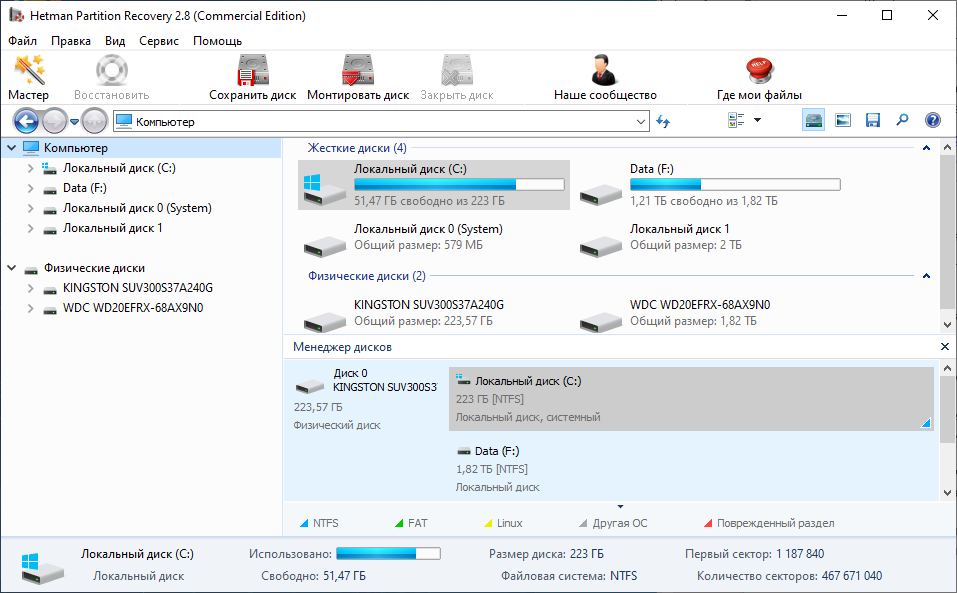
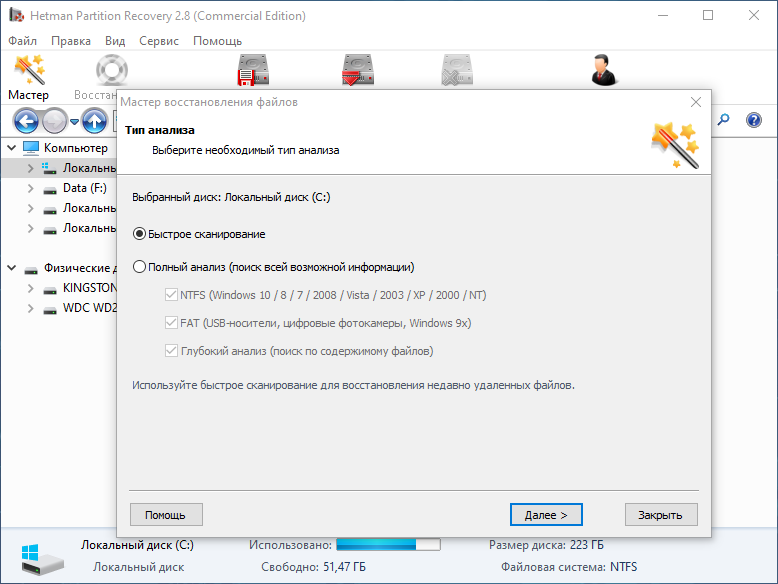
3. Дважды кликните на диске, файлы из которого необходимо восстановить, и выберите тип анализа.
4. После окончания процесса сканирования вам будут предоставлены файлы для восстановления.
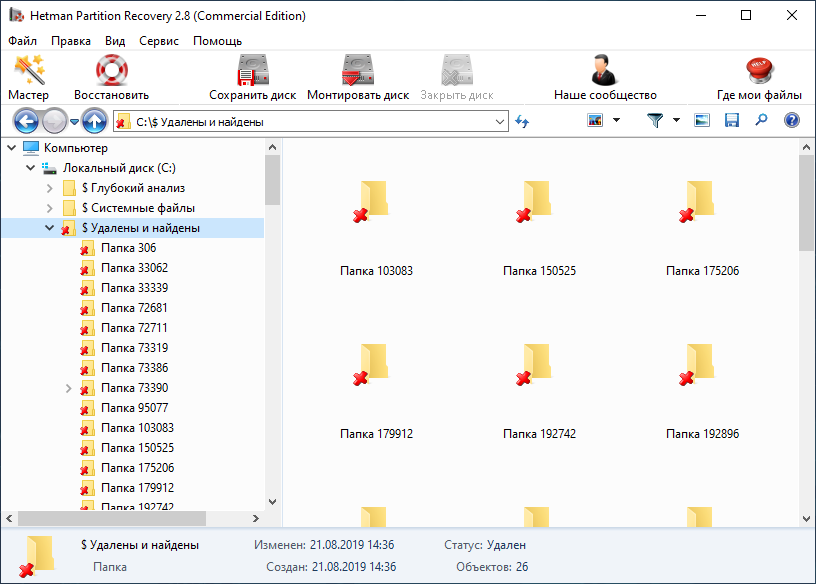
5. Чтобы найти нужный перейдите в интерфейсе программы в папку из которой он был удалён. Или перейдите в папку «Глубокий анализ» и выберите искомый тип файла.
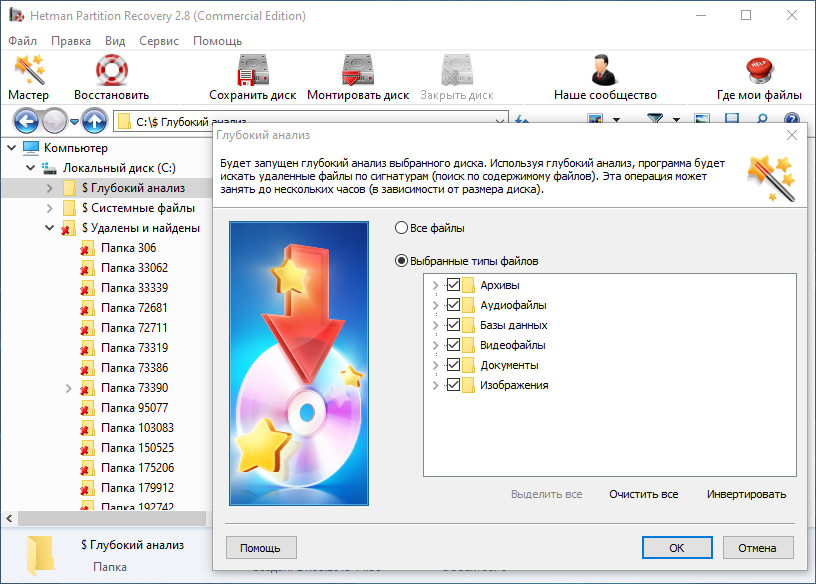
6. Выделите нужные файлы и нажмите кнопку «Восстановить».
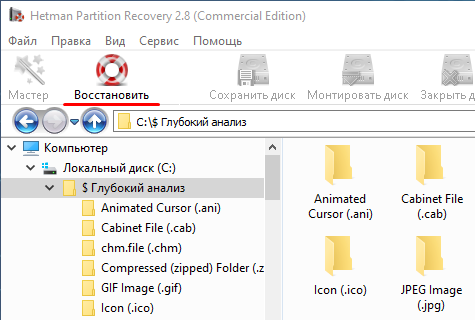
7. Выберите один из предложенных способов сохранения файлов и восстановите их.
Как восстановить несохраненный Microsoft Word, Excel или PowerPoint документ
Читайте, как восстановить Microsoft Office документ в случае если он был закрыт без сохранения, зависания или сбоя программы. Рассмотрим как встроенные в Office инструменты так и сторонние программы для восстановления данных. Вы случайно закрыли Word документ и забыли выполнить сохранение? Программа Word потерпела сбой или отключилось питание ноутбука прежде чем вы сохранили документ, над которым работали? Не спешите расстраиваться, возможно ваш документ удастся вернуть.
По умолчанию офисные приложения автоматически сохраняют временные резервные копии ваших документов в процессе работы, так что вы можете восстановить их.
Перейти к просмотру

- Восстановление несохраненного документа в Word 2016
- Изменение настроек автоматического сохранения фалов
- Вопросы и ответы
- Комментарии
В случае ошибочного удаления документа в Windows вы также можете воспользоваться эти способом восстановления комбинируя подход с использованием программ для восстановления удаленных документов. Однако мы рекомендуем предпринять дополнительные меры, которые защитят вас от проблемы утери важных данных. Windows 10 имеет множество решений для создания резервных копий документов. Если вы всё же столкнулись с проблемой не сохраненного Word документа, читайте как восстановить его!
Восстановление несохраненного документа в Word 2016
Перейти к просмотру
Данную инструкцию мы рассмотрим на примере Word 2016, но шаги по возвращению документа полностью идентичны в случае с приложениями Excel и Power Point. Функция восстановления доступна уже долгое время, поэтому вы можете использовать ее в версиях Microsoft Office 2016, 2013, 2010 и 2007. Конечно вам нужно будет найти расположение соответствующих команд в интерфейс.
- Откройте офисное приложение, в котором вы работали с несохраненным файлом. Затем Выберите меню Файл.
- Кликните на пункт Информация.
- На странице Информация, кликните “Управление документом” и в выпадающем меню выберите “Восстановить не сохраненный документ”. В данном меню вам также доступна функция удалить все не сохраненные документы.
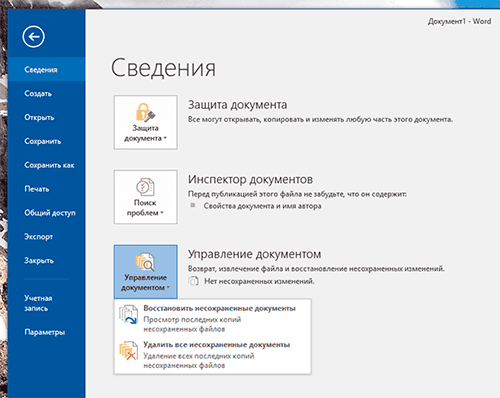
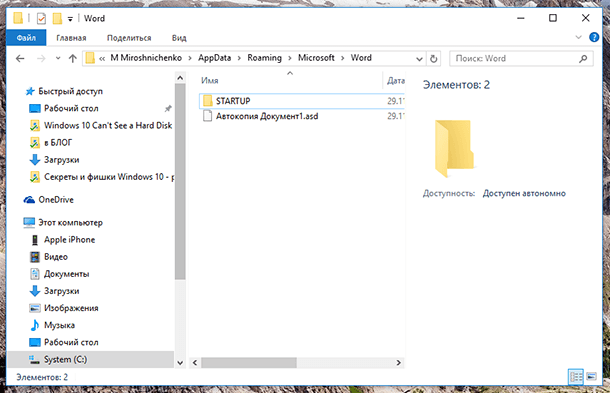
Офисные приложения автоматически сохраняют резервные копии файлов с интервалом в 10 минут, поэтому вы должны вернуть большую часть утерянной работы.
Изменение настроек автоматического сохранения фалов
Вы можете настроить автоматическое сохранение в любом приложении Microsoft Office по своему усмотрению. Укажите папку для сохранения временных файлов, как часто производить сохранение и что делать с временными файлами если документ был закрыт без сохранения.
- Вернитесь в меню Файл и кликните Настройки.
- На странице Настройки нажмите Сохранить, и найдите секцию Сохранить документ. Здесь расположены требуемые настройки.
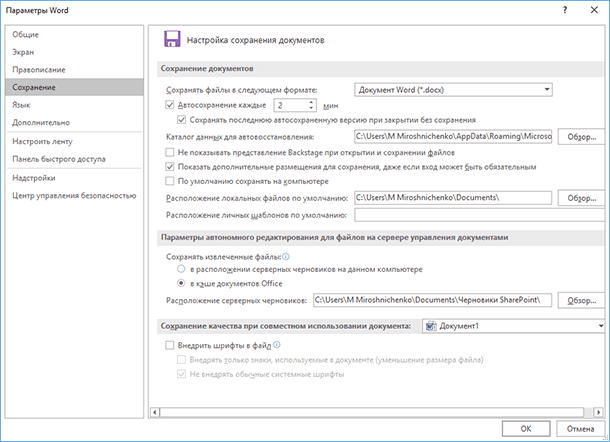
Если интервал автосохранения в 10 минут покажется вам слишком длинным, укажите свое значение. Вы можете установить интервал от 1 до 120 минут. В нашем случае мы выставили интервал в 2 минуты, так как процесс сохранения никак не влияет на работу. Оставьте значения в остальных опциях по умолчанию, если у вас нет веских причин изменять их.
Инструмент восстанавливает файлы с любых устройств, независимо от причины потери данных.
Запомните, функция автоматического сохранения не оградит вас на 100% от всякого рода неприятностей, которые могут случиться с вашими файлами, но однозначно будет полезна в работе! В случае необходимости воспользуйтесь Hetman Partition Recovery для восстановления удаленных документов. Помните, вы можете найти удаленный документ как по месту его хранения, так и в папке для сохранения временных фалов.
Перейти к просмотру

Автор: Vladimir Mareev, Технический писатель
Владимир Мареев — автор и переводчик технических текстов в компании Hetman Software. Имеет тринадцатилетний опыт в области разработки программного обеспечения для восстановления данных, который помогает ему создавать понятные статьи для блога компании. Спектр публикаций довольно широк и не ограничивается только лишь темой программирования. Статьи включают также разнообразные обзоры новинок рынка компьютерных устройств, популярных операционных систем, руководства по использованию распространенных и специфических программ, примеры решений возникающих системных или аппаратных проблем и многие другие виды публикаций.

Редактор: Michael Miroshnichenko, Технический писатель
Мирошниченко Михаил – одни из ведущих программистов в Hetman Software. Опираясь на пятнадцатилетний опыт разработки программного обеспечения он делится своими знаниями с читателями нашего блога. По мимо программирования Михаил является экспертом в области восстановления данных, файловых систем, устройств хранения данных, RAID массивов.
- Обновлено:
- 4.12.2023 14:51
- Метки:
- *.docx файл
- *.one записная книжка
- *.ppt файл
- *.xlsx файл
- Excel таблица
- Microsoft Office документы
- PowerPoint презентация
- Word документ