Как подчеркнуть текст в Ватсапе: рабочая инструкция
В этой статье мы расскажем, как подчеркнуть текст в Ватсапе. Вы научитесь выделять нужные его части, акцентировать на них особое внимание.

К слову, вы можете выделять отдельное слово, целое предложение или все сообщение полностью. На сегодняшний день официально доступны следующие стили написания: Жирный, Зачеркнутый, Расширенный, Курсив. Также можно комбинировать стили форматирования;
Если же вы хотите именно подчеркнуть фразу, вам придется использовать специальные веб-сервисы.
Полезно: как редактировать сообщения в приложении и можно ли вообще это делать расскажем по ссылке.
Подчеркнутый шрифт
Сначала мы научим вас, именно, как подчеркивать необходимые слова в сообщении. Чтобы сделать подчеркнутый текст в Ватсапе, выполните следующее:
- Откройте http://4txt.ru/podcherknut;
- Наберите в левом поле свое сообщение;
- В правом появится его аналог, в подчеркнутом виде;
- Скопируйте результат;
- Вставьте в поле для ввода в Ватсапе;
- Готово!

Как выделить слово другими способами?
Также кратко озвучим, что официального метода подчеркивания слов и фраз в ватсап не существует.
Добавим еще способ, который предшествует любому форматированию:
- Откройте Ватсап WhatsApp Web на компьютере;
- В поле для ввода наберите текст;
- Скопируйте и вставьте в файл Ворд;

Продолжим изучать, как подчеркнуть слово в Ватсапе, и дальше переходим к символам:
-
Для того, чтобы зачеркнуть текст, используйте значок «тильда» — «~». Он находится в дополнительном меню символов экранной клавиатуры. В Андроиде вам нужно тапнуть кнопку «=


Подчеркнутый шрифт в Ватсапе — это, безусловно круто. Но если использовать только такой способ выделения — это скучно. Мы советуем пользоваться разными приемами, в том числе, можно иногда писать заглавными буквами. «Кричащие» фразы в некоторых случаях очень даже уместны.
Зачем вообще форматировать шрифры? Для того, чтобы фраза стала более «сильной», эмоциональной, чтобы подчеркнуть важные детали. Ну, и, наконец, чтобы продемонстрировать свои умения! Да, о функциях редактирования слов в Ватсап сегодня знают далеко не все, а потому у вас есть отличный шанс выделиться! Идите в ногу со временем! Что делать, если звук сообщения пропал, читайте далее.
Как поменять шрифт на WhatsApp: жирный, курсив, зачеркнутый
C версии приложения 22.2.76 от 28 января 2022 менять форму текста стало очень просто! Но также мы дадим инструкции для тех, у кого стоит старые версии программы.
Давай рассмотрим как в Ватсапе менять шрифт и как выделить текст жирным, курсивом, зачеркнутым или моноширинный.
- Войди в чат;
- Напиши сообщение, удерживай его;
- Увидишь варианты формата сообщения;

Ниже в статье узнаешь как подчеркнуть шрифт, перевернуть текст, отзеркалить, транслетировать и даже передать в виде Азбуки морзе.
Каждый седьмой человек в мире активно использует мессенджер, также как и ты и, более того, кажется что все секреты и «фишки» уже найдены. Однако вчера или уже несколько дней назад одни из твоих знакомых прислал тебе в необычное сообщение. Хочешь также?
Инструкция для Iphone и Android
Принципиальных различий по смене шрифта для Andoid и Iphone нет, давай разбираться что нужно сделать?
Не переживай, перед тем, как сменить кегель тебе не придется совершать никаких серьезных манипуляций и поэтому не нужно искать отдельно информации по замене. Так, что на том, что на другом устройстве нужно будет воспользоваться просто специальными символами.
Какими же бывают тексты в приложении? Стоит сразу оговориться, что сильно разбежаться не удастся, кегелей ведь в приложении всего четыре.
- Жирный;
- Курсив;
- Зачеркнутый;
- Кегель разработчика.
Первые три мы рассмотрим чуть позже, а сейчас давай попробуем что-нибудь написать шрифтом разработчика. Его еще называют FixedSys. Его нет в настройках мессенджера, однако, это нам не помешает его использовать.
Шрифт разработчиков

По логике и чего? Что поменялось? А на самом деле все выглядит примерно так:

Немного заметны различия!
Мы не уверены, что разработчики пишут именно так, однако, для того чтобы заинтриговать друзей в переписке его будет более чем достаточно. Ну а теперь, если ты хочешь узнать другие «фишки» в Воцапе, то переходи к следующему пункту статьи.
Как сделать жирный шрифт в Whatsapp
Давай разберемся как писать жирным шрифтом в Whatsapp. Для чего может понадобится такое начертание слов? Да для чего угодно! Например, им можно выделить слова в тексте, которые особенно для тебя важны, либо же если ты злишься, подчеркнуть насколько сильно ты недоволен. В любом случае он будет весьма полезен.
Если у тебя не обновляется приложение, есть другие варианты:)
- Открой чат Ватсап.
- Набери сообщение, которое хочешь отправить.
- Приложение или часть его, которое ты хочешь выделить с помощью жирного начертания с двух сторон окружи точками (*). После того как ты отправишь текст он станет жирным. После того как в Ватсапе ты сделаешь выделить жирным, текст еще в неотправленном сообщении уже изменится.

Ну вот, теперь ты разобрался как писать текст жирным шрифтом в Whatsapp – на самом деле все очень просто!
Как писать курсивом в Whatsapp
Для чего может потребоваться курсив? Конечно же, чтобы написать что-нибудь милое и красивое. Либо же некоторые просто пишут курсивом, т. к. стандартное начертание их не очень устраивает. Итак, перед тем как писать курсивом в Whatsapp, убедись, что ты открыл нужный чат.
Если нет возможности обновиться:
- Напиши текст в окне.
- То слово или предложение, которое ты хочешь написать курсивом, отдели с двух сторон нижним подчеркиванием (_).
После всех этих манипуляций у тебя получится Italic.

Итак, мы разобрались как писать курсивом в Вотсапе. Так же как и в случае с жирным, курсив – это очень просто.
Как зачеркнуть слово в Whatsapp или писать зачеркнутым
Зачеркнутый кегель может пригодится тогда, когда ты написал что-то неправильно и тебе это показалось смешным. Чтобы удалить и одновременно выделить шутку можно применить зачеркивание. Также с помощью зачеркивания можно акцентировать внимание на том, что должно было быть, но в результате стало немного другим. Можно зачеркнуть как и слово в Whatsapp, так и целое предложение. Итак, давай рассмотрим как сделать зачеркнутый текст в Ватсапе:
Инструкция для тех, у кого старые версии:
- Открой нужный тебе чат.
- Напиши сообщение.
- Слово или предложение, которое нужно зачеркнуть, с двух сторон заключи в знак «тильды» (~). После этой манипуляции и отправки сообщения оно станет зачеркнутым.

Подчеркнуть шрифт в Вацап
Для этого тебе нужно сделать несколько простых шагов:
- Открывай Вацап с компьютера или с телефона
- Далее открой отличный сервис по ссылке, пиши сообщение и копируй его из формы справа;


3. Вставляй в чат и отправляй;Готово!)
Транслетировать текстовое сообщение в Востап
Алгоритм тот же, но попробуем с телефоном:
-
- Общаемся в чате;
- Открываем помощника по ссылке;
- Пишем слово, предложения, свои мысли и затем копируем;

4. Открываем переписку, вставляем текст и отправляем;

Перевернуть текст в Востап
Удиви собеседника перевернутым текстом, следуй инструкции:
-
- Открываем в браузере наш сервис (телефон или компьютер — не важно);
- Пиши всё, что хочешь и затем копируем;


- Вставляем в чат с перепиской;
Отзеркалить сообщение в Whatsapp
Это преображение не займет у тебя много времени:
1. Заходим на сайт нашего помощника;
2. Пишем сообщение, копируем;
3. Возвращаемся к нашему диалогу. Затем отправляем и вуаля…твой собеседник видит и не может понять, как же перевернуть текст;
Как сделать текст в виде Азбуки морзе в Whatsapp?
Напоследок самое интересное!
-
- Переходи к нашему сервису по ссылке;
- Набирай сообщение и копируй из правой колонки;

3. Отсылай другу в мессенджере — пусть гадает, что же там написано;)
Главные хитрости WhatsApp: как стать невидимкой, выделять слова и еще 7 полезных советов


Если вы до сих пор не знаете, как выделить слово в сообщении WhatsApp полужирным, отключить уведомления о прочтении или перенести архив чатов на новый телефон, обязательно прочитайте.

WhatsApp на сегодня является одним из самых популярных мобильных мессенджеров. Однако далеко не все владеют им в достаточной мере, хотя, казалось бы, — чего проще. Мы подскажем вам несколько хитростей, которые сделать общение в этой программе более живым.
1 Оставайтесь инкогнито
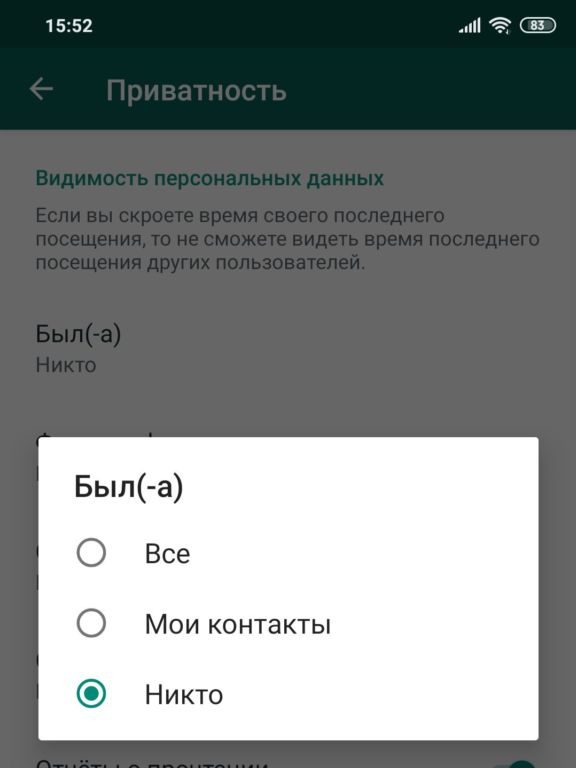
Если вы не хотите, чтобы ваши собеседники видели, когда вы были в сети последний раз, можете скрыть эти данные. Правда, тогда вы тоже не сможете узнать время последнего посещения других пользователей. Если вас это не останавливает, жмите на три точки в правом верхнем углу и следуйте по меню: Настройки -> Аккаунт -> Приватность. Заходите в пункт Был(а), и устанавливайте значение Никто.
 2. Отключите уведомления о прочтениях
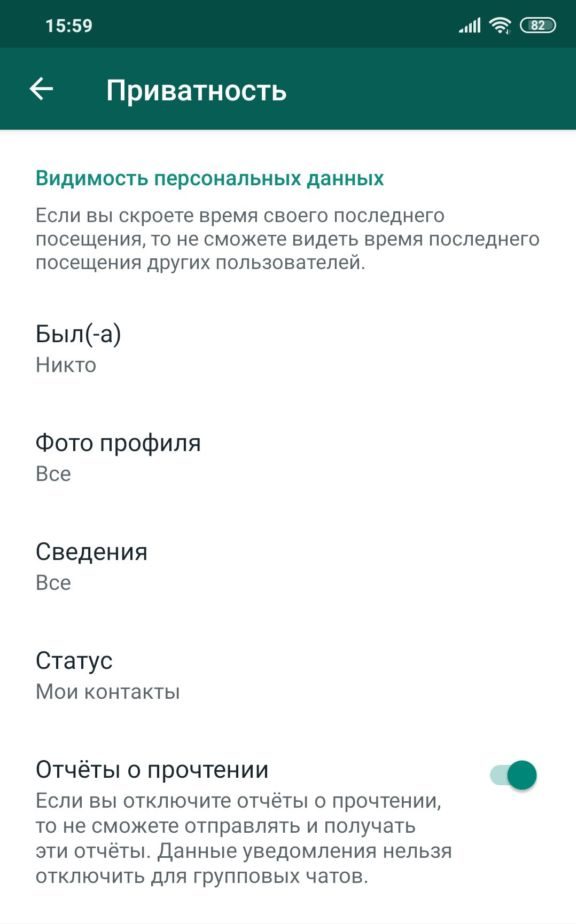
Скажем, начальник прислал вам сообщение, вы его прочли, и босс об этом знает. Можно отключить уведомления — тогда никто не узнает, открыли ли вы сообщение или нет. Делается это просто: Настройки -> Аккаунт -> Приватность, далее переводите переключатель «Отчеты о прочтении» влево (выключаете). Опять-таки учите, что это действие имеет обратную силу: вы тоже уведомления получать перестанете.
3 Выделите текст в сообщениях
Мало кто знает, что сообщения в чатах WhatsApp тоже можно форматировать. То есть выделять слова полужирным, курсивом, перечеркивать их и так далее. Например, вот так это делается в устройствах Apple:
- Выделите слово или абзац, которые необходимо отформатировать.
- Если надо выбрать несколько слов, курсоры выделения можно сдвинуть влево и вправо.
- Затем нажмите «Выбрать» в контекстном меню и переместитесь вправо, пока не увидите буквы «B I U».
- Коснитесь «B I U» и выберите способ форматирования текста, например, полужирный шрифт, курсив, подчеркивание или шрифт фиксированной ширины.
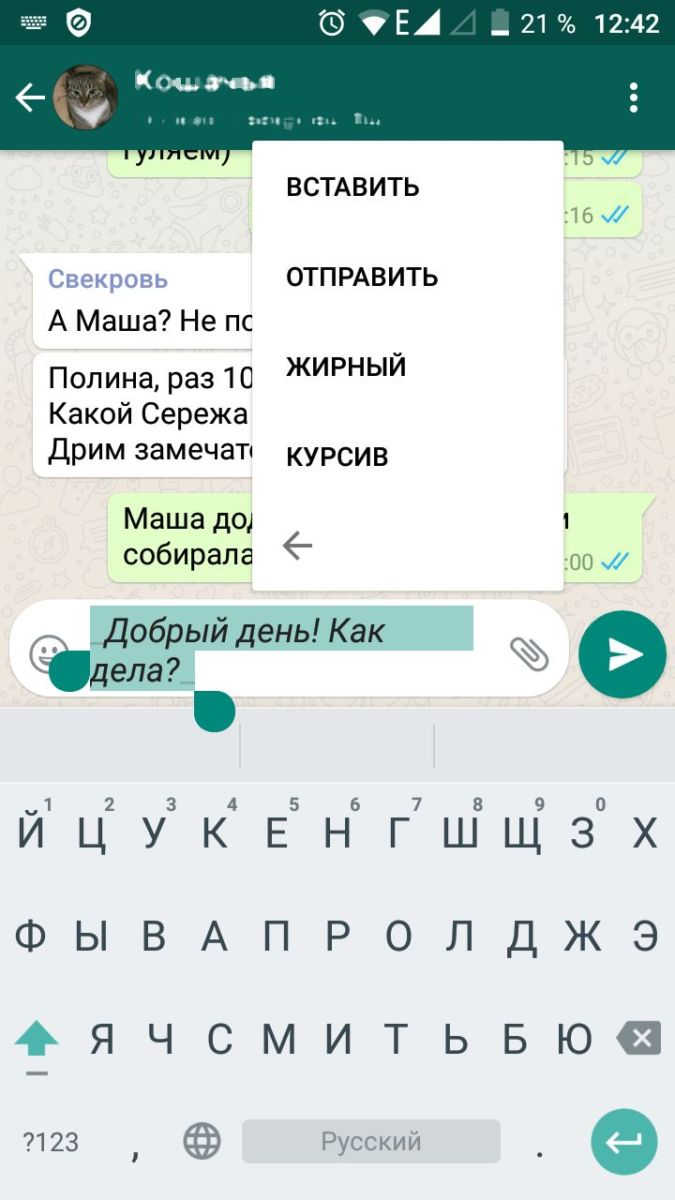
Если у вас Андроид, тут тоже все просто.
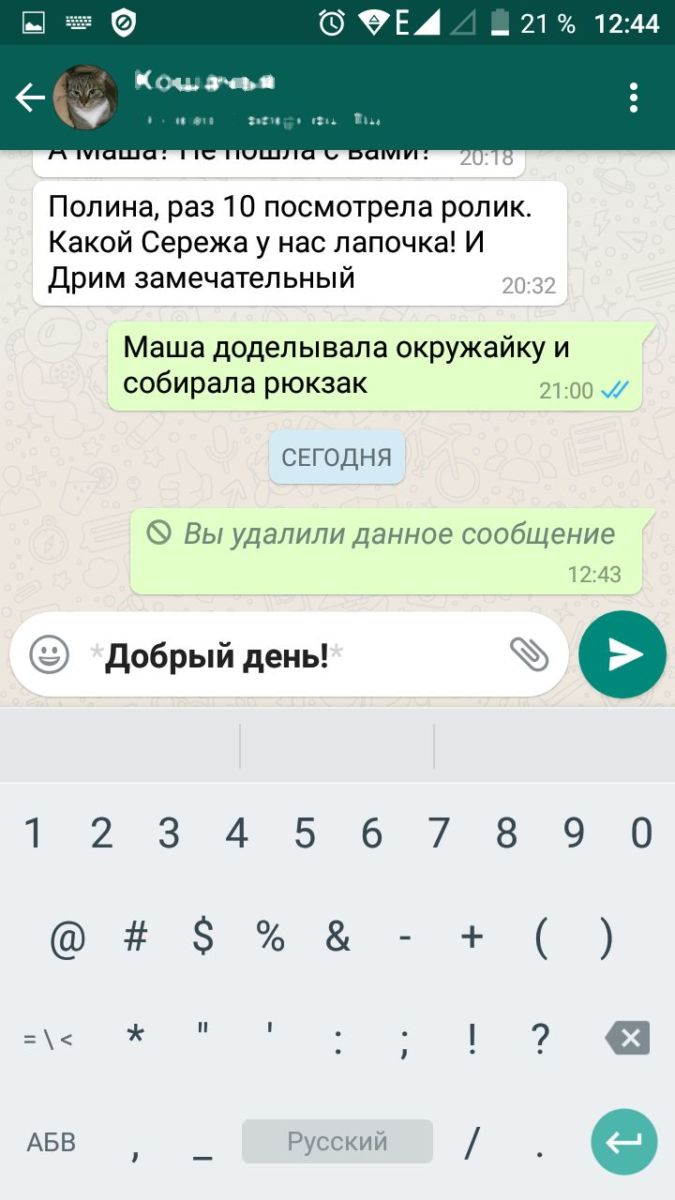
- Наберите *текст*, добавив звездочки — и получится полужирное начертание.
- Используйте _text_, добавив нижнее подчеркивание для оформления курсивом.
- Перечеркнуть выделенный текст вы можете с помощью значка «тильда»: ~ текст ~.
4 Перенесите чаты в новый смартфон
Если с переносом контактов при наличии синхронизации с Google проблем не возникает, то чаты WhatsApp автоматически не переносятся. Будет полезным настроить периодическое резервное копирование на Google Диск (Настройки -> Чаты -> Резервная копия чатов), но для переноса «здесь и сейчас» можно сделать копию вручную. Перейдите по тому же пути и нажмите единственную кнопку «Резервное копирование».

Теперь скачайте WhatsApp на новый телефон — в процессе настройки он проверит наличие копии и предложит восстановить все чаты. Вам останется только подтвердить действие.
5 Прослушайте голосовое сообщение приватно
Всех раздражают голосовые сообщения, но их не перестают слать. Многие принципиально не включают такие мессенджи и используют наушники, чтобы содержимое не могли услышать окружающие. Между тем, есть более простой выход: просто включаете сообщение и подносите смартфон к уху так, как вы его обычно держите при разговоре. При этом работать будет не громкая связь, а динамик телефона.
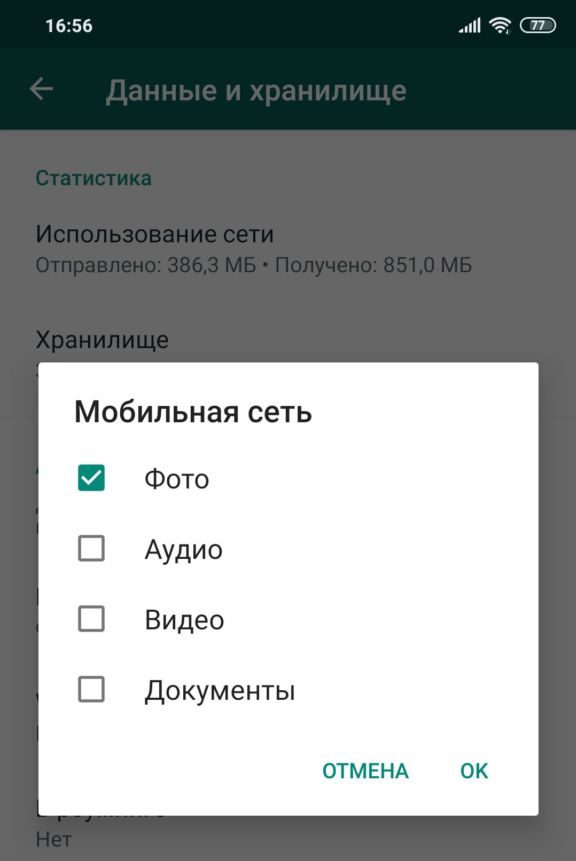
6 Отключите загрузку медиафайлов
У вас тоже есть чаты, где участники обмениваются выкладывают мемы или видеоролики по поводу и без? Эти файлы забивают память телефона, а если ее немного, то очень скоро гаджет начинает жаловаться не недостаток «гигабайт». Избежать переполнения поможет опция отключения автоматической подгрузки медиафайлов.
- Заходите в Настройки -> Данные и хранилище
- Откройте вкладку Мобильная сеть и снимите там все галочки. Можете отключить только подгрузку видео (ролики занимают намного больше места, чем фото).
- То же самое сделайте во вкладке Wi-Fi.
- Теперь выбранные типы файлов будут отражаться в виде превью, а полностью подгружаться только при нажатии.
7 Переводите сообщения прямо в окне
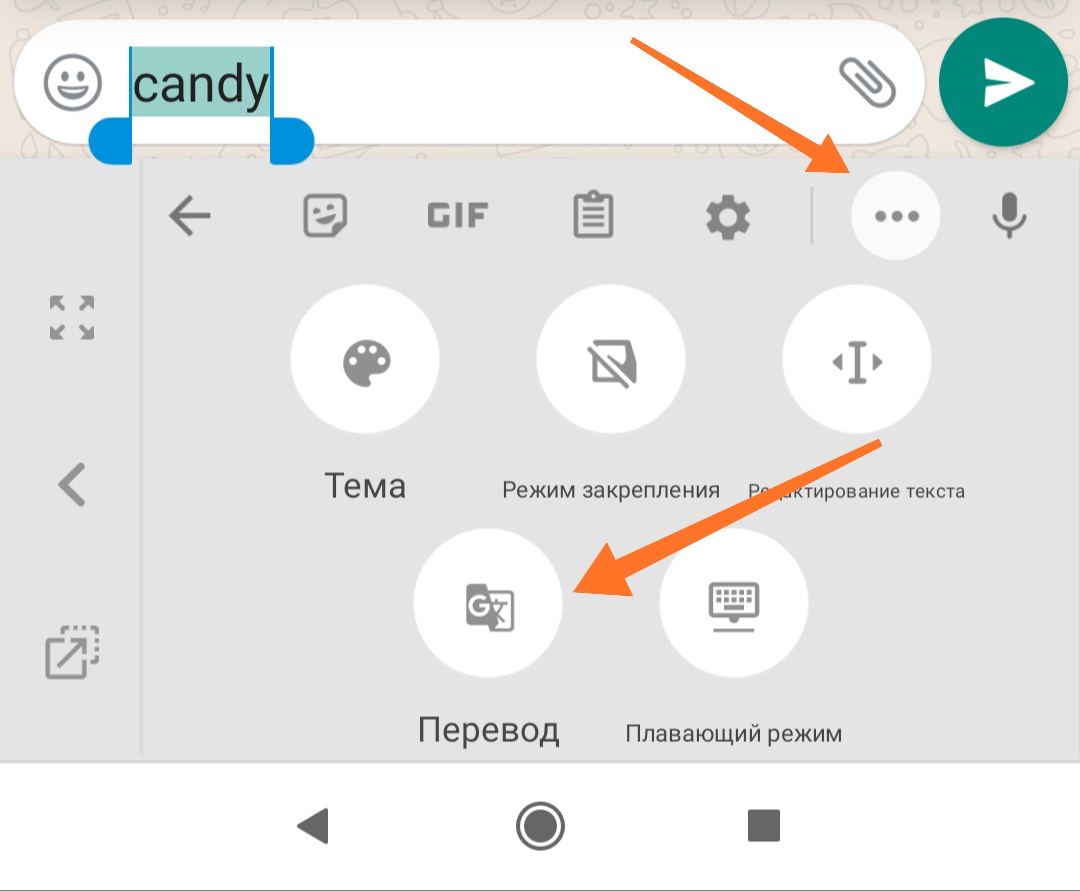
Общаетесь с иностранными партнерами через WhatsApp, но не всегда понимаете, что они пишут? У мессенджера есть встроенный переводчик. Точнее, он использует Google Translator, но сути это не меняет.
- Выделите слово, нажимая и удерживая на нем палец. Потом с помощью маркеров выделите всю необходимую фразу.
- Нажмите на три точки (строкой ниже) и выберите пункт Перевод. Фраза будет сразу переведена в том же окне.
8 Найдите все файлы, присланные в чат
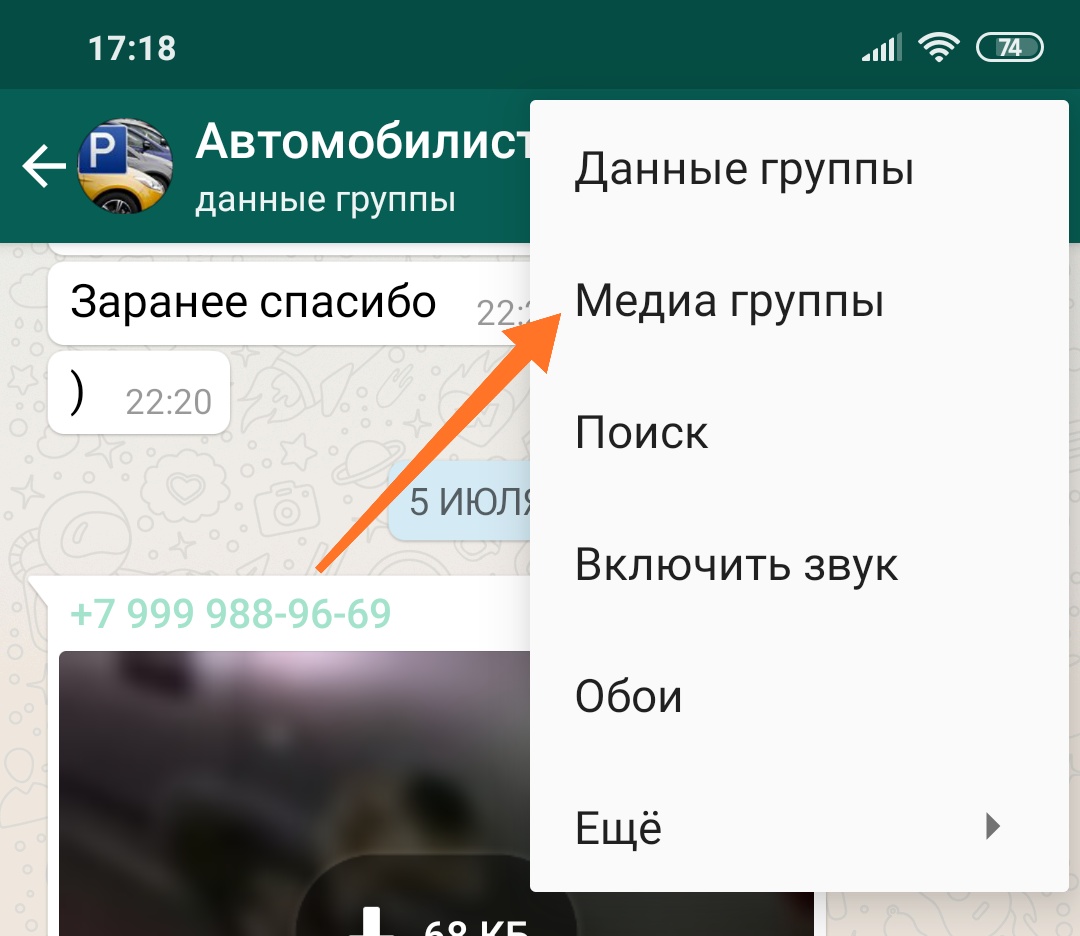
К примеру, вы обменивались с приятелем фотографиями или документами, но это было давно, и не так просто теперь найти что-то конкретное в чате. Вместо того, чтобы скролить всю ленту сообщений, можно сделать так:
- Зайдите в чат,
- Нажмите на три точки справа вверху и выберите Медиа (группы).
9 Добавьте любимые контакты на рабочий стол
Если вы часто общаетесь с кем-то через WhatsApp, можно вынести его контакт на экран. Тогда вам не придется открывать сначала мессенджер, а потом искать в списке разговоров нужного пользователя. Делается это просто:
- Откройте чат.
- Нажмите на три точки справа вверху.
- Выберите Еще, потом Добавить иконку на экран.
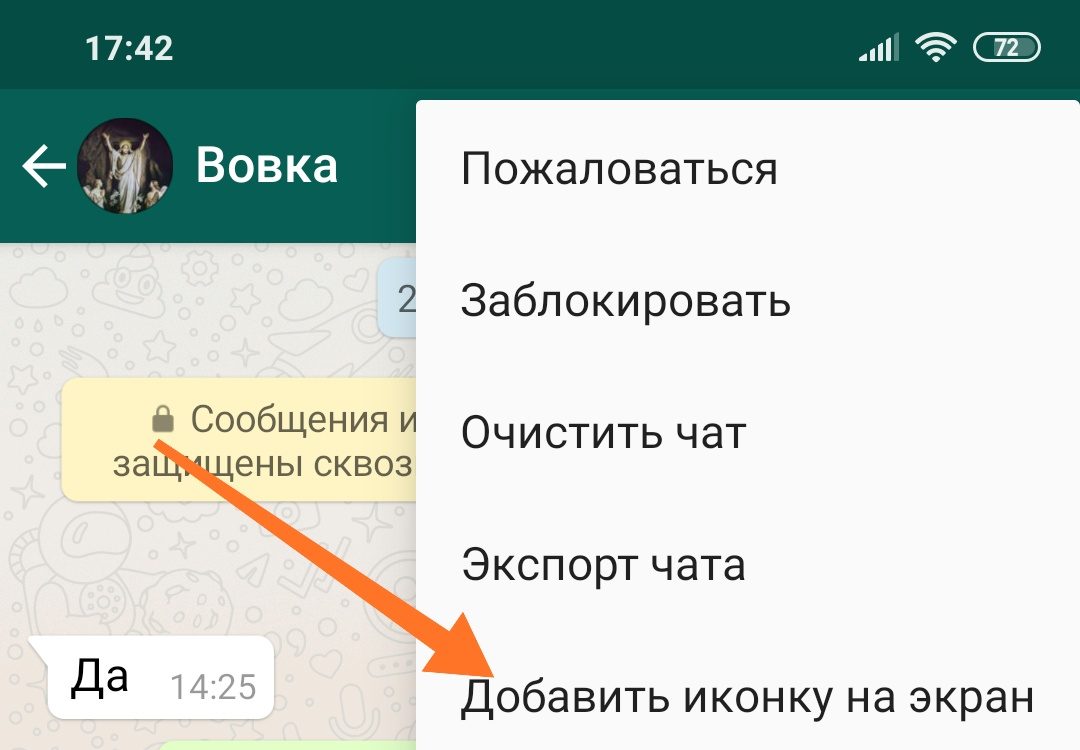
Теперь ищите найдите иконку на одном из экранов и перенесите ее в любое удобное место.
Читайте также:
- В WhatsApp теперь можно восстанавливать удаленные файлы
- 7 фактов о WhatsApp, которых вы не знаете
Как форматировать текст в WhatsApp на смартфоне
Рассказываем, как разнообразить чаты в Вацап с помощью разных форматов текста: перейдя на курсив, полужирный шрифт, зачеркнутый или стиль пишущей машинки.


Как форматировать текст в WhatsApp на iPhone
Во всех версиях WhatsApp пользователи айфонов имеют возможность форматировать текст, выбирая полужирный шрифт, курсив, зачеркнутый текст или шрифт в стиле пишущей машинки. Работает все довольно просто:
- Выделите слово или фрагмент, который вы хотите изменить, выбрав его двойным нажатием.
- Затем над полем текста появятся опции «Выбрать» и «Все». Выберите раздел текста, который вы хотите отформатировать, или весь текст. После этого перемещайтесь вправо в меню, пока не увидите буквы «B I U».
- Теперь над текстовым полем будут отображаться дополнительные параметры. Если вы нажмете «B I U», вы сможете выбирать между различными возможностями форматирования текста. На выбор будут предложены: «Полужирный», «Курсив», «Зачеркнутый» и «Моноширинный», под последним имеется в виду стиль шрифта как у пишущих машинок.
Форматирование текста в Вацап на Android
На Android вы тоже можете форматировать тексты и их отдельные части.
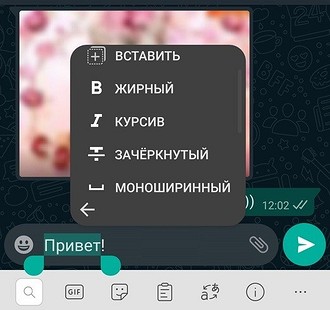
Как форматировать текст вручную
Помимо возможностей, названных выше, вы также можете отформатировать текст с помощью символов.
- Чтобы напечатать слово полужирным шрифтом, окружите текст звездочками. Например: *текст*
- Используйте комбинацию с нижним подчеркиванием для печати курсивом. Например: _текст_
- Зачеркнутый текст можно получить, если набрать комбинацию со знаком тильда. Например: ~текст~
- Чтобы использовать стиль пишущей машинки, понадобится символ гравис. Он похож на верхний апостроф и находится на второй странице специальных символом, в зависимости от клавиатуры. Потребуется использовать по три символа с каждой стороны фразы. Например: «`текст«`
Читайте также:
- Топ-6 смартфонов до 30 000 рублей в 2020 году=«content_internal_link»>
- Топ смартфонов до 20 000 рублей в 2020 году=«content_internal_link»>