Как удалить Андроид приложение, которое не удаляется: лучшие способы
Илья – главный редактор сайта softdroid.net. Является автором нескольких сотен руководств и статей по настройке Android. Около 15 лет занимается ремонтом техники и решением технических проблем iOS и Android. Имел дело практически со всеми более-менее популярными марками мобильных смартфонов и планшетов Samsung, HTC, Xiaomi и др. Для тестирования используется iPhone 12 и Samsung Galaxy S21 с последней версией прошивки.
За время работы мобильного гаджета устанавливается множество разнообразных приложений. Одни – системные, другие загружает пользователь, третьи распространяются как вирусы и внедряются в ОС: становятся неудаляемыми, принося при этом не пользу, а вред.
В руководстве расскажем, как удалить теоретически неудаляемые приложения. На практике, многие из них легко деинсталлируются.
Содержание:
Почему некоторые приложения не удаляются
Разработчики Android предусмотрел различные возможности пользователя по отношению к приложениям. Одни разрешено лишь запускать, другие – изменять и удалять. Но есть и такие, доступ к которым закрыт для пользователя. Сделано это с целью предотвратить действия, способные навредить мобильной ОС.
Причин, по которым не удаляется приложение на Андроиде, не так уж и много:
- у пользователя отсутствуют права;
- приложение входят в список системных;
- вирус ограничил доступ к замаскированному под системное приложению;
- программа содержит встроенные средства блокировки функций, отвечающих за удаление;
- после удаления приложение вновь загружает другая утилита, имеющаяся в ОС.
Причин может быть несколько, вдобавок они частенько комбинируются друг с другом, в связи с чем избавиться от злополучной утилиты делается еще труднее.
Однако в большинстве случаев с подобной неприятностью можно справиться самостоятельно. В этом обзоре мы выясним, как удалить неудаляемое приложение. Но для начала разберемся, зачем это делать.
Зачем удалять приложения
Единственная причина заключается в том, что они мешают нормальной работе устройства. А проявляться это может по-разному:
- Гаджет медленно реагирует на команды пользователя.
- Переполняется память устройства вследствие того, что ненужные программы работают в фоновом режиме.
- На дисплее появляются рекламные сообщения, от которых невозможно избавиться иначе, нежели устранив программу-источник.
Удалив все вредоносные программы, можно восстановить работоспособность устройства и не отвлекаться на ненужную информацию.
Как удалить неудаляемое вирусное приложение
Вредоносные программы имеют способность проникать в прошивку устройства. Поэтому их удаление при помощи root-доступа может закончиться нарушением работы гаджета или полным выходом его из строя.
Любые способы, о которых говорилось выше, при этом будут неэффективны.
1. Лучшим способом будет установка антивируса Malwarebytes.
Иногда приходится использовать более радикальные действия:
3. Обновить прошивку: найти на устройстве раздел «Обновление ПО», найти свежую версию.
4. Произвести переустановку ОС, загрузив ее с официального сайта разработчика. Для этого понадобится программа — прошивальщик из ПК.
Деинсталляция через безопасный режим
Безопасный режим (safe mode) бывает полезен для решения различных системных проблем. В частности, через него вы можете быстро удалить приложение, которое в обычном режиме работы Андроид не удаляется.
- Войдите в безопасный режим.
- Перейдите в Настройки > Приложения.
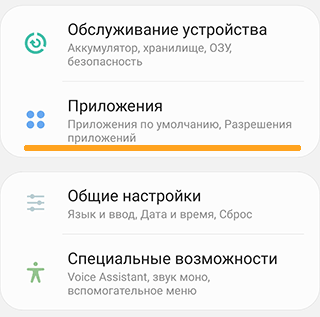
- Выберите программу, нажав по строке с ее названием.
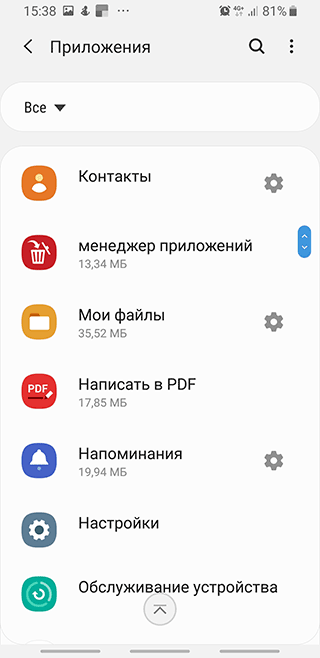
- Нажмите на кнопку Удалить.
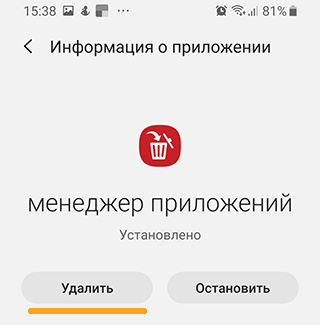
- Подтвердите действие.
Другие способы удаления неудаляемых приложений
Samsung Galaxy S21, S22, S23
- Откройте приложение Настройки — Приложения.
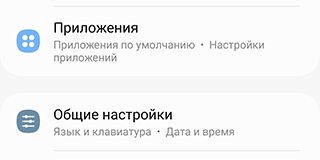
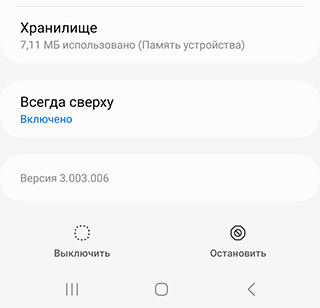
- Выберите приложение, которое необходимо отключить. Нажмите кнопку Остановить.
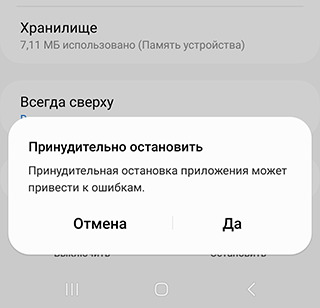
- Подтвердите отключение, нажав Да во всплывающем окне.
- После отключения всех нужных приложений выйдите из меню Приложения.
- Выберите значок «Домой«, чтобы вернуться на главный экран.
- Ваши предустановленные приложения теперь отключены.
Lenovo, Philips, Sony, Xiaomi
В большинстве устройств, работающих на Андроиде, удалить «вложенные» в систему программы можно достаточно просто: удерживать палец на иконке до появления надписи «Удалить» либо значка в виде урны, а потом перетянуть иконку в урну и подтвердить действие.
ASUS, LG, Samsung
В других мобильниках такое действие может не сработать. Здесь нужно кликнуть Меню настроек (три точки вверху экрана справа), выбрать опцию «Удаление/отключение приложений» и указать приложение, которое не удаляется.
Samsung Galaxy S8 — S20
В последних моделях Samsung Galaxy S8 имеются новшества в удалении программ: нужно удерживать палец на значке приложения для вызова контекстного меню, в котором выбрать опцию «Удалить».
Как удалить приложение «Погода» и другие системные
На некоторых Андроид телефонах предустановлены приложения, которые не нужны, однако они находятся в памяти и занимают системные ресурсы. Среди таких, например, приложение «Погода». Подобный софт можно удалить следующим образом (потребуется root доступ).
- Перейдите в Google Play.
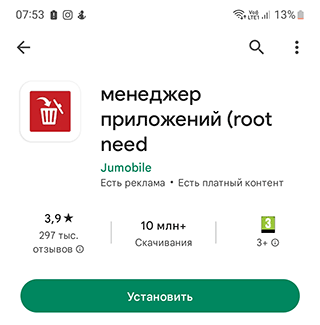
- Загрузите и установите приложение «System App Remover».
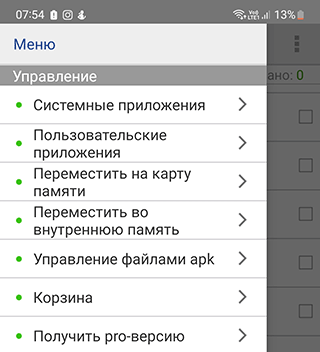
- Запустите приложение и выберите «Системные приложения» из меню.
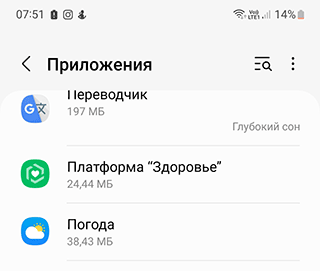
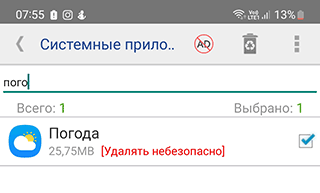
- Прокрутите список установленных системных приложений и выберите то, которое вы хотите удалить.
- Нажмите на кнопку «Удалить» и дождитесь завершения процесса.
- Вы получите сообщение с подтверждением. Нажмите на кнопку «OK» для подтверждения.
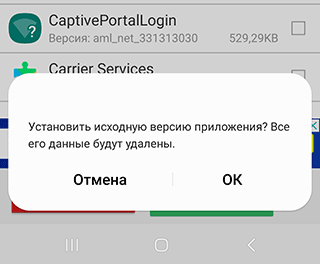
- Приложение «Погода» будет удалено с вашего Андроид устройства.
- Если вы хотите удалить другие системные приложения, повторите шаги со 2 по 6.
- Проверьте раздел «Приложения», чтобы убедиться, что приложения успешно удалены.
- Если все прошло гладко, смело удаляйте приложение «System App Remover».
Как отключить неудаляемое приложение hi translate
hi translate приложение нельзя отключить или удалить привычным способом. Для этих целей используются специальные инструменты. Одна из таких утилит, Debloater Tool, позволяет деактивировать вирусные приложения на Андроид, замаскированные под системные утилиты, а также приложения вроде hi translate.
Инструкция как отключить hi translate на телефоне:
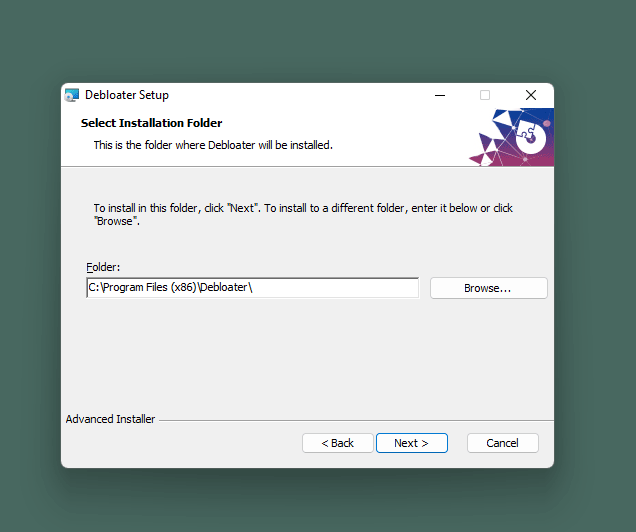
- Загрузите Debloater Tool. Установите на компьютер.
- Подключите устройство Android к компьютеру с помощью USB-кабеля.
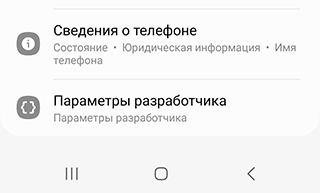
- Включите отладку USB на устройстве Android. (Перейдите в Настройки > О телефоне > нажмите номер сборки 7 раз.
- Вернитесь в Настройки > Параметры разработчика.
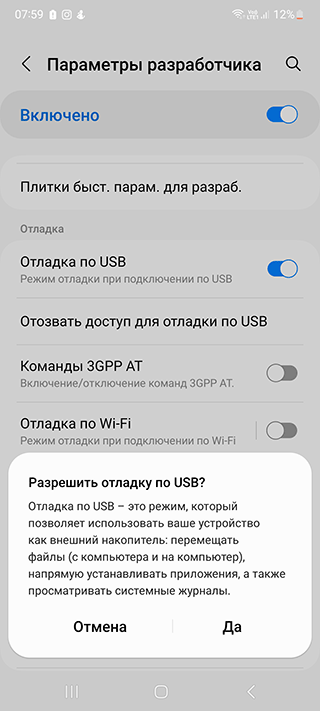
- Активируйте опцию Включить отладку по USB).
- Откройте программу Debloater Tool на компьютере.
- Нажмите на кнопку «Read device packages», чтобы обновить список приложений на вашем Android-устройстве.
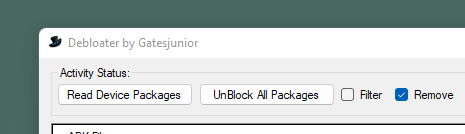
- Выберите hi translate или другое приложение, которое хотите отключить.
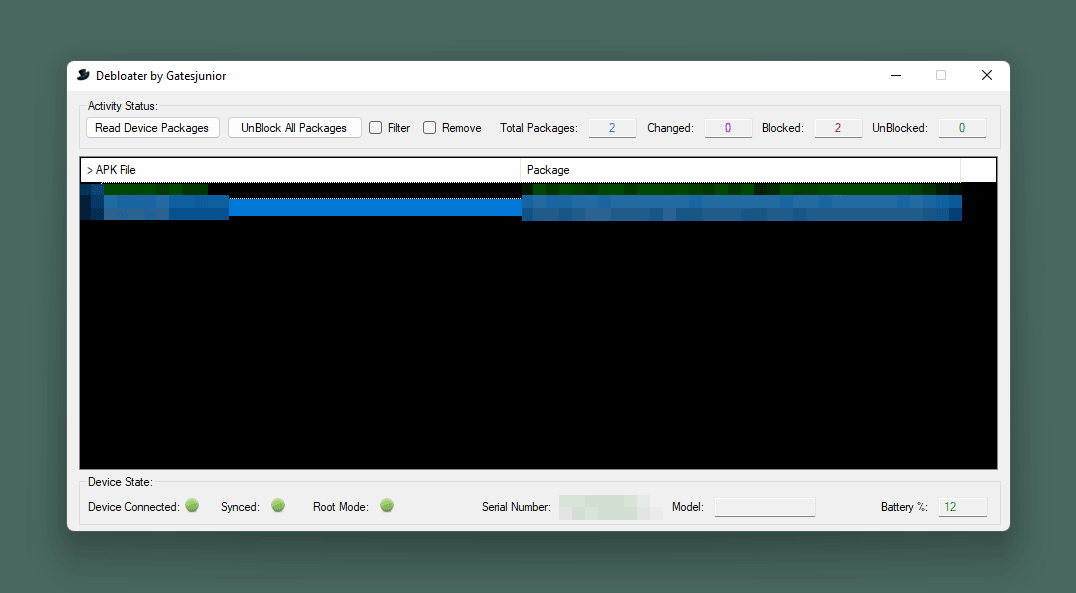
- Нажмите на кнопку «Remove».
- Нажмите на кнопку «Yes», чтобы применить изменения.
- Отключите устройство Android от компьютера. Перезагрузите телефон.
- Приложение hi translate будет удалено или отключено.
Удаление приложений с root-правами
Если описанные выше стандартные процедуры удаления, предусмотренные самой системой, не помогают получить желаемый результат, можно воспользоваться другими методами. Условно их все можно разделить на две группы: доступные с root-правами и без них.
Наличие рут-прав значительно упрощает процедуру деинсталляции неудаляемых программ. Для таких случаев разработан специальный менеджер Titanium Backup. Ему под силу справиться с любым приложением, даже если оно не удаляется.
Алгоритм действий таков:
- Загрузить и открыть Titanium Backup, предоставив ему root-права.
- Войти в главное меню и найти пункт «Резервные копии». В нем содержится перечень имеющихся на устройстве утилит. Красным обозначены системные, белым – загруженные пользователем, желтым и зелёным – те, трогать которые не рекомендуется.
- Выделить подлежащую удалению программу и кликнуть на ней. Откроется окно с предлагаемыми вариантами действий.
- Можно сразу кликнуть «Удалить», но лучше сначала сделать резервную копию. При необходимости его легко будет восстановить из Titanium Backup
- Дождаться завершения операции, закрыть Titanium и проверить отсутствие утилиты.
Этот метод представляется наиболее легким и удобным при ответе на вопрос как удалить приложение, которое не удаляется. Один минус – бесплатная версия менеджера несколько ограничена по функционалу, поэтому рекомендуется обратиться к версии Pro.
Удаление административных программ в Android
Таким приложениям для функционирования нужно больше полномочий, но в рамках пользовательских прав. Иными словами, рут-права для их удаления не требуются. К таким утилитам относятся, в частности, отслеживание по GPS и дистанционная блокировка.
Для избавления от нежелательной программы следует:
- Войти в настройки гаджета;
- Найти раздел «Безопасность» (или Другие параметры безопасности), а затем — «Администраторы устройства»;
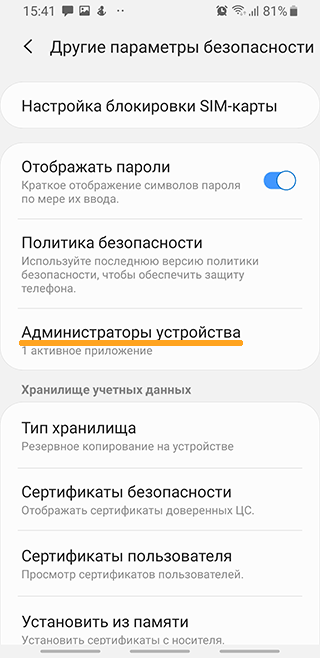
- Убрать отметку с удаляемой программы о том, что она выступает администратором.
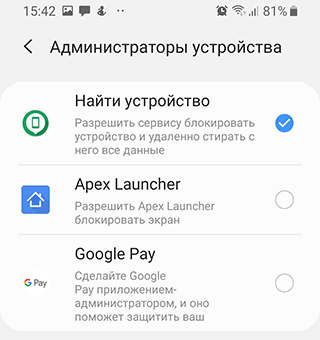
Теперь административная утилита без труда удалится обычным способом.
Как удалить системные приложения без рут: ADB + App Inspector
Это самый непростой из перечисленных, но при этом наиболее продуктивный метод убрать из ОС устройства неудаляемое приложение при отсутствии root-доступа. Чтобы прибегнуть к нему, потребуется загрузить на ПК Android Debug Bridge, а на смартфон – App Inspector. Это основной метод удаления системных приложений android через пк.
Алгоритм действий таков:
1. Подключить мобильник к ПК и установить драйвера, если это необходимо.
2. Выяснить, распакован ли архив с ADB в корень системного диска.
3. Вызвать «Командную строку» через «Пуск» и написать в ней cmd. На появившийся ярлык нажать правой кнопкой манипулятора и отметить «Запуск от имени администратора».
4. В командной строке набрать последовательность команд:
cd c:/adb adb devices adb shell
4. Теперь открыть App Inspector на смартфоне. Здесь можно увидеть список всех утилит в системе, расположенных по алфавиту. Найти и отметить то, что подлежит удалению.
5. Запомнить содержимое строки «Package Name» — эти сведения окажутся нужны немного позже. 6. Снова обратиться к командной строке ПК, где написать: pm uninstall -k —user 0 *Package Name* Вместо *Package Name* указать сведения, которые требовалось запомнить.
7. Проверить правильность написания команды и подтвердить действие нажатием Enter.
Как удалить приложение смартолет
Как очистить смартфон на Android от лишних предустановленных программ (даже «неудаляемых»)
Производители мобильников давно потеряли чувство меры (а иногда и страха), поэтому фаршируют каждый новый телефон всё большим количеством софта. Далеко не все из навязанных нам программ полезны, а некоторые даже вредят быстродействию мобильника. Сегодня мы расскажем, как избавиться от бесполезных предустановленных приложений в смартфоне.
Не щадите приложения, смартфон не «сломается»
Набор вещей, которые всегда нужны в смартфоне, не так велик: звонки, SMS, камера, магазин приложений (хотя гики обходятся и без него). Всё! Остальные «радости» можно установить из магазина или никогда не использовать, если они не нужны.
Не стесняйтесь удалять ненужное
Но в таком виде смартфоны уже давно никто не выпускает. Производители дешёвых мобильников зарабатывают на «гербалайфе», то есть, получают деньги за предустановленные в прошивке приложения. Те, кто закрепился в более дорогом сегменте, разрабатывают фирменные «свистелки», чтобы было чем обосновать высокую стоимость и было что упомянуть в рекламе.
Поэтому не стесняйтесь удалять со смартфона всё, что считаете ненужным — современный смартфон невозможно привести в негодность удалением приложений стандартным образом. А если так случится, что вы удалили какой-нибудь новый «Pokemon Go!», по которому мир скоро начнет сходить с ума, не беда — вам прожужжат уши друзья и покажут, как установить приложение или игру заново.
Android везде одинаковый, способы быстро удалить приложения — разные
Большинство предустановленной всячины можно удалить стандартным образом. В большинстве андроидофонов (например, Alcatel, BQ Fly, Lenovo, Philips, Sony, Xiaomi) достаточно коснуться иконки приложения и удерживать его до тех пор, пока сверху не появится надпись «Удалить» или значок урны. Дотягиваете впавший в немилость значок его до урны и отпускаете. Смартфон спросит, уверены ли вы, что хотите удалить приложение — подтверждаете. Миссия выполнена.
Как удалить «неудаляемые» приложения со смартфона
Чтобы увеличить привлекательность смартфонов, производители ставят на них как можно больше разных программ. Это понятно. Просто берём и удаляем ненужное… Стоп.
Оказывается, некоторые программы невозможно удалить. Например, на отдельных моделях Samsung невозможно удалить Facebook (есть только опция ‘disable’). Говорят, на Samsung S9 вдобавок предустановлены «неудаляемые» приложения Microsoft.
Эти смартфоны приведены для примера. Такая же проблема и на других моделях. На многих есть неудаляемые программы от самого производителя.
Всё это надо зачистить.
Очень редко встречаются примеры моделей, на которых нет лишних программ. Например, когда вышел первый iPhone, то компания Apple жёстко зафиксировала пакет установленных приложений, поэтому оператор AT&T не смог добавить туда свой привычный мусор.
Есть ещё пример смартфонов от Google начиная с Google Phone G1 в 2008 году, затем линейки Nexus и вплоть до текущих Pixel (Pixel 1, 2 и 3). На них тоже нет почти никакого мусора, если не считать слишком большого количества приложений Google, которые тоже считаются якобы системными и не удаляются полностью. Ну и небольшого количества сторонних неудаляемых приложений. Например, на Nexus5 намертво вшит HP Cloud Print. Но об этом позже.
В принципе, по такой логике и многочисленные приложения от Apple на iPhone можно считать ненужным мусором. Если быть точным, на iPhone предустановлены 42 приложения, не все из которых легко удалить: App Store, Calculator, Calendar, Camera, Clock, Compass, Contacts, FaceTime, Files, Find My Friends, Find My iPhone, Game Center, Health, Home, iBooks, iCloud Drive, iMovie, iTunes Store, iTunes U, Keynote, Mail, Maps, Messages, Music, News, Notes, Numbers, Pages, Passbook, Phone, Photos, Podcasts, Reminders, Safari, Settings, Stocks, Tips, TV, Videos, Voice Memos, Wallet, Watch, Weather.
На Android предустановлено 29 приложений, и тоже некоторые из них не удаляются стандартными средствами: Android Pay, Calculator, Calendar, Camera, Chrome, Clock, Contacts, Docs, Downloads, Drive, Duo, Gmail, Google, Google+, Keep, Maps, Messages, News & Weather, Phone, Photos, Play Books, Play Games, Play Movies & TV, Play Music, Play Store, Settings, Sheets, Slides, YouTube.
Примечание: описанный ниже способ позволяет удалить любое из этих приложений.
Впрочем, мы говорим в первую очередь не о мусоре в дефолтной операционной системе, а о других ситуациях, когда сторонний производитель вроде Samsung заполняет свой смартфон огромной кучей неудаляемых программ, начиная с собственных фирменных приложений, и заканчивая программами Facebook и Microsoft. Так же поступают и другие производители.
Зачем они это делают? Ну очевидно, что из-за денег. По партнёрским соглашениям установить программы партнёра стоит одних денег. А установить те же самые программы в виде неудаляемых — уже совершенно других денег. Это просто предположение.
Хотя это просто удивительно. Мы платим за телефон Samsung сотни долларов! И они ещё хотят урвать пару баксов на партнёрских соглашениях!
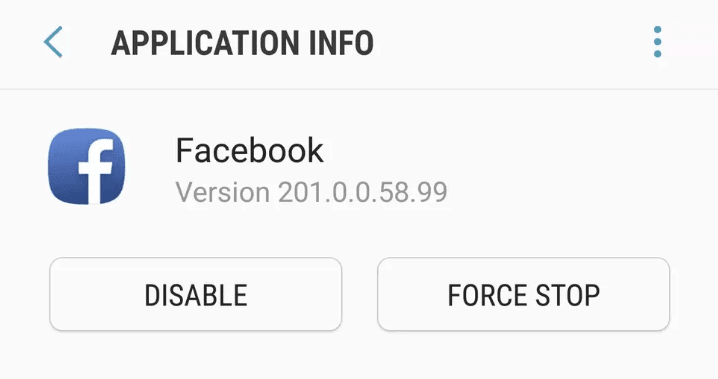
Возможность удалить приложение отсутствует
Facebook всегда заявлял, что «отключение» (disable) приложения — то же самое, что и удаление. Хотя оно (приложение) потом и занимает немного места в памяти, но не должно проявлять никакой активности или собирать данные. Но в последнее время люди настолько потеряли доверие к Facebook, что не верят даже в это. Мол, а почему оно тогда полностью не удаляется из системы?
Facebook и Microsoft годами заключает соглашения c производителями телефонов и операторами связи по всему миру. Финансовые условия не разглашаются. Facebook также отказывается говорить, с какими конкретно партнёрами у него сделки на неудаляемые приложения.
Впрочем, «неудаляемые» они только теоретически. На практике достаточно открыть ADB (Android Debug Bridge) и запустить пару команд.
На телефоне должна быть разрешена отладка по USB, а на компьютере установлен USB-драйвер устройства.
Скачать ADB для разных операционных систем можно по следующим ссылкам:
выводит список установленных пакетов.
pm list packages | grep ‘oneplus’
package:com.oneplus.calculator
package:net.oneplus.weather
package:com.oneplus.skin
package:com.oneplus.soundrecorder
package:com.oneplus.opsocialnetworkhub
package:cn.oneplus.photos
package:com.oneplus.screenshot
package:com.oneplus.deskclock
package:com.oneplus.setupwizard
package:com.oneplus.sdcardservice
package:com.oneplus.security
package:cn.oneplus.nvbackup
package:com.oneplus.wifiapsettings
Как вариант, можно установить на телефоне бесплатную программу Инспектор приложений. Она покажет подробную информацию обо всех установленных приложениях, их разрешения. Вдобавок она может извлекать (скачивать) APK-файлы для любого установленного приложения.
Для удаления конкретного пакета запускаем такую команду:
Это работает без рутования.
Для упомянутых в начале статьи «неудаляемых» программ это выглядит так:
Facebook App Installer
Microsoft OneDrive
Microsoft PowerPoint
Microsoft OneNote
Кстати, приложения от Facebook действительно лучше удалить, потому что они собирают и отправляют в компанию огромный объём персональных данных обо всех аспектах вашей деятельности. Чтобы оценить объём собираемых данных, взгляните на эту диаграмму. Она сравнивает, какие данные о вас собирают разные мессенджеры: Signal, iMessage, WhatsApp и Facebook Messenger.
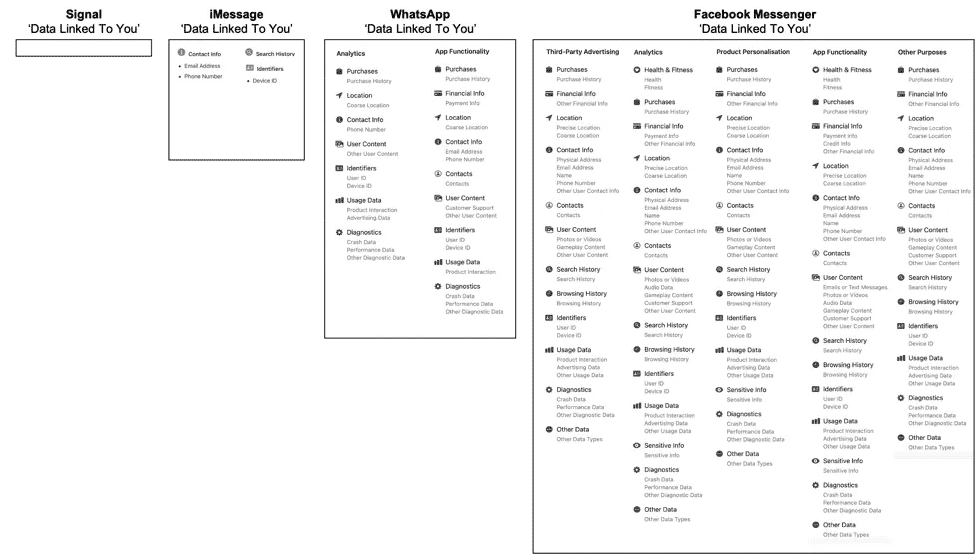
Источник: 9to5Mac
Facebook Messenger высасывает буквально всё, что может. А вот Signal относится к пользователям гораздо более уважительно. Оно и понятно: это криптомессенджер, ориентированный на приватность.
Понятно, почему в Android нельзя удалить системные приложения штатными средствами. Но список «системных» приложений тоже неоднозначный. Например, перечисленные пакеты трудно назвать системными. Но штатными средствами удалить их тоже нельзя, только отключить (disable):
- Google Play Музыка
- Google Play Фильмы
- Google Play Книги
- Chrome
- YouTube
- и др.
Google Play Музыка
Google Play Фильмы
Более того, метод подходит вообще для любого системного компонента.
… и мы навсегда избавляемся от встроенного лаунчера.
Примечание с форума xda-developers. Что касается системных приложений, то они снова появятся после сброса настроек. Это означает, что они всё-таки по-настоящему не удаляются с устройства, а просто удаляются для текущего пользователя (user 0). Вот почему без ‘user 0’ команда adb не работает, а эта часть команда как раз и указывает произвести удаление только для текущего пользователя, но кэш/данные системного приложения всё равно останутся в системе. И это хорошо, потому что даже после удаления системного приложения телефон всё равно сможет получать официальные обновления OTA.
Кстати, с 1 апреля 2021 года в России начнут принудительно устанавливать российский софт на все новые смартфоны. Список из 16 приложений уже утверждён, вот некоторые из них:
- ICQ (для обмена сообщениями);
- Новости Mail.ru;
- OK Live;
- MirPay (платёжная система, только на Android);
- Applist.ru (программа-агрегатор для доступа к социально значимым интернет ресурсам).
На правах рекламы
Нужен сервер с Android? У нас возможно даже это! VDSina предлагает недорогие серверы с посуточной оплатой, установка любых операционных систем с собственного ISO.
Как отключить и удалить Smart Launcher
Смарт лаунчер – это интерфейсная оболочка с несколько наглым способом «прописки» в операционной системе. Чтобы программа правильно функционировала, ей необходим доступ к корневым папкам и файлам андроида. По этой причине стандартные методы удаления часто не срабатывают. И что же делать, если некогда стильный профиль давно наскучил, а избавиться от него не выходит? В этой статье мы расскажем, как легко и просто вернуть оформлению дисплея прежний вид.
Деинсталляция средствами ОС
Важно отметить следующее: перед удалением лаунчера, его надо отключить. Для этого заходим в «Настройки», открываем пункт «Приложения», находим в списке «Smart launcher» и нажимаем на него. В открывшемся окне кликаем по «Отключить» или «Остановить», а после выбираем «Удалить». В большинстве случаев данный способ решает проблему.

Бывает и так, что кнопка удаления недоступна. Этот фактор зависит от различий в версиях ОС. Иногда помогает перезагрузка смартфона. В остальных случаях нужно прибегнуть к использованию вспомогательных средств.
Способ №1: Применение дополнительных возможностей ОС
В меню настроек Андроида ищем пункт «Стандартные приложения» и кликаем по надписи «Главный экран». В загрузившемся списке появятся названия доступных профилей, среди которых будет отмечена наша программа. Не отмеченными останутся другие оболочки, установленные в телефоне (если таковые имеются), стандартная оболочка (например экран TouchWiz для телефонов марки Samsung) и домашняя тема. Чтобы вернуть панелям андроида привычное оформление, выбираем любой из стандартных профилей. Теперь лаунчер может быть деинсталлирован без каких-либо проблем.

Способ №2: Использование сторонних инструментов
На fucos.ru есть несколько приложений для старых версий андроида, которые автоматически сворачивают работу оболочек и возвращают прежний вид. Одна из таких программ называется «no launcher». Все, что от вас потребуется – найти утилиту через поисковый запрос и скачать себе на устройство. К сожалению, ни одно из этих средств не удаляет лаунчеры, а лишь заменяет их.

Способ №3: Удаление файлов из системы
Существует еще один вариант возвращения к привычному стилю оформления, при котором задействуются т.н. «клинеры» – программы для очистки данных из корневых папок. Рассматривать отличия каждой из них не имеет смысла, т.к. работают они по схожим принципам.
Данные приложения автоматически получают доступ к устройству с правами администратора (root-права) и определяют уровень «загрязнения» памяти. Из общего числа мусорных файлов какая-то часть принадлежит лаунчеру, поэтому записи, созданные во время установки в корневых каталогах, могут быть очищены, а после перезагрузки системы – и удалена сама программа.
ES Проводник
Дополнительно стоит обратить внимание на «ES Проводник». Эта утилита заменяет стандартную оболочку обозревателя на собственную, в связи с чем открывается доступ ко всей архитектуре смартфона. Но нужно быть особенно внимательным и знать, какие данные принадлежат лаунчеру и могут быть удалены. Программа будет полезна уверенным пользователям Андроида; остальным, увы, она покажется слишком сложной для поиска нужных файлов и их очистки.
Похожие публикации:
- Xdd что это
- Как отключить анимацию в яндекс браузере
- Как самостоятельно прошить телефон редми
- Почему перестала работать камера на ноутбуке леново
Как удалить приложение, которое не удаляется на телефоне Android?
Такое может произойти с каждым – при попытке удалить приложение оказывается, что удалить его невозможно. Причем в данном случае речь идет не о встроенном приложении в прошивку, которое без рут-прав не удалить, а о самом обычном, которое вы же и установили на свое устройство.
К примеру, некоторое время назад мы рассказали о том, как перезагрузить устройство на базе ОС Android и там же показали приложение под названием Volume Unlock, благодаря которому включать устройство можно, нажав на кнопку увеличения громкости. При работе приложение получает права администратора, поэтому простым способом его не удалить. А вот как это выглядит – покажем наглядно.
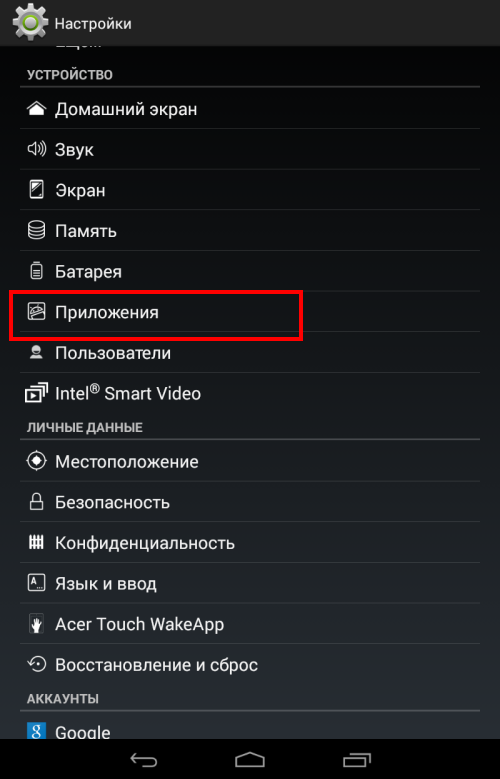
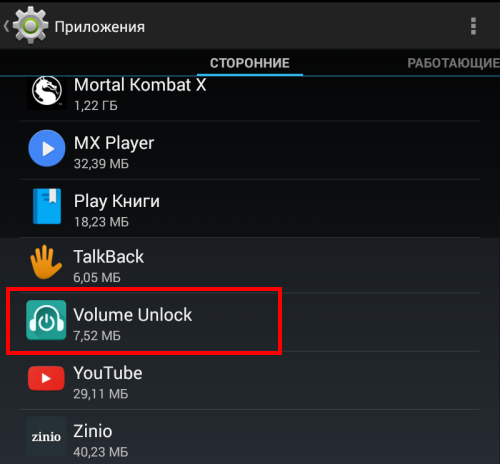
Заходим в настройки и находим раздел “Приложения”.
Здесь мы видим список приложений. Выбираем нужное (в нашем случае – Volume Unlock).
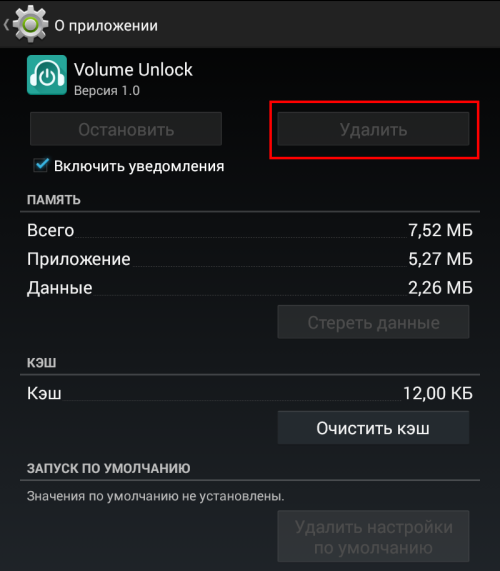
И что мы видим? Правильно, кнопка “Удалить” является неактивной.
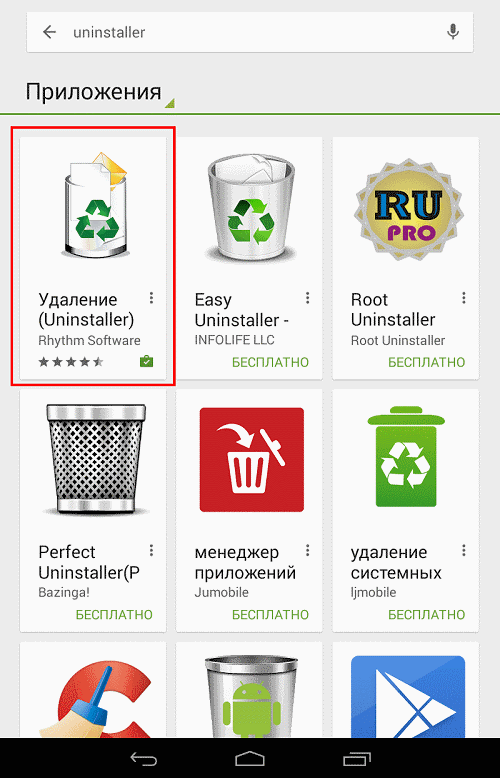
Если вы столкнулись с подобной проблемой, не беда, ее можно решить. Для этого зайдите в Google Play и наберите в поиске слово “удалить” (без кавычек) или uninstaller. Выберите приложение от компании Rhythm Software и установите его. Это крайне небольшое бесплатное приложение, которое даже не требует предоставления дополнительных прав.
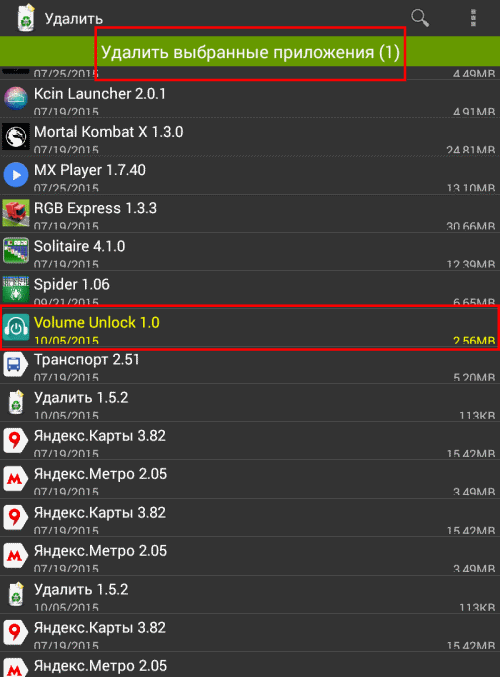
После установки приложения открываем его и видим список всех установленных приложений. Выбираем нужное из них, тапнув по нему один раз, после чего нажимаем на кнопку “Удалить выбранные приложения”, что находится в верхней части экрана.
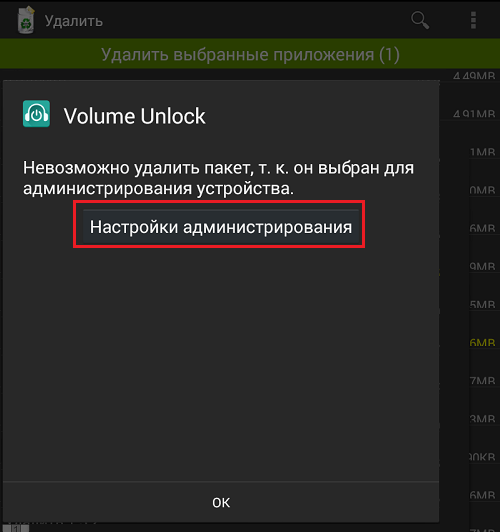
Соглашаемся с удалением и видим перед собой окно, в котором написано: “Невозможно удалить пакет, т.к. он выбран для администрирования устройства.” Нажимаем “Настройки администрирования”.
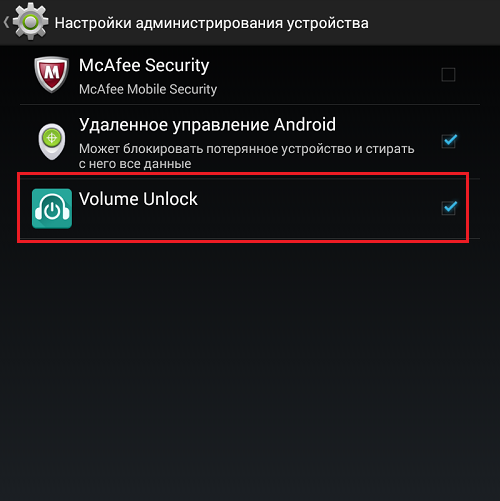
Открывается окно, в нем снимаем галочку с приложения.
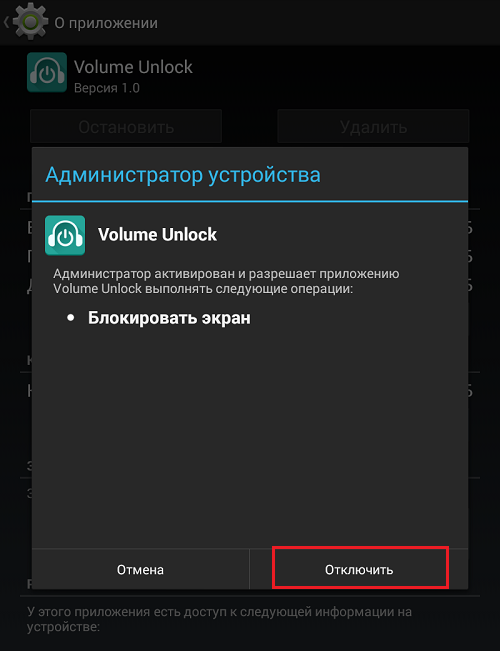
В новом окне отключаем права администрирования у приложения, нажав на кнопку “Отключить”.
После этого попадаем на страницу приложения и видим, что кнопка “Удалить” активирована.
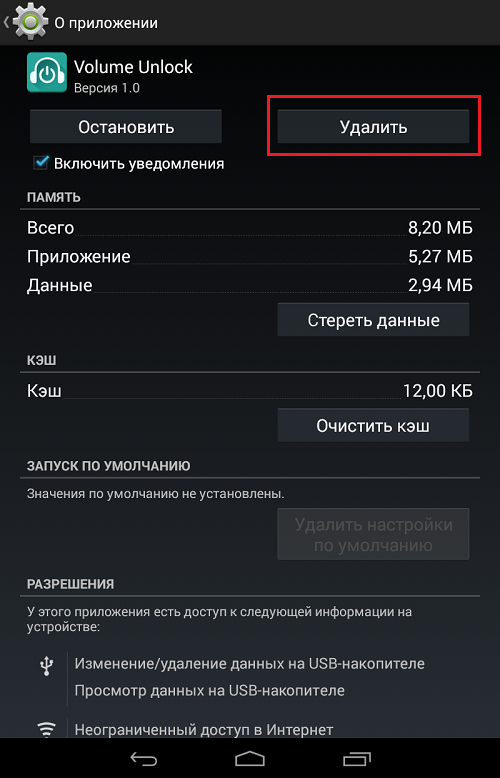
Нажимаем на нее и приложение удалено.
Разумеется, таким образом можно удалить вирусные приложения, которые нельзя удалить обычным способом. Для удаления системных приложений требуется наличие рут-прав.
Второй способ
За этот способ благодарим пользователя с ником Андроид, который в комментариях предложил менее сложный метод удаления таких приложений. Он рассказал про иной метод, который требует включения отладки по USB. Пользователь с ником Валерий сообщил, что можно пользоваться данным способ без отладки USB, за что ему спасибо. И все же мы показываем пример именно с отладкой USB – на всякий случай. Вам же советуем сразу открывать раздел “Безопасность” (смотрите последние три скриншота) и если это не поможет, попробуйте включить отладку USB.
Зайдите в настройки. Здесь найдите раздел “О телефоне” (или “О планшете”).
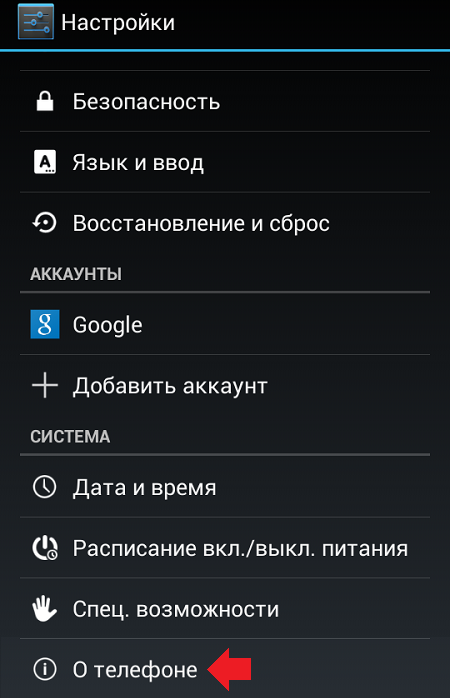
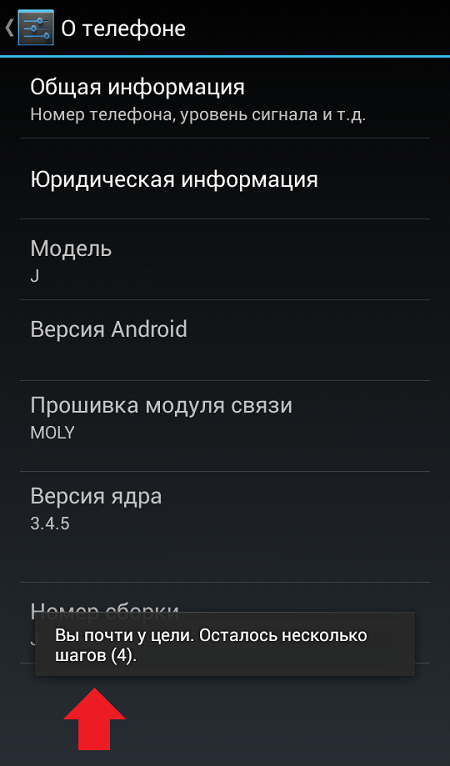
Далее тапаете на номер сборки 7 раз – таким образом вы откроете режим разработчика, который нам необходим (подробно – здесь).
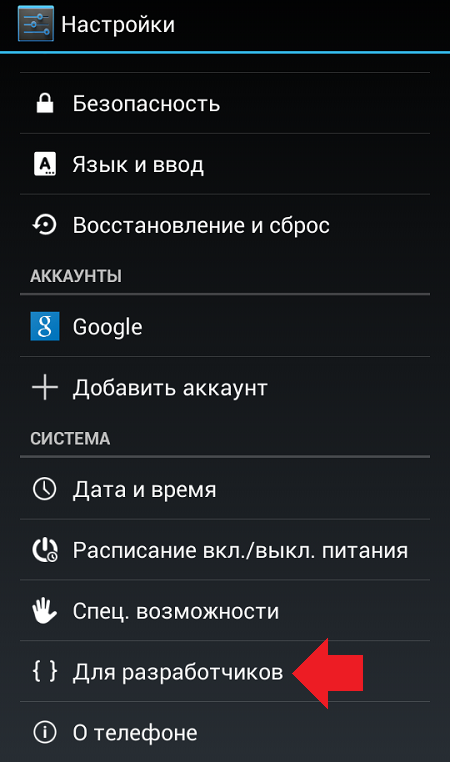
После открытия данного раздела он появится в настройках:
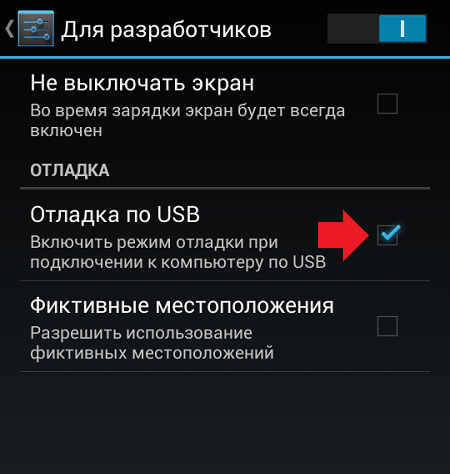
Зайдите в него и поставьте галочку рядом с пунктом “Отладка по USB”.
Далее в настройках нажмите на раздел “Безопасность” и найдите пункт “Администраторы устройства”.
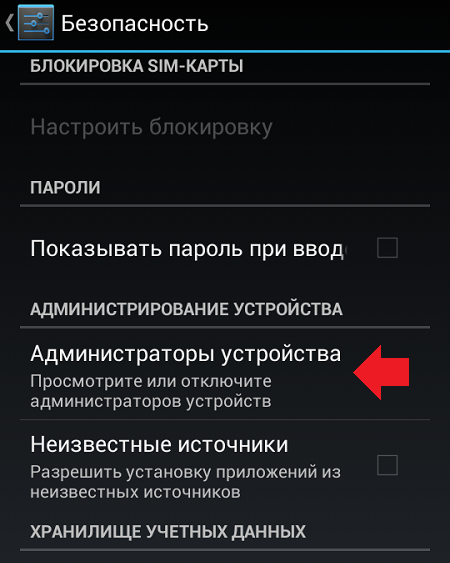
Здесь вы увидите галочку на приложении, которое не удаляется обычным способом.
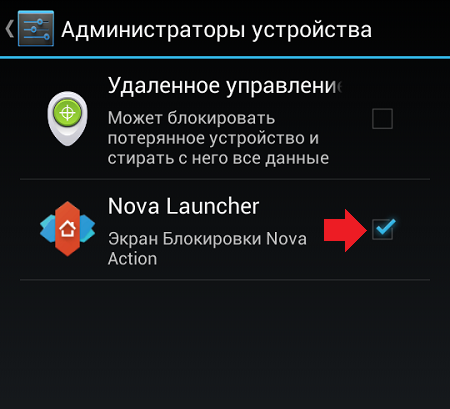
Просто снимите галочку, затем нажмите “Отключить”.
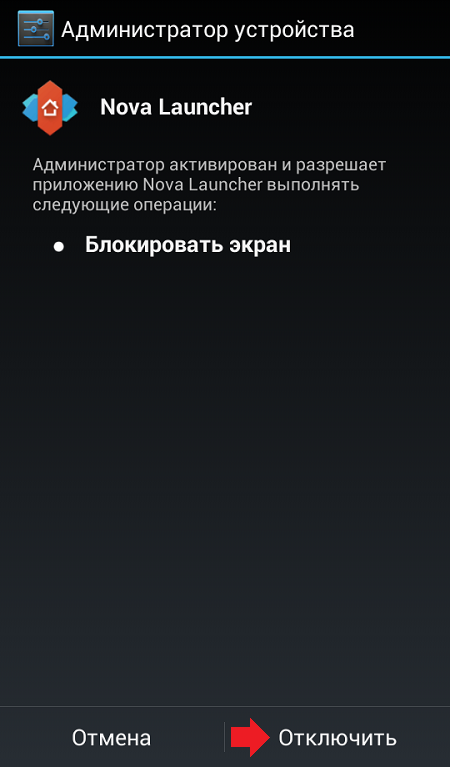
Теперь приложение можно удалить обычным способом.
- Оставить комментарий к статье.
- Подписаться на наш канал на YouTube.
- Подписаться на наш канал в Телеграме.
- Подписаться на нашу группу ВКонтакте.
- Подписаться на наш канал в Дзене.
Другие интересные статьи:
- Как удалить SuperSU с Андроид-телефона или планшета?
- Как удалить приложение на Honor/Huawei?
- Где находится корзина на телефоне Андроид?
- Как редактировать сообщения в Ватсапе?
- Как выйти из аккаунта YouTube на телефоне Андроид?
- В приложении WeQR произошла ошибка. Что делать?
- Android Accessibility Suite: что это за программа?
Как удалить ненужные и системные приложения с телефона: лучшие программы-деинсталляторы
Илья – главный редактор сайта softdroid.net. Является автором нескольких сотен руководств и статей по настройке Android. Около 15 лет занимается ремонтом техники и решением технических проблем iOS и Android. Имел дело практически со всеми более-менее популярными марками мобильных смартфонов и планшетов Samsung, HTC, Xiaomi и др. Для тестирования используется iPhone 12 и Samsung Galaxy S21 с последней версией прошивки.
В этом практическом руководстве я расскажу, как удалить приложение на Андроиде различными способами, какие существуют утилиты-деинсталляторы (выберем самую лучшую). Вы узнаете, как убрать системные (стандартные) и скрытые приложения. Как их деинсталлировать из внутренней памяти или sd-карты без ущерба для безопасности ОС.
Содержание:
Какое приложение для удаления самое лучшее
Проведя тестирование деинсталляторов, мы можем подвести итоги.
Если вы не любите устанавливать утилиты, которые потом не будете часто использовать, можете обойтись стандартным менеджером приложений Андроид. В нем присутствует базовый набор функций — сортировка по размеру, дате установки. Можно провести анализ пространства, понять, на каком разделе больше всего файлов, какие типы файлов наиболее ресурсоемкие.
Если же вам нужен функциональный деинсталлятор, обратите внимание на System App Remover Pro. Основные функции приложения:
- Удаление неудаляемых приложений и софта, который маскируется под системные утилиты
- Подчистка «хвостов», оставшихся в результате жизнедеятельности приложений и которые не были стерты после собственно деинсталляции
- Резервное копирование данных перед процессом деинсталляции
- Очистка системного мусора, кэшированных файлов приложений, «рабочих» данных, которые засоряют пространство без нужды
Мы рекомендуем использовать System App Remover Pro в тех случаях, если вам нужно не просто удалить какое-либо приложение на Андроид, но и системно разобоаться, что занимает пространство телефона, а также в целях навести порядок в памяти гаджета, стерев ненужные и бесполезные данные.
Лучшие программы для деинсталляции

1. CCleaner
Удаляет стандартные и ненужные приложения

2. Clean Master
Позволяет очистить Андроид от ненужных приложений, оптимизирует систему

3. System App Remover
Зачем удалять приложения с Андроида?
- Телефон тормозит, медленно откликается на действия пользователя. Вследствие этого, работать с телефоном неудобно, доступ к важным функциям замедляется.
- Не хватает памяти на мобильном устройстве. Происходит это не всегда по причине малого объема ОЗУ, а потому, что на телефоне установлены ненужные приложения. Из-за этого побочные и ненужные функции работают в фоновом режиме.
- Удалив ненужные приложения, вы сфокусируетесь на самых полезных (из оставшихся) и не будете отвлекаться на ненужные.
- Некоторые разработчики внедряют в свои продукты рекламу – на экране телефона или локскрине (экране блокировки) отображается popup-экрана, от которой нельзя избавиться никак, кроме деинсталляции “виновника”.
Справка. Деинсталляция – удаление мобильного приложения (или компьютерной программы) из операционной системы и с устройства хранения.
Как удалить ненужные приложения с телефона
Через стандартный Менеджер приложений
Найти раздел со списком установленных программ на Андроиде можно по адресу: Настройки – Приложения.
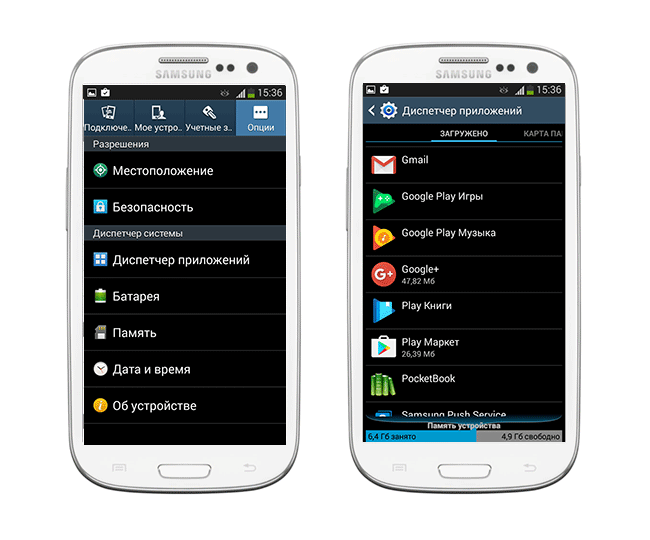
В разделе “Приложения” можно узнать, сколько места занимает то или иное приложение, где оно установлено – во внутренней памяти или на sd-карте. В нижней части экрана показано, сколько памяти телефона свободно и занято. Нажав на строку с названием, вы узнаете размер кэша и расход данных в ОС.
Установленные пользователем приложения можно остановить (т.е. выгрузить из памяти), удалить или перенести с памяти телефона на sd-карту (что бывает полезно, если требуется освободить память телефона).
Во вкладке Карта памяти SD – список приложений, установленных на sd карту телефона.
В разделе Выполняется – полезная информация о том, сколько времени работает та или иная программа, сколько ОЗУ расходуется. Таким образом, если приложение расходует ресурсы понапрасну, его можно и нужно удалить.
Стандартный инструментарий Андроида не подходят для массового удаления android-приложений, хотя он полезен при единичном удалении того или иного пакета.
Удаляем приложения через CCleaner
CCleaner – простая, но эффективная утилита для деинсталляции приложений на Android. Интерфейс позволяет удалить все ненужное в несколько кликов: приложения и кэш (занимающий порой сотни мегабайт), apk-установщики и временные файлы, прочий “мусор”.
Последовательность действий по удалению приложений с помощью CCleaner:
- Скачиваем и устанавливаем утилиту
- Через главное меню заходим в раздел «Управление приложениями».
- По вкладкам распределены установленные, системные и отключенные приложения. Выберите нужный раздел.
- По нажатию на строку с приложением, доступна информация: имя, размер программы и кэша, дата установки, версия и др.
- Выделяем элементы и нажимаем на значок Корзины, чтобы удалить программы с Андроида.
- Снова нажимаем «Удалить» и подтверждаем операцию.
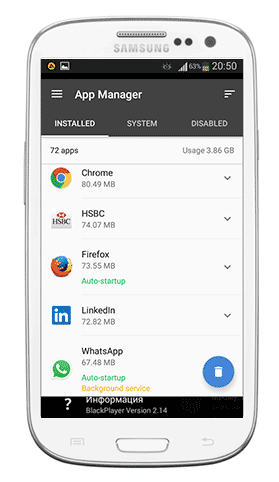
Через CCleaner можно удалять приложения в пакетном режиме, а не поодиночке, как предлагает стандартный менеджер.
CCleaner подойдет для регулярной очистки Android и деинсталляции приложений с телефона. Удалить стандартные приложения Android (такие как Google Drive, Gmail) в CCleaner не представляется возможным — ни с root-доступом, ни без него.
Clean Master – удаление стандартных и пользовательских приложений
Clean Master – еще одна программка для комплексной очистки телефона от мусора: временных файлов, дубликатов и оставшихся данных, которые то или иное приложение “поленилось” убрать за собой. Clean Master не специализируется на деинсталляции программ, однако в состав входит модуль под названием Менеджер приложений.
Здесь доступен пакетный режим деинсталляции приложений на телефоне. Кроме того, можно управлять apk-пакетами и перемещать приложения с карты памяти. Это поможет перераспределить пространство и очистить внутреннюю память телефона.
Удаление системных приложений Android в Clean Master недоступно, можно деинсталлировать только пользовательские программы – установленные самостоятельно.
Чтобы удалить программу через Clean Master, делаем следующее:
- Скачиваем и устанавливаем приложение на Андроид
- После запуска, нажимаем кнопку Старт
- Заходим в раздел Инструменты – Менеджер приложений
- Нажимаем кнопки «Предоставить» и далее «Разрешить» в открывшемся диалоге
- В менеджере приложений Clean Master галочками отмечаем приложения, которые нужно удалить с телефона
- Нажимаем кнопку «Удалить» и ОК для подтверждения деинсталляции
- Если не уверены, что хотите убрать приложение, нажмите «Отмена».
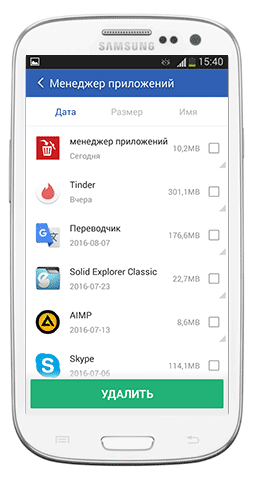
System App Remover Pro
Удаление системных приложений Андроид поможет ускорить работу ОС. Однако имеет смысл браться за это только если вы четко знаете, что можно удалять. Для этого вам понадобятся root-права и System App Remover.
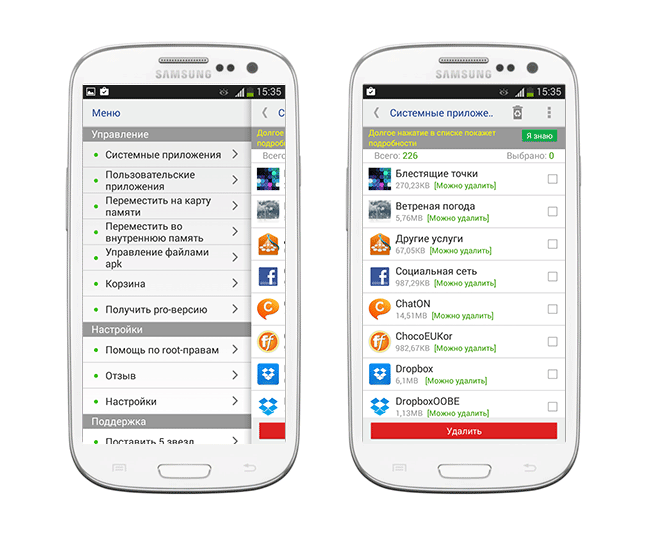
Через раздел Системные приложения можно удалить то, что обычные менеджеры не позволяют сделать. Однако советуем придерживаться рекомендаций деинсталлятора и деактивировать только приложения, которые имеют отметку “Можно удалить”. В противном случае можно вывести ОС Андроид из строя или спровоцировать системные ошибки.
Для удаления системных компонентов Android:
- В меню System App Remover перейдите в раздел «Системные приложения»;
- В списке отметьте галочками элементы для удаления;
- Нажмите кнопку «Удалить».
Данный метод поможет удалить неудаляемые приложения, скрытые в стандартном диспетчере Android, доступные только в безопасном режиме. Это могут быть рекламные вирусы и spyware.
Совет. Если цель – освободить место в памяти телефона, удалять системные приложения мы крайне не советуем. Уж лучше приобрести вместительную карту памяти и устанавливать все приложения на нее.
System App Remover требует оплату за свою полнофункциональную работу в pro-версии (в бесплатной редакции отображается реклама в нижней части окна). Символические $ 1.88 открывают доступ к функциям:
- Управление системными и пользовательскими приложениями;
- Перемещение любого установленного приложения на sd карту памяти или внутреннюю память телефона;
- Использование в качестве Корзины для телефона;
- Позволяет удалить системные приложения Андроид;
- Пакетный режим деинсталляции: можно отметить флажками только необходимые приложения и удалить их в несколько нажатий.
- Гибкое управление стандартными и пользовательскими приложениями: сортировка, фильтр по названию, имени пакета и пути, поиск приложений и прочее.
Root Uninstaller
Свою главную функцию по удалению ненужных приложений с телефона Root Uninstaller выполняет только на рутованном устройстве. То есть владельцу смартфона сначала нужно получить администраторские Root-права, чтобы избавиться от предустановленных производителем программ.
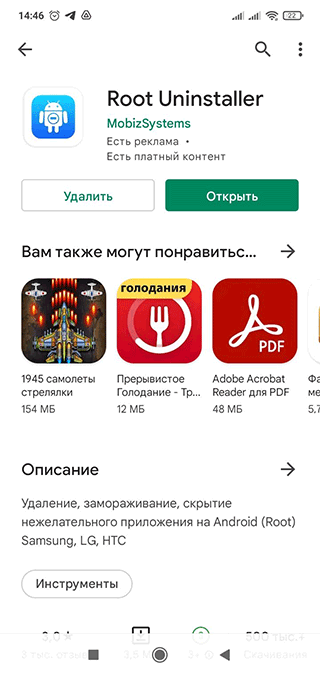
Без статуса администратора приложение тоже может быть полезно, но оценить функционал можно не в полном объеме. На нерутированном телефоне работают такие функции:
- Удаление мусора, очистка кэша
- Установка и удаление файлов в формате APK
- Резервное копирование
- Поиск приложений по типу, расположению и другим признакам.
Для удаления системных приложений сначала нужно получить рут-права и установить Root Uninstaller с Play Market. Далее следуем инструкции:
- 1. Запускаем приложение.
- 2. Заходим во вкладку «Системные приложения» (все установленные программы на смартфоне поделены по разделам).
- 3. Выбираем в списке приложение, которое нужно удалить.
- 4. В предложенном меню появится три варианта действий – удалить, заблокировать, создать резервную копию.
- 5. Если необходимо, сделайте копию, а затем удалите приложение.
- 6. Перезагружаем смартфон.
- Есть отдельная платная версия
- Многофункциональность (кроме удаления системных приложений есть много других полезных функций).
Удаление (Uninstaller)
Приложение с простым управлением, понятным интерфейсом и стандартным набором функций. Показывает основную информацию о каждой установленной программе – время и дату установки, версию сборки, размер. Есть сортировка по названию и другим параметрам. Фильтрует неудаляемые системные файлы. Утилита занимает мало места в памяти телефона.
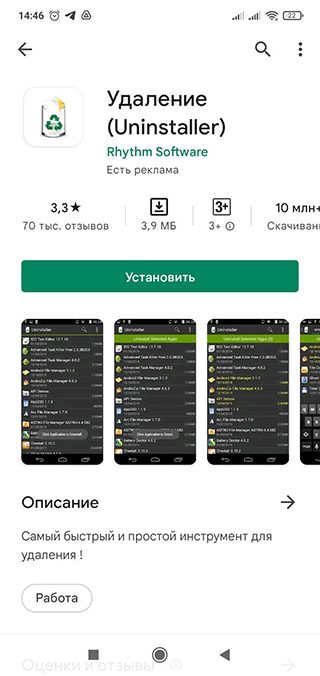
С Uninstaller можно быстро удалить ненужные приложения в режиме пакетной очистки – выбираем сразу несколько приложений из списка и нажимаем на кнопку удаления, не нужно останавливаться на каждом приложении отдельно.
- Небольшой размер программы
- Удобная сортировка приложений по размеру и дате установки
- Перемещение приложений на съемную карту памяти
- Функция защиты приложений от удаления
- Не работает с системными приложениями
- Нет русифицированной версии, весь интерфейс полностью на английском языке.
После удаления приложений не требуется дополнительная очистка памяти, так как Uninstaller удаляет все ненужные файлы, созданные в процессе работы программ.
Деинсталлятор
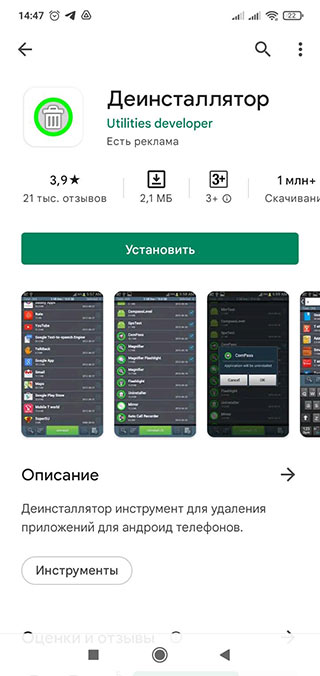
В этой утилите возможно пакетное удаление приложений. Имеет систему сортировки и поиска файлов. Показывает параметры – размер, дату создания, название. По этим же характеристикам доступна фильтрация всех приложений.
SD Maid
Своеобразный проводник с функцией очистки памяти, оптимизации и анализа данных. Программа поможет держать в порядке все файлы в телефоне, вовремя избавляться от мусора, управлять установленными и системными приложениями.
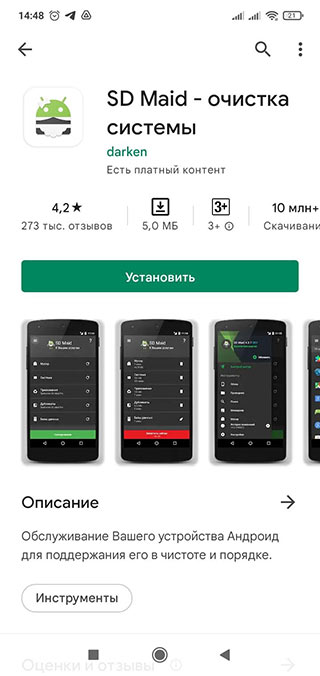
Что можно сделать с помощью SD Maid:
- Удалить игру с планшета или смартфона
- Анализировать свободное и занятое место хранилища
- Находить одинаковые фото и удалять ненужные (а также другие дублирующиеся файлы – музыку, документы и т.д.)
- Очищать память устройства от неиспользуемых файлов
- Сортировать по дате, имени файла или содержанию.
Дополнительная отличительная функция приложения – настройка автоматического запуска через виджеты или по расписанию.
В разделе «Обзор» меню приложения собрана информация об устройстве, в том числе о наличии Root-прав. Для функционирования SD Maid это важная деталь, так как права суперпользователя значительно расширяют возможности приложения.
Easy Uninstaller App Uninstall
Программа для очистки памяти от приложений и всего мусора, оставшегося после его использования. Поддерживает удаление как единичное, так и массовое – по несколько файлов одновременно. Предусмотрена удобная сортировка по нужным параметрам.
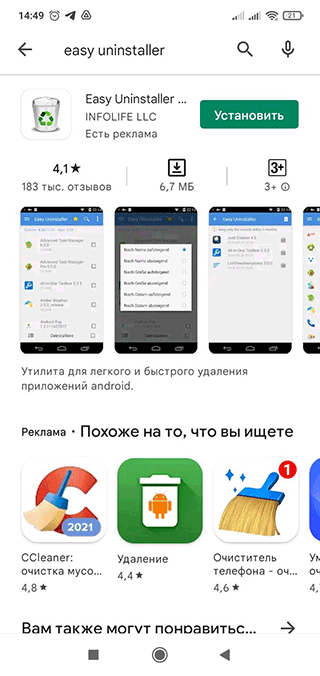
Утилита разделяет установленные приложения на наиболее часто и редко используемые, показывает их списком, что позволяет очистить память от ненужных файлов.
- Можно установить напоминание для сканирования хранилища и своевременного удаления мусорных файлов
- Мониторинг использования энергии – вычисляет приложения, которые больше всего разряжают батарею
- История удалений с возможностью вернуть приложение, если передумали.
- При пакетном удалении необходимо подтверждать действие отдельно для каждой удаляемой программы (это скорее особенность системы андроид, а не утилиты)
- Система отслеживания энергозатратности программ тоже тратит заряд батареи
- Не имеет расширенных функций, таких как удалить неудаляемое приложение – системные и предустановленные файлы программа не чистит.
Достойный деинсталлятор, который выполняет свои функции и имеет ряд дополнительных интересных возможностей. Добавляет удобства русскоязычный интерфейс. Программа бесплатна, рекламные блоки установлены органично и не мешают использованию.
Как стало понятно из обзора, удалить стандартные приложения могут не все деинсталляторы. Для этого необходимы root-права, которые отдельно настраиваются на смартфоне с помощью перепрошивки и специальных программ. В основном стандартные приложения для очистки телефона применяются для удобства управления файлами – они выводят списком на экран все приложения, позволяют удалять их массово, создавать резервные копии, очищать весь мусор, который всегда остается в памяти после удаления стандартным способом через меню смартфона.
Совет напоследок: устанавливайте на телефон только необходимые приложения
Оставляйте на телефоне только необходимые приложения. Пробуйте альтернативы, экспериментируйте, но всегда контролируйте, что установлено.
Если устанавливаете какую-либо программу через приложение Google Play, обязательно протестируйте его и сделайте вывод: оставить программу или удалить. С одной стороны, такой подход требует времени и терпения, с другой – вы бережете нервы. Телефон, нагруженный десятками приложений, не будет работать так же шустро, как после покупки.
Часто задаваемые вопросы
Какие приложения можно безопасно удалить на Андроид?
Отметим приложения, которые имеет смысл убрать, чтобы повысить быстродействие мобильного устройства.
- Удалите клиенты социальных сетей. Приложение Facebook / Messenger потребляет много памяти на Андроиде, при этом вы постоянно отвлекаетесь на уведомления.
- Ненужные пользовательские программы – те, которые вы установили самостоятельно через Google Play или скачав apk-файл из непроверенного источника.
- Антивирусы. Спорное решение, но если вы уверены в безопасности мобильного устройства и нет особой необходимости в постоянной защите, удаляйте антивирус.
- Можно удалять оптимизаторы и чистильщики. Программы вроде CleanMaster и DU Battery Saver полезны на нерегулярной основе. Со временем они начинают надоедать и висят мертвым грузом в оперативной памяти Android.
Удалил ненужные приложения, но там какое-то оказалось нужным. Не могу теперь зайти в игру…
Переустановить можно через Play Маркет, в разделе Мои приложения и игры > Библиотека вы найдете удаленные компоненты. Для установки нажмите одноименную кнопку напротив игры / приложения.
С помощью рут-прав начал удалять системные приложения и нечаянно удалил важный системный файл – телефон постоянно загружается.
Чтобы исправить проблему, необходимо обновить Андроид либо выполнить сброс настроек (заранее убедившись, что все резервные копии сделаны). Либо, если вы установите недостающую системную библиотеку (например, через сайт apkmirror), проблема решится быстрее.
Не могу обновить приложения на телефоне, мало памяти. Некоторые из них, кроме стандартных, я удалила – все равно никак не могу ничего скачивать.
Первый совет – купите вместительную sd карту. Это – наиболее простой и быстрый способ решения проблемы с недостающей памятью на телефоне. Не понадобится удалять приложения и постоянно чистить память, чтобы “выкроить” пространство во внутреннем хранилище.
Советуем также внимательно прочесть руководство, как удалить приложения на Андроиде. Возможно, вам нужен не только диспетчер приложений Android, но нечто более гибкое, вроде деинсталлятора от разработчика Jumobile (см. выше). Он позволит удалить на телефоне даже скрытые приложения, а также китайские или системные.
Приходят уведомления о том, что мало памяти на телефоне. Я не могу удалить приложение или переместить в другое место.
Все перенесенные на sd карту приложения (или даже удаленные пользовательские приложения) можно легко вернуть – достаточно зайти на Google Play и через поиск найти ту или иную программку для Андроид, затем нажать на кнопку Install (Установить).
Перенести приложения на sd карту можно следующим образом:
- Зайдите в Настройки – Приложения (Диспетчер приложений).
- Перейдите в Раздел SD Card или USB-накопитель
- Найдите в списке то приложение, которое требуется перенести на sd карту
- Подтвердите действие
К слову, удаление ненужных или перенос системных приложений Android таким способом невозможно, для этого потребуются сторонние программы типа Jumobile.
Установил карту памяти на смартфон, хочу закачать приложение. Оно не устанавливается, пишет: удалите приложения, не хватает памяти.
При желании, вы можете удалить ненужные приложения при помощи программ CCleaner, CleanMaster или менеджера приложений от Jumobile. Эти же утилиты, кстати, позволят вам расчистить свободное пространство за счет удаления кэша, временных файлов и других ненужных данных на телефоне.
Если системная память забита приложениями – лучше перенести их на sd карту (о том, как это сделать, я писал выше по тексту).
Удалила какую-то программу – на экране высветилась надпись “Безопасный режим”.
Возможно, вы удалили системное приложение на Андроиде либо установленная программа конфликтует с телефоном. Выйти из безопасного режима помогает перезагрузка устройства. Если после перезагрузки вы все равно входите в этот режим, попробуйте отключить телефон и включить при помощи кнопки питания и уменьшения громкости, зажатых одновременно.
Совет: не удаляйте системные или пользовательские приложения на Андроид, не зная их назначения. Удаление может привести к серьезным последствиям: придется, в лучшем случае, перепрошивать телефон.