Процедура обновления на телевизорах Samsung Smart TV
Для корректной и стабильной работы телевизора Samsung Smart TV необходимо регулярно обновлять устаревшие версии программного обеспечения, установленного на устройство. Это касается его прошивки, приложений и веб-обозревателя. Чтобы после процедуры не возникло сбоев в работе ПО и самого телеприемника, нужно знать, как правильно обновить СМАРТ-ТВ Самсунг. Этот процесс предполагает несколько вариантов, о которых и пойдет речь в нашем материале.

Необходимость обновлений ПО Samsung Smart TV
Не только компания Samsung, но и другие производители «умной» телетехники регулярно выпускают обновления прошивки для своих изделий. В первую очередь в старом ПО устраняются обнаруженные ошибки, мешавшие стабильной работе. Помимо этого, Смарт-телеприемники получают новые возможности – улучшаются и расширяются уже имеющиеся функции, добавляются новые форматы для усовершенствования работы с видео и т.д. Аналогичным образом обстоит ситуация с приложениями и веб-браузером. Обновления для них – это также исправление найденных недоработок и улучшение функционала.
Компания Samsung выпускает собственные платформы для своих СМАРТ-телевизоров, где уже предустановлены и браузер, и самые востребованные приложения. Все компоненты обновляются одновременно — вместе с перепрошивкой техники. Но если пользователь скачивал ПО от сторонних разработчиков через магазин Samsung Apps или флэшку, тогда потребуются иные действия для загрузки свежих версий программ и веб-обозревателя.
Обновление прошивки
Процесс обновления прошивки на телеприемниках Самсунг Смарт ТВ выполняется двумя способами: через Интернет или через USB-накопитель. Для телевизоров 4 серии без функции Smart TV программное обеспечение устанавливается только через флэшку.
Через Сеть
Установка новых версий программного обеспечения через Сеть может быть выполнена:
- автоматически при обнаружении телевизором имеющихся обновлений;
- вручную по запросу пользователя.
Применять первый способ не рекомендуется, так как техника в этом случае обновляется без присмотра, часто – ночью, если в настройках не внесены соответствующие изменения. В течение этого процесса может оборваться соединение с Интернетом, обнаружиться недостаток свободного места и произойти другие неполадки, нарушающие ход установки новой версии ПО. В итоге телевизор в лучшем случае не обновится, а в худшем – сломается.
Чтобы обновить прошивку вручную, необходимо в меню телеприемника последовательно перейти в «Поддержку», а затем — в «Обновление ПО», где выбрать «Обновить сейчас» или «По сети». При этом устройство выполнит поиск доступной версии прошивки для загрузки и, обнаружив ее, предложит установить. В этом случае потребуется подтвердить действие, а затем дождаться завершения процесса, после чего будет выполнена автоматическая перезагрузка телеприемника.
Совет! Перед обновлением рекомендуется настроить подключение к Сети через кабель, а не через WiFi. Во-первых — это обеспечит более высокую и стабильную скорость передачи данных, а во вторых – вероятность внезапного обрыва Интернет-соединения сведется к минимуму.
Через USB
Для обновления прошивки таким способом необходимо на ноутбуке или ПК скачать с официального сайта разработчиков новую версию, соответствующую модели устройства, и переместить ее на флэшку (желательно отформатированную). Нужно обратить внимание, чтобы скачиваемое программное обеспечение было на русском языке, а не на китайском, например. Такая информация указана в описании файла.
Затем нужно извлечь ПО из архива и подключить флэш-накопитель к телевизору. Далее в разделе «Поддержка» следует найти «Обновление ПО» и нажать «Обновить сейчас». Система предложит выполнить поиск свежих версий ПО на флэшке, а затем осуществит их установку. По окончанию процедуры телевизор перезагрузится.
Совет! Не рекомендуется скачивать прошивки с незнакомых сайтов, а также кастомное или универсальное ПО — эти действия могут привести к поломке телевизора.
Обновление приложений и браузера
Иногда при попытке запустить YouTube, Яндекс, Megogo или другой софт пользователь обнаруживает, что приложение не работает. Для устранения проблемы чаще всего требуется просто обновить виджет. Для этого нужно открыть магазин контента Samsung Apps, найти нужную программу через строку поиска, перейти на страницу и нажать «Обновить». Спустя несколько секунд процесс завершится, и приложением можно будет пользоваться.
Если приложения были установлены с флэшки (некоторые модели телевизоров J серии и других позволяют это сделать), например, Форк Плеер или Флеш Плеер, чтобы их обновить, достаточно скачать на USB-носитель новую версию программы и установить ее.
Теперь об обновлении веб-обозревателя. На телевизоре Самсунг в разделе Smart Hub по умолчанию доступен встроенный браузер App TV. Он является частью прошивки и обновляется только вместе с нею, никаких отдельных действий выполнять для этого не требуется. Но ряд моделей телеприемников Samsung давал возможность установить из магазина Samsung Apps сторонний веб-обозреватель. Обновление таких приложений выполняется описанным ранее способом.
Возможные трудности и их устранение
При установке новой прошивки пользователь может обнаружить, что «Обновление ПО» недоступно. Для исправления ситуации следует выполнить ряд действий в нижеприведенной последовательности.
- Если подключена флэшка, нужно выйти из меню и повторить действие не менее чем через пять минут.
- Если функция недоступна при обновлении через Сеть, нужно выключить телевизор, вытащить вилку из розетки, подождать пять минут, а затем вернуть все на место и активировать ТВ-приемник на источнике сигнала «ТВ».
- Если проблема сохраняется, нужно проверить подключение к Сети, а затем выйти из меню и повторить вход через некоторое время.
- Если раздел по-прежнему неактивен, нужно обратиться в техподдержку.
Если телевизор не находит файлы на флэшке, хотя версия ПО была загружена правильно, нужно воспользоваться другим USB-носителем, предварительно выполнив его форматирование через утилиту Hard Disk Low Level Format Tool. Если проблема не устранена, следует обратиться за помощью к службе технической поддержки.
Итак, обновление прошивки, веб-обозревателя или приложений на телеприемниках Samsung SmartTV – необходимая процедура, которую рекомендуется выполнять сразу при появлении новых версий для этого программного обеспечения. Данный процесс прост и занимает немного времени, если знать, как правильно его выполнить. Если процедура выполняется через флэшку, рекомендуется использовать только официальные версии ПО, так как в противном случае можно нанести вред своему устройству.
Как перепрошить телевизор Samsung Smart TV
Разработчики СМАРТ-телевизоров постоянно усовершенствуют программное обеспечение каждой модели, расширяя их возможности и устраняя ошибки. Это в полной мере касается и телевизоров Samsung Smart TV, прошивка которых регулярно обновляется с учетом жалоб и пожеланий пользователей. Но не только поэтому нужно отслеживать выход нового ПО и сразу при появлении устанавливать на свой ТВ-приемник. Это необходимая процедура и когда Smart-опции телевизора некорректно работают, например, нет соединения с Сетью, или не загружается какое-либо приложение. В этом случае также поможет обновление версии ПО, но сначала нужно исключить все другие возможные причины. О том, как правильно перепрошить СМАРТ-телеприемник от Samsung, и пойдет речь в данном материале.

Для чего необходимо обновление прошивки
В каждой последующей версии программного обеспечения производитель в первую очередь устраняет обнаруженные ошибки, влияющие на стабильную работу телеприемника, а также устанавливает новые функции и расширяет имеющиеся, улучшая работу устройства по локальным направлениям и в целом. В частности, в Smart Hub и в магазине Samsung Apps появляются новые приложения и игры, а также добавляются дополнительные видеоформаты, благодаря чему телевизоры лучше справляются с воспроизведением видео онлайн или по локальной сети, через AllShare, Smart View, PC Share Manager и т.д. Таким образом, регулярно обновлять прошивку телеприемника необходимо, чтобы улучшить его работу, сделать более современным и функциональным.
Но иногда новая версия программного обеспечения, устраняя недоработки старой, только мешает пользователям. Например, на телевизорах Самсунг J серии обновленная прошивка препятствовала установке сторонних виджетов. Какое-то время для решения проблемы можно было откатить ее до нулевой (начальной) версии, а затем установить ПО под номером 1412. Но разработчики вскоре и ее удалили из базы на официальном сайте, а пришедшее ей на смену ПО версии 1440 не дает такого же эффекта.
Где и как правильно выбирать прошивку
На телевизорах Samsung устанавливаются платформы собственной разработки — Orsay TV и пришедшая ей на смену Tizen TV (а не популярная сегодня ОС Android). Выбирать и загружать прошивку для этих платформ рекомендуется с официального сайта.
Важно! На сторонних веб-ресурсах можно скачать вредоносное ПО или заразить устройство вирусами. Не рекомендуется также загружать кастомные и альтернативные прошивки – это может завершиться поломкой телевизора.
Чтобы скачать искомое обновление, необходимо перейти по ссылке www.samsung.com/ru/support на страницу поддержки, ввести в поисковой строке название модели и выбрать ее в выпадающем окне. Если не получается найти свое устройство, нужно обратиться в чат технической службы.
Узнать полное наименование модели телеприемника можно, посмотрев на тыльную сторону панели (на шилдик) или в руководство пользователя. В маркировке зашифрованы: серия, диагональ телеэкрана, а также год выпуска техники. Например, телевизоры UE32D5000PW и UE40D5000PW имеют один год выпуска (буква «D» означает 2011 год), выпущены в рамках 5 серии (это цифра после буквы, определяющей год выпуска, чем она выше, тем более технологичная модель – 6 series, 7 series и т.д.), но имеют разную диагональ — 32 и 40 дюймов соответственно.
После того, как модель выбрана, откроется страница поддержки телеприемника. Следует перейти в раздел «Загрузки и руководства». Доступные прошивки будут в нижней части экрана — в поле «Загрузки» (файлы с обновлением (USB тип)). Их маркировку нужно сравнить с имеющейся на ТВ-приемнике версией ПО. Если на сайте более новый вариант прошивки, то нужно кликнуть по кнопке рядом с ПО на русском языке, чтобы сохранить его на компьютер. Если версий для интересующей модели несколько, следует сравнить название программного обеспечения на телевизоре и на официальном сайте и скачать тот вариант, у которого первые буквы совпадают с установленным на ТВ-приемнике ПО.
На телевизорах Самсунг Смарт ТВ различных серий меню отличается, поэтому версия установленной прошивки может находиться в разных местах. В общем случае эту информацию следует искать в настройках устройства, разделе «Поддержка», вкладке «Обращение в Samsung» или «Об этом телевизоре».
Способы обновления
В отличие от телефонов Самсунг, обновление ПО на которых выполняется с помощью утилиты Samsung Smart Switch, прошить телевизор этого бренда можно двумя способами: через Интернет или с помощью USB-носителя.
Некоторые владельцы Samsung SmartTV предпочитают использование функции автоматического обновления, но это решение небезопасно и может обернуться выходом телевизора из строя, так как именно в таком режиме чаще всего происходят сбои при установке. Автоматическая инсталляция ПО может быть запущена ночью (в зависимости от настроек телеприемника), а значит, будет происходить без участия пользователя. В это время могут возникнуть неблагоприятные факторы: оборваться соединение с Сетью, обнаружиться нехватка свободного пространства и т.д. При этом в лучшем случае прошивка не обновляется, а в худшем – пользователь увидит, что она слетела, и произошел сбой в работе телеприемника.
Совет! Автоматическую установку новых версий программного обеспечения лучше отключить. Сделать это можно в разделе «Поддержка», выбрав вкладку «Обновление ПО».
Подготовка к обновлению
Подготавливаются к обновлению по-разному, в зависимости от способа его осуществления.
- Чтобы перепрошить телевизор через Интернет, рекомендуется подключить его к Сети не через WiFi, а кабелем – так выше скорость загрузки данных и больше вероятность, что соединение не пропадет в процессе обновления. Также следует убедиться, что на телеприемнике достаточно свободной памяти для скачивания программного обеспечения.
- Для обновления через USB-носитель потребуется подготовить флэшку, отформатированную в FAT32, а также обеспечить доступ к ПК или ноутбуку с подключенным Интернет-соединением.
Перепрошивка посредством USB
Для установки новой прошивки с помощью USB-носителя потребуется компьютер или ноутбук с выходом в Интернет, флэшка объемом не менее 4 Гб, а также наличие на сайте новой версии ПО для телеприемника. Для осуществления обновления нужно выполнить ряд действий в следующем порядке:
- скачать программное обеспечение на ПК с официального сайта;
- отформатировать флэшку на ПК в файловой системе FAT32;
- переместить файл с новой версией ПО на USB носитель;
- двойным кликом открыть файл на флэшке;
- кликнуть по кнопке «Извлечь» («Extract») и дождаться окончания распаковки архива;
- безопасно извлечь USB-носитель;
- подключить флэшку к соответствующему разъему на тыльной или боковой стороне телеприемника;
- открыть с помощью ПДУ меню телеприемника и перейти в раздел «Поддержка»;
- выбрать «Обновление ПО» (если раздел неактивен, следует выйти из меню, подождать несколько минут, а затем открыть снова);
- кликнуть «Обновить сейчас»;
- когда на экране появится предложение проверить наличие новой прошивки на флэшке, нужно подтвердить действие;
- дождаться, пока телевизор не распознает программное обеспечение, а затем выбрать «Обновить»;
- ждать, пока не завершится операция.
Важно! Не допускается выключать телеприемник или извлекать USB-носитель до окончания установки обновлений.
После того, как процедура будет завершена, телевизор самостоятельно выключится, а затем включится.
Перепрошивка через Интернет
Чтобы установить новую прошивку через Интернет, необходимо ТВ-приемник подключить к Сети, а затем выполнить определенные действия.
- Сначала следует с помощью ПДУ открыть меню, выбрать раздел «Поддержка», а в нем — вкладку «Обновление ПО». Если раздел неактивен, следует вытащить вилку телевизионной панели из розетки, подождать не менее пяти минут, а затем снова включить устройство, выбрав в качестве источника сигнала «ТВ» и повторить действия. Если обновление недоступно по-прежнему, нужно проверить подключение телевизора к сети Интернет, а потом выйти из меню, не выключая технику, подождать несколько минут и повторно открыть раздел.
- Далее требуется перейти в раздел «Обновить сейчас» или «По сети» (в зависимости от модели). Так телевизор начнет поиск новой версии программного обеспечения. При обнаружении прошивки на экране появится соответствующее уведомление. Следует подтвердить установку обновления, нажав «Да».
- Остается только дождаться установки прошивки. По окончанию процесса телевизор автоматически перезагрузится.
Возможные проблемы и их устранение
При самостоятельной перепрошивке ТВ-приемника некоторые пользователи сталкиваются с тем, что телевизор не распознает файлы на флэшке. Если версия ПО скачана верно, нужно попробовать другой USB-носитель. Также проблему может решить форматирование имеющегося флэш-накопителя с помощью программы Hard Disk Low Level Format Tool. Если описанные действия не дали положительных результатов, рекомендуется обратиться в техподдержку с помощью удаленного доступа – Remote management, который доступен на всех телевизорах, выпущенных не ранее 2012 года.
Подведем итог. Всем владельцам Samsung SmartTV следует выполнять регулярное обновление прошивки. Провести процедуру можно напрямую через Интернет или посредством USB-носителя. Скачивать новую версию программного обеспечения следует с официального сайта – это безопасно и гарантирует работоспособность прошивок.
Как обновить прошивку на телевизоре Samsung через флешку (по USB)
- Обновления прошивки выпускаются в течение нескольких лет после выпуска модели телевизора (до 5 лет). После этого срока обновление прошивки может выйти только в случае обнаружения критической ошибки (системного сбоя) в работе устройства.
Нет времени читать? Смотрите видео по теме:
Что потребуется для обновления
- Компьютер с интернетом;
- USB-флешка 4 ГБ или больше;
- Наличие новой прошивки для телевизора на сайте Samsung.
Как понять, что вышла новая прошивка
Скриншоты устройства и пункты меню могут отличаться в зависимости от модели устройства и версии программного обеспечения.
1 Проверьте версию прошивки на своем телевизоре.
2 Выберите вашу модель телевизора в разделе Руководства и загрузки и найдите последнюю загруженную к нему прошивку.
3 Сравните версию прошивки на телевизоре и на сайте. У новой прошивки цифры в конце версии больше, чем у прошивки на телевизоре. При этом названия прошивок по буквам должны совпадать.
T-HKMDEUC_1453
T-HKMDEUC_1460
Как обновить прошивку
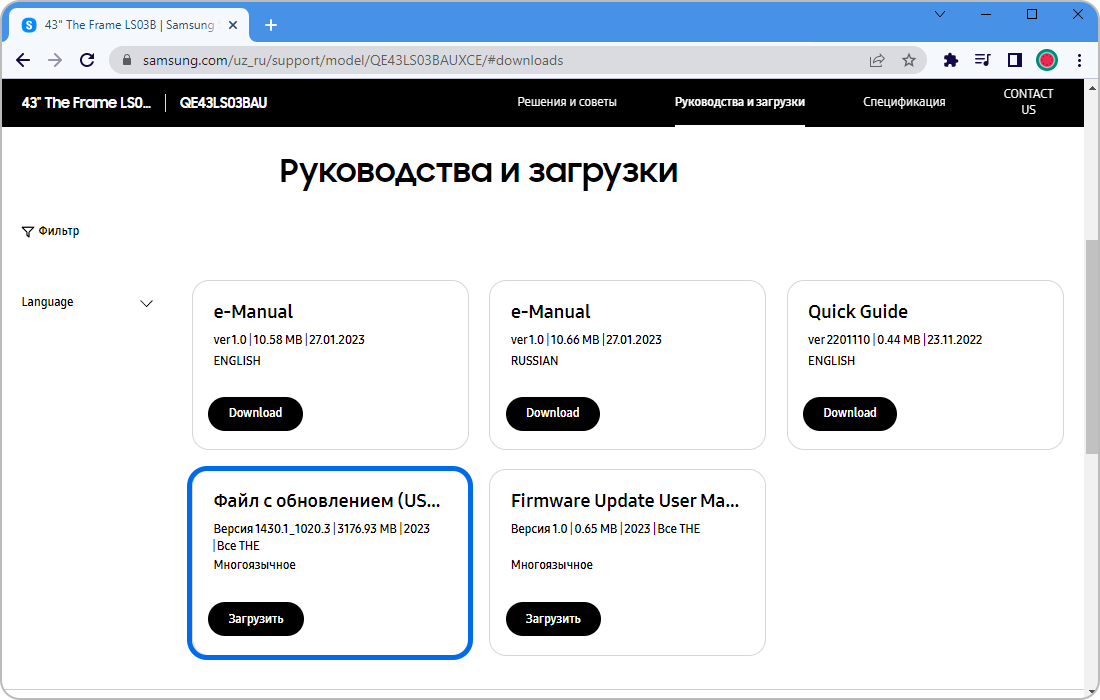
1 Скачайте установочный файл.
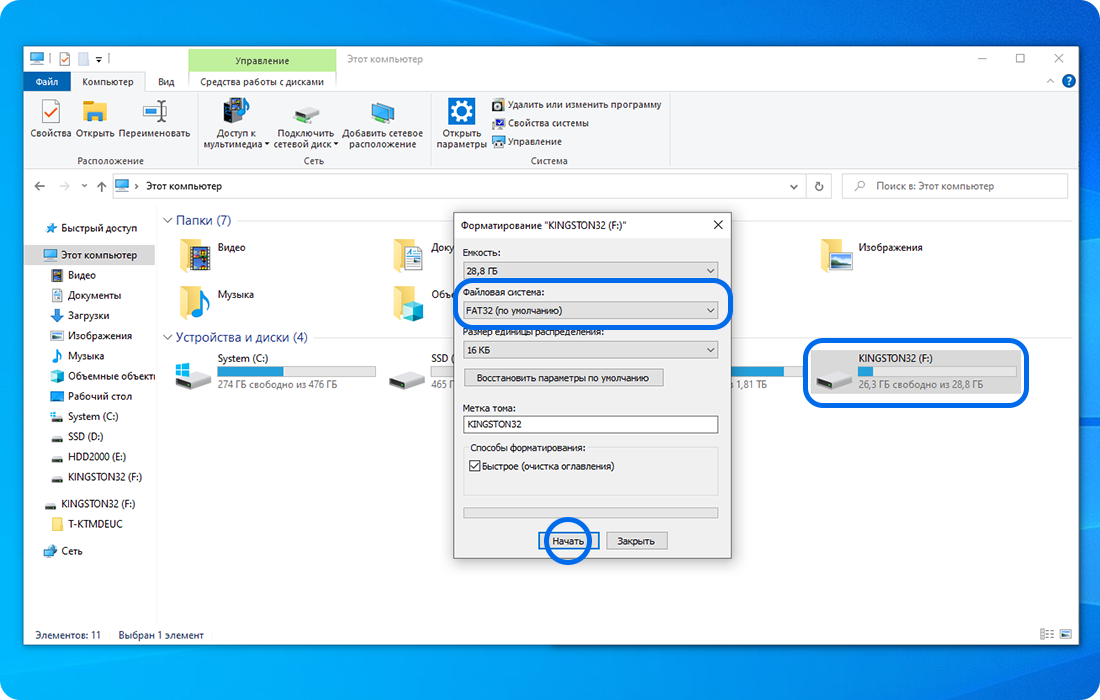
2 Отформатируйте флешку на компьютере в файловую систему FAT32.
Если на USB-флешке есть какие-то нужные файлы, сохраните их перед форматированием в другое место на вашем компьютере. При форматировании все имеющиеся на устройстве файлы будут удалены.
- В Проводнике откройте раздел Этот компьютер, в списке Устройства и диски найдите ваш USB-накопитель.
- Нажмите на значок USB-накопителя правой кнопкой мышки для вызова меню и выберите в нем пункт Форматировать.
- В графе Файловая система установите FAT32 и нажмите кнопку Начать.
- В появившемся окне уведомления нажмите ОК.
- Дождитесь окончания форматирования и нажмите ОК.
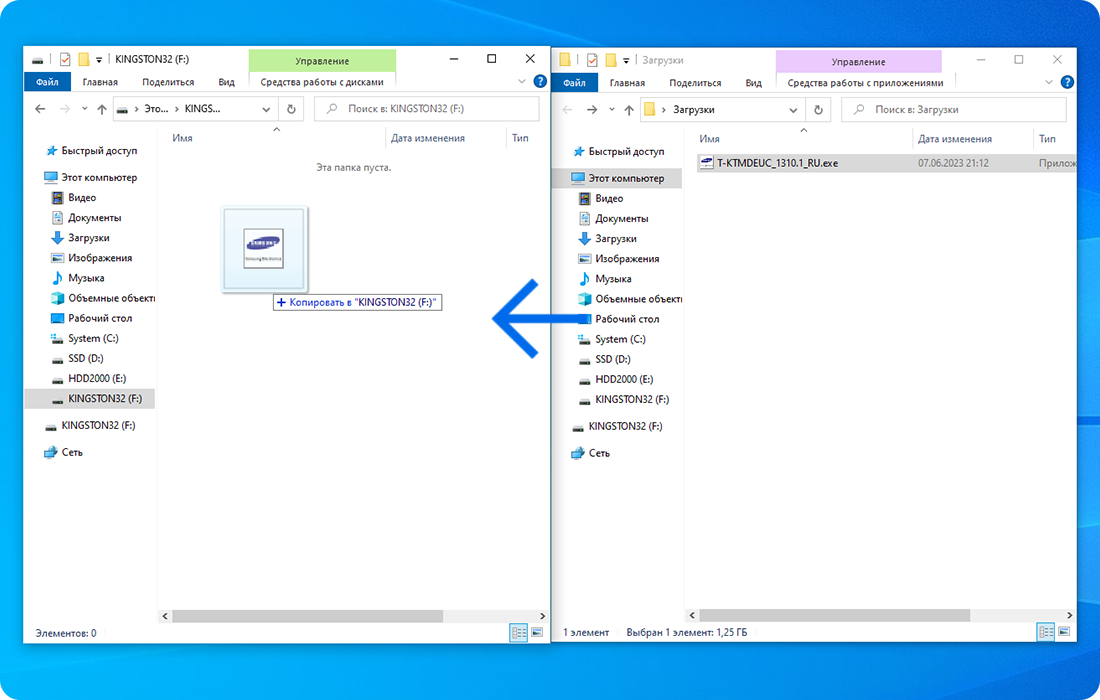
3 Скопируйте файл с прошивкой на флешку.
4 Откройте скопированный файл на флешке (два клика левой кнопкой мыши).
Если у вас появится с предупреждением системы безопасности, нажмите Запустить.

5 Запустится программа распаковки архива. Нажмите на кнопку Extract в появившемся окне.
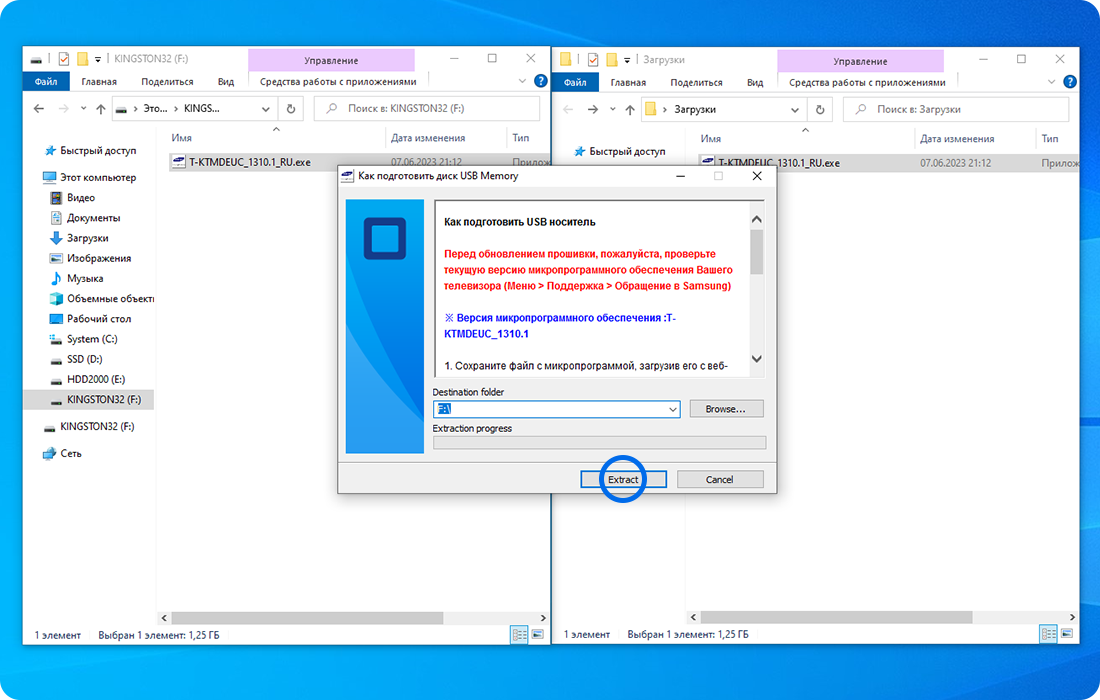
6 Дождитесь завершения распаковки файла. На флешке появятся новые файлы.
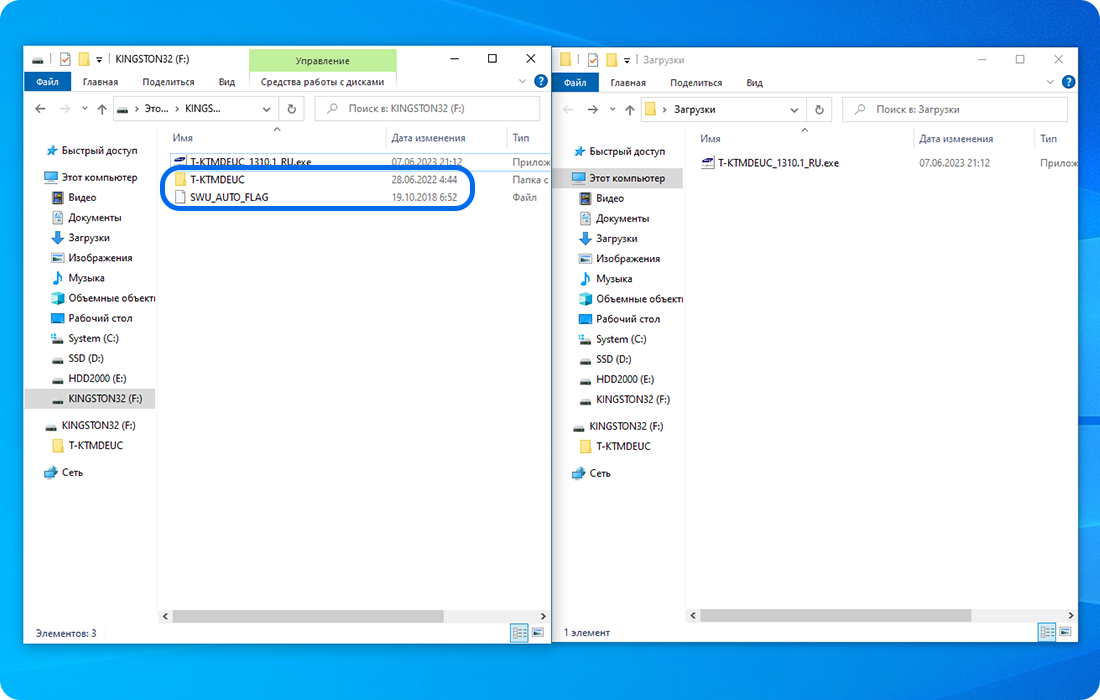
7 Безопасно извлеките флешку.
Нажмите на стрелку в правом нижнем углу экрана и щелкните по значку USB-накопителя. Затем нажмите на название флешки. После сообщения о том, что устройство отключено, выньте флешку из USB-разъема компьютера.
Обновление прошивки телевизора Samsung с помощью USB-накопителя
Очень важно обновлять прошивку вашего телевизора до последней версии. Вы можете обновить телевизор с помощью USB-накопителя или по сети. Если ни один из этих вариантов не подходит, можно воспользоваться функцией «Удаленное управление». Чтобы обновить прошивку телевизора с помощью USB-накопителя, следуйте приведенным ниже инструкциям.
Обновляйте прошивку до последней версии
При обновлении прошивки вашего телевизора вы получаете ряд преимуществ. Прежде всего, в новых прошивках могут быть новые функции для вашего телевизора. Даже если у вас не самая последняя модель телевизора, благодаря обновлению прошивки вы сможете использовать новые функции. Кроме того, в обновлениях устраняются различные ошибки в программном коде. Новая прошивка может решить проблемы, с которыми вы сталкивались.

Примечание. Большинство телевизоров получает обновления с новыми функциями примерно в течение двух лет. После этого обновления обычно предназначены для устранения ошибок.
Обновление с помощью USB-накопителя
Если ваш телевизор не подключен к сети Интернет, рекомендуется обновить его с помощью USB-накопителя. Для этого вам понадобится USB-накопитель и компьютер с подключением к сети Интернет. Выполните следующие шаги.
Шаг 1. На сайте службы поддержки Samsung найдите код модели вашего телевизора и загрузите файл обновления.
Шаг 2. Распакуйте его и сохраните на USB-накопителе.
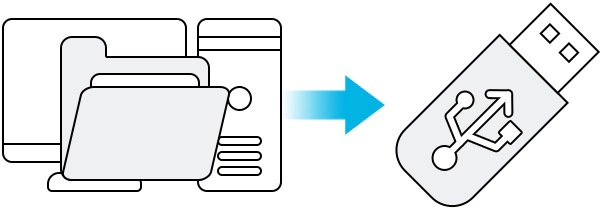
Примечание. Для того чтобы телевизор мог обнаружить файл обновления, сохраните его в корневом каталоге USB-накопителя.
Шаг 3. Вставьте USB-накопитель в USB-разъём вашего телевизора.
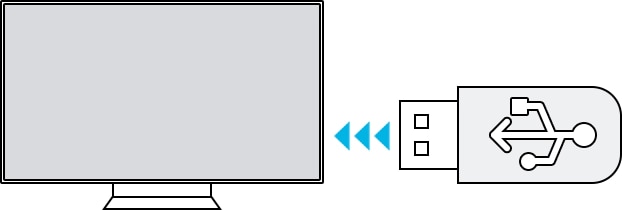
Шаг 4. Обновление прошивки начнётся автоматически.