Как удалить и поменять фото профиля в Фейсбуке
Перед тем, как удалить фото профиля в Фейсбуке, пользователю нужно заранее подготовить следующее. В социальной сети установлены требования относительно снимков, которые могут быть размещены.
- Как поменять и удалить аватарку в Facebook
- Убрать через компьютер
- Удалить аватарку через смартфон
Как поменять и удалить аватарку в Facebook
С мобильной и компьютерной версий есть возможность удалить фотки с Фейсбука: в альбомах, в Ленте или профиле. Владельцу учетной записи нужно перейти к редактированию личной информации, чтобы установить новый снимок или изменить предыдущий.
В стандартные опции входит:
- посмотреть фотографию. Увеличить снимок, который ранее уже был загружен в социальную сеть;
- скачать на смартфон. Появляется при просмотре через мобильную версию;
- установить новый. Добавить новую главную фотографию;
- удалить фото. Убрать установленную аватарку;
- добавить рамку. Использовать один из инструментов оформления снимок в Facebook.
Удаляя аватарку, рекомендуется сразу установить новую: свою фотографию или временную картинку.
Убрать через компьютер
В веб-версии есть два варианта, как отредактировать главное фото: через параметры аватарки или перейти к редактированию профиля. Если владелец ранее устанавливал какие-либо фотографии – можно выбирать одну из них.
Как редактировать главный снимок:

- Открыть Фейсбук с компьютерной версии.
- Нажать по своему аккаунту – перейти к аватарке.
- В появившемся меню выбрать: «Обновить фото профиля»
- Загрузить снимок с компьютера или выбрать из уже добавленных в альбомы.
- Указать область отображения – подтвердить изменения.
Или удалить, но не устанавливать другую:
- Нажать по аватарке – выбрать: «Посмотреть фото».
- Сбоку нажать по трем точкам – Удалить.
- Подтвердить действие.
Если убрать установленный снимок – будет добавлен предыдущий. Чтобы оставить главную фотографию пустой, нужно стереть все ранее загруженные снимки.
Удалить аватарку через смартфон
В мобильной, как и компьютерной версии, есть два варианта установки главного снимка. Владелец профиля может использовать инструменты оформления, чтобы сделать уже установленную аватарку интереснее.
- Зайти в Facebook – авторизоваться.
- Перейти в свой профиль – Мой аккаунт.

- Нажать по аватарке: «Посмотреть фото» – нажать сверху три точки.

- Удалить фото – подтвердить действие.

Чтобы добавить рамку к главной фотокарточке:

- Перейти в свой профиль – нажать по снимку.
- Выбрать в вариантах: «Добавить рамку» – посмотреть варианты.
- Подобрать один из предложенных – отредактировать фотографию.
- Опубликовать в своем аккаунте.
В Фейсбуке можно выбирать оформление, которое было загружено другими пользователями, посвящено событиям или праздникам. Есть вариант установки временной рамки: указав время, когда она должна быть удалена с оригинального снимка.
Установить новое фото в Фейсбуке
Пользователю предложено сделать фотографию через меню Facebook или воспользоваться теми материалами, которые уже есть в Галерее смартфона или компьютера.
Установить новую аватарку в Фейсбуке:

- Открыть свой профиль – Редактировать.
- Нажать «Фото профиля» – сверху: «Изменить».
- Загрузить – выбрать из внутреннего хранилища компьютера.
- Указать область отображения – добавить.
Перед размещение, нужно выделить какая часть будет показана посетителям, масштаб и выбрать стикеры. Пользователь может настроить изображение таким образом, что будет показана только определенная область.
Загружая снимок, нужно помнить: социальная сеть не поддерживает картинки, изображающие дискриминацию, порнографического характера, реклама или спам. Такие фотографии будут удалены автоматически – автору придет уведомление и предупреждение о возможности блокировки учетной записи.
Инструкция — Удалить любые фотографии Facebook
Основная часть контента современных социальных сетей – это фото и видео. Загружая новые кадры, нужно помнить одно из главных правил: интернет помнит все. Сегодня поговорим о том, как удалить фотографии в фейсбуке, в зависимости от места их размещения и автора публикации……………..
Мы Гарантировано покажем вам как удалить фотографию из любого места в Facebook . ⇓
На Компьютере — Сразу все и навсегда
Так как изображения в фейсбук можно публиковать в совершенно разных местах, удалить абсолютно все фото сразу одним нажатием практически невозможно. Но если в ваших публикациях содержатся изображения, они все будут собраны в отдельном фото-разделе в личном профиле:
- Откройте профиль нажатием по аватарке в верхней части страницы
- Выберите раздел «Фото», он разделен на три закладки: все ваши опубликованные изображения, фотки с вами (на которых вас кто-то отметил) и ваши альбомы.
- На компьютере нажмите по карандашику поверх изображения, выберите удаление.
- В мобильном приложении откройте фотографию, нажмите по трем точкам, затем «Удалить».
Для профиля — Поменять главную картинку
Когда пользователи выясняют, как удалить фото профиля в фейсбук, всегда возникает одна и та же проблема: при редактировании аватарки ее можно заменить на другую, а полностью стереть нельзя.
На самом деле решение очень простое: нужно ликвидировать исходную фотографию в альбоме пользователя:
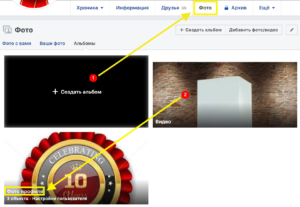
- Перейдите в свой личный профиль, нажав по аватарке в верхней части страницы.
- Откройте раздел «Фото», в нем закладку «Альбомы».
- Найдите и откройте альбом «Фото профиля».
- Откройте нужное изображение, нажмите значок «троеточие», удалите.
ИЛИ:⇓
Примечание: если вас интересует, как в фейсбук поменять главное фото, нужно открыть свой профиль и нажать на значок фотоаппарата поверх нее. Откроется меню, где можно поменять картинку или отредактировать ранее загруженную, добавить рамку, а в мобильном приложении – загрузить видео аватарку.
Для Обложки
Полностью удалить фото обложки в фейсбук можно также как и аватарку. Просто найдите альбом «Обложки» и избавьтесь от ненужных фотографий.
Мы объявляем перерыв — насладись морским пейзажем ⇓⇓⇓
В мессенджере и переписке
В мессенджере действует то же правило: первые 10 минут после отправки ваши сообщения еще принадлежат вам, по прошествии этого времени вы сможете стереть все только у себя, в переписке у собеседника ничего не изменится. Так как убрать фото в мессенджере фейсбук, можно только избавившись от сообщения, в которое оно вложено, не стоит терять ни секунды.
Как удалить фото в мессенджере в фейсбуке на телефоне:
- Сделайте долгое нажатие по отправленной картинке.
- В нижней части экрана появится значок корзинки, нажмите по ней, затем выберите «Отменить отправку».
- Подтвердите действие.
Как удалить фото в мессенджере в фейсбуке с компьютера:
- Наведите курсор мыши на отправленную картинку.
- Выберите команду удаления, затем нужно выбрать «У всех».
Все, что было отправлено давно, также можно стирать, но только из своей истории переписок. У собеседника изображения сохранятся до тех пор, пока он сам не решит избавиться от ваших изображений.
Отправив фотографию в личной переписке, всегда помните о главном правиле десяти минут: любое сообщение может быть полностью стерто только в первые минуты после отправки.
- Откройте чат с нужным собеседником.
- Наведите курсор мыши на отправленное сообщение, чтобы появились три точки слева от него.
- Выберите «Удалить», затем подтвердите «У всех».
Но! если за это время получатель успел открыть и скачать вашу фотографию, вопрос ее удаления можно решить только личной просьбой.
В ленте и публикации — своей или чужой
Если вы самостоятельно опубликовали материал с фотографиями, вы в любой момент можете избавиться от него. Перед тем как удалить недавно выложенное фото, вы можете найти его в ленте фейсбук, если уже прошло достаточно много времени, лучше обратиться к хронике.
- Перейдите в личный профиль.
- Откройте «Хронику».
- Найдите публикацию, нажмите по трем точкам и выберите команду удаления.
- Также вы можете оставить пост, убрав из него только картинку. Для этого нажмите три точки в ее правом верхнем углу, затем выберите «Редактировать». После этого вы сможете нажать на крестик на фотографии, чтобы убрать ее из публикации.
Примечание : в мобильной версии закладки «Хроника» нет, посты в хронологическом порядке идут сразу при открытии личного профиля.
Обратите внимание: если вы опубликовали пост в чужой хронике, найти его можно в «Журнале действий». Чтобы открыть его, нажмите ∇, «Настройки и конфиденциальность».
Если же материал опубликован другим человеком, сделать уже ничего нельзя. Единственный способ ликвидировать нежелательное изображение – попросить автора поста об этом. Вы можете только убрать метку, если вас отметили на фотографии.
Отметка пользователя — метка
Все фотографии, на которых кто-то отмечает вас, будут отображаться в Хронике, так что найти их совсем несложно. Избавиться от метки еще проще:
1. Нажмите по трем точкам в правом верхнем углу публикации.
2. Выберите команду «Убрать метку».
Альбомы
Фотоальбомы – это очень удобный способ хранить и систематизировать любимые кадры. В них легко ориентироваться и наводить порядок. Вы можете удалить как отдельное фото из альбома в фейсбук, так и всю фотоподборку целиком:
- Откройте свой профиль.
- Перейдите к разделу «Фото», закладка «Альбомы».
- Откройте нужный альбом, в нем вы можете стирать фотки по одной, нажав троеточие, затем «Удалить».
- Если необходимо, сотрите альбом полностью: нажмите три точки рядом с его названием и выберите «Удалить альбом».
Удаляются только фотоальбомы, которые вы создавали самостоятельно. Автоматические подборки (например, загруженное с телефона) целиком убрать нельзя, только отдельные изображения в них.
Обратите внимание: если вы загружаете альбом исключительно для личной памяти, сразу установите уровень конфиденциальности «только я» или «только друзья».
И в завершении: чтобы не решать проблему, как навсегда удалить фото в фейсбук, всегда тщательно выбирайте материалы для публикаций и чатов. Все, что попало в интернет, вернуть обратно очень сложно. Кстати, 5 февраля 2013 года знаменитый неудачный снимок Бейонсе был «навсегда» удален из сети, что не мешает ему свободно гулять по просторам сети до сих пор.
Как удалить фото в Фейсбук
Часто загруженные фотографии в социальных сетях теряют свою актуальность, либо они с течением времени кажутся неуместными и даже компрометирующими. Такие публикации нужно как можно скорее удалить из профиля в Фейсбук, чтобы освободить место для более нового контента.

С телефона
Случается, что фотография была выложена пользователем «впопыхах» или даже по ошибке, а заметил только тогда, когда уехал по делам. В данном случае полезно будет научиться оперативно удалять фото в Фейсбук на Андроиде и на iOS. Вполне подойдет любой телефон с установленным приложением FB из PlayMarket или AppStore.
Для удаления фото в Фейсбук с телефона нужно:
- Авторизоваться в приложении социальной сети.
- Поискать изображение, от которого принято решение избавиться. Нужно зайти в фотоальбом, расположенный сразу под графой статуса – «Что у вас нового?». Чтобы просмотреть весь альбом, а не только последние три файла, необходимо нажать на photo и зайти во вкладку «Загрузки» — третья слева.
- Далее необходимо кликнуть на нежелательный контент, в правом левом углу экрана есть значок в виде трех точек, кликнуть по нему и нажать на сочетание слов «Deletephoto», выделенное как раз красным цветом.
- Фото из Facebook удалится.

Обратите внимание! Помимо стирания контента, можно также изменить описание к нему. Кроме того, пользователю доступны такие функции, как сохранение в памяти устройства, использование в качестве картинки профиля или обложки, отправка друзьям в Messenger и публикация в ленте новостей.
Для удаления профильного фото в Facebook со смартфона необходимо:
- Зайти в приложение FB, открыть свою страничку.
- Нажать на установленную аватарку, далее – «Просмотреть фотографию профиля».
- В правом верхнем углу выбрать значок многоточия. В раскрывшемся списке кликнуть на «Удалить».

Можно поменять аватарку без удаления:
- Нажать на photo, зайти на «Выбрать».
- Есть 3 варианта дальнейших действий: поменять имеющуюся публикацию, загруженную в один из альбомов пользователя, сфотографироваться с последующей загрузкой на ресурс, либо скачать фотку из памяти телефона или со съемной SD-карты. В последнем случае понадобится предоставить разрешение доступа приложению FB.
- Загруженные картинки позже можно будет кикнуть или просмотреть в фотоальбоме «Загрузки».

Также легко произвести вышеуказанное действие при помощи Messenger:
- Зайти в приложение, в левом верхнем углу кликнуть на свою аватарку.
- Далее повторно кликнуть на картинку профиля.
- Сверху по центру экрана отыскать иконку фотокамеры, сделать снимок и заменить предыдущую фотографию на новую.
Для того чтобы удалить фото обложки в Фейсбук, придется:
- Нажать на фотографию и кликнуть в раскрывающемся меню на функцию «Просмотреть обложку профиля».
- На экране появится обложка. Переместиться в правый верхний угол, кликнуть на значок в виде трех точек и «Deletephoto».

Обратите внимание! Для изменения обложки необязательно удалять изображение. Загрузка нового контента осуществляется через функцию «Загрузить». Возможно выбирать картинки как с устройства, так и с загруженных в FB вариантов. На iPhone есть функция «Сделать фотку 360 градусов». После выбора данной опции будет открыта камера смартфона, с которой можно сфотографировать панораму и оперативно выложить на свою страничку в качестве обложки, что очень удобно. Также не составит труда сделать коллаж или подгрузить готовое оформление.
Как удалить фото в мессенджере Фейсбук? Найти в списке приложений Messenger, зайти в него, после чего:
- Выбрать диалог с пользователем, которому была отправлена нежелательная картинка.
- Найти в диалоговом окне фотку, нажать на нее и удерживать до того, как на экране появятся смайлики.
- В правом нижнем углу выбрать «Delete».
- Подтвердить действие, нажав повторно на «Delete».
- Фотка удалена.

Обратите внимание! После уничтожения картинки в диалоге восстановить ее невозможно.
С компьютера
Для удаления фото из альбома в Фейсбук с компьютера или ноутбука необходимо:
- Зайти на сайт FB в свой профиль, далее – в раздел «Photo».
- Войти в один из разделов, где может находиться картинка – «Ваши photo», «Photo с вами» или «Альбомы».
- Найти удаляемое изображение, навести на него курсор. После наведения на него мышки появится изображение карандаша в правом верхнем углу картинки. Нажать на него.
- В выпадающем меню найти функцию «Delete» (в самом низу).

Обратите внимание! Кроме удаления можно поменять сопроводительный текст, указать геоданные о месте съемки, вставить в виде публикации на стороннем ресурсе, скачать или использовать в виде обложки профиля. Поэтому перед тем как произвести удаление фото из Фейсбука навсегда, стоит подумать, действительно ли нужно его уничтожать? При желании можно сохранить себе на устройство его копию.
Следующим способом изменяется обложка с компьютера:
- Раскрыть ее нажатием левой кнопки мыши.
- Под текущей фотографией найти опцию «Параметры» — вторая справа после «Отправить в Messenger», в раскрывающемся списке перейти на «Deletethisphoto».

Чтобы удалить фото в сообщении Фейсбук с ноутбука, необходимо:
- Войти в диалог с пользователем, которому был отправлен нежелательный файл.
- Найти картинку, навести на нее курсор. Слева появится знакомое многоточие, после нажатия на которое потребуется кликнуть на «Delete».
Удалить фото в переписке Фейсбук можно как с сайта FB, так и с сайта мессенджера:
- Открыть страницу одноименного сайта.
- Зайти в диалог с другом.
- Выбрать фотографию и стереть ее тем же способом, что и в диалоге на сайте FB.

Чтобы удалить фото из хроники Facebook, стоит выполнить следующие шаги:
- Найти свое имя в Ленте новостей, расположенной в левом верхнем углу экрана.
- Прокрутить вниз, найти удаляемую публикацию. В правом верхнем углу есть многоточие, кликнуть на опцию «Скрыть из хроники» в раскрывшимся меню – вторая снизу после «Delete». Для уничтожения файла нажать на «Delete». В первом случае контент не будет показываться как на странице юзера, так и в хрониках друзей, а во втором – будет полностью уничтожен без возможности последующего восстановления.

Обратите внимание! Пользователь может избавляться только от собственных публикаций. Контент других юзеров скрывается в новостной ленте.
Для удаления отметки на фото в Фейсбук следует выполнить следующие действия:
- Зайти в Ленту новостей в профиле. Найти раздел «Photo».
- Выбрать публикацию с меткой, которую решено изменить. Изображение нужно открыть в полноразмерном режиме.
- При наведении на фотографию внизу станут доступными функции. Найти в правом нижнем углу «Параметры». Выбрать опцию «Пожаловаться» или «Удалить отметку».
- Если пользователь против того, чтобы его фотография была выложена в профиле другого человека, неважно, с отметкой или без, то придется попросить сделать одолжение, либо заблокировать данного юзера.

Чтобы убрать отметки с нескольких изображений, потребуется:
- Найти в правом верхнем углу черный треугольник, расположенный углом вниз. В раскрывшемся списке войти в «Журнал действий».
- В левом меню выбрать «Photo and Video». Кликнуть на «Фотографии, в которых вы отмечены».
- Пометить галкой те публикации, метки из которых принято решение убрать.
- В верхней части экрана есть функция «Пожаловаться» или «Удалить отметку».
- Следует подтвердить свое действие: выбрать «Удалить отметки с фотографий».

Стереть навсегда
Не секрет, что даже после уничтожения контента на страницах, Facebook продолжает хранить на сервере удаленные фото. Такие публикации доступны для скачивания по прямым ссылкам. В результате все, что было выложено в сеть хотя бы раз, будет доступно всему Интернету.
Существует пусть малая, но реальная вероятность доступа злоумышленников, которые ищут компромат на людей. Поэтому перед публикацией рекомендуется несколько раз проверить ее на предмет качества.
Полностью удалить фото из Фейсбука в 2018 году не представляется возможным, как и невозможно стереть контент из других социальных сетей, включая ВК. Разговоры о реализации такой возможности разработчиками ведутся с 2009 года. Остается лишь надеяться, что в скором будущем такая функция станет доступной рядовым пользователям.
Как удалить фото в Фейсбуке
Размещение фотографий в любой социальной сети – это распространенная практика: так пользователи могут делиться со своими друзьями и знакомыми тем, что происходит в их жизни и с кем они проводят время.
Со временем, некоторые снимки становятся уже неактуальными и приходит время от них избавляться. В сегодняшней статье мы поговорим о том, как можно удалить фото в фейсбуке на телефоне и компьютере.
Можно ли восстановить удаленное фото
Как таковой опции восстановления фотографии в фейсбуке не существует, однако, после удаления фото, мы все еще можем получить к нему доступ. Дело в том, что после удаления, фотография исчезает только формально – она остается храниться на серверах.

Для того, чтобы получить доступ к удаленной фотографии, необходимо знать ее URL-адрес. Мы можем скопировать его в буфер обмена до удаления фотографии. Чтобы это сделать, достаточно кликнуть правой кнопкой мыши по снимку в фейсбуке, и кликнуть по кнопке «Скопировать адрес изображения».

Скопированный адрес мы можем вставить в строку запроса браузера, чтобы получить доступ к фотографии. Таким образом, если фотография будет удалена, мы сможем к ней еще обратиться. Также можно получить доступ и к снимкам, которые находятся в закрытых альбомах у других пользователей – достаточно знать адрес фотографии.

Срок хранения фотографии после удаления на серверах составляет 45 дней – так говорят разработчики. Как только это время пройдет, фото будет удалено навсегда из всех источников.
Как удалить фото полностью
Удаление фотографии из профиля в фейсбуке выполняется непосредственно через саму публикацию. Давайте разберемся, как это можно сделать на компьютере и телефоне.
Через компьютер
Удаляем фотографию через десктопную версию фейсбука:
- Открываем свою страницу в фейсбуке и перемещаемся к фотографии, которую необходимо удалить из профиля. В верхнем правом углу кликаем по кнопке в виде троеточия.

- Следующим шагом выбираем «Удалить фото».

- Последним действием подтверждаем удаление фото. Таким образом мы можем удалить любую фотографию из своей страницы в фейсбуке.

Через телефон
Удаляем фотографию через мобильное приложение:
- Запускаем на смартфоне фейсбук и открываем фотографию, которую нужно удалить. Затем в верхнем правом углу нажимаем на кнопку в виде троеточия.

- В отобразившемся меню выбираем «Удалить фото».

- И подтверждаем выбранное действие.

Как удалить аватарку
Также мы можем удалить свой аватар в фейсбуке, если по каким-то причинам нам понадобится это сделать. Далее рассмотрим, как это можно сделать в мобильной и десктопной версиях приложения.
Через компьютер
Удаляем свой аватар через браузер:
- Заходим на свою страницу и кликаем левой кнопкой по своей аватарке.

- В отобразившемся меню выбираем «Посмотреть фото профиля».

- Далее кликаем по троеточию в правой части публикации, и выбираем «Удалить фото».

- Подтверждаем выбранное действие.

Через телефон
Удаляем аватарку в мобильном приложении:
- Открываем личный профиль в фейсбуке и нажимаем на свою аватарку.

- В отобразившемся меню выбираем «Посмотреть фото профиля».

- Следующим шагом нажимаем на троеточие в верхнем правом углу.


- Подтверждаем выбранное действие.

Теперь вы знаете как можно удалить фото в фейсбуке на телефоне и компьютере. Надеемся, что наша статья была полезной и у вас не осталось вопросов. Удачи!