Как убрать шум микрофона из аудио: 4 способа
Доброго времени суток!
Сейчас практически любой современный смартфон, ноутбук или планшет позволяет записывать аудио- и видео-файлы. Правда, если говорить о качестве звука, нередко можно заметить легкое шипение, жужжание, потрескивание (возникает это из-за невысокого качества встроенного микрофона).
Кроме этого, в запись могут также попасть какие-нибудь выкрики, фоновый шум (разговоры людей вдалеке, например) и пр.
В идеале, конечно же, всё лишнее хотелось бы удалить. (ведь не покупать же из-за этого профессиональную технику для записи любительских роликов ��) .
Подобный шум, на самом деле, можно сделать гораздо тише, практически бесшумным (либо вообще удалить). В этой заметке я покажу несколько программ, которые позволят любому начинающему пользователю выполнить эту задачу.
Примечание : разумеется, подавить шум можно гораздо более профессиональными способами. Однако, вряд ли неподготовленный человек сможет достаточно быстро освоить необходимые для этого инструменты и ПО (да и нужно ли это большинству?).
Удаление шума из аудио- и видео-файлов
Сказать наверняка какая из программ справится со звуком в вашем случае лучше — вряд ли возможно (зависит от характера удаляемого шума). Поэтому я бы порекомендовал протестировать каждый нижеприведенный вариант.
Аудио-Мастер
Аудио-Мастер — это хороший и удобный аудио-редактор, рассчитанный на начинающих пользователей. Позволяет записывать звук с микрофона, извлекать аудио-CD, импортировать аудио-дрожки из видеофайлов, разрезать аудио на куски, накладывать различные эффекты и т.д.
Что касается нашей темы — то в Аудио-мастере есть специальный фильтр для подавления шума (он становится почти неслышимым). Ниже покажу на примере как его использовать.
1) Итак, сначала запускаете программу и жмете кнопку открытия файла (кстати, обратите внимание, что звуковую дорожку вы можете подготовить и создать прямо в этой же программе).
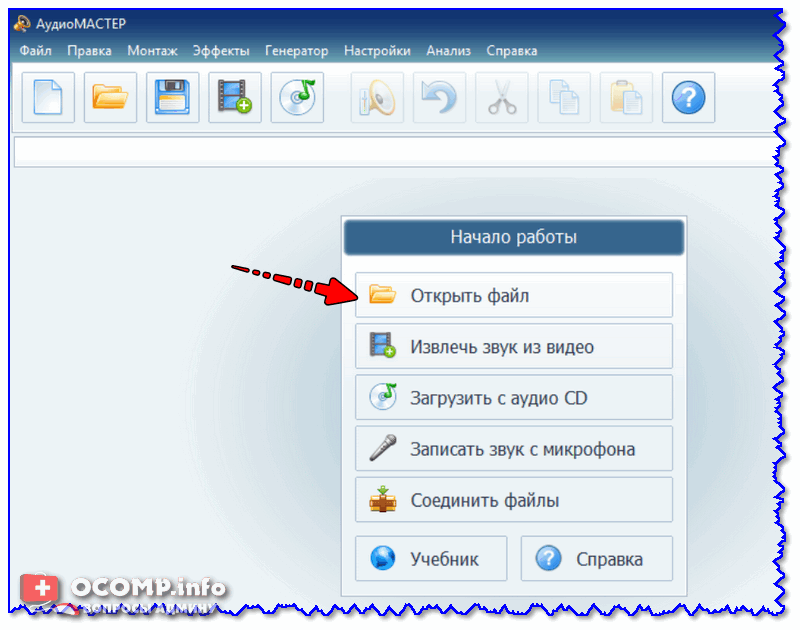
Открыть файл / Аудио-Мастер
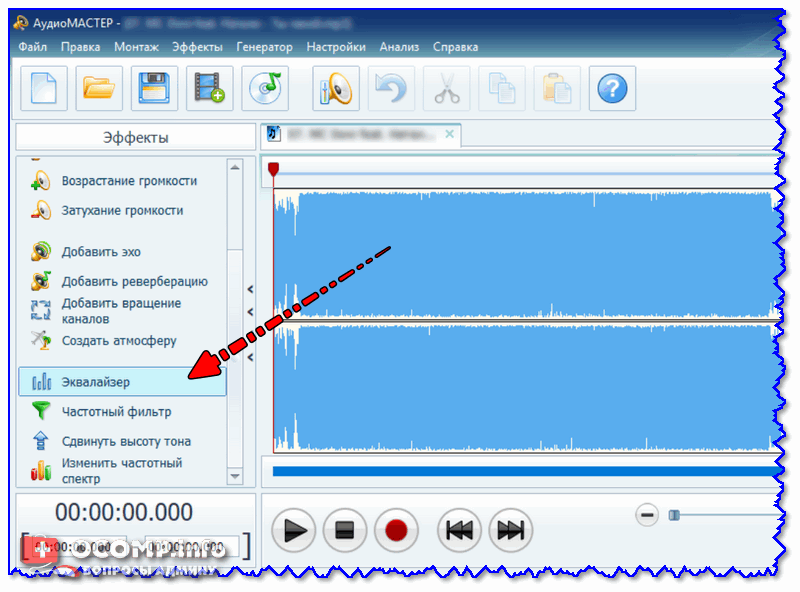
2) Далее в меню слева кликните по инструменту «Эквалайзер» .
3) В шаблонах (еще их называют пресетами) есть специальный фильтр «Подавление шума» — активируйте его.
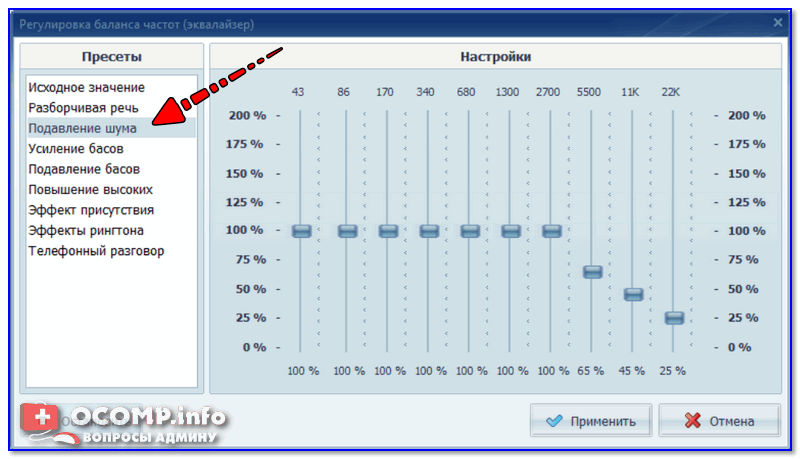
4) Дождитесь применение эффекта (для аудио-дорожки, длиной в 3-5 мин., подавление шума выполняется за 10-20 сек.).

Создание точки отката, применение эффекта
5) Кстати, если у вас в аудио-дорожки есть места, которые нужно вырезать (например, тишина в начале/конце дорожки, неудачные «ляпы», где-то плохо слышно и пр.) — все это достаточно просто вырезать.
Для этого выделите мышкой нужный участок (стрелки-1 на скрине ниже) , а затем нажмите по инструменту «Ножницы» (стрелка-2 на скрине ниже) . Выделенный участок будет удален.

Вырезать лишний кусок аудио
6) После чего останется только сохранить полученное аудио: просто нажмите «Файл/Сохранить как. « . Кстати, в этом плане Аудио-Мастер дает «разгуляться» — можно сохранять во все самые популярные форматы: WAV, MP3, WMA, AAC, OGG, FLAC.
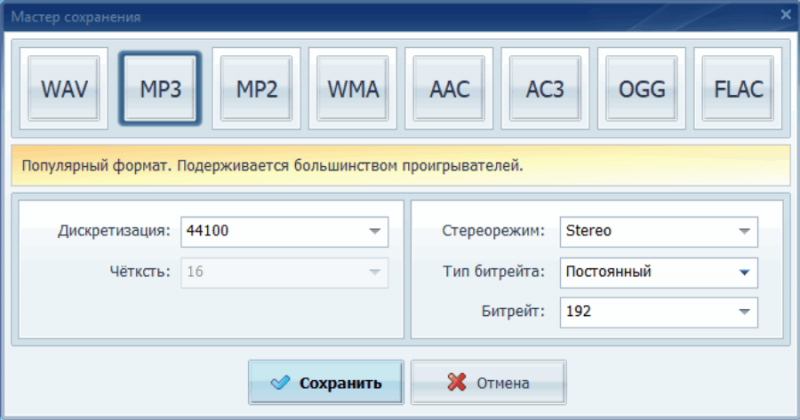
Файл — сохранить как
AVS Audio Editor
AVS Audio Editor — достаточно мощный аудио-редактор, позволяющий выполнять весь спектр самых популярных задач со звуком.
В арсенале редактора собрано более двух десятков фильтров (например, удаление шума от вувузел, свистков и выкриков болельщиков, и пр. Что особо подкупает — программа работает по шаблону «шума», а шаблон задаете вы сами!).
Разумеется, при помощи AVS Audio Editor можно как угодно разрезать аудио-дорожки, склеивать между собой любые куски аудио (и в любом порядке), конвертировать аудио-файлы из одного формата в другой (поддерживаются MP3, WMA, WAV, M4A, AAC, OGG, MP2, FLAC и многие другие).
1) Рассмотрю нашу задачу поэтапно. Сначала необходимо открыть нужный аудио-файл (либо записать его с микрофона, импортировать из видео, CD-диска и пр.).
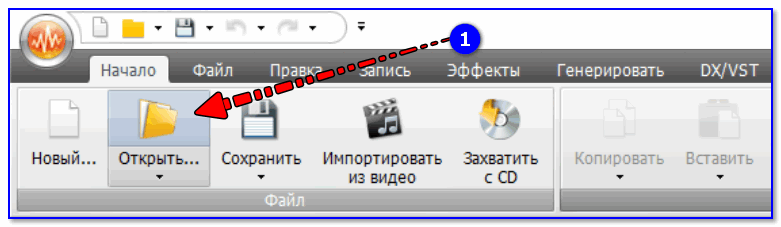
Открыть файл — AVS Audio Editor
2) Далее перейдите в раздел «Эффекты» и выберите фильтр «Удаление шума» (см. скрин ниже).
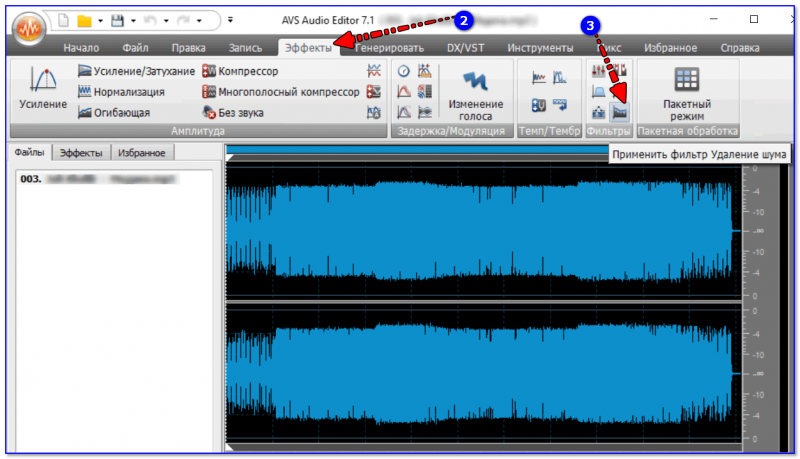
AVS Audio Editor — эффект удаление шума
3) После у вас откроется окно настроек: обратите внимание, что программа сообщит вам «профиль шума не загружен. « . Этот профиль задается вручную — для этого просто нажмите кнопку «Получить профиль шума» .
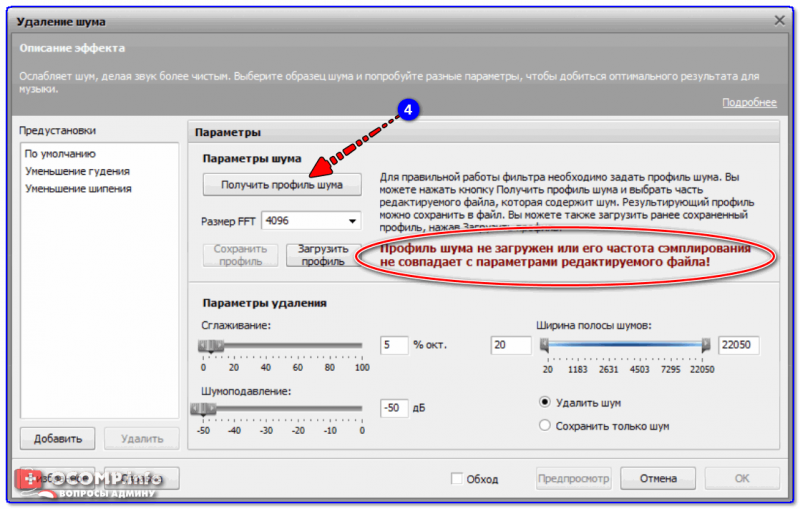
Получаем профиль шума
4) Теперь нужно указать тот участок аудио-дорожки, на котором есть шум (который нужно удалить) , но нет других звуков.
Например, если вы удаляете шипение от микрофона — найдите участок, где не слышно голоса и выделите его (хватит и 2-3 сек.). Это будет шаблоном для программы, по которому она найдет все подобные звуки и удалит их.
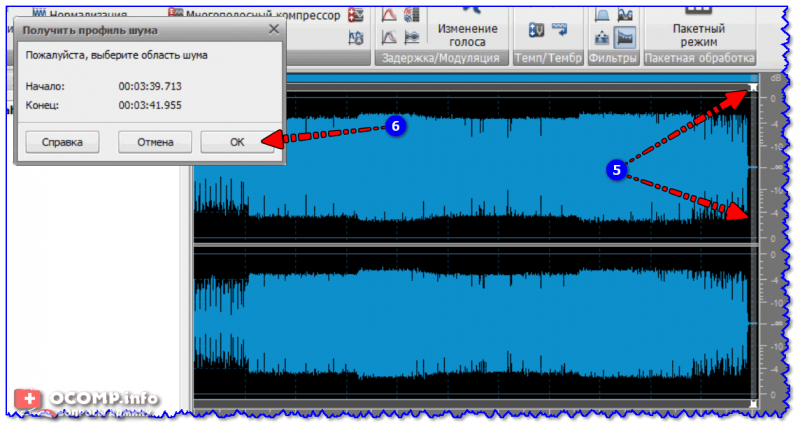
Указываем профиль шума
5) Затем в окне фильтра «Удаление шума» у вас должна начать отображаться зеленая надпись, что профиль шума загружен. Если так — можно применять эффект.
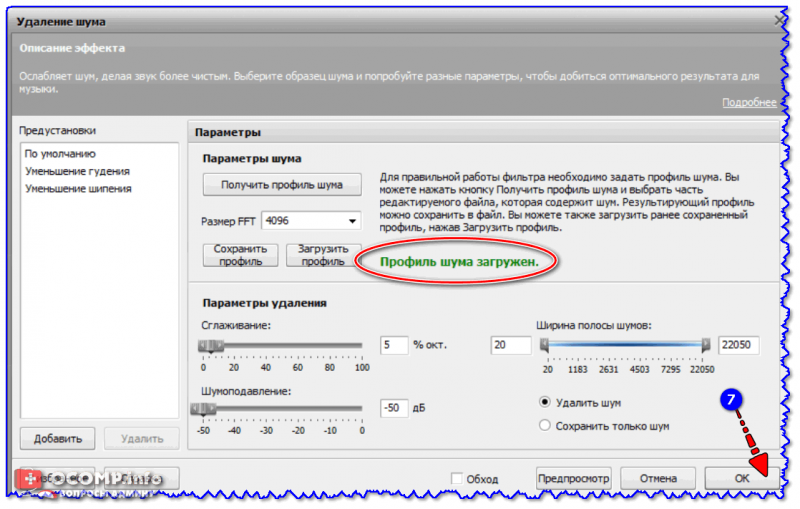
6) Дождитесь окончания операции. После можете прослушать что получилось и сохранить аудио-дорожку.

Movavi Video Suite
Эта программа представляет собой многофункциональный редактор для аудио- и видео-файлов (собраны в кучу сотни функций для создания и обработки профессиональных роликов).
Что касается «шума» — то в редакторе от Movavi есть спец. опция его подавления (+ эквалайзер и спец. эффекты). Этот мини-набор позволяет в некоторых случаях спасать аудио-записи!
Поэтому программу рекомендую к ознакомлению!
Как в ней работать
1) После установки и запуска — необходимо создать новый проект и добавить в него видео (аудио). После перенести этот файл на дорожку в нижнюю часть окна. ��
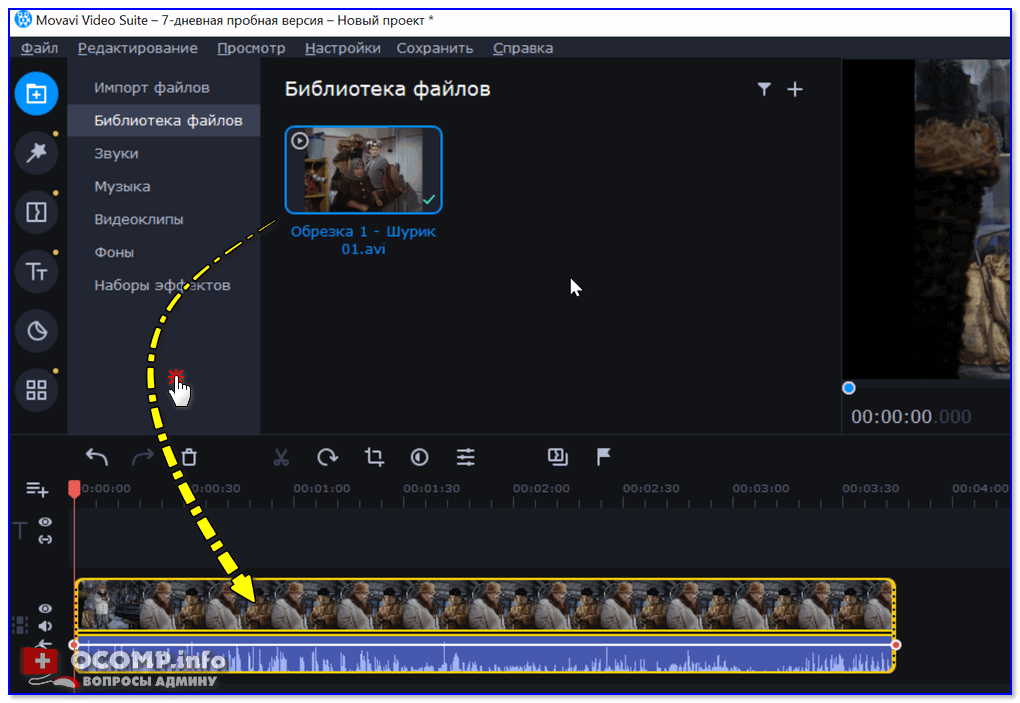
Перетаскиваем файл на дорожку
2) Далее следует открыть вкладку «Устранение шумов» : сделать это можно прямо из меню, либо просто кликнув правой кнопкой мыши по аудио-дорожке (в нижней части окна редактора).
Перемещая ползунок «подавления шума» — добейтесь наилучшего варианта звучания для своего файла.
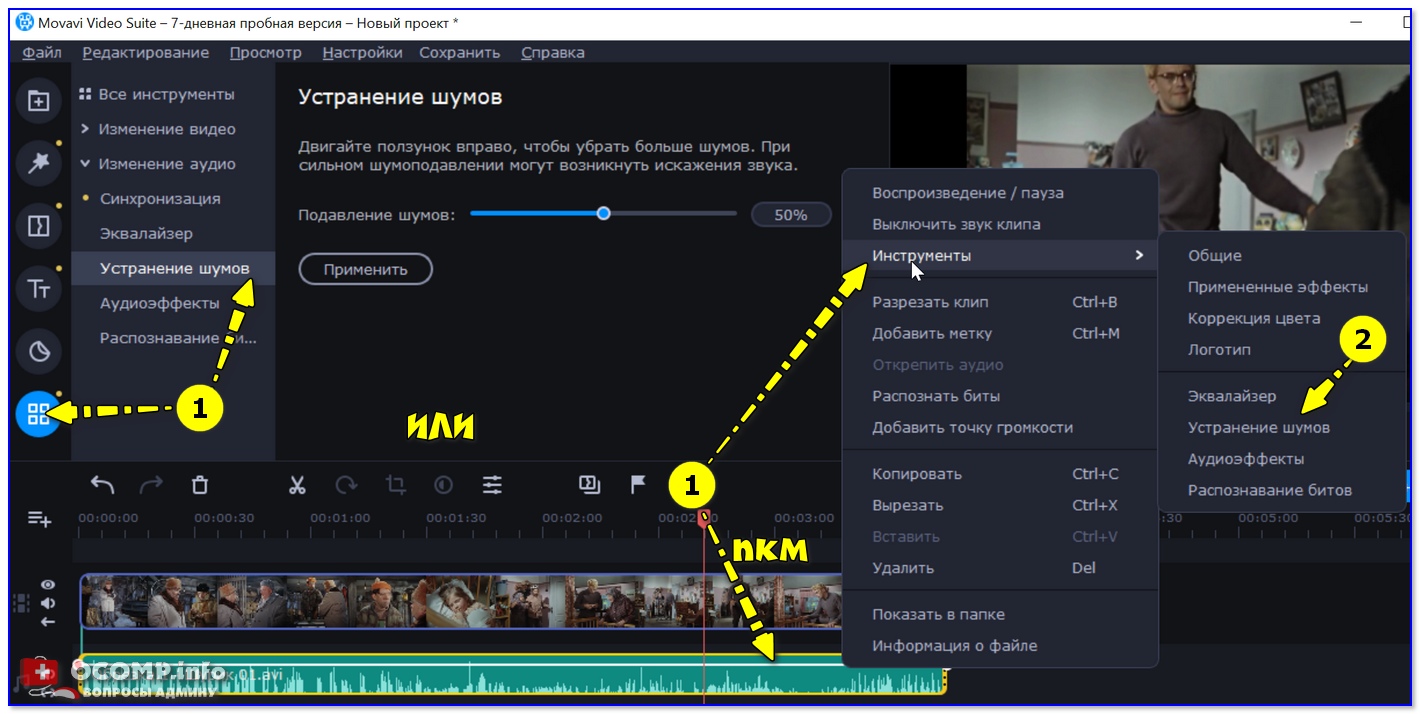
Шумоподавление / устранение шума / редактор от Movavi
3) Также посоветовал бы воспользоваться вкладкой «Аудио-эффекты» — например, в некоторых случаях повышение тона может положительно сказаться на качестве звука.

Применение аудио-эффектов — редактор от Movavi
4) И, кроме выше-оговоренного, не лишним было бы воспользоваться эквалайзером для точечной подстройки звука.
После, можно сохранить полученный файл.
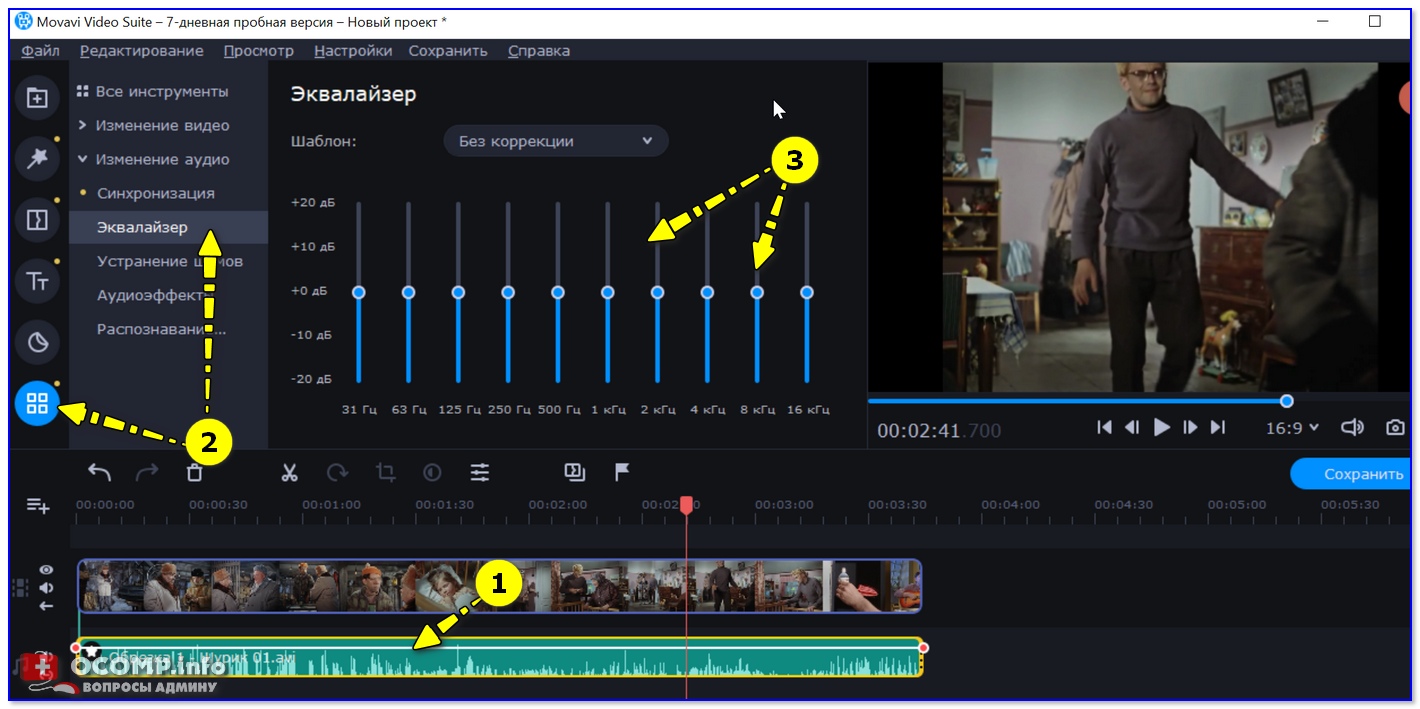
Audacity
Официальный сайт: https://www.audacityteam.org/
Загрузить можно с Source Forge
Audacity — бесплатный звуковой редактор с широким набором возможностей (есть даже профессиональные «фишки»). Причем, несмотря на изобилие функций, разработчикам удалось сделать его достаточно простым и легким в использовании.
Что касается шумоподавления — то этот редактор работает аналогично предыдущему: нужно сначала задать шаблон шума (например, для удаления шипения и треска некачественного микрофона — выделить звуковую дорожку в месте, где нет разговора или музыки, а затем применить этот шаблон ко всему аудио-файлу). Рассмотрим действия по порядку.
1) Первое действие : либо открыть готовый (уже записанный ранее) файл, либо записать его в режиме онлайн через микрофон (например). Далее нужно открыть вкладку «Эффекты» .
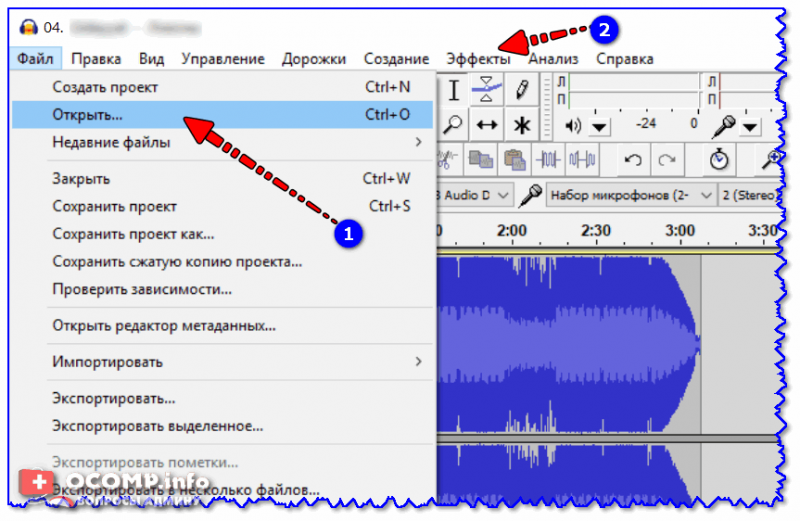
Открытие проекта (Audacity)
2) В «Эффектах» выберите инструмент «Удаление шума» (если у вас англ. версия — обратите внимание на вариант «Noise Removal»).
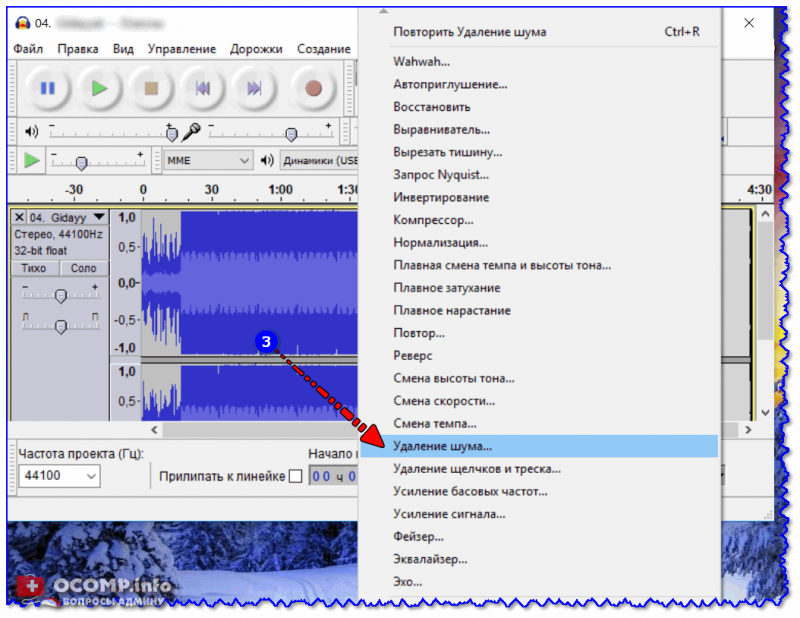
Audacity — эффекты — удаление шума
3) После нужно нажать по инструменту «Создать модель шума» (этап 1, см. скрин ниже) , и указать участок аудио-дорожки (хватит и 2-5 сек.), где находятся те шумы, которые вы хотите удалить.
Далее программа по этому участку создаст математическую модель, на основе которой будет обработан весь аудио-файл.
Кстати, что касается этапа 2 (также см. скрин ниже) : то здесь есть несколько параметров шумоподавления. Подбирать их лучше всего экспериментально, сдвигая ползунок в строну и нажимая кнопку «Прослушать» .
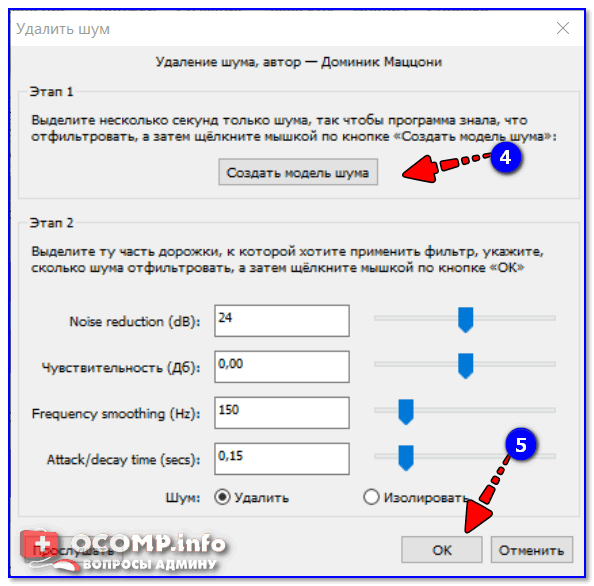
Audacity — удалить шум (создание модели)
На этом пока все.
Первая публикация: 15.04.2019
Как быстро и качественно удалить шум на звукозаписи – программы с шумоподавлением для новичков и любителей

 3.3 Оценок: 26 (Ваша: )

Автор статьи:
Игорь Горчилин

Дата публикации:

Время прочтения:
Следующая статья:
Во время аудиозаписи, особенно если она проводится в домашних условиях, невозможно гарантировать полную тишину. На записанной дорожке часто слышны дефекты, например, шум улицы, дыхание диктора, гул домашней электроники или системные пики компьютера. В этой статье мы расскажем, как можно убрать шум из аудио при помощи специальных аудиоредакторов. Здесь собраны программы для улучшения качества звука как для продвинутых пользователей, так и для новичков – так что вы сможете найти решение для любой задачи.
- Удаление шума в АудиоМАСТЕРЕ
- Шумоподавление в Adobe Audition
- Устранение дефектов звука в GoldWave
- Чистка звуковых дорожек в Audacity
- Подавление шума в аудио в онлайн-редакторе
- В заключение
Удаление шума в АудиоМАСТЕРЕ
АудиоМАСТЕР подходит для пользователей практически любого уровня. В программе большой набор продвинутых функций, при этом управление интуитивное, с подсказками для всех основных инструментов. Аудиоредактор включает в себя эффекты для изменения голоса, функции нормализации и усиления громкости, 9-полосной эквалайзер, микшер, аудио фильтры. Есть также опции для склейки, нарезки и смешивания треков.
Если вы записываете видео, вам пригодится функция отделения аудио. Таким образом вы сможете очистить звуковую дорожку на видео. А модуль записи позволяет проводить новую озвучку прямо из программы.
Давайте рассмотрим, как проводится устранение лишних шумов в аудиозаписи в программе АудиоМАСТЕР. Скачайте софт по кнопке ниже внимательно следуйте инструкции по установке.
Шаг 1. Создание проекта
Когда вы запустите программу, вам будет предложено несколько вариантов загрузки трека для обработки. Если вы работаете с готовым аудиофайлом, добавьте его кнопкой «Открыть файл». Чтобы обработать музыкальную дорожку из видеофайла, кликните «Извлечь звук из видео».
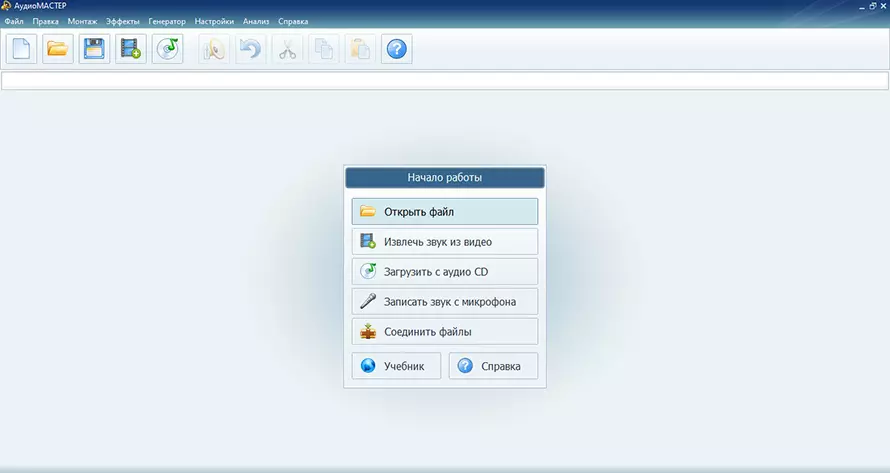
Стартовое меню программы АудиоМАСТЕР
Шаг 2. Очистите трек от шума
Выберите инструмент «Эквалайзер» в левой колонке и раскройте вкладку «Подавление шумов». Фильтр автоматически распознает шумы в аудиозаписи и выставит нужные настройки.
Вы можете прослушать результат до применения обработки – для этого воспользуйтесь соответствующей кнопкой. Если в треке все еще остались шумы, вы можете применить изменения и повторить авто-подавление через эквалайзер ещё раз. Если вы уверены в своих силах, можете срезать пиковые частоты вручную при помощи ползунков.
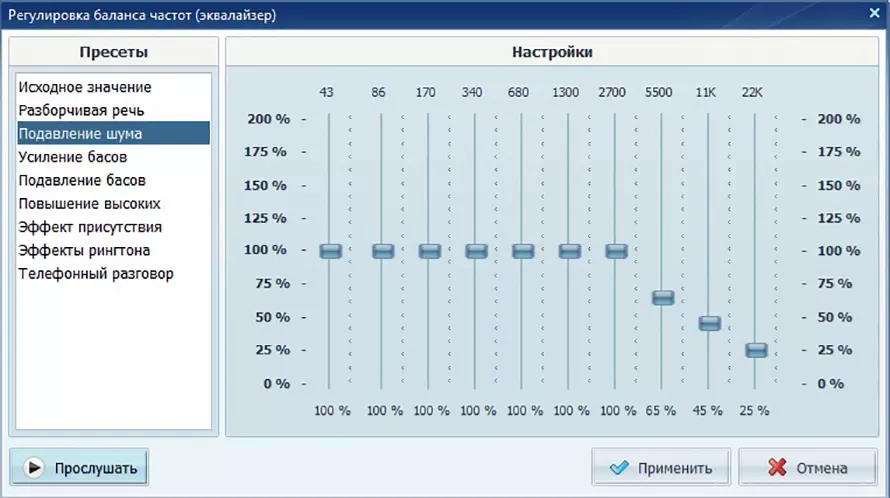
Регулировка баланса частот (эквалайзер)
Шаг 3. Сохраните аудиозапись
Для сохранения результата предусмотрено несколько способов: вы сможете перезаписать оригинальный трек, создать новый аудиофайл или сделать рингтон для iPhone. К каждому варианту даются понятные пояснения, так что трудностей с экспортом не возникнет даже у новичков.
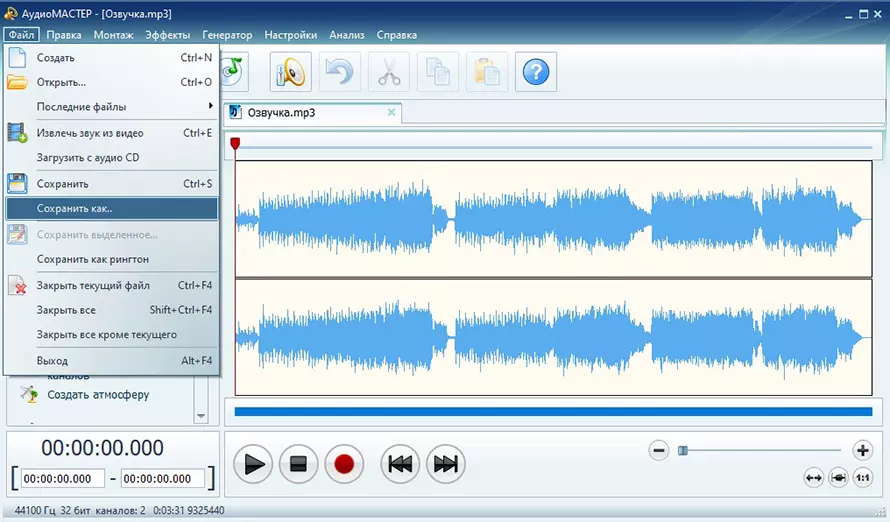
Конвертация в MP3, WAV, WMA, FLAC и другие популярные аудиоформаты
Преимущество АудиоМАСТЕРА – в удобном интерфейсе на русском языке и понятном управлении. При этом в плане функциональности софт не уступает аудиоредакторам-конкурентам, которые предназначены для продвинутых пользователей. АудиоМАСТЕР легок в нагрузке, поэтому вы можете почистить аудиозапись от посторонних шумов даже на слабых ноутбуках. Неплохой набор эффектов позволяет быстро обрабатывать звуковые файлы даже без навыков редактирования. К недостатку можно отнести небольшой демо-период.
Шумоподавление в Adobe Audition
Adobe Audition неизменно входит во все рейтинги лучших программ для звукозаписи. Софт используется в профессиональной работе, позволяя создавать озвучки для фильмов, готовить подкасты, записывать песни. Правильно выстроив параметры захвата, вы сможете убрать фоновый шум непосредственно при записи звука с микрофона. Среди многочисленных функций аудиоредактора имеется, конечно же, и чистка уже готовых звукозаписей от помех – вы сможете без труда снизить уровень шума в звуковой расшифровке видеофайла или в начитке лекции на телефоне.
Обращаем внимание, что этот софт подходит только для продвинутых звукорежиссеров и музыкантов. Приступайте к нему только, если уже «набили руку» в более простых редакторах.
- Загрузите аудиофайл в программу или запишите звук через подключенный микрофон. Курсором выделите на треке область с шумами. Лучше всего выбирать участок, на котором нет ни мелодии, ни голоса – только шорох и фоновое шуршание.
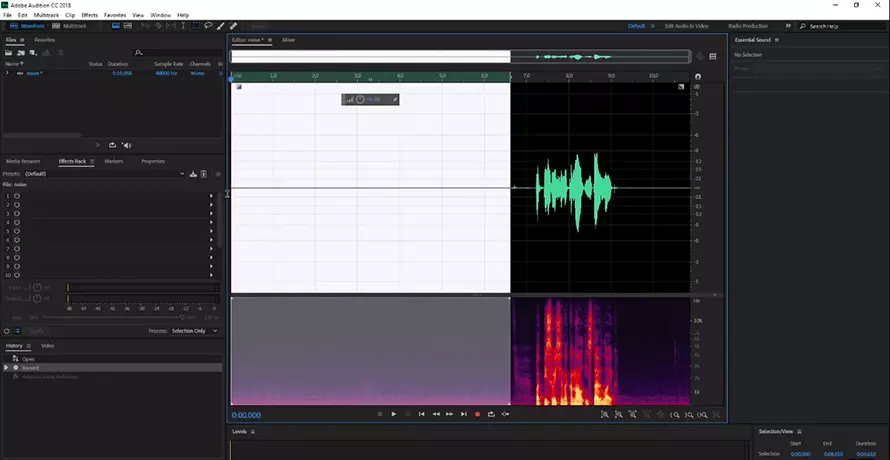
Выделите естественный шум на записи
На заметку! Если в аудиодорожке, которую вы хотите почитать от шумов, нет особых моментов тишины, вы можете подготовить модель шума самостоятельно. Для этого подключите микрофон и запустите «пустую» запись без вокала и музыки на 5-10 секунд.
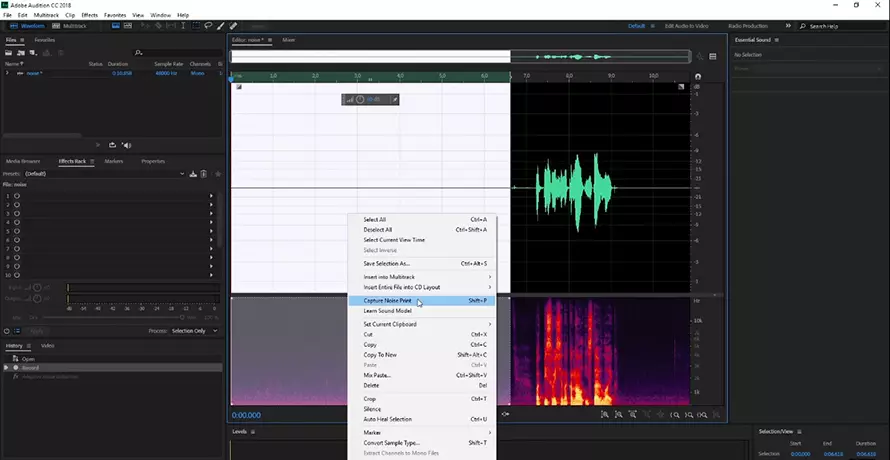
Программа проанализирует аудио на наличие шума
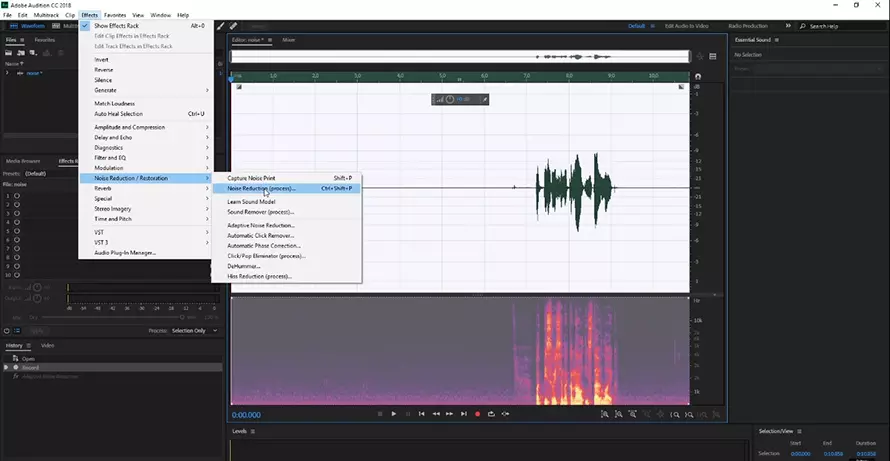
Снижение уровня шумности на выделенной дорожке
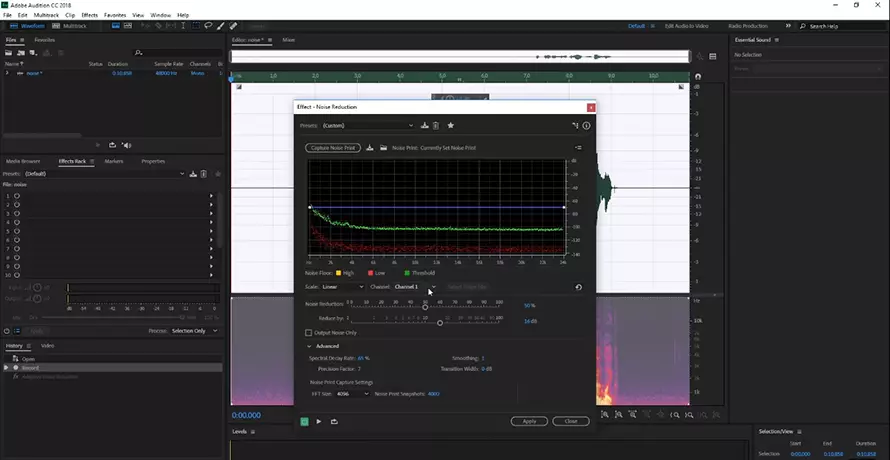
Подберите параметры для шумоподавления
Если вы обрабатываете файлы с речью диктора, будьте внимательны при подборе настроек – неправильные параметры могут исказить голос. Да и с чисткой артефактов в музыкальных партиях также стоит избегать максимальных значений шумоподавления.
- Подходит даже для сложных шумов, вроде гула электросетей или потрескивания грампластинки;
- Можно подключать сторонние плагины для ещё более детальной коррекции артефактов;
- Может использоваться как домашняя студия звукозаписи.
- Сильная нагрузка на процессор, поэтому не подойдет для слабых ПК;
- Требуются знания основ аудиобработки выше среднего уровня;
- Не очень интуитивный интерфейс;
- Высокая стоимость: месяц подписки стоит 1622 рубля.
Устранение дефектов звука в GoldWave
GoldWave – это функциональный редактор и по совместительству программа для подавления шума в аудиозаписи. Среди основных функций – микширование, применение аудиофильтров, создание цепочки эффектов, объединение и нарезание треков. Также можно усилить или нормализовать громкость, вырезать тишину и многое другое. Редактор поставляется на нескольких языках, но русскоязычная локализация выполнена не полностью, многие пункты переведены некорректно и даже странно. Чтобы подготовить читателей к возможным трудностям, мы сразу рассмотрим инструкцию по удалению шумов в англоязычной версии.
- Запустите аудиоредактор и импортируйте звуковой файл кнопкой «Open».
- Выделите отрезок с шумами и скопируйте его, нажав правой кнопкой мыши по выделению и выбрав пункт «Copy».
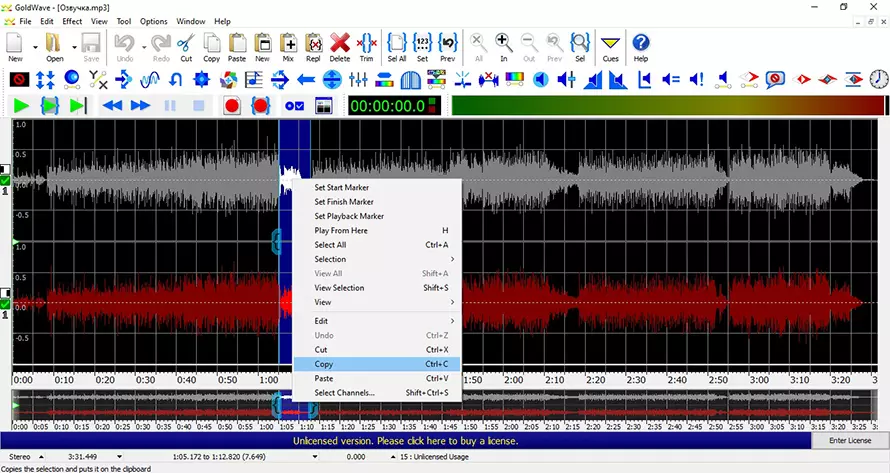
GoldWave – мультиплатформенный редактор для работы с аудиофайлами
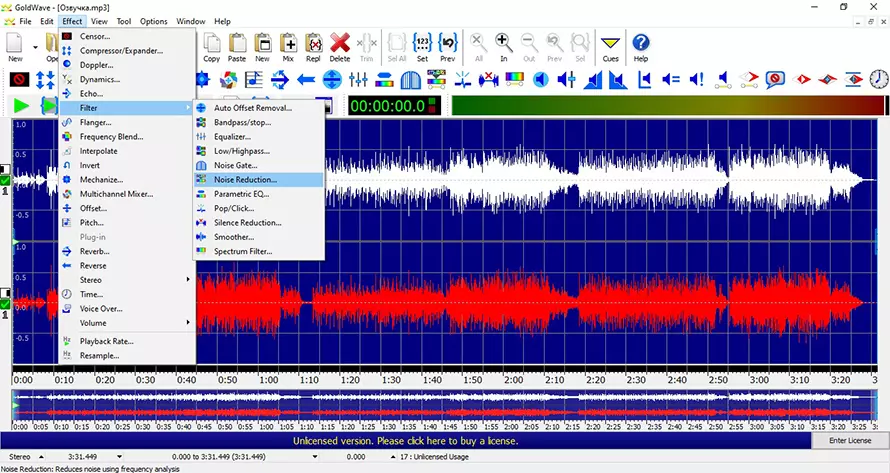
Выберите эффект шумоподавления
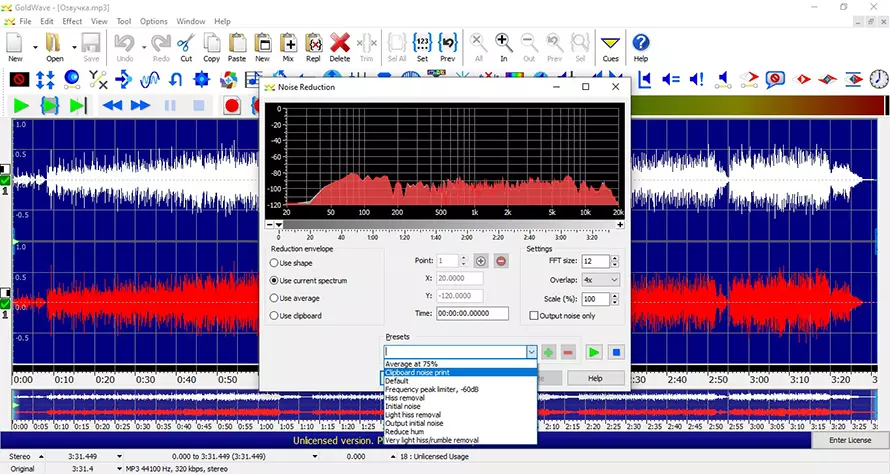
Используйте готовые пресеты для анализа записи
Если всё-таки рабочая среда программы вызывает у вас трудности как с частичным переводом, так и без, вы можете поискать альтернативу, изучив наш ТОП бесплатных аудиоредакторов на русском языке.
- Несколько вариантов подавления шумов, в том числе на тихих участках;
- Готовые пресеты шумоподавления.
- Неудобный перегруженный интерфейс
- Поддерживает не все аудиокодеки
- Неполная и довольная «кривая» русская локализация
Чистка звуковых дорожек в Audacity
Аудасити пользуется популярностью среди музыкантов-любителей благодаря тому, что распространяется бесплатно. Среди функций можно найти эквалайзер, изменение частот, работу с громкостью, множество фильтров и эффектов. В редактор встроен простенький модуль шумоподавления, поэтому вы сможете без проблем использовать софт как программу для удаления шумов с аудиозаписи диктофона. Вот, что вам нужно сделать:
-
Импортируйте аудиофайл через пункты «Файл» – «Открыть». По аналогии с предыдущими способами отыщите и выделите на дорожке участок только с шумами, без музыки и вокала.
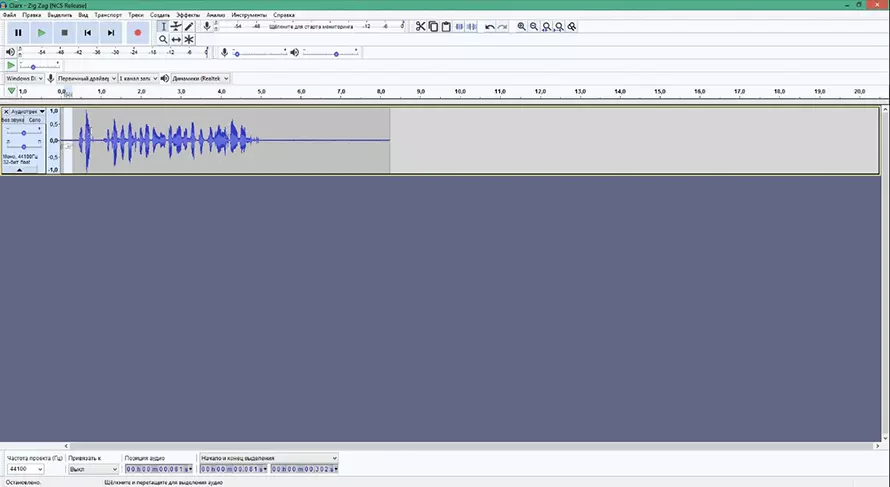
Выделите на дорожке фрагмент с наличием шума
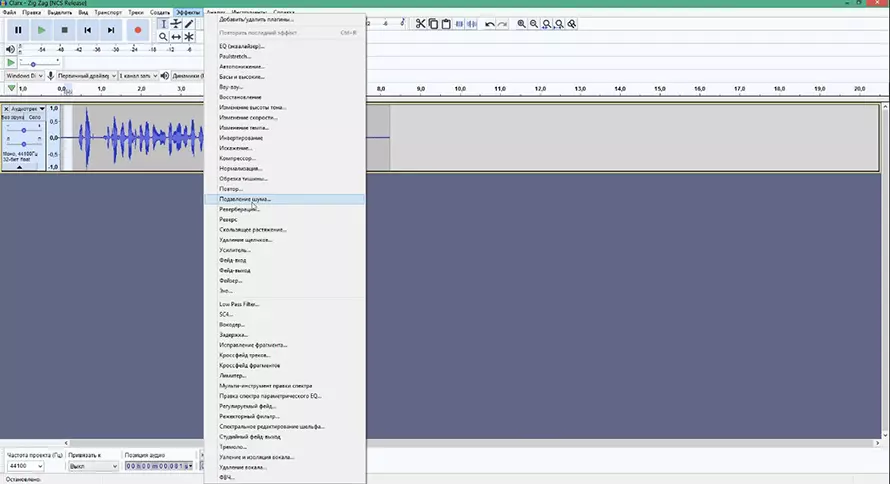
Снизьте уровень шума, используя подходящий эффект
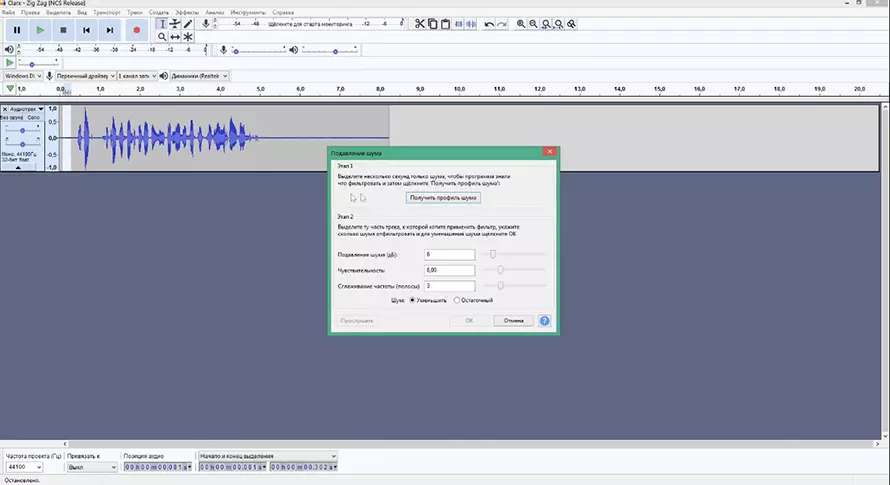
Программа будет работать с примером записанного шума
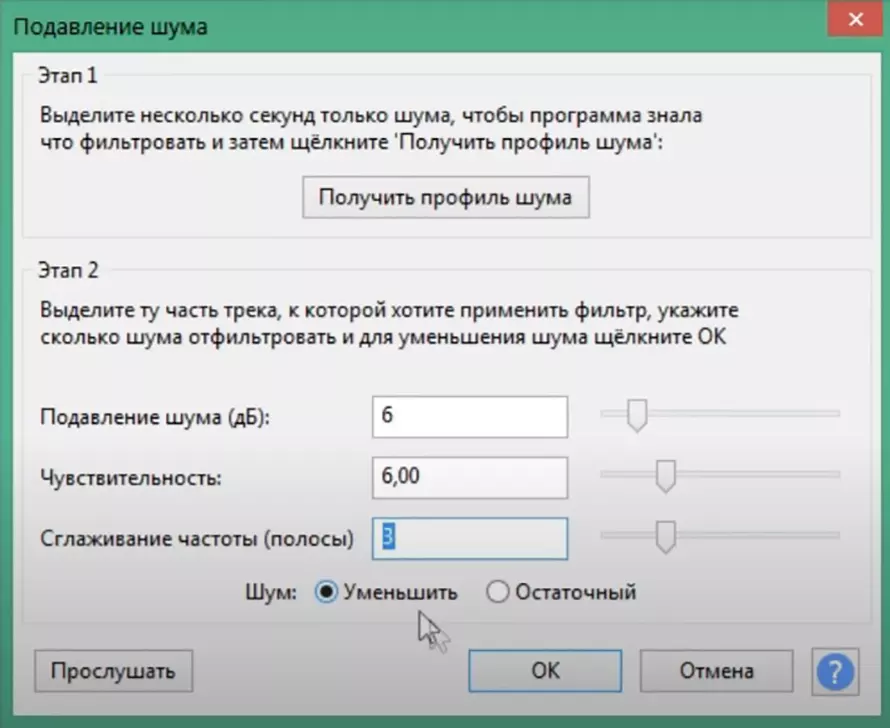
Обработайте трек после удаления шума
Модуль шумопонижения в Audacity не очень сильный, и при сложных шумах понадобится повторить операцию несколько раз. Это, в свою очередь, может привести к потерям уже «полезного» звука, поэтому с выбором параметров стоит поэкспериментировать.
- Полностью бесплатный;
- Поддерживает встраивание сторонних плагинов;
- Переведен на русский язык.
- Не очень удобный интерфейс, требующий тщательного изучения;
- Иногда не различает подключенный микрофон;
- Не распознает некоторые аудиокодеки.
Подавление шума в аудио в онлайн-редакторе
Если вы не хотите устанавливать на компьютер сторонние программы, можете попробовать удалить шум из аудиозаписи онлайн при помощи простых инструментов редактирования на специальных сайтах.
Подобные сервисы, как правило, накладывают ограничения на вес, формат и длительность аудиодорожки. Этот вариант стоит рассматривать только для очищения коротких треков с несложными шумовыми помехами.
На самом деле онлайн-сервисов для работы с музыкальными файлами – крайне мало. А тех, которые поддерживали бы удаление шума, – единицы. Мы в качестве примера возьмем сайт AudioDenoise. Он разработан только для одной цели – убирать из звукозаписей посторонние звуки. Сервис не переведен на русский, но в целом разобраться в управлении достаточно просто.
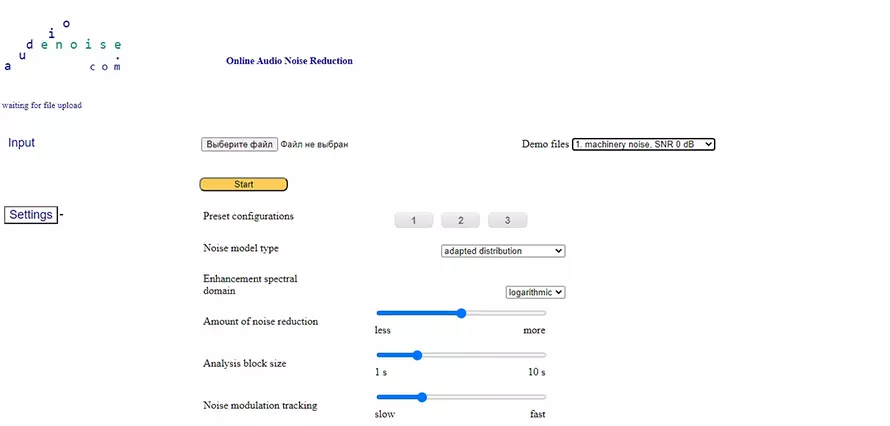
Подавление шума в онлайн-редакторе AudioDenoise
- На главной странице сервиса добавьте аудиодорожку кнопкой «Выберите файл».
- В пункте «Noise model type» (образец шума) вам нужно будет указать тип шума, с которым предстоит работа. Наиболее универсальный вариант для простых дефектов – Mean (серединные значения), при более сложных артефактах – Adapted Distribution (распределение шумов в разных диапазонах).
- Настройка «Amount of noise reduction» устанавливает силу шумоподавления. Передвигая ползунок влево, вы уменьшаете интенсивность обработки, вправо – увеличиваете. Настройки выставляются вслепую – поэтому начните с более легкой коррекции.
- В пункте «Model noise based on» выберите режим анализа модели шума. Сервис может выполнить задачу на основе тихих (quiet), громких (loud) или средних (average) участков или нот.
- Нажмите «Start» для обработки.
После завершения вы можете прослушать результат и снова обработать либо скачать его на компьютер.
- Бесплатный, не требует регистрации;
- Можно потренироваться на встроенных демо-файлах;
- Не нужно скачивать и устанавливать дополнительное ПО на компьютер.
- Нет русскоязычного перевода, сложно сориентироваться в терминах на английском языке;
- Не всегда можно добиться нужного результата с первого раза;
- Оценить изменения можно только после применения настроек;
- Экспорт только в формат WAV;
- При скачивании снижается качество звука.
В заключение
Итак, мы разобрались, как очистить от шумов звук диктофонной записи или отфильтровать шумы, захваченные микрофоном. Наиболее качественный результат с первого раза показали Adobe Audition и АудиоМАСТЕР. Первый вариант подойдет, если вы не первый год работаете со звуком и имеете в наличии мощный ПК (софт предъявляет высокие требования к железу). АудиоМАСТЕР можно использовать как универсальное средство для создания подкастов, мелодий и озвучек. Он, в свою очередь, подойдет как любителям, так и полупрофессионалам. Не нагружает процессор, совместим со всеми версиями Windows и удобен в управлении.
Remove Background Noise from Audio
Automatically complete background noise removal from music, song, soundtrack, recording, environmental sound, or other audio files. Free to achieve noise reduction online.
Remove Noise Now
3 Simple Steps to Remove Noise from Audio Online
Listening to a piece of music with unnecessary background noise or disturbances may shift the listener’s interest from the audio track. That will impact your business or journey of music creation. There, the need arises to find a solution that will assist in removing background noise from audio.
Here, Media.io can remove background interference from an audio file with just one mouse click. See how simple it is to make a clear audio sound.
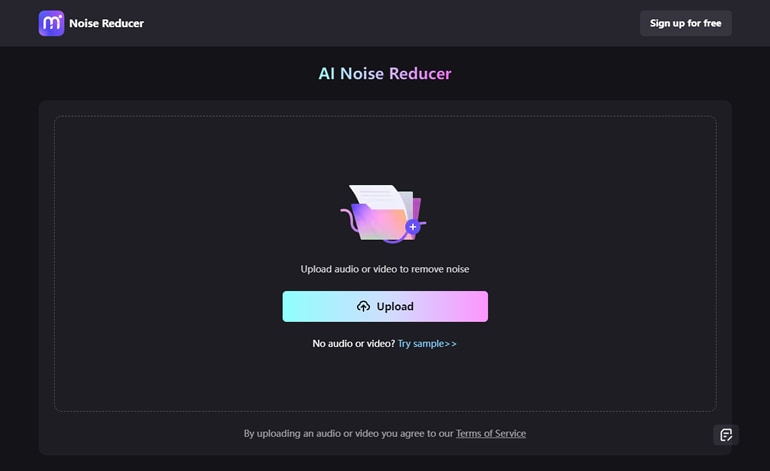
1. Upload Audio File
Upload your audio files that need background noise removal to Media.io in your browser.
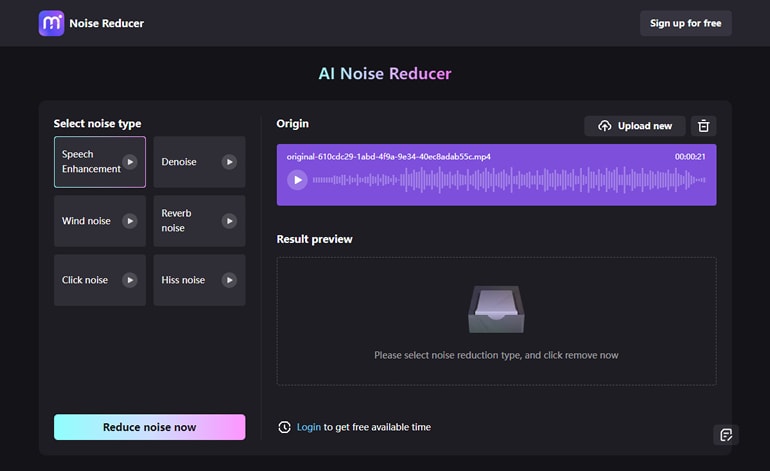
2. Select the Type of Noise to Remove
Choose the type of noise you want to remove from your audio file. Start cleaning noise in no time!
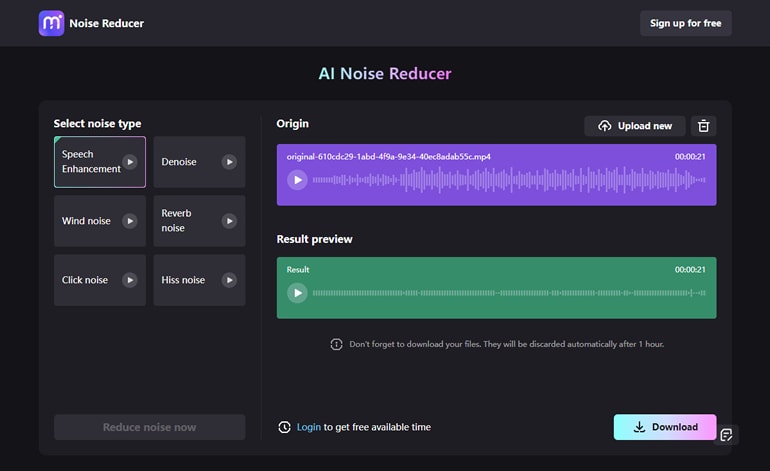
3. Download and Save Audio File After Noise Reduction
Check and preview file first , then save the files online.
Remove Noise Now
Why Choose Media.io to Background Noise Removal Online?
Background noise makes your audio recording sound untidy and unprofessional. Loud or tiny noises can both break the atmosphere and the experience while watching films or listening to songs. To eliminate all undesirable background noise from your audio files, utilize the Media.io background noise removal online.
Media.io can reduce and clean your audio noise in seconds, no matter what audio file you have; MP3, WMA, or others. And no matter what background noise you have — weather, traffic, static, fan noise. Media.io promise to give you a good result in noise reduction.
Reduce Different Types of Noise
Easily remove different types of noise, such as hum, hiss, wind, click, fan, and more. Make your audio file more clear and automatically fix the tiny sound.
Powered by AI Audio Enhancer
Media.io uses advanced AI technology to help you get rid of the noise in background music, songs, recordings, or other audio files. Shorten noise removal time by intelligence work.
Support Popular Audio File Types
Media.io online noise remover supports nearly every audio file format. You can upload MP3, M4A, OGG, AU, MP4, MOV, VOB, MTS, etc files at anytime, on any devices.
Easy, Fast & High Quality
Effortlessly remove noise from audio online for free with a couple of clicks. There are no learning curves. Media.io helps get clean audio with high quality.
Flexible and Customizable Removal
Media.io noise reducer fits all your needs, you can further adjust the decibel of the noise and optimize audio noise reduction to the ideal result.
Safe and Secure
Media.io also concerns your privacy. All your uploaded audio files will be automatically erased after 24 hours, so there is no need to fret about privacy issues.


AI Music Generator


Cut & Trim Audio

Create Royalty-free Background Music with AI.
♪ Endless music tracks matched your vibe, mood & style.
♪ Turn unique ideas into resonant musical compositions instantly.
♪ Ideal for diverse video themes: sports, dancing, singing, gaming, travel, vlogs, and more.











How Does An Audio Cleaner Improve Sound Quality?
If there are some background disturbances, there’s no need to re-record the audio or any pricey noise-canceling microphones as Media.io background sound remover can improve sound quality with AI tech.
Make Clean Vocals, Podcasts, and Audiobooks
Media.io background noise audio cleaner is the most incredible tool for cleaning up your unexpected audio, sound, and voice in your song, recording, music mix, audiobooks, podcasts, or voiceover. Background noise lends an amateurish air to your audio tracks and can rapidly disengage listeners.
Remove background noises with Media.io background noise audio cleaner to avoid this happening. Upload your audio file in any format (MP3, WAV, M4A, etc.) and begin editing right away. Media.io background noise reducer will keep your audio tracks clean and clear for all of your listeners.
Clean Voice Now

Take Your Audio to the Next Level with High-Quality Backgroung Sound
The online background noise reducer from media.io is a fantastic tool for improving your audio and engaging more listeners. Media.io is always ready to help, whether with music tracks, voice commentary, narration, podcasts, or educational material.
Then you can creat AI high-quality background music for video with Media.io. Such as sound effects, voiceovers, narration, dubs, and background music are all options. For this purpose, drag the music you want to add onto your timeline after uploading it. Make sure the file you’ve chosen is either copyrighted or royalty-free.
Лучшие аудиоредакторы для удаления фонового шума из аудио [Windows] в 2024 году

Фоновый шум — это нежелательный звук, присутствующий на заднем плане во время записи звука. Он снижает общее качество звука аудио- или видеозаписи. Не всегда возможно сделать звонок или записать аудио или видео из тихой комнаты. Тогда шум создают работающие машины, такие как вентилятор, кондиционер и т.д., или разговаривающие люди. Это затруднит восприятие записи и помешает сосредоточиться на теме. Довольно раздражающе, верно?
Сначала выберите «тихую» часть звука, где слышен только шум.
Нажмите на меню Эффекты в верхней части и выберите Удаление шума.

Нажмите на опцию Получить профиль шума.
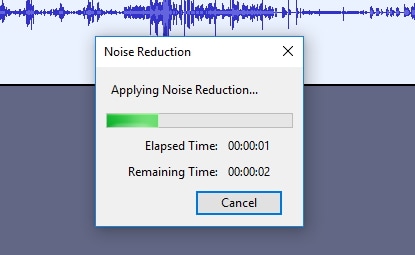
Выберите все аудиозаписи, из которых вы хотите удалить фоновый шум.
Теперь снова перейдите в меню Эффекты и выберите пункт Удаление шума.
Отрегулируйте настройки, если считаете это необходимым, и нажмите OK, чтобы сохранить настройки.
Прослушайте аудиоклип, чтобы убедиться, что качество улучшилось, а шум уменьшился. А вот осциллограммы до и после удаления шума.

Всегда рекомендуется уменьшать шум перед записью звука в Audacity.
Часть 3: VSDC Video Editor
VSDC — это первоклассный видеоредактор с различными высококлассными инструментами редактирования, которые позволяют пользователям легко улучшать свои видео. Он предлагает запись экрана, озвучивание, цветокоррекцию и даже эффект зеленого экрана. Для улучшения качества видео вы можете воспользоваться инструментом удаления шумов в VSDC.
Вот простые шаги по устранению шумов в аудио:
Откройте видеоредактор VSDC. Затем перейдите на вкладку Редактор и нажмите Запустить Sprite Wizard или Аудио.

Выберите файл для импорта или перетащите его на слайды. Нажмите кнопку Применить настройки, чтобы продолжить.

Откройте выпадающее меню Аудиоэффекты, нажмите на Фильтры и, наконец, на Портал.

Теперь отрегулируйте уровень порога в правой панели, уменьшив его.

Аналогичным образом отрегулируйте уровни Attack и Release, чтобы уменьшить фоновый шум.

Часть 4: Movavi Video Editor
Movavi — это простое приложение для редактирования видео, которое каждый может использовать для редактирования видео в зависимости от времени, когда оно было снято, например, свадебное видео, видео на день рождения и т.д. Оно предлагает множество функций для редактирования видеоклипа на определенную тему. Вот как можно сделать шумоподавление с помощью Movavi Video Editor.
Откройте видеоредактор Movavi на рабочем столе и откройте аудио/видеоклип на временной шкале.
Нажмите на аудиоклип, чтобы выбрать его, а затем нажмите на значок Настройки в крайнем левом углу.
Затем выберите опцию «Редактирование аудио» и нажмите на поле «Удаление шума».

Настройте указатель Шумоподавление в соответствии с потребностями видео.
Воспроизведите видео на временной шкале и проверьте, улучшилось ли качество звука.
Уровень шумоподавления необходимо настраивать для каждого видео, поскольку уровень шума для каждого из них будет разным. Для проверки качества звука после шумоподавления рекомендуется также использовать колонки при воспроизведении аудио.
Подводя итог
Выше перечислены 4 лучших приложения для редактирования, доступных на рынке, в которых можно удалить нежелательную фоновую музыку. Эти приложения также обладают множеством других функций, которые могут быть полезны для редактирования аудио и видео.