У вас большие запросы!
Точнее, от вашего браузера их поступает слишком много, и сервер VK забил тревогу.
Эта страница была загружена по HTTP, вместо безопасного HTTPS, а значит телепортации обратно не будет.
Обратитесь в поддержку сервиса.
Вы отключили сохранение Cookies, а они нужны, чтобы решить проблему.
Почему-то страница не получила всех данных, а без них она не работает.
Обратитесь в поддержку сервиса.
Вы вернётесь на предыдущую страницу через 5 секунд.
Вернуться назад
У вас большие запросы!
Точнее, от вашего браузера их поступает слишком много, и сервер VK забил тревогу.
Эта страница была загружена по HTTP, вместо безопасного HTTPS, а значит телепортации обратно не будет.
Обратитесь в поддержку сервиса.
Вы отключили сохранение Cookies, а они нужны, чтобы решить проблему.
Почему-то страница не получила всех данных, а без них она не работает.
Обратитесь в поддержку сервиса.
Вы вернётесь на предыдущую страницу через 5 секунд.
Вернуться назад
У вас большие запросы!
Точнее, от вашего браузера их поступает слишком много, и сервер VK забил тревогу.
Эта страница была загружена по HTTP, вместо безопасного HTTPS, а значит телепортации обратно не будет.
Обратитесь в поддержку сервиса.
Вы отключили сохранение Cookies, а они нужны, чтобы решить проблему.
Почему-то страница не получила всех данных, а без них она не работает.
Обратитесь в поддержку сервиса.
Вы вернётесь на предыдущую страницу через 5 секунд.
Вернуться назад
Почему наушники не подключаются к ютубу
Почему наушники не подключаются к телефону — iPhone и Android?
Так что же делать, если беспроводные наушники не подключаются к смартфону? Начиная с 2016 года, Bluetooth модели стали популярными благодаря удобству использования. Сегодня очень много людей имеют TWS. Тем не менее, такой прогресс Bluetooth моделей не означает, что в них нет никаких недостатков.
Зачастую возникают ошибки и проблемы, которые не так просто решить. Здесь нужны знания и навыки. В статье я перечислил возможные причины, по которым наушники не подключаются к телефону или смартфон не находит беспроводную гарнитуру. Разумеется, вместе с решениями!
Беспроводные наушники не подключаются к телефону: основные причины
Проблемы с подключением к смартфону зачастую очень просты и решить их самостоятельно не составляет никакого труда. Вот некоторые распространенные проблемы с быстрыми решениями для смартфонов IOS и Android.
Одно из устройств не включено
Да, я знаю, что это очевидно. Вы наверняка думаете, что это даже не стоит упоминать. Но часто самые простые вещи являются причиной невозможности подключения. Убедитесь, что беспроводные наушники включены. Большинство наушников имеют кнопку включения/выключения на своем кейсе.
Также убедитесь, что на вашем смартфоне включен Bluetooth. Опять же, это очень очевидная вещь, но легко забыть об этом шаге, когда вы пытаетесь разобраться с наушниками. Чтобы включить Bluetooth, проведите пальцем вверх по экрану и появится центр управления iPhone с возможностью подключения наушников. Для Android проведите пальцем вниз (появится панель уведомления) и коснитесь логотипа Bluetooth.
Оба устройства слишком далеко друг от друга
Несмотря на то, что большинство беспроводных наушников имеют достаточно хороший диапазон работы Bluetooth, ваш гаджет все равно не сможет подключиться к телефону. Если оба устройства расположены слишком далеко друг от друга, это может затруднить сопряжение. Вашему смартфону проще и быстрее сканировать и связываться с находящимися поблизости устройствами.
Поэтому всегда держите телефон рядом с беспроводными наушниками, когда пытаетесь выполнить сопряжение — как минимум в 1 метре друг от друга.
Помехи для Bluetooth сигнала
Распространенной причиной, по которой ваш телефон не может распознать Bluetooth наушники, являются помехи Bluetooth. Это означает, что наличие маршрутизаторов WiFi, других устройств Bluetooth и даже микроволн может привести к тому, что сигналы Bluetooth станут слабыми или прерванными.
Поэтому, когда вы пытаетесь соединить ваши беспроводные наушники и телефон, убедитесь, что рядом с вами нет подобных устройств. Кроме того, старайтесь чтобы у сигнала не было препятствий в виде бетонных и кирпичных стен. Держите их близко друг к другу, и позволит вам подключить беспроводные наушники к телефону.
Наушники и смартфон слабо заряжены
Зачастую вы не можете подключить беспроводные наушники к телефону, потому что на обоих устройствах недостаточно заряда. Особенно эта проблема свойственна беспроводным наушникам, поскольку им требуется большое количество заряда для сопряжения со смартфоном.
iPhone или телефон Android может отключить Bluetooth, когда он работает с низким уровнем заряда или с включенным энергопотреблением. Вот почему вы должны заряжать оба устройства. Иначе будут сложности с подключением беспроводных наушников к телефону.
Наушники не совместимы с вашим телефоном
Как вы уже знаете, Bluetooth имеет обратную совместимость. Это означает, что, например, старые модели с Bluetooth 2.1 не будут подключаться к более новому телефону, который поддерживает Bluetooth 4.2 или 5.
Однако, если у вас есть смартфон с более старой версией Bluetooth, чем ваш гаджет, вы не сможете их подключить. Например, iPhone 4 поддерживает только Bluetooth 2.1, поэтому он не будет сопрягаться с наушниками, поддерживающими версию Bluetooth выше 2.1.
Поэтому убедитесь, что ваш телефон имеет более высокую версию Bluetooth, чем ваши беспроводные наушники Bluetooth. В противном случае проблем с подключением наушников к телефону вам не избежать!
Глюки в программном обеспечении
Иногда программное обеспечение вашего смартфона имеет глюки и некоторые проблемы. Даже самые лучшие наушники Bluetooth не смогут подключиться. Так что же делать, если наушники не подключаются к смартфону? Вы можете попытаться решить эту проблему, выключив и снова включив Bluetooth на своем смартфоне.
Если это не сработало, попробуйте перезагрузить смартфон. На iPhone 6, 7 и 8 и на большинстве устройств Android нажмите боковую кнопку, пока не появится символ выключения/перезагрузки. После этого снова подключите смартфон к беспроводным наушникам. Если сопряжение все еще не прошло, то выключите и затем включите гарнитуру.
Энергосбережение и режимы полета
Если вы включили режим энергосбережения на вашем телефоне, скорее всего, вы не сможете использовать Bluetooth, так как этот режим часто отключает его для экономии энергии. Выключите сбережение энергии, чтобы снова подключить смартфон к беспроводным наушникам.
Перейдите в центр управления или панель уведомлений на вашем смартфоне. Затем нажмите логотип батареи, чтобы отключить режим энергосбережения. Если логотип здесь отсутствует, перейдите в «Настройки» и найдите аккумулятор и режим энергосбережения, чтобы отключить его.
Кроме того, некоторые телефоны автоматически отключают Bluetooth, когда они разряжаются, поэтому убедитесь, что ваш телефон заряжен. Кроме того, если вы включили авиарежим, Bluetooth автоматически отключается в смартфонах.
Поэтому убедитесь, что режим полета отключен. Вы можете сделать это, зайдя в центр управления или панель уведомлений и нажав на символ самолета. Теперь попробуйте снова подключить беспроводные наушники, проблем возникнуть не должно.
Наушники уже подключены к другому устройству
В настоящее время многие беспроводные наушники могут подключаться к нескольким устройствам одновременно. Однако другие могут одновременно работать только с одним. Если у вас именно такая модель, проверьте, есть ли поблизости другие смартфоны, которые уже подключены к вашим наушникам. Отключите их от устройства и попробуйте подключиться к смартфону.
Или вы можете выйти из зоны действия сигнала, чтобы произошло автоматическое отключение. Все очень просто и вопроса «Почему наушники не подключаются к телефону?» больше не возникнет!
Изучите инструкции
Если вы только что купили беспроводной гаджет, рекомендуется сначала ознакомиться с руководством пользователя. Вы не читали инструкции? Что делать, если не получается подключить наушники к смартфону?
Прежде, чем опустить руки в попытках сопряжения, ознакомьтесь с руководством пользователя. Найдите раздел iOS или Android и следуйте написанным инструкциям, чтобы подключить наушники к смартфону.
Проблемы с наушниками
Вы выполнили все вышеперечисленные советы, но ничего не помогло вам подключить беспроводные наушники к телефону? Скорее всего у вашего гаджета возникла проблема, а поможет в этом только ремонт. Поэтому не забудьте проверить работоспособность аудио-гарнитуры.
Как проверить работу TWS? Для этого поднесите другое устройство или смартфон к гарнитуре и включите Bluetooth на обоих устройствах. Если новый смартфон также не может подключиться к наушникам, значит, они умерли и нуждаются в ремонте. Однако, если подключение к наушникам прошло успешно, то скорее всего проблема заключается в телефоне, а не в аудио.
Почему беспроводные наушники не подключаются к iPhone?
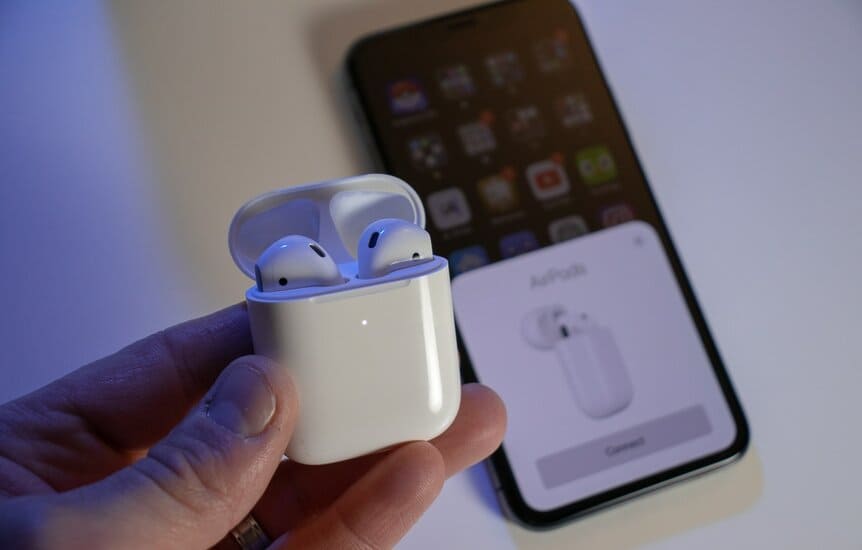
Для пользователей iPhone ниже приведены некоторые причины, по которым у вас возникают проблемы с подключением беспроводных наушников к iPhone.
Слишком много устройств в списке подключений Bluetooth
Когда вы перейдете в раздел Bluetooth в настройках, то увидите список устройств, к которым ваш iPhone ранее был подключен или которые доступны для подключения. Это может быть причиной того, что iPhone не может распознать Bluetooth-гарнитуру. Поэтому попробуйте удалить все устройства, а затем подключите наушники.
Порядок действий пошагово:
- Нажмите на значок шестеренки — «Настройки».
- Активируйте Bluetooth. Если он включен, вы увидите список ранее подключенных устройств.
- Нажмите значок «i» рядом с устройством, которое вы хотите удалить.
- Далее нажмите «Забыть это устройство».
- Повторите эти шаги для всех устройств.
- Включите Bluetooth наушников и попробуйте снова выполнить сопряжение с iPhone.
Кроме того, убедитесь, что в этот момент беспроводные наушники не подключены к нескольким устройствам.
Не обновлен iOS
Иногда не обновленный вовремя iOS может вызвать проблемы с подключением беспроводных наушников к iPhone. Чтобы проверить наличие обновлений, выполните следующие действия:
- Нажмите на значок настроек.
- Далее нажмите «Основные настройки».
- Если рядом с разделом «Обновления программного обеспечения» есть красное уведомление, вам необходимо обновить iOS.
- Нажмите «Обновление программного обеспечения», чтобы продолжить.
- После завершения установки, включите Bluetooth и подключите беспроводные наушники к iPhone.
Сбросьте настройки iPhone
Заводской сброс настроек iPhone может решить проблему сопряжения с наушниками, если все остальные вышеперечисленные способы не сработали.
Важно помнить! Это удалит все данные, включая изображения и контакты с вашего iPhone, поэтому обязательно сделайте резервную копию. Как восстановить заводские настройки iPhone?
- Сделайте резервную копию всех файлов с помощью iCloud или iTunes.
- После этого перейдите в «Настройки» и выберите «Общие».
- Нажмите на «Сброс» и затем «Удалить содержимое и настройки».
- Введите пароль.
- Нажмите «Удалить iPhone» при появлении всплывающего окна.
- Введите Apple ID.
- Дождитесь сброса и перезагрузите устройство.
- После того, как вы восстановите резервные копии данных, можете повторить сопряжение.
Уверен, теперь у вас точно не будет вопроса «Что делать, если беспроводные наушники не подключаются к телефону«.
Если у вас возникнут проблемы при работе с AirPods, то ниже я составил список основных проблем пользователей:
Почему беспроводные наушники не подключаются к телефону Android?
Ниже я перечислил некоторые специфичные для Android проблемы и пути их решения с подключением между смартфоном и беспроводными наушниками.

Очистка кеша Bluetooth
Иногда Bluetooth вашего телефона нуждается в перерыве. Его необходимо обновить, что можно сделать, очистив кэш Bluetooth. Просто следуйте инструкциям ниже:
- Нажмите «Настройки».
- Прокрутите вниз, пока не найдете «Диспетчер приложений».
- Нажмите три точки, выровненные по вертикали, в верхнем правом углу.
- Далее выберите «Показать системные приложения».
- Теперь приложение Bluetooth будет видно в списке. Нажмите на него.
- Кликните «Остановить».
- Затем нажмите кнопку «Открыть раздел хранилища».
- И наконец, «Очистить кеш».
После всех проведенных манипуляций у вас не должно быть проблемы с подключением наушников к Android.
Много устройств в списке сопряжения Bluetooth
Еще один быстрый способ обновить Bluetooth — это удалить другие устройства, с которыми ранее был связан ваш телефон. Для этого выполните следующие действия:
- Откройте «Настройки».
- Нажмите «Подключения», а затем Bluetooth. Для более старых версий просто найдите Bluetooth в настройках.
- Затем включите Bluetooth и подождите, пока список появится список устройств.
- Нажмите на значок шестеренки рядом с устройством, затем «Отключить».
- Повторите для всех устройств.
- Теперь включите беспроводную гарнитуру и попробуйте снова подключить их к смартфону Android.
Необходимо обновить программное обеспечение
Если вы не обновили программное обеспечение на своем телефоне Android, скорее всего, по этой причине вы не можете связать его с наушниками. Вот как вы можете проверить наличие обновлений на большинстве Android:
- Откройте «Настройки».
- Найдите раздел «Обновление программного обеспечения».
- Установите обновления, если их вам прислали.
- После завершения обновления телефона Android включите Bluetooth и выполните сопряжение гарнитуры.
Сброс Android к заводским настройкам
Если ничего не работает, возможно, ваш телефон нуждается в серьезном обновлении с помощью заводских настроек. Таким образом вы вернете те настройки, которые были у вас сразу при покупке, поэтому такой вариант может помочь вам.
Важно! Сброс настроек навсегда удаляет все данные с вашего телефона. Как восстановить заводские настройки вашего телефона Android?
- Сделайте резервную копию всех файлов и контактов, чтобы не потерять их.
- Нажмите «Настройки».
- Найдите раздел «Сброс» и нажмите «Сброс настроек».
- Введите пароль или отпечаток пальца, чтобы продолжить.
- Разрешите сбросить настройки Android и перезагрузить устройство.
- После включения устройства введите данные своей учетной записи Google и добавьте старые файлы обратно. Далее включите Bluetooth и попробуйте снова подключить гаджет.
Почему наушники не подключаются к телефону?
Надеюсь, что хоть один из перечисленных выше способов помог и вы теперь знаете что делать, если беспроводные наушники не подключаются к телефону. Однако, если вы по-прежнему не можете связать гарнитуру и смартфон, вам требуется помощь сервисного центра.
Как подключить наушники к телефону
Беспроводные наушники никогда не заменят нам проводные, но это не значит, что они плохи. Они лучше подходят для спорта, не стесняют движения, а в зимний период провод не болтается снаружи — наушники отлично сидят в ушных раковинах и не выпадают благодаря головному убору. У тех, кто только перешел с проводных, зачастую возникает вопрос: как подключить наушники к телефону и настроить их? На самом деле здесь есть множество нюансов: от этого зависит, насколько удобно будет пользоваться наушниками. Кроме того, настройка влияет на качество звука, а еще на жесты, которые в них предустановлены для удобной навигации по плейлисту. Составили небольшой гайд по подключению и настройке беспроводных наушников.
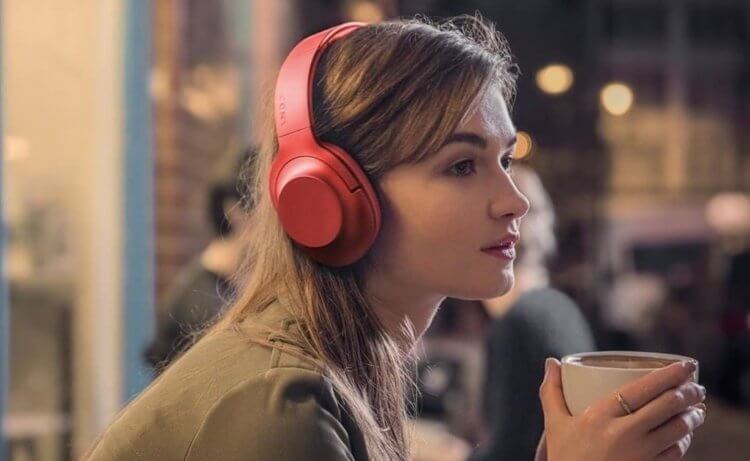
Рассказываем, как подключить наушники к телефону и настроить их
Подключение наушников к телефону
Несмотря на то, что все наушники подключаются к смартфону примерно по одной схеме, есть определенные нюансы. Например, AirPods подключаются к iPhone по одному сценарию, а наушники других производителей — по другому. Рассказываем, как это делается в большинстве случаев.
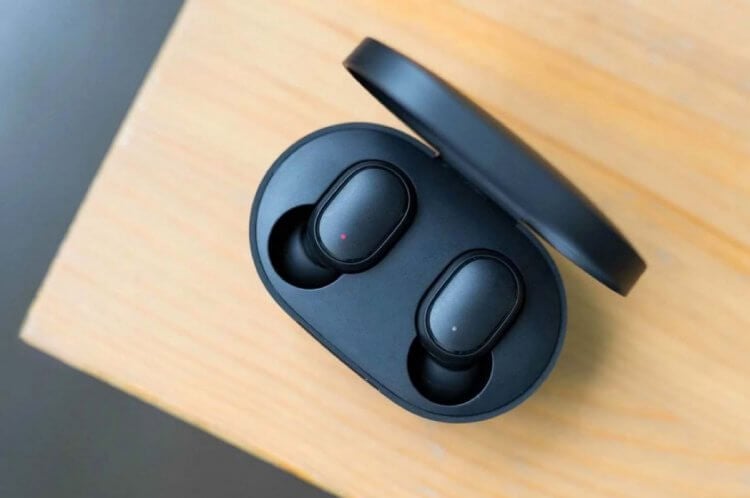
Самые недорогие и понятные наушники
- Достаньте наушники из упаковки.
- Откройте зарядный кейс: если не горит индикатор, значит, их необходимо зарядить.
- Если наушники заряжены, то переведите их в режим сопряжения, зажав на несколько секунд основную кнопку.
- Проверьте Bluetooth на смартфоне: включите, если он был выключен.
- В Настройках Bluetooth выберите подключаемые наушники из списка и нажмите для соединения.
Как правило, без лишних проблем подключаются недорогие наушники Xiaomi Redmi AirDots 2, а еще они просты и понятны в использовании.
Почему наушники не подключаются к телефону
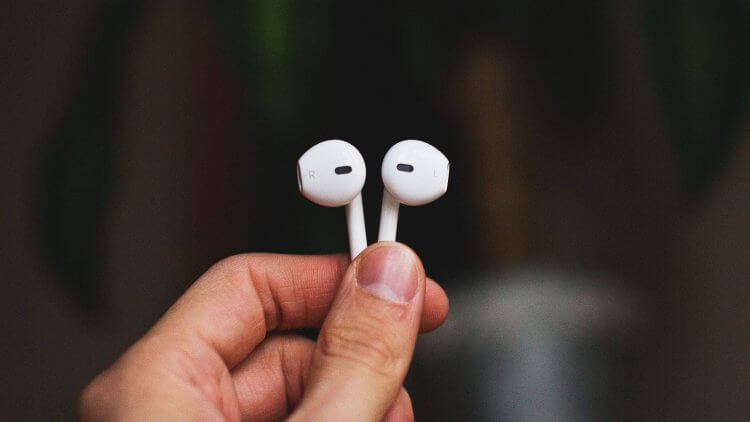
Разбираемся, почему наушники не подключаются к смартфону
К сожалению, первое подключение не всегда проходит гладко. Не переживайте, это решаемо. В чем же дело?
- Перезагрузите Bluetooth на телефоне. Иногда смартфон не сразу находит подключаемый аксессуар — помогает перезагрузка.
- Проверьте уровень заряда наушников. Даже низкий заряд может стать причиной того, что гарнитура работает некорректно.
- Если наушники отображаются подключенными, но звука по-прежнему нет, отключите аксессуар от смартфона и нажмите «Забыть устройство». Подключите заново.
- Иногда помогает сброс наушников до заводских настроек. Обычно для этого достаточно зажать кнопку сопряжения, но у разных моделей функция может работать по-своему.
- Скачайте фирменное приложение. У большинства наушников есть фирменные приложения, в котором можно управлять аксессуаром: удалять его, переименовывать или подключать.
Подписывайтесь на наш Яндекс.Дзен: рассказываем то, о чем никто не знает
Приложение для беспроводных наушников
Многие наушники имеют специальное приложение, которое расширяет функциональность устройства. Оно есть у наушников JBL, Bowers and Wilkins, Bose и Jabra. Что в нем можно настраивать?
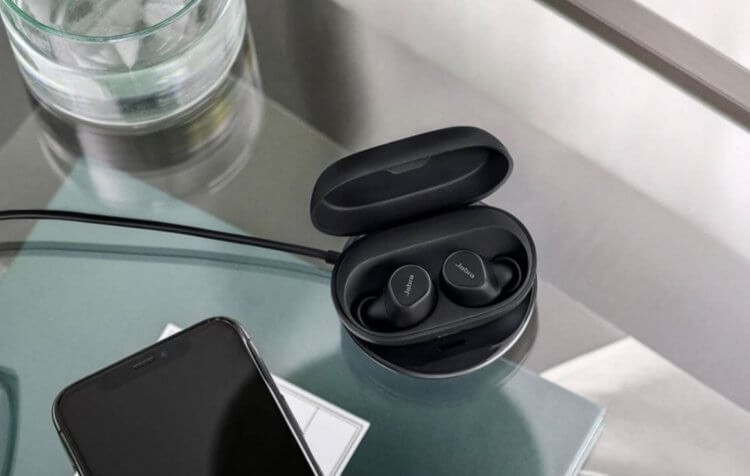
Наушники Jabra можно как следует настроить через фирменное приложение
- Менять имя устройства;
- Активировать шумоподавление;
- Выбирать настройки эквалайзера, эффекты;
- Назначать жесты управления: ответ на звонок, переключение трека на следующий/предыдущий, паузу, вызывать голосового ассистента.
Лучше всего настраиваются наушники Jabra: они стоят недорого, а звучат лучше всяких AirPods.
Как подключить наушники к телевизору
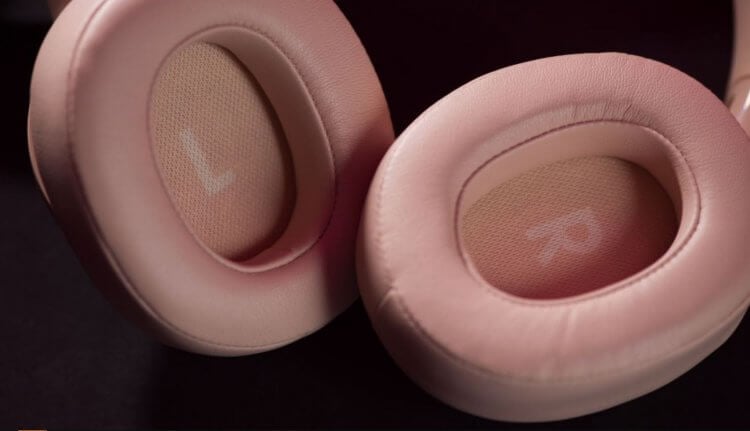
Амбушюры очень надежные: в крайнем случае, вы сможете их заменить на новые за небольшие деньги
TWS-наушники хороши тем, что совместимы с телевизорами со Smart TV. Это позволяет подключать их для просмотра фильмов или игр на приставке на большом экране, получая персональный отличный звук. Читатели нашего Telegram-чата недавно спрашивали, как подключить наушники к телевизору. Сделать это очень просто: рассказываем, как подключить наушники к Android TV.
- Включите телевизор, откройте «Больше настроек»;
- Выберите «Пульты и аксессуары»;
- Проверьте «Видимость устройства»: она должна быть включена;
- Нажмите «Добавить устройство»: зажмите клавишу сопряжения на наушниках и нажмите «Ок» на телевизоре.
Готово! Выберите устройство и добавьте его в список. Теперь можете смотреть YouTube на Android TV в любимых наушниках. Лучше всего смотреть телевизор именно в полноразмерных наушниках: в них чище звук и не устают уши. Лично я использую для просмотра фильмов JBL Tune 760NC и вам рекомендую. По ссылке ниже есть классный вариант со скидкой!
Как настроить звук в наушниках на телефоне
Во многих современных TWS-наушниках есть режим шумоподавления. В зависимости от модели может быть до трех уровней: отключенное шумоподавление, активное и режим прозрачности. Несмотря на то, что шумодав убирает посторонние окружающие звуки, позволяя наслаждаться музыкой или подкастом, его не стоит использовать постоянно: у многих от него начинает болеть голова, а еще с включенным шумоподавлением опасно ходить по улице.
Из-за отсутствия окружающих звуков можно не услышать приближающийся общественный транспорт или элементарно споткнуться о препятствие, увлекшись звучанием. Еще постоянно включенное шумоподавление разряжает аккумулятор из-за нагрузки на процессор — лучше чередовать ее с режимом прозрачности.
Настройте звук так, чтобы вам было комфортно слушать музыку, а уши не уставали
Не забудьте настроить эквалайзер в наушниках: это делается либо через стандартные настройки Android, либо через ваше музыкальное приложение, а еще через фирменное приложение для наушников. Выберите необходимый пресет или ручные настройки, а также попробуйте дополнительные встроенные эффекты, например, 3D-звучание — это помогает улучшить звук, убрав лишние шумы или, наоборот, улучшив звучание трека. Подробнее о том, почему важно настраивать эквалайзер, читайте здесь.
Не забудьте настроить жесты, чтобы было удобнее переключать музыку
Важно настроить жесты для беспроводных наушников: они позволят вам переключать музыку, активировать шумоподавление, отвечать на звонки. Они работают по-разному: у некоторых наушников нажатием на сенсор, у других — нажатием на ножку наушника. В полноразмерных наушниках можно встретить управление нажатием на клавишу — наиболее привычный и надежный способ. Например, в наушниках JBL
Надеемся, теперь у вас получится правильно настроить беспроводные наушники для отличного прослушивания. А если любите погромче, то мы нашли для вас 10 крутых Bluetooth-колонок до 1000 рублей.
Что делать, если блютуз наушники не подключаются: пути решения проблемы

Пользователи смартфонов периодически сталкиваются с ситуацией, во время которой телефон не видит наушники. Соответственно, они не могут нормально работать. Причины такой неполадки делятся на аппаратные и системные. Большинство из них можно устранить самостоятельно, главное – правильно определить источник неисправности.

Основные причины
Рассмотрим самые популярные неполадки, которые встречаются из-за невнимательности или неправильного подключения устройства.
Отсутствует подключение
У всех беспроводных наушников есть режим ожидания, который включается, когда они не используются. Гарнитура работает в таком режиме для экономии расхода аккумулятора. Достаточно проверить аксессуар, снова включить его или сделать перезагрузку.
Низкий заряд
Обратите внимание на работу аккумулятора. Если зарядки очень мало, то сопряжения со смартфоном не будет. Для корректной работы нужны определенные энергозатраты, в противном случае соединения просто не произойдет.
У слишком дешевых наушников проблемы возникают из-за слишком быстрой разрядки. Батарея почти сразу перестает держать заряд, поэтому они становятся непригодны.

Расстояние
Bluetooth некорректно работает, когда наушники находятся слишком далеко от смартфона. Обычно зона покрытия составляет не более 10 метров, при этом не должно быть преград в виде стен, деревьев или перегородок. При увеличении этого расстояния появятся помехи.
В таком случае нужно перезагрузить оба устройства и обновить ПО при необходимости. Если становится непонятно, в чем именно заключается причина помех, то наушники рекомендуется проверить через кабель.

Bluetooth
Беспроводное соединение может быть не подключено на одном или сразу двух устройствах. Для решения проблемы откройте панель быстрого доступа и проверьте, действительно ли опция включена.
В некоторых смартфонах по умолчанию включена функция для скрытия устройства, даже когда Bluetooth работает. Поэтому стоит зайти в раздел «Видимость» и удостовериться, что гаджет может быть сопряжен с другими устройствами.
Совместимость
У проводных девайсов возникают проблемы, когда штекер и разъем не подходят друг к другу. В магазинах продаются наушники, которые имеют 4 контакта, хотя смартфоны рассчитаны только на 2.
У беспроводных моделей все сложнее. Всегда изучайте рекомендации производителя по этому поводу. AirPods совместимы далеко не с каждой версией iOS, а использовать их на Android вообще невозможно без дополнительных настроек и программ.
Временные неисправности
Не стоит бежать в мастерскую сразу после того, как вы выполнили проверку и не смогли самостоятельно обнаружить неисправность. Системные ошибки периодически возникают, из-за них устройства работают некорректно.
Ситуацию меняется обычная перезагрузка, в редких случаях требуется сброс до заводских настроек. К последнему методу прибегают только после того, как все остальные способы уже испробованы.

Неполадки в смартфоне
Баги в операционной системе могут стать причиной плохой работы наушников. В таком случае рекомендуется перезагрузить гаджет и снова подключить гарнитуру. Если это не помогло, то дальнейшие действия зависят от того, какие наушники вы пытаетесь подключить: с проводом или без него.
Беспроводные наушники
В основном проблемы у таких моделей связаны с Bluetooth. Чтобы проверить подключение, необходимо следующее:
- Проверить, работают ли наушники. При включении должен срабатывать звуковой сигнал и загораться лампочка.
- Зарядить устройство, если оно не реагирует на кнопку включения.
- Проверить в инструкции совместимость.
- Включить и настроить видимость Bluetooth.
Проводные
Провод – это самая уязвимая часть гарнитуры, поскольку он постоянно подвергается трению и излому. Для решения проблемы рекомендуется:
- Внимательно осмотреть и почистить разъем. Грязь и посторонние предметы часто выступают помехами. Для очистки подходят смоченные в спирте ватные палочки или зубочистки. Второй вариант нужно применять осторожно, чтобы не повредить разъем.
- Обратить внимание, насколько крепко штекер фиксируется в гнезде. Если разъем смартфона неисправен, то самостоятельно справиться с этим вы не сможете.
- Проверить, подходит ли штекер. Некоторые смартфоны не работают с 3- и 4-контактными моделями.
- Осмотреть проводку. Сильный залом или оголенная проволока становятся причиной плохого звучания или его полного отсутствия. В таком случае нужно заменить провод, используя другие наушники или купленный провод.
Полезные советы
Стоит обратить внимание еще на несколько моментов, которые помогут устранить неполадки, связанные с подключением наушников к смартфону:
- Не используйте много гаджетов. Если к телефону сразу подключен компьютер, фитнес-браслет, колонка и наушники, то проблемы возникнут в 70% случаев. Не забывайте удалять (или хотя бы отключать) устройства, которые вы не используете в данный момент.
- Проверьте гарнитуру с другим устройством. Это поможет исключить проблему в смартфоне.
- Возьмите новые наушники. Почти всегда дешевле приобрести новую гарнитуру, чем ремонтировать старую. К примеру, замена аккумулятора в AirPods стоит почти 150$.
- Определите, насколько хорошо работает Bluetooth. Когда при минимальном расстоянии заряженные наушники работают плохо, в них необходимо менять модуль Bluetooth. Это можно сделать самостоятельно при наличии определенной сноровки.
- Проверьте в настройках источник звука. Иногда он пропадает просто из-за неправильных конфигураций, там должна быть указана гарнитура.
Если вы не смогли самостоятельно обнаружить причину неисправности, то дополнительную диагностику поможет произвести приложение SoundAbout, правда оно работает только на Android. В ином случае необходимо обратиться в сервисный центр. Чаще всего там предлагают бесплатную диагностику, поэтому вы сможете узнать цену и решить, нужен ли вам ремонт.
Похожие публикации:
- Как отметить друга в комментариях в вк под постом с телефона
- Как сделать радиус на карте яндекс
- Телефон как новый что это значит
- Узнать кто удалился из друзей в вк