Запись презентации

Запишите закадровый текст и время показа для презентации, чтобы она производила профессиональное впечатление.
Запись закадрового текста и времени показа
- Откройте слайд, с который вы хотите начать запись.
- В правом верхнем углу окна PowerPoint выберите запись.
- Выберите один из двух вариантов
- Когда все будет готово, выберите круглую красную кнопку Запись , дождитесь обратного отсчета и начните говорить.
Чтобы выполнить запись с определенного слайда, перейдите к нему и нажмите Записать.
Примечание: Во время перехода между слайдами закадение не записуется, поэтому приостанавливьте его во время перехода, а затем возобновляйте речь.
Управление речевым сопровождением и временем показа
Для управления записями в презентации используйте следующие кнопки:
- Пауза: приостановка записи
- Остановить: завершение записи
- Повторить воспроизведение: воспроизведение записи
- Перо, Маркер или Ластик: используйте перо, маркер или ластик для пометок в своей записи
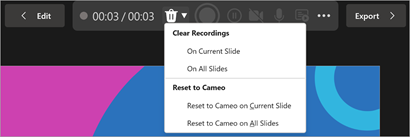
Удаление речевого сопровождения или времени показа
Значок звука отображается на слайде, когда доступно закадение.
Вы также можете удалить речевое сопровождение или время показа со своего слайда.
- Если вы находитесь в режиме записи, нажмите Удалить.
- Выберите один из двух вариантов:
- Удаление записей на текущем слайде, чтобы удалить речевое сопровождение и время показа на текущем слайде
- Удаление записей на всех слайдах, чтобы удалить речевое сопровождение и время показа одновременно со всех слайдов
Сохранение записи
Завершив запись, сохраните презентацию как файл PowerPoint или видео, чтобы поделиться ею.
- Откройте вкладку Файл.
- Выберите один из вариантов, например Сохранить или Экспорт.
Запись презентации
Вы можете записать целую презентацию PowerPoint или только один слайд, а также запечатлеть голос, жесты рукописного ввода и свое выступление на видео. Завершенная запись выглядит как обычная презентация. Его можно продемонстрировать аудитории в виде слайд-шоу или экспортировать в видеофайл. Таким образом, вместо того чтобы просто передать пачку слайдов презентации, вы можете показать слушателям свою презентацию, сохраняя в полной мере энтузиазм и индивидуальность.
Функция «Записать» — это улучшенная версия команды «Записать слайд-шоу» в PowerPoint для Windows. Эта функция заменяет прежние и предоставляет расширенные возможности записи презентаций для последующего просмотра.
Что нового
Новые точки доступа для записи презентации на видео
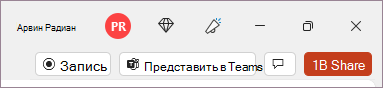
- Основное местонахождение новой кнопки Запись – на верхней панели приложения рядом с кнопками Поделиться и Презентация в Teams, что упрощает запись видео с текущего слайда.
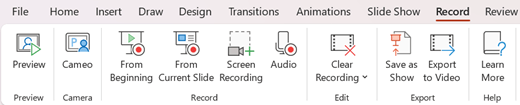
Новая вкладка Запись содержит все параметры для записи слайд-шоу.
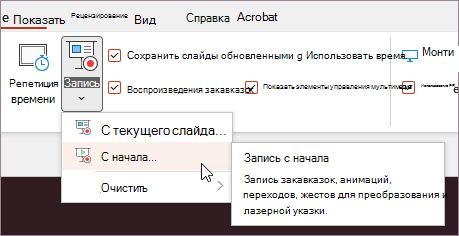
Старая кнопка Запись слайд-шоу на вкладке «Слайд-шоу» переименована в Запись и снабжена новым значком.
Добавлены новые возможности для записи видео
В новом окне Запись есть два экрана: Запись и Экспорт.
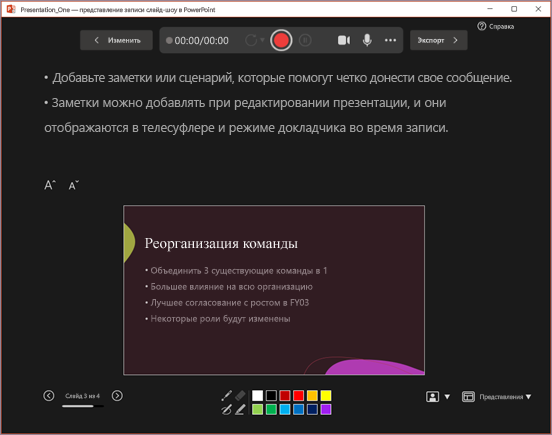
При выборе команды Запись по умолчанию открывается экран Запись.
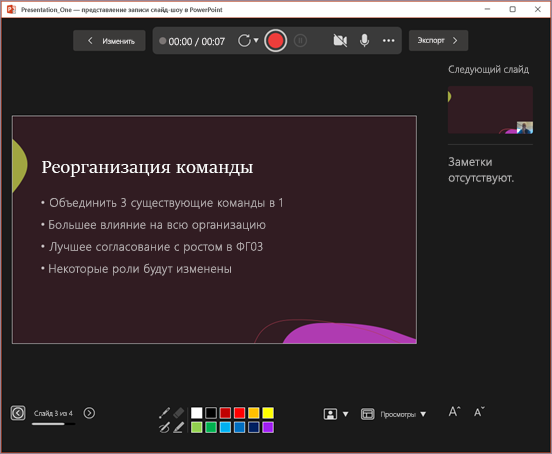
Если в правой верхней части экрана Запись выбрать команду Экспорт, откроется экран Экспорт.
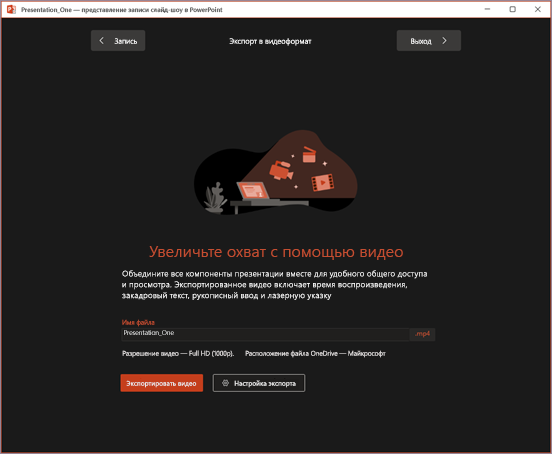
Между экранами Запись и Экспорт можно переключаться с помощью кнопок Запись и Экспорт в верхней панели окна.
Новые функции, добавленные в окно «Запись»
В окне Запись появились следующие новые функции:
-
В режиме телесуфлера заметки к текущему слайду показываются выше предварительного просмотра слайда. Это позволяет читать заметки, сохраняя при этом зрительный контакт с аудиторией в записанном видео.
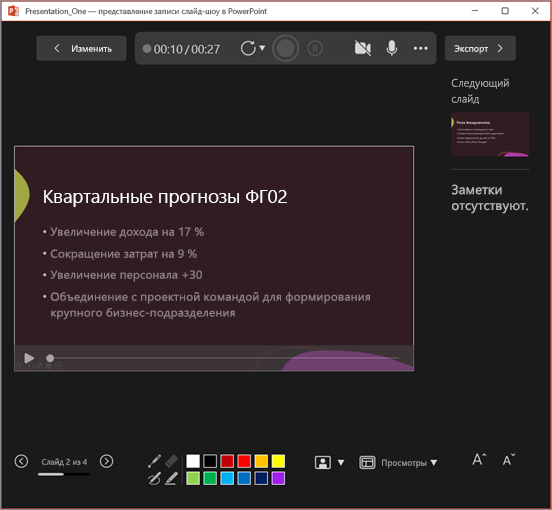
Представление С точки зрения докладчика показывает заметки к текущему слайду и следующую анимацию или слайд на боковой панели.
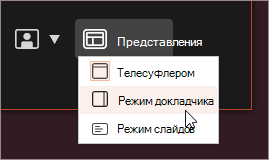
Вы можете переключаться между представлениями в раскрывающемся меню Представления в правой нижней части экрана.
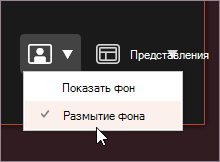
Размытие фона камеры позволяет размывать окружающие предметы и интерьер во время записи. Доступ к этой возможности можно получить в раскрывающемся меню Режимы камеры в правой нижней части экрана.
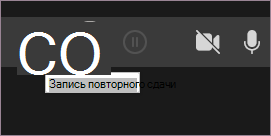
Повторный дубль позволяет быстро перезаписать видео на текущем слайде или на всех слайдах.
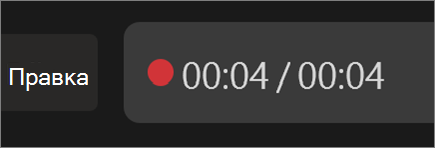
Индикатор записи показывает красный кружок во время записи и серый, если запись не ведется.
Предварительный просмотр записи позволяет просматривать записанный закадровый голос, анимационные вставки, жесты рукописного ввода и движения лазерной указки на текущем слайде, не выходя из окна записи. Запись можно просмотреть на текущем слайде, нажав кнопку Воспроизведение или Пауза на панели поиска, которая автоматически появляется при наличии записи закадрового голоса на текущем слайде.

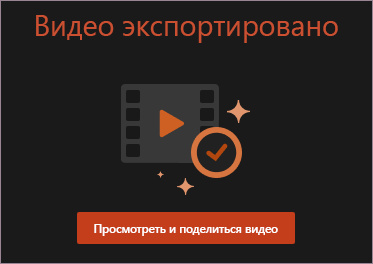
Новое окно «Экспорт»
Окно Экспорт — это еще одно нововведение для функции «Запись». После записи вы получите пошаговые инструкции по созданию видео файла презентации для обмена с другими пользователями. По умолчанию видео имеет высокое разрешение (Full HD 1920 на 1080 точек) в формате mp4 и сохраняется в том же месте, где хранится презентация.
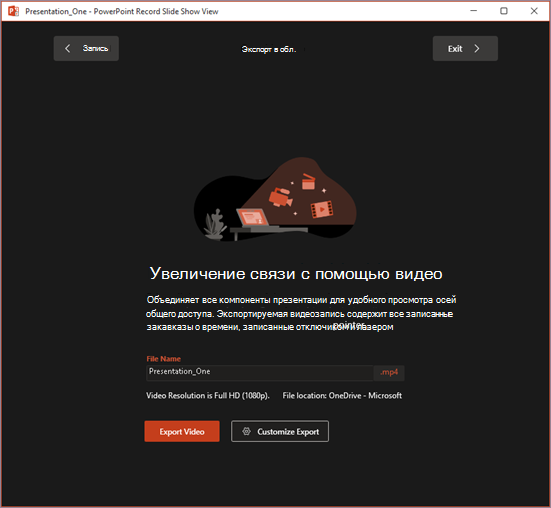
Экспортируемая видеозапись содержит все записанные параметры времени показа слайда, закадровый голос, анимации, переходы, мультимедиа, жесты рукописного ввода, а также жесты лазерной указки. Если в презентации не записано время показа слайда, в экспортируемом видео слайд по умолчанию будет показываться в течение 5 секунд.
По умолчанию экспортируемое видео имеет то же имя файла, что и презентация, но при желании можно создать уникальное имя файла для экспортируемого видео.
В зависимости от размера презентации для ее экспорта может потребоваться несколько минут. После начала экспорта вы можете отслеживать его ход в окне Экспорт. Вы также можете выйти из окна Запись и отслеживать ход экспорта в строке состояния PowerPoint.
Кнопка Настроить экспорт включает меню экспорта Backstage, позволяющее изменить разрешение и время показа каждого слайда в экспортируемом видео.
Советы по записи
- Записи добавляются в презентацию отдельно для каждого слайда. Если вы хотите изменить запись, вы можете повторно записать один или несколько слайдов. Вы можете изменить порядок слайдов в записанной презентации, не записывая видео еще раз. Это также означает, что при записи презентации можно легко поставить запись на паузу и сделать перерыв.
- PowerPoint не записывает звук и видео во время перехода между слайдами, поэтому делайте перерыв в закадровом повествовании, пока переключаетесь на следующий слайд. Кроме того, в начале и в конце каждого слайда есть небольшой буфер тишины.
- Перед началом записи убедитесь с помощью предварительного просмотра, что все настроено правильно.
- Запись презентации лучше всего работает на компьютерах с сенсорным экраном и веб-камерой, но можно использовать внешнюю веб-камеру и (или) микрофон.
- При использовании PowerPoint на планшете или ноутбуке и работе с помощью пера, чтобы свести к минимуму шум пера, можно использовать внешнюю камеру и микрофон.
- Записав видео для первого слайда, воспроизведите запись, чтобы убедиться, что звук и видео настроены нужным образом.
- Размер видео и рукописного ввода можно изменять в режиме правки.
Преобразование презентации в видео
При записи презентации в ней сохраняются все ее элементы (речевое сопровождение, анимация, перемещения указателя, время и т. д.). По сути, презентация становится видеороликом, который можно просматривать в PowerPoint.
Преобразовать презентацию в видео, готовое для просмотра, можно двумя способами.
- Сохраните или экспортируйте презентацию в формат видеофайла (.mp4 или WMV).
- Сохранить презентацию в файле демонстрации PowerPoint (PPSX). (В слайд-шоу появится полноэкранное шоу PowerPoint, готовое к просмотру немедленно.)
Сохранение в виде видеофайла
После создания слайдов и записи времени, речевого сопровождения и движений лазерной указки вы можете создать видеофайл.
- В меню Файл выберите команду Сохранить, чтобы сохранить все последние изменения в формате презентации PowerPoint (PPTX).
- Выберите Файл >Экспорт >Создать видео. (Либо на вкладке Запись нажмите кнопку Экспорт в видео).
- В первом раскрывающемся списке Создать видео выберите нужное качество видео, от которого зависит разрешение в конечном видеофайле. Чем выше качество видео, тем больше размер файла. (Вы можете протестировать варианты, чтобы определить подходящий.)
| Параметр | Разрешение | Устройство для отображения |
|---|---|---|
| Ультра HD (4K)* | 3840 x 2160, файл самого большого размера | Мониторы с большим размером диагонали экрана |
| Full HD (1080p) | 1920 x 1080, файл большого размера | Компьютеры и экраны HD |
| HD (720p) | 1280 x 720, файл среднего размера | Интернет и DVD-диски |
| Standard (480p) | 852 x 480, файл наименьшего размера | Переносные устройства |
- Если вы не записывали речевое сопровождение, по умолчанию выбран параметр Не использовать записанные речевое сопровождение и время показа слайдов. По умолчанию на каждый слайд отводится по 5 секунд. Это время можно изменить в поле Время показа каждого слайда. Справа от поля щелкните стрелку вверх, чтобы увеличить длительность, или стрелку вниз, чтобы ее уменьшить.
- Если вы записали речевое сопровождение, по умолчанию выбран параметр Использовать записанные речевое сопровождение и время показа слайдов.
Сохранение демонстрации PowerPoint
Когда кто-то открывает файл PowerPoint Show, он отображается в полноэкранном режиме в слайд-шоу, а не в режиме редактирования. Средство просмотра сразу же начинает демонстрацию презентации.
- В меню Файл выберите команду Сохранить, чтобы сохранить все последние изменения в формате презентации PowerPoint (PPTX).
- В меню Файл выберите команду Сохранить как.
- Выберите папку для хранения файла демонстрации PowerPoint.
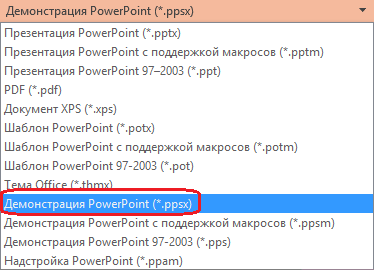
- В поле Тип файла выберите вариант Демонстрация PowerPoint (*.ppsx).
- Нажмите кнопку Сохранить.
Зачем преобразовывать презентации в видео?
Если вы хотите предоставить презентацию высокой четкости коллегам и заказчикам (как вложение в сообщение электронной почты, публикацию в сети либо на компакт- или DVD-диске), можно сохранить ее для воспроизведения как файл видео.
Презентацию можно сохранить в виде видеофайла MPEG-4 (.mp4) или WMV-файла. Оба формата широко поддерживаются, в том числе для потокового воспроизведения через Интернет.
Ниже приведены некоторые советы по записи презентации в формате видео.
- В видео можно записать и синхронизировать речевое сопровождение и движения указки.
- Размер файла и качество видео можно контролировать.
- В фильм можно включить анимацию и переходы.
- Просмотреть презентацию, преобразованную в формат видео, можно будет без приложения PowerPoint.
- Если презентация содержит внедренное видео, его можно будет воспроизвести правильно без какого-либо контроля.
- Создание видеороликов может требовать разного количества времени в зависимости от содержимого презентации. Чем длиннее презентация и чем больше эффектов анимации, переходов и других элементов мультимедиа она содержит, тем больше времени потребуется. Однако во время создания видео можно продолжать работать в PowerPoint.
Какие части презентации не включаются в видеофайл?
В видеофайл, созданный с помощью приложения PowerPoint, не включаются следующие элементы:
- Файлы мультимедиа, вставленные в предыдущих версиях PowerPoint. Чтобы включить их в видеофайл, необходимо преобразовать или обновить объект мультимедиа. Например, если вставить носитель с помощью PowerPoint 2007, он будет связан и будет воспроизводиться в презентации. Однако при экспорте файла в виде видео связанный носитель будет удален. Вы можете преобразовать файл в новый формат файла (перейдите на вкладку Файл и в разделе Сведения выберите команду Преобразовать) или щелкните правой кнопкой мыши объект мультимедиа и выберите команду для обновления. он внедряет файл и экспортирует его правильно.
- Файлы мультимедиа QuickTime (за исключением случаев, когда на компьютере установлен сторонний кодек QuickTime под названием ffdShow и требуется обязательная оптимизация совместимости).
- Макросы.
- Элементы OLE и ActiveX.
Дальнейшие действия после создания видео
После создания видео можно предоставить доступ к нему другим пользователям. Для этого воспользуйтесь одним из указанных ниже способов.
- Отправка презентации по электронной почте
- Сохранение видеофайла в общей папке или в другом расположении
- Отправьте его на Microsoft Stream сайт обмена видео в организации, как описано в следующем разделе «Сохранить на сайте обмена видео».
Сохранение на сайте совместного использования видео Майкрософт
Созданный видеофайл вы можете выложить на сайте обмена видео. Microsoft Stream — это корпоративная видеослужба, в которой пользователи организации могут загружать, просматривать и делиться видео. Microsoft 365 подписчики бизнеса или образования имеют доступ к этой службе из PowerPoint для Microsoft 365.
- На вкладке Файл выберите пункт Экспорт, а затем — Опубликовать в Microsoft Stream.

- Введите название и описание видео.
- Задайте другие параметры, включая разрешение на просмотр видео другими сотрудниками организации.

- Нажмите кнопку Опубликовать. Отправка файла может занять несколько минут. Время отправки зависит от длительности видео. Вы можете отслеживать ход выполнения в строке состояния в нижней части окна PowerPoint. После завершения отправки PowerPoint отобразит сообщение:
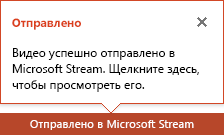
- Щелкните сообщение, чтобы перейти на страницу воспроизведения видео в Microsoft Stream.
Дополнительные сведения об этой службе см. в статье Что такое Microsoft Stream? Он содержит сведения о Office 365 Видео и Microsoft Stream.
Сохранение в виде видеофайла
После создания слайдов и записи времени, речевого сопровождения и движений лазерной указки вы можете создать видеофайл.
- В меню Файл выберите команду Сохранить, чтобы сохранить все последние изменения в формате презентации PowerPoint (PPTX).
- Выберите Файл >Экспорт >Создать видео. (Либо на вкладке Запись нажмите кнопку Экспорт в видео).
- В первом раскрывающемся списке Создать видео выберите нужное качество видео, от которого зависит разрешение в конечном видеофайле. Чем выше качество видео, тем больше размер файла. (Вы можете протестировать варианты, чтобы определить подходящий.)
| Параметр | Разрешение | Устройство для отображения |
|---|---|---|
| Ультра HD (4K) 1 2 | 3840 x 2160, файл самого большого размера | Мониторы с большим размером диагонали экрана |
| Full HD (1080p) | 1920 x 1080, файл большого размера | Компьютеры и экраны HD |
| HD (720p) | 1280 x 720, файл среднего размера | Интернет и DVD-диски |
| Standard (480p) | 852 x 480, файл наименьшего размера | Переносные устройства |
- Если вы не записывали речевое сопровождение, по умолчанию выбран параметр Не использовать записанные речевое сопровождение и время показа слайдов. По умолчанию на каждый слайд отводится по 5 секунд. Это время можно изменить в поле Время показа каждого слайда. Справа от поля щелкните стрелку вверх, чтобы увеличить длительность, или стрелку вниз, чтобы ее уменьшить.
- Если вы записали речевое сопровождение, по умолчанию выбран параметр Использовать записанные речевое сопровождение и время показа слайдов.
Сохранение демонстрации PowerPoint
Когда кто-то открывает файл PowerPoint Show, он отображается в полноэкранном режиме в слайд-шоу, а не в режиме редактирования. Средство просмотра сразу же начинает демонстрацию презентации.
- В меню Файл выберите команду Сохранить, чтобы сохранить все последние изменения в формате презентации PowerPoint (PPTX).
- В меню Файл выберите команду Сохранить как.
- Выберите папку для хранения файла демонстрации PowerPoint.
- В поле Тип файла выберите вариант Демонстрация PowerPoint (*.ppsx).
- Нажмите кнопку Сохранить.
Зачем преобразовывать презентации в видео?
Если вы хотите предоставить презентацию высокой четкости коллегам и заказчикам (как вложение в сообщение электронной почты, публикацию в сети либо на компакт- или DVD-диске), можно сохранить ее для воспроизведения как файл видео.
Презентацию можно сохранить в виде видеофайла MPEG-4 (.mp4) или WMV-файла. Оба формата широко поддерживаются, в том числе для потокового воспроизведения через Интернет.
Ниже приведены некоторые советы по записи презентации в формате видео.
- В видео можно записать и синхронизировать речевое сопровождение и движения указки.
- Размер файла и качество видео можно контролировать.
- В фильм можно включить анимацию и переходы.
- Просмотреть презентацию, преобразованную в формат видео, можно будет без приложения PowerPoint.
- Если презентация содержит внедренное видео, его можно будет воспроизвести правильно без какого-либо контроля.
- Создание видеороликов может требовать разного количества времени в зависимости от содержимого презентации. Чем длиннее презентация и чем больше эффектов анимации, переходов и других элементов мультимедиа она содержит, тем больше времени потребуется. Однако во время создания видео можно продолжать работать в PowerPoint.
Какие части презентации не включаются в видеофайл?
В видеофайл, созданный с помощью приложения PowerPoint, не включаются следующие элементы:
- Файлы мультимедиа, вставленные в предыдущих версиях PowerPoint. Чтобы включить их в видеофайл, необходимо преобразовать или обновить объект мультимедиа. Например, если вставить носитель с помощью PowerPoint 2007, он будет связан и будет воспроизводиться в презентации. Однако при экспорте файла в виде видео связанный носитель будет удален. Вы можете преобразовать файл в новый формат файла (перейдите на вкладку Файл и в разделе Сведения выберите команду Преобразовать) или щелкните правой кнопкой мыши объект мультимедиа и выберите команду для обновления. он внедряет файл и экспортирует его правильно.
- Файлы мультимедиа QuickTime (за исключением случаев, когда на компьютере установлен сторонний кодек QuickTime под названием ffdShow и требуется обязательная оптимизация совместимости).
- Макросы.
- Элементы OLE и ActiveX.
Дальнейшие действия после создания видео
После создания видео можно предоставить доступ к нему другим пользователям. Для этого воспользуйтесь одним из указанных ниже способов.
- Отправка презентации по электронной почте
- Сохранение видеофайла в общей папке или в другом расположении
- Запись презентации на диск
Сохранение в виде видеофайла
После создания слайдов и записи времени, речевого сопровождения и движений лазерной указки вы можете создать видеофайл.
- В меню Файл выберите команду Сохранить, чтобы сохранить все последние изменения в формате презентации PowerPoint (PPTX).
- Выберите Файл >Экспорт >Создать видео.
- В первом раскрывающемся списке Создать видео выберите нужное качество видео, от которого зависит разрешение в конечном видеофайле. Чем выше качество видео, тем больше размер файла. (Вы можете протестировать варианты, чтобы определить подходящий.)
| Параметр | Разрешение | Устройство для отображения |
|---|---|---|
| Качество презентации | 1920 x 1080, файл самого большого размера | Компьютеры и экраны высокой четкости |
| Качество для Интернета | 1280 x 720, файл среднего размера | Интернет и DVD-диски |
| Низкое качество | 852 x 480, файл наименьшего размера | Переносные устройства |
- Если вы не записывали речевое сопровождение, по умолчанию выбран параметр Не использовать записанные речевое сопровождение и время показа слайдов. По умолчанию на каждый слайд отводится по 5 секунд. Это время можно изменить в поле Время показа каждого слайда. Справа от поля щелкните стрелку вверх, чтобы увеличить длительность, или стрелку вниз, чтобы ее уменьшить.
- Если вы записали речевое сопровождение, по умолчанию выбран параметр Использовать записанные речевое сопровождение и время показа слайдов.
Сохранение демонстрации PowerPoint
Когда кто-то открывает файл PowerPoint Show, он отображается в полноэкранном режиме в слайд-шоу, а не в режиме редактирования. Средство просмотра сразу же начинает демонстрацию презентации.
- В меню Файл выберите команду Сохранить, чтобы сохранить все последние изменения в формате презентации PowerPoint (PPTX).
- В меню Файл выберите команду Сохранить как.
- Выберите папку для хранения файла демонстрации PowerPoint.
- В поле Тип файла выберите вариант Демонстрация PowerPoint (*.ppsx).
- Нажмите кнопку Сохранить.
Зачем преобразовывать презентации в видео?
Если вы хотите предоставить презентацию высокой четкости коллегам и заказчикам (как вложение в сообщение электронной почты, публикацию в сети либо на компакт- или DVD-диске), можно сохранить ее для воспроизведения как файл видео.
PowerPoint 2013 и более поздних версий презентацию можно сохранить в виде видеофайла MPEG-4 (.mp4) или WMV-файла. Оба формата широко поддерживаются, в том числе для потокового воспроизведения через Интернет.
Ниже приведены некоторые советы по записи презентации в формате видео.
- В видео можно записать и синхронизировать речевое сопровождение и движения указки.
- Размер файла и качество видео можно контролировать.
- В фильм можно включить анимацию и переходы.
- Просмотреть презентацию, преобразованную в формат видео, можно будет без приложения PowerPoint.
- Если презентация содержит внедренное видео, его можно будет воспроизвести правильно без какого-либо контроля.
- Создание видеороликов может требовать разного количества времени в зависимости от содержимого презентации. Чем длиннее презентация и чем больше эффектов анимации, переходов и других элементов мультимедиа она содержит, тем больше времени потребуется. Однако во время создания видео можно продолжать работать в PowerPoint.
Какие части презентации не включаются в видеофайл?
В видеофайл, созданный с помощью приложения PowerPoint, не включаются следующие элементы:
- Файлы мультимедиа, вставленные в предыдущих версиях PowerPoint. Чтобы включить их в видеофайл, необходимо преобразовать или обновить объект мультимедиа. Например, если вставить носитель с помощью PowerPoint 2007, он будет связан и будет воспроизводиться в презентации. Однако при экспорте файла в виде видео связанный носитель будет удален. Вы можете преобразовать файл в новый формат файла (перейдите на вкладку Файл и в разделе Сведения выберите команду Преобразовать) или щелкните правой кнопкой мыши объект мультимедиа и выберите команду для обновления. он внедряет файл и экспортирует его правильно.
- Файлы мультимедиа QuickTime (за исключением случаев, когда на компьютере установлен сторонний кодек QuickTime под названием ffdShow и требуется обязательная оптимизация совместимости).
- Макросы.
- Элементы OLE и ActiveX.
Дальнейшие действия после создания видео
После создания видео можно предоставить доступ к нему другим пользователям. Для этого воспользуйтесь одним из указанных ниже способов.
- Отправка презентации по электронной почте
- Сохранение видеофайла в общей папке или в другом расположении
- Запись презентации на диск
Сохранение в виде видеофайла
После создания слайдов и записи времени, речевого сопровождения и движений лазерной указки вы можете создать видеофайл.
Формат: .mp4
Максимальное разрешение: 1280×720
- В меню Файл выберите команду Сохранить, чтобы сохранить все последние изменения в формате презентации PowerPoint (PPTX).
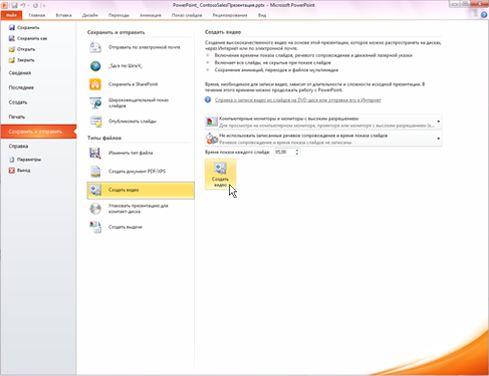
- В меню Файл выберите команду Сохранить и отправить.
- В разделе Сохранить и отправить выберите команду Создать видео.
- Чтобы отобразить все параметры качества и размера видео, в разделе Создать видео щелкните стрелку вниз Компьютерные дисплеи и дисплеи с высоким разрешением.
- Выберите один из указанных ниже параметров качества видео. (Вы можете протестировать их, чтобы определить наиболее подходящий.)
| Параметр | Характеристики видеофайла |
|---|---|
| Компьютерные мониторы и мониторы с высоким разрешением | Очень высокое качество и большой размер файла |
| Интернет и DVD | Среднее качество и средний размер файла |
| Переносные устройства | Низкое качество и наименьший размер файла |
- Если речевое сопровождение и движения лазерной указки не были синхронизированы и записаны, выберите команду Не использовать записанные речевое сопровождение и время показа слайдов. По умолчанию каждый слайд демонстрируется в течение 5 секунд. Чтобы изменить это значение, щелкните стрелку вверх справа от параметра Время показа каждого слайда, чтобы увеличить количество секунд показа, или стрелку вниз, чтобы уменьшить его.
- Если речевое сопровождение и движения лазерной указки были записаны и синхронизированы, выберите команду Использовать записанные речевое сопровождение и время показа слайдов.
Сохранение демонстрации PowerPoint
Когда кто-то открывает файл PowerPoint Show, он отображается в полноэкранном режиме в слайд-шоу, а не в режиме редактирования. Средство просмотра сразу же начинает демонстрацию презентации.
- В меню Файл выберите команду Сохранить, чтобы сохранить все последние изменения в формате презентации PowerPoint (PPTX).
- В меню Файл выберите команду Сохранить как.
- Выберите папку для хранения файла демонстрации PowerPoint.
- В поле Тип файла выберите вариант Демонстрация PowerPoint (*.ppsx).
- Нажмите кнопку Сохранить.
Зачем преобразовывать презентации в видео?
Если вы хотите предоставить презентацию высокой четкости коллегам и заказчикам (как вложение в сообщение электронной почты, публикацию в сети либо на компакт- или DVD-диске), можно сохранить ее для воспроизведения как файл видео.
PowerPoint 2010 сохраняет презентацию в файле Windows Media Video (WMV). (Если вы не хотите сохранять презентацию в формате WMV, можете использовать стороннюю программу для преобразования файла в другой формат, например AVI или MOV.)
Ниже приведены некоторые советы по записи презентации в формате видео.
- В видео можно записать и синхронизировать речевое сопровождение и движения указки.
- Размер файла и качество видео можно контролировать.
- В фильм можно включить анимацию и переходы.
- Просмотреть презентацию, преобразованную в формат видео, можно будет без приложения PowerPoint.
- Если презентация содержит внедренное видео, его можно будет воспроизвести правильно без какого-либо контроля.
- Создание видеороликов может требовать разного количества времени в зависимости от содержимого презентации. Чем длиннее презентация и чем больше эффектов анимации, переходов и других элементов мультимедиа она содержит, тем больше времени потребуется. Однако во время создания видео можно продолжать работать в PowerPoint.
Какие части презентации не включаются в видеофайл?
В видеофайл, созданный с помощью приложения PowerPoint, не включаются следующие элементы:
- Файлы мультимедиа, вставленные в предыдущих версиях PowerPoint. Чтобы включить их в видеофайл, необходимо преобразовать или обновить объект мультимедиа. Например, если вставить носитель с помощью PowerPoint 2007, он будет связан и будет воспроизводиться в презентации. Однако при экспорте файла в виде видео связанный носитель будет удален. Вы можете преобразовать файл в новый формат файла (перейдите на вкладку Файл и в разделе Сведения выберите команду Преобразовать) или щелкните правой кнопкой мыши объект мультимедиа и выберите команду для обновления. он внедряет файл и экспортирует его правильно.
- Файлы мультимедиа QuickTime (за исключением случаев, когда на компьютере установлен сторонний кодек QuickTime под названием ffdShow и требуется обязательная оптимизация совместимости).
- Макросы.
- Элементы OLE и ActiveX.
Дальнейшие действия после создания видео
После создания видео можно предоставить доступ к нему другим пользователям. Для этого воспользуйтесь одним из указанных ниже способов.
- Отправка презентации по электронной почте
- Сохранение видеофайла в общей папке или в другом расположении
- Запись презентации на диск
Запись слайд-шоу с закадровым текстом и настройкой времени показа слайдов
Вы можете записать в PowerPoint презентацию или один слайд, а также голос, жесты и видео. По завершению все выглядит так же, как и в любой другой презентации. Вы можете показать презентацию для аудитории в слайд-шоу или сохранить презентацию в видео файле. Таким образом, вместо того чтобы просто «раздать презентацию» другому человеку, люди смогут видеть вашу презентацию с энтузиазмом и индивидуальностью.
Новая функция для Microsoft 365 была расширена в начале 2022 г. Точная доступность этой функции в вашей организации также зависит от того, когда администратор разворачивает новые функции в Microsoft 365.
В этой статье описаны процедуры как для нового, так и для классического интерфейса:
Новая версия
Проверьте, как это работает!
Все средства записи находятся на вкладке Запись на ленте, но вы можете начать с нажатия кнопки Запись .
Вы также можете записать, выбрав один из параметров в разделе Запись на вкладке Запись.

Если у вас есть заметки в презентации, они преобразуются в текст в верхней части экрана, чтобы их можно было использовать как телесуфлере во время записи.
Совет: Используйте функцию автоматической прокрутки в телевыпуске и настройте для нее прокрутку с предпочтительной скоростью.
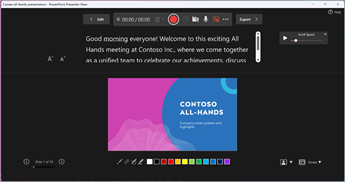
Существует несколько параметров, которые можно использовать при записи презентации. Вы можете включить или отключить камеру и микрофон, выбрав значки в верхней части экрана.
При записи презентации можно использовать несколько вариантов. Вы можете включить или отключить камеру и микрофон, выбрав значки в верхней части экрана. Чтобы изменить камеру или микрофон, выберите значок Выберите дополнительные параметры .
Вы даже можете добавить настраиваемую камеру, которую можно изменить, изменить положение и отформатировать в соответствии с содержимым слайда. Выберите Изменить, а затем — Камея. Настройте форматирование камеры, затем снова нажмите кнопку Запись, чтобы вернуться в среду записи.
В меню Выберите режим камеры можно выбрать пункт Показывать фон или Размытие фона.
Вы также можете изменить макет в меню Представления , чтобы переключаться между Телесуфлером, Режимом докладчика или Представлением слайдов.
В представлении Teleprompter выберите функцию автоматической прокрутки. Затем настройте скорость прокрутки в соответствии с вашими предпочтениями, чтобы легко обращаться к скрипту во время записи.
- Когда все будет готово, выберите Начать запись, и обратный отсчет начнется.
- Для записи также можно использовать экранный лазер, цветные пера или маркеры в области под слайдами разметки.
- Чтобы записать комментарий для определенного слайда, используйте стрелки «Назад» или «Вперед».
Примечание: Речевое сопровождение не записывается при переходе между слайдами, поэтому дождитесь его завершения, прежде чем начнете говорить.
Вы можете в любое время вернуться к документу, нажав кнопку Изменить.
Хотите узнать больше?
Классическая версия
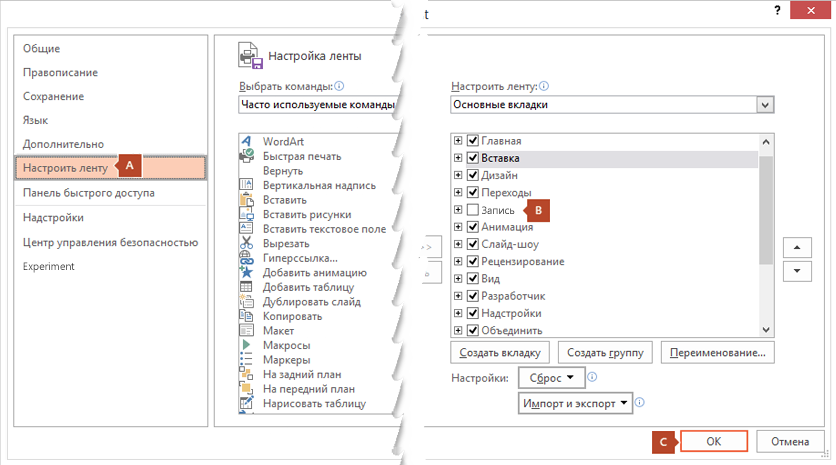
- Чтобы включить вкладку Запись на ленте: на вкладке Файл щелкните Параметры. В левой части диалогового окна Параметры откройте вкладку Настроить ленту. Затем в поле справа, где перечислены доступные вкладки ленты, установите флажок Запись. Нажмите кнопку ОК.
- Чтобы подготовиться к записи, на вкладке Запись или Слайд-шоу нажмите на кнопку Запись.
- Нажатие на верхнюю кнопку запускает запись с текущего слайда.
- Нажатие на нижнюю кнопку запускает запись с первого или с текущего слайда.
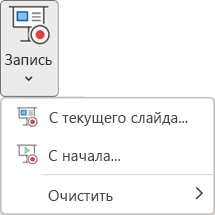 (Команда Очистить удаляет речевое сопровождение и время показа слайдов, поэтому используйте ее с осторожностью. Команда Очистить активируется, когда вы записываете слайд).
- Слайд-шоу откроется в окне Запись (похожем на окно в режиме докладчика). В левом верхнем углу расположены кнопки запуска, приостановки и остановки записи. Когда вы будете готовы начать запись, нажмите круглую красную кнопку (или клавишу R). Следует трехсекундный обратный отсчет, после которого начинается запись.
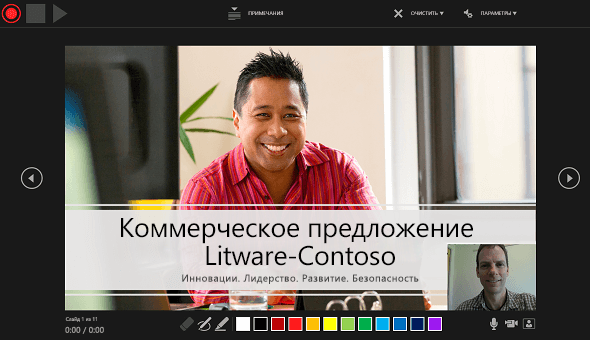
- Текущий слайд отображается в основной области окна записи.
- Вы можете остановить запись в любое время, нажав клавиши ALT+S на клавиатуре.
- По бокам текущего слайда находятся стрелки навигации, с помощью которых вы можете переходить к предыдущим и последующим слайдам.
- PowerPoint для Microsoft 365 автоматически записывает время показа каждого слайда, включая время на показ Анимации текста и объектов и переключателей каждого слайда.
- Закадровый текст можно записывать в звуковом или видеоформате во время записи презентации. Чтобы включать и выключать микрофон, камеру и окно предварительного просмотра камеры, используйте кнопки в правом нижнем углу окна.
 PowerPoint также записывает действия при использовании таких инструментов как «Перо», «Маркер» и «Ластик».
  Если вы перезаписываете закадровый текст (в том числе звук или рукописный ввод), закадровый текст, записанный раньше (в том числе звук или рукописный ввод), стирается программой PowerPoint перед тем, как вы начинаете повторную запись на том же слайде. Чтобы выполнить повторную запись, откройте вкладку Слайд-шоу >Запись.
- Вы можете выбрать один из инструментов («Перо», «Ластик» или «Маркер») в нижней части окна текущего слайда. Там также находятся поля для выбора цвета чернил для пера. (инструмент Ластик неактивен, пока вы не добавите объект рукописного ввода на слайд).
- Чтобы завершить запись, нажмите квадратную кнопку Стоп (или клавишу S на клавиатуре). После завершения записи закадрового текста, в правом нижнем углу соответствующих слайдов появляется небольшое изображение. Это либо значок звукового файла, либо стоп-кадр веб-камеры, если она была включена во время записи.
 Записанное время показа слайдов сохраняется автоматически. (В режиме Сортировщик слайдов время показа слайдов указано под каждым слайдом).
Все записанное вами вставляется в соответствующий слайд, и запись можно воспроизвести на вкладке «Слайд-шоу». Во время записи видеофайл не создается. Однако, если он вам нужен, вы можете Преобразовать презентацию в видео, выполнив несколько дополнительных действий.
Предварительный просмотр записанного слайд-шоу
На вкладке Слайд-шоу нажмите кнопку С начала или С текущего слайда.
При воспроизведении анимация, действия рукописного ввода, звуковые и видеофайлы воспроизводятся синхронно.
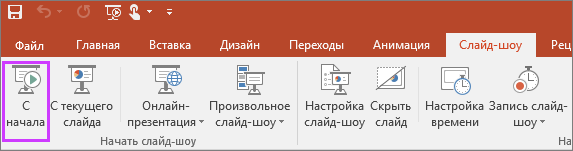
Предварительный просмотр записанного слайд-шоу
С помощью треугольной кнопки Воспроизведение в левом верхнем углу окна записи можно предварительно просматривать записи слайдов, которые выделены в этом окне.

В обычном режиме щелкните значок звукового файла в правом нижнем углу слайда и нажмите кнопку Воспроизвести. (При таком предварительном воспроизведении отдельной звуковой записи не отображаются записанные действия анимации или рукописного ввода).
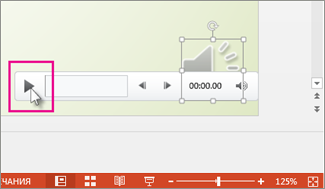
Предварительное воспроизведение закадрового текста можно приостановить.
Установка времени показа слайда вручную
PowerPoint для Microsoft 365 автоматически записывает время показа слайда при добавлении закадрового текста. Или вы можете задать время показа вручную, чтобы синхронизировать слайды с закадровым текстом.
- В режиме Обычный щелкните слайд, для которого вы хотите задать время показа.
- На вкладке Переходы в группе Время в разделе Смена слайда установите флажок После и введите длительность показа слайда на экране (в секундах). Повторите эти действия для всех слайдов, для которых вы хотите задать время показа. Если вы хотите, чтобы следующий слайд отображался по щелчку мыши или автоматически через заданное количество секунд (в зависимости от того, какое событие произойдет первым), установите оба флажка: По щелчку мышью и После. Время показа слайдов можно устанавливать вручную, чтобы сократить длительность записанного слайда. Например, если слайд завершается парой секунд лишнего звука, просто установите время показа так, чтобы слайды сменили друг друга перед началом воспроизведения лишнего звука. Таким образом, вам не нужно будет повторно записывать звук для этого слайда.
Удаление времени показа слайдов или речевого сопровождения
Команда Очистить применяется для удаления времени показа слайдов и речевого сопровождения из записи, которая вам не нужна или которую вы хотите заменить.
Команда Очистить находится в верхней части окна Запись. С ее помощью вы можете выполнить действия ниже.
- Удалить записи из текущего слайда
- Удалить записи из всех слайдов
В обычном режиме есть четыре команды в списке пункта Очистить, с помощью которых вы можете сделать следующее:
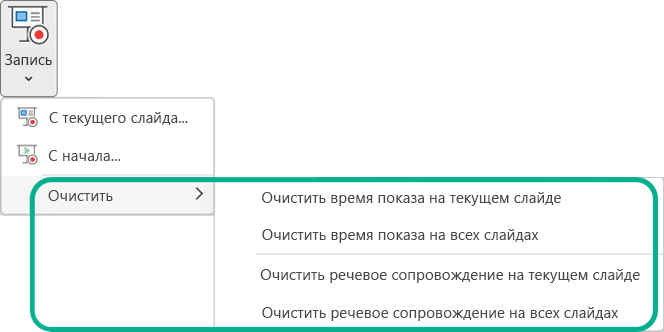
- удалить время показа из текущего слайда
- удалить время показа из всех слайдов
- удалить речевое сопровождение из текущего слайда
- удалить речевое сопровождение из всех слайдов
- Если вам не нужно удалять время показа и речевое сопровождение из всех слайдов презентации, откройте тот слайд, из которого вы хотите их удалить.
- На ленте PowerPoint для Microsoft 365 на вкладке Запись, рядом с кнопкой Запись слайд-шоу нажмите стрелку вниз и в раскрывающемся списке выберите пункт Очистить, а затем выберите соответствующую команду в списке пункта Очистить для своего случая.
Отключение времени показа, речевого сопровождения и рукописного ввода
После записи презентации PowerPoint для Microsoft 365 любые использованные жесты, звук и время показа сохраняются на соответствующих отдельных слайдах. Но их можно выключить при желании, чтобы просмотреть слайд-шоу без них. Для этого выполните действия ниже.
- Чтобы выключить записанное время показа, на вкладке Слайд-шоу снимите флажок в поле Использовать время.
- Чтобы выключить записанное речевое сопровождение и рукописный ввод, на вкладке Слайд-шоу снимите флажок в поле Воспроизвести речевое сопровождение.
Публикация записи для предоставления к ней общего доступа
После внесения нужных изменений в запись вы можете сделать ее доступной другим пользователям с помощью публикации в Microsoft Stream.
- В открытой презентации на вкладке Запись выберите пункт Опубликовать в Stream.
- Введите название и описание видео.
- Задайте другие параметры, включая разрешение на просмотр видео другими сотрудниками организации.
- Нажмите кнопку Опубликовать. Отправка файла может занять несколько минут. Время отправки зависит от длительности видео. Вы можете отслеживать ход выполнения в строке состояния в нижней части окна PowerPoint. После завершения отправки PowerPoint отобразит сообщение:
- Щелкните сообщение, чтобы перейти на страницу воспроизведения видео в Microsoft Stream.
Создание скрытых субтитров
Чтобы сделать видео более доступным путем добавления скрытых субтитров, выберите один из следующих параметров, описанных в отдельных справочных статьях:
- Вручную написать файл скрытых субтитров
- Получить файл скрытых субтитров, автоматически созданный Microsoft Stream
После создания файла скрытых субтитров вы можете добавить его в видеофайл с помощью PowerPoint.
Запись слайд-шоу
- В открытой презентации на вкладке Слайд-шоу щелкните элемент Запись слайд-шоу.
- Нажатие на верхнюю кнопку запускает запись с текущего слайда.
- Нажатие на нижнюю кнопку запускает запись с первого или с текущего слайда.
(Команда Очистить удаляет речевое сопровождение и время показа слайдов, поэтому используйте ее с осторожностью. Команда Очистить активируется, когда вы записываете слайд).
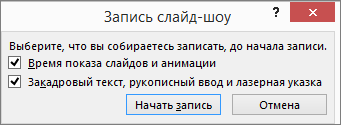
- Время показа слайдов и анимации. В PowerPoint время показа каждого слайда с анимациейи переключателями записываются автоматически.
- Закадровый текст, рукописный ввод и лазерная указка. Записывается голосовое сопровождение по ходу презентации. Если вы используете перо, маркер, ластик или лазерную указку, PowerPoint записывает действия с этими инструментами.
Важно! Записи действий пером, маркером и ластиком доступны только при наличии установленного обновления от 16 февраля 2015 г. для PowerPoint 2013 или более поздней версии PowerPoint. В более ранних версиях PowerPoint движения пера и маркера сохраняются как рукописные примечания.
- Перейти к следующему слайду:

- Приостановить запись:

- Повторно записать текущий слайд:
 При повторной записи закадрового текста на том же слайде (включая звук, рукописный ввод и лазерную указку) PowerPoint стирает закадровый текст, записанный ранее. Чтобы выполнить повторную запись, откройте вкладку Слайд-шоу и нажмите кнопку Запись слайд-шоу.
- Лазерная указка
- Перо
- Маркер
- Ластик становится активным после добавления элемента рукописного ввода на слайд.
Чтобы изменить цвет рукописного текста, выберите элемент Цвет чернил.
Совет: После записи закадрового текста в правом нижнем углу каждого слайда с закадровым текстом появляется значок звукового файла.
Все записанное вами вставляется в соответствующий слайд, и запись можно воспроизвести на вкладке «Слайд-шоу». Во время записи видеофайл не создается. Однако, если он вам нужен, вы можете преобразовать презентацию в видео, выполнив несколько дополнительных действий.
Предварительный просмотр записанного слайд-шоу
На вкладке Слайд-шоу нажмите кнопку С начала или «С текущего слайда».
При воспроизведении анимация, действия рукописного ввода и лазерной указки, звуковые и видеофайлы воспроизводятся синхронно.
Предварительный просмотр записанного звука
В обычном режиме щелкните значок звукового файла в правом нижнем углу слайда и выберите команду Воспроизвести.
Установка времени показа слайда вручную
PowerPoint автоматически записывает время показа слайда при добавлении закадрового текста. Также вы можете задать время показа слайда вручную, чтобы синхронизировать слайды с закадровым текстом.
- В режиме «Обычный» щелкните слайд, для которого вы хотите задать время показа.
- На вкладке Переходы в группе Время показа слайдов в разделе Смена слайда установите флажок После и введите длительность показа слайда на экране (в секундах). Повторите эти действия для всех слайдов, для которых вы хотите задать время показа.
Совет: Если вы хотите, чтобы следующий слайд отображался по щелчку мыши или автоматически через заданное количество секунд (в зависимости от того, какое событие произойдет первым), установите оба флажка: По щелчку и После.
Удаление времени показа слайдов или речевого сопровождения
Команда Очистить применяется для удаления времени показа слайдов и речевого сопровождения из записи, которая вам не нужна или которую вы хотите заменить. В обычном режиме есть четыре команды в списке пункта Очистить, с помощью которых вы можете выполнить действия ниже.
- удалить время показа из текущего слайда
- удалить время показа из всех слайдов
- удалить речевое сопровождение из текущего слайда
- удалить речевое сопровождение из всех слайдов
- Если вам не нужно удалять время показа и речевое сопровождение из всех слайдов презентации, откройте тот слайд, из которого вы хотите их удалить.
- В PowerPoint на вкладке ленты Запись, рядом с кнопкой Запись слайд-шоу нажмите стрелку вниз и в раскрывающемся списке выберите пункт Очистить, а затем выберите нужную команду в списке пункта Очистить.
Отключение времени показа или речевого сопровождения, рукописного ввода и лазерной указки
После записи презентации PowerPoint любые использованные жесты, звук и время показа сохраняются на соответствующих отдельных слайдах. Но их можно выключить при желании, чтобы просмотреть слайд-шоу без них. Для этого выполните действия ниже.
- Чтобы выключить записанное время показа, на вкладке Слайд-шоу снимите флажок в поле Использовать время.
- Чтобы выключить речевое сопровождение, рукописный ввод и лазерную указку, записанные ранее, на вкладке Слайд-шоу снимите флажок в поле Воспроизвести закадровый текст.
Дополнительные сведения
Запишите вашу презентацию
- Чтобы запустить Recording Studio, нажмите кнопку Записать в правом верхнем углу или выберите Запись > с начала или С текущего слайда

Совет для специалистов: Хотите персонализировать веб-канал камеры для показа содержимого слайдов? Создайте слайд с помощью камео перед записью. Выберите Запись > Камея , а затем выберите Формат камеры , чтобы изменить стиль веб-канала камеры.

Настройте представление записи, выбрав в представлении Teleprompter или в режиме докладчика. Представление teleprompter позволяет ссылаться на ваш сценарий, сохраняя зрительный контакт с камерой.
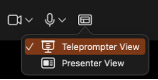
Переключайте параметры видео и аудио в раскрывающихся списках параметров на панели инструментов записи.
 При необходимости выберите размытие фона в меню параметров камеры. Эта функция поможет избежать отвлекающих факторов для вашей аудитории.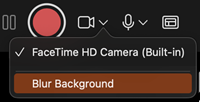
 , чтобы отключить камеру
  .
. , приостанавливайте
 и возобновляйте
 кнопки для управления записью закадрового текста и навигации.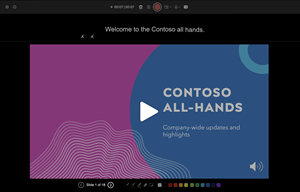
 кнопку слева от кнопки записи, чтобы удалить существующую запись, а затем снова нажмите кнопку записи .
Примечание: Видео будет записано повторно так же, как вы стили.
Совет: Аудио, видео и рукописные элементы можно изменять в размере и перемещать в режиме редактирования после записи.

Сброс на камео
Чтобы удалить запись и сохранить стиль камеры, сделайте следующее:
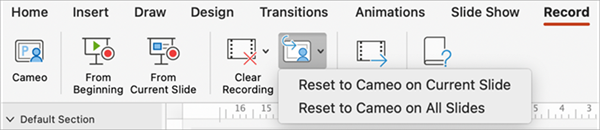
- На вкладке Запись выберите Сбросить в камео.
- Выберите Сброс до камео на текущем слайде или Сброс до камео на всех слайдах.
Удаление времени показа слайдов или закадрового текста
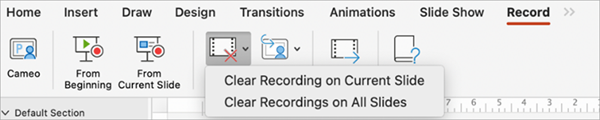
- На вкладке Запись выберите Очистить запись.
- Выберите Очистить запись на текущем слайде или Очистить запись на всех слайдах.
Сочетания клавиш во время записи
Переход к следующему слайду или эффекту анимации