Как на самсунге м31s сделать скриншот — 3 способа
Сделать скриншот экрана на самсунг м31s просто и в тоже время у вас может не получится. Третий способ, о котором я расскажу получится обязательно.
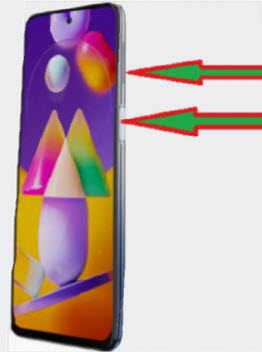
Первый кнопками. Все что требуется это прижать громкость тише и питание. Почему не получится, потому делать нужно молниеносно.
Если задержитесь – пиши пропало. Скриншот самсунг м31s сделать не удастся. Примите это обязательно во внимание.
Второй способ делать скрин на м31s получается у всех и многие предпочитают именно его. Процесс заключается в процедуре вывести специальную кнопку на экран.
В вашем телефоне самсунг галакси м31s, также есть замечательная возможность делать скриншоты голосом. Рекомендую — просто, быстро, эфективно. Можно знакомых удивить — вот инструкция.
Она будет постоянно бегать за вами и почти незаметна. Недостаток лишь один – ее иногда можно нечаянно задеть.
С содержим экрана ничего не случится, но секунда понадобится чтобы ее закрыть. Что ее вывести вам нужно предпринять следующие шаги.
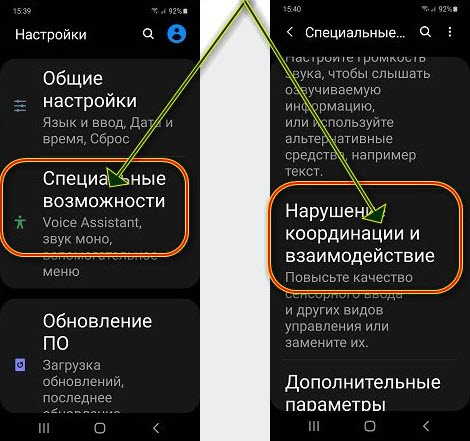
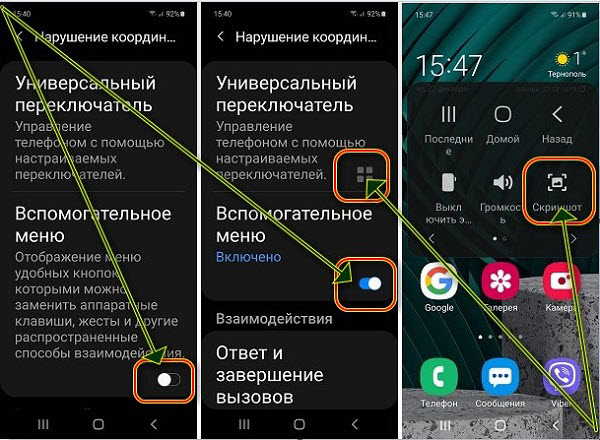
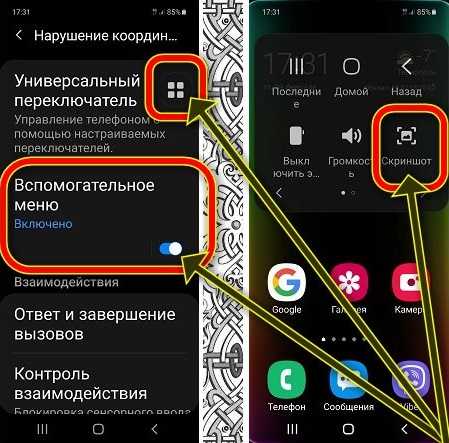
В настройках перейти спец. возможности и выбрать нарушение координации. Далее просто двинуть переключатель вправо.
После этого сразу всплывет кнопочка, нажатие на которую откроет меню, где будет параметр скриншот.
Саму кнопку можете поместить в любое удобное для вас место. Третий способ – ладошкой (по скорости самый быстрый).
Только его описывать не буду, а вместо этого ниже ставлю видео, на котором показано как это должно происходить. Успехов.
Как на самсунг м31 делается скриншот (4 способа)
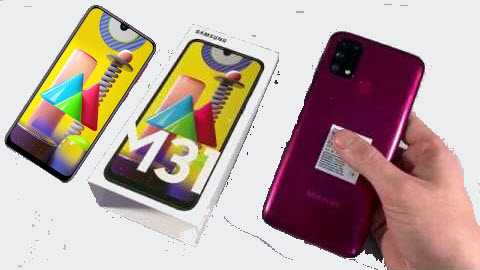
Совсем недавно я писал как можете на свой самсунг м31 установить мелодию на звонок, на отдельный конакт и на смс, а сегодня о скриншот, так как это одна из наиболее востребованных функций телефона включая самсунг м31. Она больше полезна чем световой индикатор, беспроводная зарядка и геолокация вместо взятых.
Уступает лишь камере, поэтому неудивительно что кореец интегрировал в самсунг м31 сразу 5 функций, которые позволяют делать скриншот. Я описывать все 5 не буду, а расскажу лишь о трех, так как именно они имею больше всего своих поклонников.
Здесь правда я заметил один момент. Моей жене что-то первые два способа о которых я расскажу не очень приглянулось, а третий пришелся в сам раз.
Потом я ей рассказал, как делать голосом. Она попробовала, наловчилась и других теперь не признает, а мне, например он как-то не прижился.
Давайте вкратце посмотрим на них, а вы чтобы все не читать можете по заголовку найти для себя оптимальный.
Первый — использование комбинации клавиш: в этом методе мы сделаем снимок экрана с помощью физической кнопки телефона.
Второй — использование функций смахивания ладонью. Смахивание ладонью — это функция, связанная с жестами, доступная на м51, очень полезная функция, особенно для создания скрина экрана.
В вашем телефоне самсунг галакси М31, также есть замечательная возможность делать скриншоты голосом. Рекомендую — просто, быстро, эфективно. Можно знакомых удивить — вот инструкция.
Третий — использование кнопки меню: в настройках предусмотрена специальная кнопка, вам лишь ее нужно активировать.
Четвертый – использование помощника: можете легко делать снимок экрана на самсунге м31 с помощью помощника.
Как сделать скриншот с помощью комбинации клавиш
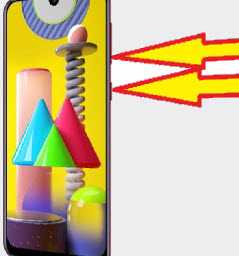
Прежде всего, чтобы сделать скриншот на Samsung Galaxy M31, вам нужно открыть экран, снимок экрана которого вы хотите сделать.
После этого, вы должны нажать «Сделать тише» (нижняя звуковая кнопка) и кнопку «Питания» одновременно.
Только делайте это быстро, так как любое замедление и у вас ничего не получится. Зажали и мгновенно отпустили.
Чтобы увидеть, где он находится, переходите в галерею и сразу его увидите. Настроить вам ничего не нужно.
Сделайте скриншот при использовании функций смахивания ладонью
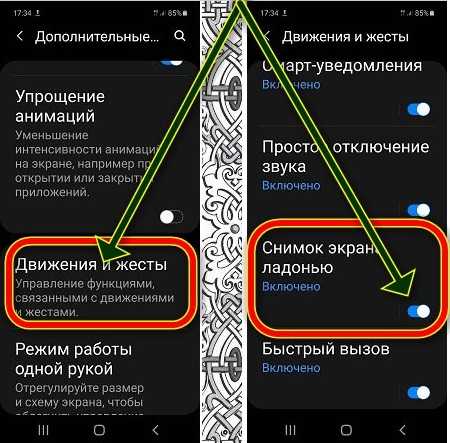
Есть второй способ на м31, без нажатия кнопки, вам просто нужно настроить это, хотя нет, настроить требовалось в андроид 8, а у вас андроид 10, поэтому там все уже включено.
На всякий случай опишу: перейдите в «Настройки»>> «Расширенные возможности»>> «Движения и жесты». Включите смахивание ладонью для захвата.
Теперь проведя краем руки по экрану телефона, заметите блеснувшую анимацию, что буде значить снимок получился.
Правда, как правило это с первого раза получится далеко не у всех, но немного потренировавшись обязательно успех будет.
Сделайте скрин кнопкой меню
Вот этот скриншот вам уже обязательно нужно настроить. Вам нужно вывести на экран самсунга м31 кнопку меню, которая будет бегать за вами.
Для этого через настройки перейдите спец возможности и там поискать раздел с нарушением координации.
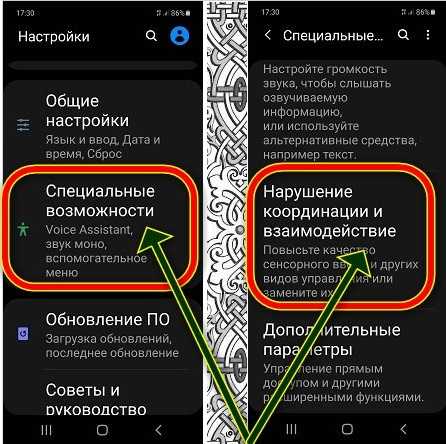
Затем просто двинуть вправо кнопочку серую, тем самым превратив ее в голубую активную. После этого появится кнопка-меню и будет бегать за вами.
Как я и говорил раньше последнего из способов коснусь без подробностей, так как ими мало кто пользуется. Успехов.
Как делать скриншот на самсунг галакси а31
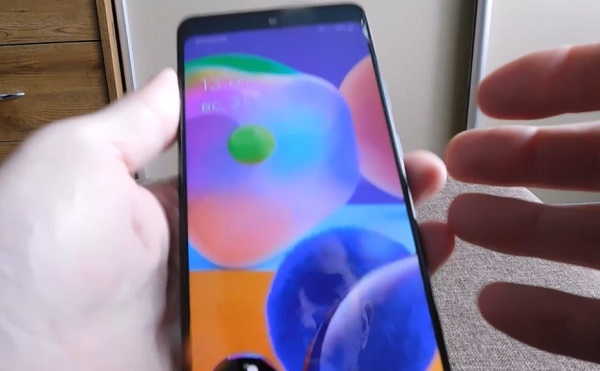
Недавно я написал о 6 полезных, но скрытых функциях телефонов 2021 года , сейчас рассмотрим другую не менее полезную и очень популярную функцию.
На сегодняшнее время день отличительной любого мобильника является потенциал делать снимки экрана.
Другими словами, записать изображение, любого места на экране — в нашем случае это самсунг А31.
Существуют приложения, которые могут выполнять эту функцию, но, к счастью, вам не нужно устанавливать какое-либо дополнительное приложение, поскольку оно включено в Android 10, с операционной системой UI 2.0.
В вашем телефоне самсунг галакси А72, также есть замечательная возможность делать скриншоты голосом. Рекомендую — просто, быстро, эфективно. Можно знакомых удивить — вот инструкция.
Когда делаете скриншот экрана, то сразу можете отослать эту картинку WhatsApp, Tinder, инстаграм, фотографию в фейсбук с памяти самого устройства.
Samsung Galaxy A31 – делаем скриншот
Если вы захотите сделать скриншот на своем самсунге A31, вам нужно выполнить следующие простые шаги. Первый шаг: перейдите к экрану, на котором вы хотите сделать снимок экрана.
Второй шаг: есть два метода — использование нативного метода с одновременным нажатием клавиши питания и клавиши регулировки громкости вниз.
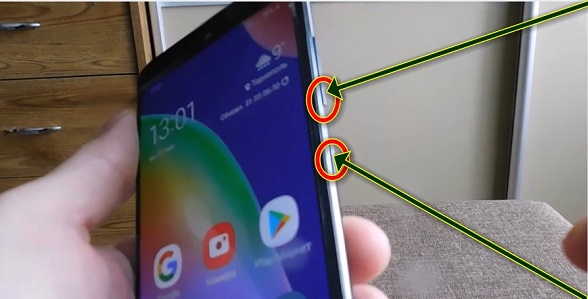
Второй способ через собственную систему скольжения ребром ладони по дисплею, с одной стороны, в другую, без разницы с какой начинать.
Только обязательное условие – ребро должно прикасаться к экрану с самого начала (от края до края) и делать это нужно мгновенно.
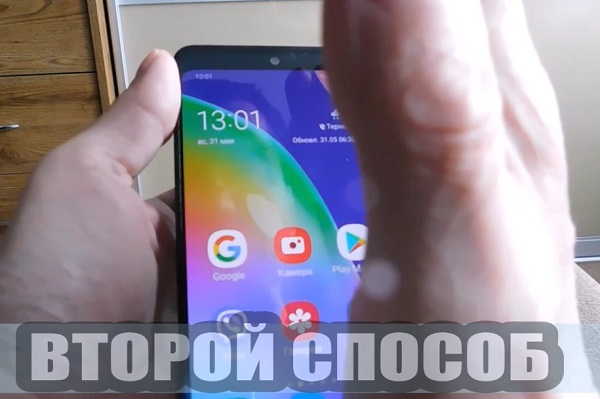
Как правило эта возможность включена изначально, но, если не получится, посмотрите в настройках, возможно ее нужно задействовать.
После этого видим «вспышку», которая подскажет нам, что захват сделан. Чтобы сделать снимок экрана жестом, как упоминалось выше это нужно активировать его в настройках.
Для этого перейти в параметры, нажать «Расширенные функции» и активировать опцию «скриншот ладонью».
Третий шаг: захваченное изображение автоматически сохраняется в галерее вашего мобильного телефона.
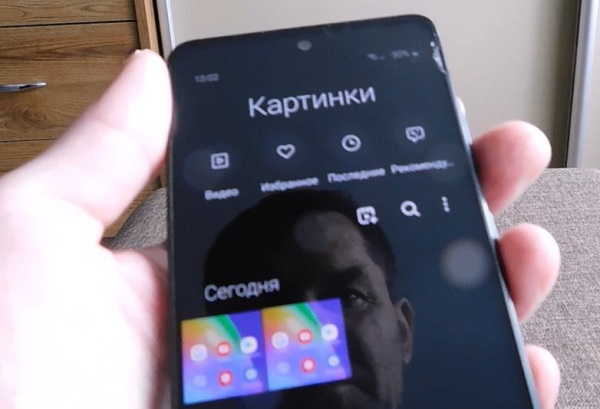
Четвертый шаг: нажмите на только что сделанный снимок и отправьте его своим контактам или через вашу любимую социальную сеть.
Есть еще один способ, одной рукой, но здесь я описывать его не буду. Кто желает познакомится с ним можете узнать на видео ниже. Успехов.
Как сделать скриншот на Самсунге M31
Одна из самых востребованных функций телефона – это создание скриншотов. Эпизод из переписки в социальных сетях, прохождение сложного игрового уровня или квитанция об оплате – скриншоты могут пригодятся везде. Современные телефоны имеют несколько способов получения скриншотов, позволяя сделать снимок экрана в любой удобный момент. Не является исключением и телефон Самсунг М31, функционал которого позволяет получить скриншот сразу несколькими способами. Ниже разберём, что это за способы, и как получить копию экрана на смартфоне Samsung M31.
Что такое скриншот?
Скриншот (от англ. «screenshot» – снимок экрана) – это изображение, демонстрирующее содержимое экрана вашего телефона в определённый момент. С помощью скриншота вы можете запечатлеть то, что видите на экране вашего устройства. И затем поделиться данным снимком с другими людьми или использовать его позже.
Среди функций скриншотов отметим следующие:
- Средство взаимодействия . Ваш коллега хочет ваш отзыв о новой странице, которую он создал, или о только напечатанной брошюре? Вместо написания длинного е-мейла просто сделайте скриншот страницы, и прямо на ней укажите, что необходимо исправить;
- Демонстрация выполнения функции . Используйте скриншоты для пояснения выполнения действий вместо нудных разъяснений и путаницы. К примеру, вместо разъяснений новому сотруднику как войти в систему, отправьте ему снимок экрана;
- Доказательство . С помощью скриншота вы сможете наглядно показать, что именно происходит. Отправьте в IT-службу скриншот сообщения об ошибке или отчёт о сбое вашего браузера.
Сфера применения скриншотов довольно широка, и необходимость получить снимок экрана может возникнуть при различных обстоятельствах. Благо, наш телефон Самсунг М31 даёт нам возможность создать снимок экрана на телефоне различными способами, и ниже мы опишем их все.
Используйте комбинацию клавиш
Наиболее простым и удобным способом получить скриншот на смартфоне Samsung M31, станет использование сочетаний клавиш вашего телефона. Процедура создания снимка экрана в этом случае выглядит следующим образом:
- Перейдите на экран, который хотите запечатлеть (запустите приложение, откройте фото или видео и др.);
- Одновременно нажмите на кнопки питания и уменьшения громкости;