⚙️ Как подключить и активировать Яндекс Станцию Лайт
Если вы уже успели приобрести Яндекс Станцию Лайт, то до полного счастья осталось совсем немного — подключить ее. А как это сделать, читайте в нашей инструкции.

Вам понадобится приложение «Яндекс — с Алисой», доступное в «Play Маркете» и AppStore.
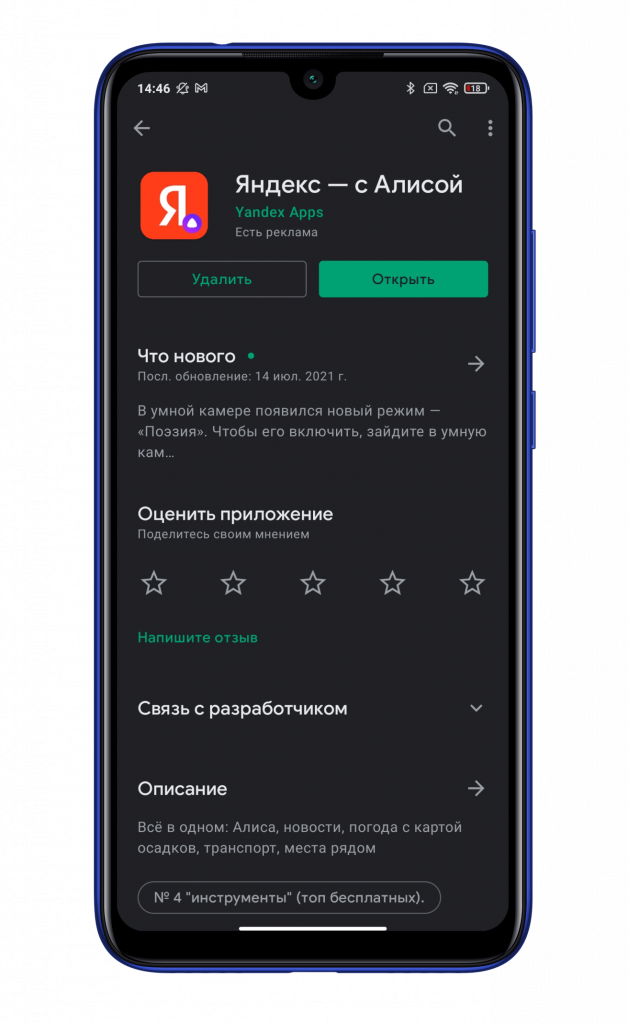
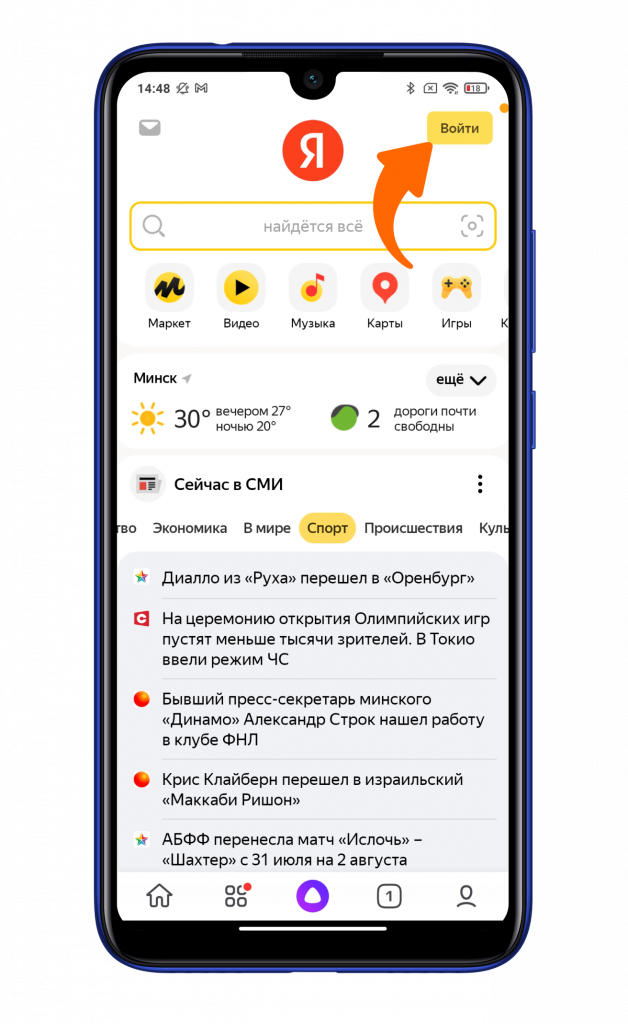
После установки и первого запуска приложение запросит несколько разрешений, а затем вы попадете в главное меню. Первым делом необходимо войти в свой аккаунт или создать новый. Если вы уже используете сервисы от Яндекса, то смартфон предложит автоматически синхронизировать аккаунт.
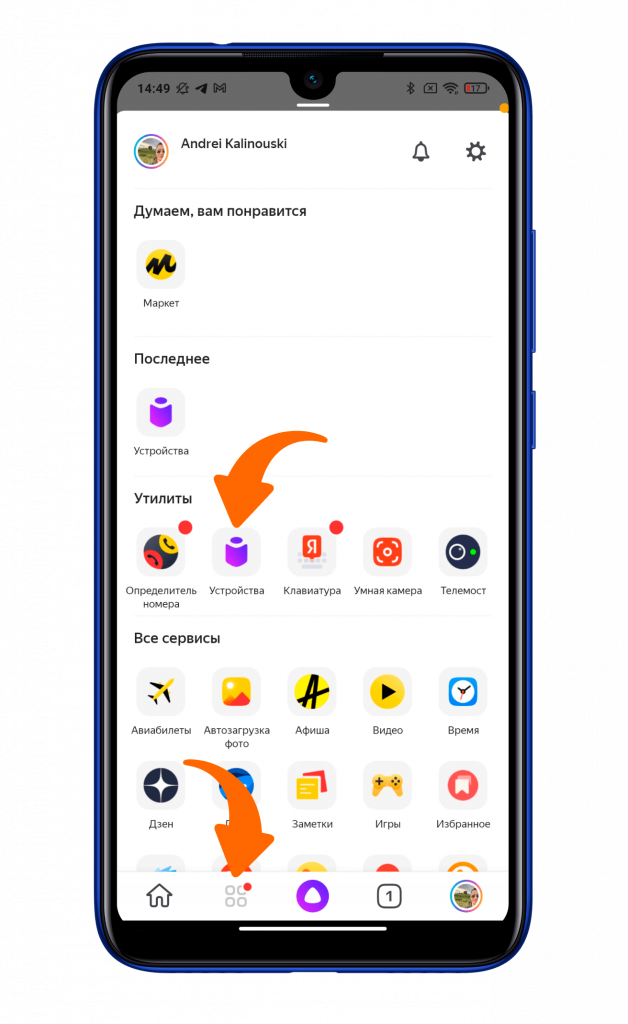
После успешной авторизации необходимо нажать на иконку с 4 квадратиками в нижней части экрана, а затем найти пункт «Устройства».
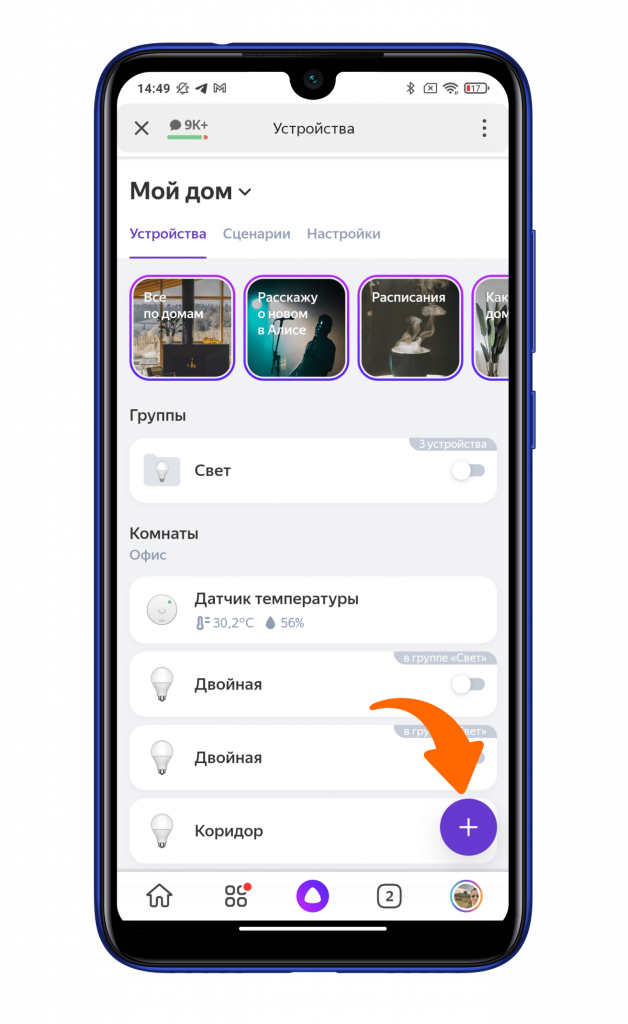
Нажимаете «+» в правом нижнем углу для добавления нового устройства.
Выбирает пункт «Умную колонку с Алисой».
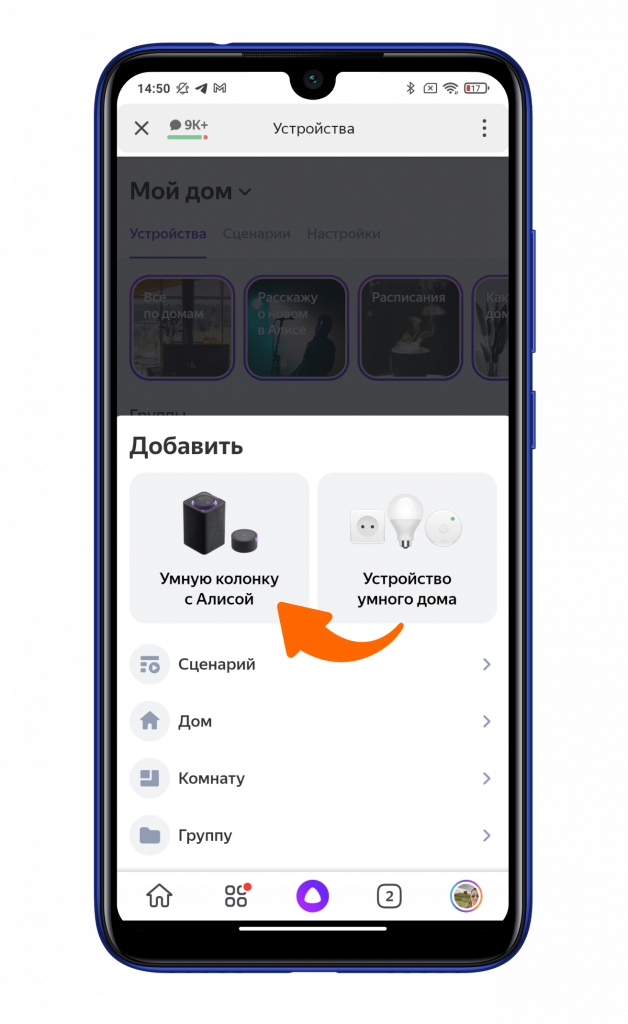
Активируете Bluetooth и геолокацию на смартфоне и ожидаете автоматического поиска новых устройств. Пару секунд, и смартфон сообщает о найденной станции. Необходимо нажать клавишу «Подключить».
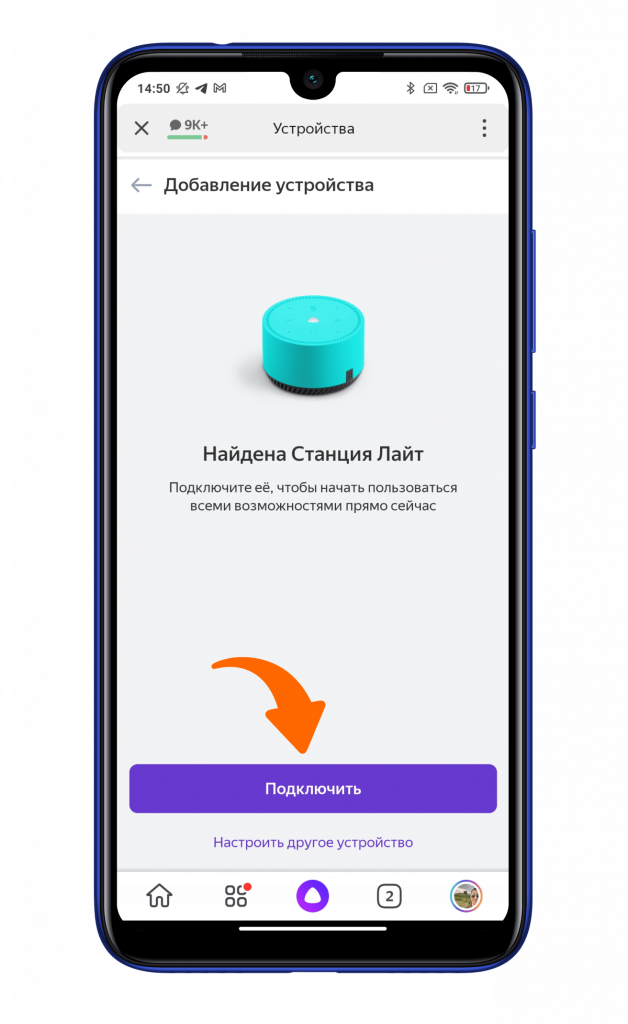
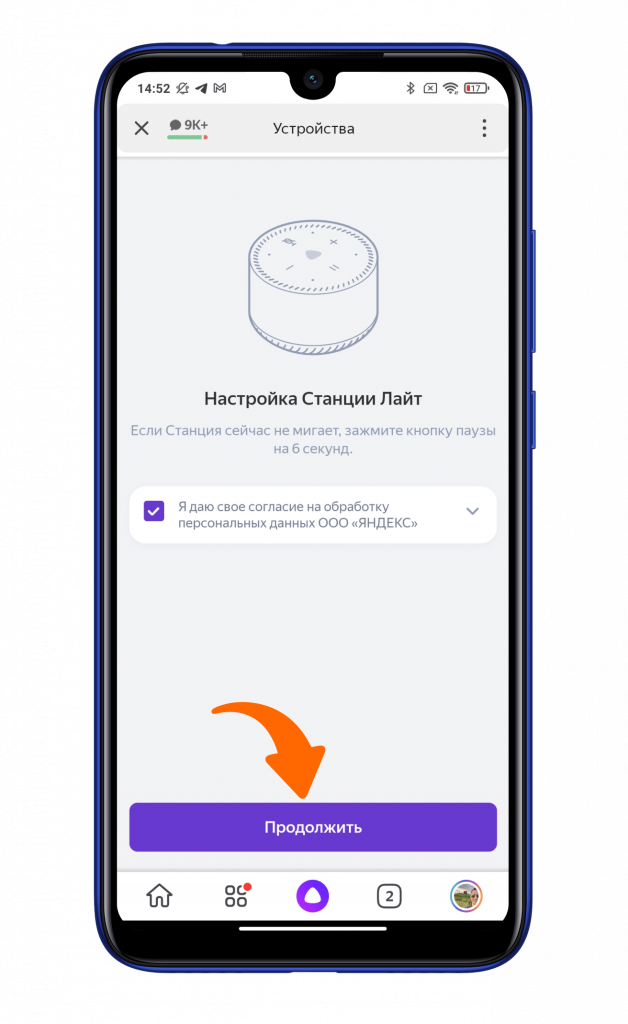
Даете согласие на обработку персональных данных.
Выбираете «Дом», а затем точку доступа Wi-Fi 2,4 ГГц или 5 ГГц.
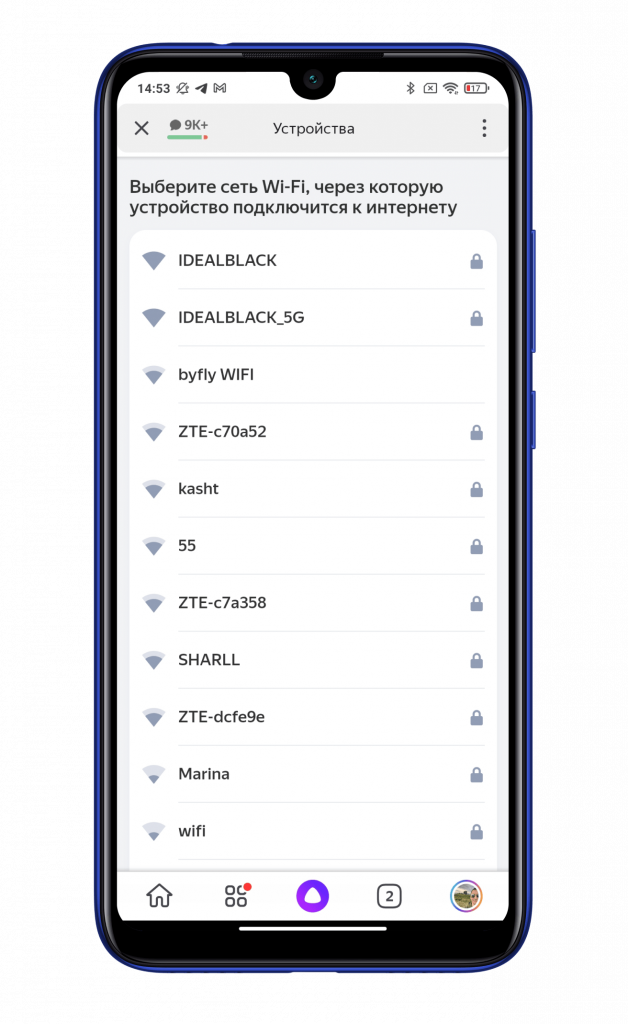
Ожидаете некоторое время. После подключения вы услышите голосовое подтверждение от самой колонки Яндекс и соответствующее уведомление на смартфоне.
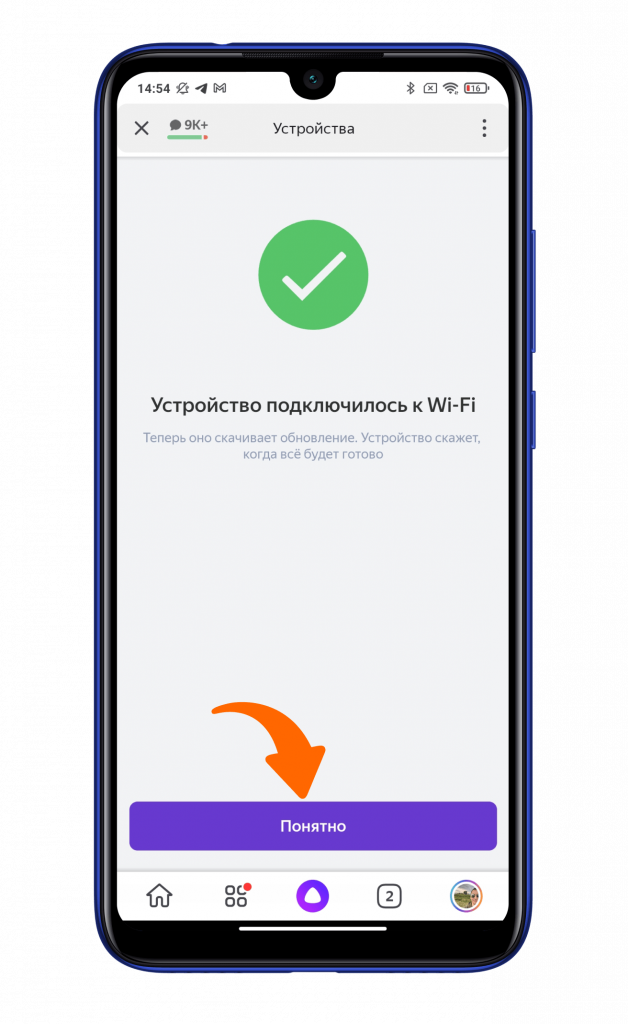
Осталось обновить прошивку, и Яндекс Станция Лайт Алиса готова к дальнейшей работе. Время обновления может достигать 5 минут.
Автор: Андрей Калиновский
Подключение Колонки Алиса к Смартфону — Настройка Яндекс Станции Mini и Lite по WiFi Через Интернет
Яндекс Станция заинтересовала меня прежде всего не как умная колонка, через которую можно проигрывать музыку с телефона по Bluetooth, но как хаб управления всей системой умного дома с помощью голосового помощника Алисы через интернет и по WiFi. В последующих статьях на wifika.ru мы подробно разберемся со всеми ее функциями. Ну а сегодня хотелось бы остановиться на вопросе, как подключить колонку Алису к интернету по сети Wi-Fi и настроить Яндекс Станцию Мини или Лайт 1 и 2 поколения помощью смартфона. Данная пошаговая инструкция будет универсальной как для управления ассистентом Алисой с Android, так и iPhone. Использовать ее можно также для первичного подключения колонки с Алисой, так и заново после сброса.

Установка приложения Яндекс с Алисой на телефон (Андроид или Айфон)
Давайте разбираться с этим всем более подробно. Итак, для того, чтобы подключить колонку Яндекс Станция и управлять с ее помощью остальными умными гаджетами в доме голосом через Алису, необходимо прежде всего установить на свой смартфон приложение «Яндекс». Именно через него будет происходить настройка колонки. Скачать можно как в магазине Google Play Store для Андроида, так и в AppStore для iPhone.

В этой программе имеется огромное количество всего интересного, например, определитель звонков и блокировщик спасённых номеров.

Подключение колонки Алисы к аккаунту Яндекс
Для подключения Алисы к аккаунту, нужно первым делом авторизоваться под своей учётной записью в Яндексе, к которой будет привязываться беспроводная колонка и вся система умного дома.
Если вы хоть раз пользовались Яндекс Почтой, Такси или Едой, то у вас точно должна быть учетная запись.

Если вы до сих пор каким-то образом остались в стороне от сервисов Yandex, то нужно завести новый аккаунт. Для этого достаточно указать номер телефона и придумать логин и пароль для последующего входа в панель управления устройствами умного дома, в том числе и Яндекс Станции.
Кононка «Алиса» при этом добавится к вашему профилю автоматически после подключения и настройки через данную программу, дополнительно для этого ничего делать не нужно.
Подключение умной колонки Алиса через интернет по WiFi (Яндекс Станция Мини/Лайт)
Для подключения колонки Алисы необходимо воткнуть ее в розетку с помощью кабеля USB-C и адаптера питания, которыми комплектуются Яндекс Станция Мини и Лайт.

После чего Алиса сама вкратце расскажет, что нужно сделать, чтобы добавить Яндекс Станцию в «Мои устройства» умного дома и подключить ее к сети интернет через Wi-Fi:
- В нижней панели приложения «Яндекс» нажать на иконку в виде 4-х квадратиков для вызова основного меню

- И далее среди множества разделов находим «Устройства»
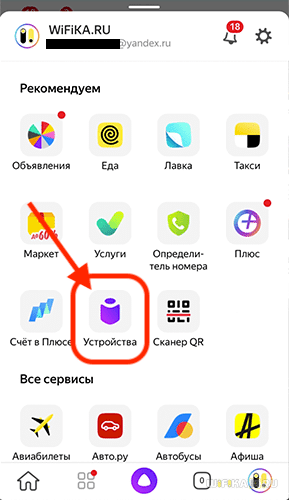
- Выбираем «Управление устройствами»

- Откроется страница, на которой будут отображаться все гаджеты, которые входят в состав вашего умного дома. Пока тут пусто, а для подключения Яндекс Станции жмем на «плюсик»

- И далее «Добавить умную колонку с Алисой»

- Выбираем из предложенного списка моделей ту Яндекс Станцию, которую настраиваете, — у меня это «Мини»

- Приложение попросит включить умную колонку Яндекс, но поскольку мы уже это сделали, то жмем на кнопку «Продолжить».

- Если же станция не активна, то просто нажимаем на кнопку включения на корпусе устройства

- На следующем шаге необходимо ввести данные для подключения к WiFi сети вашего роутера. Это необходимо для того, чтобы Яндекс Станция имела доступ в интернет. Оттуда Алиса будет воспроизводить музыку с сервиса Яндекс Плюс, а также брать информацию для ответа на ваши вопросы.

- Обратите внимание, что Яндекс Станция Мини работает только с диапазоном беспроводных частот 2.4 ГГц. Если у вас настроена только сеть 5 ГГц, то необходимо будет задействовать 2.4 в параметрах роутера

- После этого смартфон будет готов передать эти данные на колонку в виде зашифрованного звукового сигнала. Так что подносим его поближе к микрофону и жмем «Проиграть звук»


Подключение Алису к Интернету — настройка Яндекс Станции через WiFi
Есть и еще один более простой способ подключить Яндекс Станцию к интернету через WiFi сеть роутера с помощью голосового ассистента Алисы без ввода настроек на телефоне. Для этого необходимо зажать центральную функциональную кнопку на умной колонке, пока не замигает индикатор

Далее запустить приложение «Яндекс» на телефоне Android или iOS
И сказать в микрофон телефона «Алиса, настрой колонку». После чего выбрать в меню свою модель Яндекс Станции (Мини, Лайт или Макс)
Далее жмем на «Настроить заново», выбираем сеть WiFi и вводим пароль

После чего кликаем на «Проиграть звук» и дожидаемся звукового кода, который передаст с телефона на Яндекс Станцию информацию для сопряжения беспроводной колонки с роутером.
Пошаговая инструкция в видео
Как настроить Яндекс Станцию и голосового помощника Алису в умной колонке?
Теперь в списке устройств, которыми мы можем управлять с помощью робота Алисы, у нас появилась колонка «Яндекс Мини»
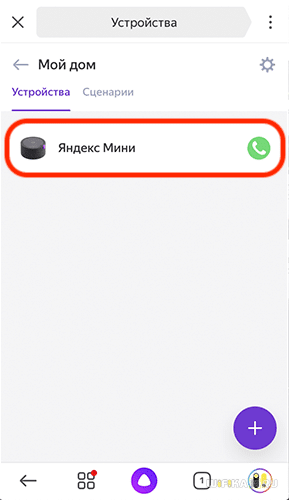
Для того, чтобы попасть в детальные настройки, нажимаем на название станции. Здесь можно ее переименовать
Как работает Яндекс Станция Лайт: правила и тонкости
Как работает Яндекс Станция Лайт, что нужно знать? Этот обзор будет особенно полезен тем, кто только приобрел свое первое умное устройство и пока не знает, как его включить, как управлять и что вообще можно делать. Подготовили шпаргалку с подсказками, которые вам точно пригодятся! Здесь вы найдете ответы на свои вопросы и множество действительно полезной информации.
Комплектность и характеристики
Очень многих пользователей интересует, работает ли Яндекс Станция Лайт без зарядки – и сейчас мы дадим ответ на этот вопрос. Вы можете быть на сто процентов уверены, что устройством нельзя пользоваться, если оно не подключено к сети. Внутри умного девайса нет аккумулятора, который мог бы накапливать заряд для портативного использования.
Внимательно посмотрите на корпус своей Яндекс Станции – вы увидите порт для подключения кабеля питания. Вот как работает Станция Алиса Лайт! В комплекте каждого устройства есть адаптер (для включения в розетку) и кабель TYPE-C. Соедините кабель и адаптер, подключитесь к сети – и только после этого можно приступать к настройке колонки!

Теперь вы понимаете, работает ли Яндекс Станция Лайт без провода? Пока рассчитывать не на что, вы можете пользоваться колонкой только тогда, когда она подключена к сети через розетку.
Немного технических характеристик адаптера.
- Номинальное напряжение – 100-240 В
- Номинальная частота – 50-60 Гц
- Максимальный ток – 500 мА
- Номинальное напряжение – 5 В
- Номинальный ток – 1,5 А
Колонка Яндекс Лайт не работает без сети, но это не все, что необходимо запомнить. Как мы уже упомянули, блок питания и кабель будут в коробке с вашим умным девайсом. Пользуйтесь только оригинальными комплектующими! Если вы возьмете сторонний адаптер/кабель, корректность работы не гарантируется.
Задаетесь вопросом, работает ли станция без подписки? Разобрали этот вопрос по ссылке.
Возможно, в будущем (и недалеком будущем) разработчики создадут новую версию устройства – с аккумулятором, который можно зарядить. И тогда мы смело заявим, что Яндекс Станция Лайт работает без провода – это будет портативная, а не стационарная колонка. Но пока этого не произошло, остается набраться терпения!
Включаем устройство
Что еще вам необходимо знать о том, как работает Яндекс Станция Лайт с Алисой? Первый шаг к настройкам умной помощницы, которая будет помогать вам каждый день – включить вилку в розетку!
Колонка Алиса Лайт работает от сети, поэтому позаботьтесь об удачном месте для расположения девайса. Лучше немного отодвинуть Яндекс Станцию от стены, убедиться, что наверху не нависают громоздкие предметы (например, полка). Учитывайте, что звук должен идти свободно, физических препятствий на его пути быть не должно.

Как работает умная колонка Яндекс Станция Лайт после подключения к сети? Вам нужно дождаться, пока не начнут моргать световые индикаторы – через несколько секунд после загрузки с вами поздоровается помощница.
Теперь вооружитесь заранее установленным мобильным приложением от разработчика. И просто скажите: «Алиса, настрой колонку» ! Остальные инструкции появятся на экране, помощник будет давать голосовые подсказки.
Можно ли скачать Сири на Андроид? Узнай по ссылке.
Яндекс Станция Лайт работает только от сети, но управлять помощником вы можете не только кнопками, но и голосом. Как лучше? Значения не имеет – выбирайте наиболее удобный для вас вариант! На корпусе четыре кнопки: пауза, микрофон и значки «+» и «–».

Вы узнали, работает ли Станция Алиса Лайт без зарядки – расстроились или смирились с невозможностью заряжать колонку и брать ее с собой? Не переживайте, ведь устройство настолько компактное, что его с легкостью можно перемещать. Просто позаботьтесь о наличии розетки рядом!
ЯНДЕКС СТАНЦИЯ ЛАЙТ (АЛИСА) — ОБЗОР и ПЕРВАЯ НАСТРОЙКА

☑ ЗАКАЗАТЬ АЛИСУ (Aliexpress) — https://aliclick.shop/r/c/1rhfdrwihpuwowlt ☑ ИЛИ ЗДЕСЬ — https://aliclick.shop/s/66aonv ☑ ЗАКАЗАТЬ АЛИСУ (KazanExpress) — http://alii.pub/660szv ☑ ЗАКАЗАТЬ АЛИСУ (Яндекс.Маркет) — http://alli.pub/661erh ☑ УМНАЯ ЛАМПОЧКА ЯНДЕКС — https://aliclick.shop/s/qi7cq0 ☑ УМНАЯ РОЗЕТКА ЯНДЕКС — https://aliclick.shop/s/ngf1x0 ☑ УМНЫЙ ПУЛЬТ ЯНДЕКС — https://aliclick.shop/r/c/1rhfdi9rhw04pe85 ☑ КЭШБЭК на покупки LetyShops — https://clck.ru/EoEVk (я сэкономил уже более 6 т.р.) ☑ ПОДРОБНАЯ ИНФОРМАЦИЯ О КОЛОНКЕ (ЯНДЕКС СТАНЦИЯ ЛАЙТ) НА ЯНДЕКСЕ — https://yandex.ru/support/station-lite/index.html ============================= ✉️ ПОЧТА ДЛЯ СВЯЗИ СО МНОЙ (СОТРУДНИЧЕСТВО) — speakernew@yandex.ru ============================= яндекс колонка с алисой как подключить колонку алиса яндекс станция мини яндекс станция алиса станция лайт яндекс колонка яндекс станция умная яндекс станция мини колонка яндекс станция новая яндекс станция мини яндекс станция мини лайт колонка яндекс станция с алисой как работает колонка алиса лучшая колонка с алисой yandex колонка как настроить колонку алиса лайт яндекс станция лайт инструкция #яндексстанция #алиса #яндексстанциялайт
Показать больше
Войдите , чтобы оставлять комментарии