Изменение форматирования нумерации и маркировки
Чтобы изменить форматирование маркеров или номеров в списке, щелкните любой маркер или номер, чтобы выбрать все маркеры или номера в списке. При выборе текста форматирование текста и маркеров или нуминга изменяется.
Выбор нового формата маркеров или номеров
- Щелкните маркер или номер в списке, который вы хотите изменить. В многоуровневом списке можно изменять форматирование по одному уровню, щелкнув один маркер или номер этого уровня в списке.
- На вкладке Главная в области Абзацщелкните стрелку рядом с кнопкой Маркеры или Номер.
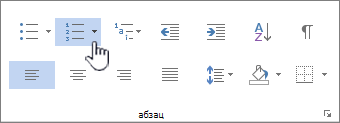
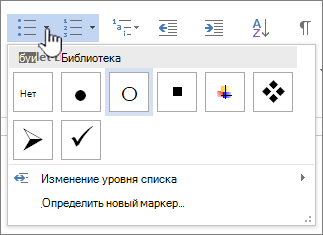
- Выберите нужный формат в библиотеке маркеров или библиотеке номеров.
Определение нового символа маркера, шрифта или рисунка
Маркеры, показанные в библиотеке маркеров, являются частью библиотек шрифтов Word. Это означает, что вы можете выбрать другой знак для маркеров. Например, можно изменить маркеры точки на стрелки или даже на знак евро или рубля. Вы также можете использовать изображение, найденное в Интернете или на компьютере.
- Щелкните маркер в списке, чтобы выбрать все маркеры.
- Щелкните стрелку вниз рядом со значком маркера. .
- В нижней части всплываемой панели щелкните Определить новый маркер.
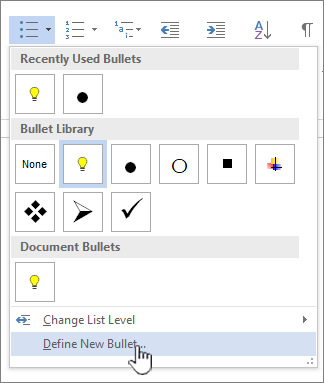
- В области Определение нового маркера сделайте следующее:
- Чтобы изменить или добавить символ, нажмитекнопку Символ. В библиотеке символов выберите символ и нажмите кнопку ОК. Чтобы изменить атрибуты шрифта после выбора нового символа, нажмите кнопку Шрифт. Измените стиль, размер и шрифт, а затем нажмите кнопку ОК.
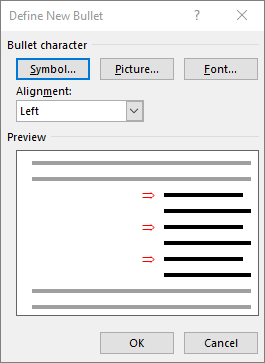
- Чтобы добавить рисунок, нажмите кнопку Рисунок. В окне Вставка рисунков щелкните Из файла для изображений на компьютере или Поиск изображений Bing, чтобы найти рисунок в Интернете. Выберите изображение, которое вы хотите использовать, с компьютера или с помощью поиска Bing, а затем нажмите кнопку Открыть илиВставить.
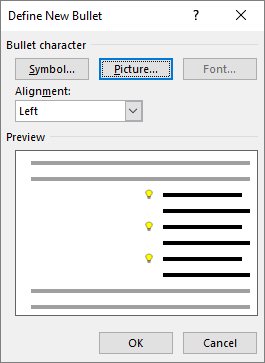
- Чтобы изменить или добавить символ, нажмитекнопку Символ. В библиотеке символов выберите символ и нажмите кнопку ОК. Чтобы изменить атрибуты шрифта после выбора нового символа, нажмите кнопку Шрифт. Измените стиль, размер и шрифт, а затем нажмите кнопку ОК.
- Если новые маркеры хорошо выглядят в области предварительного просмотра,нажмите кнопку ОК.
Изменение формата, цвета или размера шрифта для маркеров и номеров в списке
Все шрифты, цвета и размер маркеров и нумеруются с помощью атрибутов Font. Вы можете изменить форматирование текста маркеров или номеров в списке, не внося изменений в текст в списке. Например, можно форматирование чисел или маркеров с другим цветом шрифта, чем текст в списке.
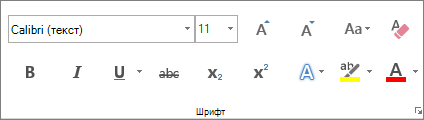
- Щелкните маркер или номер в списке. Будут выбраны все маркеры или номера в списке.
- На вкладке Главная в группе Шрифт внести нужные изменения. Например, щелкните стрелку рядом с кнопкой Цвет шрифтаи выберите нужный цвет.
Изменение уровня элементов с маркерами и номерами в списке
Вы можете легко изменить уровень элемента списка.
- Щелкните маркер или номер, который был перемещен за позицию.
- На вкладке Главная в области Абзацщелкните стрелку рядом с кнопкой Маркеры или Номер.
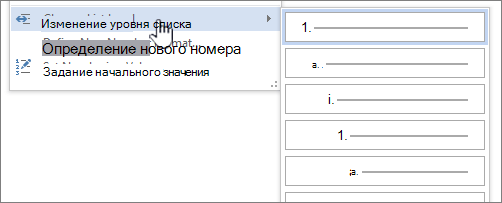
- Найдите пункт Изменить уровень спискаи выберите нужный уровень.
Преобразование маркеров в номера и наоборот в списке
- Щелкните маркер или номер в списке, который вы хотите изменить. Щелкнув маркер или номер в автоматически распознаваемом или распознаваемом списке, вы можете выбрать весь список.
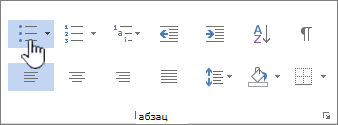
- На вкладке Главная в группе Абзац нажмите кнопку Маркеры или Нумерация. Чтобы вернуться к списку, выберите или .
Преобразование маркеров в номера и наоборот в многоуровневом списке
Многоуровневый список показывает элементы списка на нескольких уровнях, а не на одном уровне.
- Щелкните маркер или номер в списке на уровне, который вы хотите изменить. Щелкнув маркер или номер в автоматически распознаваемом или распознаваемом списке, вы можете выбрать все элементы списка, которые находятся на конкретном уровне. Чтобы преобразовать весь многоуровневый список в маркеры или номера, вы можете выбрать весь список.
- На вкладке Главная в группе Абзац нажмите кнопку Маркеры или Нумерация. Чтобы вернуться к списку, щелкните Список или .
Статьи по теме
Обратная связь
Обновлено 11 мая 2017 г. на основе отзывов пользователей.
Была ли эта статья полезной? Если да, укажите это внизу страницы. Если нет, сообщите нам о своих затруднениях или о недостающей информации. Включите Word и операционную систему. С учетом вашего отзыва мы перепроверим сведения и, если нужно, допишем и обновим эту статью.
Изменение цвета пометки исправлений
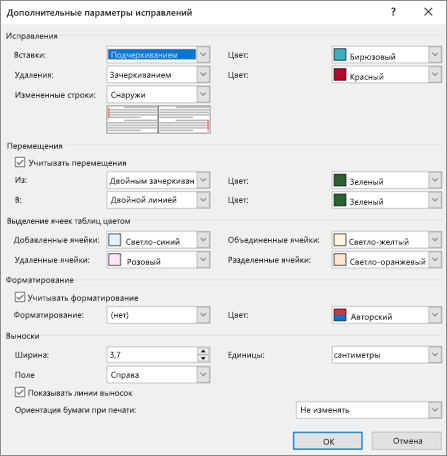
Настроить внешний вид исправлений в документах можно с помощью диалогового окна Дополнительные параметры исправлений, которое определяет, как выглядят исправления.
Отслеживаемые изменения могут отображаться в разных цветах для разных авторов. При этом приложение Word автоматически выбирает цвета для каждого автора. Эти цвета могут измениться при повторном открытии документа, а также при открытии документа другим пользователем.
- Перейдите на вкладку Рецензирование и нажмите кнопку диалогового окна «Отслеживание» .
- Выберите элемент Дополнительные параметры .
- Щелкните стрелки рядом с полями Цвет и выберите По автору. Также можно выбрать цветовую маркировку для перемещений текста и для изменений ячеек таблиц.
Совет: Чтобы изменения всех пользователей отображались одинаковым цветом, выберите этот цвет вместо значения По автору. Например, чтобы все вставленные фрагменты отображались бирюзовым цветом, щелкните стрелку рядом с полем Цвет и выберите Бирюзовый. Теперь фрагменты, вставленные всеми пользователями, отображаются бирюзовым цветом.
Эти параметры цвета действуют только на вашем компьютере. У других пользователей отслеживаемые изменения будут отображаться цветами, настроенными на компьютерах этих пользователей. Если выбрать По автору, на других компьютерах также будут использоваться другие цвета.
Дополнительные параметры отслеживания изменений
- Вставка Формат (по умолчанию: Подчеркивание) и цвет (по умолчанию: По автору), используемый при вставке текста в документ. В поле Цвет можно выбрать фиксированное значение цвета или вообще не выбирать цвет.
- Удаление Формат (по умолчанию: Зачеркивание) и цвет (по умолчанию: По автору), используемый при удалении текста из документа. В поле Цвет можно выбрать фиксированное значение цвета или вообще не выбирать цвет.
- Измененные строки : рядом с измененными строками отображается вертикальная черта в выбранном вами месте (варианты: нет, левое поле, правое поле, внешнее поле). Это дает возможность определить, где были сделаны изменения, даже если самих изменений не видно (например, пустые строки). По умолчанию: Внешняя граница.
- Отслеживать перемещение Приложение Word будет отслеживать случаи, когда вы вырезаете текст и вставляете его в другом месте документа. По умолчанию: Вкл.
- Перемещено из Формат вырезанного текста при его вставке в другом месте документа. Можно выбрать различные варианты формата или отключить, выбрав значение Нет. По умолчанию: Двойное зачеркивание.
- Перемещено в Формат текста, вставленного из другого места документа. Можно выбрать различные варианты формата или отключить, выбрав значение Нет. По умолчанию: Двойное подчеркивание.
- Вставленные ячейки Цвет ячеек таблицы при вставке новых ячеек. По умолчанию: светло-синий.
- Удаленные ячейки Цвет ячеек таблицы при удалении ячеек. По умолчанию: розовый.
- Объединенные ячейки Цвет ячеек таблицы при объединении нескольких ячеек. По умолчанию: светло-желтый.
- Разделенные ячейки Цвет ячеек таблицы при разделении ячейки. По умолчанию: светло-оранжевый.
- Отслеживать форматирование Включение или выключение отслеживания форматирования, например применения полужирного начертания текста или изменения размера шрифта. По умолчанию: Вкл.
- Форматирование Отображение изменений формата текста при отслеживании изменений. Возможные варианты: либо только цвет, либо цвет и форматирование. Например, для выделения изменений формата можно использовать фиолетовый цвет и двойное подчеркивание.
- Предпочтительная ширина Ширина заметки об изменении форматирования.
- Поле Можно выбрать, с какой стороны документа отображаются заметки об изменении форматирования. По умолчанию они отображаются справа от документа.
- Цвет Цвет выделения отформатированного текста при отслеживании изменений и цвет линии на полях, указывающей наличие изменений.
- Единицы измерения Единицы измерения для предпочтительной ширины.
- Показывать линии, связанные с текстом Отображение линий между примечаниями и текстом, к которому добавлены примечания. По умолчанию: Вкл.
- Ориентация бумаги при печати Ориентация бумаги, используемая при печати:
- Автомобиль Автоматический выбор ориентации в зависимости от содержимого.
- Сохранить Сохраняется ориентация документа, заданная пользователем. Этот параметр используется по умолчанию.
- Всегда альбомная При печати документов с отслеживанием изменений всегда используется альбомная ориентация.
Изменение способа отображения исправлений
- На вкладке Рецензирование щелкните Параметры исправлений >Параметры.
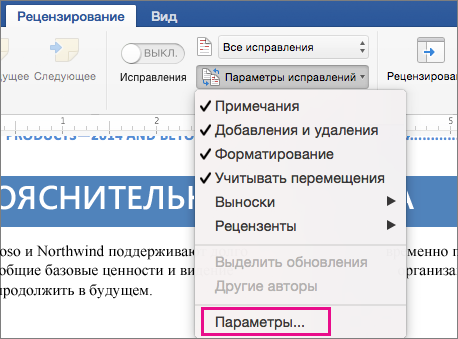
- В диалоговом окне Исправления вы можете настроить отображение исправлений в документе.
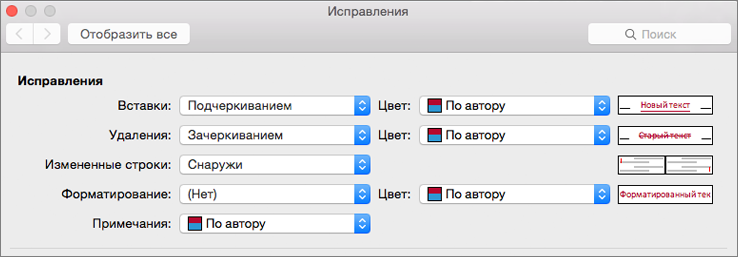 Например, чтобы изменить форматирование, которое используется, когда кто-то вставляет новый текст, выберите вариант в раскрывающемся меню Вставки:
  По умолчанию Word назначает отдельные цвета вставкам, удалениям и изменениям формата, сделанным каждым из рецензентов.
Примечание: Назначенные цвета могут измениться после закрытия и повторного открытия документа, а также после его открытия другим пользователем на другом компьютере.
Выбрать цвета, назначаемые приложением Word тем или иным рецензентам, невозможно, однако можно настроить цвета для различных элементов разметки. Если нужно, чтобы цвета выбирались в соответствии с типом разметки, а не в зависимости от автора, выберите цвет в раскрывающемся меню.
Как изменить цвет маркера в ворде
Чтобы изменить форматирование маркеров или номеров в списке, щелкните любой маркер или номер, чтобы выбрать все маркеры или номера в списке. При выборе текста форматирование текста и маркеров или нуминга изменяется.
Выбор нового формата маркеров или номеров
Щелкните маркер или номер в списке, который вы хотите изменить.
В многоуровневом списке можно изменять форматирование по одному уровню, щелкнув один маркер или номер этого уровня в списке.
На вкладке Главная в области Абзацщелкните стрелку рядом с кнопкой Маркеры или Номер.
Выберите нужный формат в библиотеке маркеров или библиотеке номеров.
Определение нового символа маркера, шрифта или рисунка
Маркеры, показанные в библиотеке маркеров, являются частью библиотек шрифтов Word. Это означает, что вы можете выбрать другой знак для маркеров. Например, можно изменить маркеры точки на стрелки или даже на знак евро или рубля. Вы также можете использовать изображение, найденное в Интернете или на компьютере.
Щелкните маркер в списке, чтобы выбрать все маркеры.
Щелкните стрелку вниз рядом со значком маркера. .
В нижней части всплываемой панели щелкните Определить новый маркер.
В области Определение нового маркера сделайте следующее:
Чтобы изменить или добавить символ, нажмитекнопку Символ. В библиотеке символов выберите символ и нажмите кнопку ОК.
Чтобы изменить атрибуты шрифта после выбора нового символа, нажмите кнопку Шрифт. Измените стиль, размер и шрифт, а затем нажмите кнопку ОК.
Чтобы добавить рисунок, нажмите кнопку Рисунок. В окне Вставка рисунков щелкните Из файла для изображений на компьютере или Поиск изображений Bing, чтобы найти рисунок в Интернете.
Выберите изображение, которое вы хотите использовать, с компьютера или с помощью поиска Bing, а затем нажмите кнопку Открыть илиВставить.
Если новые маркеры хорошо выглядят в области предварительного просмотра,нажмите кнопку ОК.
Изменение формата, цвета или размера шрифта для маркеров и номеров в списке
Все шрифты, цвета и размер маркеров и нумеруются с помощью атрибутов Font. Вы можете изменить форматирование текста маркеров или номеров в списке, не внося изменений в текст в списке. Например, можно форматирование чисел или маркеров с другим цветом шрифта, чем текст в списке.
Щелкните маркер или номер в списке.
Будут выбраны все маркеры или номера в списке.
На вкладке Главная в группе Шрифт внести нужные изменения.
Например, щелкните стрелку рядом с кнопкой Цвет шрифтаи выберите нужный цвет.
Вы можете легко изменить уровень элемента списка.
Щелкните маркер или номер, который был перемещен за позицию.
На вкладке Главная в области Абзацщелкните стрелку рядом с кнопкой Маркеры или Номер.
Найдите пункт Изменить уровень спискаи выберите нужный уровень.
Щелкните маркер или номер в списке, который вы хотите изменить.
Щелкнув маркер или номер в автоматически распознаваемом или распознаваемом списке, вы можете выбрать весь список.
На вкладке Главная в группе Абзац нажмите кнопку Маркеры или Нумерация.
Чтобы вернуться к списку, выберите или .
Многоуровневый список показывает элементы списка на нескольких уровнях, а не на одном уровне.
Щелкните маркер или номер в списке на уровне, который вы хотите изменить.
Щелкнув маркер или номер в автоматически распознаваемом или распознаваемом списке, вы можете выбрать все элементы списка, которые находятся на конкретном уровне.
Чтобы преобразовать весь многоуровневый список в маркеры или номера, вы можете выбрать весь список.
На вкладке Главная в группе Абзац нажмите кнопку Маркеры или Нумерация.
Чтобы вернуться к списку, щелкните Список или .
Статьи по теме
Обратная связь
Обновлено 11 мая 2017 г. на основе отзывов пользователей.
Была ли эта статья полезной? Если да, укажите это внизу страницы. Если нет, сообщите нам о своих затруднениях или о недостающей информации. Включите Word и операционную систему. С учетом вашего отзыва мы перепроверим сведения и, если нужно, допишем и обновим эту статью.
Как настроить маркеры в маркированном списке в Word

По умолчанию при создании маркированных списков используются черные круглые маркеры. Тем не менее, вы можете настроить свои маркированные списки. Мы покажем вам, как изменить символ, используемый в качестве маркеров в списке, и как изменить цвет маркеров.
ПРИМЕЧАНИЕ. Мы использовали Word 2016 для иллюстрации этой функции.
Выделите маркированный список, который вы хотите настроить, и убедитесь, что вкладка «Главная» активна на ленте. Нажмите стрелку вниз на кнопке «Пули» в разделе «Абзац».

Несколько символов отображаются в «Библиотеке маркеров» в раскрывающемся меню. Если нужный символ находится в «Библиотеке маркеров», щелкните по нему, чтобы выбрать его.
ПРИМЕЧАНИЕ. Когда вы наводите указатель мыши на символы в «Библиотеке маркеров», Word показывает, как символ будет выглядеть в списке.
Если вы не видите нужный символ в «Библиотеке маркеров», вы можете использовать другой символ. выберите «Определить новую марку» в раскрывающемся меню.
В диалоговом окне «Определение нового маркера» в разделе «Символ маркера» нажмите «Символ».
Откроется диалоговое окно «Символ» с выбранным шрифтом «Символ». Вы можете выбрать один из символов шрифта «Symbol» или выбрать другой шрифт в раскрывающемся списке «Font», чтобы получить доступ к большему количеству символов. Шрифты Wingdings имеют хороший набор символов.
Как только вы найдете символ, который хотите использовать, нажмите на него, а затем нажмите «ОК».
Обратите внимание, что «Предварительный просмотр» в диалоговом окне «Определить новый маркер» отображает вновь выбранный символ в качестве маркеров.
Вы также можете изменить цвет пуль, даже если вы выбрали другой символ для пуль. Снова откройте диалоговое окно «Определить новый маркер», как описано ранее в этой статье. Нажмите «Шрифт» в разделе «Символ маркера».
Нажмите раскрывающееся меню «Цвет шрифта» и выберите цвет, который хотите использовать для маркеров.
Нажмите «ОК», чтобы принять изменения и закрыть диалоговое окно «Шрифт».
Вы вернетесь в диалоговое окно «Определить новый маркер», и «Предварительный просмотр» покажет ваши маркеры в выбранном вами цвете.
Вы также можете использовать картинку в качестве маркера, и мы покажем вам, как это сделать в следующей статье.
Использовать цветовой маркер в Word 2010
Большинство текстовых процессоров содержат множество вариантов стилей текста и функций, которые позволяют пользователям быстро применить к тексту требуемый стиль и сделать его заметным в своих документах. Функции стилизации текста обычно используются для выделения раздела / абзаца, чтобы читатели не пропустили проверку важной информации, которую автор добавил в документ. Помимо основных стилей, включая курсив, полужирный шрифт, зачеркивание, подчеркивание и т. Д., MS Word 2010 предлагает цветной маркер, а также текстовые элементы и другие функции стилей текста, которые помогут вам быстро выделить выделенный текст. Цветовой маркер позволяет автоматически выделять текст маркером и предоставляет возможность быстро остановить выделение текста для применения других стилей текста. Хотя функция цветового выделения Word 2010 поддерживает в общей сложности 15 цветов, она не предоставляет цветовую палитру для выбора цвета настраиваемого маркера. В этом посте мы расскажем, как использовать цветной маркер в Word 2010.
Чтобы выделить текст в документе, перейдите на вкладку «Главная» и в группе «Шрифт» нажмите «Маркер». Теперь выделите текст маркером, чтобы выделить выделенный текст заданным цветом.
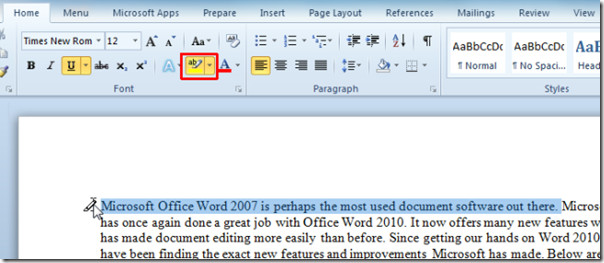
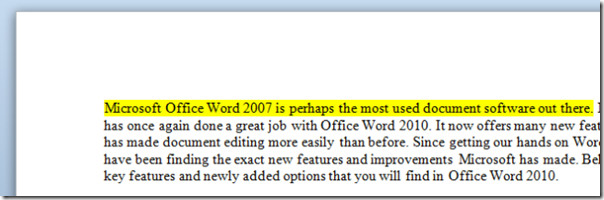
Выпадающее меню маркера позволяет выбрать цвет из списка. Просто выберите свой любимый цвет маркера, а затем выделите текст. Вы можете выбрать «Нет цвета», чтобы убрать эффект выделения с выделенного текста; просто выберите вариант «Нет цвета» и выделите выделенный текст, чтобы удалить эффект выделения. Параметр «Остановить выделение» просто останавливает выделение текста. Следует отметить, что No Color не перестает выделять текст, а просто удаляет эффект выделения текста.
Похожие публикации:
- Где на компьютере посмотреть его характеристики
- Как клонировать приложение сбербанк онлайн
- Как посмотреть календарь в outlook другого пользователя
- Сквозная строка в ворде как сделать
Как изменить цвет маркеров в Word?
Я хотел бы пойти дальше и создать маркированный список в Word. По умолчанию все маркеры (или числа, если это нумерованные списки) окрашены в черный цвет. Вопрос в том, есть ли способ переключить пули на другой цвет, скажем красный?
Конечно Диана. Прочтите это руководство, которое применимо ко всем приложениям Office 2016.
Изменить цвета маркеров
В слове:
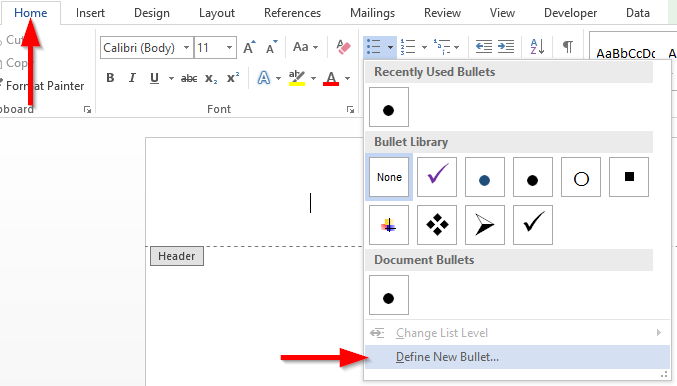
- Откройте документ Word, перейдите на главную ищелкните раскрывающийся список бюллетеней в меню абзаца .
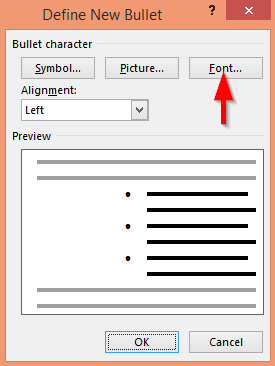
- Нажмите «Определить новую пулю»…
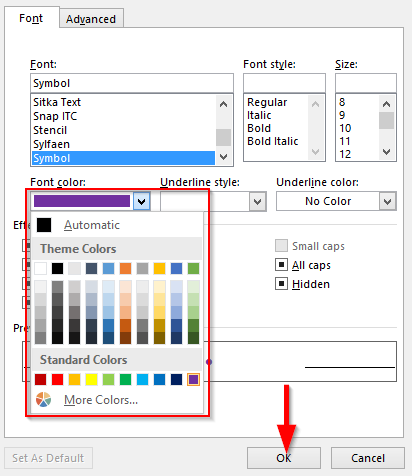
- В цвете шрифта выберите нужный цвет для вашего маркера и нажмите OK .
В Excel
Office не предоставляет параметр маркера в Excel и OneNote отдельно. Итак, чтобы использовать бюллетень, прочитайте процедуру ниже.
- Откройте электронную таблицу Excel и выберите « Символы » на ленте « Вставка ».

- Выберите любой из символов для использования в качестве бюллетеня, нажмите « Вставить » и выберите « Закрыть » .

- Теперь выберите все вставленные ячейки, щелкните в правом нижнем углу ячейки и перетащите , чтобы вставить ту же точку маркера в другие ячейки.
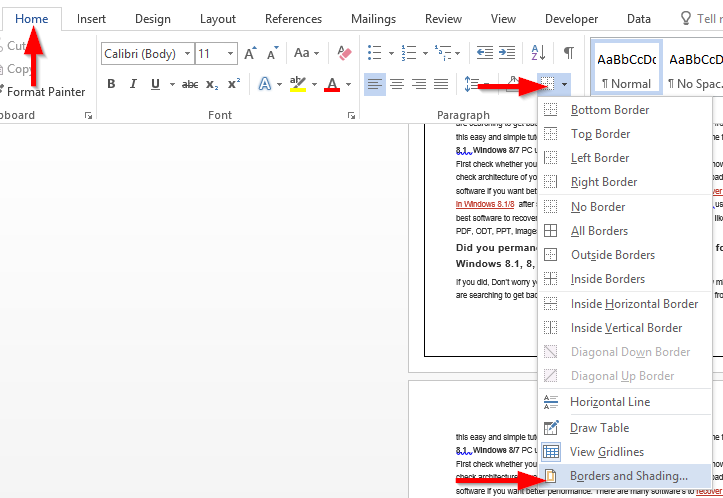
- Чтобы раскрасить точку маркера, выберите вставленные ячейки и нажмите « Главная» .
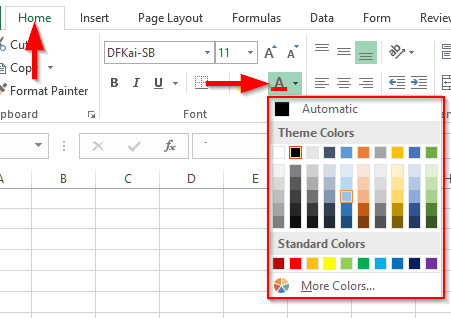
- В шрифте щелкните раскрывающийся список цвета шрифта и выберите нужный цвет.
В PowerPoint:
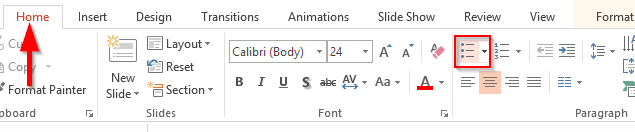
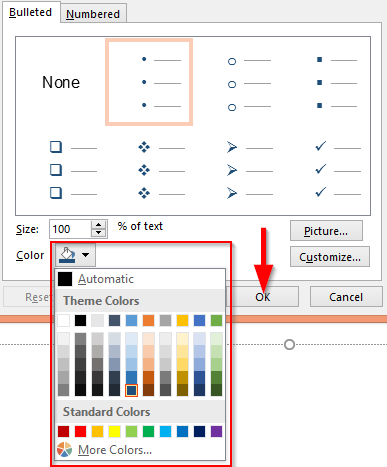
- В презентации PowerPoint нажмите « Главная» и выберите «Маркер» в меню абзаца .
- Теперь щелкните раскрывающийся список в маркере и выберите Маркеры и нумерация .
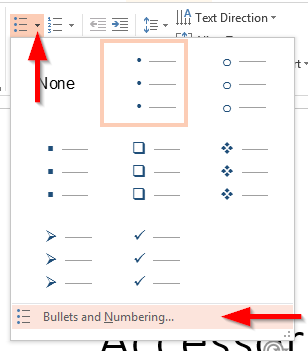
- Нажмите на цвет и выберите нужные цвета для вашего маркера.
В OneNote:
- Откройте страницу записной книжки OneNote, нажмите « Вставить » и выберите раскрывающийся список « Символы » , чтобы использовать его в качестве маркера.
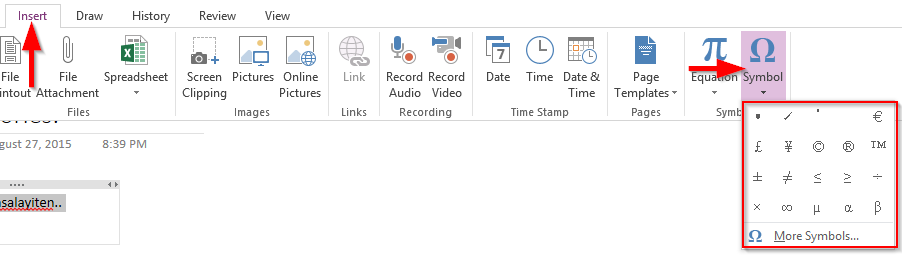
- Выберите бюллетень , нажмите « Главная» и выберите цвет шрифта в « Основном тексте » , чтобы изменить цвет маркера.
Спасибо за чтение. ��
Как сохранить цветные маркеры в библиотеке маркеров
Помимо раскрашивания маркеров в документе вручную, это не единственный способ форматирования списков и управления ими в Microsoft Word. Вы можете сохранить свой собственный внешний вид маркера для использования в будущем. Вот как вы можете это сделать:

Выберите пользовательский маркер, который хотите сохранить.

Нажмите стрелку раскрывающегося списка рядом со значком списка маркеров и выберите «Определить новый маркер» .
Если вы работаете с нумерованными маркерами, щелкните стрелку раскрывающегося списка рядом со значком нумерованного списка и выберите « Определить новый числовой формат» .
Во всплывающем диалоговом окне выберите ОК .
 Ваш собственный маркер будет сохранен в библиотеке маркеров для дальнейшего использования.
Чтобы удалить маркер из библиотеки, щелкните его правой кнопкой мыши в библиотеке маркеров и выберите «Удалить» .