Добавление границы к странице
- Перейдите в конструктор >страниц.
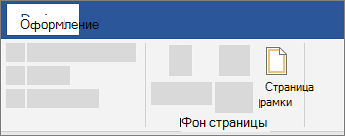
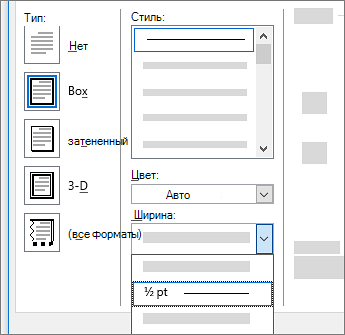
- Вы можете выбрать, как будет выглядеть граница.
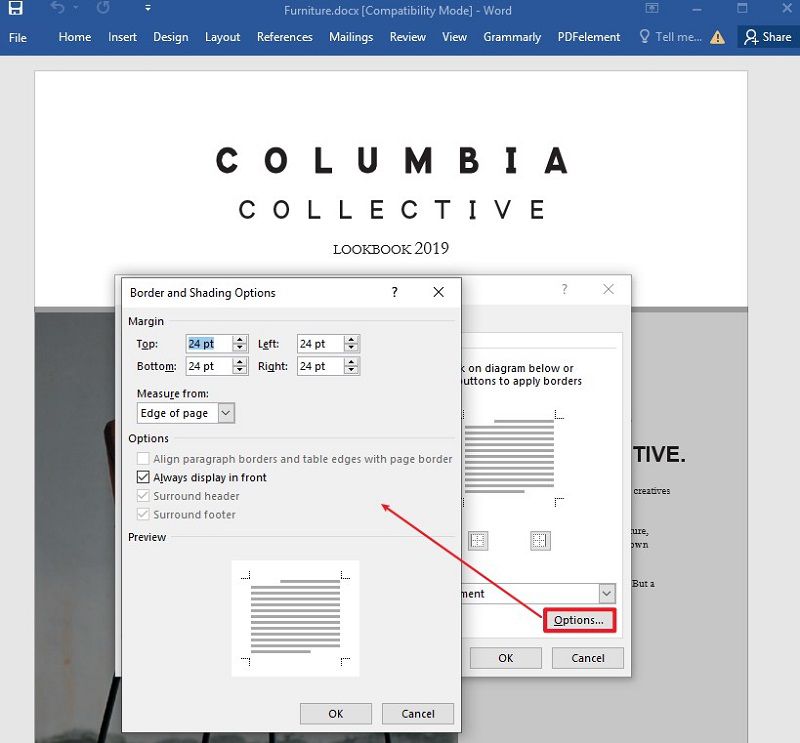
- Чтобы настроить расстояние между границей и границей страницы, выберите Параметры. Внести изменения и на ленте ОК.
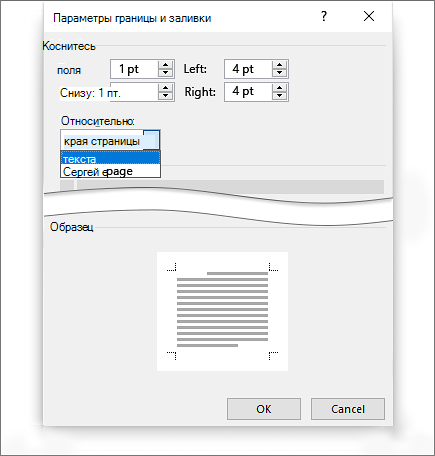
- Нажмите кнопку ОК.
Если страница, на которая вы хотите добавить границу, находится в середине документа, сначала нужно добавить разрывы разделов.

- Перейдите в конструктор >страниц.
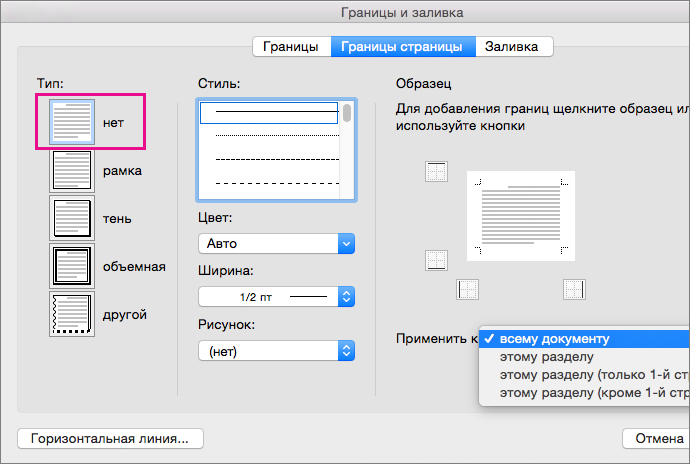
- В окне Границы и заливка выберите параметры границы.
- В разделе Тип слева выберите нужный стиль границы. Если вы хотите удалить границу, выберите Нет.
- В области Стильвыберите нужный стиль линии.
- Выберите стрелку в области Цвет и выберите цвет границы.
- Выберите стрелку в области Ширина и выберите нужное ширину.
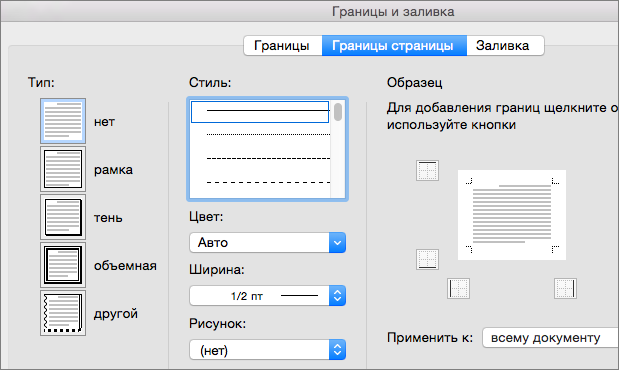
Совет: Если вам нужна граница из картинки, нажимая стрелку под элементом Рисунок, выберите рисунок границы.
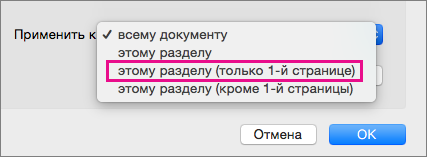 (Этот параметр также работает, если вы добавляете границу на первую страницу в документе.)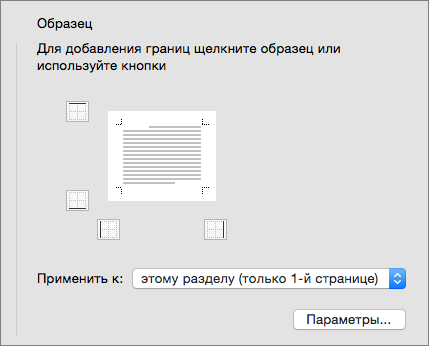
Совет: Чтобы изменить место, где граница отображается на странице, выберите Параметры и настройте параметры полей.
Word в Интернете не дает возможности изменять, удалять и добавлять новые границы к тексту.
Если вы добавили границы вокруг текста в документе, созданном с помощью приложения Word для настольных систем, Word в Интернете сохранит их.
В качестве много решения можно вставить таблицу, которая содержит только одну ячейку, а затем вставить или ввести в нее текст.
Удаление обрамления страницы
Word для Microsoft 365 Outlook для Microsoft 365 Word для Microsoft 365 для Mac Outlook для Microsoft 365 для Mac Word 2021 Outlook 2021 для Mac Word 2019 Outlook 2019 для Mac Word 2016 Word 2016 для Mac Outlook 2016 для Mac Word 2013 Word 2010 Outlook 2010 Word 2007 Outlook 2007 Word Starter 2010 Еще. Меньше
Удаление обрамления страницы
Чтобы удалить границу, нужно изменить ее на Нет.
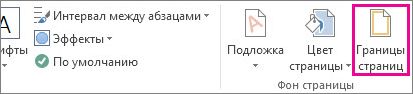
- На вкладке Конструктор нажмите кнопку Границы страниц.
- В диалоговом окне Границы и заливка в списке Применить к выберите страницы, с которых нужно удалить границу.
- В разделе Тип щелкните Нет.
- Нажмите кнопку ОК.
Удаление обрамления страницы
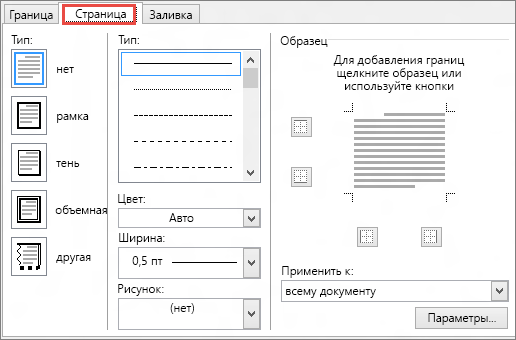
- На вкладке Разметка страницы в группе Фон страницы выберите Границы страниц.
- В диалоговом окне Границы и заливка на вкладке Границы страницы в разделе Тип выберите Нет.
- Нажмите кнопку ОК.
Примечание: Чтобы удалить границу только с одного края документа (например, для удаления всех границ, кроме верхней), в области Просмотр выберите границы, которые вы хотите удалить.
Если вы добавили границу к странице документа, то можете ее удалить, изменив значение границы страницы на Нет.
- Перейдите в конструктор >страницы.
- В окне Границы и затенение на вкладке Границы страницы выберите стрелку рядом с полем Применить к и выберите страницу (или страницы), с помощью чего вы хотите удалить границу.
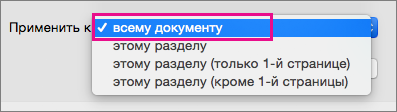
- В области Параметрывыберите Нет, а затем ОК.
Как добавить границы в Word
Эта статья о том, как добавить границы в Word. В этой статье вы найдете пошаговое руководство по вставке границы в Word 2016.
Статьи по теме
- 1. Как изменить размер изображения в Word на Windows бесплатно
- 2. Как удалить водяной знак из Word файла
- 3. Как вставить подпись в Word на Mac
- 4. Как вставить стрелку в Word
- 5. Как отредактировать отсканированный документ в Word
- 6. Как редактировать картинку в Word
Wondershare
PDFelement
PDF приложение для самой удобной работы.
Скачать Бесплатно
Скачать Бесплатно

Emily Xiao
2023-03-23 15:57:33 • Отправлено: Знание Ворда • Проверенные решения
Мы с давних времен наблюдали, что профессиональные документы были представлены с границами и различными визуальными элементами. Все, что имеет приоритет, индуцируется и интегрируется с такими профессиональными элементами. С появлением на рынке Microsoft Word на профессиональном рынке появилась революционная функция настольных издательских систем, которая позволила пользователям профессионально улучшать свои документы. Итак, эта статья содержит руководство о том, как добавить границы в Word.
Как добавить границы в Word
Модификация документа считается очень важной задачей в официальных процедурах. Всякий раз, когда мы рассматриваем возможность представления документов на ежегодной презентации или офисном собрании, вы наверняка сосредоточитесь на утверждении влияния на важные факты и данные. Со временем люди пришли к выводу, что добавление границ и визуальных элементов может значительно расширить документ. Остаются вопросы о том, как вставить границы в Word. В этой статье вы найдете пошаговое руководство по вставке границы в Word 2016.
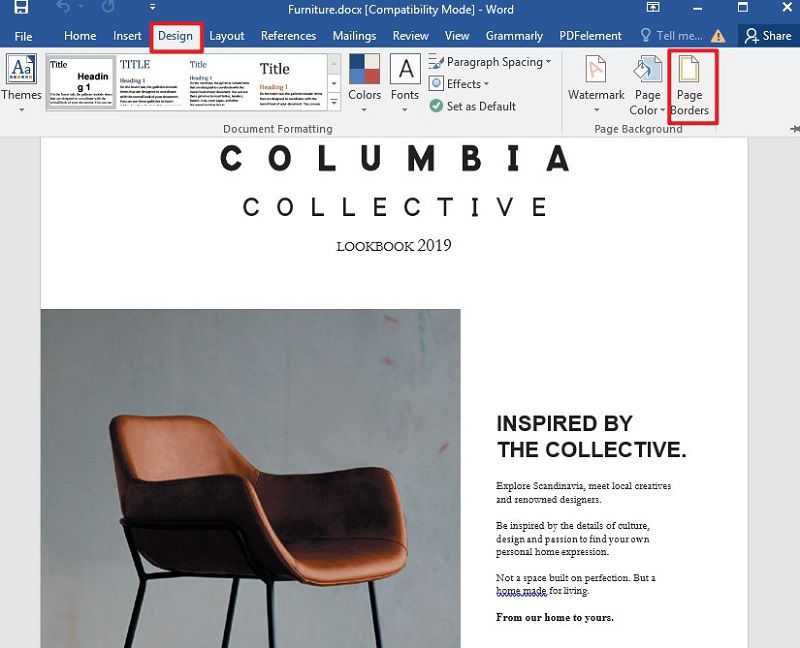
Шаг 1. Выберите границы страницы.
Для добавления границ вам необходимо сначала получить доступ к «Дизайн» на панели инструментов Word 2016. Затем вы можете выбрать «Границы страницы» в группе «Фон страницы».
Шаг 2. Установите стиль границы.
Появится новое окно со списком параметров, которые позволят изменить стиль границы документа. Вы можете выбрать любой вариант на свое усмотрение.
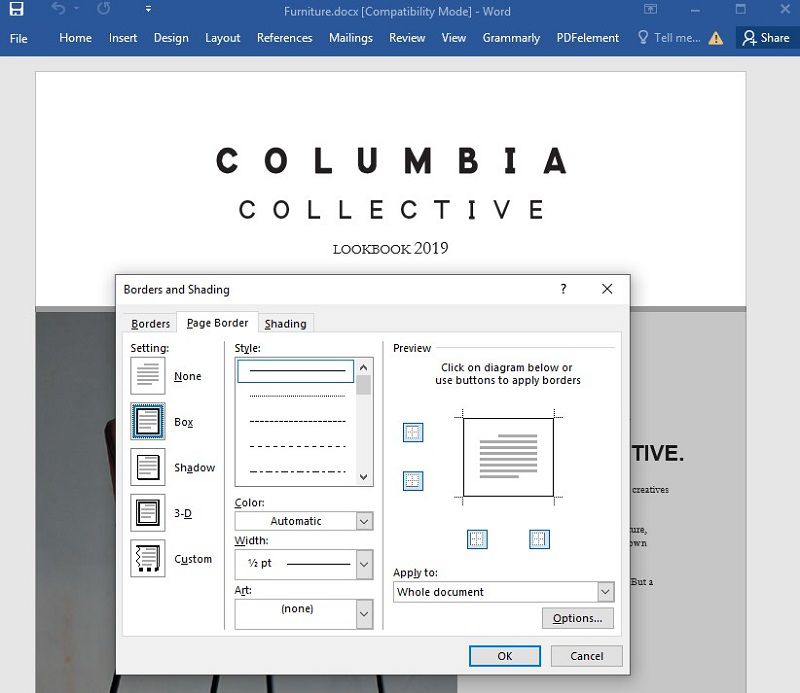
Шаг 3. Отрегулируйте границу
Для настройки границы вам необходимо выбрать «Параметры», которые предоставят возможность изменять расстояние между границей и краем страницы. Затем вы можете применить изменения после внесения поправок на свое усмотрение. Затем граница появится на странице.
Лучшее программное обеспечение для работы с PDF
Обработка PDF-файлов — еще одна сложная задача, когда речь идет о редактировании или улучшении структуры их содержимого. Для противодействия этим целям на рынке были представлены различные программы чтения PDF-файлов, которые предоставляют список функций, упрощающих редактирование PDF-файлов. Тем не менее, они действительно отсутствуют во многих масштабах, что делает их своего рода недостатком для многих пользователей. В качестве средства правовой защиты на рынке была представлена очень мощная программа для работы с PDF, известная как Wondershare PDFelement — Редактор PDF-файлов Он предоставляет пользователям очень впечатляющий набор функций, которые профессионально улучшают PDF-документ, сохраняя при этом аккуратность и структуру самого документа. Вот некоторые основные особенности этой программы.
PDFelement предоставляет обширный список функций, которые включают редактирование файлов PDF без обращения к исходным файлам и его преобразование в любой базовый формат MS office без изменения его формата. Акцентируя внимание на том, как вставить границу в MS Word, мы должны заметить, что PDFelement позволяет нам лучше обрабатывать PDF. Он предоставляет вам функции защиты вашего важного документа паролем и защитой разрешений. PDFelement также внедрил несколько других небольших функций, таких как создание форм и цифровые подписи для проверки подлинности и достоверности документа.
Как вставить границу в PDF
Шаг 1. Откройте файл PDF.
Запустите PDFelement и откройте документ PDF, нажав кнопку «Открыть PDF . ».

Шаг 2. Добавьте границу
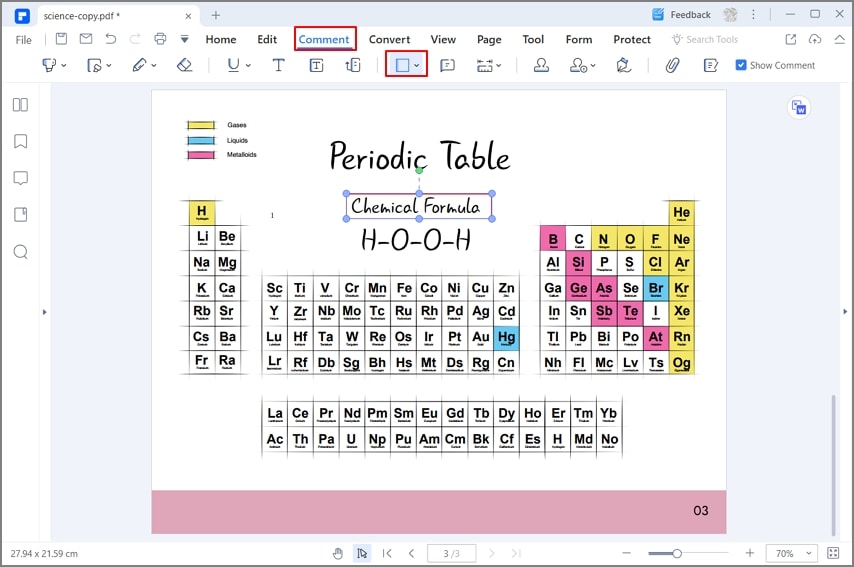
Чтобы вставить границу в PDF, вы можете нажать «Комментарий»> «Прямоугольник». Затем вы можете выбрать прямоугольник и нарисовать его по всему документу.
Шаг 3. Измените стиль границы.
После добавления прямоугольника в PDF-файл вы также можете изменить его стиль. Операцию легко выполнить, щелкнув фигуру правой кнопкой мыши и выбрав параметр «Свойства». Затем под вкладкой «Внешний вид» вы можете выбрать стиль, цвет, толщину и непрозрачность, чтобы изменить свойства границы.
Как настроить поля в Word, уменьшить их, расширить или совсем убрать: подробная инструкция

Работаю удаленно с 2015 года, изучаю и пробую разные способы заработка в интернете, постоянно осваиваю новые программы и делюсь своим опытом работы с ними.
На первый взгляд кажется, что работать с текстом очень просто – открыл редактор и печатай себе. Но на самом деле, чтобы написать хорошую статью, реферат, курсовую работу или книгу, надо знать множество инструментов и уметь ими пользоваться. Мы уже говорили о том, как делать сноски, таблицы и гиперссылки. А сегодня разберемся, как настроить поля в Word, выставить нужные размеры, уменьшить или расширить имеющиеся границы.
Мой канал «В СВОЁМ ДОМЕ» про переезд на землю, путешествия, жизнь
Для чего нужны поля и какими они бывают
Поля в текстовом документе – это пробелы, пустые места снизу, сверху, слева и справа от края листа до текста.
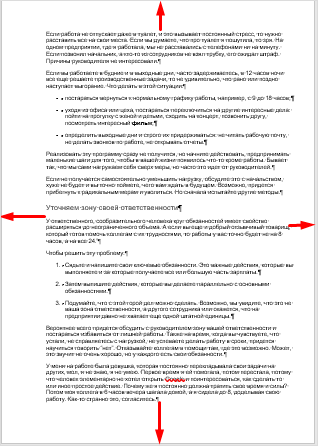
По умолчанию стандартные границы в Word составляют по 2 см снизу и сверху, 3 см слева и 1,5 справа. Широкая белая полоса в левой части листа позволяет сделать переплет. Остальные пробелы нужны, чтобы при печати не обрезалось содержимое, и текст выглядел аккуратно.
Если мы пишем что-то для себя, то, скорее всего, не обратим внимания на края текста, особенно если не планируем распечатывать файл. Но официальные документы и студенческие работы оформляются по определенным правилам и требованиям, и тут уже не обойтись без специальных инструментов.

Более 100 крутых уроков, тестов и тренажеров для развития мозга
Чаще всего настройки применяются ко всему тексту, но бывают исключения, когда для разных разделов нужно установить свои ограничения. Частный случай – это зеркальные поля, о них мы тоже сегодня поговорим.
Настраиваем отступы
Я использую Office 2019 и буду показывать все действия на его примере. Если у вас более ранняя версия, то ничего страшного, параметры страницы в Word 2016 и 2013 выглядят точно так же. Если у вас установлен текстовый редактор 2007 или 2010 года, то вы тоже без проблем найдете нужные настройки. А вот в версии 2003 года интерфейс существенно отличается от современных, но не волнуйтесь, в ней тоже можно настроить границы по своему усмотрению. Об этом я скажу отдельно.
Итак, открываем файл, который нужно отредактировать, и идем в пункт меню “Макет” в редакторе 2013 года или более поздних версиях. Если вы пользуетесь программой 2007 или 2010 версии, то вам нужно перейти в раздел “Разметка страницы”.
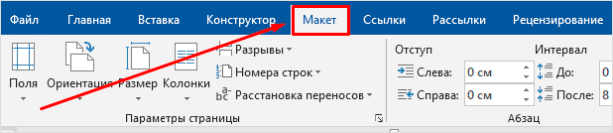
Теперь раскрываем инструмент “Поля”. В открывшемся списке есть несколько готовых вариантов:
- обычные,
- узкие,
- средние,
- широкие,
- зеркальные.
Рядом с каждым видом написаны конкретные значения пробелов слева, справа, сверху и снизу листа.
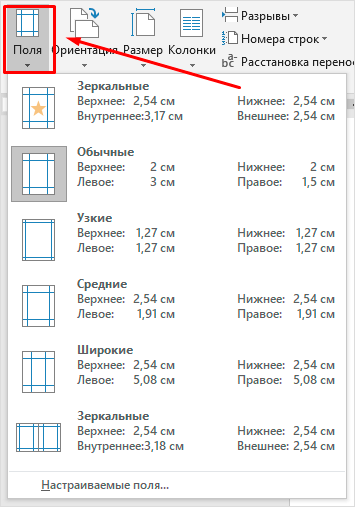
В зеркальном варианте верхняя и нижняя части остаются неизменными, а левая и правая меняются местами через каждый лист, чтобы получался как бы журнальный или книжный разворот, в котором есть внутренние и внешние границы.
Если мы включим такой вариант, то на первой странице слева будет отступ на 3,18 см, справа – на 2,54 см. На втором они поменяются местами: слева будет 2,54 см, а справа – 3,18 см.
Произвольные границы
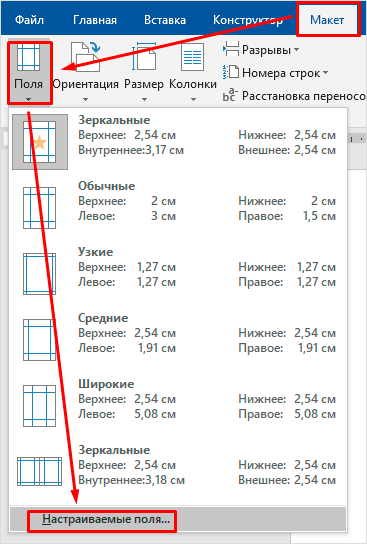
Если вам не подходят предложенные отступы, то вы можете установить свои персональные параметры. Для этого заходим в тот же пункт на панели инструментов и идем в самый низ контекстного меню.
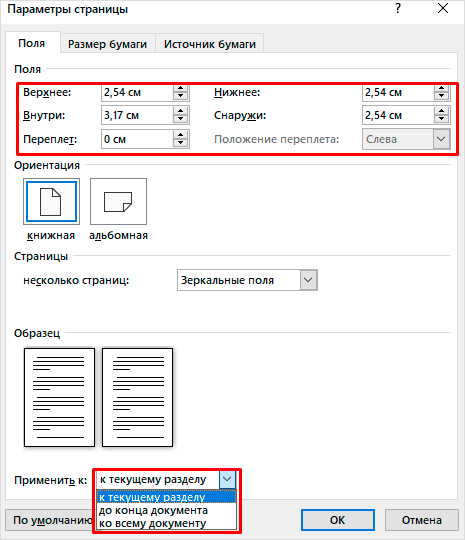
В открывшемся окне мы можем изменить отдельно каждый отступ, увеличить его, уменьшить или совсем убрать. Если вы хотите избавиться от пустых мест на листе, то установите все параметры равными 0 см, но учтите, что при печати программа будет настаивать на хотя бы минимальных полях, чтобы текст не обрезался.
Также редактор позволяет дополнительно задать расположение и размер переплета, применить установки ко всему документу или отдельным его разделам.
Настройки при печати
Вид страниц можно не менять во время работы над текстом, а сделать это уже непосредственно перед распечатыванием документа. Но в таком случае есть риск, что изменится внешний вид листов, а также увеличится или уменьшится их количество.
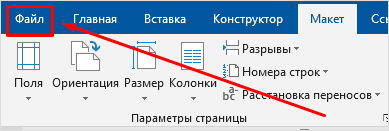
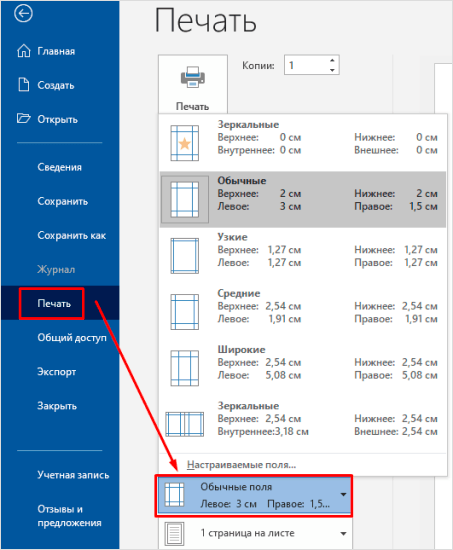
Заходим в пункт меню “Файл”, “Печать”.
В появившемся окне находим нужные нам установки и меняем их по своему усмотрению.
Отступы в Word 2003
Внешний вид этой версии программы значительно отличается от более поздних выпусков. Чтобы настроить поля в документе, нажмите на пункт меню “Файл” и в выпавшем списке выберите опцию “Параметры страницы”.
На экране появится уже знакомое нам окно, и вы сможете поменять установки по своему желанию.
Заключение
Мы с вами разобрались, как задать нужные нам параметры страницы в разных версиях текстового редактора Word. Надеюсь, у вас все получилось, а если остались вопросы, пишите их в комментариях к этой статье.
Сохраняйте инструкцию в закладки или на своей страничке в любимой социальной сети, если планируете вернуться к ней или просто хотите поделиться с друзьями полезной информацией.
Подписывайтесь на новости iklife.ru, у нас много актуальных материалов по работе с различными сервисами и программами, в том числе из пакета Microsoft Office.
А я прощаюсь с вами до новой встречи.