Как Сбросить SMC, PRAM и NVRAM на Mac
Узнайте, что такое PRAM, SMC и NVRAM, в этом информативном руководстве. Сообщение также включало подробное решение о том, как сбросить SMC, PRAM и NVRAM в Mac.
100% безопасность | Без вредоносных программ | Без рекламы

Дмитрий Соловьев
2022-05-09 10:23:24 • Обновлено: Решение проблем Mac • Проверенные решения
Как и любая другая крупная система, Mac также использует жизненно важные компоненты, такие как SMC, PRAM и NVRAM. Тем не менее, бывают случаи, когда пользователи хотят выполнить сброс SMC или очистить NVRAM для устранения основной проблемы. Поскольку многие люди до сих пор не знают об этих принципах, им трудно решить серьезную проблему со своим Mac. Не волнуйтесь. Мы здесь, чтобы помочь вам понять, что такое PRAM, NVRAM и SMC в этом посте. Мало того, руководство также предоставит важную информацию о том, как сделать сброс SMC, а также очистить PRAM/NVRAM.

- Часть 1. Основные Сведения о SMC, PRAM и NVRAM для Mac
- Часть 2. Как Сбросить SMC на Mac
- Часть 3. Как Сбросить PRAM/NVRAM на Mac
- Часть 4. Как Исправить PRAM, SMC и NVRAM, Не Работающих на Маc
Часть 1. Основные Сведения о SMC, PRAM и NVRAM для Mac
Прежде чем мы предложим пошаговые решения для очистки PRAM, NVRAM и SMC, важно охватить основы. Для начала давайте быстро узнаем, что такое PRAM, NVRAM и SMC в Mac.
• Что такое PRAM?
PRAM расшифровывается как Parameter Random Access Memory или Параметр Оперативной Памяти, которая является частью основной памяти в Mac. Он хранит жизненно важную конфигурацию системы и такие сведения, как настройки цвета, настройки экрана, дату и время, конфигурацию громкости и т. д. В идеале точные данные, хранящиеся в PRAM, будут отличаться от одной модели Mac к другой.
Рекомендуется очищать PRAM всякий раз, когда возникают проблемы с клавиатурой, громкостью, разрешением экрана, батареей и другими деталями системы. Кроме того, если ваш Mac застрял в цикле загрузки, вам также следует подумать о сбросе его PRAM.
• Что такое SMC в Mac?
SMC (System Management Controller или Контроллер Управления Системой) — это специальный чип, который используется в системах на базе процессоров Intel. В идеале чип отвечает за работу различных физических компонентов компьютера. Сюда входят основные периферийные устройства, клавиатура, мышь, охлаждающий вентилятор и даже светодиодные фонари. Он также связан с кнопкой питания и переводит Mac в спящий режим или перезагружает его, подключив его к компоненту загрузчика.
Если есть проблема с физическим компонентом вашей системы или внутренней связью, вам следует сбросить SMC на MacBook Pro (или любой другой модели). Сюда входят любые проблемы с трекпадом, вентилятором, кнопкой питания, клавиатурой и периферийными устройствами Mac.
• Что такое NVRAM?
NVRAM или Non Volatile Random Access Memory означает энергонезависимую оперативную память и является одним из наиболее важных компонентов в системе. Как следует из названия, данные, хранящиеся в NVRAM, являются энергонезависимыми по своей природе. То есть сохраняется даже при выключении системы. Вот почему NVRAM содержит важную информацию о загрузке, конфигурации устройства и других постоянных компонентах.
Энергонезависимая оперативная память хранит важные данные, влияющие на общее функционирование системы. Если какое-то приложение не загружается, проблема с загрузкой Mac или конфликт в настройках системы, то в нем следует очистить NVRAM.
• В чем основная разница?
В идеале и PRAM, и NVRAM на Mac работают одинаково с поверхностными различиями. В то время как PRAM в основном использовалась в моделях предыдущего поколения, NVRAM — более новая концепция. PRAM использует встроенную батарею для поддержания работы и хранения компонента RAM. С другой стороны, NVRAM — это система хранения на основе SSD-накопителей, которая всегда сохраняет важную информацию о Mac.
SMC сильно отличается от PRAM и NVRAM. Он не является частью оперативной памяти и является выделенным чипом на Mac с процессором Intel. Это связано с большим количеством аппаратных функций, в то время как PRAM/NVRAM связана с загрузкой и другими компонентами, связанными с программным обеспечением.
Часть 2. Как Сбросить SMC на Mac
От кнопок питания до управления батареями и клавиатуры до датчиков движения — SMC отвечает за все, что связано с Mac. Однако есть вероятность, что с SMC вашего Mac может возникнуть проблема, и ее необходимо сбросить. Прежде чем выполнять сброс SMC, попробуйте перезагрузить Mac и убедитесь, что все остальные меры предосторожности приняты. Действия по сбросу SMC будут различаться в зависимости от модели и версии Mac.
Для настольных компьютеров Mac
Если у вас есть Xserve, iMac, Mac Mini, Mac Pro или любая обычная настольная версия, выполните следующие действия:
- Перейдите в меню Apple и выключите систему.

- Как только ваш Mac выключится, отсоедините шнур питания и подождите около 15 секунд.
- Снова подключите шнур питания и подождите 5 секунд.
- Нажмите кнопку питания, чтобы включить Mac.

Для ноутбуков Mac (если батарея несъемная)
Если у вас есть MacBook Pro, Air или Retina и аккумулятор не может быть извлечен, вам необходимо выполнить следующие действия, чтобы выполнить сброс SMC.

- Убедитесь, что ваша система выключена. Если нет, перейдите в меню Apple, чтобы отключить ее.
- Когда система выключена, нажмите и удерживайте клавиши Shift + Control + Option на левой стороне доски. Теперь нажмите кнопку питания и удерживайте все клавиши еще 10 секунд.
- После этого отпустите клавиши и снова нажмите кнопку питания, чтобы включить Mac.
Для ноутбуков Mac (со съемными батареями)
Если у вас более старая версия MacBook, у нее может быть съемный аккумулятор. В этом случае вы можете выполнить следующие шаги, чтобы узнать, как сбросить SMC на Mac.

- Выключите ноутбук и, как только это будет сделано, извлеките его аккумулятор с помощью подходящих инструментов.
- После извлечения аккумулятора нажмите кнопку питания и удерживайте ее в течение 5 секунд.
- Отпустите кнопку питания и снова подключите аккумулятор.
- В конце снова нажмите кнопку питания, чтобы включить ноутбук.
Для настольных компьютеров Mac с чипом T2
Многие системы Mac имеют усовершенствованный чип T2. В этом случае вам необходимо выполнить следующие действия, чтобы выполнить сброс SMC на Mac.

- Сначала выключите свой Mac. Вы можете перейти в меню Apple, чтобы сделать это.
- Когда он выключен, нажмите кнопку питания и удерживайте ее еще 10 секунд.
- Отпустите кнопку и подождите некоторое время.
- В конце снова нажмите кнопку питания, чтобы перезагрузить Mac.
Для ноутбуков Mac с чипом T2
Если у вас есть ноутбук Mac с чипом T2, выполните описанную выше технику для сброса Mac. В основном процесс одинаков как для настольных компьютеров, так и для ноутбуков. Однако, если это не сработает, вы можете попробовать этот альтернативный метод сброса SMC на MacBook Pro и других ноутбуках.

- Перейдите в меню Apple и выключите свой Mac, если он еще не выключен.
- Теперь нажмите и удерживайте клавишу Shift (справа) и клавиши Control + Option (слева). Продолжайте удерживать все 3 клавиши еще 7 секунд.
- Удерживая их, нажмите кнопку питания и удерживайте их в течение следующих 7 секунд или около того.
- В конце отпустите все 4 клавиши и подождите некоторое время, прежде чем снова включить систему.
Часть 3. Как Сбросить PRAM/NVRAM на Mac
Как видите, существуют разные методы сброса SMC на Mac, в зависимости от его модели и набора микросхем. С другой стороны, PRAM и NVRAM следуют одним и тем же командам в каждой модели Mac, независимо от ее прошивки. В идеале процедура очистки PRAM и NVRAM одинакова. Это связано с тем, что общее функционирование как PRAM, так и NVRAM одинаково, и ваша система будет основана на любом из них. Все, что вам нужно сделать, это ввести правильные комбинации клавиш при перезагрузке Mac. Чтобы узнать, как сбросить PRAM на NVRAM на Mac, выполните следующие действия:

- Заранее убедитесь, что ваш Mac выключен. Если нет, перейдите в меню Apple и нажмите кнопку «Завершение работы».
- Теперь перезагрузите Mac, нажав кнопку питания. Вы также можете просто перейти в меню Apple > Перезагрузить, чтобы сделать то же самое.
- Нажмите и удерживайте клавиши Command + Option + P + R одновременно с перезагрузкой Mac. Вам нужно нажимать их не менее 20 секунд или около того.
- Это заставит вашу систему перезагрузиться с новыми настройками PRAM/NVRAM. Отпустите клавиши, когда ваш Mac будет перезагружен.
Часть 4. Как Исправить PRAM, SMC и NVRAM, Не Работающих на Маc
К настоящему времени вы сможете очистить PRAM, NVRAM или SMC на своем Mac. Однако бывают случаи, когда пользователи Mac не могут получить положительные результаты, следуя перечисленным выше решениям. Если вы также сталкиваетесь с некоторыми неудачами при сбросе SMC, PRAM или NVRAM, рассмотрите следующие советы:
• Клавиатура работает?
Это первое, что вы должны проверить, если не можете выполнить сброс SMC, PRAM или NVRAM на Mac. Как известно, для этого нужно применять правильные комбинации клавиш при перезагрузке Mac. Если с вашей клавиатурой возникла проблема, вы не сможете очистить NVRAM, PRAM или SMC. Заранее проверьте подключения и важные клавиши, такие как Power, Command, Option и т. д., чтобы избежать нежелательных ошибок.
• Перезагрузите свой Mac
Иногда все, что требуется, — это простая перезагрузка, чтобы исправить любую серьезную проблему с вашим Mac. Вы должны знать, что перезагрузка и завершение работы — это две разные вещи в системе. Когда мы перезагружаем Mac, он также сбрасывает системный кеш и другие временные файлы. Поэтому вы можете решить эту проблему, просто перезагрузив Mac.
• Проблемы с перегревом
Если ваш Mac перегревается, не выполняйте на нем сброс PRAM, NVRAM или SMC. Он может нарушить текущий цикл загрузки и принудительно отключить систему. Это может иметь неприятные последствия в долгосрочной перспективе и вызвать нежелательные проблемы с вашим Mac. Убедитесь, что вы сбрасываете NVRAM, PRAM или SMC на Mac, когда система работает в идеальном состоянии.
• Проблемы с батареей/питанием
Помимо перегрева, есть вероятность, что ваш Mac может выключиться из-за низкого заряда батареи или плохого источника питания. Поэтому рекомендуется следовать вышеперечисленным приемам только при достаточном заряде аккумулятора ноутбука или при подключении системы к стабильному источнику питания.
• Используйте таймер
Как видите, общая процедура сброса PRAM, NVRAM или SMC на Mac зависит от времени. Например, нам нужно нажимать определенные клавиши в течение определенного времени (например, 7, 10 или 20 секунд) при перезагрузке Mac. Многие пользователи совершают ошибку новичка, удерживая клавиши либо слишком коротко, либо слишком долго. Если вы не хотите совершить ту же ошибку, рассмотрите возможность использования таймера для получения точных и лучших результатов.
Важное примечание: Восстановление Потерянных Данных с Mac
Слишком часто при сбросе PRAM, NVRAM или SMC на Mac мы теряем важные файлы. Если вы также пострадали от неожиданной потери данных, попробуйте Recoverit Восстановление Данных . Это один из самых передовых инструментов для восстановления данных, который может вернуть все виды потерянного, удаленного и недоступного контента. Это включает в себя более 1000 различных типов форматов для фотографий, видео, документов и любого другого контента.

Вывод
Независимо от того, какой браузер вы предпочитаете, всегда помните, что все они в значительной степени выполняют одну и ту же функцию и хранят историю вашего браузера.
Лучший способ быть уверенным в конфиденциальности браузера — это помнить о своей среде, когда вы работаете в сети, и очищать историю на вашем Mac каждый раз, когда вы завершаете онлайн-сеанс.
Если, с другой стороны, очищенная вами история содержит важные данные, вам все равно не о чем беспокоиться, потому что у вас уже есть инструмент для их восстановления. Просто убедитесь, что Recoverit остается установленным в вашей системе. Никогда не знаешь, когда он может пригодиться.
Решения для Mac
- 1.Восстановить корзину Mac
- 2.Бесплатно восстановить данные на Mac
- 3.Восстановить поврежденный диск на Mac
- 4. Mac не обновляется
- 1.Восстановить удаленные электронные письма с Mac
- 2. Удалить файлы на Mac, которые не могут быть удалены
- 3.Восстановить удаленную историю на Mac
- 4. Восстановить удаленную папку на Mac
- 1. Как восстановить Mac?
- 3. Как открыть и запустить EXE-файлы на Mac?
- 4. Как загрузить Mac с USB?
Какие комбинации клавиш можно использовать при включении Mac

В закладки
Mac невозможно убить — по крайней мере, программно. Поверьте, я проверял, и не один раз. Как бы сильно не пытался испортить систему «полезными» твиками и регулярной очисткой, всегда умудрялся восстановить ее.
В системе спрятан целый набор сервисных возможностей, которые дают возможность, в том числе, реанимировать ее. Для их активации нужны сочетания клавиш, которые используются во время загрузки. Вот десяток самых полезных.
? Спасибо re:Store за полезную информацию. ?
1. Активация режима восстановления системы
Что делать:
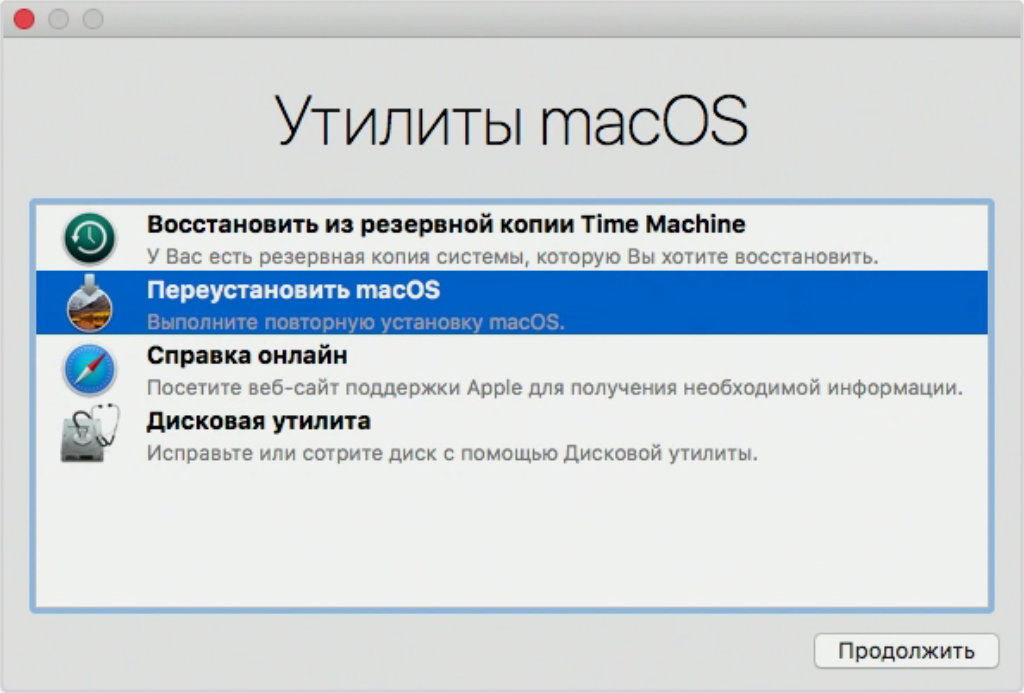
- зажмите Command(⌘) + «R» во время загрузки системы для запуска встроенного режима восстановления системы;
- зажмите Command(⌘) + Option(⌥) + «R» или Command(⌘) + Shift(⇧) + Option(⌥) + «R» для запуска режима восстановления системы через интернет (в первом случае будет использоваться последняя версия macOS, во втором — та, которая была установлена на него по умолчанию).
В режиме восстановления macOS вы можете использовать набор специальных утилит, которые помогут реанимировать ее.
Отсюда можно восстановить систему из резервной копии, переустановить текущую версию macOS и загрузить последнюю доступную сборку или ту, которая использовалась по умолчанию, получить справку или использовать дисковую утилиту для форматирования.
Отсюда же можно использовать «Терминал», если у вас есть какие-либо необходимые команды для него.
Во время запуска режима восстановления может понадобиться ввод пароля учетной записи администратора компьютера или Apple ID.
2. Запуск системного менеджера загрузки
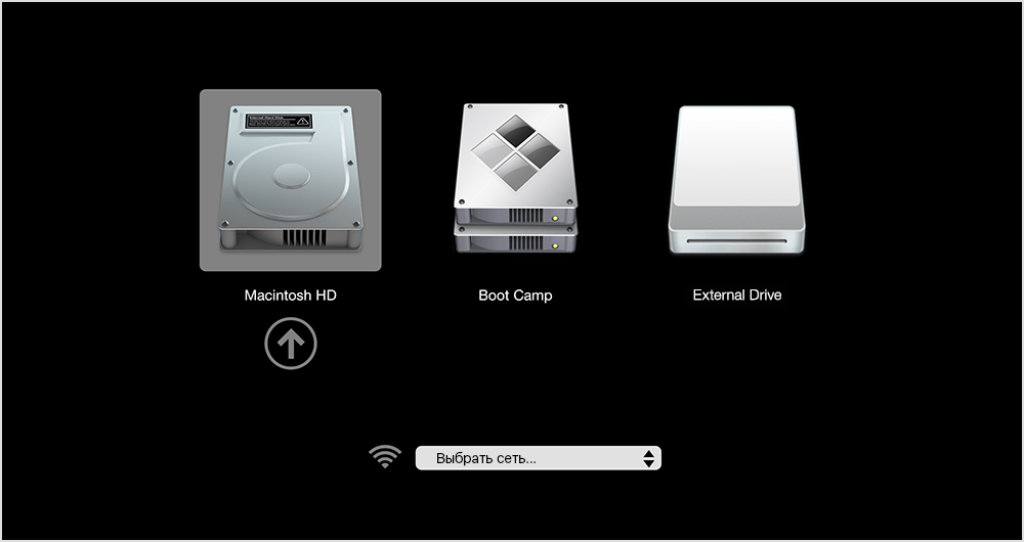
Что делать: зажмите клавишу Option(⌥) во время запуска операционной системы.
Если вы используете несколько дисков с разными версиями операционной системы, с помощью этой утилиты получится выбрать необходимый для загрузки.
Менеджер работает аналогично меню «Системные настройки» > «Загрузочный диск», но включается до запуска операционной системы.
Во время запуска менеджера загрузки также может понадобиться ввод пароля учетной записи администратора компьютера или Apple ID.
3. Сброс параметров памяти NVRAM или PRAM
Что делать: зажмите Command(⌘) + Option(⌥) + «P» + «R» сразу после включения или перезагрузки компьютера.
Вот объяснение этих типов памяти от Apple:
«Память NVRAM (энергонезависимое ОЗУ) — это микросхема памяти небольшого объема, в которой на компьютере Mac хранятся определенные настройки для быстрого доступа. В памяти PRAM (параметрическое ОЗУ) хранится аналогичная информация».
Тут могут быть настройки звука, разрешения дисплея Mac, загрузочный том по умолчанию, часовой пояс и так далее. Если компьютер предположительно не запускается из-за какого-то из этих параметров, их можно сбросить.
Чаще всего возникают проблемы с загрузочным томом. Вы можете выбрать внешний диск по умолчанию, а потом отключить его и получить ошибку.
4. Запуск системы в безопасном режиме
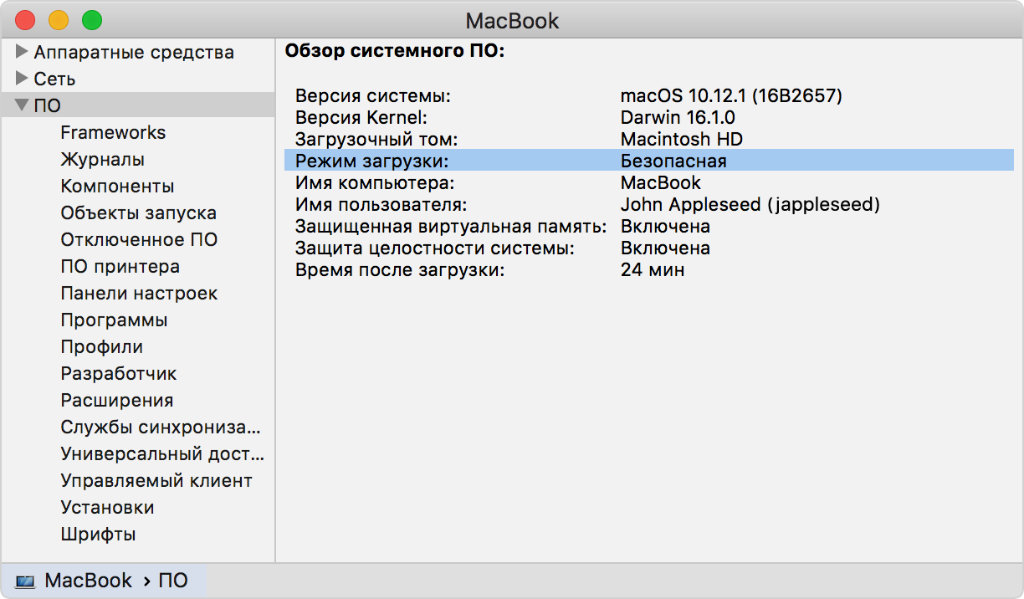
Что делать: зажмите клавишу Shift(⇧) во время запуска операционной системы.
Во время запуска в безопасном режиме операционная система отключает все пользовательские шрифты и удаляет их кеши, останавливает автоматическое открытие приложений, загружает ограниченное число расширений ядра.
При этом загрузочный диск по умолчанию также проверяется на ошибки. Если они будут обнаружены, система постарается их исправить.
Безопасный режим помогает включить Mac, который не запускается из-за обилия стороннего софта и другого контента неизвестного происхождения.
5. Активация функционального теста оборудования
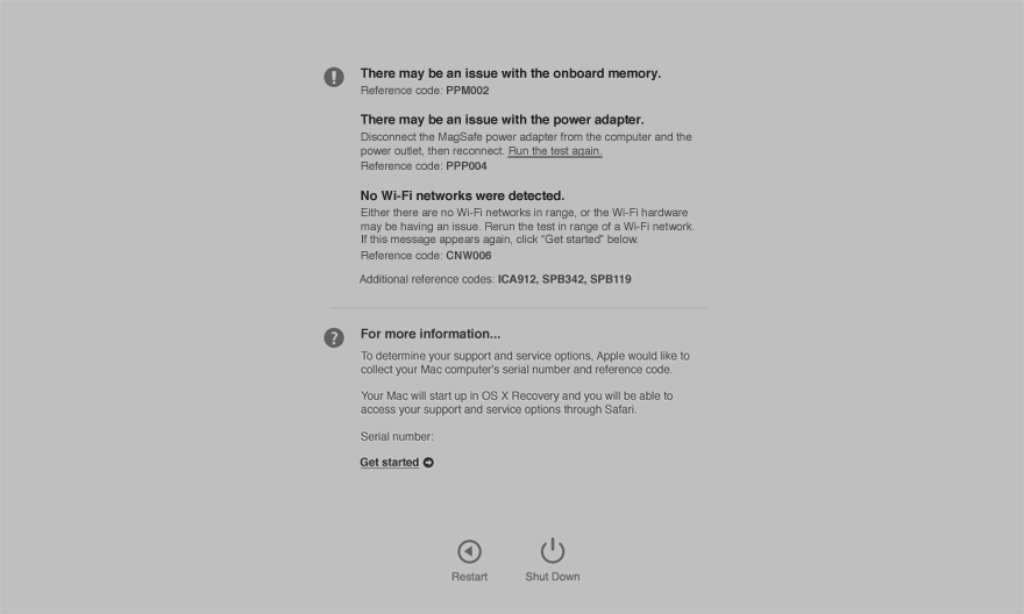
Что делать:
- удерживайте клавишу «D» во время запуска операционной системы для запуска встроенной утилиты;
- используйте сочетание Option(⌥) + «D» для использования интернет-версии утилиты.
Функциональный тест оборудования занимает пару-тройку минут. Он проверяет работоспособность компонентов компьютера и подключенных устройств Apple. Если находит проблемы, тут же предлагает пути их решения.
Если можете исправить проблемы самостоятельно, сделайте это и попробуйте пройти тест снова.
С помощью этого теста можно, как вариант, выявить проблемы с охлаждением компьютера из-за обилия пыли внутри него.
6. Запуск компьютера из сетевого загрузочного тома
Что делать:
- зажмите клавишу «N» во время запуска системы, чтобы выбрать необходимый том;
- используйте сочетание Option(⌥) + «N», чтобы использовать сетевой том по умолчанию.
Подобный запуск поддерживают MacBook Pro 2017 года и старее, MacBook Air 2017 года и старее, MacBook 2016 года и старее, Mac mini 2014 года и старее, iMac 2017 года и старее, Mac Pro 2013 года и старее.
Apple отказалась от использования сетевых загрузочных томов в актуальных Mac, а про его особенности на старых моделях можно прочитать здесь.
7. Активация системы в однопользовательском режиме
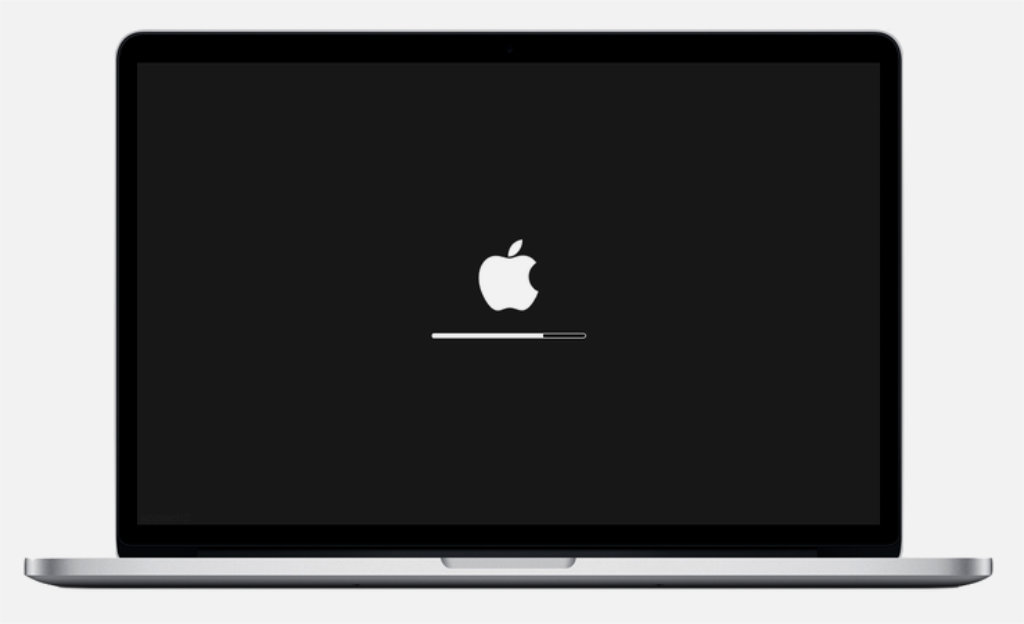
Что делать: удерживайте сочетание клавиш Command(⌘) + «S» во время запуска операционной системы.
Этот режим предназначен для пользователей, которые хорошо знакомы с командной строкой UNIX. Она поможет выявить проблемы, которые связаны с запуском Mac.
8. Включение компьютера в режиме внешнего диска
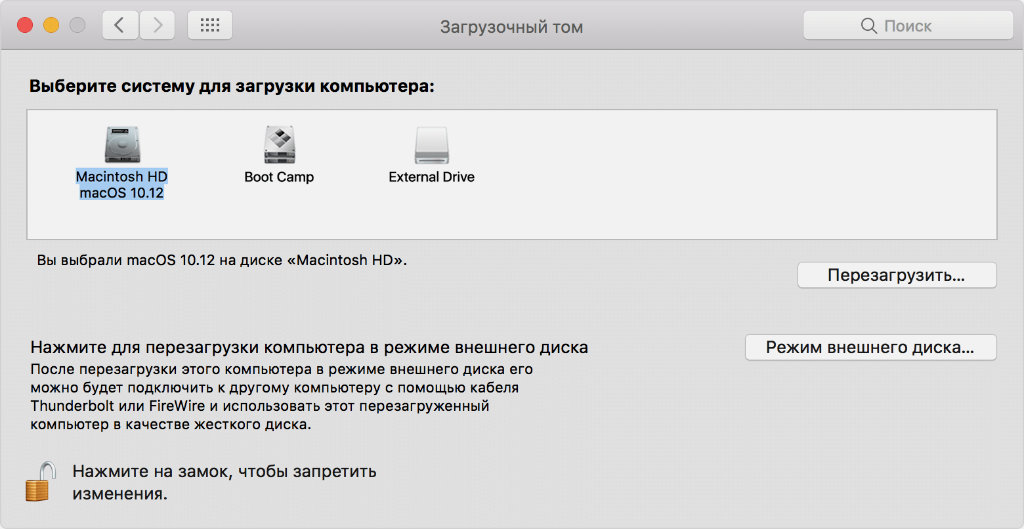
Что делать: зажмите клавишу «T» во время загрузки компьютера.
Любой Mac можно использовать в режиме жесткого диска вместе с другим компьютером Apple. Для этого их нужно подключить через Thunderbolt 3, USB-C, Thunderbolt 2 или FireWire, а затем активировать соответствующий режим.
Эту возможность удобно использовать, чтобы получить доступ к данным Mac с поврежденным дисплеем.
Единственное, если на компьютере, который станет внешним хранилищем, включен FileVault, придется ввести пароль, чтобы снять защиту.
9. Запуск системы в режиме подробного протоколирования
Что делать: удерживайте сочетание Command(⌘) + «V» сразу после включения или перезагрузки компьютера.
Еще один режим, который предназначен для знатоков командной строки UNIX. Он покажет все процессы, которые происходят во время запуска компьютера и поможет выявить проблемы.
10. Извлечение любых съемных носителей
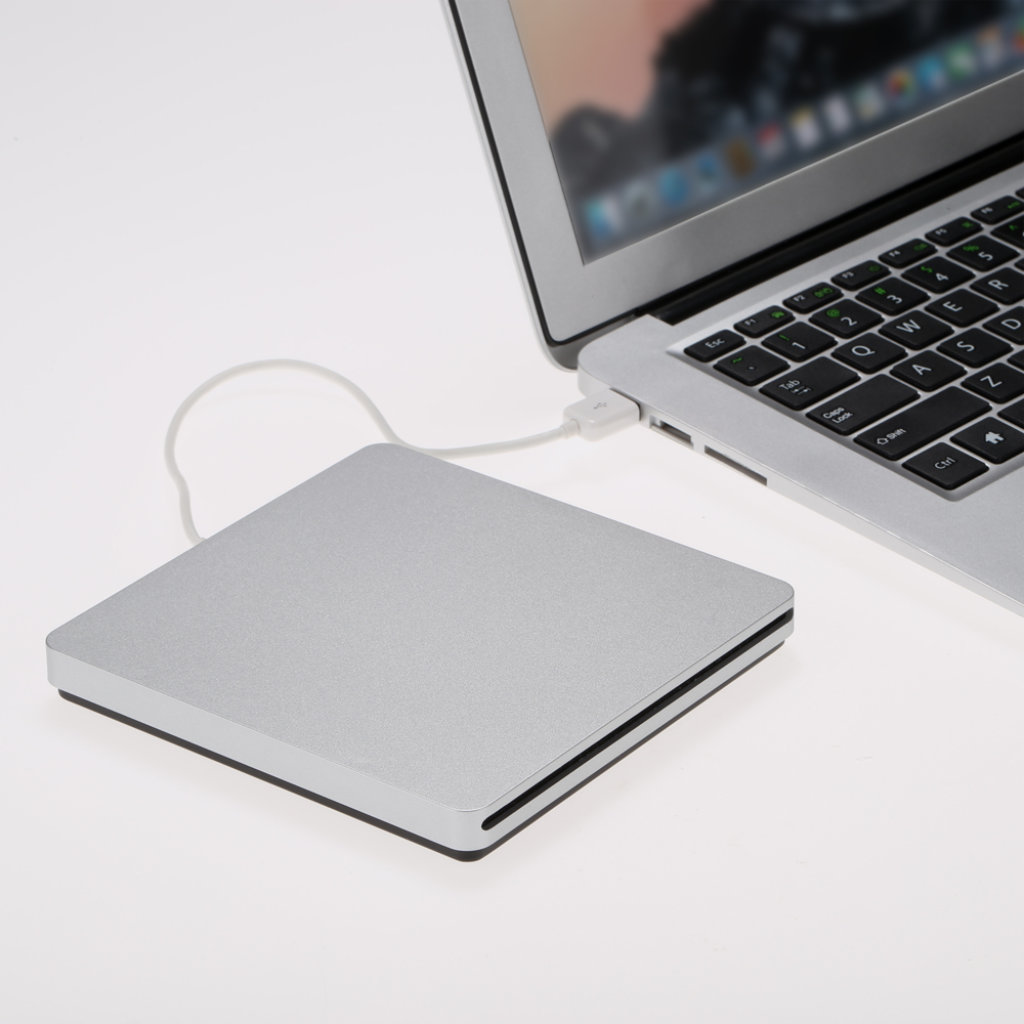
Что делать: используйте кнопки Eject(⏏), F12, клавишу мыши или трекпада во время загрузки системы.
Эта команда нужна для того, чтобы извлечь оптические и другие диски во время включения компьютера.
Интересно, много ли у нас читателей, которые до сих пор используют такие. Обязательно отмечайтесь в комментариях.
Как переустановить OS X. Восстановить Recovery с сохранением данных
В закладки
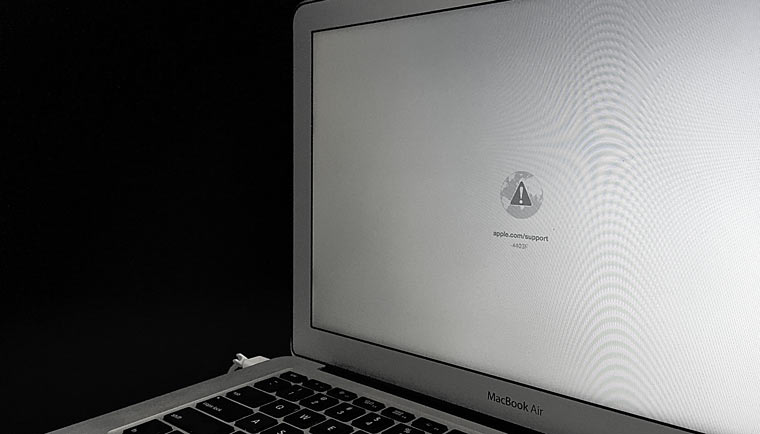
Он отказался загружаться. CMD + R не помогает. Как быть?
Начало рабочего дня не предвещало ничего плохого. Чашка кофе, хорошее настроение, клавиша Power и MacBook выводит следующую унылую картинку:
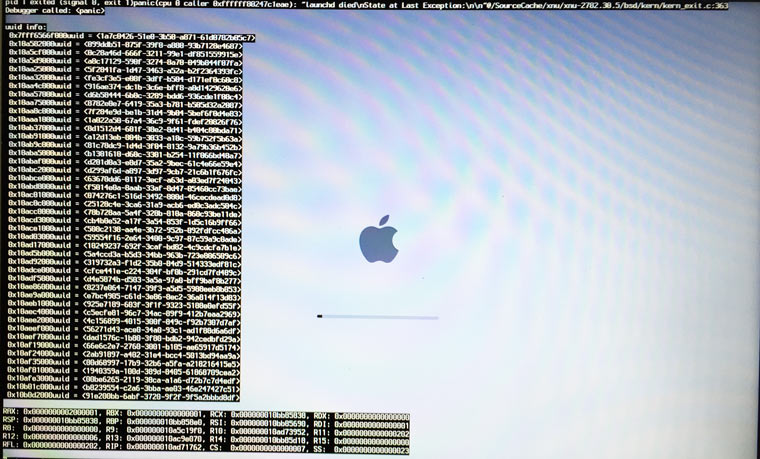
В голове тут же промелькнула беспокойная мысль о сохранности данных, актуальной версии резервной копии TimeMachine (которой не оказалось под рукой) и возможной утере информации.
Попытка №1. Загрузка в режиме восстановления
Будучи интересующимся пользователем и заядлым «маководом», я тут же попытался запустить MacBook в режиме восстановление путем удерживания клавиш CMD + R. Вместо привычной дисковой утилиты система встретила меня окном с попыткой сетевого восстановления.

Выбрав домашнюю сеть Wi-Fi, я стал дожидаться дальнейшего развития событий. Спустя несколько минут прогресс восстановления OS X прервала ошибка -4403F.

Попытки запустить процесс повторно приводили точно к такому же результату. Перезагрузка роутера подтвердила, что с сетевым подключением все в полном порядке.
О попытке провести диагностику Mac, пофиксить возможные ошибки винчестера или банально переустановить систему теперь не могло идти и речи. Раздел с Recovery HD, в котором хранится инструментарий для восстановления, приказал долго жить.
Попытка №2. Сброс PRAM и NVRAM
Компьютеры Mac создавались высококлассными инженерами, поэтому правильная организация всей системы и наличие «скрытых аппаратных резервов» позволяет избежать ряда перебоев в ее работе. Одним из таких резервов являются разделы памяти PRAM и NVRAM. В ней хранятся данные настроек, которые не сбрасываются даже после отключения компьютера от питания. Чтобы оживить упавшую систему было принято решение сбросить настройки PRAM и NVRAM.
1. Включаем Mac.
2. После появления белого экрана быстро зажимаем комбинацию клавиш CMD + Option + P + R.
3. Удерживаем до повторной перезагрузки и звука приветствия Mac.
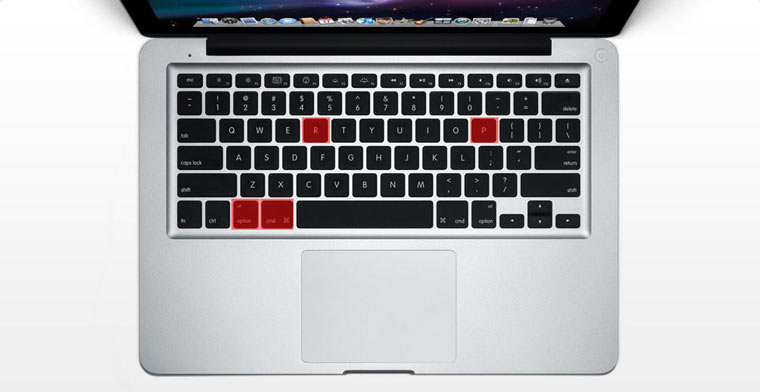
Сброс PRAM и NVRAM завершен.
Хотя говорят, что надежда умирает последней, она, бездыханная и еле живая продолжала таиться в моем сознании. Сброс PRAM и NVRAM на ошибку при загрузку системы не повлиял. MacBook продолжал испытывать мои нервы.
Попытка №3. Сброс SMС
Привыкнув хранить все необходимые данные «в облаке» или на съемном носителе, самым простым решением глобальных проблем всегда оставалась переустановка системы «с нуля». Этот случай был особенным. Мне нужны были хранящиеся в памяти данные, и мне нужен был работающий Mac сегодня.
В среде Mac есть так называемый контроллер управления системой SMC. От безотказности его работы зависит стабильность всей системы. Сброс настроек SMC может вылечить ряд проблем, вроде:
-
– постоянно высокой скорости вращения кулера даже при минимальной нагрузке;
– зависаний во время ухода системы в Режим cна;
– ошибками, связанными с работой дополнительной периферии или внешних мониторов, а также исправлении проблем загрузки системы.
Для сброса SMC следует выполнить следующие шаги:
-
Ноутбуки со встроенными аккумуляторами
1. Выключите MacBook и подключите адаптер питания.
2. Одновременно зажмите клавиши Shit + Control + Option + Power и удерживайте до изменения цвета индикатора адаптера MagSafe.
3. Отпустите все клавиши и повторно нажмите клавишу Power.
-
Ноутбуки со съемными аккумуляторами (старые модели)
1. Выключите MacBook и отключите адаптер питания.
2. Достаньте аккумулятор из ноутбука.
3. Зажмите клавишу Power и удерживайте не менее 5 секунд.
4. Отпустите Power, вставьте аккумулятор и подключите адаптер питания. Включите ноутбук.
-
Десктопы (iMac, Mac mini, Mac Pro)
1. Полностью отключите компьютер от сетевого питания.
2. Подождите не менее 30 секунд.
3. Подключите питание и выждите еще 5-10 секунд после чего включите компьютер.
Вышеперечисленные действия могут стать действительно результативными и система запустится. В моем случае чуда не произошло.
Попытка №4. Восстановление с помощью загрузочной флешки
Попытка оживить систему с помощью вышеперечисленных действий не увенчалась успехом. Оставался единственный вариант – переустановка OS X с помощью загрузочной флешки. Для этого шага потребуется:
- еще один компьютер, работающий под управлением операционной системы OS X;
- флешка, размером не менее 8 ГБ.
Подготовка флешки 1. В магазине приложений Mac App Store потребуется скачать дистрибутив системы OS X Yosemite.
2. Для создания загрузочной флешки скачайте утилиту DiskMaker X (распространяется бесплатно). Она понадобится для разворачивания дистрибутива.
3. Отформатируйте флеш-накопитель с помощью Дисковой Утилиты в Mac OS Extended (журнальный). 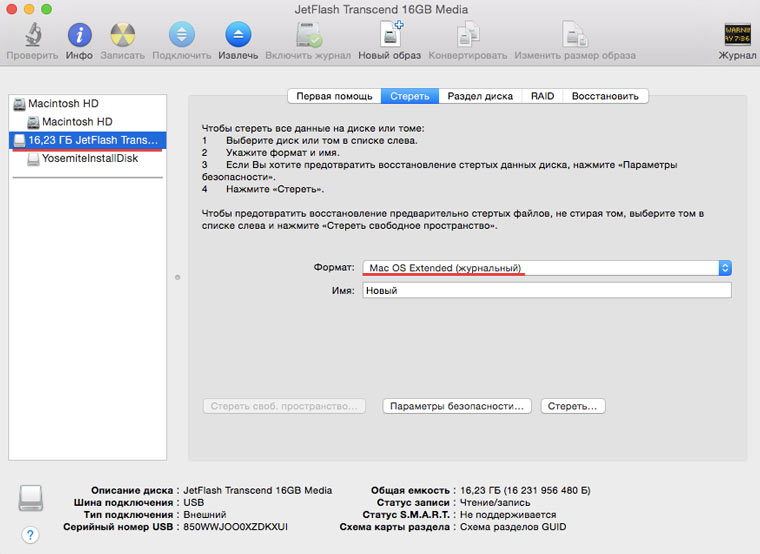 4. После окончания загрузки дистрибутива отмените предложенную установку и запустите утилиту DiskMaker X.
5. Выберите систему Yosemite (10.10). Утилита обнаружит дистрибутив в папке Приложений. Нажмите Use this copy (использовать эту копию). 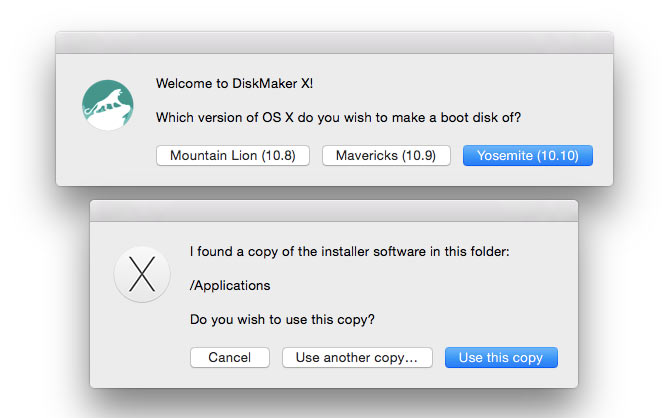 6. Выберите установленный в USB-порт накопитель и согласитесь с предупреждением о полном удаление всех данных, присутствующих на флешке.
 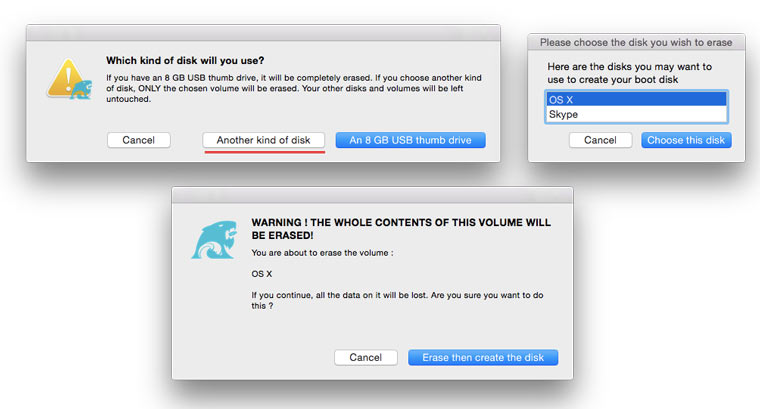 7. Начнется процесс монтирования дистрибутива с OS X Yosemite на накопитель.
 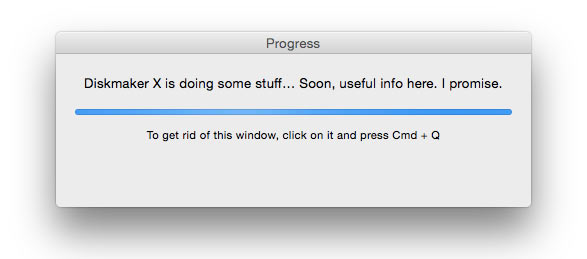 Процесс копирования занимает порядка 10-20 минут и зависит от скорости записи USB-флешки. Во время монтирования на экране периодически могут открываться диалоговые окна и папки. Не обращайте внимание.
 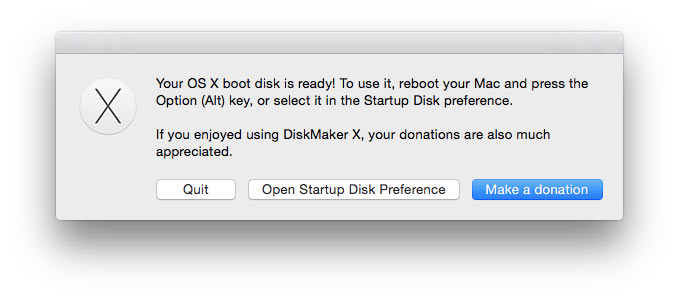 После успешного разворачивания образа OS X Yosemite извлеките накопитель. Установка системы
1. Установите флешку в USB-порт «проблемного Mac», нажмите клавишу Power и зажмите клавишу Alt.
2. В списке доступных разделов для загрузки выберите OS X Base System. Обратите внимание на отсутствие раздела Recovery. . 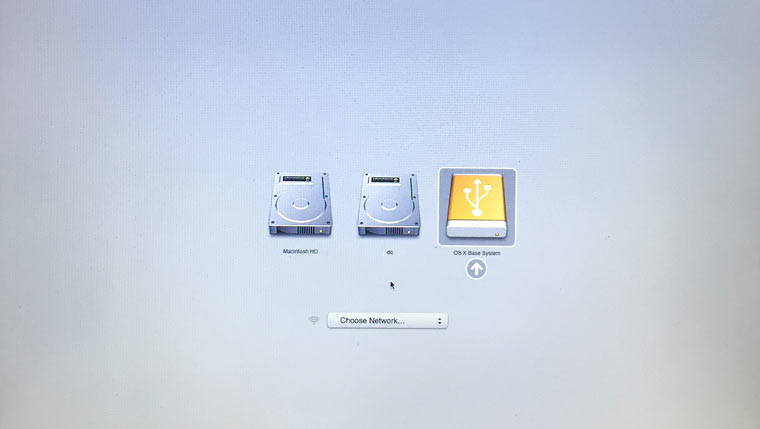 3. Mac загрузится в режиме восстановления. После выбора основного языка системы откроется меню установки. В верхнем меню вы найдете стандартный список утилит. Воспользуйтесь дисковой утилитой и попробуйте сперва проверить права доступа к системному разделу и исправить возможные ошибки. Если после перезагрузки система по-прежнему отказывается загружаться, потребуется отделить раздел, размер которого будет не менее 20 ГБ с целью установки новой системы. Подробную инструкцию по разделению диска вы найдете здесь. Из этого же меню есть возможность как начать процесс установки системы на вновь созданный раздел, так и восстановить систему с помощью резервной копии TimeMachine (см. Работа с TimeMachine).
 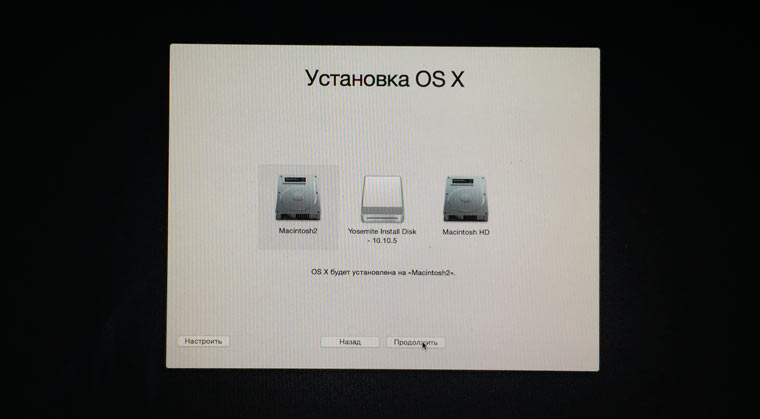 ОСТОРОЖНО! Будьте внимательны при выборе раздела установки. Установку требуется осуществлять не поверх старого раздела, а на вновь созданный. После окончания установки вы получите доступ ко всем данным, размещенным на «испорченном» разделе со старой версией системы.
Если создать дополнительный раздел диска не удалось
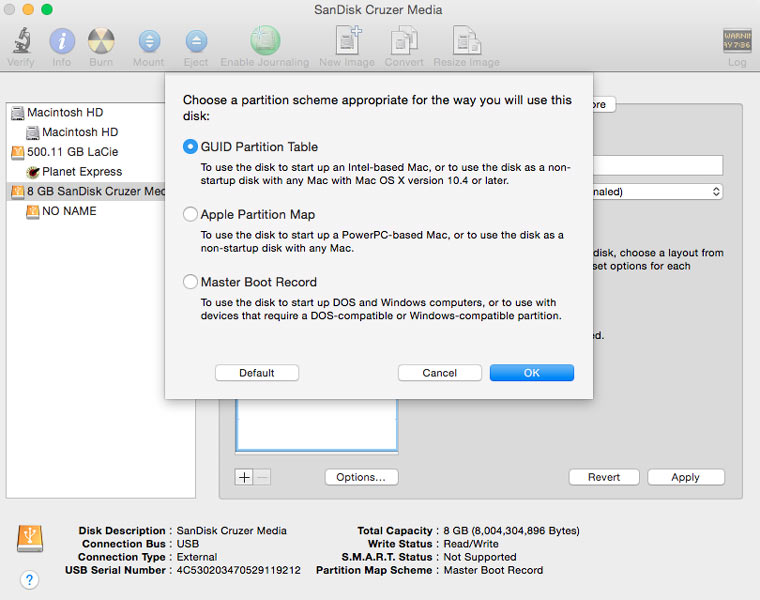
Если по какой-либо причине вам не удалось создать дополнительный раздел диска для установки новой версии OS X, а сохранение оставшихся на битом разделе данных по-прежнему в приоритете, есть вариант установки OS X с помощью ранее созданной загрузочной флешки на внешний накопитель. В дисковой утилите отформатируйте схему разделов в GUID Partition (Внимание! Все данные на внешнем винчестере будут стерты) и выберите тип форматирования Mac OS Extended (журнальный). Установка системы на внешний накопитель в остальном полностью дублирует описанный выше способ. Загрузившись с внешнего винчестера вы получите доступ к оставшихся в старой системе данным. —>
(10 голосов, общий рейтинг: 4.30 из 5)
�� Хочешь ещё? Читай больше в Telegram
�� Ищешь ответ на вопрос? Приходи на Форум
Он отказался загружаться. CMD + R не помогает. Как быть? Начало рабочего дня не предвещало ничего плохого. Чашка кофе, хорошее настроение, клавиша Power и MacBook выводит следующую унылую картинку: В голове тут же промелькнула беспокойная мысль о сохранности данных, актуальной версии резервной копии TimeMachine (которой не оказалось под рукой) и возможной утере информации. Попытка №1.
How to reset the NVRAM, PRAM, and SMC on any Mac

When your Mac starts acting up, you’ll probably run through some common troubleshooting procedures, such as restarting it, running Disk Utility, and perhaps performing a Safe Boot. Your repair repertoire should also include a couple of additional procedures that can occasionally eliminate otherwise inscrutable problems—zapping the NVRAM and resetting the SMC.
The procedures here apply to Intel-based Macs. M1 Macs don’t have a procedure for zapping the NVRAM, and they don’t have an SMC. For M1 Macs, try shutting down the computer, waiting for several seconds, and then boot it up.
Zap the NVRAM (or PRAM)
Back in the day, the standard list of quick fixes for random Mac ailments always included clearing the PRAM. The P in PRAM stood for “parameter” (the RAM was just RAM—random access memory), and it referred to a small amount of special, battery-backed memory in every Mac that stored information the computer needed before it loaded the operating system. If the values in this memory got out of whack for one reason or another, your Mac might not start up correctly or might exhibit any of numerous odd behaviors afterward. So you could press a key sequence at startup to reset (or “zap”) the PRAM, returning it to default, factory values.
Modern Macs no longer use PRAM; they instead use something called NVRAM (NV for non-volatile). NVRAM serves approximately the same purpose as PRAM, but instead of storing a dozen or more pieces of information, it now contains just a few: your selected startup disk, speaker volume, screen resolution, time zone, and—if your Mac has crashed recently—details of the last kernel panic.
NVRAM corruption is fairly uncommon, but if your Mac seems to take forever to figure out the correct boot disc, starts up with the wrong screen resolution, or suffers from weird audio problems (like there’s no sound whatsoever or the menu bar’s volume control is grayed out), a reset of the NVRAM might help—and it’s quick and harmless.
M1 Macs
On M1 Macs, the NVRAM is tested during the startup process, and if the system detects a need to reset, it will. There isn’t a key combination that you hold down while starting up the Mac. If you would like the system to inspect the NVRAM on an M1 Mac, shut it down completely, wait a few seconds, and then power up the Mac.
Intel Macs
To reset your NVRAM, you use exactly the same procedure you once used to reset PRAM.
- Shut down your Mac.
- Press the power button, and as soon as you power up the laptop, hold down Command-Option-P-R.
- Keep holding down those keys for about 20 seconds. Then let go and allow your Mac to continue starting normally. If you have an older Mac that chimes at boot, hold down the keys until you hear a second startup chime.
- Then check the Startup Disk, Display, and Date & Time panes of System Preferences to make sure they’re set the way you want them.
If you hold down Command-Option-P-R at startup and you see nothing but a gray screen that doesn’t change for several minutes—no Apple logo, no progress bar, no second startup chime—don’t panic. The most likely cause is that your Mac isn’t registering the key presses due to wonkiness with a USB device. Disconnect all USB devices (except your keyboard, if it’s a wired keyboard), hold the power button down until the Mac shuts off completely, and then press it again and immediately hold down Command-Option-P-R.
If that doesn’t work and you’re using an external Bluetooth keyboard, try plugging in a USB keyboard instead. If you’re able to reset the NVRAM successfully with the wired keyboard, you can disconnect it and go back to your normal Bluetooth keyboard.
Terminal
More advanced users can try using the Terminal to reset to NVRAM, though if you’ve reached this option the problem is likely bigger than resetting NVRAM. And as with all Terminal commands, the usual caveats apply: You’re messing with OS X’s bash shell and could do irrevocable damage with the wrong keystroke. But if you’d like to try, you can type the following command into a new Terminal window:
nvram -c
After running the command, restart your Mac so the changes can take effect.
Reset the SMC
M1 Macs
M1 Macs don’t have a System Management Controller (SMC). The functions that the SMC handled are now taken care of by the M1 itself. Postings on Apple’s forums suggest shutting down the M1 Mac completely and leaving it off for 30 seconds to perform something like an SMC reset. After 30 seconds, power on the Mac.
If your problems persist, you can try reinstalling the M1 Mac’s firmware. It’s a procedure that’s a little more complicated than what you might be used to. You need another Mac with the Apple Configurator 2 app installed, a USB-C cable that supports both power and data (used to connect the two Macs), and an internet connection. Apple has the full details on how to revive or restore a Mac with Apple silicon with Apple Configurator 2.
Intel Macs
Yet another component of an Intel Mac’s hardware that stores crucial settings is the System Management Controller (SMC), a circuit that deals with power management, temperature monitoring and fan control, status lights, keyboard backlights, and a few other components. If your SMC becomes confused, you could experience problems like excessive fan noise, slow performance even though Activity Monitor doesn’t show the CPU being overtaxed, apps that take forever to launch, batteries that don’t charge correctly, problems with sleep or wake, and so on. (You can see a longer list on this Apple support page.) As with zapping the NVRAM, resetting the SMC to factory defaults may resolve these problems.
Apple says you shouldn’t reset the SMC without first trying other troubleshooting tasks, such as force-quitting problematic apps and restarting your Mac. However, Apple doesn’t mention any negative consequences of resetting the SMC, nor any way to determine for sure if the SMC is glitchy without resetting it and noticing that the problem went away. I’ve reset my Macs’ SMCs many times with no apparent ill effects, and on one occasion that did in fact turn out to be the solution to a problem.
Before you can reset your SMC, you must shut down your Mac. After that, the procedure varies depending on the type of Mac you have.
- Desktop Macs: Disconnect the power cord (either from the Mac or from the AC outlet). Wait 15 seconds and plug it back in. Then wait another 5 seconds and turn the Mac back on.
- Laptops with the T2 chip: Shut down. Press and hold the power button for 10 seconds, then release it. After a few seconds, press the power button to turn on your Mac.
If this doesn’t reset the SMC, shut down. On the laptop keyboard, press and hold Control-Option-Shift (your Mac might turn on). Hold these keys for 7 seconds, then press and hold the power button. If your Mac is on, it will turn off while you hold down the keys for another 7 seconds. Then release the keys, wait a few seconds and turn on the laptop.
- Laptops (no T2 chip) with non-removable batteries: Shut down and unplug your Mac. On the built-in keyboard, press and hold the Shift, Option, and Control keys on the left side and press the power button and hold all of these down for 10 seconds, then release the keys. Connect the power adapter and then turn the Mac on normally.
- Laptops (no T2 chip) with removable batteries: Shut down your Mac. Disconnect the power cord and remove the battery. Press the power button, hold it for 5 seconds, and then let go. Put the battery back in, reconnect the power cord, and turn the Mac on normally.
Although neither of these procedures is a guaranteed cure, both of them can solve a number of odd problems, and are worth a few minutes of your time before hauling your Mac in to see the local Apple Genius.
Terminal
There is no Terminal command for resetting the SMC.